Créer un accès invité pour un organisme demandeur non-utilisateur
Guide concernant les organismes receveurs (GCOR)
Les organismes invités pourront se référer à l'aide présentée dans l'annexe Écrans de l'accès invité. Cette annexe doit leur être transmise par l'OR, puisque les invité.e.s n'ont pas accès à la base de connaissances.
Sommaire
Un.e CR peut, via le menu de navigation Raccourci, inviter la personne-ressource d'un organisme demandeur non-utilisateur à accéder à HSPnet en tant que personne utilisatrice "invitée" temporaire. La personne utilisatrice invitée pourra soumettre une ou plusieurs demande(s) de stage pour un milieu spécifique grâce à son compte temporaire et recevra par la suite des courriels d'information lorsque ses demandes auront été acceptées, refusées ou annulées.
Généralités
Les organismes receveurs (OR) peuvent gérer les demandes de stage (DS) d'organismes demandeurs (OD) non-utilisateurs grâce à l'écran Raccourci qui leur permet d'entrer les informations relatives aux stages et aux étudiant.e.s (après avoir obtenu leur consentement). Les OR peuvent aussi confirmer pour l'OD une demande de stage acceptée.
Un.e CR peut également utiliser l'écran Raccourci pour envoyer par courriel à une personne-ressource d'un établissement non-utilisateur un lien vers l'accès invité. Le lien mène à un assistant qui guide la saisie des informations requises (informations de l'étudiant.e, formulaire de consentement, etc.). Une fois soumise, la demande de stage créée par l'invité.e est envoyée à la boîte d'entrée du CR où elle sera traitée de la même manière que les autres demandes.
Le lien vers l'accès invité est valide pendant 7 jours et l'invité.e peut envoyer une ou plusieurs demandes de stage à un site spécifié par le CR pendant toute cette durée. Une fois la demande envoyée, la personne invitée sera avertie par courriel lorsque le statut de la demande devient AccR (acceptée par l'organisme receveur), RefR (refusée par l'organisme), ou Ann (annulée).
Envoyer une invitation à l'accès invité |
|
|
Pour inviter une personne non-utilisatrice à accéder à HSPnet :
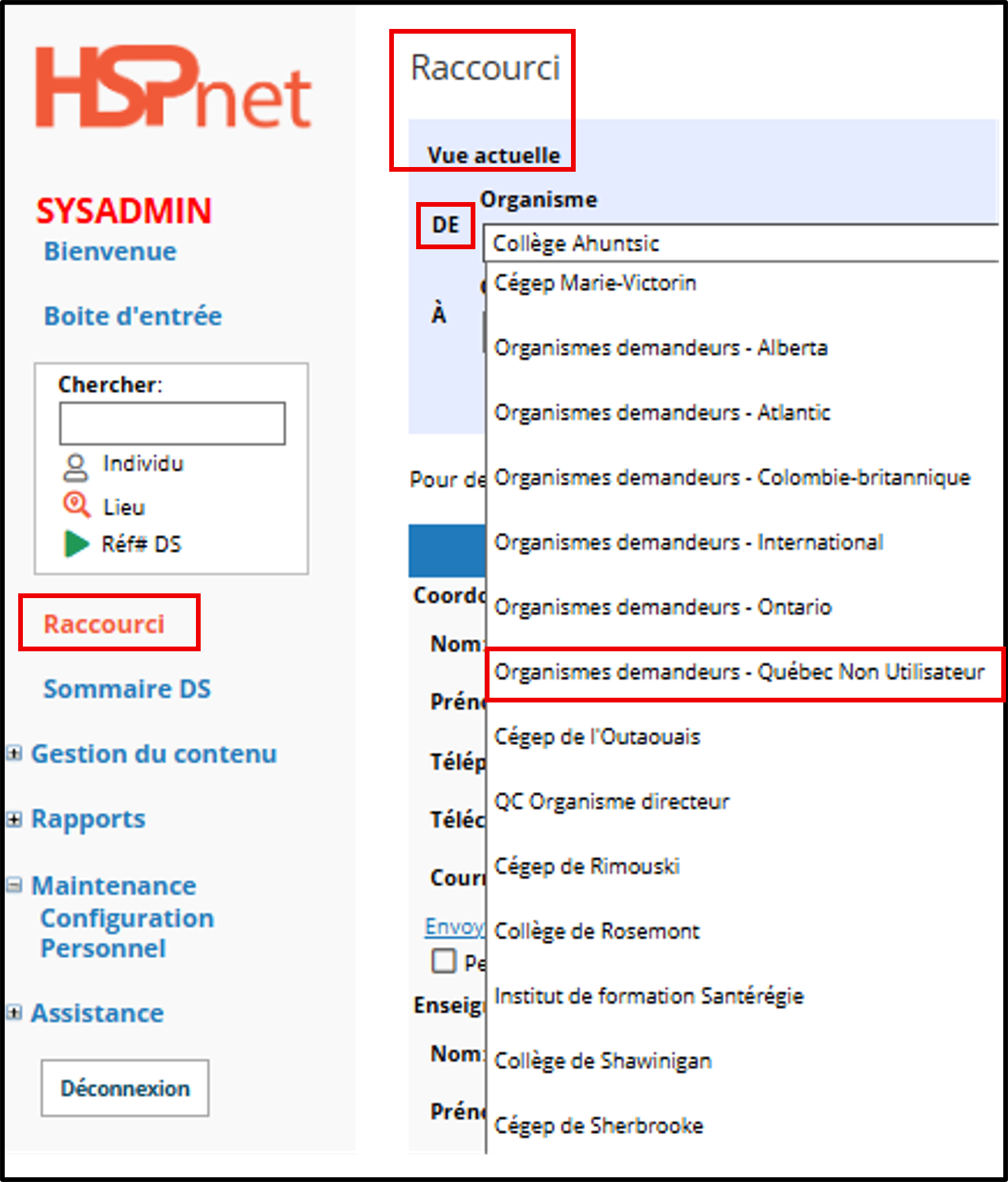
1. Cliquez sur Raccourci dans le menu de navigation à gauche.
2. Dans l'écran Raccourci sous Vue actuelle > DE sélectionnez l'organisme qui correspond le mieux à l'établissement du demandeur (ex. Organismes demandeurs - Québec Non utilisateurs ou encore Organismes demandeurs - Alberta, etc.) |
*Cliquez sur l'image pour l'agrandir |
|
Sélectionnez le Département et le Programme d'études relatifs à la demande de la personne non utilisatrice.
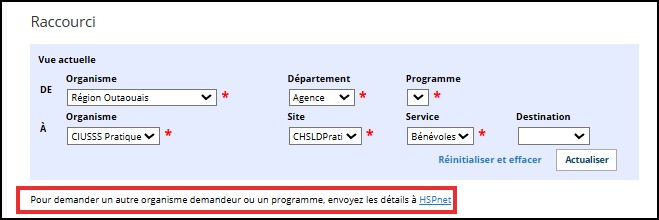
Sélectionnez les Site et Service souhaités ainsi que la destination si elle est connue.
**Si l'organisme demandeur ou un programme d'études n'est pas disponible dans le menu déroulant, utilisez le lien pour demander au centre d'assistance de HSPnet, l'ajout de ce nouveau programme. |
|
|
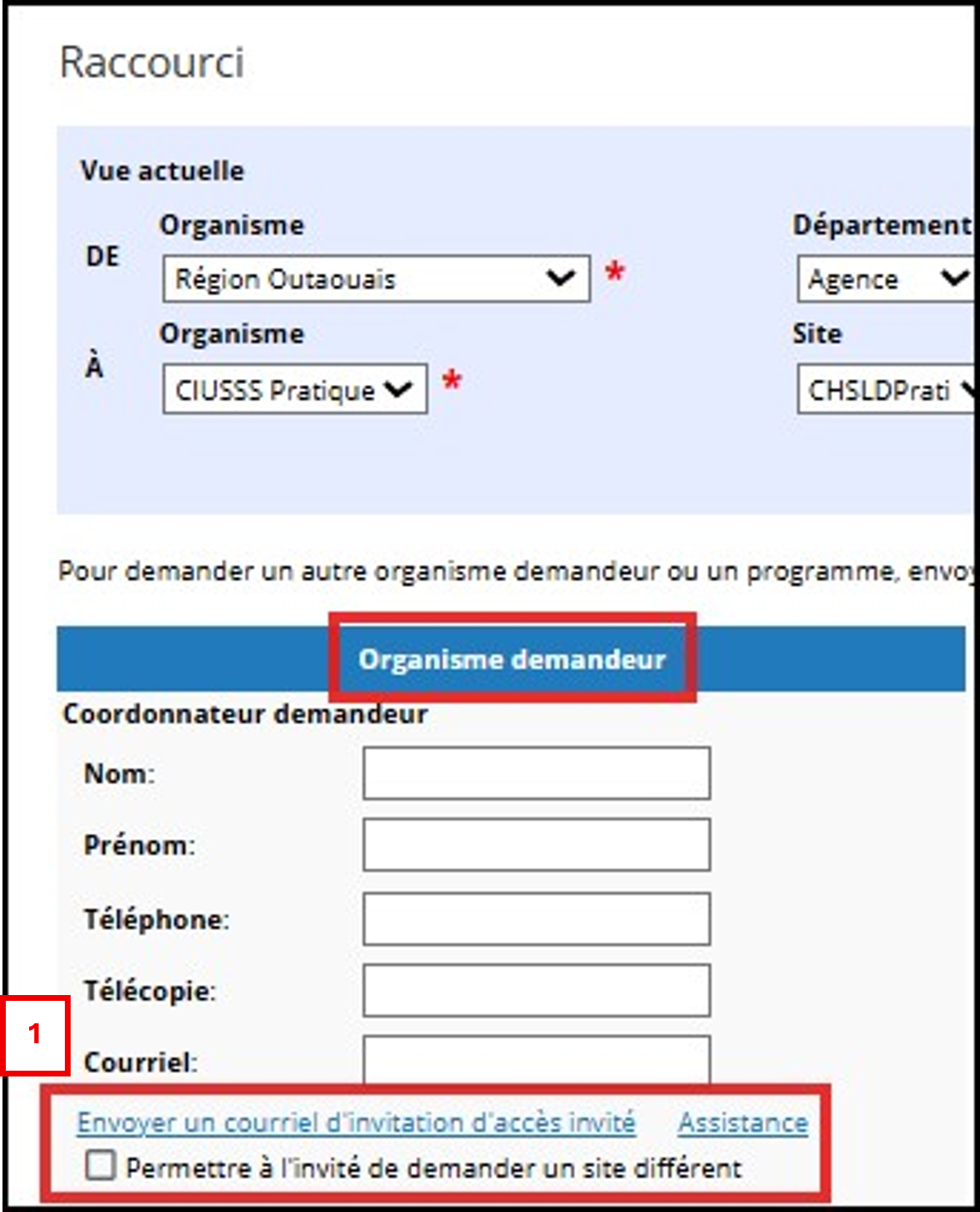
Dans la section Organisme demandeur, entrez les nom et prénom de votre invité.e ainsi que son adresse courriel. Ces informations sont obligatoires.
Le lien pour l'accès invité fournit l'accès sécurisé à un assistant équivalent à votre écran raccourci.
La personne invitée peut changer le service ou la destination avant de soumettre sa demande, mais il ne lui est pas possible de changer le site si la case n'est pas cochée. |
 |
|
Seules les personnes utilisatrice de HSPnet ont accès au Centre d'assistance et par conséquent les invité.e.s ne peuvent y être dirigé.e.s. Pour toute question, référez-vous à l'ANNEXE - Écrans de l'accès invité. Au besoin, les utilisatrices et utilisateurs de HSPnet peuvent communiquer avec le Centre d'assistance au nom de la personne invitée. |
|
Gérer les demandes issues de l'accès invité |
|
|
Une demande envoyée par un invité peut être gérée de la même manière que les autres demandes de stages créées dans l'écran raccourci :
|
|
|
Rappelez-vous
|
|
|
V.A. : Guest Access - For Non-User Placing Agencies V.A. : Issuing a guest link |
|
ANNEXE – Écrans de l'accès invité |
|
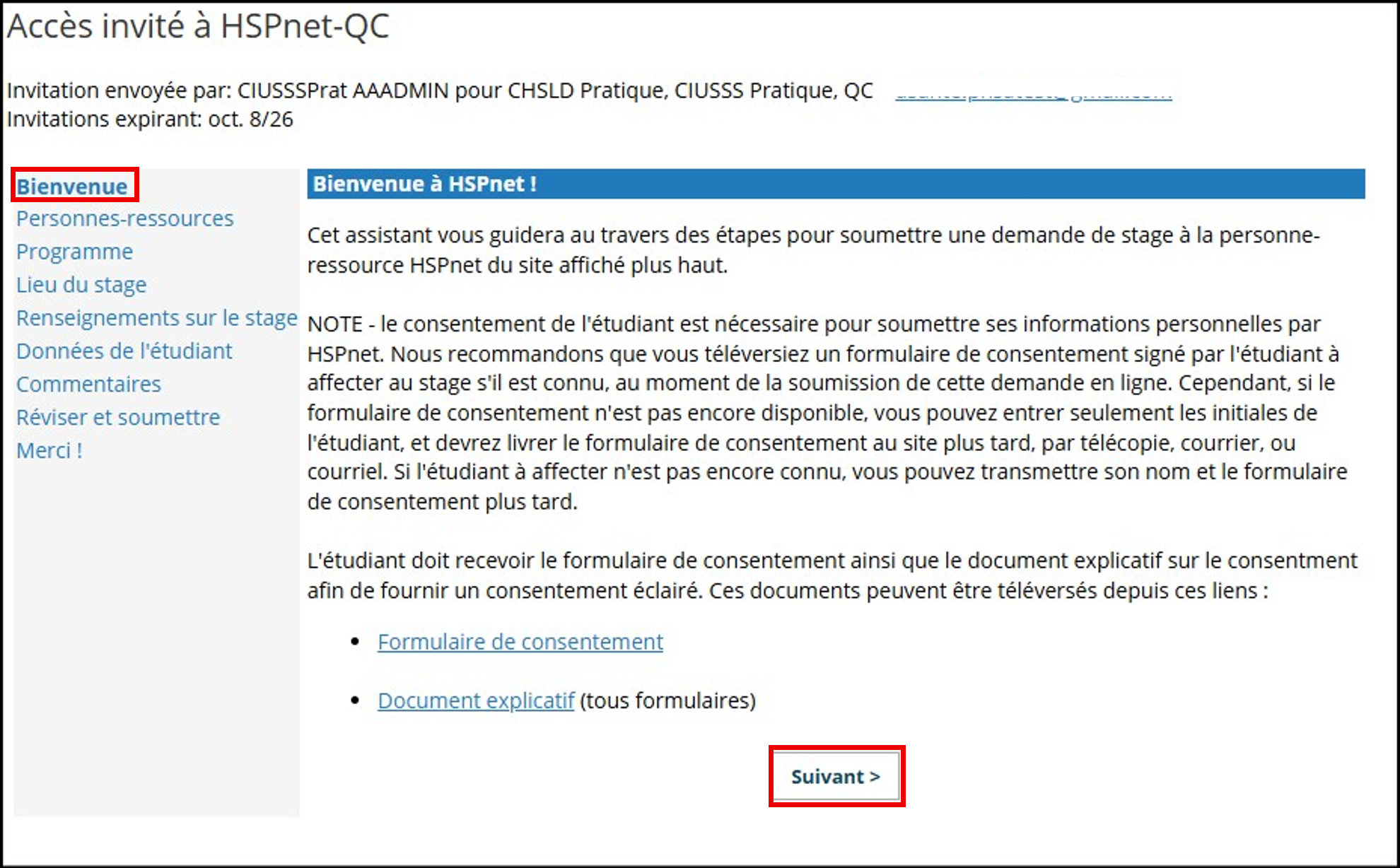
Assistant – Étape 1 : Écran d'accueil et instructions |
|
 |
|
|
|
|
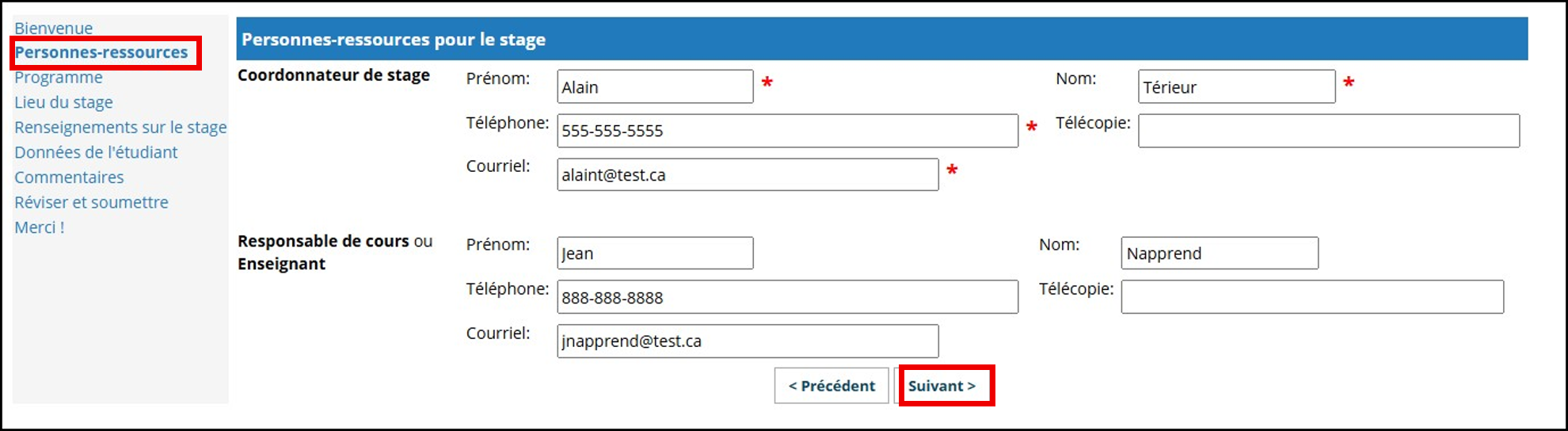 |
|
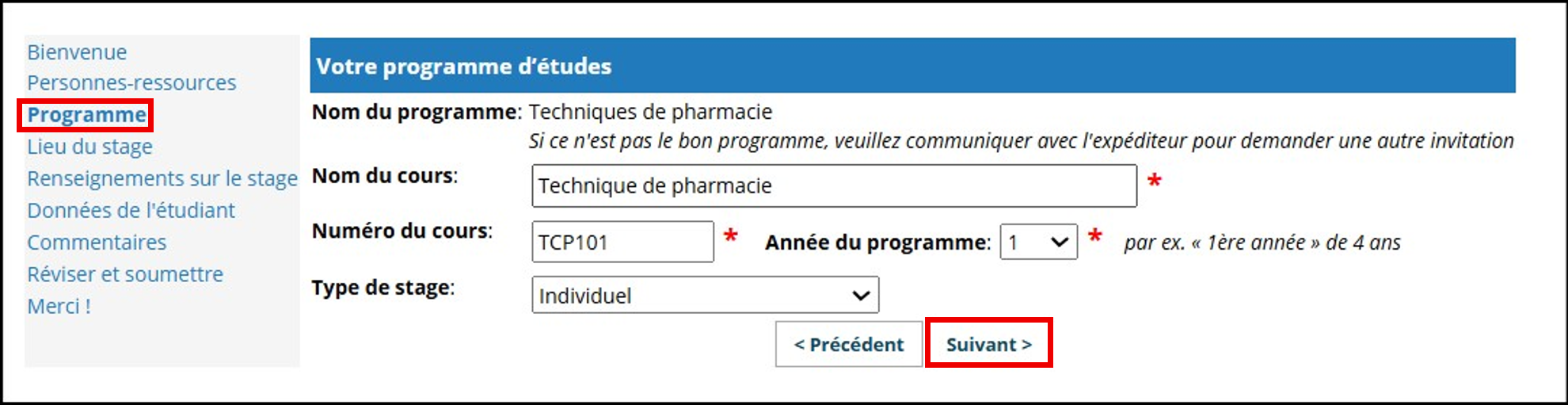
Assistant – Étape 3 : Nom du programme d'études Comprenant Nom du cours, Année du programme et Type de stage |
|
 |
|
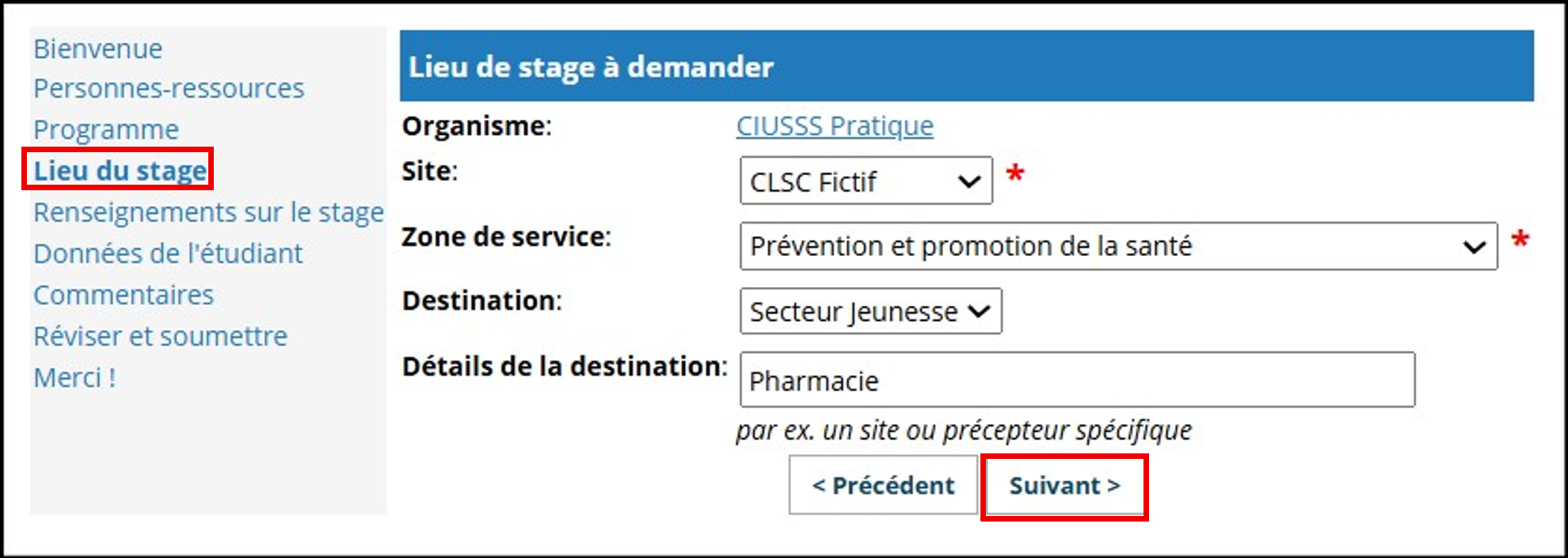
Assistant – Étape 4 : Lieu du stageL'invité.e peut seulement changer le service et la destination (si la case du site n'a pas été cochée par l'OR) |
|
 |
|
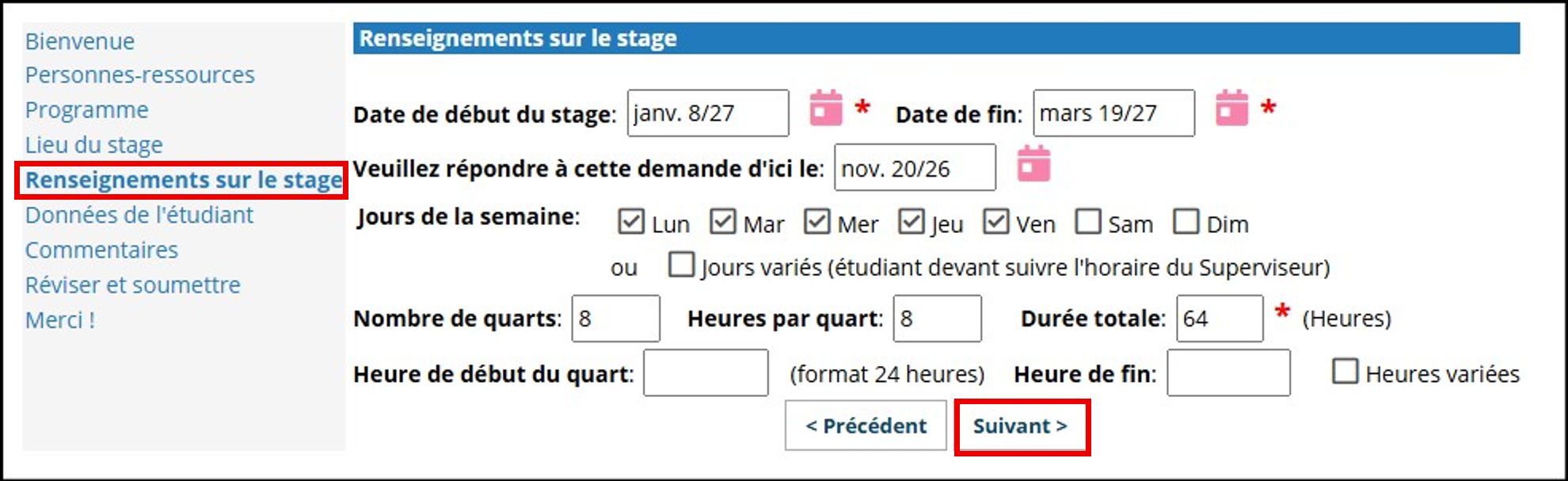
Assistant – Étape 5 : Renseignements sur le stageDates, horaires et durée totale du stage en heures) |
|
 |
|
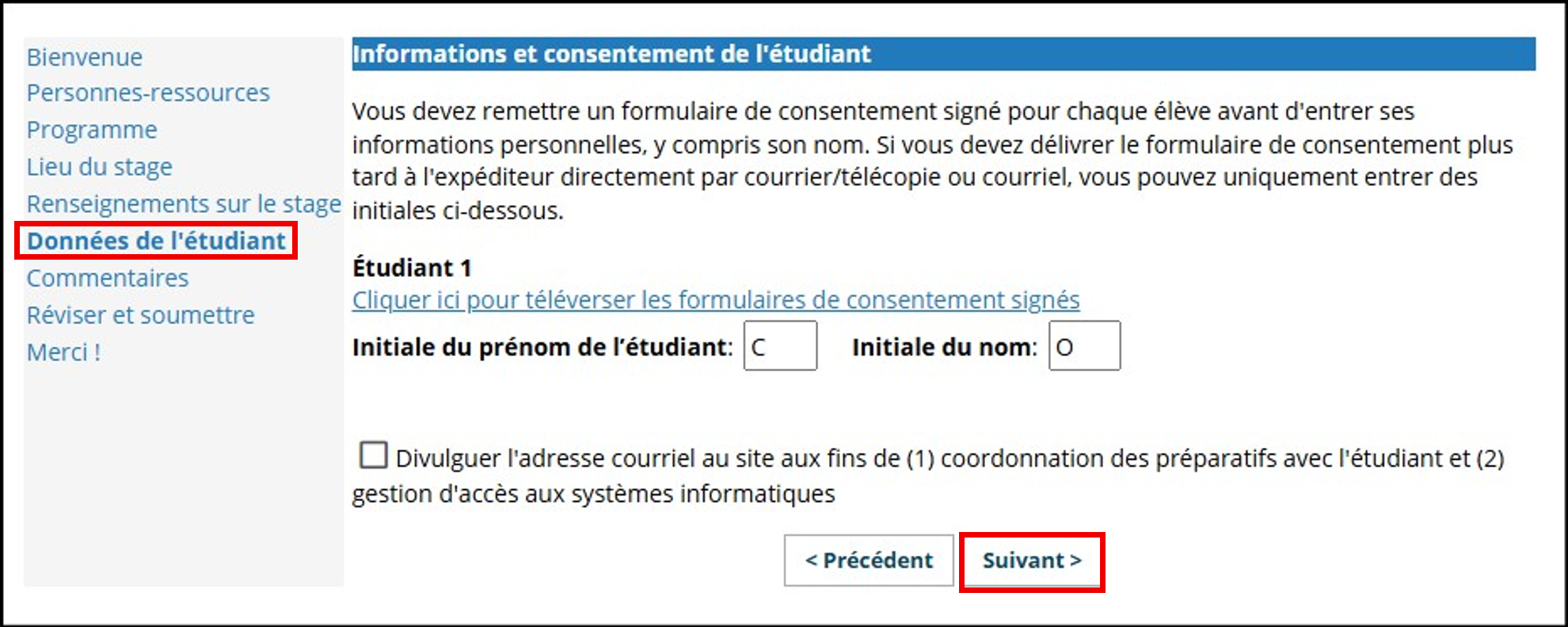
Assistant – Étape 6A : Données de l'étudiant.eInitiales seulement si le formulaire de consentement n'est pas téléversé |
|
 |
|
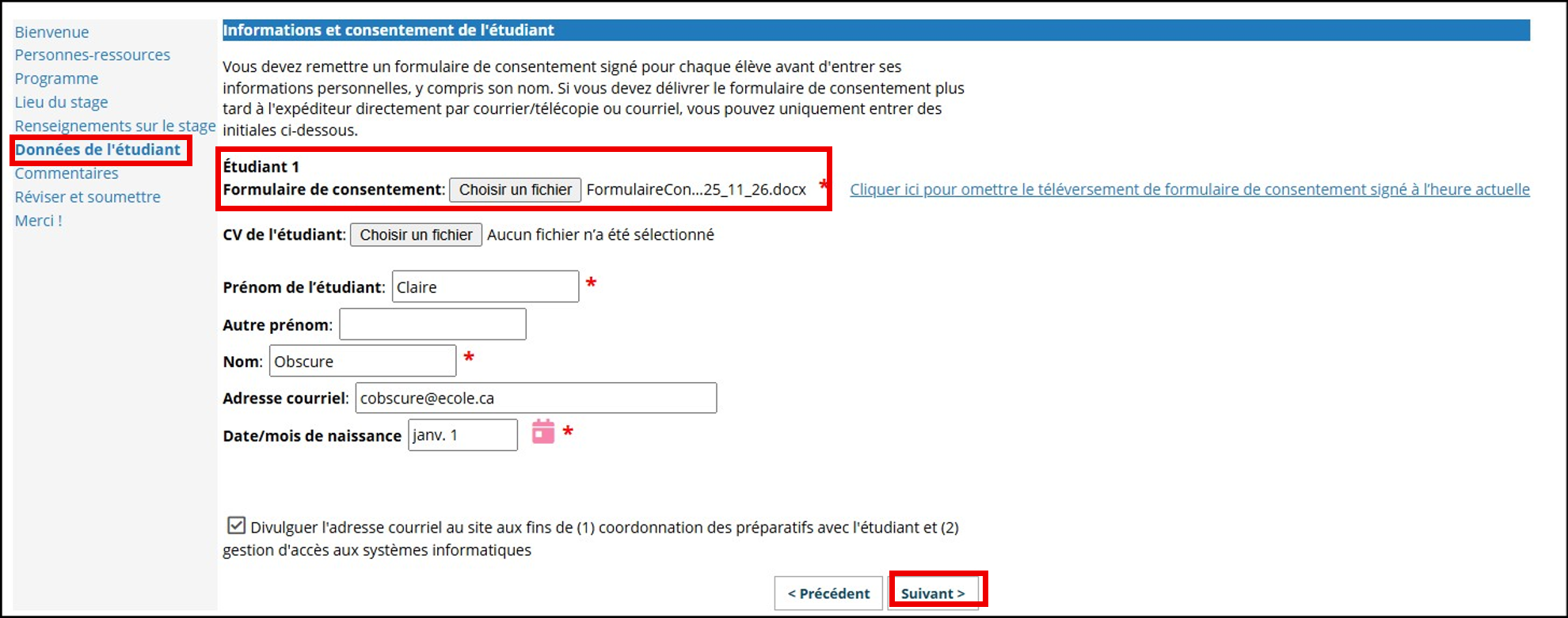
Assistant – Étape 6B : Données de l'étudiant.eNom complet et adresse courriel optionnelle si le formulaire de consentement est téléversé |
|
 |
|
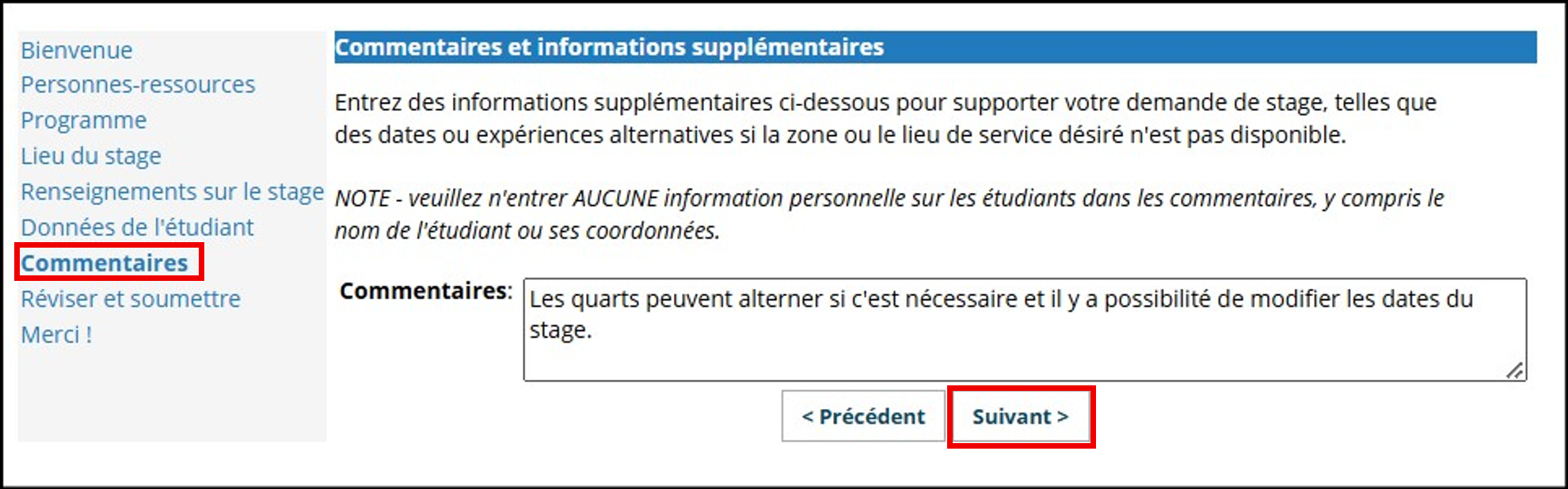
Assistant – Étape 7 : Commentaires |
|
 |
|
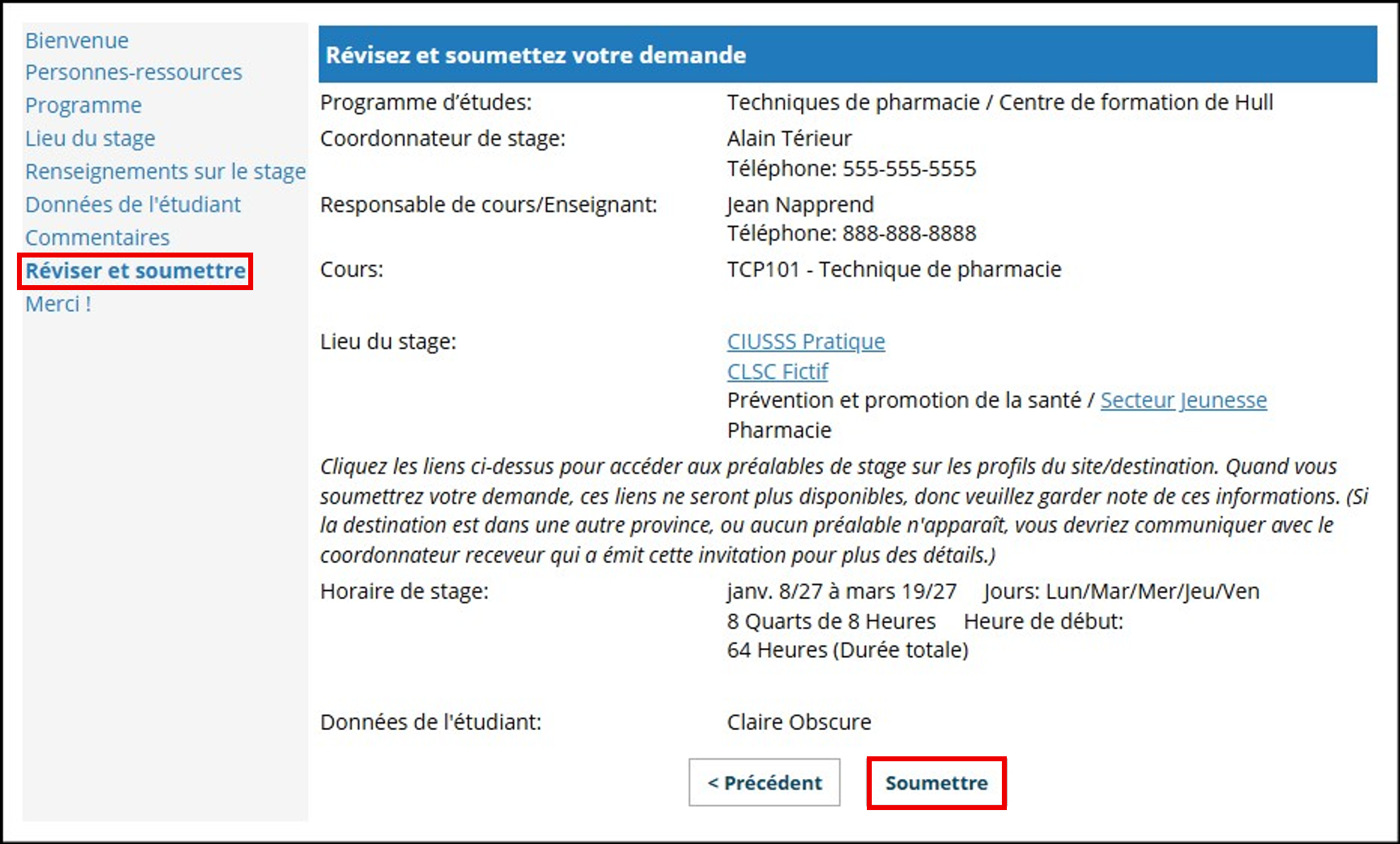
Assistant – Étape 8 : Révisez et soumettez votre demandeL'invité.e a une dernière chance d'effectuer des changements dans les écrans précédents avant de soumettre la demande |
|
|
|
|
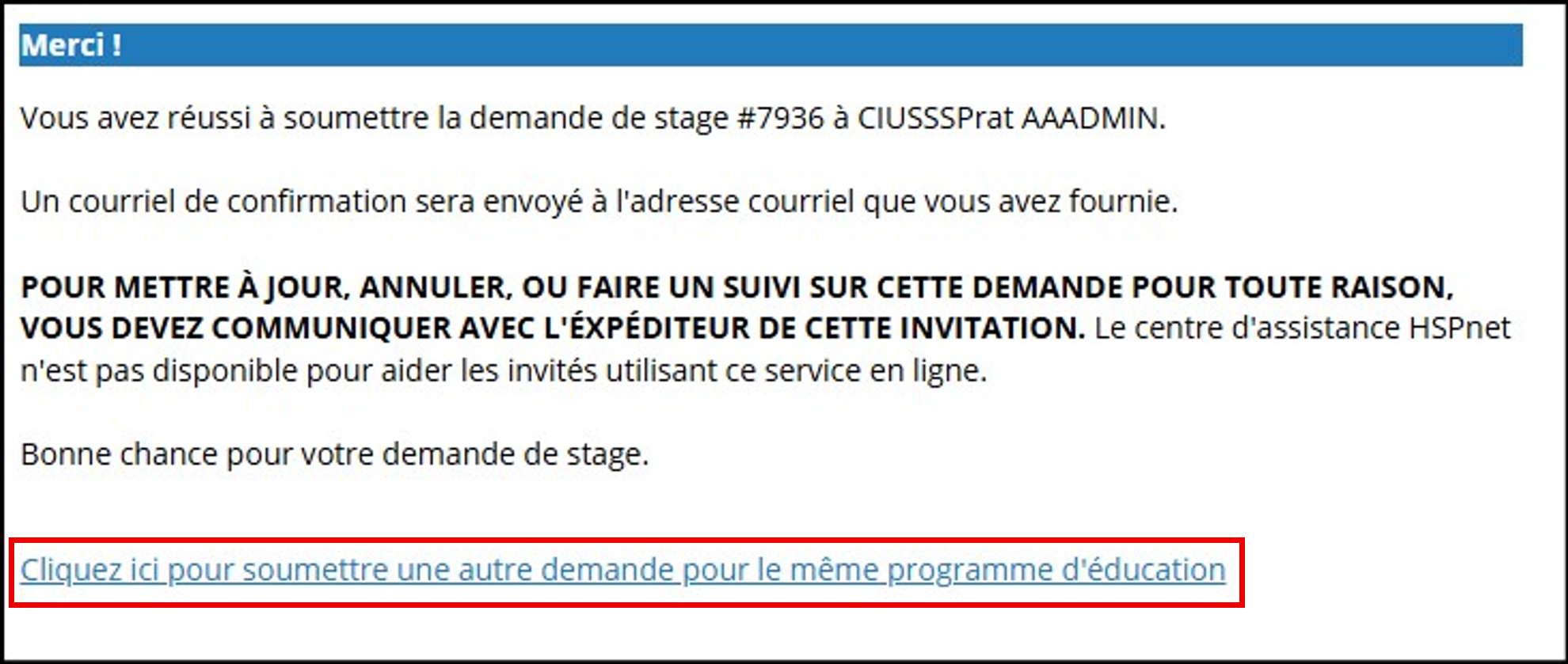
Assistant – Étape 9 : Remerciements et notification de la référence de la demande de stageL'invité.e peut cliquer sur le lien pour envoyer une autre demande |
|
 |