Gestion des cohortes
Créer une fiche de groupe ou une fiche de stage individuel
Guide concernant les organismes demandeurs (GCOD)
Sommaire:
Ce guide présente la façon de créer des fiches de travail pour des stages de groupes ou des stages individuels.
|
Dans l'écran de cohorte:
Pour les stages individuels:
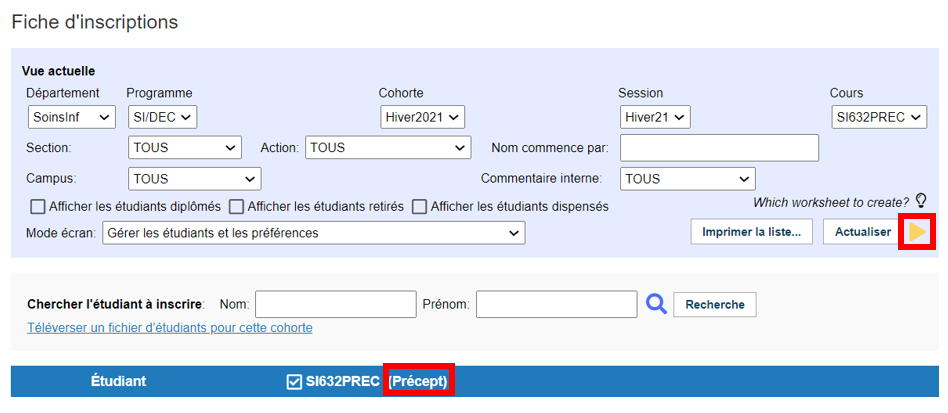
Sélectionnez l'icône  ou  afin de lancer la fiche d'inscriptions.
- En premier lieu, vérifiez de quel type de cours il s'agit. Dans cet exemple, il s'agit d'un cours en préceptorat (ou d'un stage individuel).
-
Sur la fiche d'inscription, cliquez sur l'icône  afin de créer une fiche de stage individuel.
Voir au bas de cet écran si vous devez créer une fiche de groupe même s'il s'agit d'un cours en préceptorat.
|
|
|
Pour les stages de groupes:
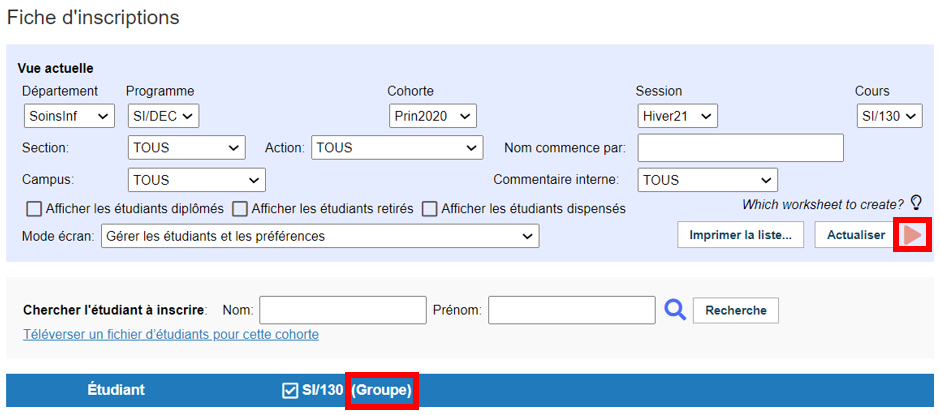
- En premier lieu, vérifiez de quel type de cours il s'agit. Dans cet exemple, il s'agit d'un cours de groupe (ou d'un stage de groupe).
- Dans la fiche d'inscriptions: cliquez sur l'icône
 pour créer une fiche de travail de groupe.
|
|
|
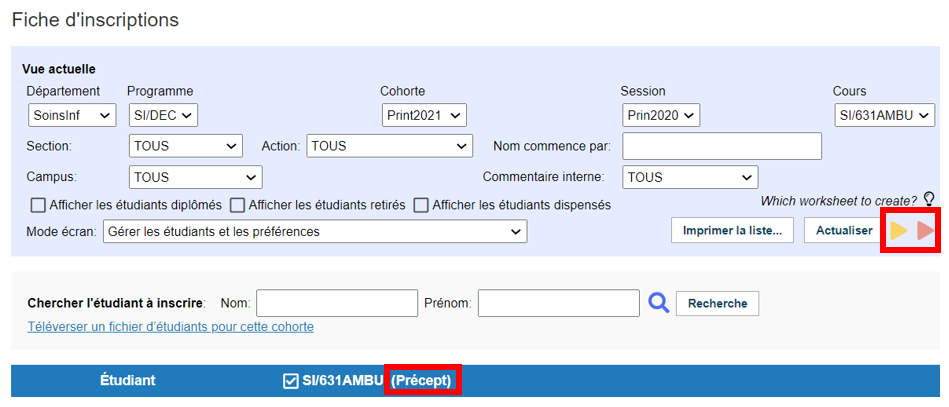
Important: parfois, vous aurez deux icônes disponibles sur la fiche d'inscription; vous devez donc faire un choix judicieux.
- En premier lieu, vérifiez de quel type de cours il s'agit.
- Sur la fiche d'inscriptions, cliquez sur l'icône afin de créer une fiche de stage individuel.
- Dans la fiche d'inscriptions: cliquez sur l'icône pour créer une fiche de stage de groupe.
En pratique, les cours de type préceptorat sont réalisés en stages individuels, mais peuvent parfois être créés comme groupes (deux étudiants ou plus en même temps); cela dépend de la situation. N'oubliez pas que les stages créés sur une fiche de stage individuel ne peuvent PAS être déplacés vers une fiche de stage de groupe ou vice-versa. Si vous commettez cette erreur, vous devrez annuler la demande de stage et en créer une nouvelle dans la fiche de travail appropriée.
|
|
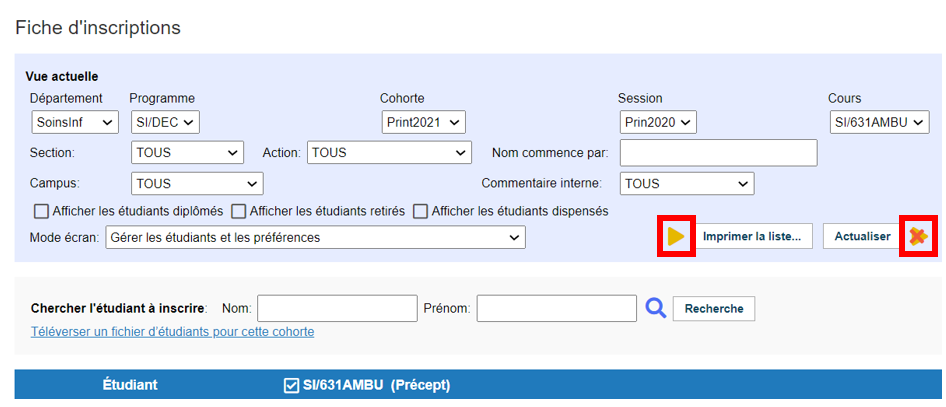
- Lorsque vous cliquez sur l'une des icônes décolorées, une nouvelle icône de fiche de travail, plus foncée, apparaît à la gauche de l'écran pour vous permettre d'accéder à la fiche de groupe
 ou à la fiche de stage individuel  .
Lorsque vous avez créé la fiche de travail, une autre icône apparaît afin de supprimer la fiche de groupe ou pour supprimer la fiche de stage individuel  . - Cliquez sur cette icône pour supprimer la fiche de travail.
- Lorsque vous utilisez la fiche de travail, l'icône d'annulation disparaît.
|
|
|
Si vous avez un cours en préceptorat et souhaitez une option de fiche de travail de groupe qui n'apparaît pas sur la fiche d'inscription, suivez les instructions ci-dessous:
- Sur votre écran des cohortes, recherchez la session et le cours en question et cliquez sur l'icône
 afin de modifier le cours.
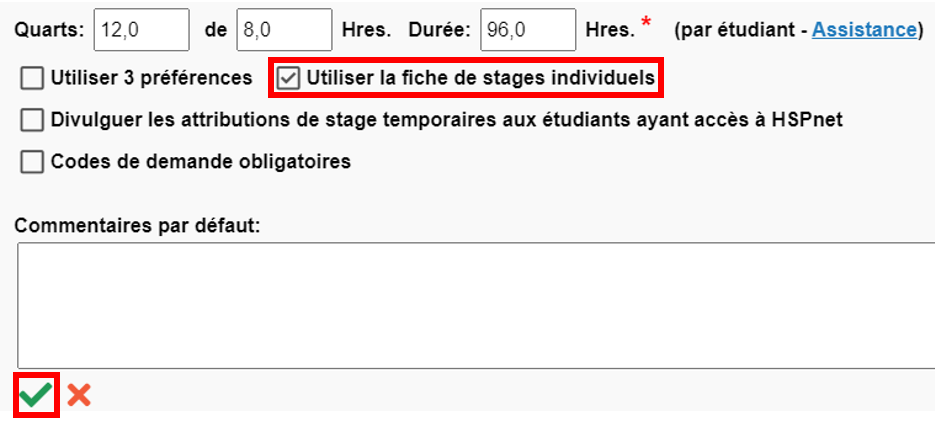
- Décochez la case: ''Utiliser la fiche de stages individuels''.
- Cliquez sur le crochet vert pour Enregistrer.
Vous aurez maintenant le choix entre les deux options de fiches de travail.
|
|
Gestion des cohortes: Ajouter, copier et inactiver
Guide concernant les organismes demandeurs (GCOD)
Sommaire:
Il existe deux types de cohortes dans HSPnet : structurées et non structurées. Les cohortes structurées et les cohortes non structurées font référence aux étudiants qui commencent un programme d'études en même temps et qui obtiennent leur diplôme en même temps.
Une cohorte structurée dans HSPnet est décrite comme une classe d’étudiants qui commencent leur programme d’études ensemble, suivent les mêmes cours-stages relativement en même temps pour finalement diplômer ensemble à la fin du programme. Lorsque les étudiants sont téléversés sous la Fiche d'inscriptions de la cohorte, tous les étudiants sont automatiquement inscrits à tous les cours de la cohorte.
Dans une cohorte non structurée, des étudiants de deuxième année peuvent suivre des cours de troisième année et des étudiants de troisième année peuvent suivre des cours de deuxième année. Si vous utilisez une cohorte non structurée, vous devrez inscrire les étudiants à chaque cours de cette cohorte.
Dans les deux types de cohortes, le modèle de cohorte doit inclure tous les cours que tous les étudiants de la cohorte complèteront. Les étudiants peuvent être dispensés manuellement de certains cours selon les besoins.
|
Ajouter une nouvelle cohorte (vide):
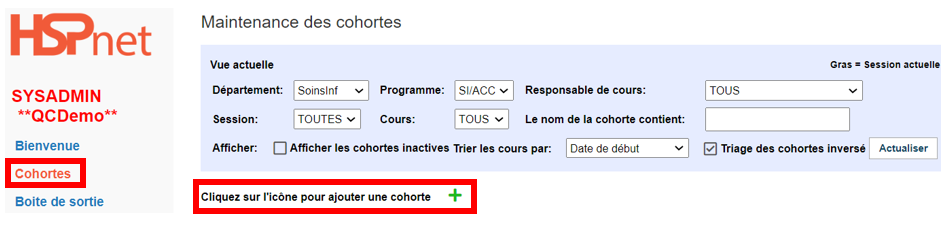
Dans l'écran Maintenance des Cohortes :
- Cliquez sur l'icône

|
|
|
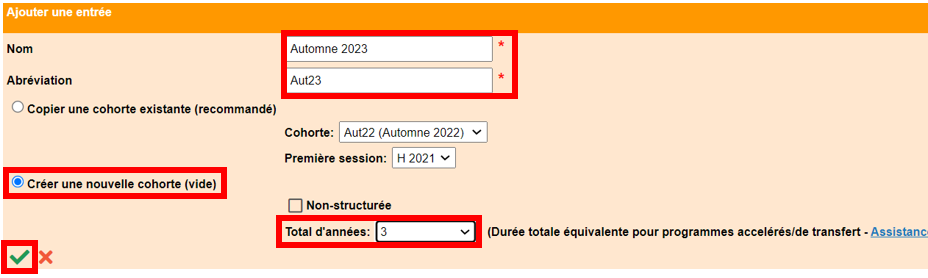
Lorsque l'écran "Ajouter une entrée" s'ouvre :
1. Tapez un nom pour la nouvelle cohorte.
2. Tapez un nom abrégé pour la nouvelle cohorte (maximum 10 caractères).
3. Sélectionnez le bouton "Créer une nouvelle cohorte (vide)".
IGNOREZ le menu déroulant "Cohorte": ce menu déroulant n'a aucun effet lorsque la sélection "créer une cohorte vide" est sélectionnée.
- La cohorte structurée est sélectionnée par défaut car elle est utilisée par la majorité des écoles.
- Si vous désirez créer un cohorte non structurée, cocher la case ''cohorte non-structurée''.
4. Dans la liste déroulante "Total d'années", sélectionnez la durée totale du programme. Si les étudiants sont transférés dans ce programme à partir d'un collège, indiquez la durée totale du programme, y compris la partie du programme enseignée au collège.
5. Sauvegarder en cliquant l'icône 
|
|
|
Votre cohorte a été créée et vous pouvez ajouter les cours-stages en cliquant sur le signe plus blanc sur la barre bleue.
|

|
|
Copier une cohorte: 1ère méthode
Une cohorte devrait inclure tous les cours d'un programme qu'un nouveau groupe d'étudiants complètera ensemble. Pour un programme de quatre ans, il s'agirait des quatre années de cours de formation de stage du programme. Une fois que vous avez un modèle qui fonctionne, ce modèle peut être copié année après année, mais les dates doivent être mises à jour. Les étudiants inscrits à un cours dans une cohorte structurée seront inscrits à tous les cours de la cohorte (mais peuvent être annulés si nécessaire).
Pour copier une cohorte:
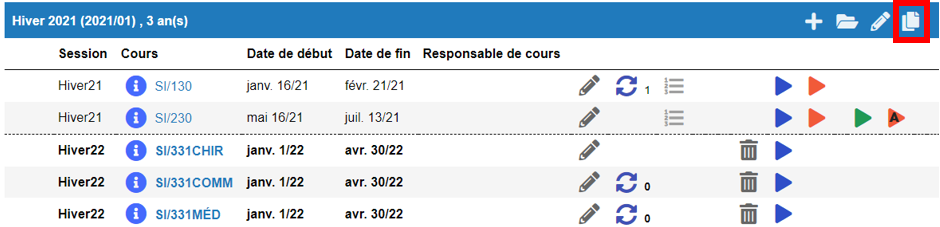
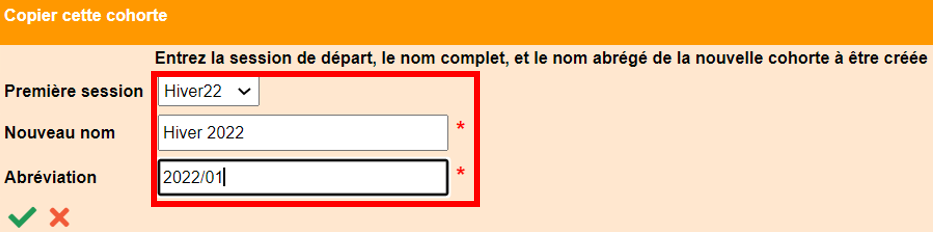
- Cliquez sur l'icône de copie

- Sélectionnez la session et l'année en cours desquels la nouvelle cohorte commencera dans le menu déroulant « Première session ».
- Entrez un nom long pour la nouvelle cohorte.
- Entrez un nom abrégé pour la nouvelle cohorte.
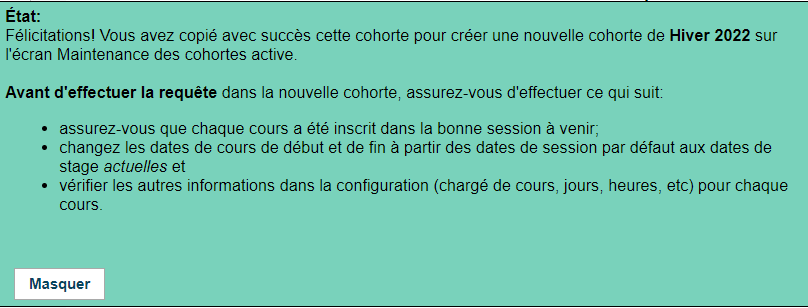
- Sauvegarder en cliquant l'icône
|
|
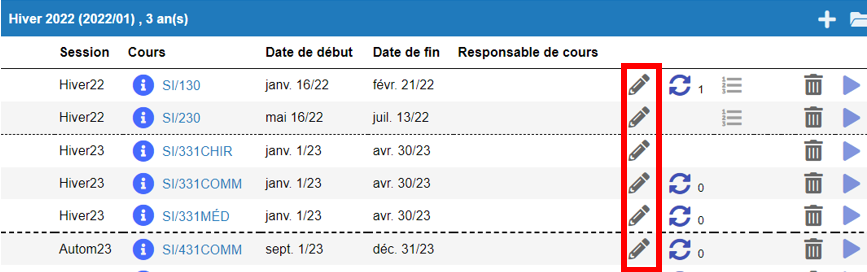
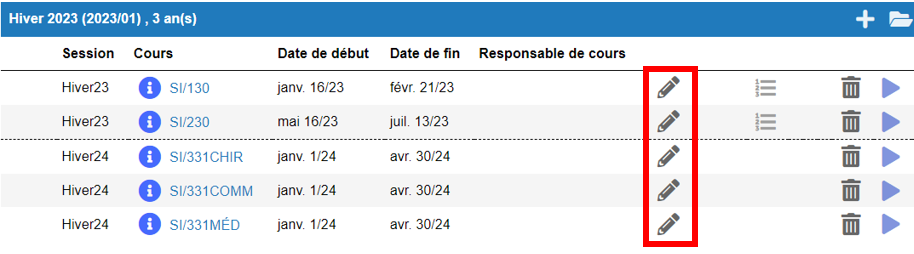
- Utilisez l'icône du crayon
 pour mettre à jour les dates du cours afin qu'elles correspondent à l'année en cours. (Ex: le cours débute le 16 janvier en 2022, mais la date de début est le 17 janvier en 2022).
- Lorsque l'écran "modification du cours dans la cohorte" est ouvert, utilisez l'icône du calendrier
 pour sélectionner les nouvelles dates ou utilisez un format texte (dans le même format que la date précédente).
- Sauvegarder toujours les modifications avec l'icône
|
|
|
Rappelez-vous: Si vous ne parvenez pas à mettre à jour les dates des cours, vérifiez à nouveau le profil de votre cohorte (utilisez l'icône de modification dans la barre bleue) pour voir quelle est la première session sélectionnée. Vous ne pouvez mettre à jour les dates que dans la plage de date spécifiée pour le début de la cohorte. Par exemple, si vous avez conservé la session à l'automne 2021 dans le menu déroulant, vous ne pourrez pas mettre à jour votre premier cours vers une session en 2022. Si vous avez déjà créé une feuille de travail, la liste déroulante des sessions sera verrouillée. Il sera nécessaire d'annuler les feuilles de travail pour ajuster la session dans le menu déroulant dans ce cas.
|
|
Copier une cohorte: 2ième méthode
Dans l'écran Maintenance des Cohortes :
- Cliquez sur l'icône
|
|
|
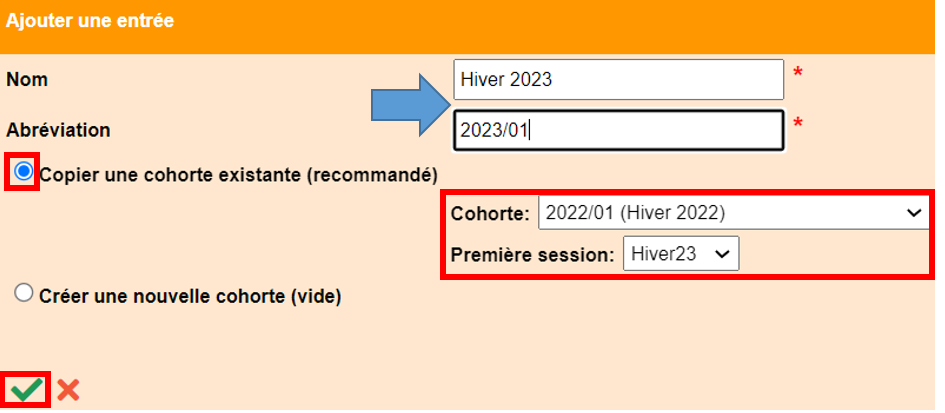
Lorsque l'écran "Ajouter une entrée" s'ouvre :
1. Tapez un nom pour la nouvelle cohorte.
2. Tapez un nom abrégé pour la nouvelle cohorte (maximum 10 caractères).
3. Sélectionnez le bouton "Copier une cohorte existante (recommandé)".
4. Sélectionnez le modèle d'une cohorte que vous voulez copier.
5. Sélectionnez la première session de votre nouvelle cohorte.
|
|
- Utilisez l'icône du crayon pour mettre à jour les dates afin qu'elles correspondent à l'année en cours.
- Lorsque l'écran "modification du cours dans la cohorte" est ouvert, utilisez l'icône du calendrier pour sélectionner les nouvelles dates ou utilisez un format texte (dans le même format que la date précédente).
- Sauvegarder toujours les modifications avec l'icône
|
|
|
Désactiver une cohorte:
Inactiver des cohortes peut libérer de l'espace de travail dans l'écran Maintenance des cohortes. Il est recommandé d'inactiver une cohorte 6 mois ou plus après que tous les cours ont été complétés par les étudiants de cette cohorte. Assurez-vous que le processus a été complété dans les feuilles de travail avant d'inactiver une cohorte, car vous ne pourrez pas travailler sur cette cohorte à moins de la réactiver.
Rapports: Inactiver une cohorte n'interfère pas sur les données provenant des cohortes.
|
|
|
Désactiver (masquer/supprimer de la vue)
- Cliquez l'icône du fichier
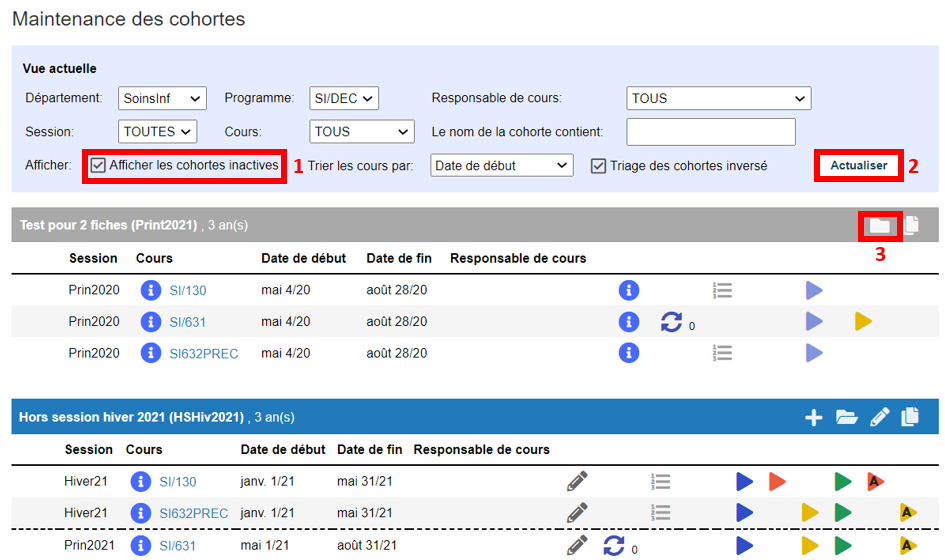
 . Cette cohorte deviendra alors grise et disparaîtra à moins que vous n'ayez coché la case Afficher les cohortes inactives (voir le point 1 ci-dessous).
- Utilisez l'icône de modification **à côté du dossier pour modifier le nom d'une cohorte désactivée si vous souhaitez réutiliser le même nom. Ajoutez un X ou un chiffre aux noms longs et abrégés d'origine pour pouvoir réutiliser le nom d'origine : EG : XXHiver 2023 (X2023/01).
|

|
|
Afficher les cohortes inactives
- Cochez la case "Afficher les cohortes inactives".
- Cliquez "Actualiser".
Vous serez en mesure de voir toutes les cohortes actives et inactives répertoriées dans l'écran Maintenance des cohortes. Les cohortes inactives sont représentées par la barre grise. Si vous décochez la case et que vous cliquez ''Actualiser'', vous ne verrez que les cohortes actives.
Réactiver une cohorte
3. Cliquez sur l'icône de fichier (activer la cohorte)  . La barre grise deviendra bleue
et la cohorte sera de nouveau active.
- Pour revenir à l'écran des cohortes actives, décochez la case ''Afficher les cohortes inactives'' et cliquez Actualiser.
- Désormais vous ne verrez que les cohortes actives.
|
|
Gestion des étudiant.e.s : retrait du stage
Guide concernant les organismes demandeurs (GCOD)
Sommaire:
Ce guide fournit des instructions pour trois (3) situations possibles lorsque des étudiants doivent être retirés d'un stage:
- Retrait d'une cohorte
- Retrait d'un étudiant dans un cours au sein d'une cohorte
- Retrait d'un étudiant dans un cours au sein d'une cohorte lorsque la demande a déjà été confirmée.
|
Retrait
Le retrait d'un étudiant peut se faire en quelques étapes selon la situation:
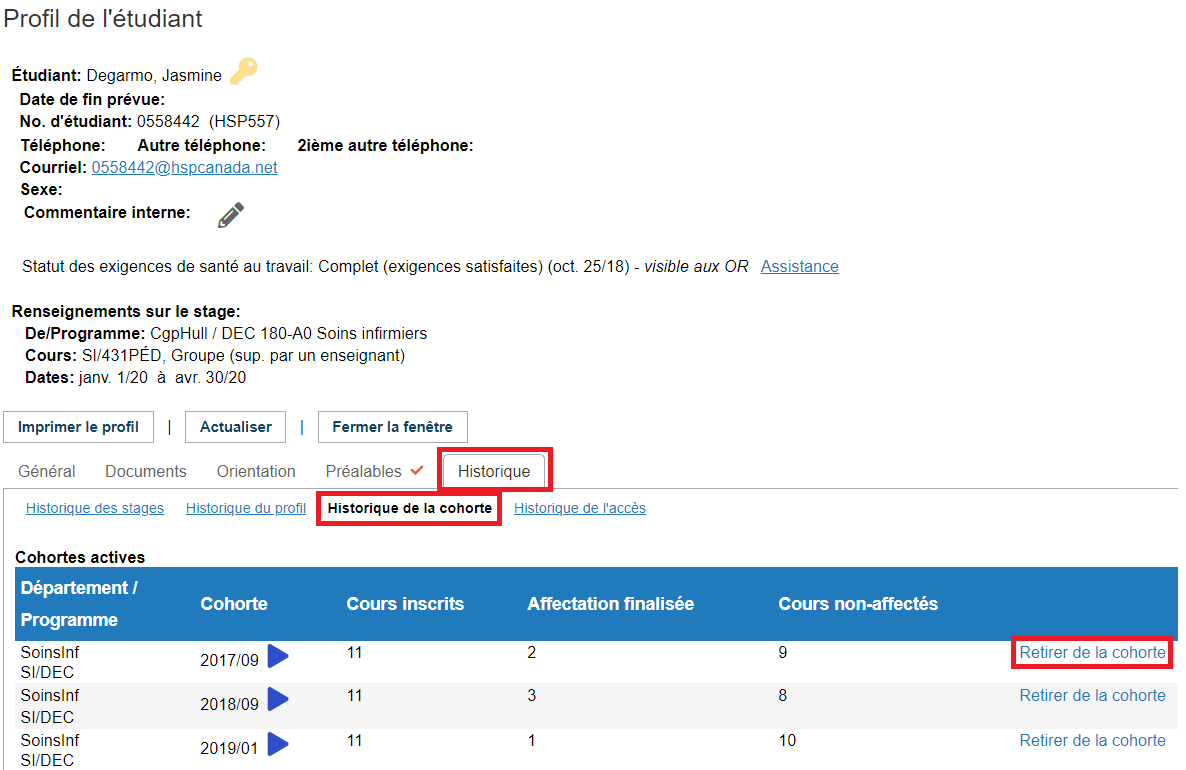
- Dans l'écran du profil de l'étudiant
- Dans l'onglet Historique, sélectionner le sous-lien: Historique de la cohorte
- Cliquer sur: Retirer de la cohorte.
|
|
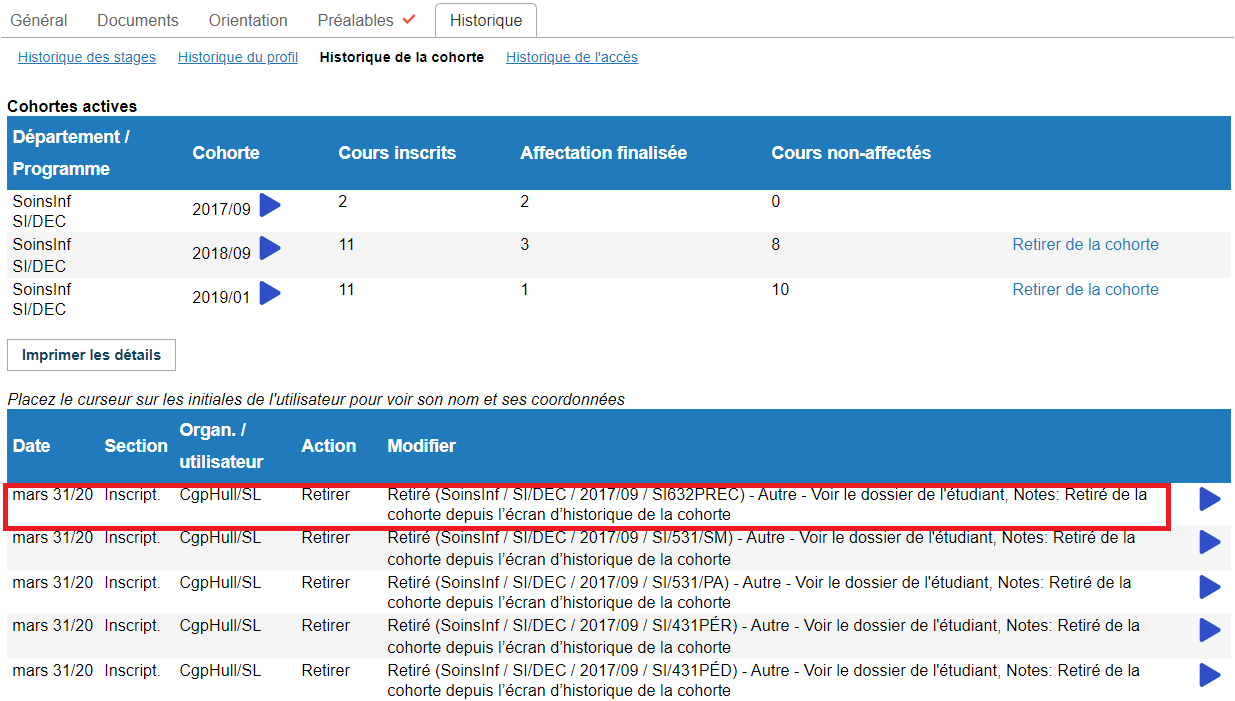
- Lorsqu'un étudiant a été retiré de la cohorte, les données seront mises à jour dans son profil.
|
|
|
Supprimer un étudiant d'un cours qui fait partie d'une cohorte
L'étudiant n'a pas été confirmé dans une demande de stage:
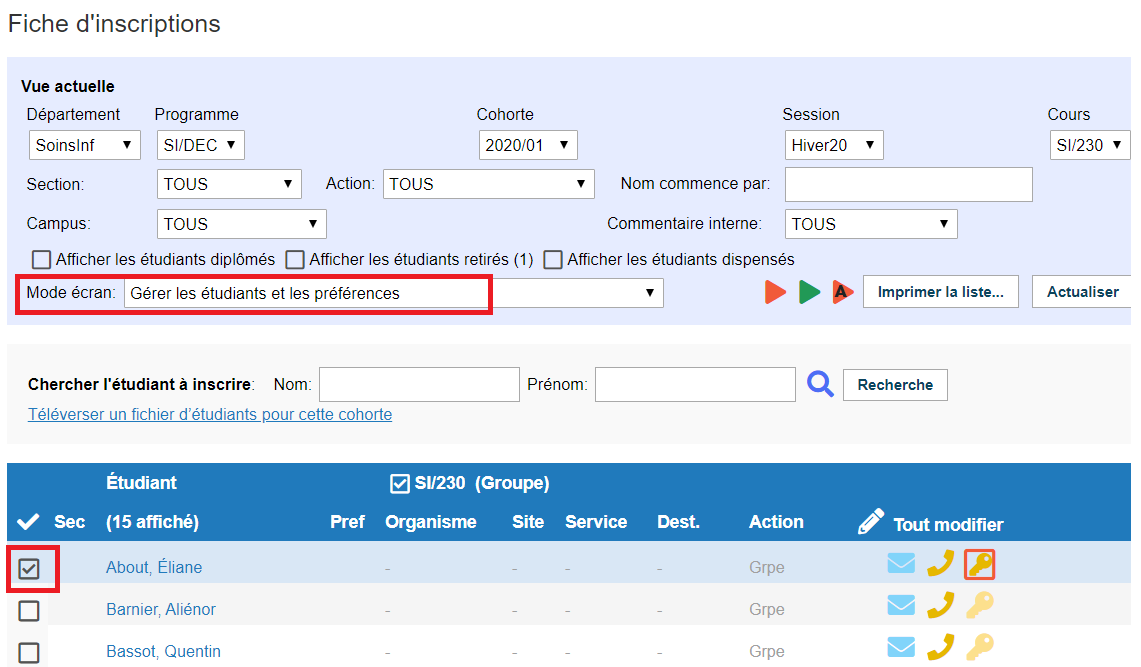
- Dans l'écran des Cohortes cliquer la Fiche d'inscriptions

- Dans la barre de fiche, sélectionner le Mode écran: Gérer les étudiants et les préférences
- Cocher la case de l'étudiant
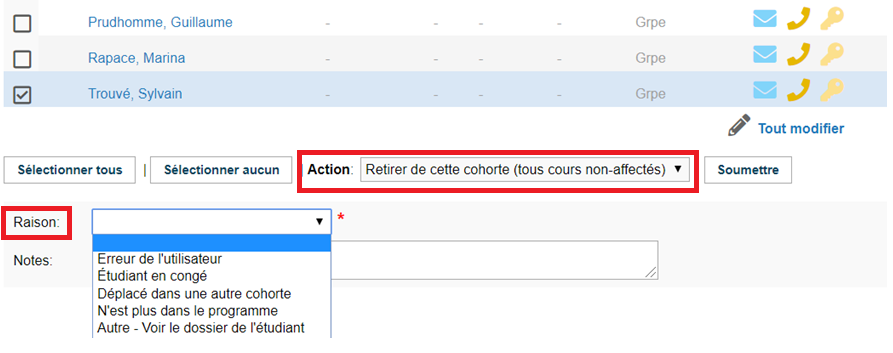
- Sélectionner l'Action: ''Retirer de cette cohorte (tous cours non-affectés)''
- Cliquer ''Soumettre''.
|
|
|
Lorsqu'un étudiant a été confirmé à un stage, mais ne peut le compléter, il vous faut Retirer l'étudiant de l'affectation en premier lieu, puis Retirer l'étudiant de la fiche de travail, avant de le supprimer d'un cours ou d'une cohorte comme décrit dans l'étape précédente.
Ce faisant, l'étudiant sera automatiquement retiré de la demande de stage, ce qui n'est pas le cas s'il n'est que "Retiré de la cohorte".
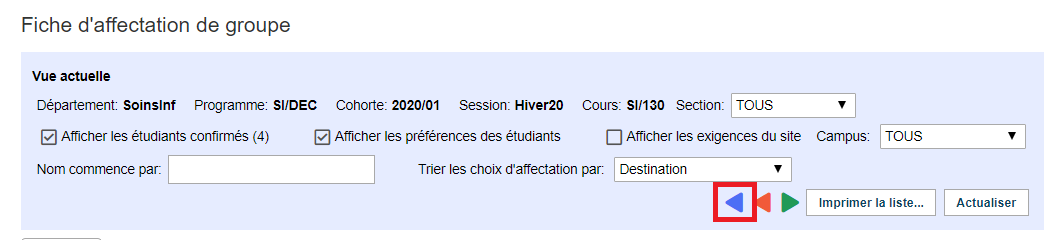
- Dans l'écran des Cohortes, cliquer la Fiche d'affectation individuelle
 ou de groupe 
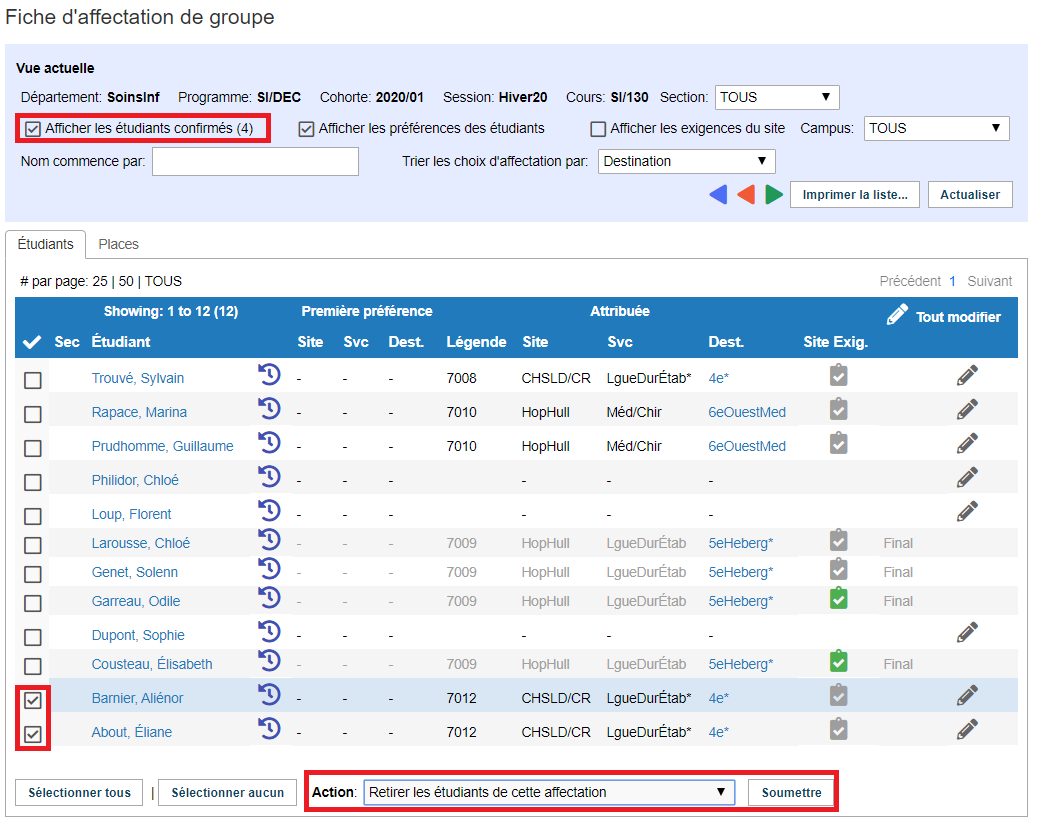
- Dans la barre de Vue actuelle, cocher la case "Afficher les étudiants confirmés" et cliquer "Actualiser"
- Cocher la case de l'étudiant
- Sélectionner l'Action "Retirer les étudiants de cette affectation"
- Cliquer ''Soumettre''
- Cocher la case de l'étudiant encore une fois
- Sélectionner l'Action ''Retirer l'étudiant de la fiche de travail''
- Cliquer "Soumettre''
- Retourner dans la Fiche d'inscription
 afin de supprimer l'étudiant de la Cohorte.
Ces changements sont enregistrés dans l'historique de la cohorte de l'étudiant, mais ne sont pas inclus dans l'historique des stages et ce, même si l'étudiant a été confirmé dans un stage futur qui n'a pas encore commencé.
|
|
Options pour créer des places dans les fiches de travail
Guide concernant les organismes demandeurs (GCOD)
Sommaire:
Il existe quatre options pour créer des places de stages dans les fiches de travail de groupe ou de stage individuel. Ce guide explique ces options, leurs avantages et limites respectives.
Résumé des options pour créer des places dans les fiches de travail
Chaque option est adaptée à différentes situations et chacune a des avantages et limites importantes: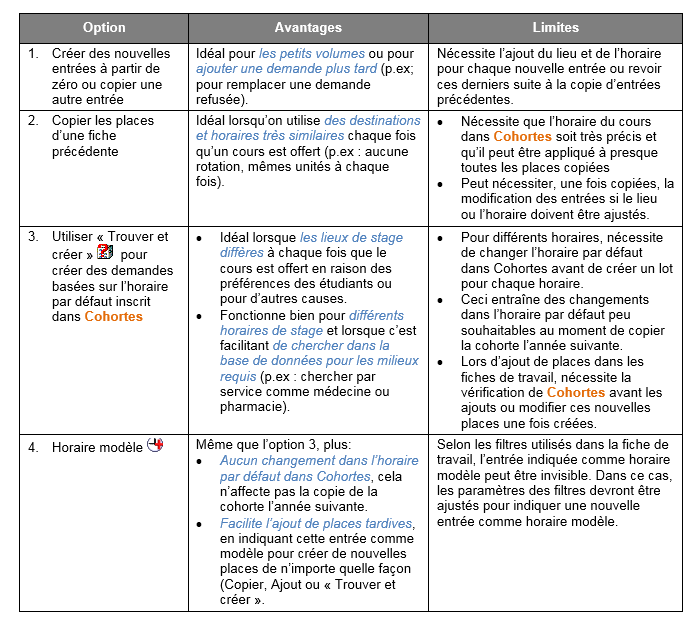
Instructions
|
Option #1 – Créer « à partir de zéro » ou copier une entrée dans la fiche de travail

Dans la fiche de groupe ou de stage individuel, basculez en mode Modifier en cliquant sur Modifier:
- Cliquez
 pour créer chaque nouvelle entrée dans la fiche de travail:
Dans la fiche de groupe ou de stage individuel, basculez en mode Modifier en cliquant sur:
- Entrez chaque lieu en sélectionnant l'organisme, le site, le service et la destination depuis les listes déroulantes;
- Entrez la taille du groupe pour un stage de groupe;
- Modifiez ou entrez les informations requises sur l'horaire telles que les dates de début et de fin, les jours de la semaine, les heures de début et de fin ou le code du quart;
- Affectez l'enseignant depuis la liste déroulante si le nom est connu.
2. Cliquez  pour sauvegarder les changements.
3. Vous pouvez aussi copier  toute autre entrée présente dans la fiche de travail pour créer une entrée identique qui peut être modifiée par la suite au besoin ( lieu ou horaire).
|

|
|
Option #2 – Copier les places d'une fiche précédente

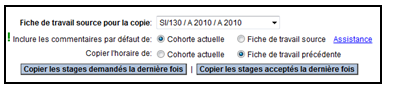
- Quand une fiche de travail est créée, avant qu'une entrée ne soit ajoutée, une option est visible qui permet de copier les entrées d'une autre fiche . Une liste de fiches de travail sources répertorie les cours ayant une fiche du même type (groupe ou individuel) qui peuvent être copiées dans la nouvelle fiche de travail cible.
Copier les stages demandés la dernière fois:
- Copie toutes les demandes de la fiche source quel que soit leur statut (annulée, refusée, etc.)
Copier les stages acceptés la dernière fois
- Copie seulement les demandes acceptées de la fiche source.
- Lorsque vous copiez, vous avez aussi des options quant aux commentaires et horaires qui seront retenus:
- Cohorte actuelle utilise les commentaires par défaut et l'horaire (par ex. journées LMM) tels qu'entrés dans l'écran Cohortes de la cohorte / cours / session cible;
- Fiche de travail source copie les commentaires par défaut et horaire de chaque demande copiée depuis la fiche source sans tenir compte de ceux entrés dans l'écran Cohortes de la fiche cible.
- Une fois la copie faite, révisez les entrées et modifiez si nécessaire les lieux et les horaires. Si le résultat de la copie n'est pas satisfaisant, vous pouvez supprimer les entrées ( une ou plusieurs par le biais de la liste Action) pour essayer les options 3 ou 4. Vous pouvez aussi supprimer toutes les entrées et recommencer en copiant une autre fiche.
|
|
|
Option #3 – « Trouver et créer » en une seule étape

-
Assurez-vous que l'horaire par défaut pour le cours inscrit dans Maintenance des cohortes est exact avant de créer les entrées par cette méthode. Par exemple, pour créer plusieurs entrées prévues les lundis seulement, modifier les dates de début et de fin pour être un lundi et cochez cette case dans les jours de la semaine.
-
Cliquez l'icône « Trouver et créer »  en une seule étape. Ceci ouvrira l'écran pour trouver des destinations où vous pourrez personnaliser votre recherche :
- Filtrer à un seul organisme, service ( p.ex : Soins palliatifs, ergothérapie), à une zone ou un organisme de gouvernance (si ces derniers sont configurés dans votre province);
- Entrez un mot clé tel que « toxicomanie » ou « médecine » pour trouver des noms correspondants dans les organismes, sites, services ou destinations;
- Entrez le nom d'une ville et cochez la case « Inclure le nom de la ville dans la recherche » pour chercher toutes les destinations dans cette ville ( si l'adresse a été entrée dans HSPnet);
- Filtrez à un seul organisme et entrez « % » pour lister toutes les destinations de la base de données (max. 100).
-
À partir des résultats obtenus, cocher la case d'une ou plusieurs destinations et cliquez sur  pour créer une nouvelle entrée pour chaque destination choisie.
-
- Chercher et créer des entrées supplémentaires au besoin ( p.ex : pour avoir plusieurs places à la même destination) ou retourner dans la fiche de travail et utiliser la copie pour créer des nouvelles entrées dans le même milieu.
|
|
Option #4 – Horaire modèle

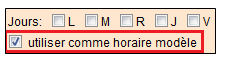
- Créez une entrée par le biais de l'option 1 ou 3 selon l'horaire par défaut dans Maintenance des cohortes et modifier au besoin pour créer un modèle approprié pour le premier lot d'entrées. Lorsque vous faites les modifications, cochez la case « utiliser comme horaire modèle ».
- Une fois sauvegardée, l'entrée sera indiquée comme étant l'horaire modèle dans cette fiche de travail et son horaire sera appliqué pour chaque nouvelle entrée qui sera créée par le biais de l'option 1 ou 3. Lorsque vous utilisez l'option 3 pour « trouver et créer » plusieurs entrées depuis votre recherche, vous pouvez décocher la case si vous ne voulez pas tenir compte de l'horaire modèle, ainsi, c'est l'horaire entré par défaut dans Cohortes qui sera utilisé pour les destinations sélectionnées.
- Pour créer un autre lot d'entrées ayant un horaire différent, créez une nouvelle entrée ou copiez et modifiez une entrée existante avec l'horaire voulu; assurez-vous que les dates de début et de fin correspondent aux jours de la semaine choisis. Cochez la case « utiliser comme horaire modèle » ainsi, cette entrée sera indiquée comme étant l'horaire modèle, remplaçant, s'il y a lieu, un horaire modèle existant.
|

|
|
Rappelez-vous
- Les fiches de travail de groupe ou de stage individuel sont prévues pour la planification et le suivi des places de stages ou pour la prévision de places potentielles selon le nombre d'étudiants inscrits représentant le besoin de places nécessaires. Au fur et à mesure que les places sont refusées ou annulées, le décompte des places potentielles est mis à jour afin que vous puissiez comparer les besoins, selon le nombre d'étudiants inscrits, tout au long du cycle des demandes de stage et si nécessaire, que vous puissiez retourner à la fiche de travail pour créer d'autres places.
- Si vous créez un nombre élevé d'entrées dans une fiche de travail comportant des informations incorrectes sur l'horaire (p.ex : une date de début erronée) et surtout si les demandes sont dans la boîte de sortie ou envoyées aux organismes receveurs, vous pouvez demander de l'aide au centre d'assistance pour « un changement de date global ». Ceci vous évitera de les corriger individuellement par le biais de Modifier (dans la fiche de travail) ou par l'écran Détails (dans la boîte de sortie). Lorsque vous demandez au centre d'assistance un changement de date global, vous avez besoin d'identifier clairement les demandes qui doivent être changées (p.ex : déplacer toutes les demandes de stages commençant le 5 janvier pour le 6 janvier ou toutes les demandes faites à l'Hôpital ABC devraient commencer le 6 janvier).
|

|
Profil de l’étudiant : Sommaire des cohortes actives
Guide concernant les organismes demandeurs (GCOD)
Sommaire:
L'écran d'historique des cohortes offre une liste de toutes les cohortes actives pour un étudiant, y compris le nombre de cours inscrits, finalisés, et non-affectés.
Pour chaque cohorte active, le lien Retirer de la cohorte retire l'étudiant de tous les cours affectés en une étape, et supprime l'étudiant de la cohorte s'il est ajouté par erreur.
Généralités
Une action est nécessaire dans la fiche d'inscriptions quand un étudiant ne complète pas tous les cours de sa cohorte. Par exemple, un étudiant peut être inscrit dans un cours mais retiré par la suite parce que :
- Un cours est offert deux fois (ex. automne et hiver) mais les étudiants le complètent une fois
- Un étudiant prend un congé étendu et revient dans une autre cohorte pour le reste de ses cours
- Un étudiant quitte le programme sans compléter tous ses cours
|
Il y a plusieurs étapes pour retirer manuellement un étudiant d'une cohorte :
- Retirer l'étudiant de la fiche de travail, s'il n'est pas affecté à un stage finalisé ou confirmé.
|

|
- Retirer l'étudiant du cours ou (dans les cohortes structurées) de tous les cours où il n'est pas affecté ou sur la fiche de travail.
|

|
- Si l'étudiant n'est finalisé dans aucun cours (par ex. s'il a été inscrit dans la cohorte par erreur), le retirer complètement de la cohorte.
Ce processus peut être complété en une seule étape dans le Profil de l'étudiant → Historique → Historique de la cohorte.
|

|
|
Afficher l'historique des cohortes
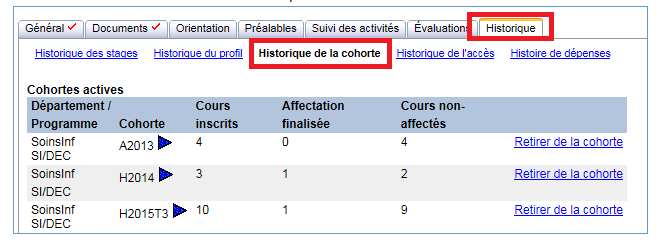
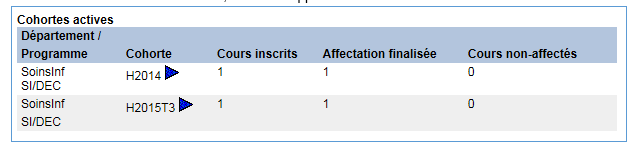
Dans le profil de l'étudiant, affichez l'onglet Historique et ouvrez l'écran d'historique de la cohorte. Le tableau des « cohortes actives » montre que l'étudiant est inscrit dans 3 cohortes.
- H2014 – l'étudiant est finalisé (confirmé) dans 1 cours, et non-affecté dans 2 cours
- H2015T3 – l'étudiant est finalisé dans 1 cours, et non-affecté dans 9 cours
- A2013 – l'étudiant n'a aucun stage finalisé (probablement inscrit dans la cohorte par erreur).
Pour retirer l'étudiant de tous les cours non-affectés, cliquez le lien Retirer de la cohorte – ceci complètera les étapes pour le retirer de la fiche de travail si nécessaire et le retirera du cours. Si l'étudiant n'a aucun cours finalisé, le lien le supprimera aussi de la cohorte.
Après avoir utilisé le lien dans chaque cohorte, cet étudiant reste actif dans 2 cohortes seulement, et n'a aucun cours non-affecté dans une cohorte. Les liens pour Retirer de la cohorte ne sont plus affichés car l'étudiant ne peut être retiré des cours dans lesquels il a un stage finalisé.
|
|
|
Rappelez-vous
- Les étudiants ne peuvent être retirés d'un cours s'ils sont dispensés, ou affectés temporairement (« Temp ») dans la fiche d'affectation.
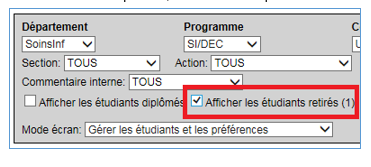
- Après le retrait du cours, l'étudiant est toujours visible dans la fiche d'inscriptions si vous cochez la case « Afficher les étudiants retirés ».
|
|