Cohortes
- Survol des cohortes
- Copier les demandes confirmées ou acceptées
- Gestion des cohortes
- Créer une fiche de groupe ou une fiche de stage individuel
- Gestion des cohortes: Ajouter, copier et inactiver
- Gestion des étudiant.e.s : retrait du stage
- Options pour créer des places dans les fiches de travail
- Profil de l’étudiant : Sommaire des cohortes actives
- Cohortes - Ajouter un cours à une cohorte*
- Cohortes - Supprimer un cours d'une cohorte
- Modifier les dates de cours d'une cohorte copiée
- Cohortes - Inscrire à un cours une personne étudiante déjà existante
Survol des cohortes
Survol de l'écran des cohortes
Sommaire
Ceci est un survol de l'écran des cohortes. Les fonctions spécifiques sont expliquées dans d'autres guides
Une cohorte est définie sur HSPnet comme un ensemble d'étudiants qui débutent leur programme en même temps et le terminent en même temps.
Une cohorte structurée signifie que tous les étudiants suivront le même programme dans le même ordre ; cela signifie que tous les étudiants peuvent être inscrits à tous les cours de la cohorte en un seul téléchargement - les étudiants téléchargés sur la feuille d'inscription d'un cours de la cohorte seront téléchargés sur toutes les feuilles d'inscription de tous les cours de la cohorte.
Une cohorte non structurée signifie par exemple que des étudiants de 3ème année suivent des cours de 2ème année, ou que des étudiants de 2ème année suivent des cours de 3ème année. Bien que les étudiants commencent le programme et le terminent en même temps, ils peuvent suivre le programme dans un ordre différent. (Par exemple, pour répondre à la demande d'un type particulier de destination, comme la maternité, il se peut qu'un groupe fasse ce stage à l'automne, tandis que l'autre groupe le fera à l'hiver, de manière à ce qu'il y ait suffisamment de stages pour tous). Dans une cohorte non structurée, les étudiants ne sont téléchargés que sur la feuille d'inscription du cours sélectionné, et chaque cours devra faire l'objet d'une feuille d'inscription distincte.
|
Vue actuelle : En haut de l'écran de gestion des cohortes se trouve une zone ombrée en bleu clair appelée " Vue actuelle".
|
|
|
Chaque cohorte comporte une barre bleue en guise d'en-tête, avec le nom, l'abréviation et la durée du programme.
Chaque en-tête comporte un nom et une abréviation, et ces noms doivent être uniques. Vous devez choisir une convention de dénomination, par exemple par admission ou par date de remise des diplômes : par exemple DEC 2023 soit pour une cohorte débutant out finissant en 2023.
 L'icône du crayon vous permet de modifier le nom et l'abréviation de la cohorte ; c'est ici que vous pouvez passer de structuré à non structuré, ainsi que le nombre d'années/durée du programme.
Dès que vous sauvegardez cette nouvelle cohorte, vous devrez modifier les dates de chaque cours car, bien que les années soient mises à jour en fonction du premier trimestre sélectionné, les dates de début et de fin ne sont pas mises à jour !
|
|
|
Le corps de la cohorte : Le corps de la cohorte doit contenir tous les cours auxquels les étudiants de cette cohorte participeront, que la cohorte soit structurée ou non. Dans cet exemple, les cours vont du premier stage de groupe, organisé au cours du premier trimestre de la première année, au préceptorat final (expérience supervisée) avant l'obtention du diplôme au cours de la quatrième année. La colonne de session:
La colonne des cours :
|
|
|
Le corps de la cohorte - L' icône Détails du cours : Cliquez sur l'icône Détails du cours
|
|
|
Le corps de la cohorte - Abréviation du cours :
|
Le lien d'abréviation du cours ouvre cette fenêtre:
|
|
Le corps de la cohorte : l'icône du crayon :
|
Le crayon à la droite d'un cours ouvre la fenêtre de modification du cours:
|
|
Les icônes La partie droite de l'écran peut être différente de la vôtre, en fonction des fonctions activées pour votre programme. Toutes ces icônes colorées peuvent être déroutantes, mais lorsque vous passez votre curseur sur une icône, le système vous en dit un peu plus sur cette icône. Vous trouverez ailleurs des instructions détaillées sur ces fonctions, qui peuvent ou non être activées/utilisées dans votre organisation.
|
Partie droite de chaque cohorte et cours:
|
|
Icônes des feuilles de travail et rôle de chaque feuille de travail : Ces icônes indiquent la progression du cours au sein d'une cohorte. Au départ, chaque cours n'affiche qu'une icône de feuille de travail d'inscription vide (et une icône de poubelle qui vous permet de supprimer ce cours de la cohorte). Les autres icônes sont ajoutées au fur et à mesure de la mise en place du cours. Chaque icône est également un bouton triangle. Cliquez sur l'icône pour ouvrir la feuille de travail correspondante.
Fiche d'inscriptions
Fiches de travail de groupe et de stage individuel : En fonction du type de demande sélectionné pour chaque cours dans les écrans de gestion des cours, une icône rouge ou jaune apparaîtra ; dans certains cas, lorsqu'il y a un mélange de stages en groupe et individuels, les deux icônes vous seront proposées.
Dans les cas où les deux icônes sont disponibles : vous devez gérer les stages en groupe sur la feuille de travail rouge et les demandes individuelles sur la feuille de travail jaune, faute de quoi vous risquez de rencontrer des problèmes au moment d'affecter les étudiants. Le problème le plus grave est que vous ne pouvez pas utiliser la fiche individuelle pour les stages de groupe : un seul étudiant peut être affecté par demande de stage.
Si vous commettez une erreur et utilisez la mauvaise fiche de travail, vous pouvez vous en sortir avec une fiche de groupe pour des demandes de stage individuelles en n'affectant qu'un seul élève par demande de stage, mais vous ne pourrez jamais corriger une fiche individuelle pour vous permettre d'affecter un groupe.
La boîte de sortie
La fiche d'affectation
|


 L'icône ajouter vous permet d'ajouter un cours de la gestion des cours à cette cohorte.
 L'icône du dossier est utilisée pour inactiver cette cohorte. Lorsque la cohorte est inactive, l'icône montre le dossier fermé.
 Dans les cohortes inactives, la barre bleue devient grise. Un clic sur le dossier fermé dans la barre grise (anciennement bleue) réactivera la cohorte.
 L'icône Copier cette cohorte dupliquera votre cohorte et vous permettra de :
 Le crayon ouvre cette fenêtre:

 L'icône de Copier cette cohorte ouvre cette fenêtre:


 pour ouvrir l'écran Informations sur le cours, qui contient des informations de base sur le cours dans un format en lecture seule:
 L'icône des détails du cours ouvre cette fenêtre:


 Cette icône indique que ce cours utilise les rotations. Le petit chiffre à droite de l'icône indique le nombre de rotations.

 Ces icônes indiquent que le cours utilise le sélecteur de site. Elles peuvent apparaître dans différentes nuances de gris et d'autres couleurs, qui indiquent à quel stade du processus le cours se trouve dans le sélecteur de site.
 Cette icône signifie que l'orientation en ligne est activée pour le cours. Cette icône apparaît également en différentes couleurs (sur d'autres écrans) pour indiquer que l'étudiant a terminé le cours ou ne l'a pas terminé.
 Cette icône indique que le cours utilise la correspondance programmée. Elle devient bleue lorsque le programme de correspondance est activé.
 Cette icône indique le module d'évaluation des étudiants. Plusieurs couleurs différentes sont associées aux icônes des modules d'évaluation des étudiants, indiquant s'ils sont ouverts ou fermés.
 Cette icône apparaît avant la création des feuilles de travail : il s'agit d'une icône de suppression permettant de retirer un cours d'une cohorte. Dès que les feuilles de travail sont construites, cette icône disparaît car il n'est pas possible de supprimer un cours d'une cohorte une fois que vous avez ajouté d'autres feuilles de travail.

 Ceci est l'icône de la fiche d'inscriptions. Le bleu clair signifie qu'aucun étudiant n'a encore été inscrit. Lorsqu'un ou plusieurs étudiants sont ajoutés à la fiche des inscriptions, l'icône devient bleu foncé
 .
 L'icône rouge foncé représente une fiche de groupe. Sur la fiche de groupe, vous recherchez des milieux ou destinations et créez une liste de lieux de stage potentiels pour les groupes.
 L'icône jaune foncé représente une fiche de stage individuel. Sur la fiche de stage individuel, vous recherchez des milieux ou destinations et créez une liste de lieux de stage potentiels en stages individuels.
 Ceci est l'icône de la boîte de sortie. La boîte de sortie affiche les demandes de stages nouvelles lorsque vous copiez vos demandes dans la boîte de sortie à partir des fiches de travail de groupe ou individuelles; vous pouvez envoyer les demandes à l'organisme receveur à partir de cet écran. Vous verrez le statut des demandes évoluer vers Accepté ou Refusé au fur et à mesure que les organismes utilisateurs de HSPnet répondront à vos demandes. Vous pouvez également accepter des demandes au nom de NON-UTILISATEURS. Vous pouvez confirmer les demandes de stage acceptées dans cet écran. Vous pouvez annuler des demandes sur cet écran et saisir les refus au nom des NON-UTILISATEURS.
 L'icône rouge est pour l'affectation aux groupes
 L'icône jaune est pour l'affectation aux stages individuels.
Copier les demandes confirmées ou acceptées
Guide concernant les Organismes Demandeurs (GCOD)
Problème : La personne utilisatrice ne voit pas la section permettant de copier les demandes de stages précédentes dans sa fiche de travail.
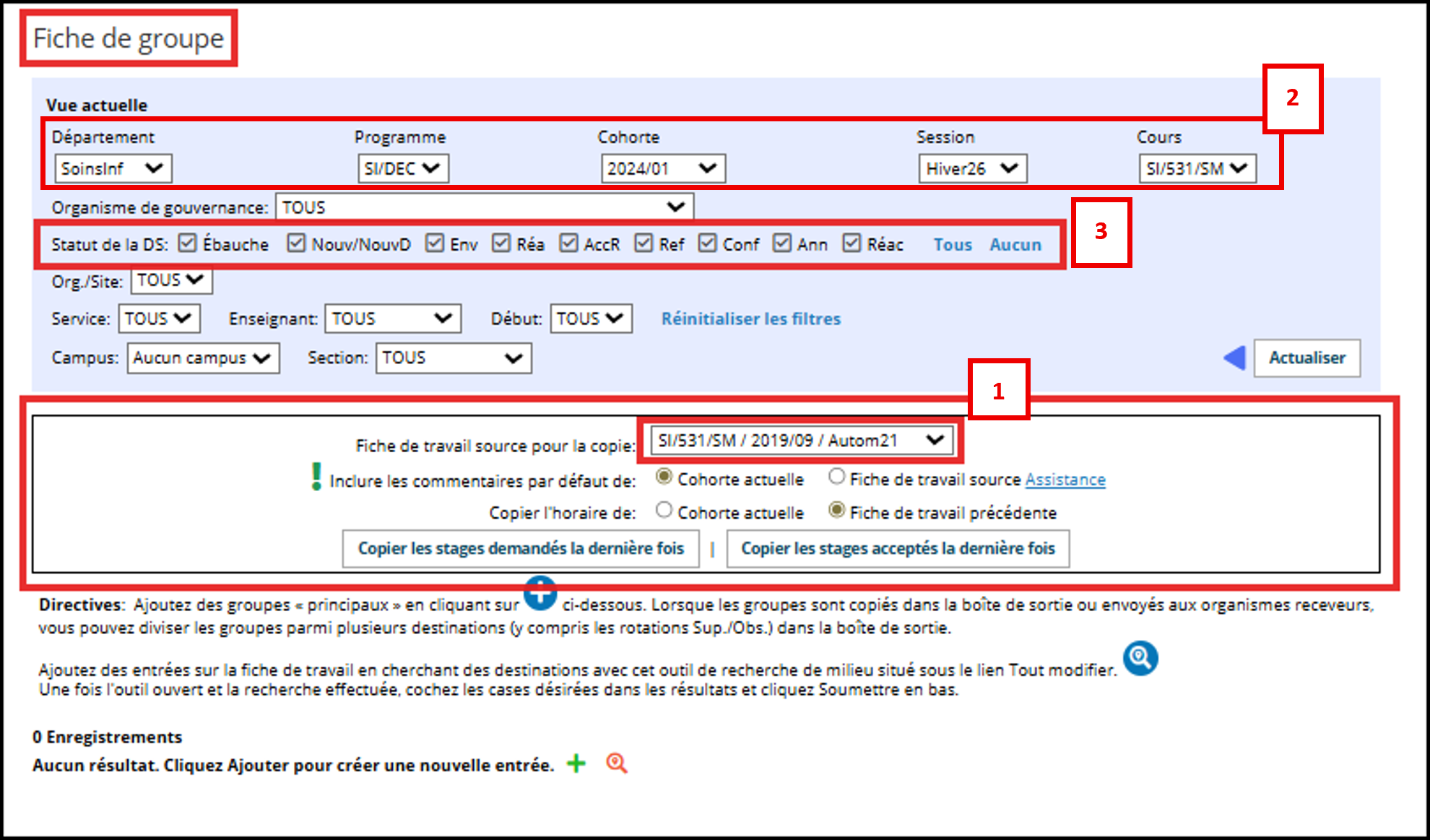
Explication : Cette fonctionnalité est offerte uniquement lors de la création d'une nouvelle fiche de groupe ou individuelle. La section encadrée en rouge ci-dessous n'est affichée qu'une seule fois et doit être utilisée immédiatement avant d'ajouter toute demande dans la nouvelle fiche de travail.
|
2. Sélectionnez le Département, Programme, Cohorte, Session et Cours à partir des menus déroulants. 3. Assurez-vous que toutes les cases sont cochées dans la section Statut de la DS.
|
 *Cliquez sur l'image pour l'agrandir |
|
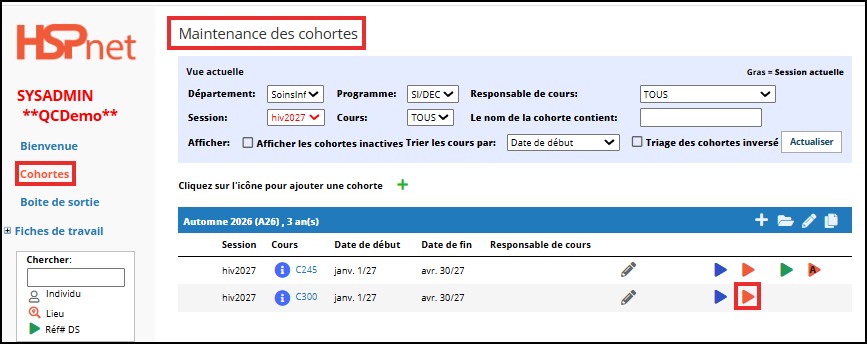
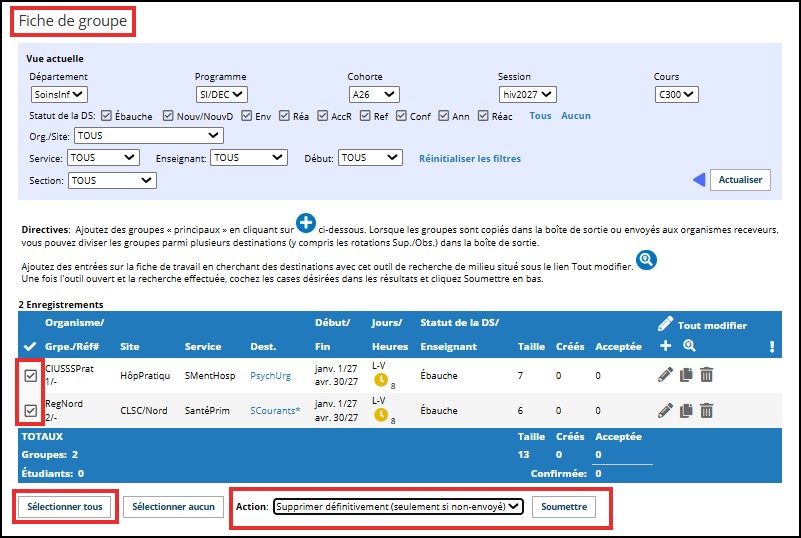
Si vous avez déjà créé des places de stage et qu'elles n'ont pas été envoyées et que vous souhaitez revenir en arrière pour utiliser cette fonction, supprimez toutes les demandes de stages que vous avez faites.
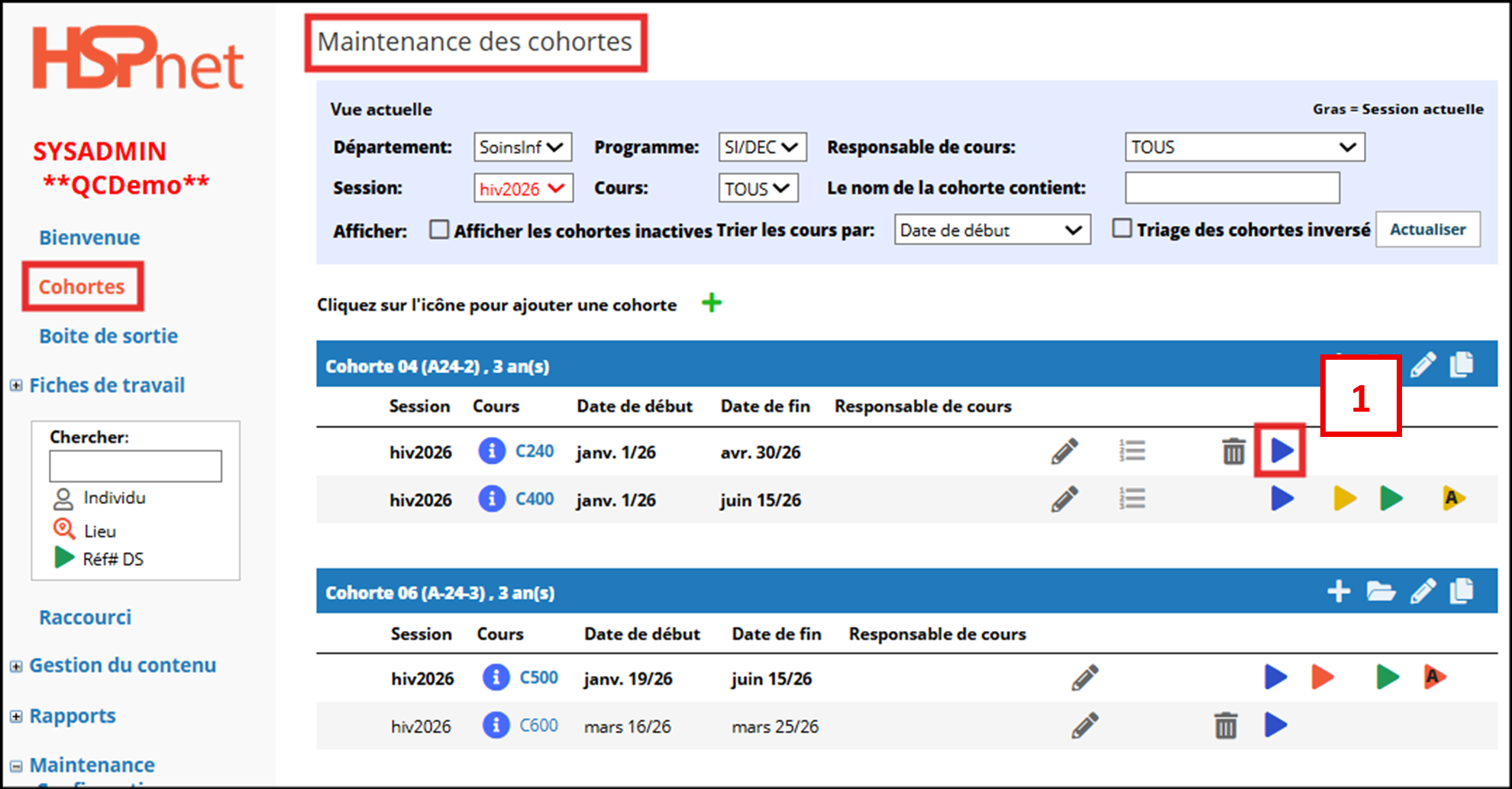
Sur l'écran des cohortes
|
 |
|
Sur la Fiche de groupe ou individuelle
La boîte pour copier les demandes redeviendra alors disponible. |
 |
| Ressources : Cycle des demandes de stage pour OD | |
| V.A. : Cohorts - Copy previous requests or Acceptances |
|
 ou l'icône de recherche de destinations
 vous devez le faire après avoir copié les demandes de stage de l'ancienne cohorte.
 ou

Gestion des cohortes
Créer une fiche de groupe ou une fiche de stage individuel
Guide concernant les organismes demandeurs (GCOD)
Sommaire:
Ce guide présente la façon de créer des fiches de travail pour des stages de groupes ou des stages individuels.
|
Dans l'écran de cohorte:
Pour les stages individuels: Sélectionnez l'icône
Voir au bas de cet écran si vous devez créer une fiche de groupe même s'il s'agit d'un cours en préceptorat. |
|
|
Pour les stages de groupes:
|
|
|
Important: parfois, vous aurez deux icônes disponibles sur la fiche d'inscription; vous devez donc faire un choix judicieux.
En pratique, les cours de type préceptorat sont réalisés en stages individuels, mais peuvent parfois être créés comme groupes (deux étudiants ou plus en même temps); cela dépend de la situation. N'oubliez pas que les stages créés sur une fiche de stage individuel ne peuvent PAS être déplacés vers une fiche de stage de groupe ou vice-versa. Si vous commettez cette erreur, vous devrez annuler la demande de stage et en créer une nouvelle dans la fiche de travail appropriée.
|
|
|
|
|
Si vous avez un cours en préceptorat et souhaitez une option de fiche de travail de groupe qui n'apparaît pas sur la fiche d'inscription, suivez les instructions ci-dessous:
Vous aurez maintenant le choix entre les deux options de fiches de travail. |
|


Gestion des cohortes: Ajouter, copier et inactiver
Sommaire:
Il existe deux types de cohortes dans HSPnet : structurées et non structurées. Les cohortes structurées et les cohortes non structurées font référence aux étudiants qui commencent un programme d'études en même temps et qui obtiennent leur diplôme en même temps.
Une cohorte structurée dans HSPnet est décrite comme une classe d’étudiants qui commencent leur programme d’études ensemble, suivent les mêmes cours-stages relativement en même temps pour finalement diplômer ensemble à la fin du programme. Lorsque les étudiants sont téléversés sous la Fiche d'inscriptions de la cohorte, tous les étudiants sont automatiquement inscrits à tous les cours de la cohorte.
Dans une cohorte non structurée, des étudiants de deuxième année peuvent suivre des cours de troisième année et des étudiants de troisième année peuvent suivre des cours de deuxième année. Si vous utilisez une cohorte non structurée, vous devrez inscrire les étudiants à chaque cours de cette cohorte.
Dans les deux types de cohortes, le modèle de cohorte doit inclure tous les cours que tous les étudiants de la cohorte complèteront. Les étudiants peuvent être dispensés manuellement de certains cours selon les besoins.
|
Ajouter une nouvelle cohorte (vide):
Dans l'écran Maintenance des Cohortes :
|
|
|
Lorsque l'écran "Ajouter une entrée" s'ouvre :
1. Tapez un nom pour la nouvelle cohorte. 2. Tapez un nom abrégé pour la nouvelle cohorte (maximum 10 caractères). 3. Sélectionnez le bouton "Créer une nouvelle cohorte (vide)".
IGNOREZ le menu déroulant "Cohorte": ce menu déroulant n'a aucun effet lorsque la sélection "créer une cohorte vide" est sélectionnée.
4. Dans la liste déroulante "Total d'années", sélectionnez la durée totale du programme. Si les étudiants sont transférés dans ce programme à partir d'un collège, indiquez la durée totale du programme, y compris la partie du programme enseignée au collège. 5. Sauvegarder en cliquant l'icône
|
|
|
Votre cohorte a été créée et vous pouvez ajouter les cours-stages en cliquant sur le signe plus blanc sur la barre bleue. |
|
|
Copier une cohorte: 1ère méthode
Une cohorte devrait inclure tous les cours d'un programme qu'un nouveau groupe d'étudiants complètera ensemble. Pour un programme de quatre ans, il s'agirait des quatre années de cours de formation de stage du programme. Une fois que vous avez un modèle qui fonctionne, ce modèle peut être copié année après année, mais les dates doivent être mises à jour. Les étudiants inscrits à un cours dans une cohorte structurée seront inscrits à tous les cours de la cohorte (mais peuvent être annulés si nécessaire).
Pour copier une cohorte:
|
|
|
|
|
Rappelez-vous: Si vous ne parvenez pas à mettre à jour les dates des cours, vérifiez à nouveau le profil de votre cohorte (utilisez l'icône de modification dans la barre bleue) pour voir quelle est la première session sélectionnée. Vous ne pouvez mettre à jour les dates que dans la plage de date spécifiée pour le début de la cohorte. Par exemple, si vous avez conservé la session à l'automne 2021 dans le menu déroulant, vous ne pourrez pas mettre à jour votre premier cours vers une session en 2022. Si vous avez déjà créé une feuille de travail, la liste déroulante des sessions sera verrouillée. Il sera nécessaire d'annuler les feuilles de travail pour ajuster la session dans le menu déroulant dans ce cas. |
|
|
Copier une cohorte: 2ième méthode
Dans l'écran Maintenance des Cohortes :
|
|
|
Lorsque l'écran "Ajouter une entrée" s'ouvre :
1. Tapez un nom pour la nouvelle cohorte. 2. Tapez un nom abrégé pour la nouvelle cohorte (maximum 10 caractères). 3. Sélectionnez le bouton "Copier une cohorte existante (recommandé)". 4. Sélectionnez le modèle d'une cohorte que vous voulez copier. 5. Sélectionnez la première session de votre nouvelle cohorte. |
|
|
|
|
Désactiver une cohorte:
Inactiver des cohortes peut libérer de l'espace de travail dans l'écran Maintenance des cohortes. Il est recommandé d'inactiver une cohorte 6 mois ou plus après que tous les cours ont été complétés par les étudiants de cette cohorte. Assurez-vous que le processus a été complété dans les feuilles de travail avant d'inactiver une cohorte, car vous ne pourrez pas travailler sur cette cohorte à moins de la réactiver.
Rapports: Inactiver une cohorte n'interfère pas sur les données provenant des cohortes. |
|
|
Désactiver (masquer/supprimer de la vue)
|
|
|
Afficher les cohortes inactives
Vous serez en mesure de voir toutes les cohortes actives et inactives répertoriées dans l'écran Maintenance des cohortes. Les cohortes inactives sont représentées par la barre grise. Si vous décochez la case et que vous cliquez ''Actualiser'', vous ne verrez que les cohortes actives.
Réactiver une cohorte
3. Cliquez sur l'icône de fichier (activer la cohorte) et la cohorte sera de nouveau active.
|
|


Gestion des étudiant.e.s : retrait du stage
Guide concernant les organismes demandeurs (GCOD)
Sommaire:
Ce guide fournit des instructions pour trois (3) situations possibles lorsque des étudiants doivent être retirés d'un stage:
- Retrait d'une cohorte
- Retrait d'un étudiant dans un cours au sein d'une cohorte
- Retrait d'un étudiant dans un cours au sein d'une cohorte lorsque la demande a déjà été confirmée.
|
Retrait
Le retrait d'un étudiant peut se faire en quelques étapes selon la situation:
|
|
|
|
|
Supprimer un étudiant d'un cours qui fait partie d'une cohorte
L'étudiant n'a pas été confirmé dans une demande de stage:
|
|
|
Lorsqu'un étudiant a été confirmé à un stage, mais ne peut le compléter, il vous faut Retirer l'étudiant de l'affectation en premier lieu, puis Retirer l'étudiant de la fiche de travail, avant de le supprimer d'un cours ou d'une cohorte comme décrit dans l'étape précédente.
Ce faisant, l'étudiant sera automatiquement retiré de la demande de stage, ce qui n'est pas le cas s'il n'est que "Retiré de la cohorte".
Ces changements sont enregistrés dans l'historique de la cohorte de l'étudiant, mais ne sont pas inclus dans l'historique des stages et ce, même si l'étudiant a été confirmé dans un stage futur qui n'a pas encore commencé. |
|


Options pour créer des places dans les fiches de travail
Guide concernant les organismes demandeurs (GCOD)
Sommaire:
Il existe quatre options pour créer des places de stages dans les fiches de travail de groupe ou de stage individuel. Ce guide explique ces options, leurs avantages et limites respectives.
Résumé des options pour créer des places dans les fiches de travail
Chaque option est adaptée à différentes situations et chacune a des avantages et limites importantes:
Instructions
|
Option #1 – Créer « à partir de zéro » ou copier une entrée dans la fiche de travail
Dans la fiche de groupe ou de stage individuel, basculez en mode Modifier en cliquant sur Modifier:
Dans la fiche de groupe ou de stage individuel, basculez en mode Modifier en cliquant sur:
2. Cliquez 3. Vous pouvez aussi copier
|
|
|
Option #2 – Copier les places d'une fiche précédente
Copier les stages demandés la dernière fois:
Copier les stages acceptés la dernière fois
|
|
|
Option #3 – « Trouver et créer » en une seule étape
|
|
|
Option #4 – Horaire modèle
|
|
|
Rappelez-vous
|
|


Profil de l’étudiant : Sommaire des cohortes actives
Guide concernant les organismes demandeurs (GCOD)
Sommaire:
L'écran d'historique des cohortes offre une liste de toutes les cohortes actives pour un étudiant, y compris le nombre de cours inscrits, finalisés, et non-affectés.
Pour chaque cohorte active, le lien Retirer de la cohorte retire l'étudiant de tous les cours affectés en une étape, et supprime l'étudiant de la cohorte s'il est ajouté par erreur.
Généralités
Une action est nécessaire dans la fiche d'inscriptions quand un étudiant ne complète pas tous les cours de sa cohorte. Par exemple, un étudiant peut être inscrit dans un cours mais retiré par la suite parce que :
- Un cours est offert deux fois (ex. automne et hiver) mais les étudiants le complètent une fois
- Un étudiant prend un congé étendu et revient dans une autre cohorte pour le reste de ses cours
- Un étudiant quitte le programme sans compléter tous ses cours
|
Il y a plusieurs étapes pour retirer manuellement un étudiant d'une cohorte :
|
|
|
|
Ce processus peut être complété en une seule étape dans le Profil de l'étudiant → Historique → Historique de la cohorte. |
|
|
Afficher l'historique des cohortes
Dans le profil de l'étudiant, affichez l'onglet Historique et ouvrez l'écran d'historique de la cohorte. Le tableau des « cohortes actives » montre que l'étudiant est inscrit dans 3 cohortes.
Pour retirer l'étudiant de tous les cours non-affectés, cliquez le lien Retirer de la cohorte – ceci complètera les étapes pour le retirer de la fiche de travail si nécessaire et le retirera du cours. Si l'étudiant n'a aucun cours finalisé, le lien le supprimera aussi de la cohorte.
Après avoir utilisé le lien dans chaque cohorte, cet étudiant reste actif dans 2 cohortes seulement, et n'a aucun cours non-affecté dans une cohorte. Les liens pour Retirer de la cohorte ne sont plus affichés car l'étudiant ne peut être retiré des cours dans lesquels il a un stage finalisé. |
|
|
Rappelez-vous
|
|


Cohortes - Ajouter un cours à une cohorte*
Guide concernant les Organismes Demandeurs (GCOD)
*Les fonctionnalités décrites dans ce guide sont accessibles aux personnes administratrices locales (AL)  seulement.
Sommaire
Ce guide présente la façon d'ajouter un cours à une cohorte.
Les informations entrées seront intégrées automatiquement à toutes les demandes de stages futures pour ce cours. Ces champs constituent un gabarit. Ne complétez que les champs dont le contenu doit être commun à l'ensemble de vos demandes pour ce cours.
|
Dans le menu de navigation à gauche
|
*Cliquez sur l'image pour l'agrandir |
|
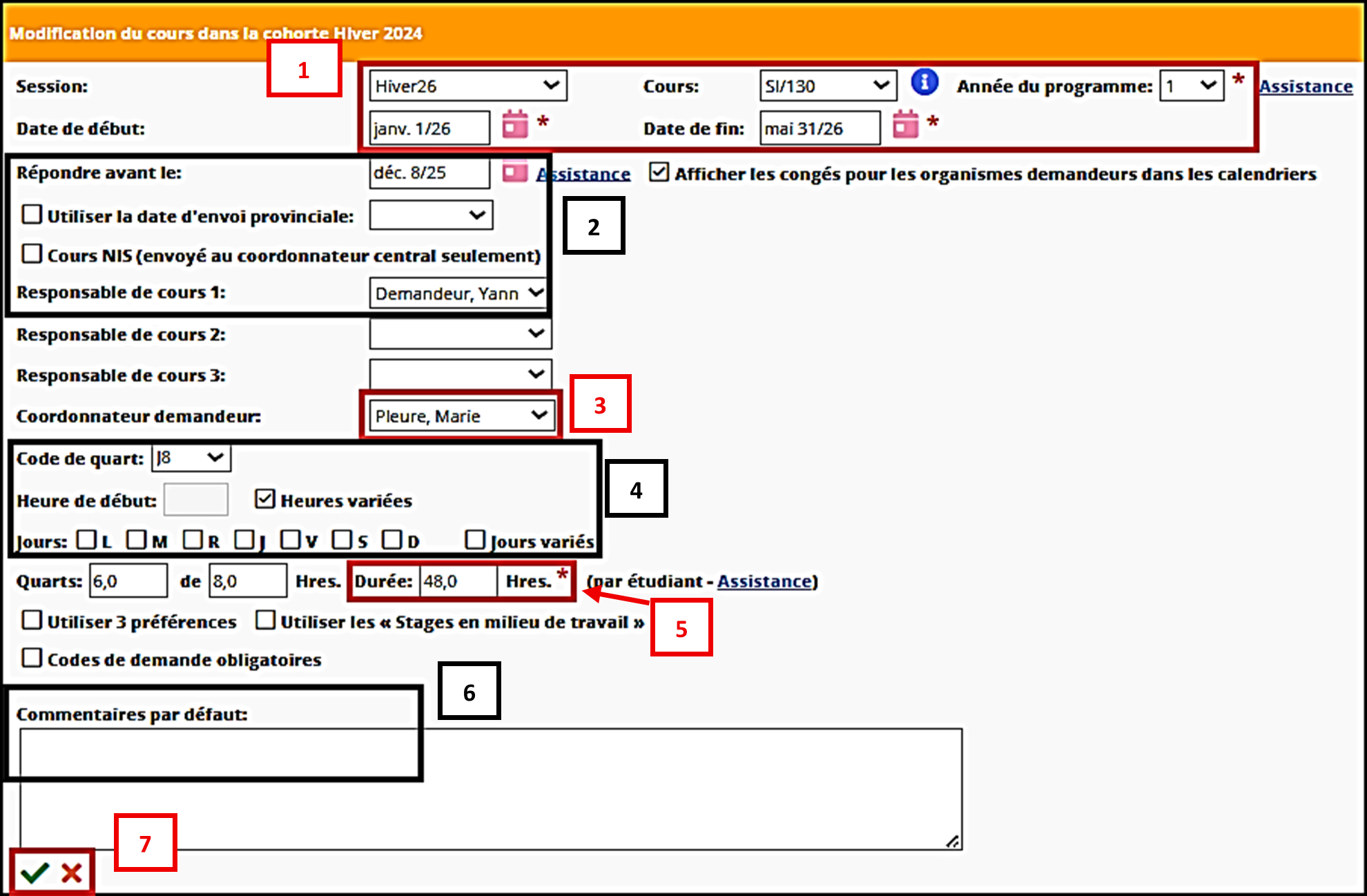
Les champs en rouge sont des champs obligatoires et seront intégrés à toutes vos demandes de stage.
Les informations saisies seront automatiquement intégrées à chaque demande de stage que vous créerez par la suite pour ce cours. Ces champs servent de gabarit. Si vos demandes de stage contiennent des informations différentes, ne remplissez pas tous les champs. Remplissez uniquement les champs que vous souhaitez voir apparaître sur toutes vos demandes de stages pour ce cours.
1. Dans le menu déroulant Session, sélectionnez la session.
2. Entrez une date limite de réponse (maintenant ou plus tard).
Il est important de vérifier que ces dates sont exactes avant d'envoyer les demandes, car une fois envoyées, ces dates ne peuvent pas être modifiées facilement et peuvent nécessiter l'aide du support HSPnet.
3. Sélectionnez la personne coordonnatrice demandeure (CD) dans la liste déroulante. (Si le CD change au cours de ce stage, vous pouvez le modifier ici et cela s'appliquera à tous les stages qui ont été créés.)
4. Sélectionnez un code de Quart (ex. ici, quart de jour de 8 heures)
5. Les heures seront préremplies à partir des informations du cours figurant dans l’écran de Maintenance des cours. Vous pouvez les ajuster en entrant un nouveau nombre.
6. Entrez les commentaires que vous souhaitez voir apparaître dans chaque demande que vous créez pour ce cours.
7. Enregistrez les modifications |
 |
| V.A. : Add a course to a cohort |
|
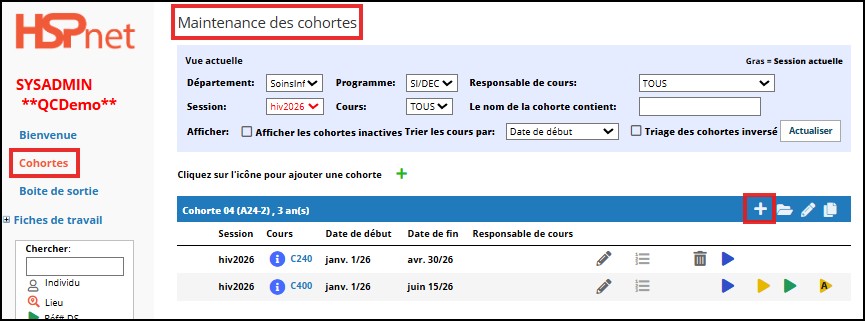
 pour ajouter votre cours dans la cohorte visée et ouvrir une fenêtre contextuelle.

Cohortes - Supprimer un cours d'une cohorte
Guide concernant les Organismes Demandeurs (GCOD)
Sommaire
Mise en situation : Un cours a été ajouté par erreur à la mauvaise cohorte et vous voudriez le supprimer mais il n'y a pas d'icône de suppression  dans l'écran de Maintenance des cohortes.
Sachez que ce cours peut être supprimé mais à certaines conditions et en suivant des étapes.
D'abord, les demandes ne doivent pas avoir été envoyées. Ensuite, il est nécessaire de déconstruire l'ensemble des éléments contenus dans ce cours avant de pouvoir le supprimer.
Voici les étapes à suivre :
- Boîte de sortie - Supprimer les demandes
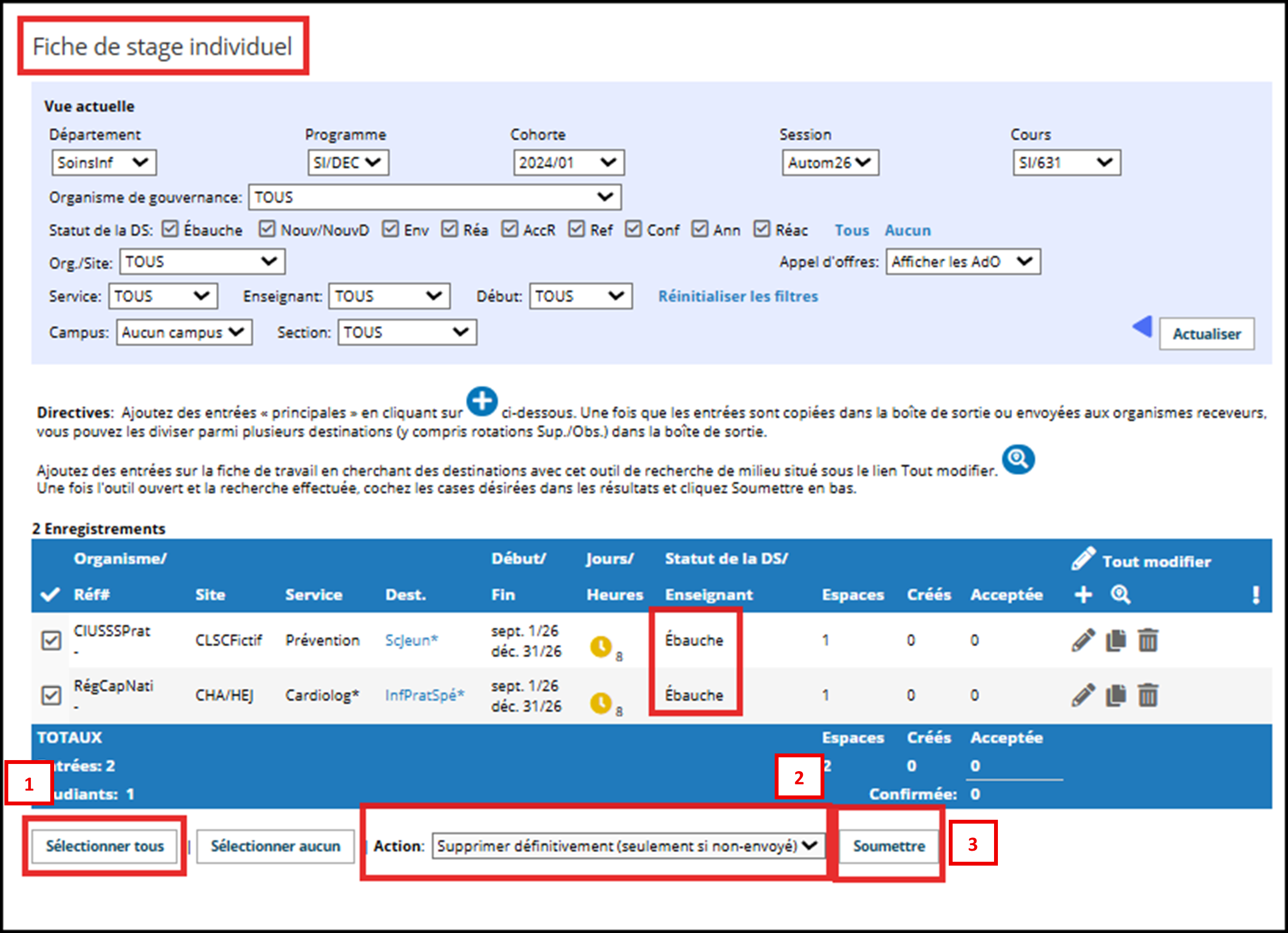
- Fiche de stage - Supprimer les demandes en Ébauche
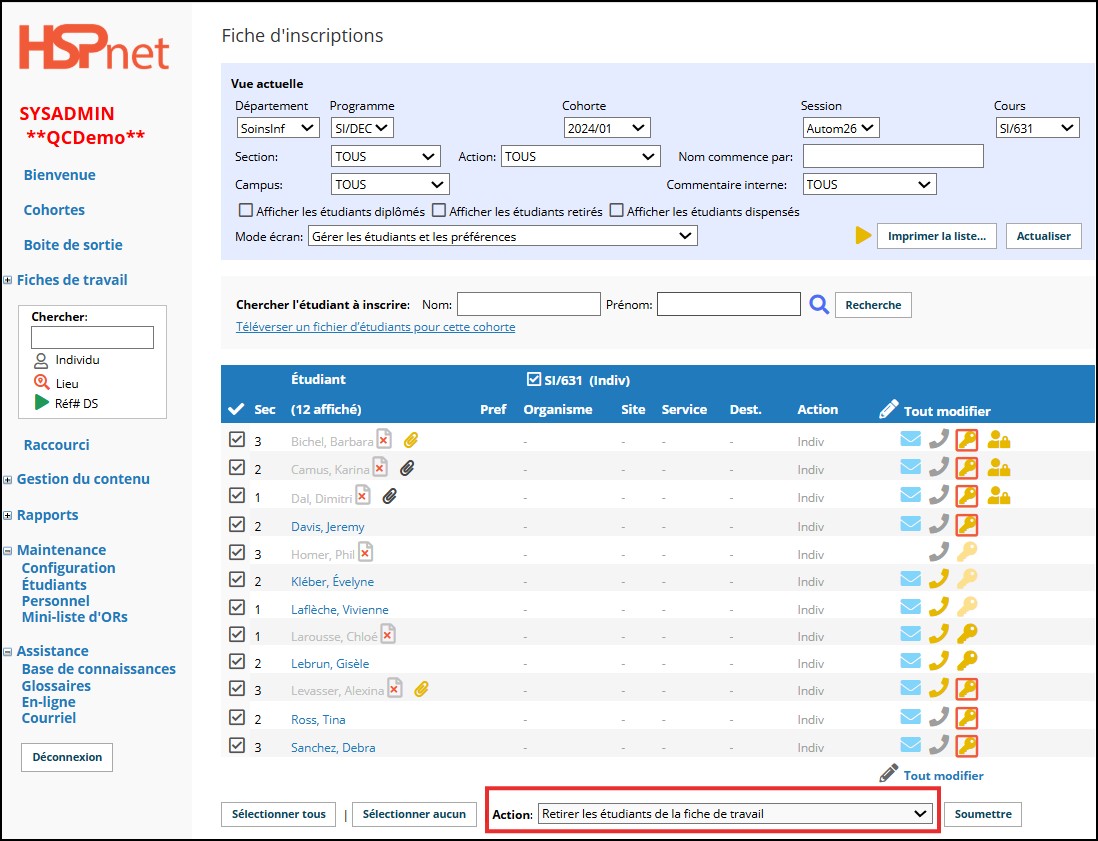
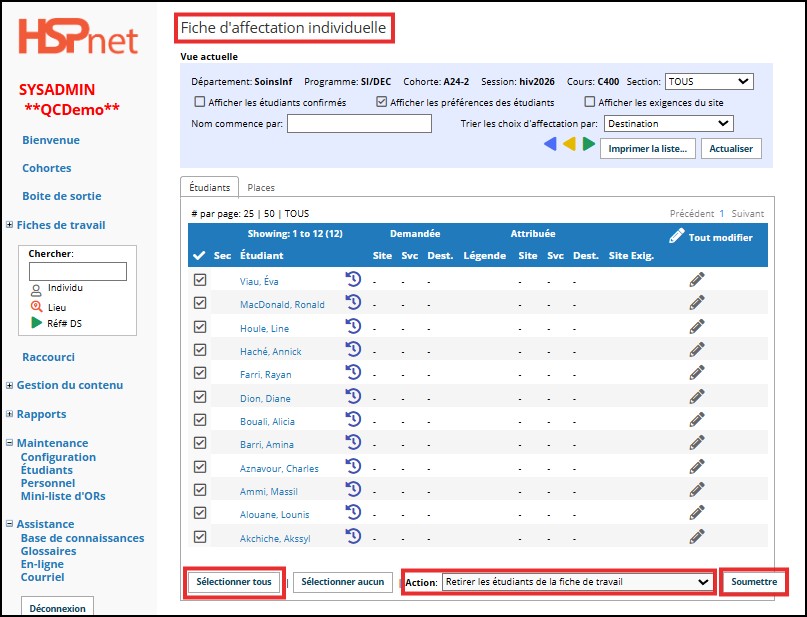
- Fiche d'affectation - Retirer les personnes étudiantes copiées sur cette page
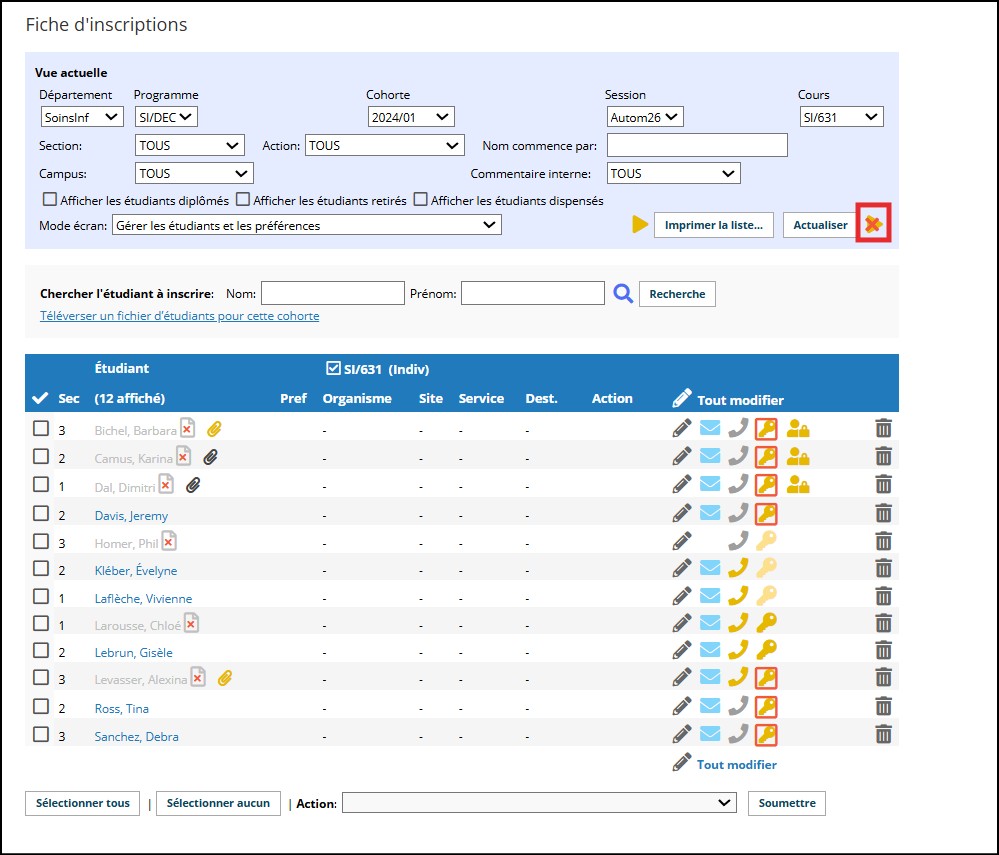
- Fiche d'inscription - Retirer les personnes étudiantes inscrites
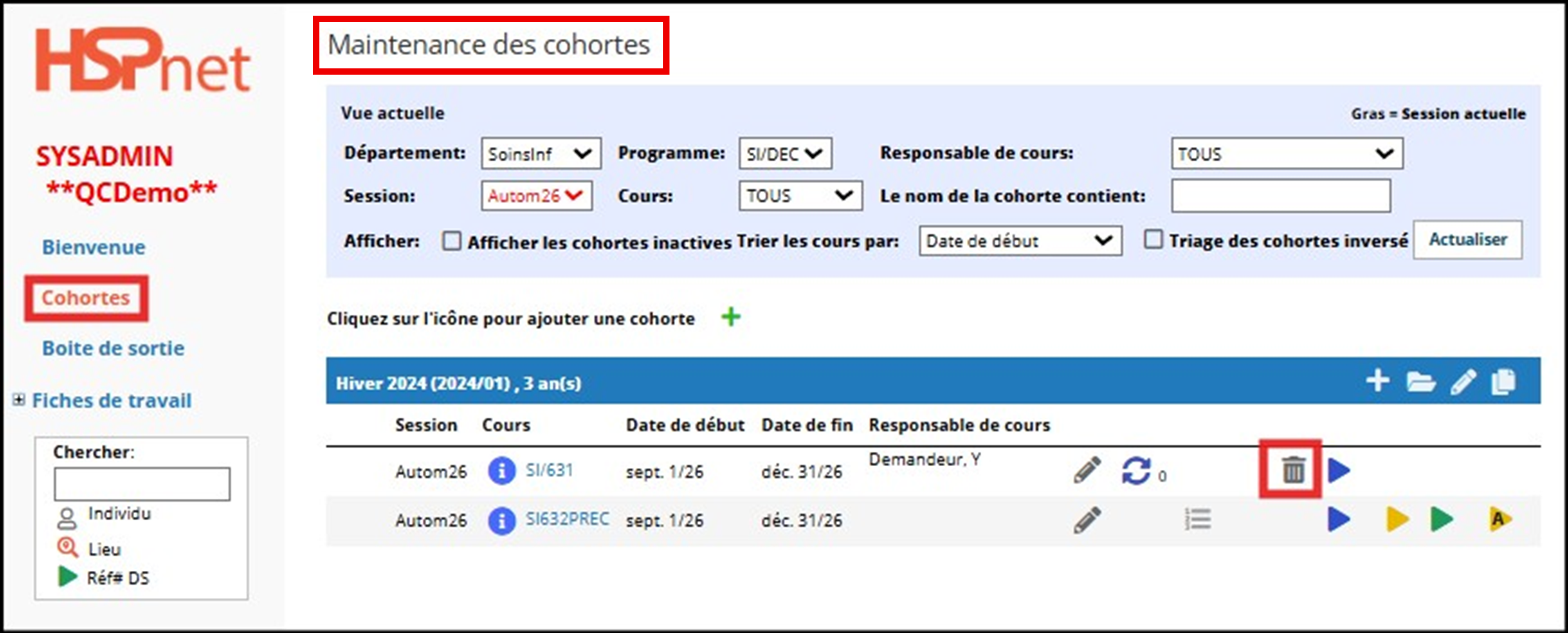
- Supprimer le Cours
Boite de sortie - Supprimer les demandes |
|
|
*Cliquez sur l'image pour l'agrandir. |
Le statut des demandes doit être Nouv/non envoyée seulement |
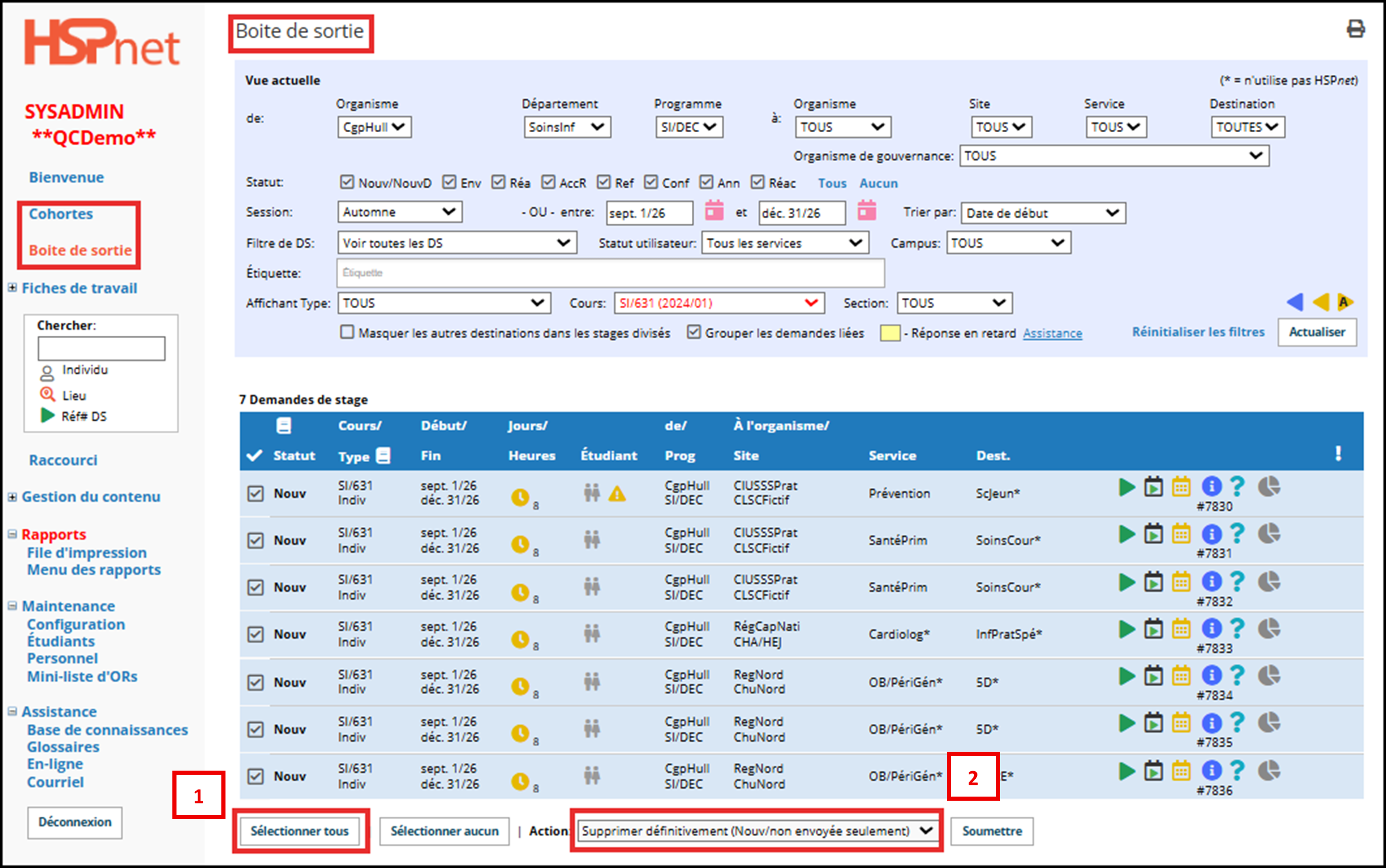 *Cliquez sur l'image pour l'agrandir |
|
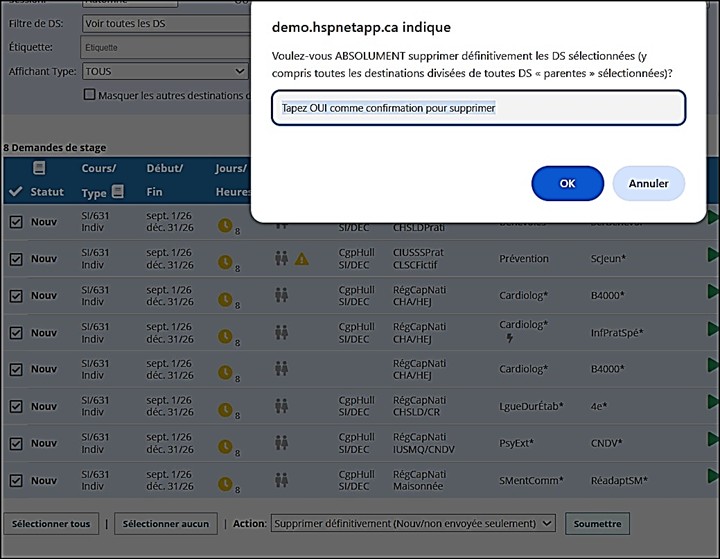
Une fenêtre contextuelle s'ouvrira, vous devrez taper OUI et cliquer sur OK pour confirmer la suppression des demandes de stage.
Vos demandes sont maintenant effacées de la Boîte de sortie. |
 |
Fiche de stage - Supprimer les demandes en Ébauche |
|
|
Sur la Fiche de stage
|
 |
Fiche d'affectation - Retirer les personnes étudiantes de la fiche de travail |
|
|
Si vous aviez copié les personnes étudiantes dans la Fiche d'affectation
|
|
Fiche d'inscription - Retirer les personnes étudiantes inscrites |
|
|
Si vous aviez inscrit des personnes étudiantes, vous devez aller les retirer de la Fiche d'inscriptions
|
 |
|
 |
Supprimer le cours |
|
| Après avoir complété toutes les étapes requises vous avez maintenant accès l'icône de suppression sur l'écran Maintenance des cohortes. |
 |
| V.A. : Remove a Course from a Cohort | |
 du cours que vous désirez supprimer.
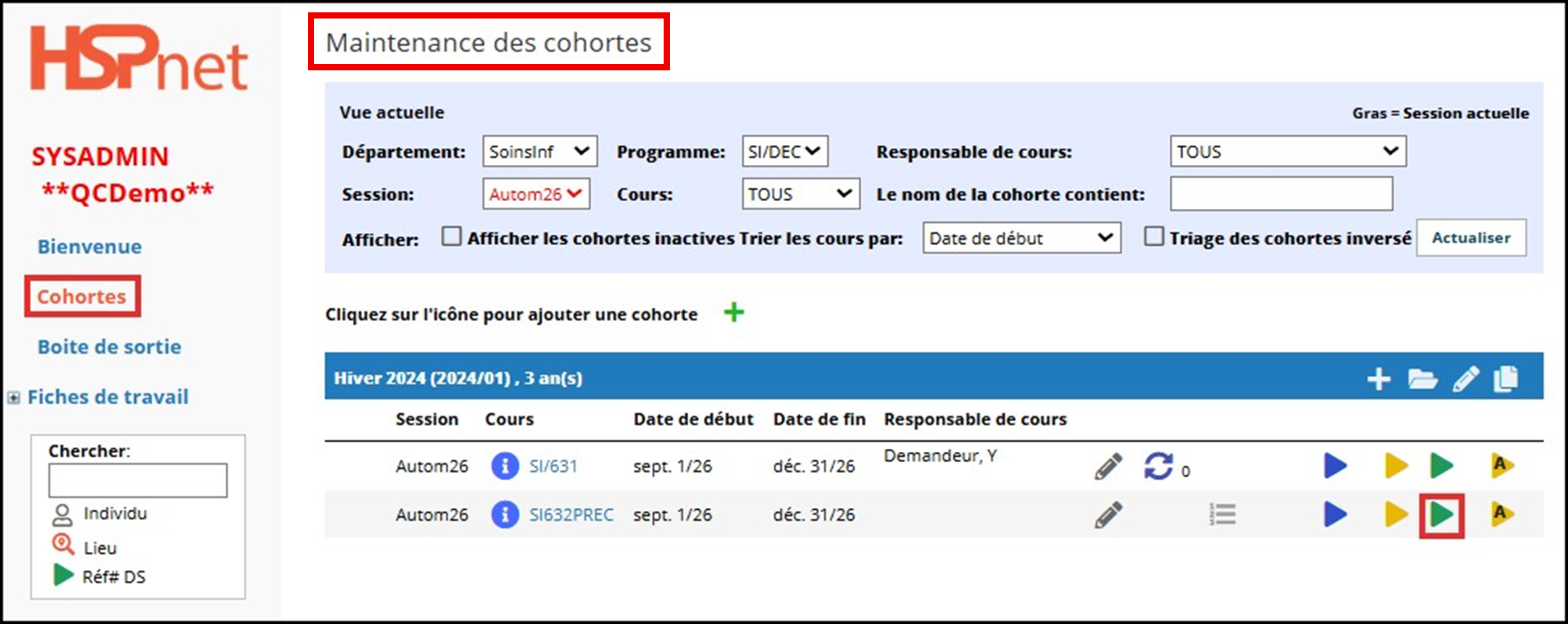
 ou

 .
 ou

Modifier les dates de cours d'une cohorte copiée
Guide concernant les Organismes Demandeurs (GCOD)
Sommaire
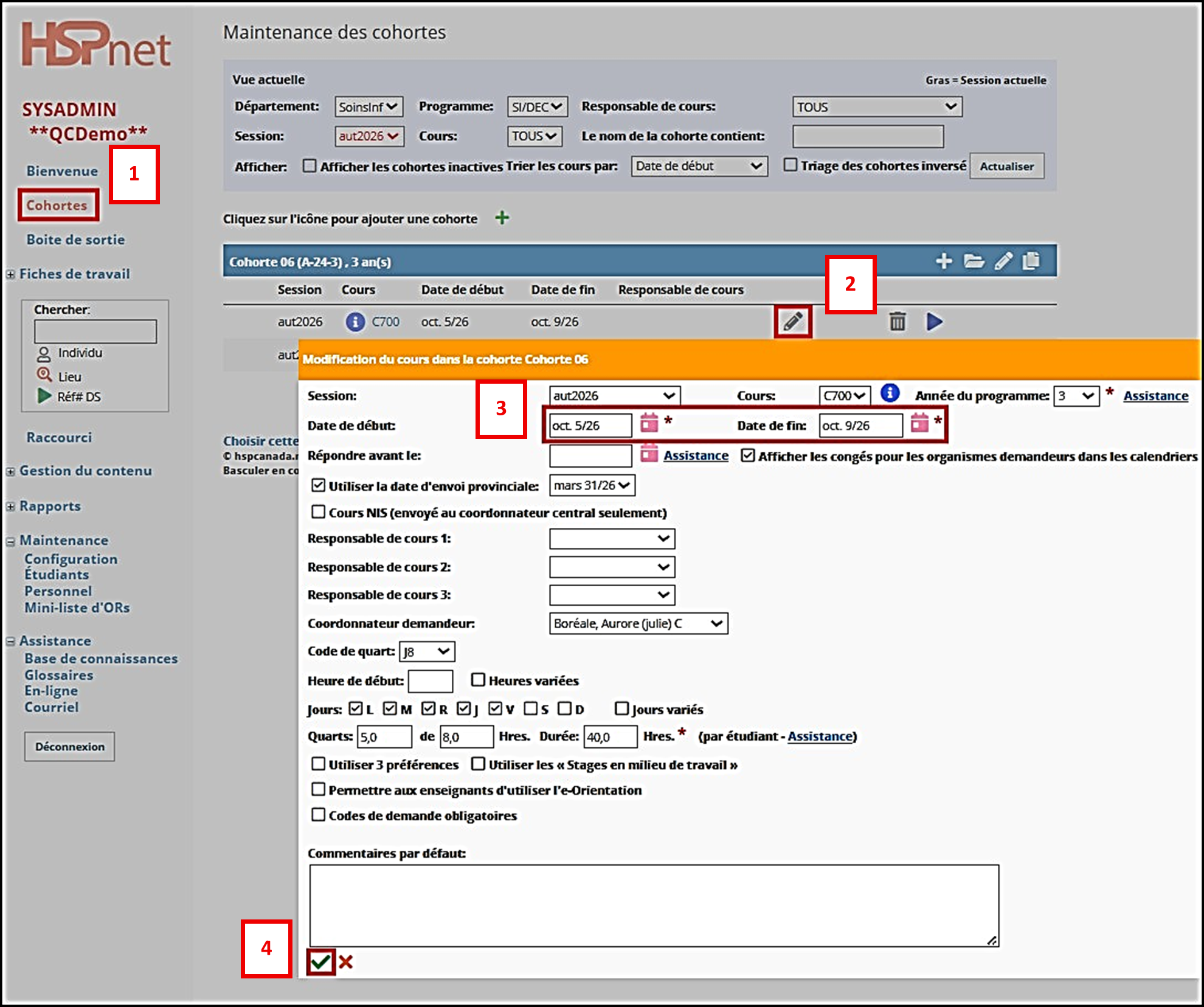
Ce guide présente la façon de modifier les dates de cours lorsque vous avez copié une cohorte.
|
*Cliquez sur l'image pour l'agrandir. |
| V.A. : Adjusting Course Dates in a Copied Cohort |


Cohortes - Inscrire à un cours une personne étudiante déjà existante
Guide concernant les organismes demandeurs (GC0D)
Sommaire
Lorsqu'un.e étudiant.e est déjà dans la base de données HSPnet, mais n’apparaît pas dans la cohorte souhaitée, vous pouvez l'inscrire à partir de la base de données générale, pourvu que le consentement pour participer au programme ait été donné.
Lorsque vous effectuez un téléversement automatisé d'étudiant.e.s, il se peut que vous receviez un message d’erreur indiquant qu’un.e étudiant.e nommé.e X existe déjà avec ce numéro d'étudiant.e. Toutefois, après avoir recherché ce numéro, le système affiche : aucune correspondance.
Solution : contactez le centre d’assistance par courriel en précisant que vous ne parvenez pas à accéder à l'étudiant.e par son nom et/ou son numéro. Veuillez indiquer le nom du nouveau programme (actuel) auquel il a donné son consentement et la date figurant sur le formulaire de consentement. Le centre d’assistance HSPnet mettra à jour le programme et la date de consentement. Vous recevrez, par la suite, la confirmation que l’étudiant.e est de nouveau visible. Par la suite, veuillez suivre les instructions ci-dessous.
Plusieurs années peuvent s'écouler entre les inscriptions d'un.e même étudiant.e, et ses informations deviennent indisponibles lorsqu'il obtient son diplôme à la fin de son programme HSPnet.
À partir de l'Écran des cohortes |
|
|
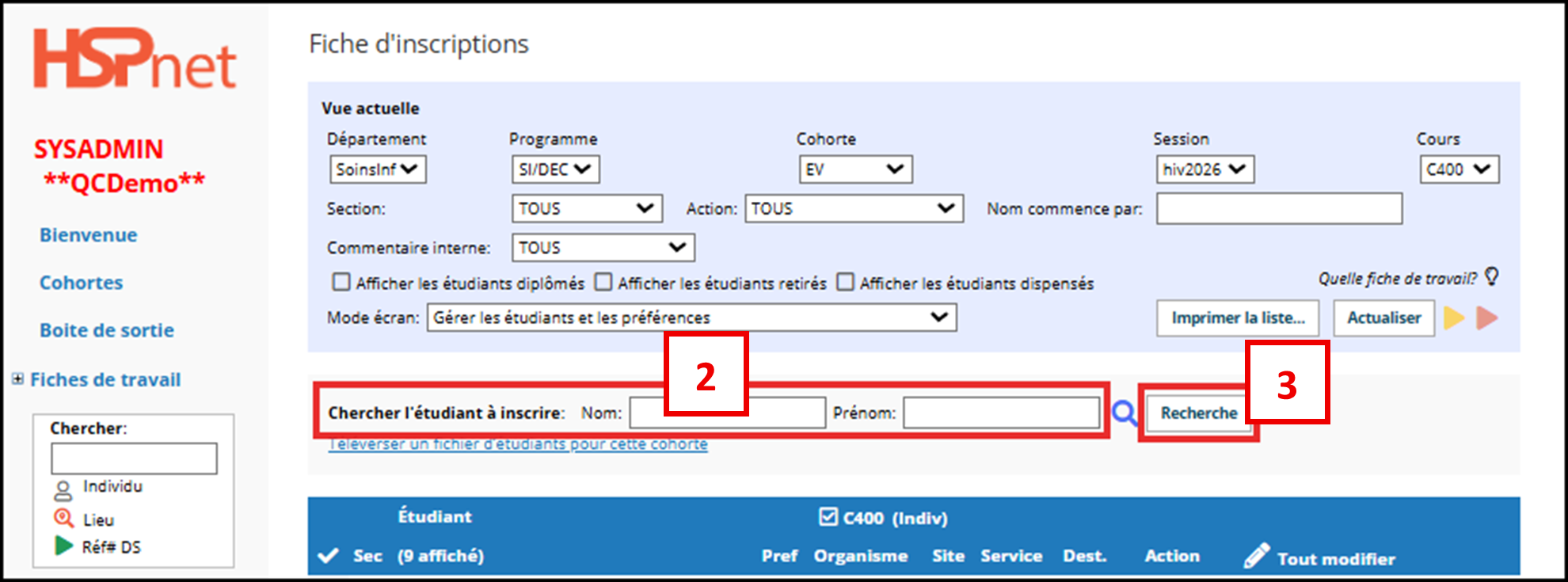
1. Cliquez sur l'icône de la fiche d'inscription du cours |
*Cliquez pour agrandir l'image |
|
3. Cliquez sur Recherche. |
 |
|
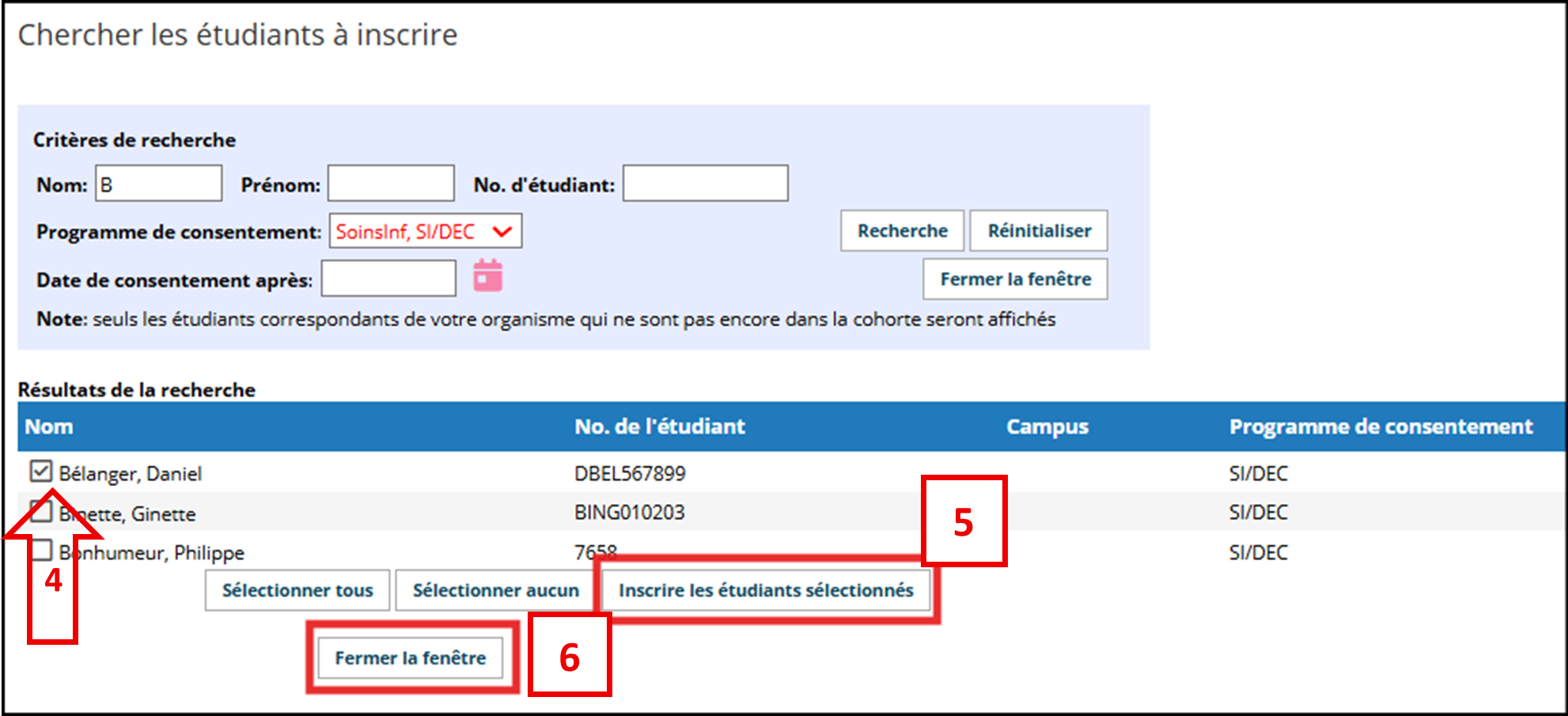
4. Cochez la case devant le nom des étudiant.e.s que vous souhaitez inscrire.
5. Cliquez sur Inscrire les étudiants sélectionnés.
6. Fermer la fenêtre |
 |
|
Autres ressources : Téléversement automatisé des étudiant.e.s |
|
| V.A. : Cohorts - Enroll an Existing Student into a Course | |