| **Vue** **actuelle** :
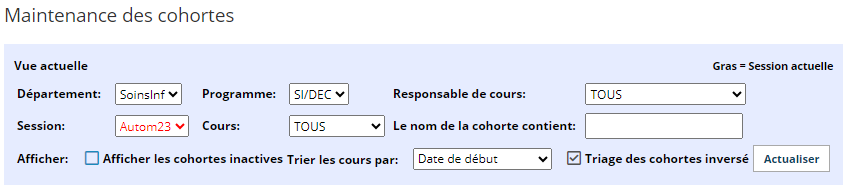
En haut de l'écran de *gestion des cohortes* se trouve une zone ombrée en bleu clair appelée " **Vue actuelle**".
- Si vous avez accès à plusieurs départements ou programmes, vous pouvez sélectionner un département ou un programme spécifique sur la ligne supérieure. Si vous avez assigné des responsables de cours, vous pouvez sélectionner un responsable de cours spécifique dans la liste déroulante pour voir les cours auxquels il est assigné sur cet écran. Par défaut, toutes les cohortes sont affichées (sans restriction liée à l'affectation d'un responsable de cours).
- Vous pouvez également filtrer par trimestre, cours et date de début, puis un champ de texte vous permet de filtrer l'affichage d'une seule cohorte. Par exemple, si vous saisissez 2018 dans ce champ, toutes les autres cohortes seront masquées et seule celle figurant dans la capture d'écran ci-dessous (à droite) sera affichée, car il s'agit de la seule cohorte dont le nom contient 2018.
- Si vous avez désactivé des cohortes, vous pouvez également les afficher en cliquant sur la case *Afficher les cohortes inactives* pour la cocher, puis en cliquant sur le bouton *Actualiser l'affichage*. Vous pouvez réactiver les cohortes dans ce mode en cliquant sur l'icône de dossier dans la barre bleue.
- Sur cette ligne, vous pouvez également choisir la manière d'afficher les cours de la cohorte : par date de début ou par nom court du cours, vous pouvez également inverser l'ordre dans lequel les cohortes apparaissent à l'écran. Il se peut que vous deviez cliquer sur le bouton " *Rafraîchir l'affichage"* pour charger les nouveaux paramètres de filtrage.
| [](https://kbfr.hspnetapp.ca/uploads/images/gallery/2024-02/mKqQ3DS8z2wZ7fbb-image.png) [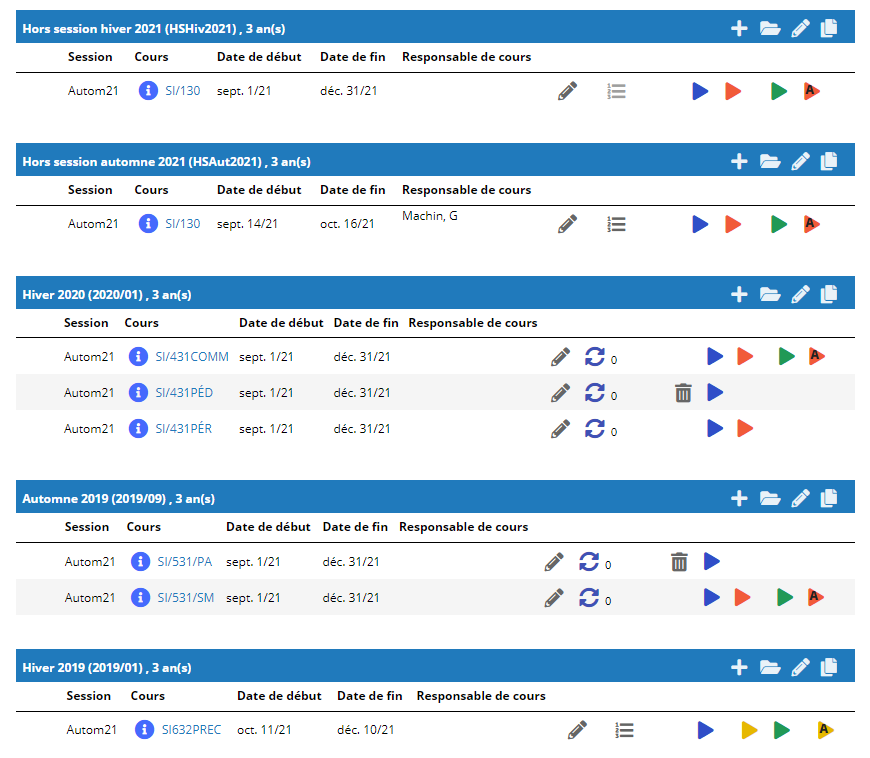](https://kbfr.hspnetapp.ca/uploads/images/gallery/2024-02/DHQU4SXA3XihLtCb-image.png) |
| **Chaque cohorte comporte une barre bleue en guise d'en-tête, avec le nom, l'abréviation et la durée du programme.**
Chaque en-tête comporte un nom et une abréviation, et ces noms doivent être uniques. Vous devez choisir une convention de dénomination, par exemple par admission ou par date de remise des diplômes : par exemple DEC 2023 soit pour une cohorte débutant out finissant en 2023.
L'icône *ajouter* vous permet d'ajouter un cours de la gestion des cours à cette cohorte.
L'icône du dossier est utilisée pour *inactiver* cette cohorte. Lorsque la cohorte est inactive, l'icône montre le dossier fermé. Dans les cohortes inactives, la barre bleue devient grise. Un clic sur le dossier fermé dans la barre grise (anciennement bleue) réactivera la cohorte.
L'icône du crayon vous permet de modifier le nom et l'abréviation de la cohorte ; c'est ici que vous pouvez passer de structuré à non structuré, ainsi que le nombre d'années/durée du programme. L'icône *Copier cette cohorte* dupliquera votre cohorte et vous permettra de :
- Donner un nom à la cohorte (nom long et nom court requis).
- Sélectionner le premier trimestre au cours duquel les cours seront dispensés dans la nouvelle cohorte.
- Sauvegarder les modifications en cliquant sur la coche verte dans le coin inférieur gauche.
Dès que vous sauvegardez cette nouvelle cohorte, vous devrez modifier les dates de chaque cours car, bien que les années soient mises à jour en fonction du premier trimestre sélectionné, les dates de début et de fin ne sont pas mises à jour !
| **Le crayon ouvre cette fenêtre:** [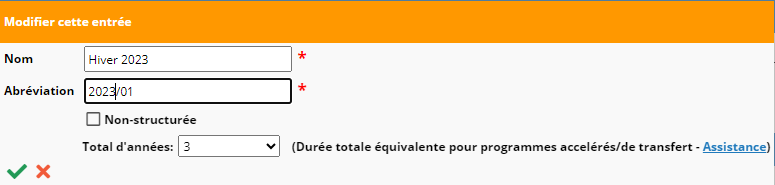](https://kbfr.hspnetapp.ca/uploads/images/gallery/2024-02/VkTCC8UadTfCZUPP-image.png) **L'icône de *Copier cette cohorte* ouvre cette fenêtre:** [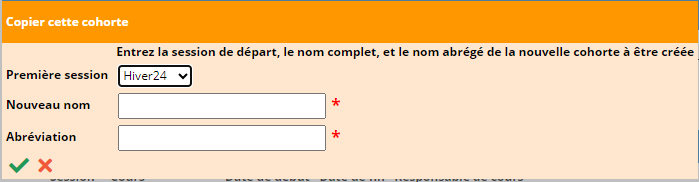](https://kbfr.hspnetapp.ca/uploads/images/gallery/2024-02/qdIsmJte9dQbd73W-image.png) |
| **Le corps de** la cohorte : Le corps de la cohorte doit contenir tous les cours auxquels les étudiants de cette cohorte participeront, que la cohorte soit *structurée* ou *non*. Dans cet exemple, les cours vont du premier stage de groupe, organisé au cours du premier trimestre de la première année, au préceptorat final (expérience supervisée) avant l'obtention du diplôme au cours de la quatrième année. **La colonne de session**: - La première colonne identifie le **trimestre** au cours duquel les cours (demandes de stage) sont planifiés. HSPnet a 3 périodes standard : Automne (du 1er septembre au 31 décembre), Hiver (du 1er janvier au 30 avril), Printemps/Eté (du 1er mai au 31 août). Les écoles peuvent également créer des **sessions personnalisées** plus adaptées à leur programme (mais les dates de leurs stages entraîneront l'affichage des demandes dans toutes les sessions par défaut de HSPnet qui incluent les dates actives de la demande de placement. Par exemple : un stage personnalisé d'une durée d'un an s'affichera dans les 3 sessions standard de HSPnet pour cette année. **La colonne des cours :** - La deuxième colonne comprend 1) une icône de *détails* pour chaque **cours** avec une icône de *détails* pour une vue en lecture seule des *informations de* base du *cours*, et 2) le nom court (abréviation) du cours. Chaque étudiant ne peut être affecté qu'une seule fois à chaque cours par trimestre. Dans certains cas, vous pouvez avoir un cours dans votre établissement d'enseignement, que vous subdivisez en 2 ou 3 cours distincts sur HSPnet - pour les *rotations*, ou pour *quelqu'un qui a besoin de répéter*, ou pour un temps de placement supplémentaire par rapport à la normale. | [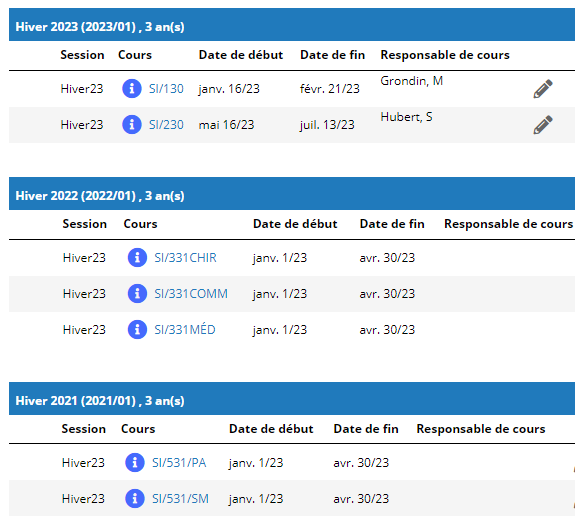](https://kbfr.hspnetapp.ca/uploads/images/gallery/2024-02/0FSczQ35l00FgvmU-image.png) |
| **Le corps de la cohorte -** L' **icône** ***Détails du*** cours : Cliquez sur l'icône *Détails du cours* pour ouvrir l'écran ***Informations sur le cours***, qui contient des informations de base sur le cours dans un format en *lecture seule*: - nom du cours - nom abrégé du cours - type de demande - durée | **L'icône des détails du cours ouvre cette fenêtre:** [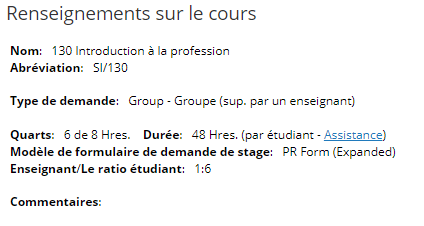](https://kbfr.hspnetapp.ca/uploads/images/gallery/2024-02/GslS9y3yJfEzQmvp-image.png) |
| **Le corps de la cohorte -** ***Abréviation du*** **cours** : - À côté de l'icône **"Détails du cours"**, dans la colonne " *Cours* ", se trouve l'abréviation du cours, qui est également le lien vers le profil du **cours**. - Si l'abréviation de votre **cours** ne comporte pas de lien vers votre *profil* de cours, cela signifie que vous n'avez pas saisi d'informations dans le **profil de cours**. Il est recommandé de renseigner tous les profils de cours, car chaque demande de stage que vous générerez affichera le nom du cours, mais il n'y aura pas de lien si vous n'avez pas saisi d'informations dans le profil de cours. Les coordonnateurs de destination qui ne connaissent pas les codes ou les noms des cours de votre programme pourraient refuser votre demande si une demande concurrente pour la même période contient un lien vers le profil du cours (descriptions, guides, etc.). - Les *cours* créés dans la *Gestion des cours* peuvent être ajoutés à cette **cohorte**, comme décrit ci-dessus, en utilisant l'icône d'*ajout* dans la barre bleue. Les cours peuvent être supprimés si l'icône de la *poubelle* est affichée. | **Le lien d'abréviation du cours ouvre cette fenêtre:** [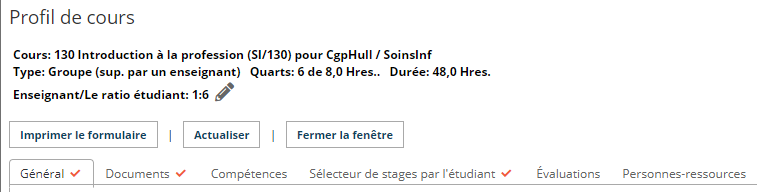](https://kbfr.hspnetapp.ca/uploads/images/gallery/2024-02/0xIKPJj9pRJdYakV-image.png)
|
| Le **corps de la cohorte :** l'icône du **crayon** : - Chaque icône de crayon vous permet de modifier des informations spécifiques à son cours (sur la même ligne), dans cette cohorte spécifique uniquement. Vous pouvez : - modifier les dates de début et de fin. - modifier l'année du programme. - assigner des coordonnateurs de placement et des responsables de cours. - modifier le code d'équipe, les jours de la semaine, les heures ; utiliser ou non les dates de sortie de la province et entrer la date de sortie, entrer les heures de début, etc. - permettre aux étudiants ou aux instructeurs d'utiliser l'orientation électronique (Ontario et Nouvelle-Écosse à ce jour). - modifier les commentaires par défaut (ils seront saisis sur chaque demande de placement créée après cette modification). - sauvegarder les modifications en cochant la case verte. | **Le crayon à la droite d'un cours ouvre la fenêtre de modification du cours:** [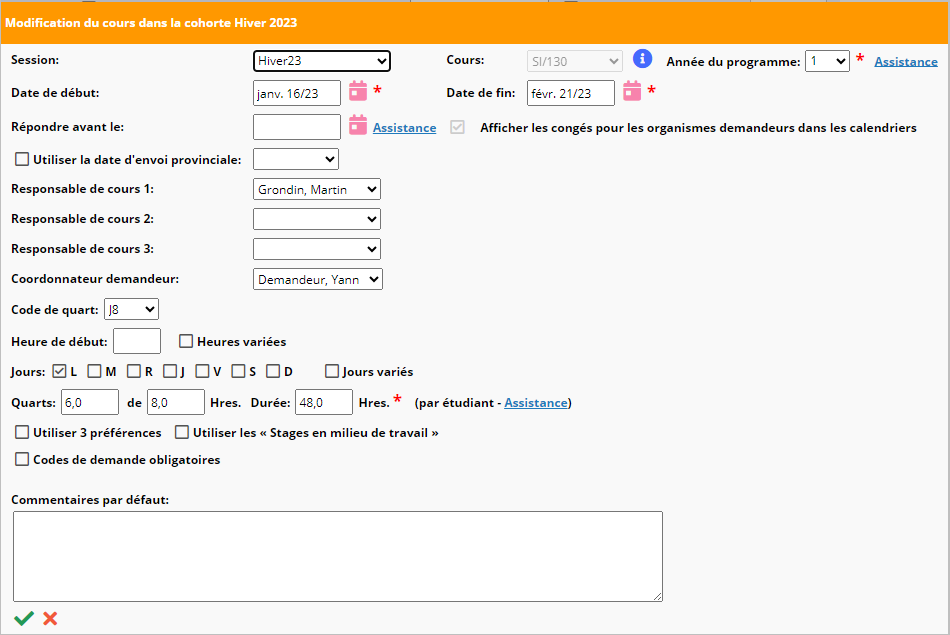](https://kbfr.hspnetapp.ca/uploads/images/gallery/2024-02/2g0oj1bxDcNm2WH5-image.png) |
| **Les icônes**
La partie droite de l'écran peut être différente de la vôtre, en fonction des fonctions activées pour votre programme. Toutes ces icônes colorées peuvent être déroutantes, mais lorsque vous passez votre curseur sur une icône, le système vous en dit un peu plus sur cette icône. Vous trouverez ailleurs des instructions détaillées sur ces fonctions, qui peuvent ou non être activées/utilisées dans votre organisation.
- Cette icône indique que ce cours utilise les rotations. Le petit chiffre à droite de l'icône indique le nombre de rotations.
- Ces icônes indiquent que le cours utilise le sélecteur de site. Elles peuvent apparaître dans différentes nuances de gris et d'autres couleurs, qui indiquent à quel stade du processus le cours se trouve dans le sélecteur de site.
- Cette icône signifie que l'orientation en ligne est activée pour le cours. Cette icône apparaît également en différentes couleurs (sur d'autres écrans) pour indiquer que l'étudiant a terminé le cours ou ne l'a pas terminé.
- Cette icône indique que le cours utilise la correspondance programmée. Elle devient bleue lorsque le programme de correspondance est activé.
- Cette icône indique le module d'évaluation des étudiants. Plusieurs couleurs différentes sont associées aux icônes des modules d'évaluation des étudiants, indiquant s'ils sont ouverts ou fermés.
- Cette icône apparaît avant la création des feuilles de travail : il s'agit d'une icône de *suppression* permettant de retirer un cours d'une cohorte. Dès que les feuilles de travail sont construites, cette icône disparaît car il n'est pas possible de supprimer un cours d'une cohorte une fois que vous avez ajouté d'autres feuilles de travail.
| **Partie droite de chaque cohorte et cours:** [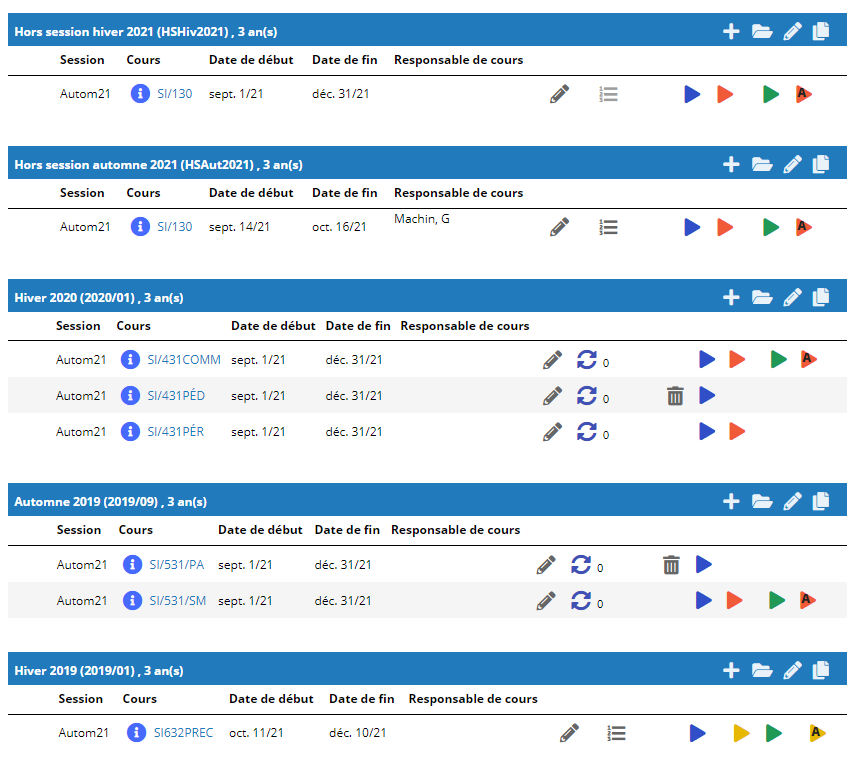](https://kbfr.hspnetapp.ca/uploads/images/gallery/2024-02/45mzQH3i3e9C0AFK-image.png) |
| **Icônes des feuilles de travail et rôle de chaque feuille de travail :**
Ces icônes indiquent la progression du cours au sein d'une cohorte. Au départ, chaque cours n'affiche qu'une icône de *feuille de travail d'inscription* vide (et une icône de *poubelle* qui vous permet de supprimer ce cours de la cohorte). Les autres icônes sont ajoutées au fur et à mesure de la mise en place du cours. Chaque icône est également un bouton triangle. Cliquez sur l'icône pour ouvrir la feuille de travail correspondante.
**Fiche d'inscriptions**
Ceci est l'icône de la fiche d'inscriptions. Le bleu clair signifie qu'aucun étudiant n'a encore été inscrit. Lorsqu'un ou plusieurs étudiants sont ajoutés à la fiche des inscriptions, l'icône devient bleu foncé.
- Outre l'inscription des étudiants, cette fiche de travail est utilisée pour créer la *fiche de travail de stage individuel* ou de *groupe* suivante, saisir en masse les informations relatives aux étudiants dans leur profil à l'aide de différents modes d'écran (tels que le certificat de premiers soins, les vaccinations, etc.). C'est également sur cette fiche de travail que le coordinateur de stage peut activer ou désactiver l'accès des étudiants.
**Fiches de travail de groupe et de stage individuel :**
En fonction du *type de demande* sélectionné pour chaque cours dans les écrans de *gestion des cours*, une icône rouge ou jaune apparaîtra ; dans certains cas, lorsqu'il y a un mélange de stages en groupe et individuels, les deux icônes vous seront proposées.
Dans les cas où les deux icônes sont disponibles : vous devez gérer les stages en groupe sur la feuille de travail rouge et les demandes individuelles sur la feuille de travail jaune, faute de quoi vous risquez de rencontrer des problèmes au moment d'affecter les étudiants. Le problème le plus grave est que **vous ne pouvez pas utiliser la fiche individuelle pour les stages de groupe** : un seul étudiant peut être affecté par demande de stage.
Si vous commettez une erreur et utilisez la mauvaise fiche de travail, vous pouvez vous en sortir avec une fiche de groupe pour des demandes de stage individuelles en n'affectant qu'un seul élève par demande de stage, mais vous ne pourrez jamais corriger une fiche individuelle pour vous permettre d'affecter un groupe.
-  L'icône rouge foncé représente une fiche de groupe. Sur la fiche de groupe, vous recherchez des milieux ou destinations et créez une liste de lieux de stage potentiels pour les groupes.
- L'icône jaune foncé représente une fiche de stage individuel. Sur la fiche de stage individuel, vous recherchez des milieux ou destinations et créez une liste de lieux de stage potentiels en stages individuels.
- Les destinations sélectionnées sur la fiche de travail de groupe ou individuelle sont ajoutées en tant que brouillons de demandes de stage qui peuvent être copiées à l'étape suivante de l'élaboration des demandes : la boîte d'envoi.
**La boîte de sortie**
-  Ceci est l'icône de la boîte de sortie. La boîte de sortie affiche les demandes de stages *nouvelles* lorsque vous copiez vos demandes dans la *boîte de sortie à* partir des *fiches de travail* *de groupe* ou *individuelles*; vous pouvez *envoyer* les demandes à l'organisme receveur à partir de cet écran. Vous verrez le statut des demandes évoluer vers *Accepté* ou *Refusé* au fur et à mesure que les organismes utilisateurs de HSPnet répondront à vos demandes. Vous pouvez également accepter des demandes au nom de NON-UTILISATEURS. Vous pouvez *confirmer les* demandes de stage acceptées dans cet écran. Vous pouvez annuler des demandes sur cet écran et saisir les refus au nom des NON-UTILISATEURS.
**La fiche d'affectation**
- L'icône rouge est pour l'affectation aux groupes
-  L'icône jaune est pour l'affectation aux stages individuels.
|