# Comptes d'utilisateur

# Configuration de nouveaux comptes d'utilisateurs*

**Guide concernant les organismes demandeurs et receveurs (GCOD GCOR)**

<span style="color:rgb(35,111,161);"><sup>***\*Les fonctionnalités décrites dans ce guide sont accessibles aux personnes administratrices locales (AL)<span class="confluence-embedded-file-wrapper confluence-embedded-manual-size" style="font-weight:400;font-family:'-apple-system', BlinkMacSystemFont, 'Segoe UI', Oxygen, Ubuntu, Roboto, Cantarell, 'Fira Sans', 'Droid Sans', 'Helvetica Neue', sans-serif;"><span class="confluence-embedded-file-wrapper confluence-embedded-manual-size">![utilisateur avec accès d'administrateur local](https://kbfr.hspnetapp.ca/attachments/25723686/25723660.png "utilisateur avec accès d'administrateur local")</span></span> seulement***</sup></span>

**Sommaire**  
Ceci est un guide général destiné aux personnes administratrices locales (**AL**) <sub><span class="confluence-embedded-file-wrapper confluence-embedded-manual-size" style="font-style:normal;font-weight:400;font-family:'-apple-system', BlinkMacSystemFont, 'Segoe UI', Oxygen, Ubuntu, Roboto, Cantarell, 'Fira Sans', 'Droid Sans', 'Helvetica Neue', sans-serif;"><span class="confluence-embedded-file-wrapper confluence-embedded-manual-size">![utilisateur avec accès d'administrateur local](https://kbfr.hspnetapp.ca/attachments/25723686/25723660.png "utilisateur avec accès d'administrateur local")</span></span></sub> qui doivent configurer de nouveaux comptes d'utilisateur.trice (ex. personnel remplaçant).

Pour le déploiement initial de personnes utilisatrices avec le rôle d'enseignant, étudiant, ou superviseur (précepteur), veuillez vous référer au guide de consultation approprié.

<div id="bkmrk-ic%C3%B4nes-associ%C3%A9es-cr%C3%A9"><div class="aui-page-panel"><div class="table-wrap"><table class="relative-table wrapped confluenceTable stickyTableHeaders"><colgroup><col></col><col></col></colgroup><thead class="tableFloatingHeaderOriginal"><tr><th class="confluenceTh" colspan="2">**Icônes associées**</th></tr></thead><tbody><tr><td class="confluenceTd">[![image.png](https://kbfr.hspnetapp.ca/uploads/images/gallery/2024-02/scaled-1680-/x0NjUxyUYMigqd67-image.png)](https://kbfr.hspnetapp.ca/uploads/images/gallery/2024-02/x0NjUxyUYMigqd67-image.png)

</td><td style="vertical-align:middle;">**Créer un compte d'utilisateur (orientation en ligne obligatoire)**</td></tr><tr><td class="confluenceTd">[![image.png](https://kbfr.hspnetapp.ca/uploads/images/gallery/2024-02/scaled-1680-/DftmPFAB7lMOO3dZ-image.png)](https://kbfr.hspnetapp.ca/uploads/images/gallery/2024-02/DftmPFAB7lMOO3dZ-image.png)

</td><td style="vertical-align:middle;">**Compte en attente d'achèvement de l'orientation en ligne**</td></tr><tr><td class="confluenceTd">[![image.png](https://kbfr.hspnetapp.ca/uploads/images/gallery/2024-02/scaled-1680-/ujFs3Nmmlx7S2Jb3-image.png)](https://kbfr.hspnetapp.ca/uploads/images/gallery/2024-02/ujFs3Nmmlx7S2Jb3-image.png)

</td><td style="vertical-align:middle;">**Utilisateur actif - droits d'accès réguliers**</td></tr><tr><td class="confluenceTd">[![image.png](https://kbfr.hspnetapp.ca/uploads/images/gallery/2024-02/scaled-1680-/yBJnYmgrDKq3bON8-image.png)](https://kbfr.hspnetapp.ca/uploads/images/gallery/2024-02/yBJnYmgrDKq3bON8-image.png)

</td><td style="vertical-align:middle;">**Surveiller un compte d'utilisateur (lecture seule)**</td></tr></tbody></table>

</div></div></div>**Généralités**

Les **AL** peuvent activer des comptes d'utilisateur.trice.s pour tout membre du personnel entré dans HSPnet. Une fois le compte activé, la personne utilisatrice recevra un courriel avec son nom d'utilisateur.trice et un mot de passe temporaire. Quand cette personne aura complété sa première connexion et modifié le mot de passe temporaire, elle sera dirigée vers l'orientation en ligne obligatoire sur la confidentialité des données personnelles dans HSPnet. Les étudiant.e.s n'ont pas à compléter l'orientation en ligne car leur accès est en lecture seule et est limité à leurs informations personnelles.  Après avoir complété l'orientation en ligne, le compte de la nouvelle personne utilisatrice sera activé en quelques minutes, et elle pourra se connecter avec son nouveau mot de passe.

<div id="bkmrk-%C3%89tape-1-%E2%80%93-ajouter-ou"><div class="aui-page-panel" id="bkmrk-%C3%89tape-1-%E2%80%93-ajouter-ou-1"><div id="bkmrk-%C3%89tape-1-%E2%80%93-ajouter-ou-2"><div id="bkmrk-%C3%89tape-1-%E2%80%93-ajouter-ou-3"><div class="table-wrap"><table class="wrapped confluenceTable" style="width:100%;height:2833.35px;"><colgroup><col style="width:49.0876%;"></col><col style="width:50.8747%;"></col></colgroup><tbody><tr style="height:64.5085px;"><td colspan="2" style="height:64.5085px;">##### <span style="color:rgb(230,126,35);">**Étape 1 – Avant la création d'un nouveau compte d'utilisateur.trice**</span>

</td></tr><tr style="height:312.372px;"><td class="confluenceTd" style="height:312.372px;">Avant de créer un.e nouvel.le utilisateur.trice, <span style="text-decoration:underline;">il est important de vérifier</span> si la personne existe déjà dans la base de données<span style="text-decoration:underline;"> afin d'éviter la création de doublons</span>.

<div class="content-wrapper">

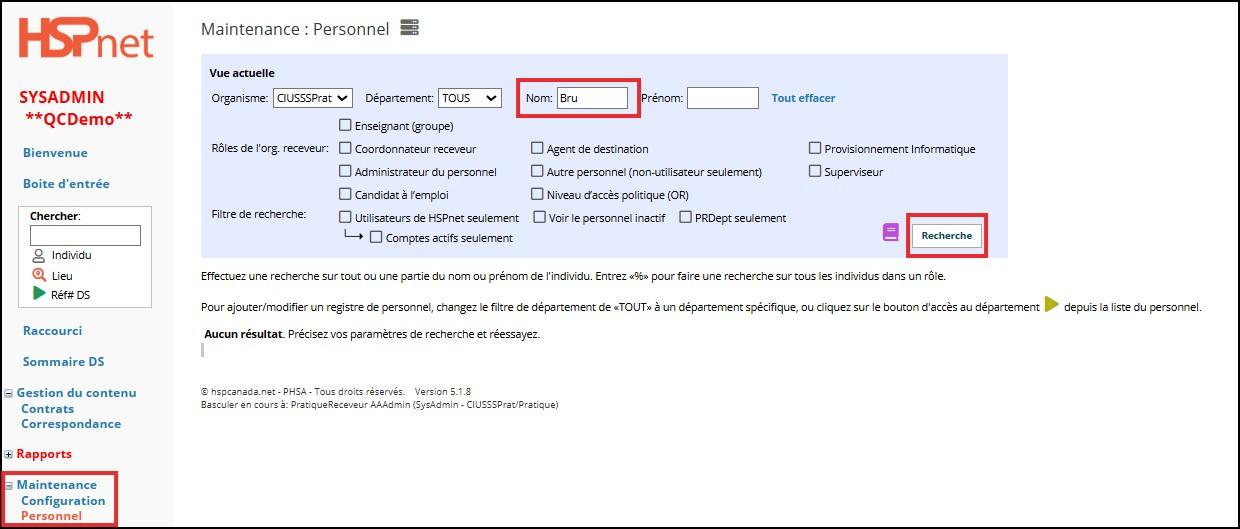
- Dans le menu de navigation de gauche, cliquez sur <span style="color:rgb(0,0,0);">**Maintenance** **&gt;** **Personnel**.</span>
- Effectuer une recherche en inscrivant quelques lettres du nom, s'il n'y a pas de correspondance, testez en inscrivant quelques lettres du prénom.
- Si aucune correspondance n'est trouvée, il est alors possible de créer une nouvelle personne utilisatrice.

</div><div class="content-wrapper">

- <span style="background-color:rgb(255,255,255);">Si un résultat est trouvé, cliquez <sub><span class="confluence-embedded-file-wrapper confluence-embedded-manual-size"><span class="confluence-embedded-file-wrapper confluence-embedded-manual-size">![modifier](https://kbfr.hspnetapp.ca/attachments/7570489/27099245.png "modifier")</span></span></sub>pour réviser ses coordonnées puis procédez à partir du no 3 de l'étape 2.</span>

</div></td><td class="confluenceTd" style="height:312.372px;">[![Faire une recherche.jpg](https://kbfr.hspnetapp.ca/uploads/images/gallery/2026-04/scaled-1680-/faire-une-recherche.jpg)](https://kbfr.hspnetapp.ca/uploads/images/gallery/2026-04/faire-une-recherche.jpg)

</td></tr><tr style="height:64.5085px;"><td colspan="2" style="height:64.5085px;">##### <span style="color:rgb(230,126,35);">**Étape 2 – Créer un compte d'utilisateur** </span>

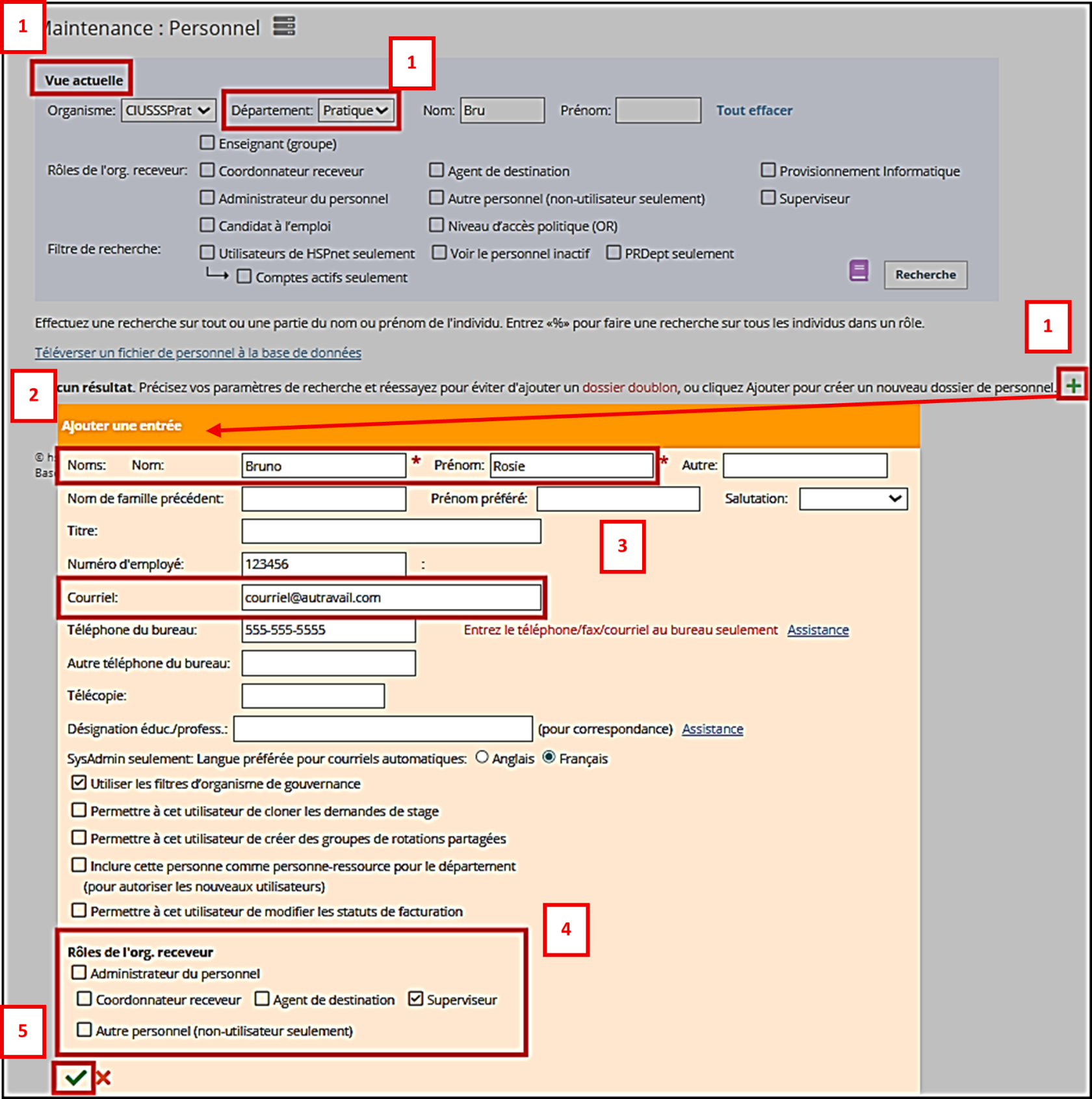
</td></tr><tr style="height:431.838px;"><td class="confluenceTd" style="height:431.838px;">Pour procéder à la création d'un compte d'utilisateur.trice, filtrez d'abord :

1. **Vue Actuelle** par **Département**.  C'est uniquement après avoir appliqué ce filtre que l'icône <sub><span class="confluence-embedded-file-wrapper confluence-embedded-manual-size" style="font-style:normal;font-weight:400;font-family:'-apple-system', BlinkMacSystemFont, 'Segoe UI', Oxygen, Ubuntu, Roboto, Cantarell, 'Fira Sans', 'Droid Sans', 'Helvetica Neue', sans-serif;"><span class="confluence-embedded-file-wrapper confluence-embedded-manual-size">![ajouter](https://kbfr.hspnetapp.ca/attachments/25723686/25723636.png "ajouter")</span></span></sub><span class="confluence-embedded-file-wrapper confluence-embedded-manual-size" style="font-style:normal;font-weight:400;font-size:14px;font-family:'-apple-system', BlinkMacSystemFont, 'Segoe UI', Oxygen, Ubuntu, Roboto, Cantarell, 'Fira Sans', 'Droid Sans', 'Helvetica Neue', sans-serif;"><span class="confluence-embedded-file-wrapper confluence-embedded-manual-size"><span class="confluence-embedded-file-wrapper confluence-embedded-manual-size">devient visible.</span></span></span>
2. <span class="confluence-embedded-file-wrapper confluence-embedded-manual-size" style="font-style:normal;font-weight:400;font-size:14px;font-family:'-apple-system', BlinkMacSystemFont, 'Segoe UI', Oxygen, Ubuntu, Roboto, Cantarell, 'Fira Sans', 'Droid Sans', 'Helvetica Neue', sans-serif;"><span class="confluence-embedded-file-wrapper confluence-embedded-manual-size"><span class="confluence-embedded-file-wrapper confluence-embedded-manual-size">Une fenêtre contextuelle pour **Ajouter une entrée** s'ouvre.</span></span></span>
3. Complétez tous les champs obligatoires indiqués par <span style="color:rgb(255,0,0);"><span class="confluence-embedded-file-wrapper confluence-embedded-manual-size">![](https://kbfr.hspnetapp.ca/attachments/7570489/27099318.png)</span></span>dont le nom, prénom et inclure le courriel au travail.
4. <span class="confluence-embedded-file-wrapper confluence-embedded-manual-size" style="font-style:normal;font-weight:400;font-size:14px;font-family:'-apple-system', BlinkMacSystemFont, 'Segoe UI', Oxygen, Ubuntu, Roboto, Cantarell, 'Fira Sans', 'Droid Sans', 'Helvetica Neue', sans-serif;"><span class="confluence-embedded-file-wrapper confluence-embedded-manual-size"><span class="confluence-embedded-file-wrapper confluence-embedded-manual-size">Prenez soin de cocher le rôle de la personne utilisatrice</span></span></span>
5. <span class="confluence-embedded-file-wrapper confluence-embedded-manual-size" style="font-style:normal;font-weight:400;font-size:14px;font-family:'-apple-system', BlinkMacSystemFont, 'Segoe UI', Oxygen, Ubuntu, Roboto, Cantarell, 'Fira Sans', 'Droid Sans', 'Helvetica Neue', sans-serif;"><span class="confluence-embedded-file-wrapper confluence-embedded-manual-size"><span class="confluence-embedded-file-wrapper confluence-embedded-manual-size">Cliquez <sub>![sauvegarder](https://kbfr.hspnetapp.ca/attachments/25723686/25723627.png "sauvegarder")</sub>pour sauvegarder.</span></span></span>

</td><td class="confluenceTd" style="height:431.838px;">[![Ajout d'un nouvel utilisateur.png](https://kbfr.hspnetapp.ca/uploads/images/gallery/2026-04/scaled-1680-/ajout-dun-nouvel-utilisateur.png)](https://kbfr.hspnetapp.ca/uploads/images/gallery/2026-04/ajout-dun-nouvel-utilisateur.png)

</td></tr><tr style="height:64.5085px;"><td colspan="2" style="height:64.5085px;">##### <span style="color:rgb(230,126,35);">**Étape 3 - Établir les droits d'accès**</span>

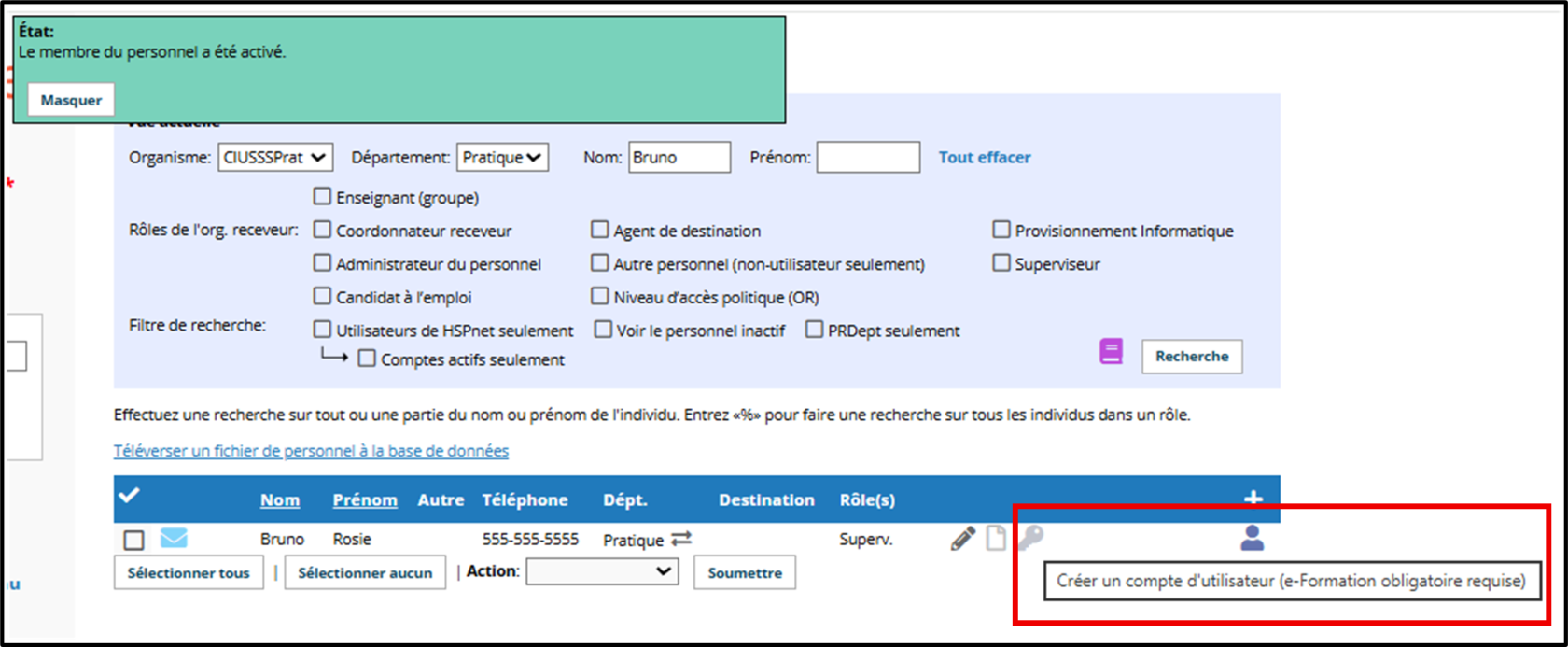
</td></tr><tr style="height:189.69px;"><td style="height:189.69px;">**Après avoir sauvegardé, une confirmation s'affichera**

- Cliquez <span class="confluence-embedded-file-wrapper confluence-embedded-manual-size">![non-utilisateur (créer un compte d'utilisateur)](https://kbfr.hspnetapp.ca/attachments/7570489/27099236.png "non-utilisateur (créer un compte d'utilisateur)")</span> ou <span class="confluence-embedded-file-wrapper confluence-embedded-manual-size">![créer un compte d'étudiant](https://kbfr.hspnetapp.ca/attachments/7570489/27099248.png "créer un compte d'étudiant")</span> pour créer un compte d'utilisateur, ou cliquez <span class="confluence-embedded-file-wrapper confluence-embedded-manual-size">![accès désactivé](https://kbfr.hspnetapp.ca/attachments/7570489/27099249.png "accès désactivé")</span> si le compte existant est désactivé.

</td><td style="height:189.69px;">[![Confirmation de l'état.png](https://kbfr.hspnetapp.ca/uploads/images/gallery/2026-04/scaled-1680-/confirmation-de-letat.png)](https://kbfr.hspnetapp.ca/uploads/images/gallery/2026-04/confirmation-de-letat.png)

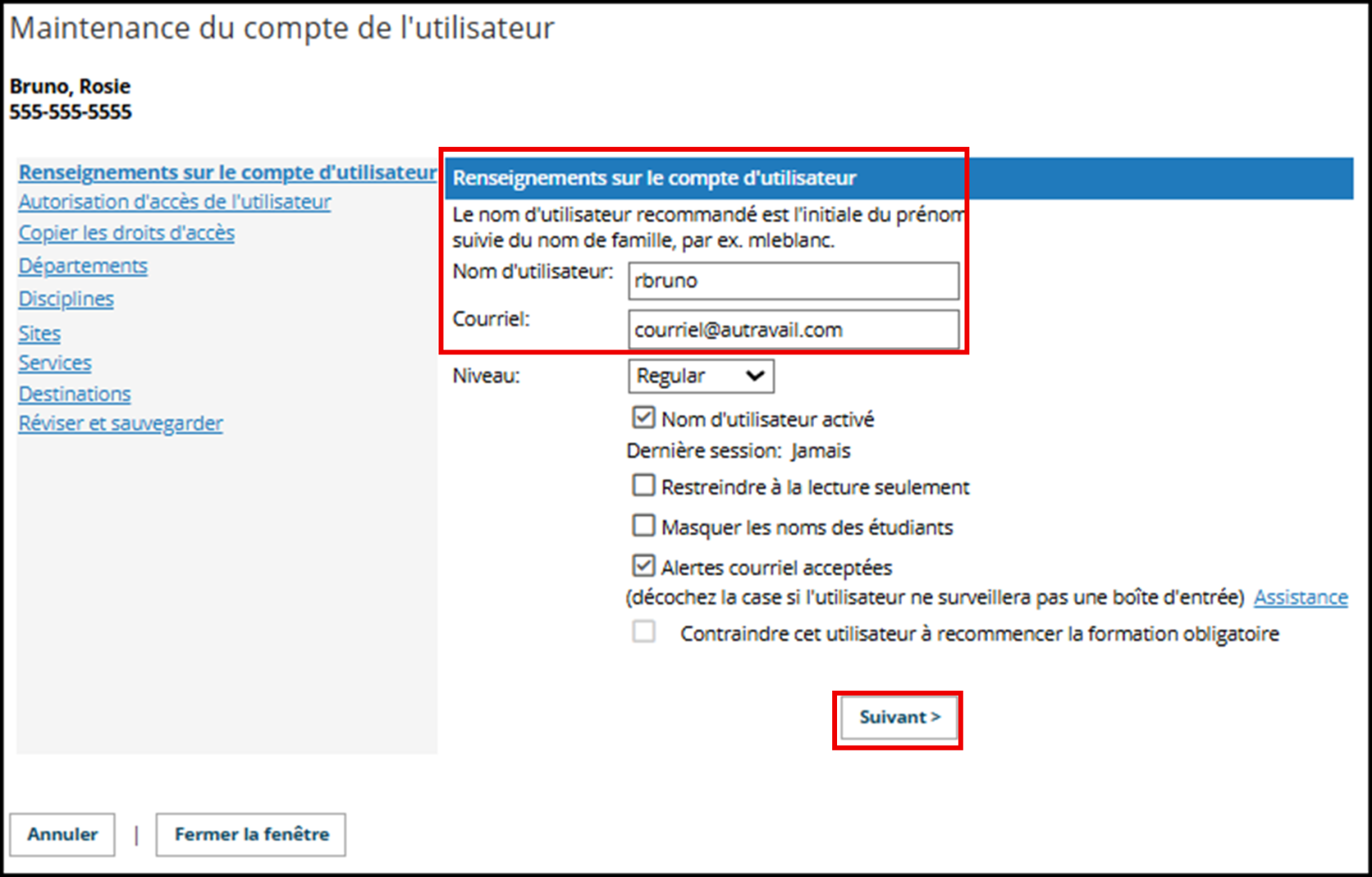
</td></tr><tr style="height:281.079px;"><td style="height:281.079px;">La fenêtre de gestion du compte de l'utilisateur s'ouvrira, naviguez sur chaque page et cliquez <sub><span class="confluence-embedded-file-wrapper confluence-embedded-manual-size">![](https://kbfr.hspnetapp.ca/attachments/7570489/27099292.png)</span></sub> après avoir complété chaque étape.

- <span style="color:rgb(0,0,153);">Renseignements sur le compte d'utilisateur</span> – entrez un nom d'utilisateur et une adresse courriel si elle n'est pas saisie.

</td><td style="height:281.079px;">[![Renseignements&#95;DV.png](https://kbfr.hspnetapp.ca/uploads/images/gallery/2026-04/scaled-1680-/renseignements-dv.png)](https://kbfr.hspnetapp.ca/uploads/images/gallery/2026-04/renseignements-dv.png)</td></tr><tr style="height:103.846px;"><td colspan="2" style="height:103.846px;"><p class="callout warning">Le nom d'utilisateur est généralement l'initiale du prénom suivie du nom de famille (« rbruno» pour Rosie Bruno, dans cet exemple). Si vous obtenez un message d'erreur indiquant que le nom est déjà utilisé, ajoutez une initiale (ex. robruno) ou un chiffre (ex. rbruno2) pour assurer que le nom d'utilisateur est unique.</p>

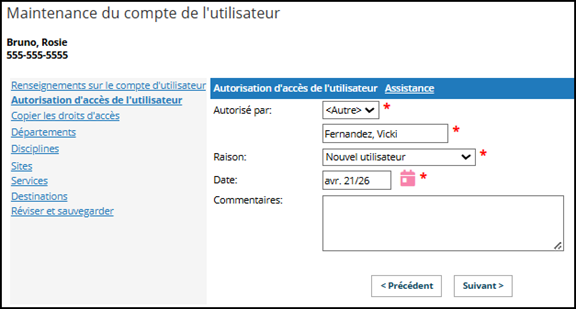
</td></tr><tr style="height:238.868px;"><td class="confluenceTd" style="height:238.868px;"><span style="color:rgb(0,0,0);">**Autorisation d'accès de l'utilisateur**</span> – sélectionnez l'individu autorisant l'accès de l'utilisateur.trice à HSPnet. C'est normalement une **AL** impliquée dans la gestion du personnel.

</td><td class="confluenceTd" style="height:238.868px;">[![Autorisation d'accès.png](https://kbfr.hspnetapp.ca/uploads/images/gallery/2026-04/scaled-1680-/autorisation-dacces.png)](https://kbfr.hspnetapp.ca/uploads/images/gallery/2026-04/autorisation-dacces.png)

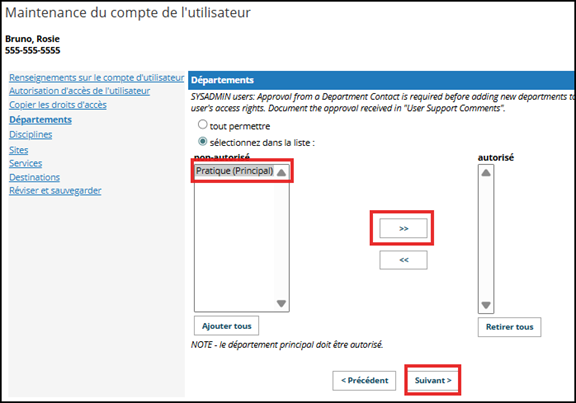
</td></tr><tr style="height:305.855px;"><td class="confluenceTd" style="height:305.855px;"><span style="color:rgb(0,0,0);">**Copier les droits d'accès**</span> – pour établir les droits d'accès de la personne utilisatrice, vous pouvez soit copier ceux d'un autre compte, ou procéder à l'étape suivante et ajouter leurs <span style="color:rgb(53,152,219);">Programmes </span>(pour organismes demandeurs) ou <span style="color:rgb(53,152,219);">Disciplines </span>et <span style="color:rgb(53,152,219);">Sites </span>/ <span style="color:rgb(53,152,219);">Services</span> / <span style="color:rgb(53,152,219);">Destinations </span>(pour organismes receveurs).

Cliquez sur les flèches pointant vers **Autorisé**

<span style="color:rgb(0,0,0);">**Réviser et sauvegarder**</span><span style="letter-spacing:0px;"><span style="color:rgb(0,0,0);"> **-**</span> révisez les droits d'accès inclus, et retournez à une page précédente si des corrections sont nécessaires.</span>

Cliquez <sub><span class="confluence-embedded-file-wrapper confluence-embedded-manual-size">![](https://kbfr.hspnetapp.ca/attachments/7570489/27099297.png)</span></sub> pour sauvegarder les modifications; ceci activera le nouveau compte d'utilisateur et enverra automatiquement un courriel à la personne utilisatrice avec son nom d'utilisateur et un mot de passe temporaire.

</td><td class="confluenceTd" style="height:305.855px;">[![Copier droits.png](https://kbfr.hspnetapp.ca/uploads/images/gallery/2026-04/scaled-1680-/copier-droits.png)](https://kbfr.hspnetapp.ca/uploads/images/gallery/2026-04/copier-droits.png)

</td></tr><tr style="height:64.5085px;"><td colspan="2" style="height:64.5085px;">##### <span style="color:rgb(230,126,35);">**Étape 4 – Surveiller l'achèvement de l'orientation obligatoire**</span>

</td></tr><tr style="height:123.902px;"><td class="confluenceTd" style="height:123.902px;">Une clé gris foncé <sub><span class="confluence-embedded-file-wrapper confluence-embedded-manual-size"><span class="confluence-embedded-file-wrapper confluence-embedded-manual-size">![compte créé - (en attente d'achèvevement de l'orientation en ligne)](https://kbfr.hspnetapp.ca/attachments/7570489/27099237.png "compte créé - (en attente d'achèvevement de l'orientation en ligne)")</span></span></sub> indique que le compte est en attente d'achèvement de l'orientation en ligne obligatoire à HSPnet. Une fois cette orientation terminée, la clé changera à <sub><span class="confluence-embedded-file-wrapper confluence-embedded-manual-size"><span class="confluence-embedded-file-wrapper confluence-embedded-manual-size">![utilisateur actif - droits d'accès réguliers](https://kbfr.hspnetapp.ca/attachments/7570489/27099238.png "utilisateur actif - droits d'accès réguliers")</span></span></sub>pour les personnes utilisatrices avec un accès régulier et <sub><span class="confluence-embedded-file-wrapper confluence-embedded-manual-size"><span class="confluence-embedded-file-wrapper confluence-embedded-manual-size">![utilisateur avec accès d'administrateur local](https://kbfr.hspnetapp.ca/attachments/7570489/27099290.png "utilisateur avec accès d'administrateur local")</span></span></sub> pour les personnes utilisatrices avec un accès **AL**.

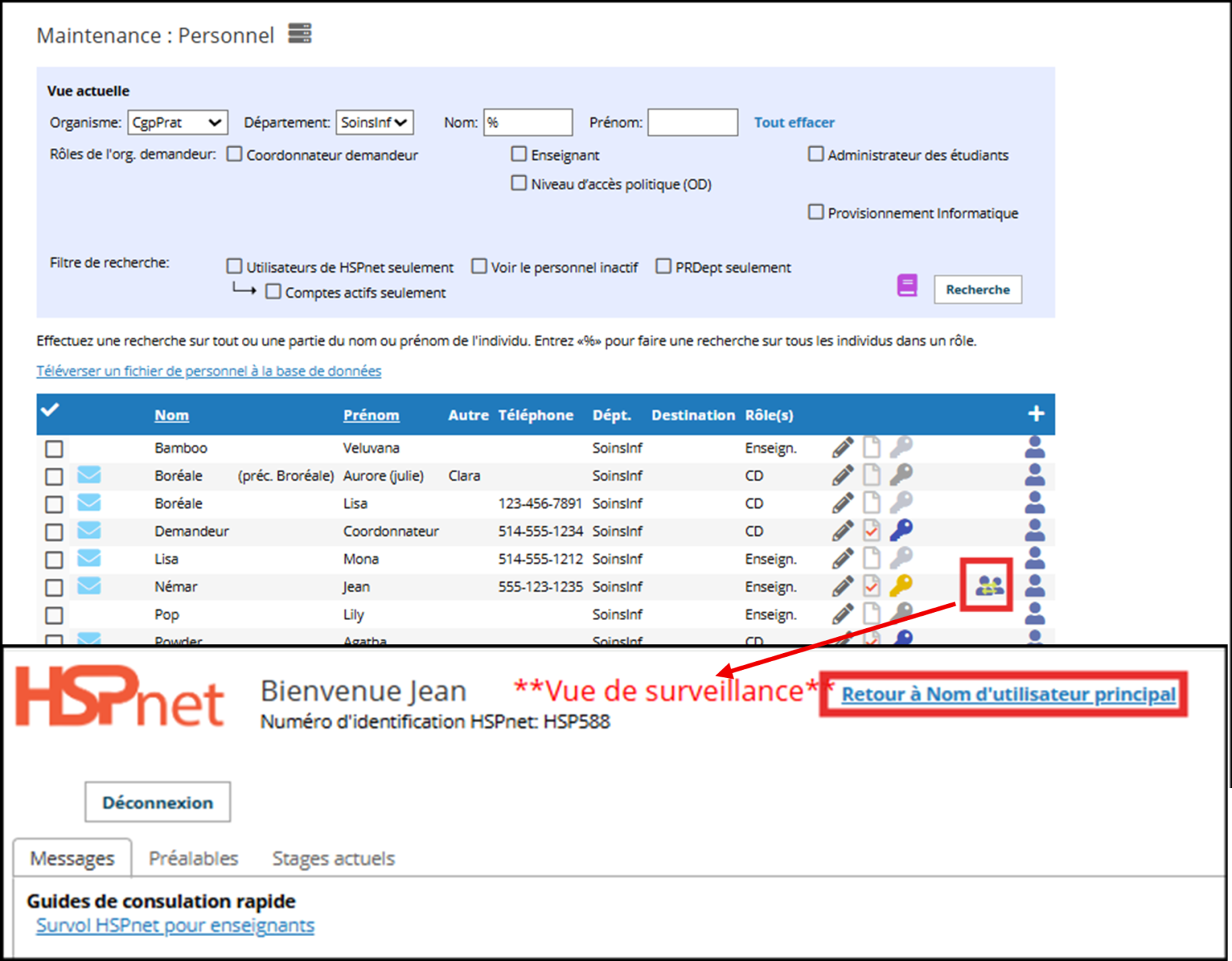
</td><td class="confluenceTd" style="height:123.902px;">[![Clé gris dv.png](https://kbfr.hspnetapp.ca/uploads/images/gallery/2026-04/scaled-1680-/cle-gris-dv.png)](https://kbfr.hspnetapp.ca/uploads/images/gallery/2026-04/cle-gris-dv.png)</td></tr><tr style="height:204.733px;"><td style="height:204.733px;">Lorsque la personne utilisatrice <span style="text-decoration:underline;">avec un accès régulier</span> <sub><span class="confluence-embedded-file-wrapper confluence-embedded-manual-size">![utilisateur actif - droits d'accès réguliers](https://kbfr.hspnetapp.ca/attachments/7570489/27099238.png "utilisateur actif - droits d'accès réguliers")</span></sub> s'est connectée au moins une fois, vous pouvez cliquer sur l'icône du mode de surveillance <sub><span class="confluence-embedded-file-wrapper confluence-embedded-manual-size">![surveiller un compte d'utilisateur (lecture seule)](https://kbfr.hspnetapp.ca/attachments/7570489/27099239.png "surveiller un compte d'utilisateur (lecture seule)")</span></sub>dans l'écran de **Maintenance : Personnel** pour accéder à son écran (en lecture seulement).  Vous pouvez alors vous assurer que la configuration est exacte et soutenir l'utilisateur au besoin.

En mode de surveillance, cliquez <span style="color:rgb(0,0,204);">Retour au nom d'utilisateur principal</span> à tout moment pour revenir à votre propre compte.

</td><td style="height:204.733px;">[![Écran surveillanceDV.png](https://kbfr.hspnetapp.ca/uploads/images/gallery/2026-04/scaled-1680-/ecran-surveillancedv.png)](https://kbfr.hspnetapp.ca/uploads/images/gallery/2026-04/ecran-surveillancedv.png)</td></tr><tr><td colspan="2"><p class="callout warning">Cette fonction est disponible pour les utilisateurs qui n'ont pas le même rôle que vous (ex. un coordonnateur demandeur ne peut pas se mettre en mode de surveillance sur le compte d'un autre coordonnateur demandeur).</p>

</td></tr><tr style="height:51.859px;"><td colspan="2" style="height:51.859px;"><span style="color:rgb(51,51,153);">**V.A. :  [ Staff Record - Create (or Edit) a New Staff Record (Non-User - No User ID)](https://kben.hspnetapp.ca/books/staff-and-users/page/staffusers-staff-record-create-or-edit-a-new-staff-record-non-user-no-user-id)**</span>  
<span class="confluence-embedded-file-wrapper confluence-embedded-manual-size">  
</span>

</td></tr></tbody></table>

</div>  
  
  
</div><div class="pageSection group"><div class="pageSectionHeader">  
</div></div></div></div></div>

# Première connexion pour nouveaux utilisateurs vidéo

**Guide concernant les organismes demandeurs et receveurs (GCOD GCOR)**

**Sommaire:** Instructions pour vous connecter à HSPnet la première fois, y compris changer votre mot de passe et configurer votre question de sécurité. (2.5 minutes)

Cliquez sur la vidéo pour la visionner. Cliquez sur l’icône cadre pour le plein écran.

<div id="bkmrk-"></div><div id="bkmrk-your-browser-does-no"><div class="aui-page-panel"><div><div><div class="embeddedObject"><div style="padding:56.21% 0 0 0;"><iframe src="https://player.vimeo.com/video/893465704?h=eb8e2bcc87&badge=0&autopause=0&player_id=0&app_id=58479" style="border:0;width:100%;height:100%;" title="FR-both-first_login_fr"></iframe>

</div></div></div></div></div></div><div id="bkmrk--1"><div class="aui-page-panel" id="bkmrk--2"><div id="bkmrk--3"><div id="bkmrk--4"></div></div></div></div>

# Rôles et responsabilités de l'administrateur local

**Guide concernant les organismes demandeurs et receveurs (GCOD) (GCOR)**

**Il y a trois niveaux d'utilisateurs dans HSPnet: ceux avec un Dossier du personnel, les Comptes utilisateurs réguliers et Comptes utilisateurs pour Administrateurs locaux.**

<div class="table-wrap" id="bkmrk-il-y-a-deux-niveaux-"><table class="wrapped relative-table confluenceTable" style="width:100%;height:1294.19px;"><colgroup><col style="width:32.6629%;"></col><col style="width:67.353%;"></col></colgroup><tbody><tr><td>Le personnel avec un <span style="background-color:rgb(255,255,255);color:rgb(53,152,219);">**Dossier du personnel** </span>n'a pas accès à HSPnet. Il est simplement dans la base de données HSPnet.

</td><td><div class="content-wrapper"><div class="table-wrap"><span style="color:rgb(35,111,161);">  
</span></div></div></td></tr><tr style="height:451.297px;"><td class="confluenceTd" style="height:451.297px;">Le personnel avec un <span style="color:rgb(53,152,219);">**Compte utilisateur régulier** </span>peut gérer le cycle d'un stage c'est-à-dire:

</td><td class="confluenceTd" style="height:451.297px;"><div class="content-wrapper"><div class="table-wrap"><table class="wrapped confluenceTable tablesorter tablesorter-default" style="height:413.889px;width:99.925%;"><thead><tr class="tablesorter-headerRow" style="height:29.8785px;"><th class="confluenceTh tablesorter-header sortableHeader tablesorter-headerUnSorted" scope="col" style="width:49.8906%;height:29.8785px;" tabindex="0"><span style="color:rgb(35,111,161);">**Coordonnateurs demandeurs**</span></th><th class="confluenceTh tablesorter-header sortableHeader tablesorter-headerUnSorted" scope="col" style="width:49.8951%;height:29.8785px;" tabindex="0"><span style="color:rgb(35,111,161);">**Coordonnateurs receveurs**</span></th></tr></thead><tbody><tr style="height:86.875px;"><td class="confluenceTd" style="width:49.8906%;height:86.875px;">

- **Inscrire les étudiants d’une cohorte dans HSPnet;**

</td><td class="confluenceTd" style="width:49.8951%;height:86.875px;">

- **Gérer les demandes (Réacheminer, accepter, refuser, etc.);**

</td></tr><tr style="height:86.875px;"><td class="confluenceTd" style="width:49.8906%;height:86.875px;">

- **Créer des demandes, les annuler, les confirmer, les modifier;**

</td><td class="confluenceTd" style="width:49.8951%;height:86.875px;">

- **Changer la destination d’un stage;**

</td></tr><tr style="height:70.0868px;"><td class="confluenceTd" style="width:49.8906%;height:70.0868px;">

- **Produire les horaires de stage;**

</td><td class="confluenceTd" style="width:49.8951%;height:70.0868px;">

- **Associer une préceptrice à une demande de stage.**

</td></tr><tr style="height:70.0868px;"><td class="confluenceTd" style="width:49.8906%;height:70.0868px;">

- **Affecter des étudiants inscrits à des stages;**

</td><td class="confluenceTd" style="width:49.8951%;height:70.0868px;"> </td></tr><tr style="height:70.0868px;"><td class="confluenceTd" style="width:49.8906%;height:70.0868px;">

- **Apporter des modifications à un stage.**

</td><td class="confluenceTd" style="width:49.8951%;height:70.0868px;"> </td></tr></tbody></table>

</div></div></td></tr><tr style="height:478.922px;"><td class="confluenceTd" style="height:478.922px;">Le personne avec un compte d'<span style="color:rgb(53,152,219);">**A<span style="color:rgb(53,152,219);">d</span>ministrateur local** </span>est responsable de :</td><td class="confluenceTd" style="height:478.922px;"><table class="wrapped confluenceTable"><tbody><tr><th class="confluenceTh"><span style="color:rgb(35,111,161);">**Coordonnateurs demandeurs**</span>

</th><th class="confluenceTh"><span style="color:rgb(35,111,161);">**Coordonnateurs receveurs**</span>

</th></tr><tr><td class="confluenceTd">

- La mise à jour de la configuration des cours (stages), session, cohortes;

</td><td class="confluenceTd">

- La mise à jour de la configuration des services et destinations;

</td></tr><tr><td class="confluenceTd" colspan="2">

- La gestion de sa base de données au sein de son département;

</td></tr><tr><td class="confluenceTd" colspan="2">

- La gestion des dossiers et des comptes des utilisateurs lorsqu'il est nécessaire d'ajouter, modifier et archiver leurs renseignements;

</td></tr><tr><td class="confluenceTd" colspan="2">

- **Accompagner l’utilisateur régulier qui souhaite devenir administrateur local : l’informer de la procédure, lui partager le lien de la vidéo à regarder, écrire à HSPnet lorsque l’employé a visionné la vidéo pour demander la promotion de son compte à celui d’administrateur local;**

</td></tr><tr><td class="confluenceTd" colspan="2">

- Soutenir les utilisateurs de son établissement ou département, particulièrement aux nouveaux utilisateurs. (Ex : première connexion, mots de passe)

</td></tr></tbody></table>

</td></tr><tr style="height:283.797px;"><td class="confluenceTd" style="height:283.797px;">Les <span style="color:rgb(53,152,219);">**administrateurs locaux**</span> ont accès à toutes les fonctionnalités des utilisateurs réguliers.</td><td class="confluenceTd" style="height:283.797px;">Les bonnes pratiques de gestion HSPnet veulent qu’il y ait **au moins un administrateur local** par site ou programme. Idéalement, chaque site aura deux administrateurs locaux afin d’assurer du soutien lors d’absences de l'un des deux.

**Pour connaître votre rôle,**

- Allez à *Maintenance &gt; Personnel*; entrer votre nom &gt; Rechercher; une clef bleue = administrateur local; une clef jaune = utilisateur régulier.

**Pour avoir le rôle d’administrateur local,**

- Il faut avoir un compte utilisateur et visionner les *[Webinaires CR – Formation complète](https://kbfr.hspnetapp.ca/books/videos-de-formation-cr/page/formation-pour-coordonnateurs-receveurs-index-des-videos)*, puis contacter HSPnet;
- Il faut avoir un compte utilisateur et visionner les <span style="color:rgb(35,111,161);">*[Webinaires CD - Formation complète](https://kbfr.hspnetapp.ca/books/videos-de-formation-cd/page/formation-pour-coordonnateurs-demandeurs-index-des-videos),*</span> puis contacter HSPnet.

</td></tr><tr style="height:80.1719px;"><td class="confluenceTd" style="height:80.1719px;">Voir la feuille de route ci-bas pour tous les détails.</td><td class="confluenceTd" style="height:80.1719px;">Pour en savoir plus sur les accès et fonctions rattachées à chaque rôle, consultez [Gérer l’accès des utilisateurs](https://kbfr.hspnetapp.ca/link/95#bkmrk-page-title)

Pour en savoir plus sur les différents utilisateurs HSPnet : [Glossaire, rôles des utilisateurs](https://kbfr.hspnetapp.ca/link/82#bkmrk-page-title)

</td></tr></tbody></table>

</div>**Comment obtenir le rôle d'administrateur local HSPnet**

<table class="relative-table wrapped confluenceTable stickyTableHeaders tablesorter tablesorter-default" id="bkmrk-%C3%89tapes-et%C2%A0r%C3%A9f%C3%A9rences" style="width:100%;"><colgroup><col style="width:32.8853%;"></col><col style="width:18.2971%;"></col><col style="width:12.2393%;"></col><col style="width:15.9481%;"></col><col style="width:20.7697%;"></col></colgroup><thead class="tableFloatingHeaderOriginal"><tr class="tablesorter-headerRow"><th class="highlight-blue confluenceTh tablesorter-header sortableHeader tablesorter-headerUnSorted" scope="col" tabindex="0">**Étapes et références**

**à la Base de connaissances**

</th><th class="highlight-blue confluenceTh tablesorter-header sortableHeader tablesorter-headerUnSorted" scope="col" tabindex="0">**Quoi**

</th><th class="highlight-blue confluenceTh tablesorter-header sortableHeader tablesorter-headerUnSorted" scope="col" tabindex="0">**Qui**

</th><th class="highlight-blue confluenceTh tablesorter-header sortableHeader tablesorter-headerUnSorted" scope="col" tabindex="0">**Quand**

</th><th class="highlight-blue confluenceTh tablesorter-header sortableHeader tablesorter-headerUnSorted" colspan="1" scope="col" tabindex="0">**Actions**

</th></tr></thead><tbody><tr><td class="confluenceTd">**A1.  Si l’employé n’a pas de compte HSPnet =&gt;** Commencer par créer un compte utilisateur pour l'employé.

[Configuration de nouveaux comptes d'utilisateur](https://kbfr.hspnetapp.ca/link/98#bkmrk-page-title)

ou [StaffUsers - User Account Receiving Agency new user set up and editing](https://kben.hspnetapp.ca/link/270#bkmrk-page-title)

**(en anglais mais plus détaillé)**

</td><td class="confluenceTd">Deux étapes:

- Création d'un Dossier du personnel
- Activation du compte utilisateur

</td><td class="confluenceTd">Admin. local du département

(si aucun admin. local, contactez l’assistance HSPnet)

</td><td class="confluenceTd">Lorsque l'employé a besoin d'un accès à HSPnet

</td><td class="confluenceTd" colspan="1">Courriel automatique envoyé à l'employé avec nom d'utilisateur et mot de passe provisoire, instructions pour faciliter la première connexion et orientation  en ligne à compléter.

</td></tr><tr><td class="confluenceTd">**A2. Employé doit compléter une orientation en ligne**:

**[Première connexion pour nouveaux utilisateurs](https://kbfr.hspnetapp.ca/link/99#bkmrk-page-title)**

[**Vie privée et sécurité** ](https://kb.hspcanada.net/pages/viewpage.action?pageId=4456714)

</td><td class="confluenceTd">Visionner l'orientation en ligne;

Accepter les responsabilités d'utilisateur en ce qui concerne la sécurité des renseignements personnels

</td><td class="confluenceTd">Employé

</td><td class="confluenceTd">À la réception du courriel de HSPnet

</td><td class="confluenceTd" colspan="1">Le compte sera créé automatiquement au **niveau régulier.**

</td></tr><tr><td class="confluenceTd"> **B. Si l'employé a un compte utilisateur =&gt;** Visionner les formations en ligne **[Webinaires pour coordonnateur receveur (formation complète)](https://kbfr.hspnetapp.ca/books/videos-de-formation-cr/page/formation-pour-coordonnateurs-receveurs-index-des-videos)**

**[Webinaires pour coordonnateur demandeur (formation complète)](https://kbfr.hspnetapp.ca/books/videos-de-formation-cd/page/formation-pour-coordonnateurs-demandeurs-index-des-videos)**

</td><td class="confluenceTd">Webinaires CD ou CR dans la Base de connaissances

</td><td class="confluenceTd">Employé

</td><td class="confluenceTd">N'importe quand

</td><td class="confluenceTd" colspan="1">L'administrateur local ou l'employé doit contacter HSPnet pour promouvoir le compte de régulier à administrateur local.

</td></tr><tr><td class="confluenceTd" colspan="1"> **C.** **Contacter l'équipe d'assistance HSPnet**

<assistance@hspcanada.net>

</td><td class="confluenceTd" colspan="1">Promotion du compte utilisateur régulier au rôle d'administrateur local

</td><td class="confluenceTd" colspan="1">L'équipe HSPnet

</td><td class="confluenceTd" colspan="1">Lorsque le visionnement des webinaires a été complété et que HSPnet en a été informé

</td><td class="confluenceTd" colspan="1">Les fonctions d'édition seront accessibles.

</td></tr></tbody></table>