# Courriels

# Création de modèles de courriels personnalisés pour CD et CR

**Guide concernant les organismes demandeurs et receveurs (GCOD GCOR)**

**Sommaire**

Avec HSPnet, vous pouvez envoyer des courriels aux personnes utilisatrices selon vos besoins et vous pouvez aussi optimiser vos communications en créant des modèles de courriels personnalisés, prêts à être envoyés individuellement ou en envois groupés.

- Par exemple,  la personne Coordonnatrice Demandeure (**CD**) peut transmettre des courriels préformatés aux enseignant.e.s et la personne Coordonnatrice Receveure (**CR**) peut faire de même auprès des agent.e.s de destination.

<table class="wrapped confluenceTable" id="bkmrk-cr%C3%A9er-le-message%3A-da" style="width:100%;height:1382.06px;"><tbody><tr style="height:64.7578px;"><td colspan="2" style="width:99.8877%;height:64.7578px;">##### <span style="color:rgb(230,126,35);">**Créer votre modèle de courriel**</span>

</td></tr><tr style="height:224.459px;"><td class="confluenceTd" style="width:49.9438%;height:224.459px;">**Dans le menu de gauche sous :**

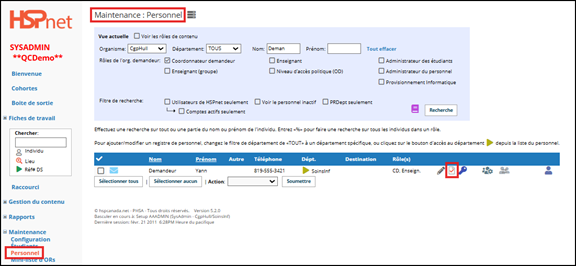
**Maintenance - Configuration** - **Personnel**  sélectionnez votre nom et

- Cliquez sur l'icône de **votre profil** <sub>[![jP7UZhj7sek2kVAb-image.png](https://kbfr.hspnetapp.ca/uploads/images/gallery/2024-02/scaled-1680-/dnXo6LGuLr2yC2xl-AS5jp7uzhj7sek2kvab-image.png) ](https://kbfr.hspnetapp.ca/uploads/images/gallery/2024-02/dnXo6LGuLr2yC2xl-AS5jp7uzhj7sek2kvab-image.png)</sub>

<div class="content-wrapper">  
</div></td><td class="confluenceTd" style="width:49.9438%;height:224.459px;">[![Mainten&#95;Personnel.png](https://kbfr.hspnetapp.ca/uploads/images/gallery/2026-05/scaled-1680-/mainten-personnel.png)](https://kbfr.hspnetapp.ca/uploads/images/gallery/2026-05/mainten-personnel.png)

<sup>***\*Cliquez sur l'image pour l'agrandir.***</sup>

</td></tr><tr style="height:498.462px;"><td class="confluenceTd" style="width:49.9438%;height:498.462px;">Dans l'écran du **Profil du personnel**

1.  Sélectionnez l'onglet **Général**

2.  Cliquez sur l'onglet **Courriels**

3.  Cliquez sur <sub><span class="confluence-embedded-file-wrapper confluence-embedded-manual-size" style="font-style:normal;font-weight:400;font-family:'-apple-system', BlinkMacSystemFont, 'Segoe UI', Oxygen, Ubuntu, Roboto, Cantarell, 'Fira Sans', 'Droid Sans', 'Helvetica Neue', sans-serif;"><span class="confluence-embedded-file-wrapper confluence-embedded-manual-size">![ajouter](https://kbfr.hspnetapp.ca/attachments/25723686/25723636.png "ajouter")</span></span></sub>  afin de créer un nouveau message

4.  Dans le champ **Surnom** nommez votre modèle de courriel

5.  Tapez le contenu de votre message dans la section **Message**

6.  Cliquez sur <sub><span class="confluence-embedded-file-wrapper confluence-embedded-manual-size" style="font-style:normal;font-weight:400;font-family:'-apple-system', BlinkMacSystemFont, 'Segoe UI', Oxygen, Ubuntu, Roboto, Cantarell, 'Fira Sans', 'Droid Sans', 'Helvetica Neue', sans-serif;"><span class="confluence-embedded-file-wrapper confluence-embedded-manual-size">![sauvegarder](https://kbfr.hspnetapp.ca/attachments/25723686/25723627.png "sauvegarder")</span></span></sub>pour **Sauvegarder**.

Votre modèle de courriel vient d'être créé.

</td><td class="confluenceTd" style="width:49.9438%;height:498.462px;"><span class="confluence-embedded-file-wrapper confluence-embedded-manual-size">![](https://kb.hspcanada.net/download/attachments/28806029/image2020-4-1_14-57-11.png?version=1&modificationDate=1585778172080&api=v2)[![Creer modele&#95;dv.png](https://kbfr.hspnetapp.ca/uploads/images/gallery/2026-05/scaled-1680-/creer-modele-dv.png)](https://kbfr.hspnetapp.ca/uploads/images/gallery/2026-05/creer-modele-dv.png)</span>

</td></tr><tr style="height:64.7578px;"><td colspan="2" style="width:99.8877%;height:64.7578px;">##### <span style="color:rgb(230,126,35);">**Envoyer votre courriel**</span>

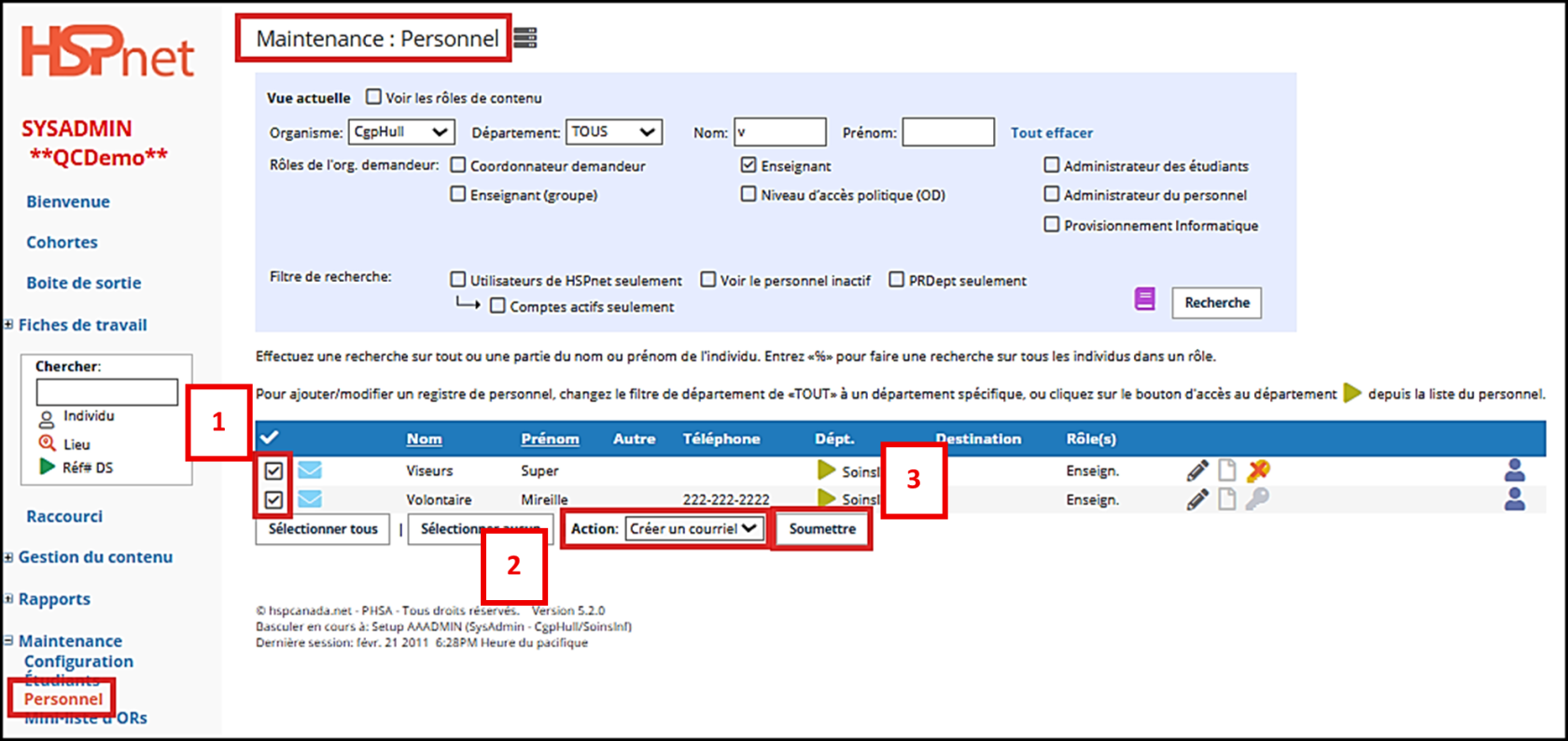
</td></tr><tr style="height:203.328px;"><td class="confluenceTd" style="width:49.9438%;height:203.328px;">Le modèle de courriel peut être utilisé à partir de différents écrans de HSPnet, notamment sous **Maintenance** - **Personnel,** ou **Étudiant,** ou via la **Fiche d'inscriptions,** la **Boîte d'entrée** ou la **Boîte de sortie .**

1.  Sélectionnez les destinataires.

2.  Dans le menu déroulant de **Action**, sélectionnez ***Créer un courriel***.

3.  Cliquer sur **Soumettre**

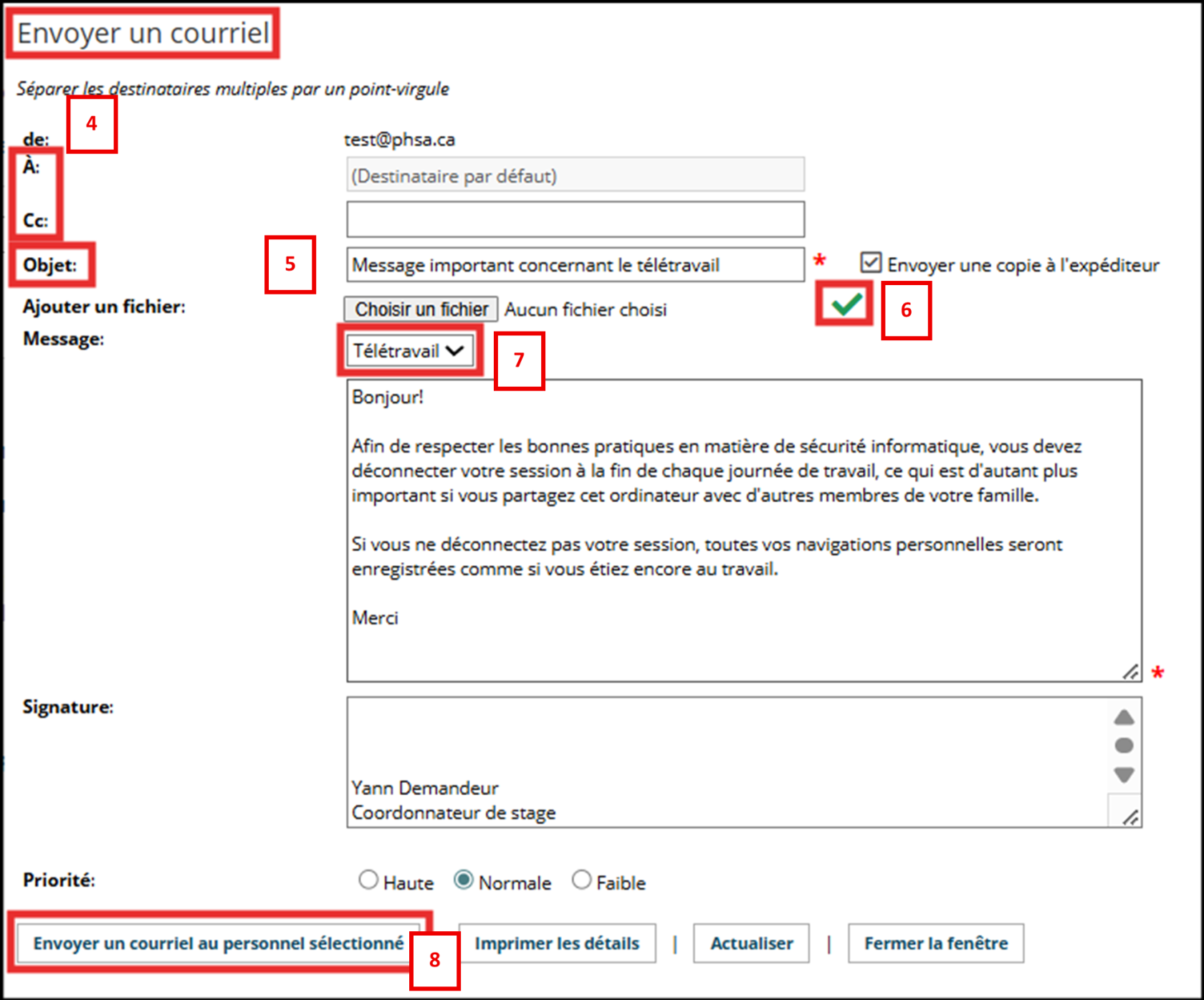
</td><td class="confluenceTd" style="width:49.9438%;height:203.328px;">[![Mainten&#95;Personnel&#95;DV.png](https://kbfr.hspnetapp.ca/uploads/images/gallery/2026-05/scaled-1680-/mainten-personnel-dv.png)](https://kbfr.hspnetapp.ca/uploads/images/gallery/2026-05/mainten-personnel-dv.png)</td></tr><tr style="height:326.296px;"><td style="width:49.9438%;height:326.296px;">Une fenêtre contextuelle ***Envoyer un courriel*** s'ouvre (si la fenêtre ne s'ouvre pas, vérifier les paramètres de votre navigateur d'Internet car il se peut qu'il bloque les fenêtres contextuelles).

4.  Ajoutez les destinataires; c'est une bonne idée de vous ajouter en copie

5.  Ajoutez un **Objet**

6.  Vous pouvez ajouter un fichier au besoin. ATTENTION: Vous devrez cliquer sur le crochet vert <sub>![image.png](https://kbfr.hspnetapp.ca/uploads/images/gallery/2025-04/scaled-1680-/EFlimage.png)</sub>après avoir choisi votre fichier afin qu'il soit joint au message.

7.  Puisque vous avez créé un modèle de courriel, au-dessus du message un menu déroulant s'affiche avec le nom des modèles que vous avez créé.  Sélectionnez le modèle que vous souhaitez utiliser.  Le message préformaté sera affiché.

8.  Cliquez sur **Envoyer un courriel au personnel sélectionné**.

</td><td style="width:49.9438%;height:326.296px;">[![Envoyer courriel&#95;DDV.png](https://kbfr.hspnetapp.ca/uploads/images/gallery/2026-05/scaled-1680-/envoyer-courriel-ddv.png)](https://kbfr.hspnetapp.ca/uploads/images/gallery/2026-05/envoyer-courriel-ddv.png)</td></tr><tr><td colspan="2" style="width:99.8877%;">V.A. :  [Stock Message Creation: PC, RC, DC-Advanced](https://kben.hspnetapp.ca/books/emails/page/email-stock-message-creation-pc-rc-dc-advanced)

</td></tr></tbody></table>

<div id="bkmrk--1"><div class="aui-page-panel"><div>  
<div class="content-wrapper">  
</div></div></div></div><div id="bkmrk--4"></div>

# Adresses courriel partagées

**Guide concernant les organismes demandeurs et receveurs (GCOD GCOR)**

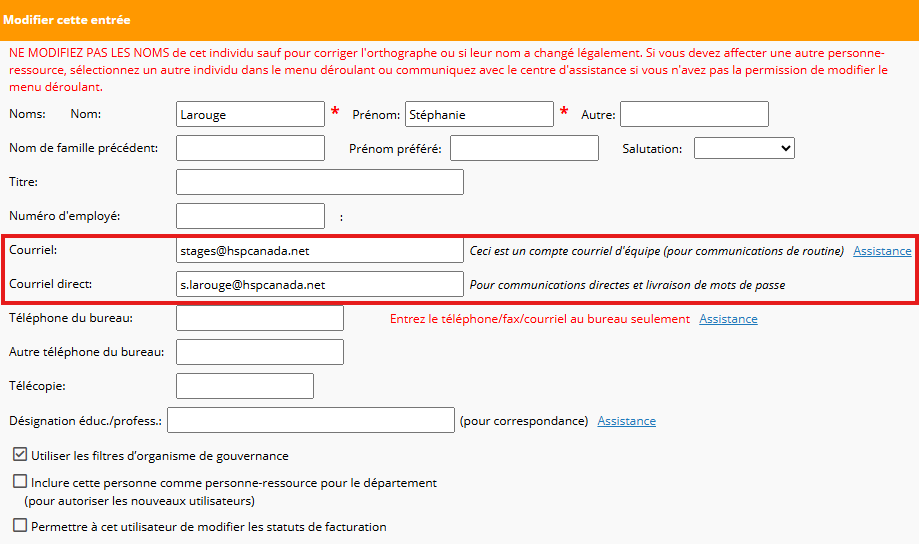
**Sommaire:** Les coordonnateurs demandeurs et receveurs peuvent utiliser une adresse courriel générique ou partagée telle que <stages@ecole.ca>, dans la mesure où ils fournissent également une adresse courriel directe pour l'envoi de mots de passe et si d'autres utilisateurs préfèrent communiquer avec une personne spécifique.

Certains coordonnateurs demandeurs et receveurs utilisent une adresse courriel générique ou partagée telle que <stages@ecole.ca>. Les politiques de HSPnet autorisent l'utilisation d'une telle adresse courriel partagée pour des communications de routine, comme par exemple l'envoi ou le suivi de demandes de stage, tant qu'une adresse courriel directe est également entrée dans le système.  
L'adresse courriel directe :

- sera utilisée pour l'envoi sécurisé de mots de passe et codes d'authentification ainsi que d'autres messages automatiques
- est visible par d'autres utilisateurs si ces derniers préfèrent communiquer avec une personne en particulier
- **ne peut pas être une adresse partagée**
- doit identifier le destinataire – par ex. <gabriel.tremblay@ecole.ca>

<div id="bkmrk-configuration-et-uti"><div class="aui-page-panel" id="bkmrk-configuration-et-uti-1"><div id="bkmrk-configuration-et-uti-2"><div id="bkmrk-configuration-et-uti-3"><div class="table-wrap"><table class="relative-table confluenceTable" style="width:116.071%;"><colgroup><col style="width:45.5304%;"></col><col style="width:54.4696%;"></col></colgroup><tbody><tr><td class="confluenceTd"><span style="color:rgb(51,51,153);">**Configuration et utilisation**</span>

   
Envoyez une demande à <assistance@hspcanada.net> en incluant l'adresse courriel partagée et les adresses courriel directes des coordonnateurs demandeurs ou receveurs qui ont besoin de cette fonctionnalité.

Une fois la fonctionnalité activée, les deux adresses seront visibles dans plusieurs écrans dont l'écran **Maintenance** **:** **Personnel**

</td><td class="confluenceTd">[![image.png](https://kbfr.hspnetapp.ca/uploads/images/gallery/2026-06/scaled-1680-/image.png)](https://kbfr.hspnetapp.ca/uploads/images/gallery/2026-06/image.png)

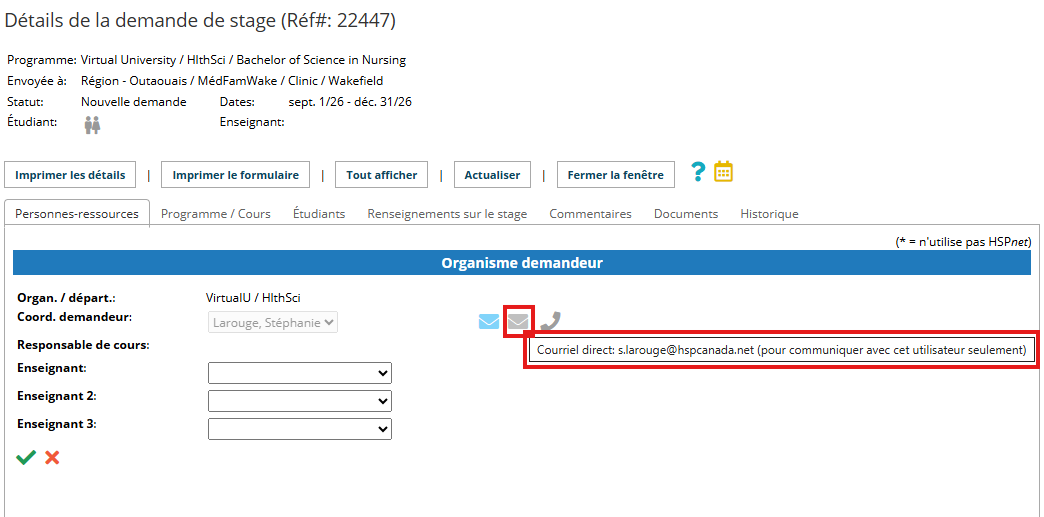
</td></tr><tr><td class="confluenceTd">De plus, une seconde icône pour l'adresse courriel directe apparaîtra dans les **Détails de la demande de stage** ainsi que dans d'autres écrans, et l'info-bulle pour cette nouvelle icône donnera des explications sur l'usage approprié de l'adresse courriel directe

</td><td class="confluenceTd">[![image.png](https://kbfr.hspnetapp.ca/uploads/images/gallery/2026-06/scaled-1680-/fX4image.png)](https://kbfr.hspnetapp.ca/uploads/images/gallery/2026-06/fX4image.png)

</td></tr></tbody></table>

</div></div></div></div></div>

# Courriels d'annulation (automatiques)

**Guide concernant les organismes demandeurs et receveurs (GCOD GCOR)**

**Sommaire:**  
Une province peut activer la fonction de courriels d'annulation pour s'assurer que toutes les personnes associées à une demande de stage seront averties automatiquement lorsque celle-ci est annulée (voir les exceptions ci-dessous).

**NOTE** – Cette fonction doit être activée par le centre d'assistance pour tous les utilisateurs de la province à la demande de l'organisme directeur provincial.

**Généralités**

Si la fonction de courriels d'annulation est activée pour votre province, un courriel sera envoyé automatiquement lorsqu'une demande de stage (DS) est annulée à toutes les personnes associées à cette *identifiées dans l'écran Détails de la demande de stage.* La personne-ressource pour le service (coordonnateur receveur) ou l'agent de destination qui apparaissent dans les détails de la demande de stage peuvent être différents des personnes-ressources par défaut listées dans l'écran de maintenance des services ou des destinations, car la personne-ressource par défaut peut être changé pour une demande de stage.

**Organisme demandeur**

<div id="bkmrk-coordonnateur-demand"><div class="aui-page-panel"><div><div>

- Coordonnateur demandeur
- Responsable(s) de cours
- Enseignant(s)

</div></div></div></div>**Organisme receveur**

<div id="bkmrk-personne-ressource-p"><div class="aui-page-panel">

- Personne-ressource pour le service (coordonnateur receveur)
- Personne-ressource pour la destination
- (optionnel) Personne-ressource pour la discipline
- Superviseur(s) / précepteur(s)

[![7570264.png](https://kbfr.hspnetapp.ca/uploads/images/gallery/2023-12/scaled-1680-/7570264.png)](https://kbfr.hspnetapp.ca/uploads/images/gallery/2023-12/7570264.png)</div></div><div id="bkmrk-"><div class="aui-page-panel">  
</div></div>**Exceptions**  
Dans l'exemple de droite, TOUTES les personnes dont le nom apparaît -– y compris les personnes n'utilisant pas HSPnet – recevront un courriel d'annulation excepté :

1\. L'utilisateur de HSPnet qui annule la demande;

2\. Toute personne-ressource n'ayant pas d'adresse courriel (aucune icône courriel n'est affichée – voir la flèche bleue ci-dessus);

3\. La personne-ressource pour la destination dans le cas où une personne-ressource pour la discipline a été identifiée pour la DS (voir la flèche rouge ci-dessus); Si la personne-ressource pour la discipline n'a pas d'adresse courriel, l'AD recevra le courriel d'annulation.

Veuillez noter qu'aucun courriel n'est envoyé lors de l'annulation si:

- la DS est déjà finie ou ne commencera pas dans les 6 prochains mois;
- le type de DS est une offre générée à partir d'un appel d'offre, et la raison de l'annulation est "offre non utilisée".

<div id="bkmrk--4"><div class="aui-page-panel" id="bkmrk--5"><div id="bkmrk--6"></div></div></div>

# Courriels de rappel

**Guide concernant les organismes demandeurs et receveurs (GCOD GCOR)**

**Sommaire:** Les utilisateurs avec une boîte d'entrée ou de sortie modifiable peuvent prévoir un courriel de rappel personnel, pour une ou plusieurs demandes de stage. Le courriel de rappel sera envoyé à leur propre adresse courriel à la date prévue.

Cette fonction est disponible aux coordonnateurs demandeurs et receveurs avec une <span style="color:rgb(196,89,17);">**Boîte d'entrée**</span> ou <span style="color:rgb(196,89,17);">**Boîte de sortie**</span> modifiable. Le courriel de rappel sera envoyé à 20:00 (heure du Pacifique) la soirée précédant la date du rappel, afin que le courriel soit reçu avant le début de la prochaine journée de travail.

<div id="bkmrk-1.-cochez-la-case-d%27"><div class="aui-page-panel" id="bkmrk-1.-cochez-la-case-d%27-1"><div id="bkmrk-1.-cochez-la-case-d%27-2"><div id="bkmrk-1.-cochez-la-case-d%27-3"><div class="table-wrap"><table class="confluenceTable" style="width:100%;"><colgroup><col style="width:49.1362%;"></col><col style="width:50.8638%;"></col></colgroup><tbody><tr><td class="confluenceTd">     1. Cochez la case d'une demande de stage ou plus, et choisissez « Prévoir un rappel »

        dans le menu Action.

</td><td class="confluenceTd"><span class="confluence-embedded-file-wrapper">![](https://kbfr.hspnetapp.ca/attachments/9011918/9011926.png)</span></td></tr><tr><td class="confluenceTd"><div class="content-wrapper">

2. Cliquez <span class="confluence-embedded-file-wrapper confluence-embedded-manual-size">![](https://kbfr.hspnetapp.ca/attachments/9011918/9011920.png)</span><span style="letter-spacing:0px;"> pour ouvrir la fenêtre </span>**Prévoir un rappel**<span style="letter-spacing:0px;">.</span>
3. Entrez la date d'envoi du rappel – *cette date doit être demain ou plus tard.*
4. Ajoutez votre texte à l'objet par défaut ou remplacez le texte par défaut.
5. Saisissez un message obligatoire et changez la priorité si vous le désirez.
6. Cliquez le bouton « Prévoir un courriel de rappel ». Un message de confirmation donnera la liste des numéros de référence des demandes de stage avec un nouveau rappel.

</div></td><td class="confluenceTd"><span class="confluence-embedded-file-wrapper">![](https://kbfr.hspnetapp.ca/attachments/9011918/9011928.png)</span>

</td></tr><tr><td class="confluenceTd"><div class="content-wrapper">

7. Quand vous retournez à votre boîte d'entrée ou de sortie, une icône de rappel apparaitra pour chaque demande avec un rappel .
8. Cliquez l'icône de rappel <span class="confluence-embedded-file-wrapper confluence-embedded-manual-size">![](https://kbfr.hspnetapp.ca/attachments/9011918/9011924.png)</span> pour ouvrir la fenêtre **Prévoir un rappel** et vous pourrez :

</div><div class="content-wrapper">

- - Modifier la date. Si le précédent rappel est maintenant passé, vous pouvez entrer une nouvelle date future pour prévoir un autre rappel.
    - Réviser l'objet, le message ou le niveau de priorité.
    - Cliquer <span class="confluence-embedded-file-wrapper confluence-embedded-manual-size">![](https://kbfr.hspnetapp.ca/attachments/9011918/9011925.png)</span> pour le supprimer.

</div>**NOTE** – Quand la date de rappel est passée, l'icône devient plus pâle.

</td><td class="confluenceTd"><span class="confluence-embedded-file-wrapper">![](https://kbfr.hspnetapp.ca/attachments/9011918/9011929.png)</span>

</td></tr><tr><td class="confluenceTd" colspan="2">**Rappelez-vous**

- Chaque utilisateur peut configurer ses propres rappels pour chaque demande de stage. En d'autres termes, une demande de stage peut avoir plusieurs rappels et chaque utilisateur peut seulement voir les siens.
- Si votre compte d'utilisateur est activé avec la fonction d'adresse courriel partagée, le courriel de rappel sera envoyé à votre propre adresse (personnelle), et non à l'adresse partagée.
- Si vous essayez d'ajouter un rappel à une ou des demandes de stage qui en ont déjà un prévu, le rappel existant ne sera pas écrasé, et un message d'avertissement vous donnera le numéro de référence des demandes de stage à modifier directement.

</td></tr></tbody></table>

</div></div></div></div></div>