# Module de facturation

**Guide concernant les organismes receveurs et les organismes demandeurs (GCOR - GCOD)**

**Sommaire**

Certains établissements d'enseignement versent une compensation aux sites receveurs pour les stages réalisés dans leurs programmes, soit par stage, soit en fonction du nombre de quarts ou du nombre d'heures effectués.  HSPnet offre un ensemble d'outils pour vous assister dans les processus de facturation et de paiement de compensation pour les stages.

Il permet à chaque programme d'études de gérer un barème de tarifs à payer pour chaque type de stage.  Il offre également des rapports qui simplifient la création et la validation des factures, tant pour les organismes demandeurs (**OD**) que pour les organismes receveurs (**OR**).

<span style="text-decoration: underline;">La compensation peut être payée pour :</span>

- Chaque stage quel que soit le nombre d'heures.
- Le nombre de quarts ou d'heures dans un stage.

<span style="text-decoration: underline;">Les étapes clés dans le processus de facturation sont :</span>

- Configurer les détails de la facturation pour votre programme (organismes demandeurs).
- Faire le suivi et la mise à jour du statut des factures dans votre boîte d'entrée ou de sortie.
- Produire des rapports pour valider les stages et les frais pour une période financière.

<p class="callout info">Le module de facturation est utilisé au niveau provincial et doit être activé par le Centre d'assistance avec l'accord de l'Organisme directeur provincial.</p>

<table border="1" id="bkmrk-configurations-confi" style="border-collapse: collapse; width: 100%; height: 6537.71px;"><colgroup><col style="width: 49.9481%;"></col><col style="width: 49.9481%;"></col></colgroup><tbody><tr style="height: 73.5577px;"><td colspan="2" style="height: 73.5577px;">#### <span style="color: rgb(230, 126, 35);">**Configurations**</span>

</td></tr><tr style="height: 64.9395px;"><td colspan="2" style="height: 64.9395px;">##### **<span style="color: rgb(0, 0, 0);">Configurer une personne-ressource pour le programme (OD)</span>**

</td></tr><tr style="height: 372.258px;"><td style="height: 372.258px;">

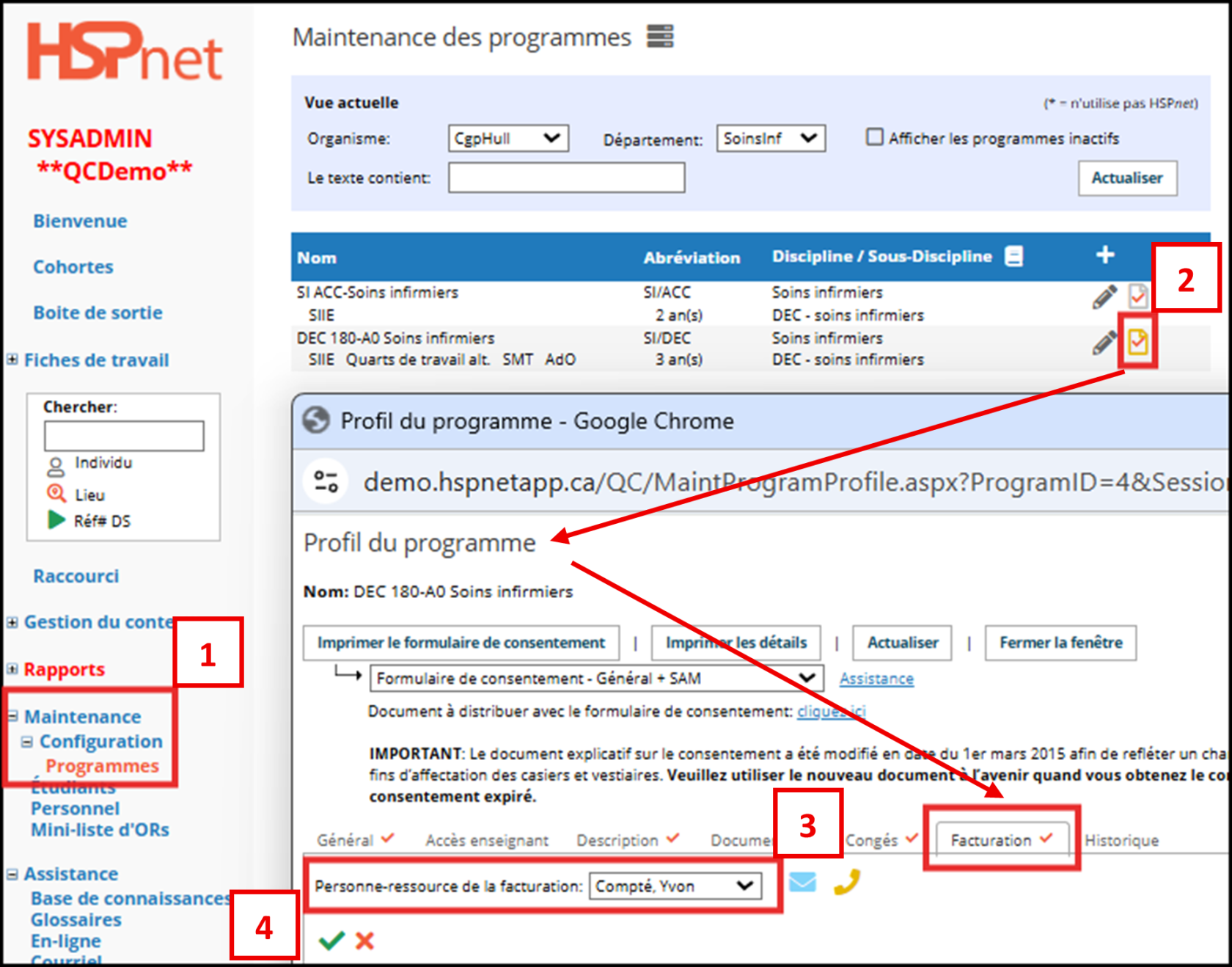
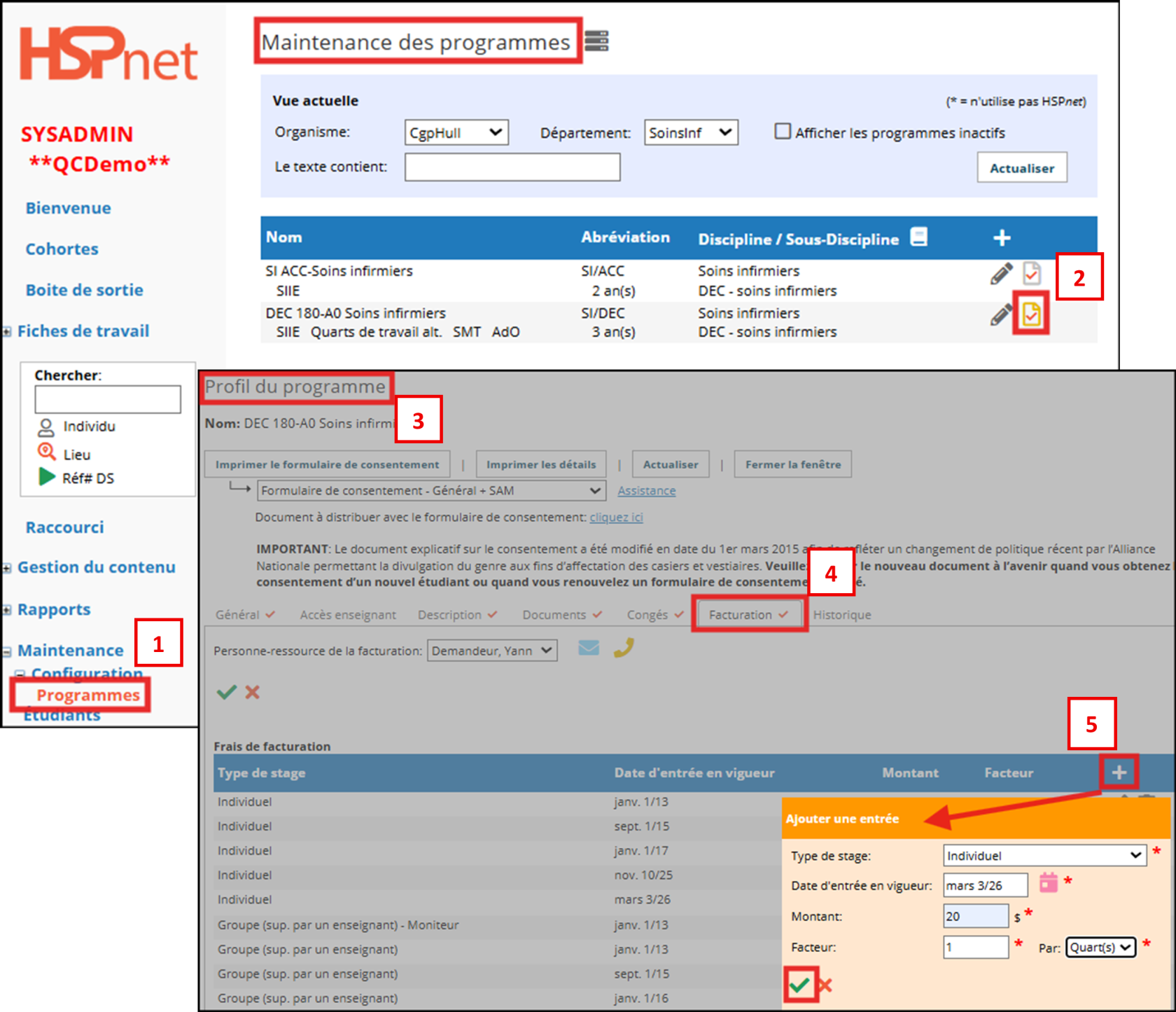
1. Dans le menu de gauche, sélectionnez **Maintenance** - **Configuration** - **Programmes**.
2. Dans l'écran de **Maintenance des programmes** cliquez sur <sub><span class="confluence-embedded-file-wrapper confluence-embedded-manual-size" style="outline-color: var(--color-primary); font-style: normal; font-variant-ligatures: normal; font-variant-caps: normal; font-weight: 400; font-family: -apple-system, BlinkMacSystemFont, 'Segoe UI', Oxygen, Ubuntu, Roboto, Cantarell, 'Fira Sans', 'Droid Sans', 'Helvetica Neue', sans-serif;"><span class="confluence-embedded-file-wrapper confluence-embedded-manual-size" style="outline-color: var(--color-primary);">![un profil existe](https://kbfr.hspnetapp.ca/attachments/25723686/25723631.png "un profil existe")</span></span></sub>pour ouvrir le profil du programme et affichez l'onglet de **Facturation**.
3. Sous **Personne-ressource de la facturation**, sélectionnez dans le menu déroulant le membre du personnel qui fera les suivis de la facturation. Ce menu inclut les personnes dans votre organisme (utilisateurs de HSPnet ou non) avec le rôle de **CD** ou d'administrateur du personnel.
4. Cliquez sur <span class="confluence-embedded-file-wrapper confluence-embedded-manual-size" style="outline-color: var(--color-primary); font-style: normal; font-variant-ligatures: normal; font-variant-caps: normal; font-weight: 400; font-size: 14px; font-family: -apple-system, BlinkMacSystemFont, 'Segoe UI', Oxygen, Ubuntu, Roboto, Cantarell, 'Fira Sans', 'Droid Sans', 'Helvetica Neue', sans-serif;"><span class="confluence-embedded-file-wrapper confluence-embedded-manual-size" style="outline-color: var(--color-primary);"><sub>![sauvegarder](https://kbfr.hspnetapp.ca/attachments/25723686/25723627.png "sauvegarder")</sub> pour sauvegarder.</span></span>

</td><td style="height: 372.258px;">[![Conf&#95;PR pour programme.png](https://kbfr.hspnetapp.ca/uploads/images/gallery/2026-03/scaled-1680-/conf-pr-pour-programme.png)](https://kbfr.hspnetapp.ca/uploads/images/gallery/2026-03/conf-pr-pour-programme.png)  
<sup>***\*Cliquez sur l'image pour l'agrandir***</sup>

</td></tr><tr style="height: 70.6553px;"><td colspan="2" style="height: 70.6553px;"><p class="callout info">Ce menu inclut le personnel de votre département ayant un rôle de CD ou CR ou Administrateur du personnel.  La personne-ressource n'a pas besoin d'être une utilisatrice de HSPnet.</p>

</td></tr><tr style="height: 64.9395px;"><td colspan="2" style="height: 64.9395px;">##### **Configurer une personne-ressource pour le site (OR)**

</td></tr><tr style="height: 432.14px;"><td style="height: 432.14px;">

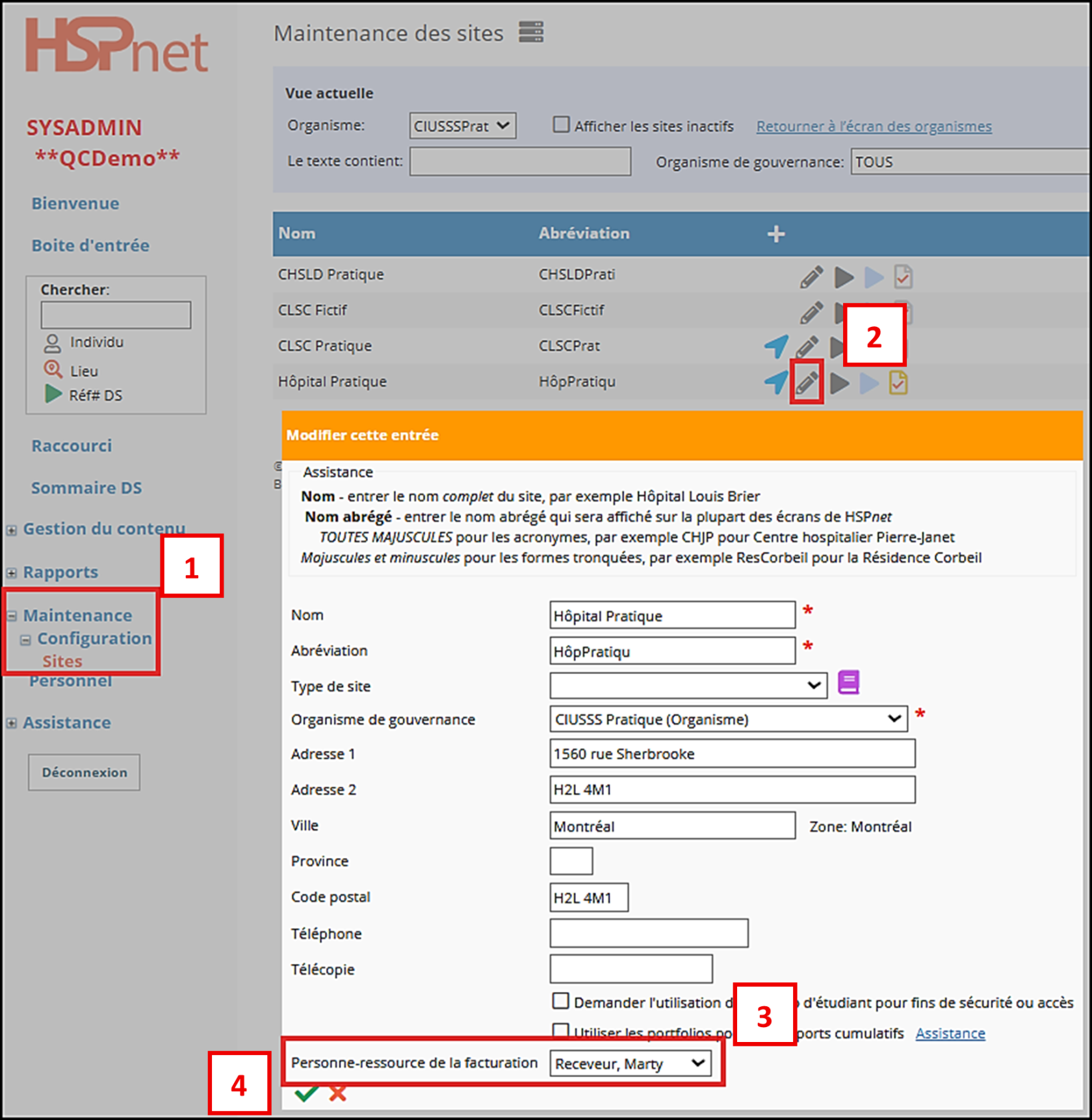
1. Dans le menu de gauche, sélectionnez **Maintenance** - **Configuration** - **Sites**
2. Cliquez sur <sub><span class="confluence-embedded-file-wrapper confluence-embedded-manual-size" style="outline-color: var(--color-primary); font-style: normal; font-variant-ligatures: normal; font-variant-caps: normal; font-weight: 400; font-family: -apple-system, BlinkMacSystemFont, 'Segoe UI', Oxygen, Ubuntu, Roboto, Cantarell, 'Fira Sans', 'Droid Sans', 'Helvetica Neue', sans-serif;"><span class="confluence-embedded-file-wrapper confluence-embedded-manual-size" style="outline-color: var(--color-primary);">![modifier](https://kbfr.hspnetapp.ca/attachments/25723686/25723609.png "modifier")</span></span></sub>
3. Sous **Personne-ressource de la facturation**, sélectionnez dans le menu déroulant le membre du personnel qui fera les suivis de la facturation.  <span class="confluence-embedded-file-wrapper confluence-embedded-manual-size" style="outline-color: var(--color-primary); font-style: normal; font-variant-ligatures: normal; font-variant-caps: normal; font-weight: 400; font-size: 14px; font-family: -apple-system, BlinkMacSystemFont, 'Segoe UI', Oxygen, Ubuntu, Roboto, Cantarell, 'Fira Sans', 'Droid Sans', 'Helvetica Neue', sans-serif;">Ce menu inclut les personnes dans votre organisme (utilisateurs de HSPnet ou non) avec le rôle de **CR** ou d'administrateur du personnel.</span>
4. <span class="confluence-embedded-file-wrapper confluence-embedded-manual-size" style="outline-color: var(--color-primary); font-style: normal; font-variant-ligatures: normal; font-variant-caps: normal; font-weight: 400; font-size: 14px; font-family: -apple-system, BlinkMacSystemFont, 'Segoe UI', Oxygen, Ubuntu, Roboto, Cantarell, 'Fira Sans', 'Droid Sans', 'Helvetica Neue', sans-serif;">Cliquez sur <span class="confluence-embedded-file-wrapper confluence-embedded-manual-size" style="outline-color: var(--color-primary);"><sub>![sauvegarder](https://kbfr.hspnetapp.ca/attachments/25723686/25723627.png "sauvegarder")</sub> pour sauvegarder.</span></span>

</td><td style="height: 432.14px;">[![Config&#95;PR&#95;or.png](https://kbfr.hspnetapp.ca/uploads/images/gallery/2026-03/scaled-1680-/config-pr-or.png)](https://kbfr.hspnetapp.ca/uploads/images/gallery/2026-03/config-pr-or.png)</td></tr><tr style="height: 64.9395px;"><td colspan="2" style="height: 64.9395px;">##### **Configurer les comptes d'utilisateur.trice.s (OR et OD)**

</td></tr><tr style="height: 478.526px;"><td style="height: 478.526px;">Toute personne utilisatrice ayant un rôle de **CD** ou **CR** peut consulter les fonctions de facturation, y compris la production de rapports et le suivi de l'état de la facturation.  Pour permettre de modifier le statut des factures, par exemple pour faire le suivi quand les factures sont validées ou payées :

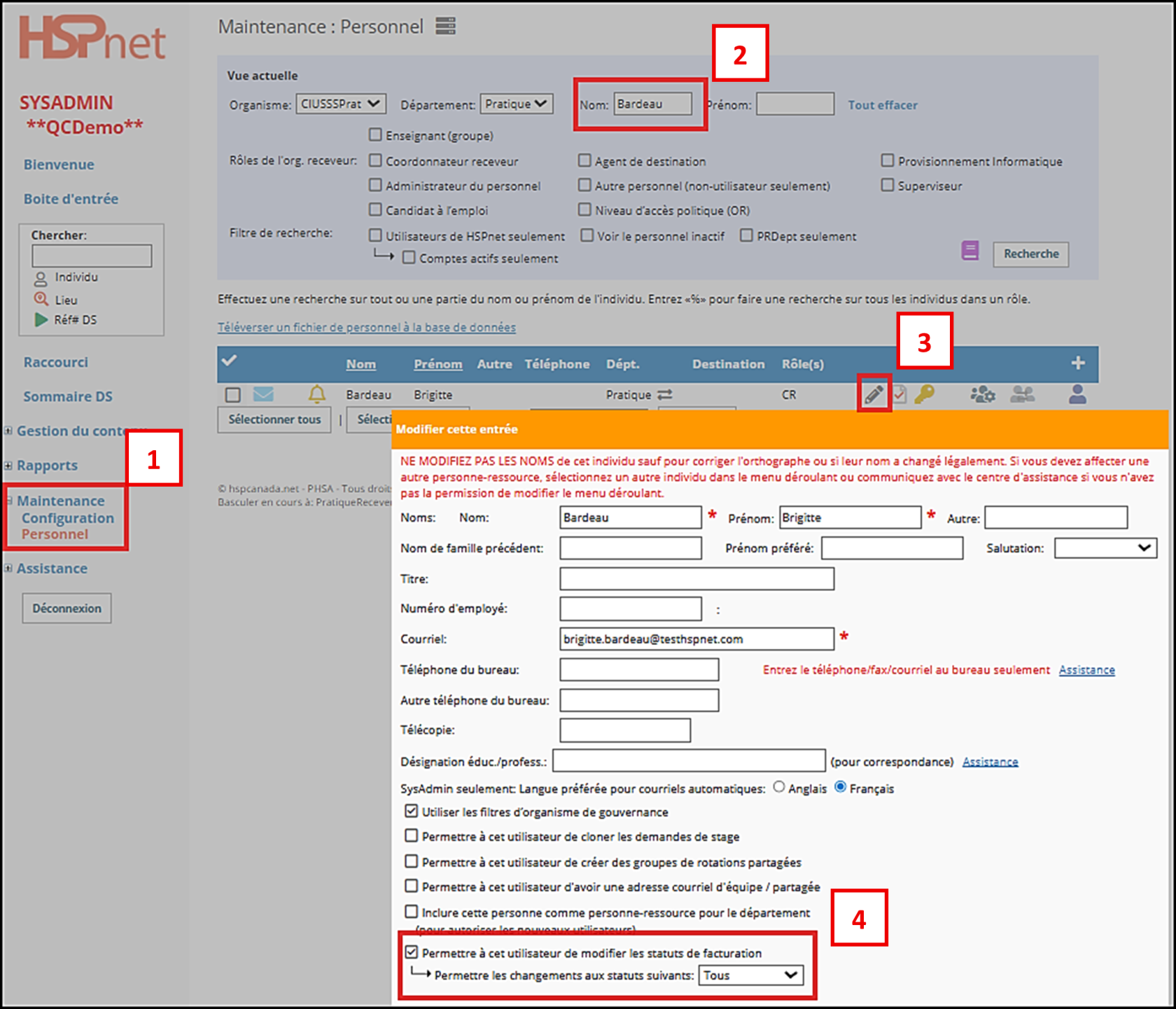
1. Sélectionnez **Maintenance** - **Configuration** - **Personnel**
2. Recherchez le membre du personnel pour lequel vous voulez configurer le compte.
3. Cliquez sur <sub><span class="confluence-embedded-file-wrapper confluence-embedded-manual-size" style="outline-color: var(--color-primary); font-style: normal; font-variant-ligatures: normal; font-variant-caps: normal; font-weight: 400; font-family: -apple-system, BlinkMacSystemFont, 'Segoe UI', Oxygen, Ubuntu, Roboto, Cantarell, 'Fira Sans', 'Droid Sans', 'Helvetica Neue', sans-serif;"><span class="confluence-embedded-file-wrapper confluence-embedded-manual-size" style="outline-color: var(--color-primary);">![modifier](https://kbfr.hspnetapp.ca/attachments/25723686/25723609.png "modifier")</span></span></sub> et
4. Dans le menu contextuel cochez la case ***Permettre à cet utilisateur de modifier les statuts de facturation***.

Si la personne utilisatrice fait seulement le suivi des factures payées ou du paiement reçu, utilisez le menu déroulant pour sélectionner un seul statut :

- Les CD peuvent être limités à changer le statut à ***Payé*** seulement.
- Les CR peuvent être limités à changer le statut à ***Paiement reçu*** seulement

Cliquez sur pour <sub><span class="confluence-embedded-file-wrapper confluence-embedded-manual-size" style="outline-color: var(--color-primary); font-style: normal; font-variant-ligatures: normal; font-variant-caps: normal; font-weight: 400; font-family: -apple-system, BlinkMacSystemFont, 'Segoe UI', Oxygen, Ubuntu, Roboto, Cantarell, 'Fira Sans', 'Droid Sans', 'Helvetica Neue', sans-serif;"><span class="confluence-embedded-file-wrapper confluence-embedded-manual-size" style="outline-color: var(--color-primary);">![sauvegarder](https://kbfr.hspnetapp.ca/attachments/25723686/25723627.png "sauvegarder")</span></span></sub>sauvegarder.

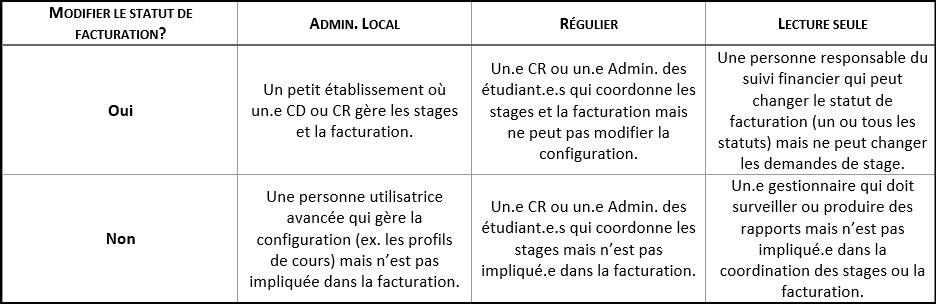
</td><td style="height: 478.526px;">[![Config&#95;PR&#95;OR&#95;OD.png](https://kbfr.hspnetapp.ca/uploads/images/gallery/2026-03/scaled-1680-/config-pr-or-od.png)](https://kbfr.hspnetapp.ca/uploads/images/gallery/2026-03/config-pr-or-od.png)</td></tr><tr style="height: 104.238px;"><td colspan="2" style="height: 104.238px;"><p class="callout warning">Tous les comptes d'utilisateurs devraient avoir un niveau approprié à leur rôle dans la coordination des stages.  Par exemple, le profil d'une personne responsable du suivi financier dont le rôle est limité au suivi du statut des paiements devrait être configuré en « Lecture seule » afin de ne pas pouvoir modifier les demandes de stage.  Voici quelques scénarios et la configuration recommandée : </p>

</td></tr><tr style="height: 286.414px;"><td colspan="2" style="height: 286.414px;">[![Mod&#95;Statut&#95;fact3.jpg](https://kbfr.hspnetapp.ca/uploads/images/gallery/2026-03/scaled-1680-/mod-statut-fact3.jpg)](https://kbfr.hspnetapp.ca/uploads/images/gallery/2026-03/mod-statut-fact3.jpg)</td></tr><tr style="height: 64.9395px;"><td colspan="2" style="height: 64.9395px;">##### **Configurer la facturation (OD)**

</td></tr><tr style="height: 431.41px;"><td style="height: 431.41px;">

1. Dans le menu de gauche, sélectionnez **Maintenance** - **Configuration** - **Programmes** (**OD**)
2. Dans l'écran **Maintenance des programmes**, cliquez sur <span class="confluence-embedded-file-wrapper confluence-embedded-manual-size" style="outline-color: var(--color-primary); font-style: normal; font-variant-ligatures: normal; font-variant-caps: normal; font-weight: 400; font-size: 14px; font-family: -apple-system, BlinkMacSystemFont, 'Segoe UI', Oxygen, Ubuntu, Roboto, Cantarell, 'Fira Sans', 'Droid Sans', 'Helvetica Neue', sans-serif;"><span class="confluence-embedded-file-wrapper confluence-embedded-manual-size" style="outline-color: var(--color-primary);"><sub>![un profil existe - le dernier à être regardé](https://kbfr.hspnetapp.ca/attachments/25723686/25723582.png "un profil existe - le dernier à être regardé")</sub> pour </span></span>
3. <span class="confluence-embedded-file-wrapper confluence-embedded-manual-size" style="outline-color: var(--color-primary); font-style: normal; font-variant-ligatures: normal; font-variant-caps: normal; font-weight: 400; font-size: 14px; font-family: -apple-system, BlinkMacSystemFont, 'Segoe UI', Oxygen, Ubuntu, Roboto, Cantarell, 'Fira Sans', 'Droid Sans', 'Helvetica Neue', sans-serif;"><span class="confluence-embedded-file-wrapper confluence-embedded-manual-size" style="outline-color: var(--color-primary);">Ouvrir le **Profil du programme**</span></span>
4. <span class="confluence-embedded-file-wrapper confluence-embedded-manual-size" style="outline-color: var(--color-primary); font-style: normal; font-variant-ligatures: normal; font-variant-caps: normal; font-weight: 400; font-size: 14px; font-family: -apple-system, BlinkMacSystemFont, 'Segoe UI', Oxygen, Ubuntu, Roboto, Cantarell, 'Fira Sans', 'Droid Sans', 'Helvetica Neue', sans-serif;"><span class="confluence-embedded-file-wrapper confluence-embedded-manual-size" style="outline-color: var(--color-primary);">Affichez l'onglet **Facturation**</span></span>
5. <span class="confluence-embedded-file-wrapper confluence-embedded-manual-size" style="outline-color: var(--color-primary); font-style: normal; font-variant-ligatures: normal; font-variant-caps: normal; font-weight: 400; font-size: 14px; font-family: -apple-system, BlinkMacSystemFont, 'Segoe UI', Oxygen, Ubuntu, Roboto, Cantarell, 'Fira Sans', 'Droid Sans', 'Helvetica Neue', sans-serif;"><span class="confluence-embedded-file-wrapper confluence-embedded-manual-size" style="outline-color: var(--color-primary);">Pour ajouter un nouveau tarif cliquez sur <span class="confluence-embedded-file-wrapper confluence-embedded-manual-size"><sub>![Ajouter](https://kben.hspnetapp.ca/attachments/22380726/25723693.png "Ajouter")</sub> ou cliquez sur <sub>![modifier](https://kbfr.hspnetapp.ca/attachments/25723686/25723609.png "modifier")</sub> pour modifier un tarif déjà existant.  
      
    </span></span></span>**Dans le menu contextuel :**

- <span class="confluence-embedded-file-wrapper confluence-embedded-manual-size" style="outline-color: var(--color-primary); font-style: normal; font-variant-ligatures: normal; font-variant-caps: normal; font-weight: 400; font-size: 14px; font-family: -apple-system, BlinkMacSystemFont, 'Segoe UI', Oxygen, Ubuntu, Roboto, Cantarell, 'Fira Sans', 'Droid Sans', 'Helvetica Neue', sans-serif;"><span class="confluence-embedded-file-wrapper confluence-embedded-manual-size" style="outline-color: var(--color-primary);"><span class="confluence-embedded-file-wrapper confluence-embedded-manual-size">Sélectionnez le type de stage et indiquez la date d'entrée en vigueur.</span></span></span>
- <span class="confluence-embedded-file-wrapper confluence-embedded-manual-size" style="outline-color: var(--color-primary); font-style: normal; font-variant-ligatures: normal; font-variant-caps: normal; font-weight: 400; font-size: 14px; font-family: -apple-system, BlinkMacSystemFont, 'Segoe UI', Oxygen, Ubuntu, Roboto, Cantarell, 'Fira Sans', 'Droid Sans', 'Helvetica Neue', sans-serif;"><span class="confluence-embedded-file-wrapper confluence-embedded-manual-size" style="outline-color: var(--color-primary);"><span class="confluence-embedded-file-wrapper confluence-embedded-manual-size">Entrez le montant à payer, ainsi qu'un **Facteur** et une **Unité**.  Dans cet exemple, un montant de 20$ sera facturé pour chaque (1) Quart.</span></span></span>

<span class="confluence-embedded-file-wrapper confluence-embedded-manual-size" style="outline-color: var(--color-primary); font-style: normal; font-variant-ligatures: normal; font-variant-caps: normal; font-weight: 400; font-size: 14px; font-family: -apple-system, BlinkMacSystemFont, 'Segoe UI', Oxygen, Ubuntu, Roboto, Cantarell, 'Fira Sans', 'Droid Sans', 'Helvetica Neue', sans-serif;"><span class="confluence-embedded-file-wrapper confluence-embedded-manual-size" style="outline-color: var(--color-primary);"><span class="confluence-embedded-file-wrapper confluence-embedded-manual-size">Cliquez sur <sub>![sauvegarder](https://kbfr.hspnetapp.ca/attachments/25723686/25723627.png "sauvegarder")</sub> pour confirmer.</span></span></span>

<span class="confluence-embedded-file-wrapper confluence-embedded-manual-size" style="outline-color: var(--color-primary); font-style: normal; font-variant-ligatures: normal; font-variant-caps: normal; font-weight: 400; font-size: 14px; font-family: -apple-system, BlinkMacSystemFont, 'Segoe UI', Oxygen, Ubuntu, Roboto, Cantarell, 'Fira Sans', 'Droid Sans', 'Helvetica Neue', sans-serif;"><span class="confluence-embedded-file-wrapper confluence-embedded-manual-size" style="outline-color: var(--color-primary);"><span class="confluence-embedded-file-wrapper confluence-embedded-manual-size">La nouvelle entrée sera ajoutée à la table des **Frais de facturation**.</span></span></span>

</td><td style="height: 431.41px;">[![Config&#95;fact&#95;OD.png](https://kbfr.hspnetapp.ca/uploads/images/gallery/2026-03/scaled-1680-/config-fact-od.png)](https://kbfr.hspnetapp.ca/uploads/images/gallery/2026-03/config-fact-od.png)</td></tr><tr style="height: 73.5577px;"><td colspan="2" style="height: 73.5577px;">#### <span style="color: rgb(230, 126, 35);">**Gestion**</span>

</td></tr><tr style="height: 64.9395px;"><td colspan="2" style="height: 64.9395px;">##### <span style="color: rgb(0, 0, 0);">**Gérer les heures des stagiaires (OD)**</span>

</td></tr><tr style="height: 180.609px;"><td style="height: 180.609px;">Quand le montant facturé est payé par heure ou quart, il est important de vous assurer que les heures de chaque stagiaire reflètent les heures de stage réelles plutôt que les heures préétablies du cours.

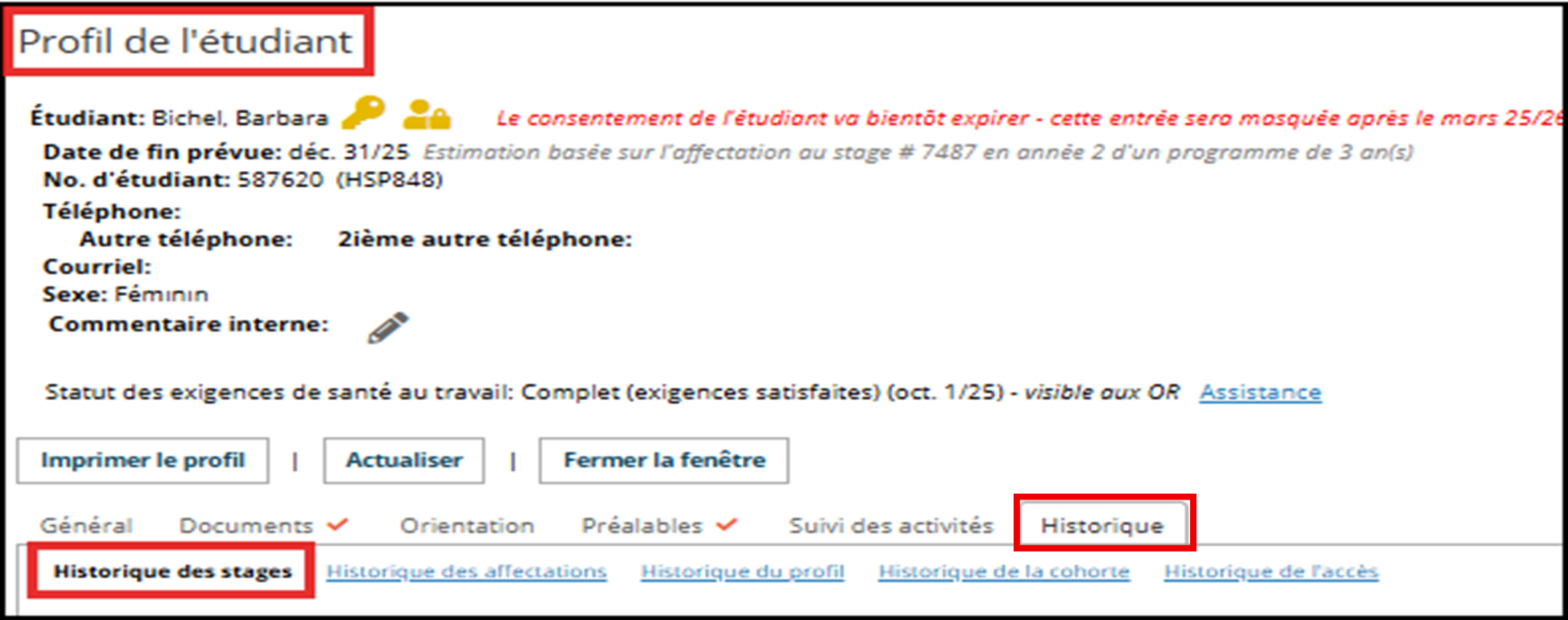
Gérez les heures pour un.e stagiaire en ouvrant l'onglet ***Historique*** dans son **Profil de l'étudiant** et accédez à l'écran **Historique de stages**.

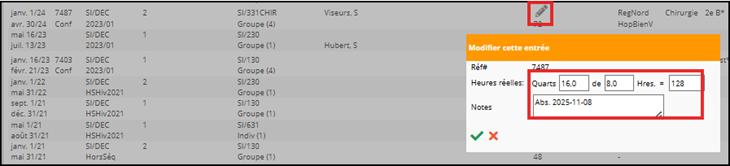
</td><td style="height: 180.609px;">[![Profil étudiant.png](https://kbfr.hspnetapp.ca/uploads/images/gallery/2026-03/scaled-1680-/SLNprofil-etudiant.png)](https://kbfr.hspnetapp.ca/uploads/images/gallery/2026-03/SLNprofil-etudiant.png)</td></tr><tr style="height: 239.85px;"><td style="height: 239.85px;">La liste contient tous les cours dans lesquels la personne étudiante est inscrite et les heures préétablies.  Si elle est affectée à un stage confirmé, le **Site**, le **Service** et la **Destination** sont affichés.

- Cliquez sur <span class="confluence-embedded-file-wrapper confluence-embedded-manual-size" style="outline-color: var(--color-primary); font-style: normal; font-variant-ligatures: normal; font-variant-caps: normal; font-weight: 400; font-size: 14px; font-family: -apple-system, BlinkMacSystemFont, 'Segoe UI', Oxygen, Ubuntu, Roboto, Cantarell, 'Fira Sans', 'Droid Sans', 'Helvetica Neue', sans-serif;"><span class="confluence-embedded-file-wrapper confluence-embedded-manual-size" style="outline-color: var(--color-primary);"><sub>![modifier](https://kbfr.hspnetapp.ca/attachments/25723686/25723609.png "modifier")</sub>pour ajuster les heures d'un stage confirmé.  Par exemple, si le cours est de 128 heures (16 quarts de 8 heures) et que la personne étudiante a manqué deux quarts ajustez les heures réelles à 112.</span></span>
- <span class="confluence-embedded-file-wrapper confluence-embedded-manual-size" style="outline-color: var(--color-primary); font-style: normal; font-variant-ligatures: normal; font-variant-caps: normal; font-weight: 400; font-size: 14px; font-family: -apple-system, BlinkMacSystemFont, 'Segoe UI', Oxygen, Ubuntu, Roboto, Cantarell, 'Fira Sans', 'Droid Sans', 'Helvetica Neue', sans-serif;"><span class="confluence-embedded-file-wrapper confluence-embedded-manual-size" style="outline-color: var(--color-primary);">Entrez une note si nécessaire, par exemple pour inscrire la date du quart manqué.</span></span>
- <span class="confluence-embedded-file-wrapper confluence-embedded-manual-size" style="outline-color: var(--color-primary); font-style: normal; font-variant-ligatures: normal; font-variant-caps: normal; font-weight: 400; font-size: 14px; font-family: -apple-system, BlinkMacSystemFont, 'Segoe UI', Oxygen, Ubuntu, Roboto, Cantarell, 'Fira Sans', 'Droid Sans', 'Helvetica Neue', sans-serif;"><span class="confluence-embedded-file-wrapper confluence-embedded-manual-size" style="outline-color: var(--color-primary);">Cliquez sur <sub>![sauvegarder](https://kbfr.hspnetapp.ca/attachments/25723686/25723627.png "sauvegarder")</sub> pour continuer.</span></span>

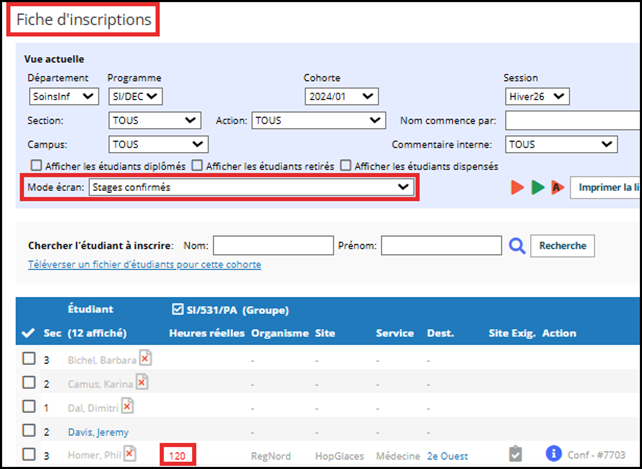
</td><td style="height: 239.85px;">[![Modifier heures etudiant.png](https://kbfr.hspnetapp.ca/uploads/images/gallery/2026-03/scaled-1680-/modifier-heures-etudiant.png)](https://kbfr.hspnetapp.ca/uploads/images/gallery/2026-03/modifier-heures-etudiant.png)</td></tr><tr style="height: 268.127px;"><td style="height: 268.127px;">Une fois sauvegardées, les heures de la personne étudiante apparaissent en rouge si elles diffèrent des heures de base du cours.

  
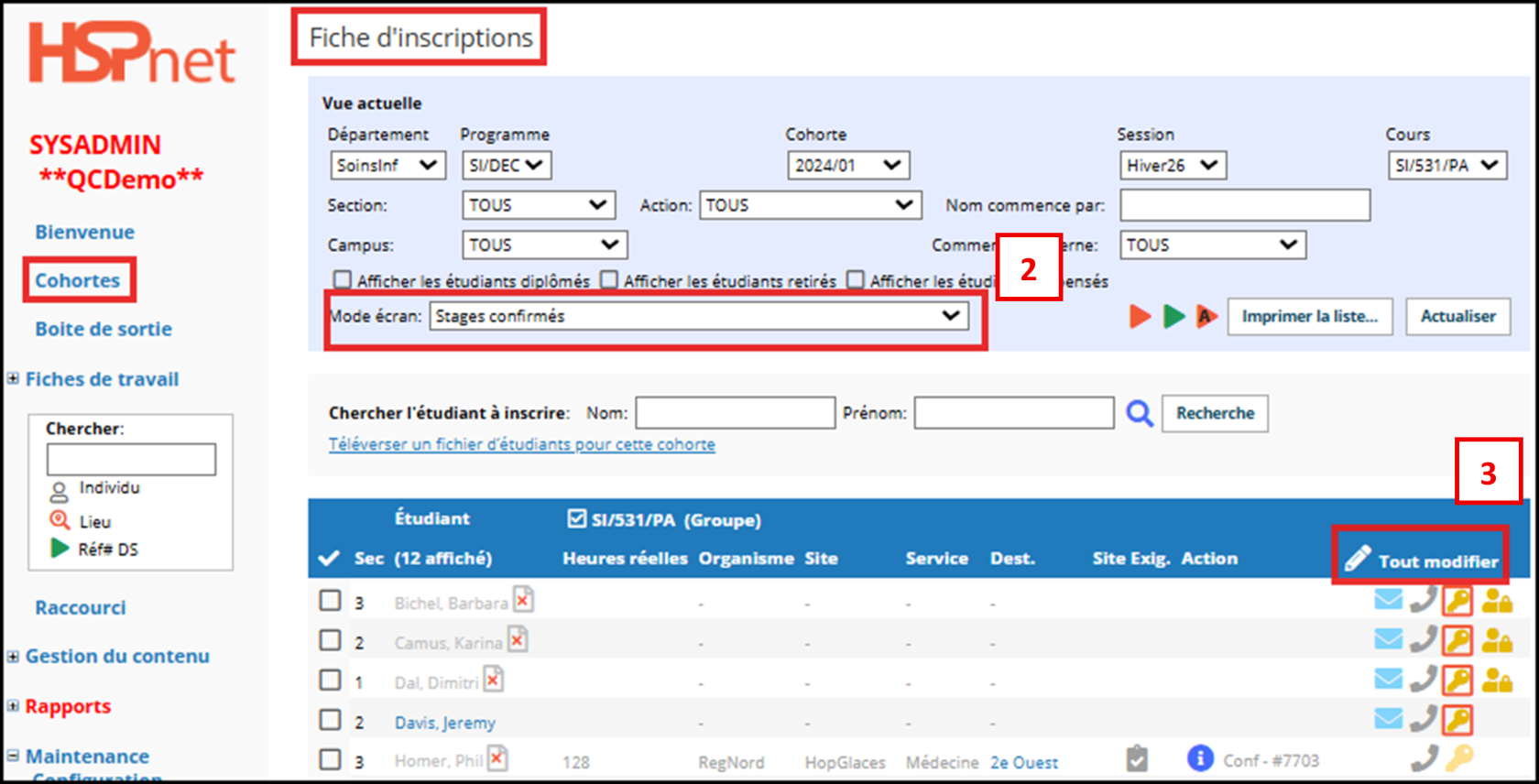
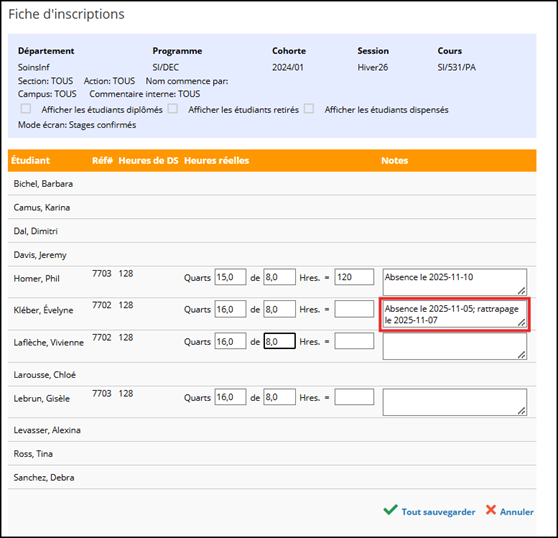
Vous pouvez ajuster les heures de plusieurs stagiaires dans la **Fiche d'inscriptions**.

1. Dans l'écran des **Cohortes**, cliquez sur <span class="confluence-embedded-file-wrapper confluence-embedded-manual-size" style="outline-color: var(--color-primary); font-style: normal; font-variant-ligatures: normal; font-variant-caps: normal; font-weight: 400; font-size: 14px; font-family: -apple-system, BlinkMacSystemFont, 'Segoe UI', Oxygen, Ubuntu, Roboto, Cantarell, 'Fira Sans', 'Droid Sans', 'Helvetica Neue', sans-serif;"><span class="confluence-embedded-file-wrapper confluence-embedded-manual-size" style="outline-color: var(--color-primary);">![accéder à la fiche d'incriptions](https://kbfr.hspnetapp.ca/attachments/25723686/25723668.png "accéder à la fiche d'incriptions")</span></span> pour le cours affecté
2. Dans la **Fiche d'inscriptions**, changez le mode écran à **Stages confirmés** et
3. Cliquez le lien **Tout modifier** et entrez les heures ajustées pour un étudiant ou plus, et cliquez **Tout sauvegarde**r pour continuer.

</td><td style="height: 268.127px;">[![Ajuster heures.png](https://kbfr.hspnetapp.ca/uploads/images/gallery/2026-03/scaled-1680-/ajuster-heures.png)](https://kbfr.hspnetapp.ca/uploads/images/gallery/2026-03/ajuster-heures.png)</td></tr><tr style="height: 407.425px;"><td style="height: 407.425px;">Dans l'exemple ci-contre, les heures de la deuxième personne étudiante sont les mêmes que celles de la demande de stage car elle a bénéficié d'un autre quart pour compenser le quart manqué.</td><td style="height: 407.425px;">[![Meme heures.png](https://kbfr.hspnetapp.ca/uploads/images/gallery/2026-03/scaled-1680-/meme-heures.png)](https://kbfr.hspnetapp.ca/uploads/images/gallery/2026-03/meme-heures.png)</td></tr><tr style="height: 313.426px;"><td style="height: 313.426px;">Lorsqu'une personne étudiante a fait moins d'heures que le nombre d'heures requises, le nombre d'heures réelles s'affichera en **<span style="color: rgb(224, 62, 45);">rouge </span>**dans la **Fiche d'inscriptions**.

</td><td style="height: 313.426px;">[![Manque heures.png](https://kbfr.hspnetapp.ca/uploads/images/gallery/2026-03/scaled-1680-/manque-heures.png)](https://kbfr.hspnetapp.ca/uploads/images/gallery/2026-03/manque-heures.png)</td></tr><tr style="height: 65.1175px;"><td colspan="2" style="height: 65.1175px;">#####  **Suivre et mettre à jour le statut de facturation (OR et OD)**

</td></tr><tr style="height: 592.468px;"><td colspan="2" style="height: 592.468px;"><span style="color: rgb(0, 0, 0); font-family: Arial, sans-serif; font-size: 11pt;">Les CD et les CR ont tous la possibilité de mettre à jour le statut de facturation d'une demande de stage.  Chaque mise à jour de statut est automatiquement synchronisée et reflétée des deux côtés, soit pour l'OD et pour l'OR, et ce, peut importe lequel des deux effectue la modification.</span>

<span style="font-size: 11pt; line-height: 115%; font-family: Arial, sans-serif; color: rgb(0, 0, 0);">  
</span><span style="font-size: 11pt; line-height: 115%; font-family: Arial, sans-serif; color: rgb(0, 0, 0);">De plus, la personne ayant effectuée la mise à jour du statut est clairement identifiée dans l'onglet ***Historique*** de la fenêtre des détails de la demande de stage concernée.</span><span style="text-decoration: underline;">**<span style="font-size: 11pt; line-height: 115%; font-family: Arial, sans-serif; color: rgb(0, 0, 0); text-decoration: underline;">Voici un exemple de cheminement typique :</span>**</span>

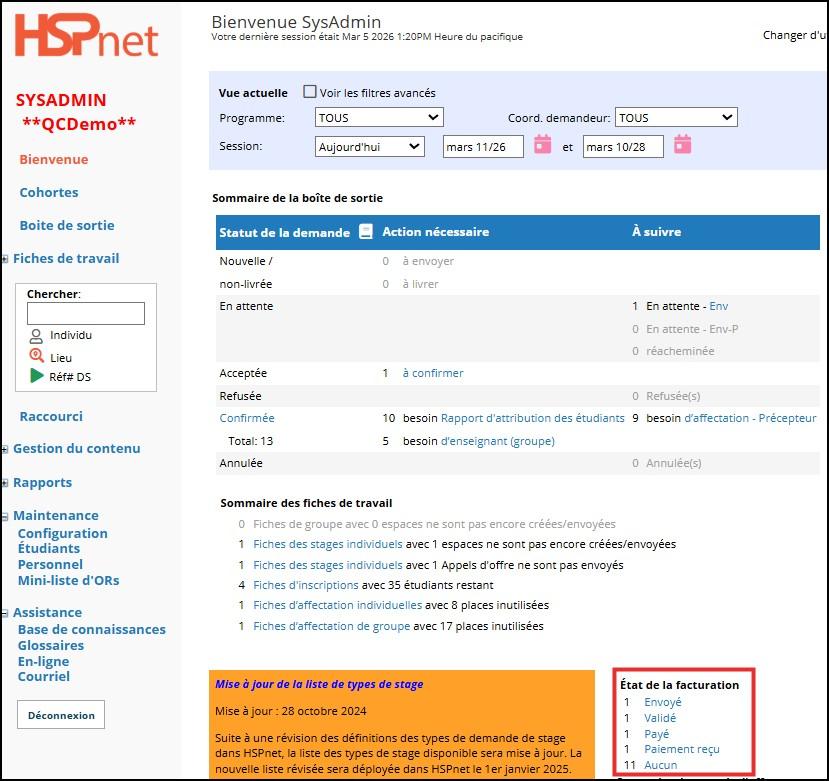
<span style="font-size: 11.0pt; line-height: 115%; font-family: 'Arial',sans-serif; mso-fareast-font-family: Aptos; mso-fareast-theme-font: minor-latin; mso-ansi-language: FR-CA; mso-fareast-language: EN-US; mso-bidi-language: AR-SA;"><span style="color: rgb(0, 0, 0);">Pour une demande de stage complétée, le CR peut définir le statut de facturation à **Facture envoyée** (icône </span><span style="color: rgb(186, 55, 42);">**$**<span style="color: rgb(0, 0, 0);">).  </span></span></span><span style="font-size: 11.0pt; line-height: 115%; font-family: 'Arial',sans-serif; mso-fareast-font-family: Aptos; mso-fareast-theme-font: minor-latin; mso-ansi-language: FR-CA; mso-fareast-language: EN-US; mso-bidi-language: AR-SA;"><span style="color: rgb(186, 55, 42);"><span style="color: rgb(0, 0, 0);">Le CD verra alors ce même statut de son côté dans l'écran ***Bienvenue***.  
  
</span></span></span>

<span style="font-size: 11.0pt; line-height: 115%; font-family: 'Arial',sans-serif; mso-fareast-font-family: Aptos; mso-fareast-theme-font: minor-latin; mso-ansi-language: FR-CA; mso-fareast-language: EN-US; mso-bidi-language: AR-SA;"><span style="color: rgb(186, 55, 42);"><span style="color: rgb(0, 0, 0);">Lorsque l'organisme demandeur confirme à son tour que les quarts et les heures sont conformes, le CD peut mettre à jour le statut à **Facture validée** (icône <span style="color: rgb(241, 196, 15);">**$**</span>).  
  
</span></span></span>

<span style="font-size: 11.0pt; line-height: 115%; font-family: 'Arial',sans-serif; mso-fareast-font-family: Aptos; mso-fareast-theme-font: minor-latin; mso-ansi-language: FR-CA; mso-fareast-language: EN-US; mso-bidi-language: AR-SA;"><span style="color: rgb(186, 55, 42);"><span style="color: rgb(0, 0, 0);">Par la suite, le CD pourra définir le statut à **Facture payée** (icône **<span style="color: rgb(22, 145, 121);">$</span>**) une fois le paiement effectué (le paiement se fait, bien entendu, à l'extérieur de HSPnet).  
  
</span></span></span>

<span style="font-size: 11.0pt; line-height: 115%; font-family: 'Arial',sans-serif; mso-fareast-font-family: Aptos; mso-fareast-theme-font: minor-latin; mso-ansi-language: FR-CA; mso-fareast-language: EN-US; mso-bidi-language: AR-SA;"><span style="color: rgb(186, 55, 42);"><span style="color: rgb(0, 0, 0);">Finalement, lorsque l'OR reçoit le paiement, le CR peut mettre à jour le statut à **Paiement reçu** (icône <span style="color: rgb(126, 140, 141);">**$**</span>).</span></span></span>

<span style="font-size: 11.0pt; line-height: 115%; font-family: 'Arial',sans-serif; mso-fareast-font-family: Aptos; mso-fareast-theme-font: minor-latin; mso-ansi-language: FR-CA; mso-fareast-language: EN-US; mso-bidi-language: AR-SA;"><span style="color: rgb(186, 55, 42);"><span style="color: rgb(0, 0, 0);">En résumé, la mise à jour des statuts de facturation se fait comme suit : </span></span></span>

1. **<span style="font-size: 11.0pt; font-family: 'Arial',sans-serif; color: #ee0000;">$</span>**<span style="font-size: 11.0pt; font-family: 'Arial',sans-serif;"> -<span style="color: rgb(0, 0, 0);"> Facture envoyée - CD ou CR</span></span>
2. **<span style="font-size: 11.0pt; font-family: 'Arial',sans-serif; color: yellow;">$</span>**<span style="font-size: 11.0pt; font-family: 'Arial',sans-serif; color: yellow;"> </span><span style="font-size: 11pt; font-family: Arial, sans-serif; color: rgb(0, 0, 0);">- Facture validée - CD ou CR</span>
3. **<span style="font-size: 11.0pt; font-family: 'Arial',sans-serif; color: #47d459; mso-themecolor: accent3; mso-themetint: 153;">$</span>**<span style="font-size: 11.0pt; font-family: 'Arial',sans-serif; color: #47d459; mso-themecolor: accent3; mso-themetint: 153;"> </span><span style="font-size: 11pt; font-family: Arial, sans-serif; color: rgb(0, 0, 0);">- Facture payée - CD</span>
4. **<span style="font-size: 11.0pt; font-family: 'Arial',sans-serif; color: #bfbfbf; mso-themecolor: background1; mso-themeshade: 191;">$</span>**<span style="font-size: 11.0pt; font-family: 'Arial',sans-serif;"> <span style="color: rgb(0, 0, 0);">- Paiement reçu - CR</span></span>

<p class="callout warning"><span style="font-size: 11.0pt; font-family: 'Arial',sans-serif;"><span style="color: rgb(0, 0, 0);">Veuillez noter qu'une fois que le statut de facturation d'une demande de stage a été défini comme validé ou payé, le CD ne pourra plus modifier le nombre de quarts de stage ou d'heures.</span></span></p>

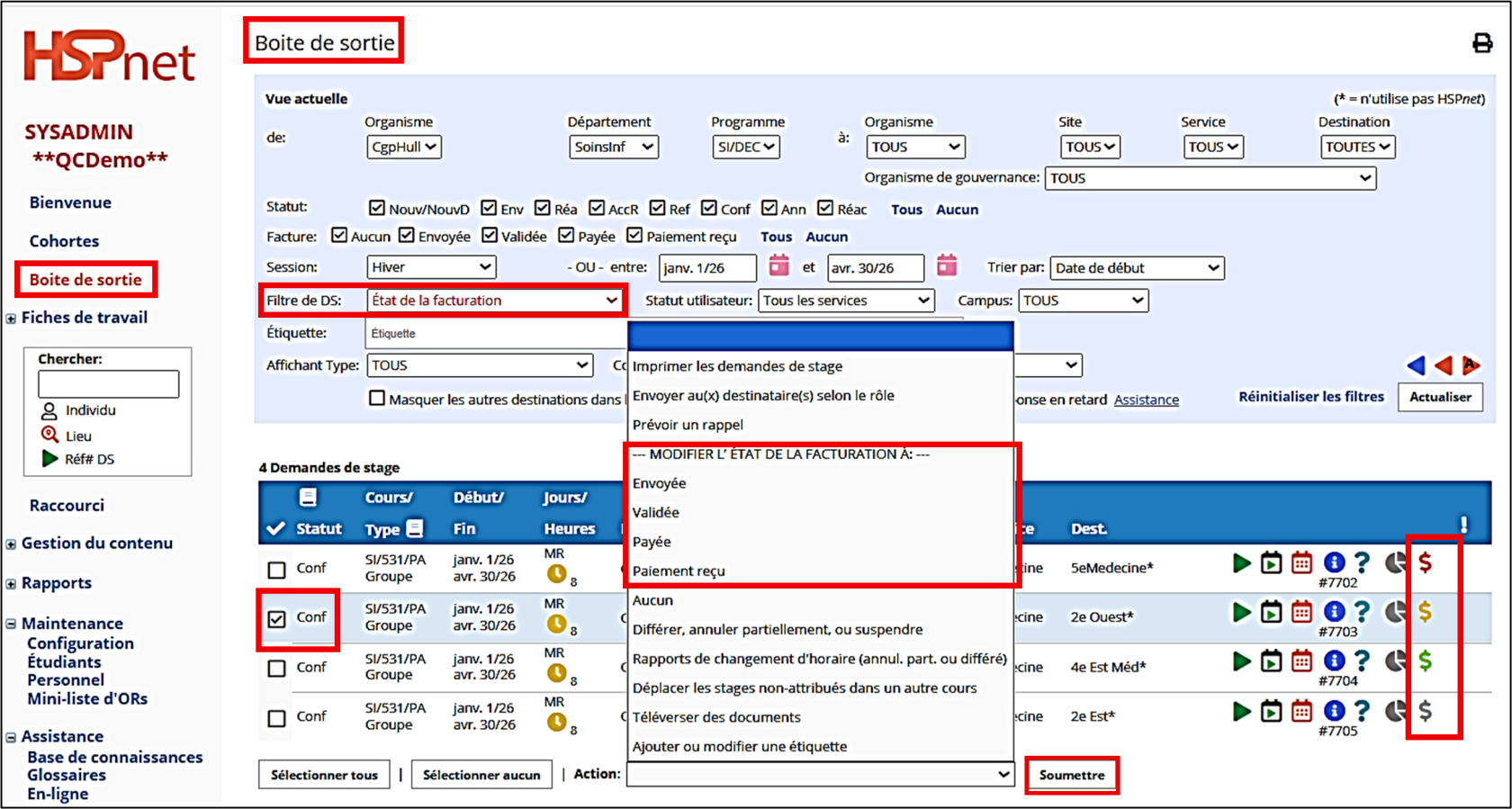
</td></tr><tr style="height: 278.259px;"><td style="height: 278.259px;">Dans la **Boite d'entrée/sortie** :  Modifiez le **Filtre de DS** à ***État de la facturation***.  Ce mode présente :

- Des cases à cocher pour sélectionner les stages qui nécessitent un suivi;
- Une icône pour l'état de facturation à la droite de chaque demande de stage.

S'il n'y a aucune icône - la facturation n'est pas commencée.

**Pour changer le statut de facturation :**

- Cochez la ou les cases des demandes à mettre à jour;
- Sélectionnez une option de la facturation dans le menu déroulant et cliquez sur **Soumettre**.

</td><td style="height: 278.259px;">[![Changer statut facturation.png](https://kbfr.hspnetapp.ca/uploads/images/gallery/2026-03/scaled-1680-/changer-statut-facturation.png)](https://kbfr.hspnetapp.ca/uploads/images/gallery/2026-03/changer-statut-facturation.png)</td></tr><tr style="height: 398.54px;"><td style="height: 398.54px;">**Rappelez-vous :**

- Votre **écran de bienvenue** affiche un sommaire de l'état de facturation pour toutes les demandes dans la période sélectionnée.
- Les fonctions de facturation dans la boîte d'entrée/sortie (icône «$» et statuts) ne sont visibles que dans le mode de facturation.
- Le menu **Action** change en mode de facturation, donc vous devez quitter le mode de facturation pour effectuer les opérations normales telles que confirmer ou annuler les demandes de stage.
- Nous vous recommandons de filtrer votre boîte de sortie à un seul organisme receveur, ou boîte d'entrée à un seul organisme demandeur, lorsque vous utilisez le mode de facturation.
- Afin d'assurer des factures exactes, rappelez-vous d'ajuster les heures de stage, ou d'annuler les stages inutilisés avant de produire les rapports.

</td><td style="height: 398.54px;">[![Écran Bienvenue.jpg](https://kbfr.hspnetapp.ca/uploads/images/gallery/2026-03/scaled-1680-/ecran-bienvenue.jpg)](https://kbfr.hspnetapp.ca/uploads/images/gallery/2026-03/ecran-bienvenue.jpg)</td></tr><tr style="height: 73.5577px;"><td colspan="2" style="height: 73.5577px;">#### <span style="color: rgb(230, 126, 35);">**Rapports**</span>

</td></tr><tr><td colspan="2">##### **Produire un rapport de facturation (OR et OD)**

</td></tr><tr style="height: 391.613px;"><td style="height: 391.613px;">

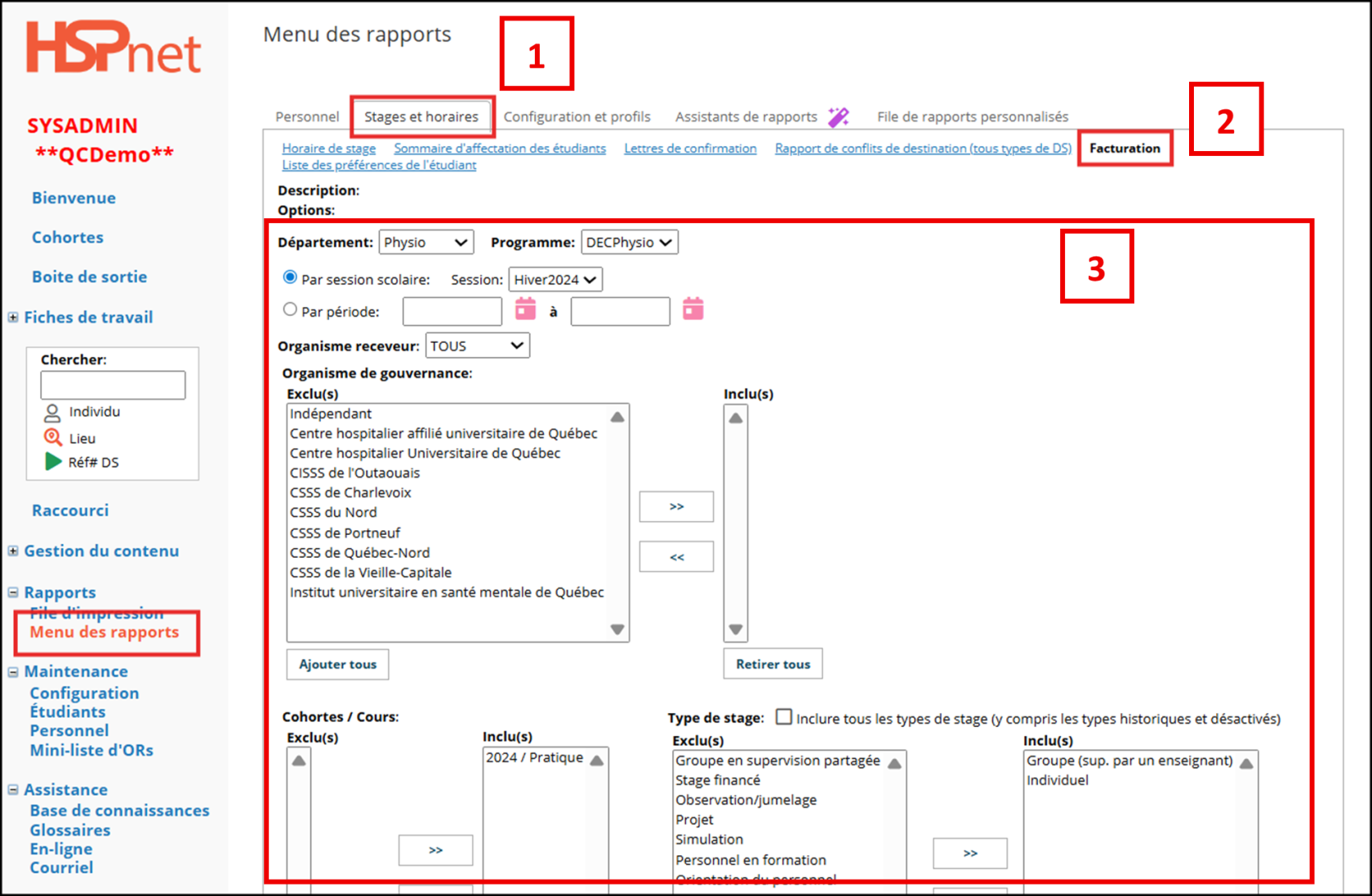
1. Accédez à **Rapports** - **Menu des rapports** et affichez l'onglet **Stages et horaires**.
2. Choisissez le rapport **Facturation**.
3. Sélectionnez le **Département** et le **Programme** pour le rapport.

- Choisissez de produire les données **Par session** scolaire, tel que configuré dans l'écran de maintenance du programme, ou **Par période**.
- Sélectionnez un **Organisme receveur** si nécessaire.
- Si une session scolaire est sélectionnée, sélectionnez une ou plusieurs cohortes/cours dans cette session et cliquez sur la flèche pour l'ajouter à la liste **Inclus**.  Si vous entrez une plage de dates, sélectionnez un ou plusieurs types de stage.
- Si un organisme receveur est sélectionné, vous pouvez ajouter un ou plusieurs sites à inclure.

</td><td style="height: 391.613px;">[![Menu rapports.png](https://kbfr.hspnetapp.ca/uploads/images/gallery/2026-03/scaled-1680-/menu-rapports.png)](https://kbfr.hspnetapp.ca/uploads/images/gallery/2026-03/menu-rapports.png)</td></tr><tr style="height: 456.535px;"><td style="height: 456.535px;">

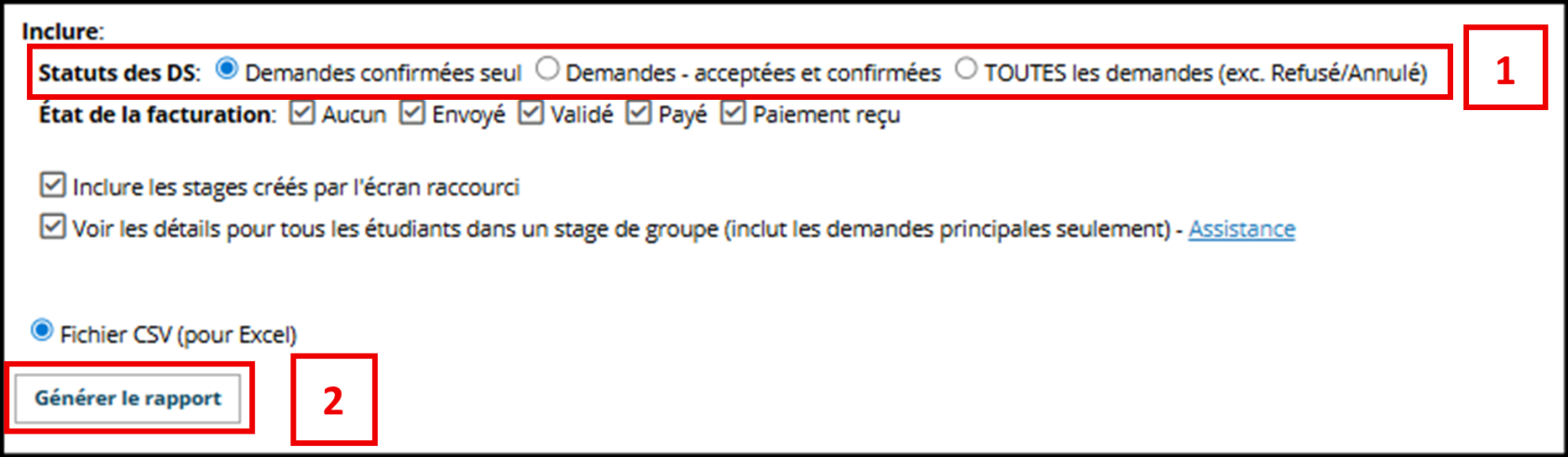
1. <span style="font-size: 11.0pt; font-family: 'Arial',sans-serif; mso-bidi-font-weight: bold;">Sélectionnez les </span>**<span style="font-size: 11.0pt; font-family: 'Arial',sans-serif;">Statuts des demandes de stage (DS)</span>**<span style="font-size: 11.0pt; font-family: 'Arial',sans-serif; mso-bidi-font-weight: bold;"> à inclure dans le rapport (ex. *Demandes confirmées seul.*, etc.)   
    </span><span style="font-size: 11.0pt; font-family: 'Arial',sans-serif; mso-bidi-font-weight: bold;"><span style="text-decoration: underline;">  
    Si vous désirez exclure les demandes entrées par votre écran raccourci</span>, **retirez** le crochet de **Inclure les stages créés par l'écran raccourci**.  
      
    </span><span style="font-size: 11.0pt; font-family: 'Arial',sans-serif; mso-bidi-font-weight: bold;"><span style="text-decoration: underline;">Pour les groupes avec enseignants, le second crochet donne une ligne séparée pour chaque étudian</span>t dans le rapport.  Retirez ce crochet si vous désirez rassembler chaque groupe en une seule entrée avec le total de tous les étudiants affectés.  
      
    </span>
2. <span style="font-size: 11.0pt; font-family: 'Arial',sans-serif; mso-bidi-font-weight: bold;">Cliquez sur le bouton **<span style="font-size: 11.0pt; font-family: 'Arial',sans-serif;">Générer le rapport </span>**pour produire les données</span>

<span style="font-size: 11.0pt; font-family: 'Arial',sans-serif; mso-bidi-font-weight: bold;">Quand l'écran est actualisé, le rapport peut être téléchargé par le lien correspondant.  
  
</span>

<span style="font-size: 11.0pt; font-family: 'Arial',sans-serif; mso-bidi-font-weight: bold;">Le rapport de facturation donne le numéro identifiant de la personne étudiante (ex. numéro HSPnet et les détails de chaque stage (lieu de stage, dates, type de demande) ainsi que les données tarifaires du profil du programme.</span>

</td><td style="height: 456.535px;">[![Statut DS2.png](https://kbfr.hspnetapp.ca/uploads/images/gallery/2026-03/scaled-1680-/statut-ds2.png)](https://kbfr.hspnetapp.ca/uploads/images/gallery/2026-03/statut-ds2.png)</td></tr><tr style="height: 104.238px;"><td colspan="2" style="height: 104.238px;"><p class="callout info">La configuration de votre rapport est sauvegardée chaque fois que vous produisez le rapport de facturation.  Cette fonction est utile si vous trouvez des erreurs (ex. nombre d'heures dans un stage).  Vous pouvez corriger les erreurs dans l'écran approprié, revenir au menu des rapports, et produire le rapport de nouveau pour vous assurer que les corrections ont été faites.</p>

</td></tr><tr style="height: 120.495px;"><td colspan="2" style="height: 120.495px;"><span style="color: rgb(0, 0, 0);">**Rappelez-vous**</span>

- Le numéro identifiant HSPnet de la personne étudiante sera inclus dans le rapport si l'affection au stage est finalisée et le stage confirmé.  Les noms ne sont pas inclus dans les rapports de facturation.
- Si les heures des personnes étudiantes ont été ajustées, le rapport inclura les heures réelles.  Si aucun ajustement n'a été fait, le rapport donnera les heures de la demande, telles que configurées dans la cohorte (heures de base du cours).

</td></tr></tbody></table>