Fichiers du personnel
- Accès à HSPnet pour enseignant.e.s vidéo
- Activation de l'accès des enseignant.e.s*
- Activation de l'accès des superviseur.e.s*
- Accès à HSPnet pour étudiants vidéo
- Activation des agent.e.s de destination (AD) et destinations
- Gérer l'accès des utilisateurs
- Moniteurs/monitrices (pour enseignant de groupe)
- Téléversement des fichiers du personnel
Accès à HSPnet pour enseignant.e.s vidéo
Guide concernant les organismes demandeurs (GCOD)
Sommaire: Une présentation complète de l'écran de bienvenue pour enseignant.e.s qui sont affecté.e.s à des stages de groupe ou de préceptorat. (5 minutes)
Cliquez sur la vidéo pour la visionner. Cliquez sur l’icône cadre pour le plein écran.
Activation de l'accès des enseignant.e.s*
Guide concernant les organismes demandeurs (GCOD)*
*Les fonctionnalités décrites dans ce guide sont accessibles aux personnes administratrices locales (AL) seulement
Sommaire
Ce guide fournit des instructions détaillées pour la création d'un compte en lecture seule pour les personnes enseignantes, afin qu'elles puissent consulter les demandes de stage auxquelles elles sont affectées.
| Icônes associées | |
 |
Créer un compte (formation en ligne obligatoire requise) |
 |
Compte en attente de l'achèvement de la formation obligatoire |
 |
Utilisateur activé (droits d'accès réguliers) |
 |
Surveiller le compte d'utilisateur (lecture seule) |
Généralités
Les coordonnateur.e.s demandeur.e.s (CD) peuvent configurer un compte d'utilisateur pour un.e enseignant.e, qui recevra alors un courriel contenant son nom d'utilisateur et son mot de passe. Lorsque l'enseignant.e aura complété sa première connexion et changé son mot de passe temporaire, il ou elle sera dirigé.e vers le site de formation en ligne pour compléter le module de formation obligatoire. Après avoir complété la formation, son compte sera activé automatiquement et l'enseignant.e pourra se connecter à HSPnet.
Le compte d'enseignant.e fournit un accès en lecture seule pour consulter les demandes attribuées, les profils en ligne des étudiant.e.s, des sites receveurs et des personnes-ressources.
Étapes pour l'activation de l'accès des enseignant.e.s |
|
Étape 1 – Envoyer le guide aux enseignant.e.sEnvoyer le guide de consultation intitulé Survol HSPnet pour enseignants aux enseignant.e.s qui pourraient bénéficier d'avoir un accès à HSPnet.
|
|
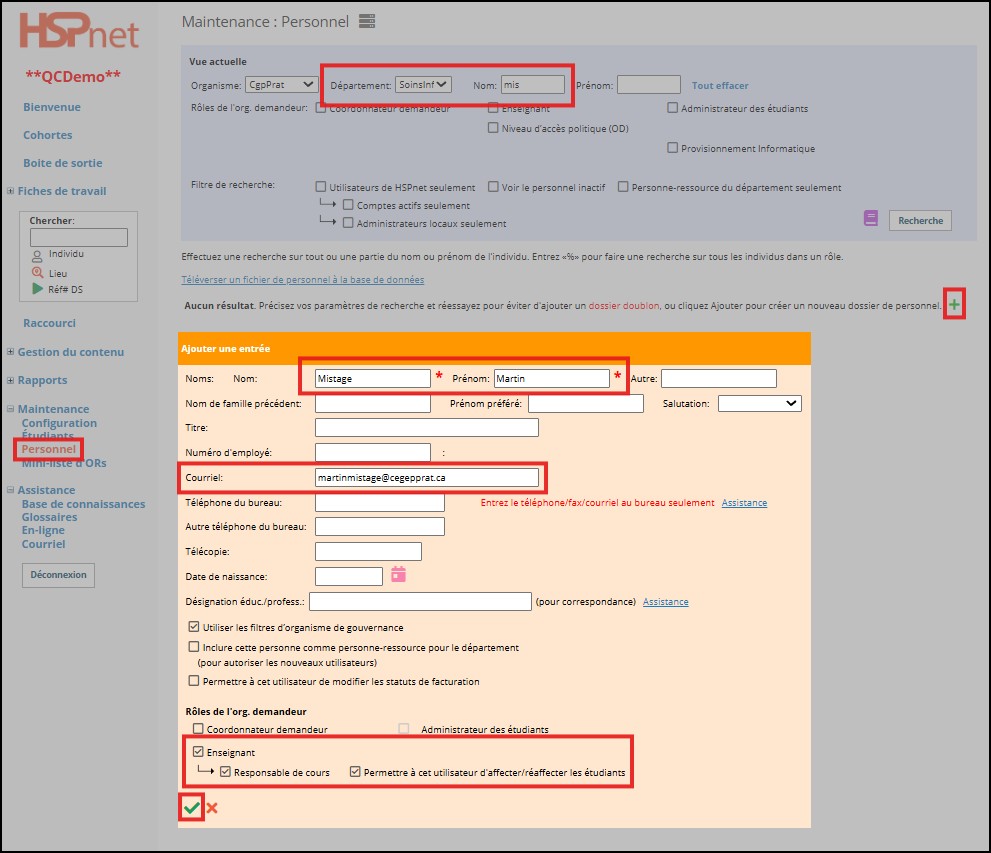
Étape 2 – Ajouter ou mettre à jour un membre du personnel |
|
|
|
|
Étape 3 – Créer un nom d'utilisateur et configurer les droits d'accès |
|
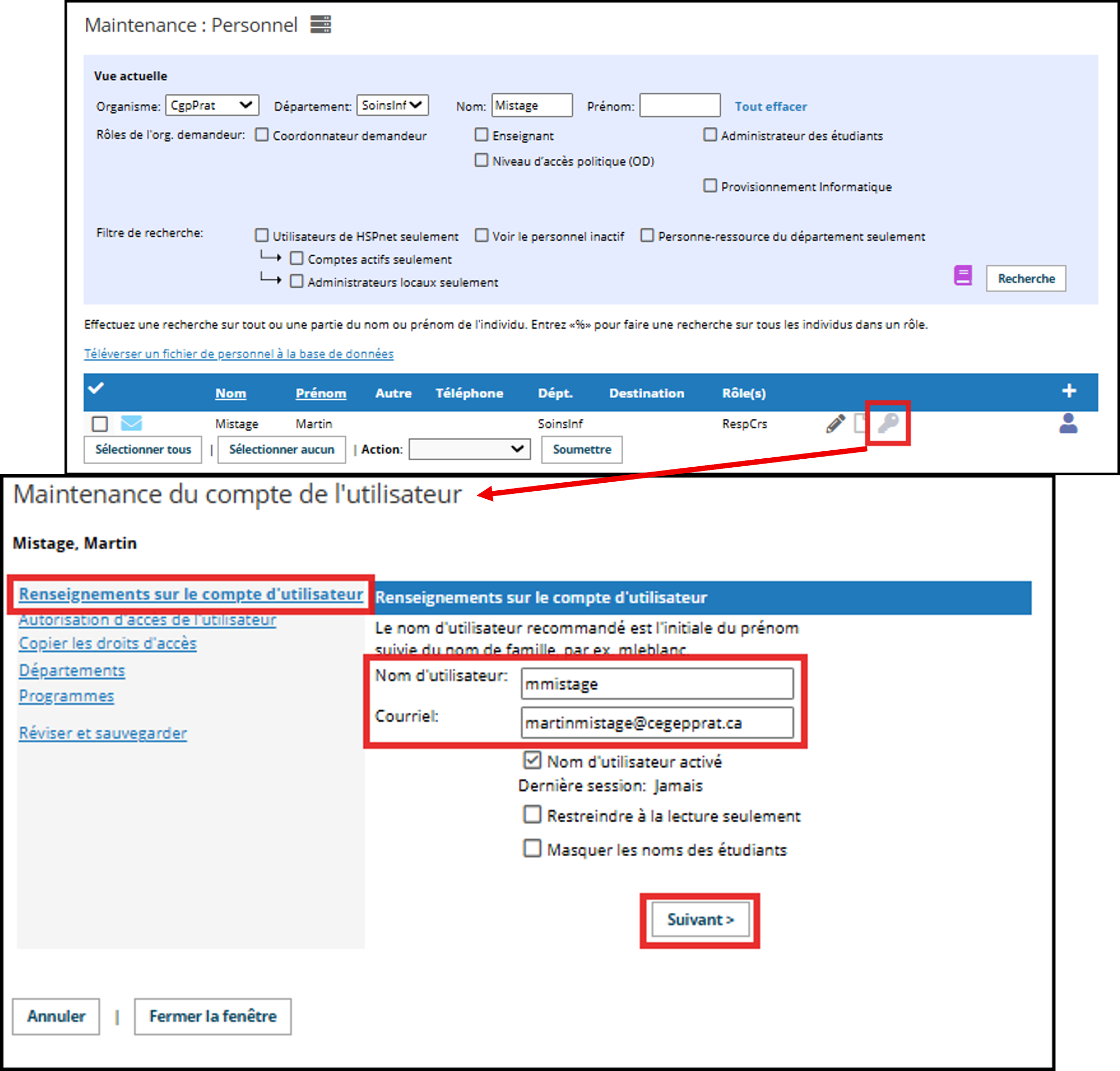
Renseignements sur le compte d'utilisateur - entrez un nom d'utilisateur et son courriel d'affaires obligatoire et cliquez Suivant pour passer à la prochaine étape. |
|
|
NOTE – le nom d'utilisateur est habituellement composé de l'initiale du prénom suivie du nom (par ex. mtremblay). Si un message vous avertit que ce nom est déjà utilisé, vous devrez ajouter une initiale (par ex. mttremblay), ou un chiffre (par ex. mtremblay2) pour vous assurer que cet identifiant soit unique. |
|
|
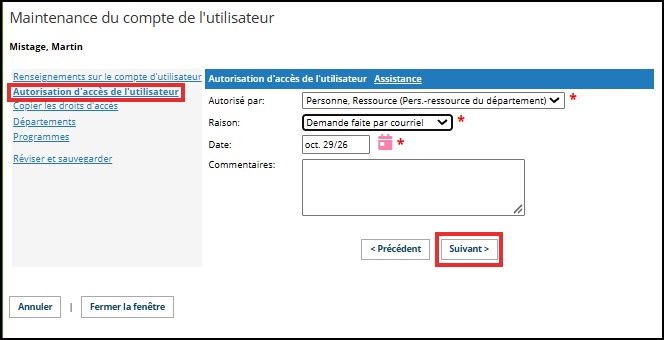
Autorisation d'accès de l'utilisateur – à partir de la liste déroulante, sélectionnez le nom de la personne qui a autorisé l'accès à HSPnet. Ce sera normalement la personne responsable du département ou du cours, ou la ou le CD. |
 |
|
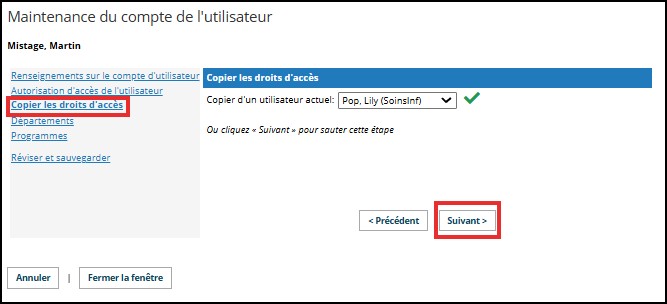
Copier les droits d'accès – pour établir les droits d'accès de l'enseignant.e, vous pouvez soit copier les droits d'un.e autre enseignant.e ou vous pouvez procéder aux prochaines étapes et sélectionner manuellement ses Départements et ses Programmes en les ajoutant dans sa liste « autorisé ». |
|
|
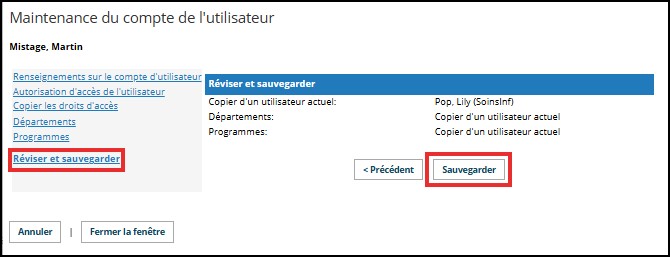
Réviser et sauvegarder – cliquez sur Sauvegarder pour sauvegarder vos changements; ceci activera le nouveau nom d'utilisateur et un courriel sera envoyé automatiquement à l'enseignant.e avec son nom d'utilisateur et mot de passe temporaire.
|
|
|
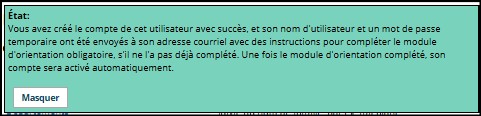
Un message d'avertissement vous indiquera que le compte a été créé. |
|
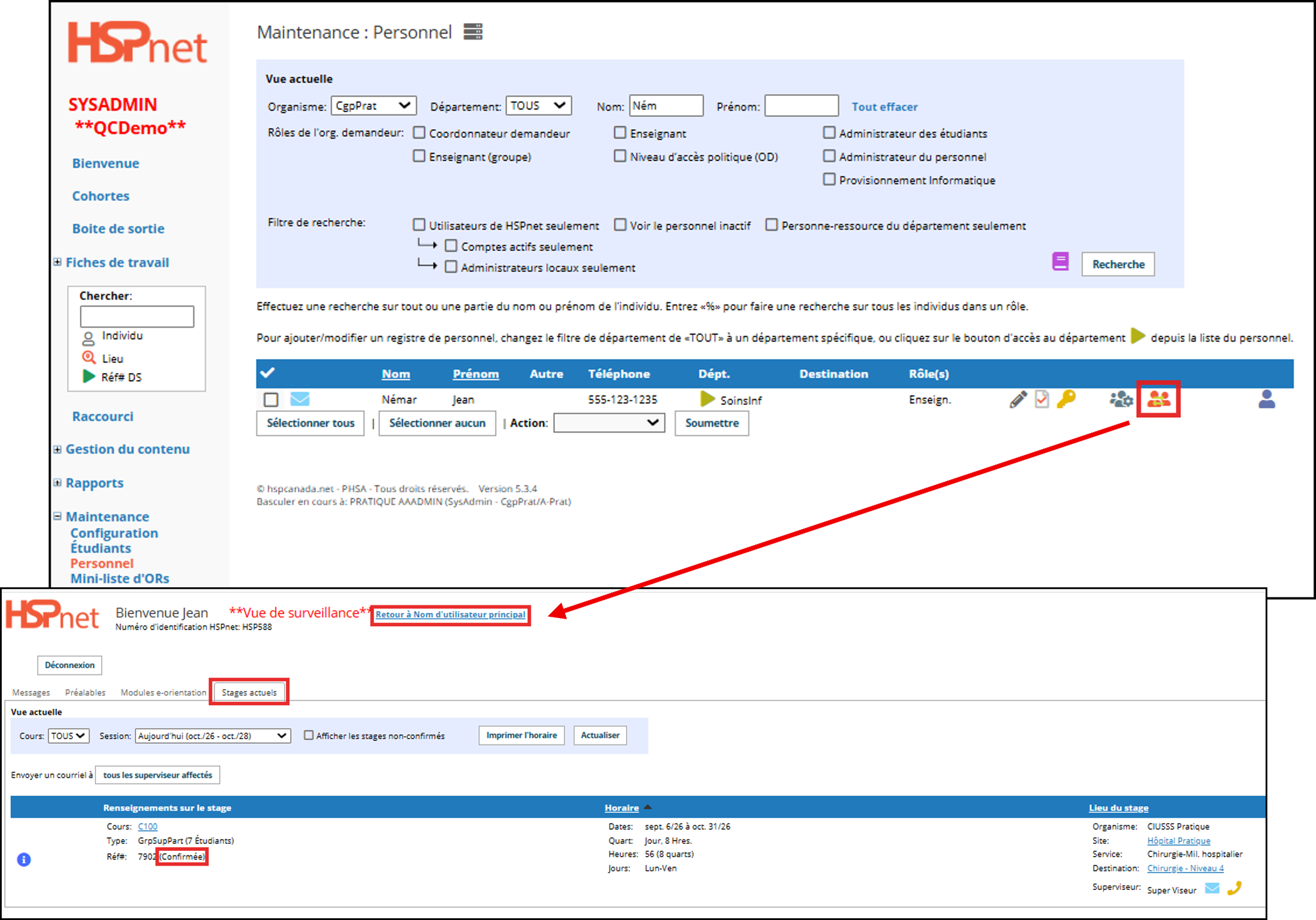
Étape 4 – Surveiller l'achèvement de la formation obligatoireNote – une clé gris foncé |
|
|
Rappelez-vous
|
|






Vous avez maintenant complété les étapes requises pour activer l'accès aux enseignant.e.s. Si vous avez des questions sur la création de comptes d'enseignant.e.s, veuillez nous en faire part à assistance@hspcanada.net
Activation de l'accès des superviseur.e.s*
Guide concernant les organismes receveurs (GCOR)
*Les fonctionnalités décrites dans ce guide sont accessibles aux personnes administratrices locales (AL) seulement
Sommaire
Ce guide fournit des instructions détaillées pour la création d'un compte en lecture seule pour les personnes superviseures, afin qu'elles puissent consulter les demandes de stage auxquelles elles sont affectées.
| Icônes associées | |
|
Créer un compte (formation en ligne obligatoire requise) |
|
Compte en attente de l'achèvement de la formation obligatoire |
|
Utilisateur activé (droits d'accès réguliers) |
|
Surveiller le compte d'utilisateur (lecture seule) |
Généralités
Les coordonnateur.e.s receveur.e.s (CR) peuvent configurer un compte d'utilisateur pour un.e superviseur.e, qui recevra alors un courriel contenant son nom d'utilisateur et son mot de passe. Lorsque la personne superviseure aura complété sa première connexion et changé son mot de passe temporaire, elle sera dirigée vers le site de formation en ligne pour compléter le module de formation obligatoire. Après avoir complété la formation, son compte sera activé automatiquement et elle pourra se connecter à HSPnet.
Le compte de superviseur.e fournit un accès en lecture seule pour consulter les demandes attribuées, les profils en ligne des étudiant.e.s, des sites receveurs et des personnes-ressources.
Étapes pour l'activation de l'accès des superviseur.e.s |
|
Étape 1 – Envoyer le guide aux superviseur.e.sEnvoyer le guide intitulé Survol HSPnet pour superviseurs aux superviseur.e.s qui pourraient bénéficier d'avoir un accès de à HSPnet. |
|
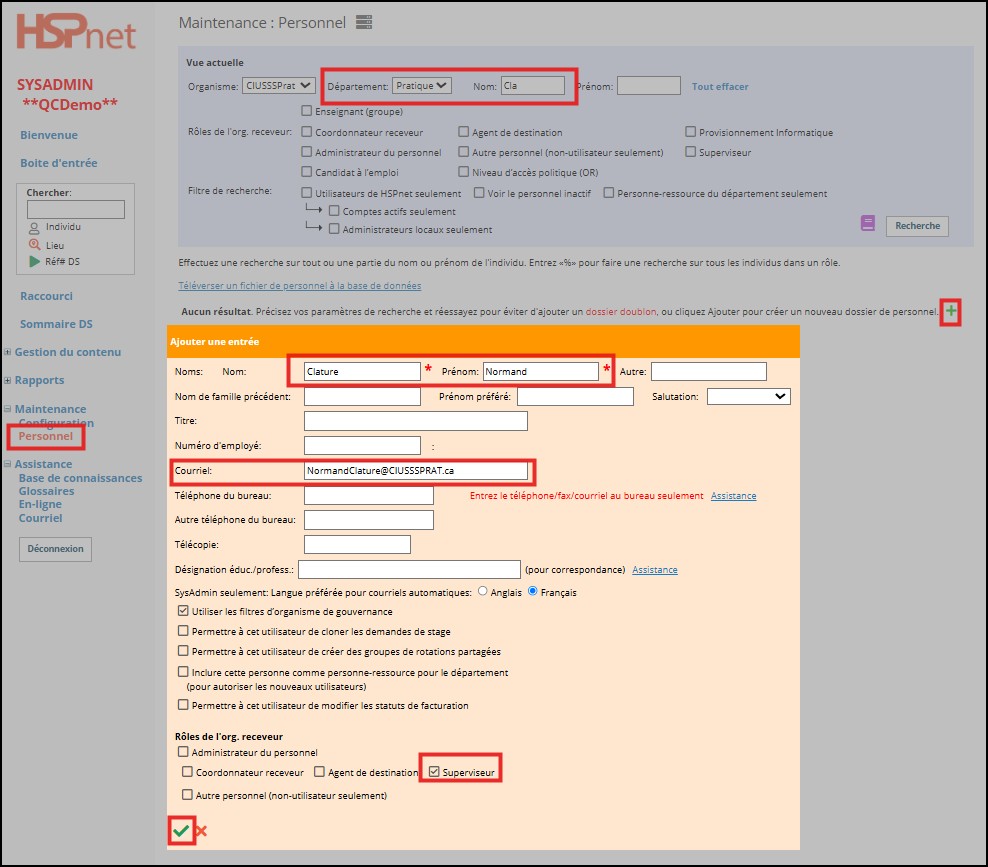
Étape 2 – Ajouter ou mettre à jour un membre du personnel |
|
|
*Cliquez sur l'image pour l'agrandir |
Étape 3 – Créer un nom d'utilisateur et configurer les droits d'accès |
|
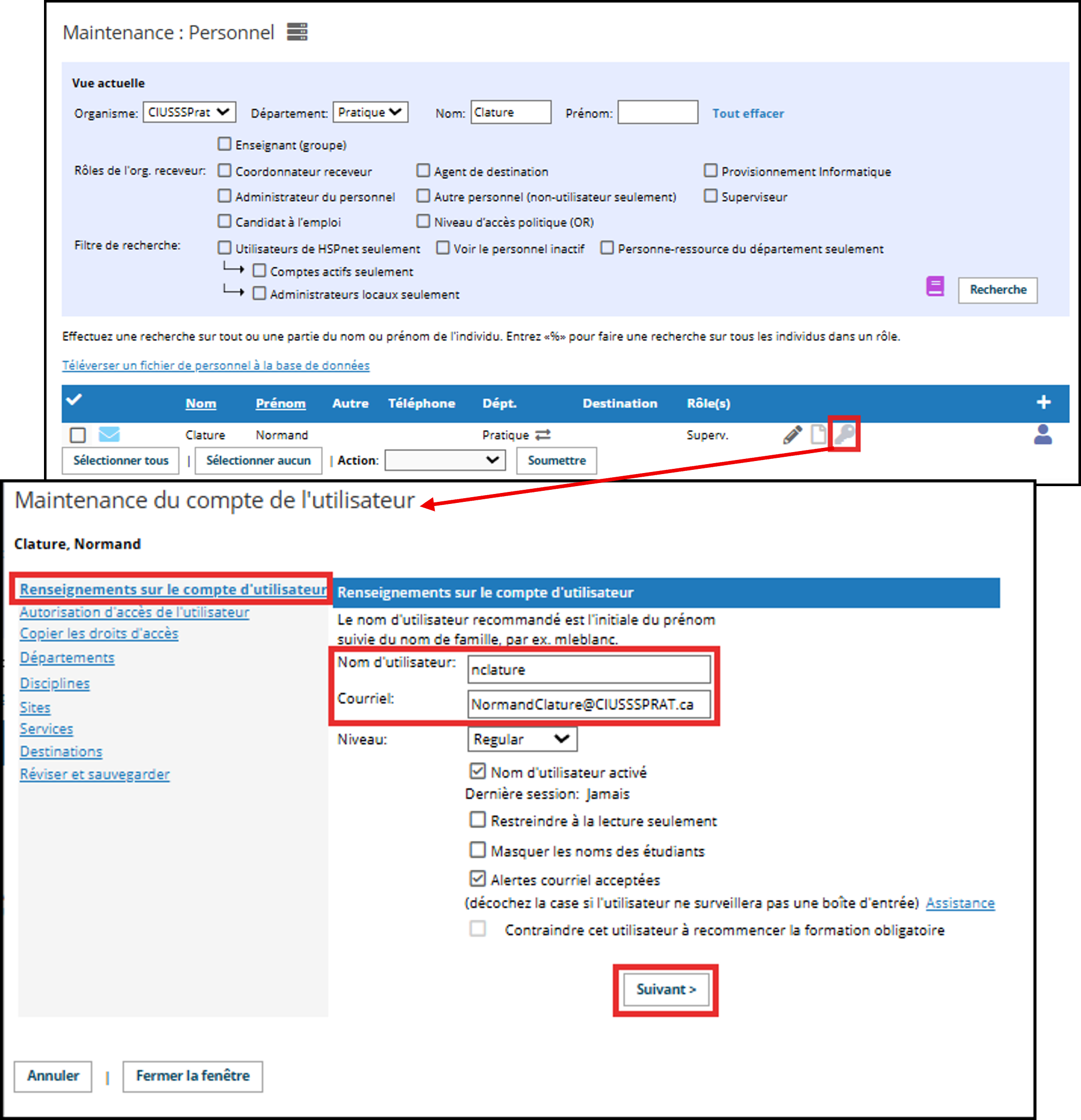
Renseignements sur le compte d'utilisateur - entrez un nom d'utilisateur et son courriel d'affaires obligatoire et cliquez Suivant pour passer à la prochaine étape. |
|
|
NOTE – Le nom d'utilisateur est habituellement composé de l'initiale du prénom suivie du nom (par ex. mtremblay). Si un message vous avertit que ce nom est déjà utilisé, vous devrez ajouter une initiale (par ex. mttremblay), ou un chiffre (par ex. mtremblay2) pour vous assurer que l'identifiant soit unique. |
|
|
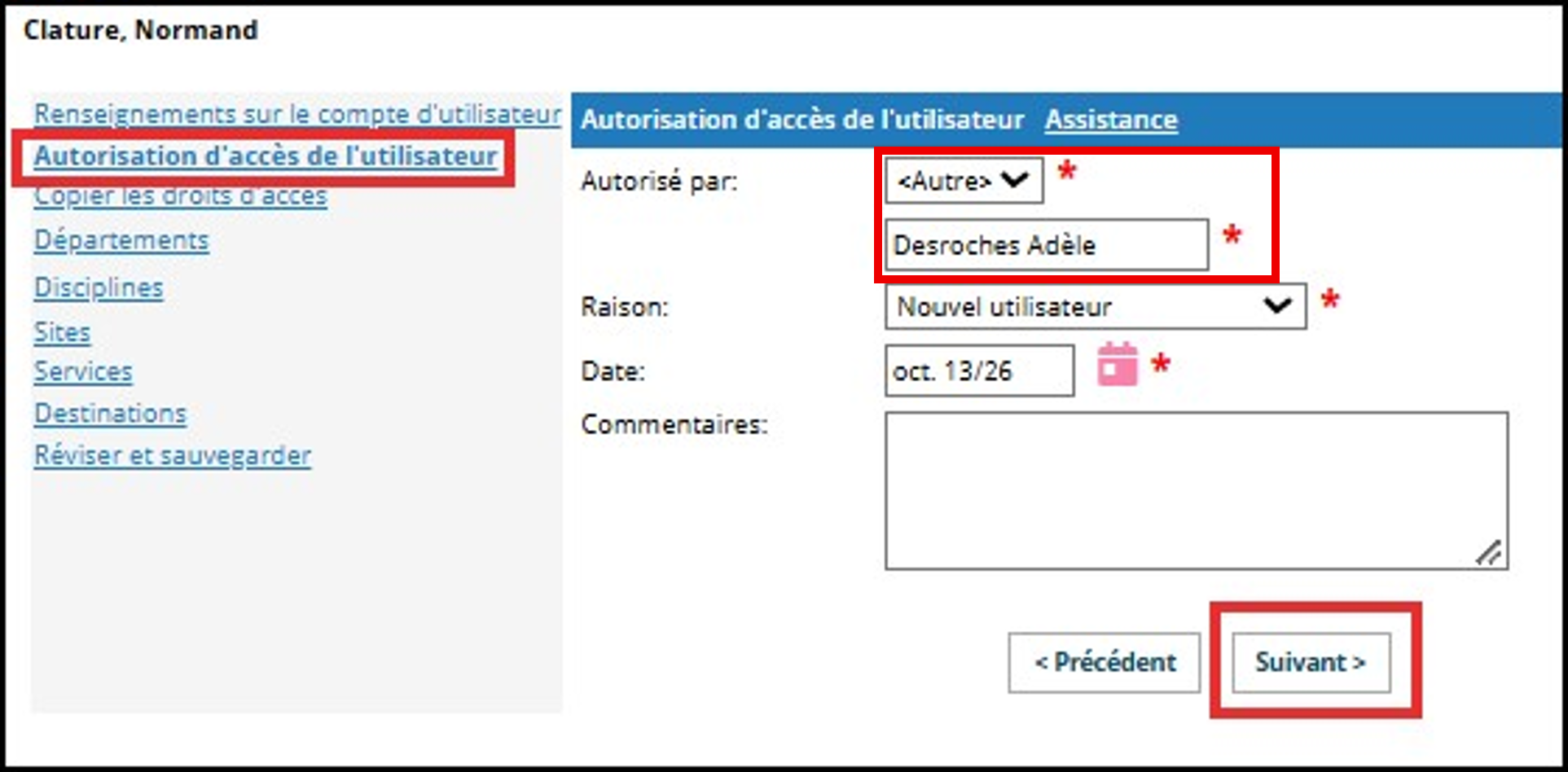
Autorisation d'accès de l'utilisateur – à partir de la liste déroulante, sélectionnez le nom de la personne qui a autorisé l'accès à HSPnet. Ce sera normalement la personne responsable du département ou la ou le CR. |
 |
|
Copier les droits d'accès – pour établir les droits d'accès de la personne superviseure, vous pouvez soit copier les droits d'un.e autre superviseur.e ou vous pouvez procéder aux prochaines étapes et sélectionner manuellement ses Disciplines, Sites, Services, et Destinations en les ajoutant dans sa liste « autorisé »
|
|
|
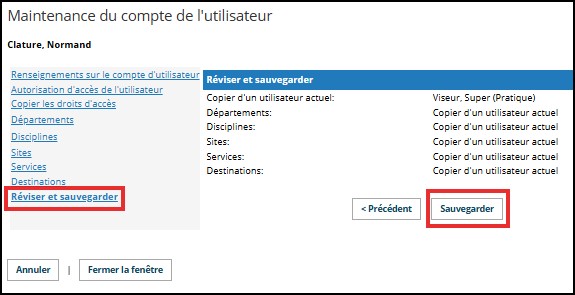
Réviser et sauvegarder – cliquez sur Sauvegarder pour sauvegarder vos changements; ceci activera le nouveau nom d'utilisateur et un courriel sera envoyé automatiquement à la personne superviseure avec son nom d'utilisateur et un mot de passe temporaire. |
|
|
Un message d'avertissement vous indiquera que le compte a été créé. |
|
Étape 4 – Surveiller l'achèvement de la formation obligatoire
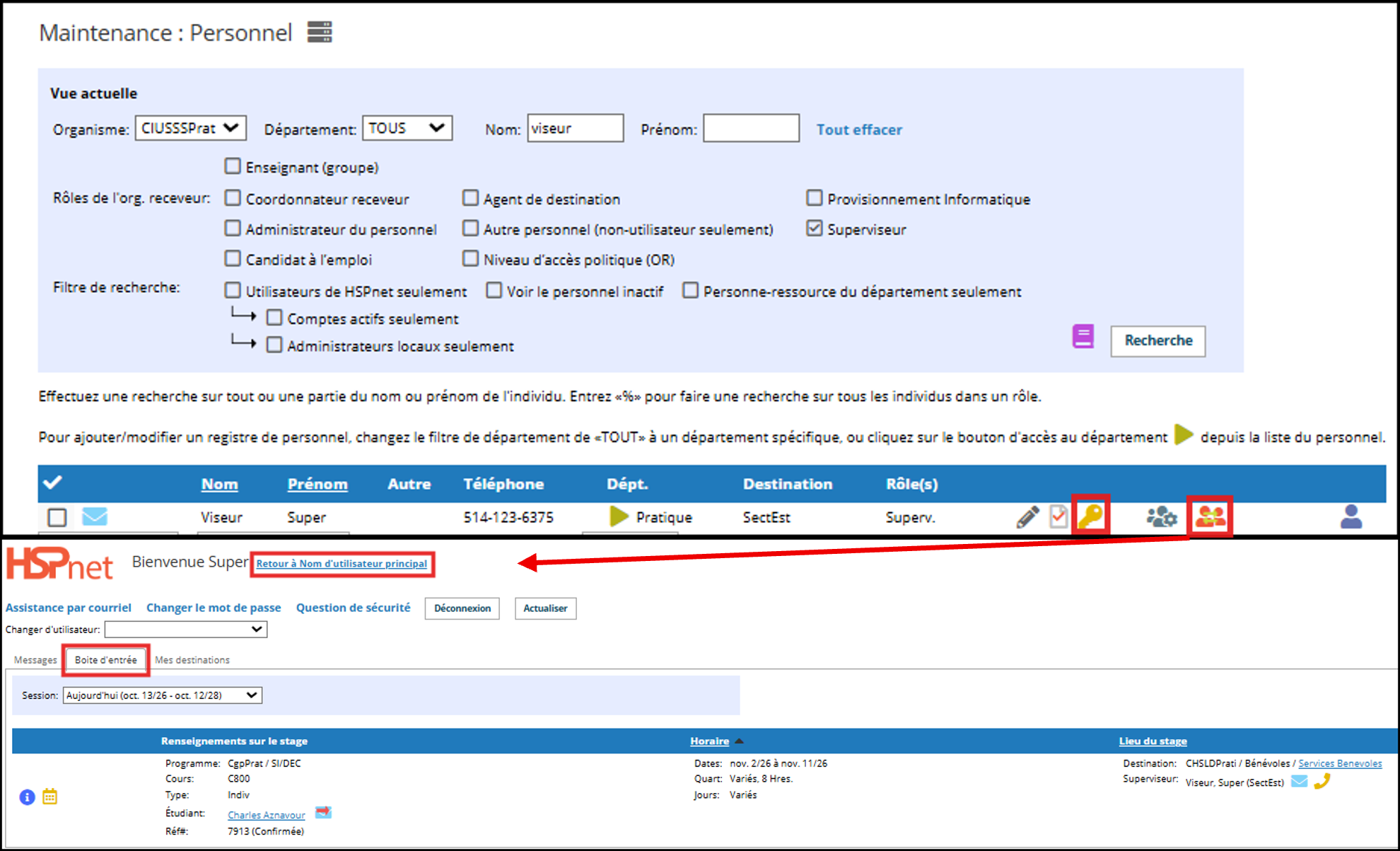
Note – Une clé gris foncé |
|
|
Rappelez-vous
|
|
|
Vous avez maintenant complété les étapes requises pour activer l'accès aux superviseur.e.s. Si vous avez des questions sur la création des comptes de superviseur.e.s, veuillez nous en faire part à assistance@hspcanada.net. |
|

 pour sauvegarder.

Accès à HSPnet pour étudiants vidéo
Guide concernant les organismes demandeurs (GCOD)
Sommaire: Présentation des fonctions disponibles aux étudiants utilisateurs de HSPnet. (5 minutes)
Cliquez sur la vidéo pour la visionner. Cliquez sur l’icône cadre pour le plein écran.
Activation des agent.e.s de destination (AD) et destinations
Guide concernant les organismes receveurs (GCOR)
Sommaire
- Les agents de destination (AD) peuvent accéder à HSPnet pour coordonner les demandes aux destinations qui sont sous leur responsabilité.
- Les coordonnateurs receveurs (CR) configurent les comptes d'utilisateur une fois que l'agent de destination a complété le module en ligne obligatoire pour son rôle.
| Icônes associées | |
|---|---|
|
|
Créer un compte (formation en ligne obligatoire requise) |
 |
Compte en attente de l'achèvement de la formation obligatoire |
|
|
Utilisateur activé (droits d'accès réguliers) |
|
|
Surveiller le compte d'utilisateur (lecture seule) |


Généralités
Les coordonnateurs receveurs (CR) peuvent configurer un compte d'utilisateur pour un agent de destination (AD), qui recevra alors un courriel contenant son nom d'utilisateur et son mot de passe. Lorsque l'AD effectuera sa première connexion et aura changé son mot de passe temporaire, il sera dirigé vers le site de formation en ligne pour compléter le module de formation obligatoire pour nouveaux utilisateurs. Après avoir complété la formation en ligne, son compte sera activé automatiquement et il pourra se connecter à HSPnet pour afficher son écran de bienvenue.
Le compte d'AD fournit un accès pour accepter/refuser des demandes, affecter des précepteurs, imprimer des rapports et mettre à jour, en ligne, le profil de leurs destinations.
|
Étape 1 – Distribuer les guides aux AD éligibles
|
|
|
Étape 2 – Ajouter ou mettre à jour les coordonnées d'un AD
|
|
|
|
|
Étape 3 - Créer un compte d'utilisateur et définir les droits d'accès
Le nom d'utilisateur est normalement composé de l'initiale du prénom suivie du nom de famille (par ex. « jleblanc »). Si un message vous avertit que ce nom est déjà utilisé, vous devrez ajouter une autre initiale (par ex. « jmleblanc ») ou un chiffre (par ex. « jleblanc2 ») pour vous assurer que cet identifiant soit unique.
|
|
|
L'option « Alertes courriel acceptées » doit être cochée si cet AD doit gérer la boîte d'entrée pour ses destinations. L'AD recevra des avis par courriel des demandes en attente. Si cette option n'est pas cochée, l'AD n'aura qu'un rôle de surveillance. Si aucun AD n'accepte les courriels, cette destination ne peut pas indiquer qu'elle est utilisatrice de HSPnet et les demandes réacheminées seront livrées par PDF (Réa-P). |
|
|
|
|
|
|
Étape 4 – Configurer une destination comme étant utilisatrice de HSPnet
La dernière étape consiste à jumeler l'AD responsable des stages à sa (ses) destination(s) et à s'assurer que ces destinations sont configurées pour l'envoi électronique des demandes.
Dans le menu de gauche cliquez Maintenance → Configuration →
|
|
|
 |
|
Rappelez-vous : Une demande de stage n'est visible par l'AD qu'une fois réacheminée par le coordonnateur receveur depuis sa boîte d'entrée ou page de bienvenue. Quand les AD reçoivent l'accès à HSPnet, ils héritent de toutes les demandes précédentes pour leur destination, y compris avec les statuts Réa, AccR, RefR, et Annl. Si un AD ne gère pas activement sa boîte d'entrée (c.-à-d. supervise les stages seulement) et qu'aucun autre AD n'est désigné à cette boîte d'entrée, retournez à l'étape 3 dans les « Renseignements sur le compte d'utilisateur » et retirez le crochet de la case « Alertes courriel acceptées » pour annuler la livraison électronique des demandes. Ceci indique aux établissements d'enseignement que la personne-ressource à la destination ne gère pas activement sa boîte d'entrée et d'autres mécanismes devront être utilisés pour communiquer avec elle et faire le suivi des stages. |
|
|
|


 pour créer un compte d'utilisateur.


Gérer l'accès des utilisateurs
Guide concernant les organismes demandeurs et receveurs (GCOD GCOR)
Sommaire:
Les utilisateurs ayant un accès d'administrateur local sont autorisés à créer et à modifier les comptes d'autres utilisateurs. Certains rôles et niveau d'accès ne peuvent être configurés que par le centre d'assistance de HSPnet.
Ce guide fournit un aperçu des rôles disponibles, des paramètres d'accès tels que l'accès régulier ou en lecture seule ainsi que la formation requise.
1. Aperçu des paramètres d'accès utilisateur

2. Autorisation et formation requise

3. Combinaisons recommandées de rôles d'utilisateur et de niveau d'accès


4. Directives concernant la formation par téléphone
Dans certaines situations, une formation par téléphone peut être une solution de rechange à une formation en classe. Ces scénarios diffèrent selon le niveau d'accès de l'utilisateur soit d’administrateur local (AdmLoc) ou régulier. La formation est obligatoire pour les utilisateurs de niveau d'accès AdmLoc puisqu’ils peuvent modifier des registres d'étudiants et des membres du personnel ainsi que les tables de configuration. De telles modifications peuvent avoir un impact sur la confidentialité et la qualité des données (pour leurs propres données comme pour celles d'autres), et des erreurs faites à ce niveau entraînent une charge de travail accrue pour les utilisateurs et pour le centre d'assistance. La formation n'est pas obligatoire pour des utilisateurs avec un niveau d'accès régulier car ceux-ci ne peuvent pas modifier les tables de configuration ni les données des étudiants ou des membres du personnel; une formation est cependant recommandée, lorsque disponible, car les utilisateurs réguliers peuvent modifier les stages et les horaires entrainant des impacts sur les données et sur d'autres utilisateurs.


Moniteurs/monitrices (pour enseignant de groupe)
Guide concernant les organismes demandeurs et receveurs (GCOD GCOR)
Sommaire:
Le responsable d'un programme d'études peut négocier une entente avec un site receveur pour qu'un membre du personnel du site supervise un groupe avec enseignant («moniteur/monitrice»), au lieu d'affecter un enseignant de groupe de l'organisme demandeur.

Généralités
Les groupes avec enseignant sont un type courant de stage dans les disciplines telles que les soins infirmiers. Typiquement, un employé (ou une personne engagée sous contrat du programme d'études) est affecté comme enseignant de groupe pour superviser les étudiants et le responsable du programme garde le contrôle sur l'horaire du groupe.
Cependant dans certaines régions, le responsable du programme peut demander à l'organisme receveur d'affecter un membre de leur personnel pour superviser le groupe. Cette entente peut être soutenue par un remboursement des coûts du site par l'établissement d'enseignement. Si le site est d'accord, le coordonnateur receveur ou agent de destination peut affecter un membre du personnel comme moniteur, et garder ensuite le contrôle sur l'horaire du groupe (selon la disponibilité du moniteur).
Ce guide couvre le processus de gestion de moniteurs, y compris les responsabilités du coordonnateur demandeur (CD) et du coordonnateur receveur (CR) ou agent de destination (AD).
|
Étape 1 – Activer la fonction moniteur (organisme demandeur)
Communiquez avec l'assistance HSPnet à assistance@hspcanada.net pour que cette fonction soit activée pour vos programmes. |
|
|
Étape 2 – Configurer les demandes de groupe pour solliciter un moniteur (organisme demandeur)
Si cette fonction est activée dans votre programme, l'option de demander un moniteur est automatiquement disponible pour chaque demande de groupe, dans la fiche de groupes : |
|
|
Depuis Cohortes, naviguez à la fiche de groupes
 pour le cours désiré. |
|
|
Dans la fiche de groupe, ajoutez ou modifiez une demande de stage. Consultez le guide Cycle des demandes de stage pour OD pour plus d'explications. |
 |
|
Cochez la case Demander un moniteur si nécessaire. Cette étape masquera le menu déroulant Enseignant de groupe. Si vous décidez par la suite d'affecter un enseignant de groupe, le crochet devra être retiré.
Sauvegardez |
|
|
Cette demande de moniteur sera affichée de plusieurs façons : Pour les organismes demandeurs :
|
|
|
Pour les organismes receveurs :
|
|
|
Pour les agents de destination :
|
|
|
|
|
Étape 3 – Affecter les moniteurs (organisme receveur)
- à compléter par le coordonnateur demandeur si le site n'utilise pas HSPnet
|
|
|
Étape 4 – Surveiller l'affectation des moniteurs (organisme demandeur)
Si le site ne peut PAS affecter un moniteur, le CR peut : - Remplacer la demande refusée (dans la fiche de groupe) avec un autre site ou destination ou un moniteur peut être disponible; ou - Répondre à une condition en retirant la demande de moniteur (dans la fiche de groupe) et affectant un enseignant de groupe disponible. Si le site peut affecter un moniteur : - La boîte de sortie et fiche de groupe afficheront |
|
|
Étape 5 – Imprimer des horaires et rapports (organismes demandeurs et receveurs)
Sur les rapports donnant le nom du superviseur, le terme « Moniteur » remplacera « Enseignant de groupe» si un moniteur est déjà affecté. Si un moniteur est demandé mais n'est pas affecté, un message d'alerte sera inscrit. |
|
|
Rappelez-vous :
Organismes demandeurs – si le site receveur n'utilise pas HSPnet, le CD doit entrer ses informations en son nom, y compris :
|
|

 pour continuer; la fiche de groupe affichera
 pour indiquer qu'un «moniteur est demandé».


 y compris les modifications à l'horaire pour refléter la disponibilité du moniteur et résoudre les conflits d'horaire avec d'autres groupes à la destination. Pour plus d'information vous pouvez consulter le guide :

 pour indiquer qu'un « moniteur est affecté ». Placez votre curseur sur l'icône pour afficher le nom du moniteur.


Téléversement des fichiers du personnel
Guide concernant les organismes demandeurs et receveurs (GCOD GCOR)
Sommaire:
L'entrée importante des informations concernant le personnel ainsi que certaines mises à jour (p.ex.: les adresses courriel) sont possibles en téléversant un fichier de données dans HSPnet à l'aide de la fonction de téléversement de fichiers cryptés. Ce guide indique quand le téléversement des données du personnel est possible ainsi que les exigences pour préparer un fichier de données (extrait) du système d'information de votre organisme dans le but de le téléverser à HSPnet qui le traitera par la suite.
Généralités:
Toutes les transactions dans HSPnet sont sécurisées selon les standards de cryptage de l'industrie et cette sécurité offre la possibilité de téléverser des fichiers de données du personnel de façon sécuritaire. Cette fonction permet à un administrateur local de téléverser une liste d'enseignants ou de superviseurs (précepteurs) à la base de données du personnel.
|
Utilisations
|
|
|
Exigences pour le téléversement de fichier Vous aurez peut-être besoin de contacter votre département des ressources informationnelles (RI) pour obtenir des instructions sur la façon de créer un extrait de fichier du personnel à partir de vos systèmes d'information. Dans certains cas, c'est un membre des RI qui devra produire l'extrait si votre système ne vous permet pas de le faire directement.
|
|
|
2. Correction des erreurs – Les corrections suivantes doivent être effectuées avant de téléverser un fichier de données dans HSPnet, sans quoi le fichier ne sera pas traité :
Champs obligatoires (chacun dans une colonne distincte):Nom
Champs optionnels (chacun dans une colonne distincte):
|
|
|
Instructions pour le téléversement d'un fichier
|
|
|
Rappelez-vous
|
|

