# Activation des agent.e.s de destination (AD) et destinations

**Guide concernant les organismes receveurs (GCOR)**

**Sommaire**

- **Les agents de destination (AD)** peuvent accéder à HSPnet pour coordonner les demandes aux destinations qui sont sous leur responsabilité.
- **Les coordonnateurs receveurs (CR)** configurent les comptes d'utilisateur une fois que l'agent de destination a complété le module en ligne obligatoire pour son rôle.

<table border="1" class="relative-table wrapped confluenceTable stickyTableHeaders" id="bkmrk-ic%C3%B4nes-associ%C3%A9es-d%C3%A9t" style="border-collapse: collapse; width: 41.7094%; height: 267.75px; border-color: #000000; border-style: solid;"><thead class="tableFloatingHeaderOriginal"><tr style="height: 29.7969px;"><th colspan="2" style="height: 29.7969px; vertical-align: middle; border-color: rgb(0, 0, 0);">**Icônes associées**</th></tr></thead><colgroup><col style="width: 18.6215%;"></col><col style="width: 81.3218%;"></col></colgroup><tbody><tr style="height: 48.3906px;"><td class="confluenceTd align-center" style="height: 40.3906px; border-color: rgb(0, 0, 0);">[![image.png](https://kbfr.hspnetapp.ca/uploads/images/gallery/2024-10/scaled-1680-/haErBSGxR7m8Q1F7-image.png)](https://kbfr.hspnetapp.ca/uploads/images/gallery/2024-10/haErBSGxR7m8Q1F7-image.png)

</td><td style="height: 40.3906px; vertical-align: middle; border-color: rgb(0, 0, 0);">**Créer un compte (formation en ligne obligatoire requise)**

</td></tr><tr style="height: 36.3906px;"><td class="confluenceTd align-center" style="height: 36.3906px; border-color: rgb(0, 0, 0);">[![image.png](https://kbfr.hspnetapp.ca/uploads/images/gallery/2024-10/scaled-1680-/bqpLbNnviiGXpbu2-image.png)](https://kbfr.hspnetapp.ca/uploads/images/gallery/2024-10/bqpLbNnviiGXpbu2-image.png)</td><td style="height: 36.3906px; vertical-align: middle; border-color: rgb(0, 0, 0);">**Compte en attente de l'achèvement de la formation obligatoire**</td></tr><tr style="height: 40.3906px;"><td class="confluenceTd align-center" style="height: 42.3906px; border-color: rgb(0, 0, 0);">[![image.png](https://kbfr.hspnetapp.ca/uploads/images/gallery/2024-10/scaled-1680-/wCG8V1HYRRjCuM1U-image.png)](https://kbfr.hspnetapp.ca/uploads/images/gallery/2024-10/wCG8V1HYRRjCuM1U-image.png)

</td><td style="height: 42.3906px; vertical-align: middle; border-color: rgb(0, 0, 0);">**Utilisateur activé (droits d'accès réguliers)**</td></tr><tr style="height: 52.3906px;"><td class="align-center" style="height: 52.3906px; border-color: rgb(0, 0, 0);">[![image.png](https://kbfr.hspnetapp.ca/uploads/images/gallery/2024-10/scaled-1680-/6UyEjn4L1ywzKsR4-image.png)](https://kbfr.hspnetapp.ca/uploads/images/gallery/2024-10/6UyEjn4L1ywzKsR4-image.png)

</td><td style="height: 52.3906px; vertical-align: middle; border-color: rgb(0, 0, 0);">**Surveiller le compte d'utilisateur (lecture seule)**</td></tr></tbody></table>

<span style="color: rgb(3, 9, 149);">**Généralités**</span>

Les coordonnateurs receveurs (CR) peuvent configurer un compte d'utilisateur pour un agent de destination (AD), qui recevra alors un courriel contenant son nom d'utilisateur et son mot de passe. Lorsque l'AD effectuera sa première connexion et aura changé son mot de passe temporaire, il sera dirigé vers le site de formation en ligne pour compléter le module de formation obligatoire pour nouveaux utilisateurs. Après avoir complété la formation en ligne, son compte sera activé automatiquement et il pourra se connecter à HSPnet pour afficher son écran de bienvenue.

Le compte d'AD fournit un accès pour accepter/refuser des demandes, affecter des précepteurs, imprimer des rapports et mettre à jour, en ligne, le profil de leurs destinations.

<div class="table-wrap" id="bkmrk-%C3%89tape-1-%E2%80%93-distribuer"><table class="confluenceTable" style="width: 100%; height: 2824.76px;"><tbody><tr style="height: 287.19px;"><td class="confluenceTd" style="width: 49.3451%; height: 287.19px;"><span style="color: rgb(3, 9, 149);">**Étape 1 – Distribuer les guides aux AD éligibles**</span>

1. Distribuer le guide intitulé [Agent de Destination (AD) - Survol HSPnet](https://kbfr.hspnetapp.ca/books/ressources-pour-agents-de-destination-ad/page/agente-de-destination-ad-survol-hspnet) et le lien vers la vidéo intitulée [Accès à HSPnet pour agents de destination](https://kbfr.hspnetapp.ca/books/gestion-des-destinations/page/acces-a-hspnet-pour-agents-de-destination-video) aux membres du personnel qui pourraient bénéficier d'avoir un accès à HSPnet.

</td><td class="confluenceTd" style="width: 50.7134%; height: 287.19px;"><span class="confluence-embedded-file-wrapper">![](https://kb.hspcanada.net/download/attachments/7569932/Step%201.PNG?version=1&modificationDate=1544547303987&api=v2)</span>

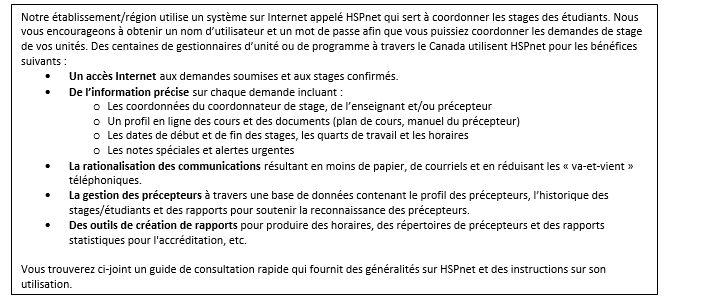
[![image.png](https://kbfr.hspnetapp.ca/uploads/images/gallery/2024-02/scaled-1680-/1q1feFWWJ6xVl6vT-image.png)](https://kbfr.hspnetapp.ca/uploads/images/gallery/2024-02/1q1feFWWJ6xVl6vT-image.png)

</td></tr><tr style="height: 247.03px;"><td class="confluenceTd" style="width: 49.3451%; height: 247.03px;"><span style="color: rgb(3, 9, 149);">**Étape 2 – Ajouter ou mettre à jour les coordonnées d'un AD**</span>

<div class="content-wrapper">

1. Cliquer <span style="color: rgb(230, 126, 35);">**Maintenance** **→** **Personnel**</span> dans le menu de gauche.
2. En premier, vous devez rechercher le membre du personnel afin de savoir s'il existe déjà dans le système.  Pour ce faire, recherchez le membre du personnel en entrant 2 ou 3 lettres de son nom ou prénom et cliquez sur « **Recherche »**.

- Si vous trouvez l'utilisateur, vérifiez ses coordonnées et passez à l'étape 3.
- Si vous n'obtenez aucun résultat, sélectionnez dans les filtres le département approprié et cliquez <sub>[![image.png](https://kbfr.hspnetapp.ca/uploads/images/gallery/2024-02/scaled-1680-/6CiPFpyrgM2Thbtr-image.png)](https://kbfr.hspnetapp.ca/uploads/images/gallery/2024-02/6CiPFpyrgM2Thbtr-image.png)</sub> pour ajouter le nouvel utilisateur.

</div></td><td class="confluenceTd" style="width: 50.7134%; height: 247.03px;"><span class="confluence-embedded-file-wrapper">![](https://kb.hspcanada.net/download/attachments/7569932/Step%202.PNG?version=1&modificationDate=1544547408727&api=v2)![](https://kbfr.hspnetapp.ca/uploads/images/gallery/2024-10/COItku6qXTtNrwHR-embedded-image-98maxoiu.png)</span>

  
</td></tr><tr style="height: 345.363px;"><td style="width: 49.3451%; height: 345.363px;">

- Complétez les champs obligatoires \* (nom et prénom de l'utilisateur (le courriel et le numéro de téléphone d'affaires sont aussi conseillés) et cochez le rôle « **Agent de destination** ».
- Cliquez sur le <sub><span class="confluence-embedded-file-wrapper confluence-embedded-manual-size" style="outline-color: var(--color-primary); font-style: normal; font-variant-ligatures: normal; font-variant-caps: normal; font-weight: 400; font-family: -apple-system, BlinkMacSystemFont, 'Segoe UI', Oxygen, Ubuntu, Roboto, Cantarell, 'Fira Sans', 'Droid Sans', 'Helvetica Neue', sans-serif;"><span class="confluence-embedded-file-wrapper confluence-embedded-manual-size" style="outline-color: var(--color-primary);">![sauvegarder](https://kbfr.hspnetapp.ca/attachments/25723686/25723627.png "sauvegarder")</span></span></sub> pour sauvegarder.

<span style="color: rgb(3, 9, 149);">  
</span>

</td><td style="width: 50.7134%; height: 345.363px;"><span class="confluence-embedded-file-wrapper">![](https://kbfr.hspnetapp.ca/uploads/images/gallery/2024-10/OcSWz33KhrqTDmmC-embedded-image-nj4yhfsc.png)</span>

</td></tr><tr style="height: 344.744px;"><td class="confluenceTd" style="width: 49.3451%; height: 344.744px;"><span style="color: rgb(3, 9, 149);">**Étape 3 - Créer un compte d'utilisateur et définir les droits d'accès**</span>

<div class="content-wrapper">

1. Cliquez sur <sub>![48Ojzn8EsPPKRvWO-image.png](https://kbfr.hspnetapp.ca/uploads/images/gallery/2024-02/scaled-1680-/rOFj5bKPOF4dfCCk-fQW48ojzn8esppkrvwo-image.png)</sub> pour créer un compte d'utilisateur.
2. La fenêtre **Maintenance du compte de l'utilisateur** affiche une liste de pages ou d'étapes pour créer son compte.

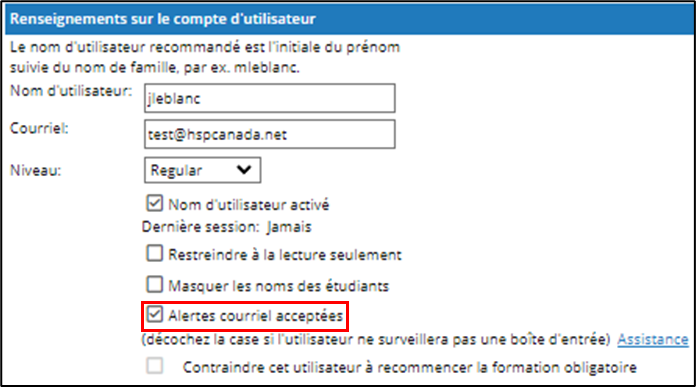
- <span style="color: rgb(35, 111, 161);">Renseignements sur le compte d'utilisateur</span> – entrez un nom d'utilisateur et une adresse courriel;
- Cochez « **Alertes courriel acceptées** » et cliquez <sub>![image.png](https://kbfr.hspnetapp.ca/uploads/images/gallery/2024-02/scaled-1680-/yPIlFZgUCrlPzL7y-image.png)</sub><span style="font-family: -apple-system, BlinkMacSystemFont, 'Segoe UI', Oxygen, Ubuntu, Roboto, Cantarell, 'Fira Sans', 'Droid Sans', 'Helvetica Neue', sans-serif; font-size: 14px; font-style: normal; font-variant-ligatures: normal; font-variant-caps: normal; font-weight: 400;">pour continuer.</span>

</div>Le nom d'utilisateur est normalement composé de l'initiale du prénom suivie du nom de famille (par ex. « jleblanc »). Si un message vous avertit que ce nom est déjà utilisé, vous devrez ajouter une autre initiale (par ex. « jmleblanc ») ou un chiffre (par ex. « jleblanc2 ») pour vous assurer que cet identifiant soit unique.

  
</td><td class="confluenceTd" style="width: 50.7134%; height: 344.744px;">![](https://kbfr.hspnetapp.ca/uploads/images/gallery/2024-10/R9QYldk83EU7TWaJ-embedded-image-6zaljbtt.png)

</td></tr><tr style="height: 126.357px;"><td colspan="2" style="height: 126.357px; width: 100.058%;"><p class="callout info"><span style="color: rgb(3, 9, 149);">L'option « **Alertes courriel acceptées** » doit être cochée si cet AD doit gérer la boîte d'entrée pour ses destinations. L'AD recevra des avis par courriel des demandes en attente.  Si cette option n'est pas cochée, l'AD n'aura qu'un rôle de surveillance.  Si aucun AD n'accepte les courriels, cette destination ne peut pas indiquer qu'elle est utilisatrice de HSPnet et les demandes réacheminées seront livrées par PDF (Réa-P).</span></p>

</td></tr><tr style="height: 277.244px;"><td class="confluenceTd" style="width: 49.3451%; height: 277.244px;">

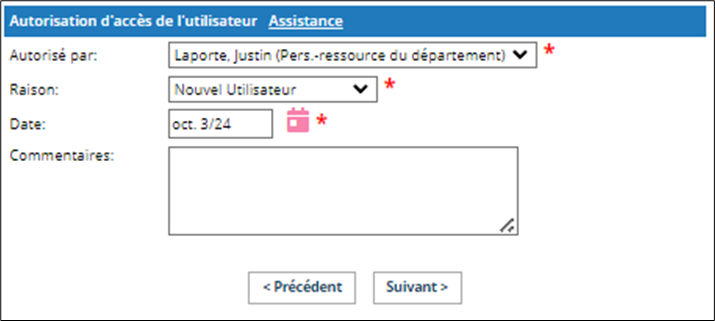
- <span style="color: rgb(3, 9, 149);">Autorisation d'accès de l'utilisateur</span> – dans la liste déroulante, sélectionnez le nom de l'individu qui autorise l'accès de l'AD à HSPnet. Habituellement, c'est le superviseur de l'individu (ou le coordonnateur receveur s'il est impliqué dans la nomination du personnel).

</td><td class="confluenceTd" style="width: 50.7134%; height: 277.244px;">![](https://kbfr.hspnetapp.ca/uploads/images/gallery/2024-10/h7SjqOaSgkFFKlMr-embedded-image-1yarhvpp.png)

</td></tr><tr style="height: 310.363px;"><td class="confluenceTd" style="width: 49.3451%; height: 310.363px;"><div class="content-wrapper">

- <span style="color: rgb(3, 9, 149);">Copier les droits d'accès</span> – pour établir les droits d'accès, vous pouvez copier les droits d'un autre AD ou vous pouvez procéder aux prochaines étapes et sélectionner manuellement Disciplines, Sites, Services, et Destinations en les ajoutant à sa liste « autorisé », comme dans l'exemple ci-contre.

- <span style="color: rgb(3, 9, 149);">Réviser et sauvegarder </span>– cliquez sur **Sauvegarder les modifications** pour enregistrer les modifications; ceci activera le compte du nouvel utilisateur et un courriel sera envoyé à l'AD avec son nom d'utilisateur et mot de passe temporaire

</div></td><td class="confluenceTd" style="width: 50.7134%; height: 310.363px;"><span class="confluence-embedded-file-wrapper confluence-embedded-manual-size">![](https://kb.hspcanada.net/download/attachments/7569932/Step%205.PNG?version=1&modificationDate=1544547802550&api=v2)![](https://kbfr.hspnetapp.ca/uploads/images/gallery/2024-10/FmpDEPsbz0zbRb76-embedded-image-ymcjfjwo.png)</span>

</td></tr><tr style="height: 286.915px;"><td class="confluenceTd" style="width: 49.3451%; height: 286.915px;"><span style="color: rgb(3, 9, 149);">**Étape 4 –** **Configurer une destination comme étant utilisatrice de HSP*net***</span>

La dernière étape consiste à jumeler l'AD responsable des stages à sa (ses) destination(s) et à s'assurer que ces destinations sont configurées pour l'envoi électronique des demandes.

Dans le menu de gauche cliquez<span style="color: rgb(230, 126, 35);"> **Maintenance**</span> → <span style="color: rgb(230, 126, 35);">**Configuration**</span> →

- Sous « <span style="color: rgb(0, 0, 0);">**Configuration de l'organisme receveur** »</span>
- <span style="color: rgb(0, 0, 0);">Cliquez sur « </span>**Destinations** »<span style="color: rgb(0, 0, 0);">; </span>
- <span style="color: rgb(0, 0, 0);">La page</span> « <span style="color: rgb(0, 0, 0);">**Maintenance des destinations** » s'ouvre.</span>
- Changer les paramètres des filtres pour afficher le site/service pour la destination du nouvel AD. 
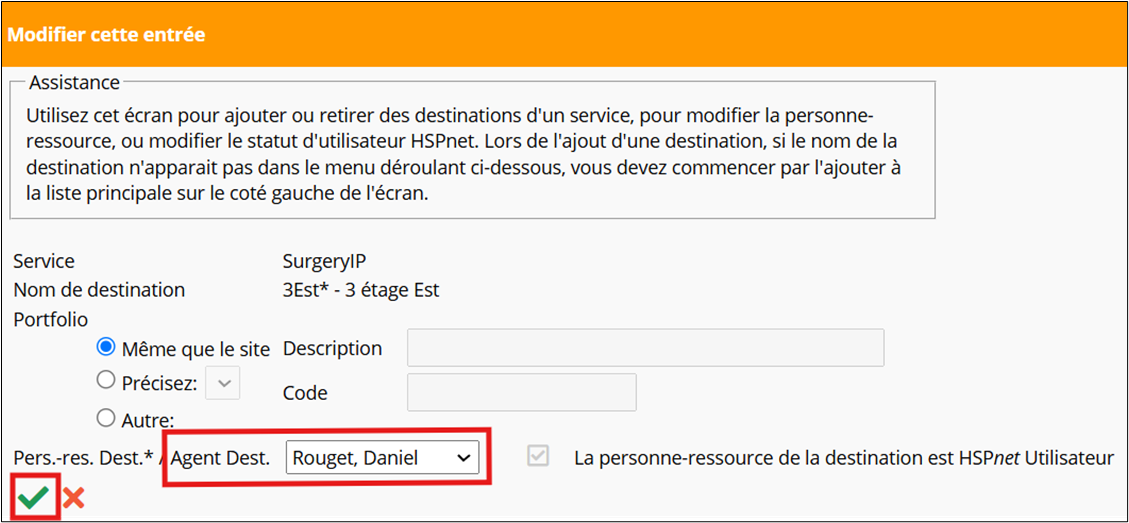
    - Cliquez <sub><span class="confluence-embedded-file-wrapper confluence-embedded-manual-size" style="outline-color: var(--color-primary); font-style: normal; font-variant-ligatures: normal; font-variant-caps: normal; font-weight: 400; font-family: -apple-system, BlinkMacSystemFont, 'Segoe UI', Oxygen, Ubuntu, Roboto, Cantarell, 'Fira Sans', 'Droid Sans', 'Helvetica Neue', sans-serif;"><span class="confluence-embedded-file-wrapper confluence-embedded-manual-size" style="outline-color: var(--color-primary);">![modifier](https://kbfr.hspnetapp.ca/attachments/25723686/25723609.png "modifier")</span></span></sub> pour mettre à jour la destination.

</td><td class="confluenceTd" style="width: 50.7134%; height: 286.915px;"><span class="confluence-embedded-file-wrapper">![](https://kb.hspcanada.net/download/attachments/7569932/Step%206.PNG?version=1&modificationDate=1544547836603&api=v2)![](https://kbfr.hspnetapp.ca/uploads/images/gallery/2024-11/0B9FhnBd32m9Gg7L-embedded-image-cetyh9uk.png)</span>

</td></tr><tr style="height: 282.607px;"><td style="width: 49.3451%; height: 282.607px;">

- Sélectionnez l'AD dans la liste s'il n'est pas encore entré;
- Cliquez <sub><span class="confluence-embedded-file-wrapper confluence-embedded-manual-size" style="outline-color: var(--color-primary); font-style: normal; font-variant-ligatures: normal; font-variant-caps: normal; font-weight: 400; font-family: -apple-system, BlinkMacSystemFont, 'Segoe UI', Oxygen, Ubuntu, Roboto, Cantarell, 'Fira Sans', 'Droid Sans', 'Helvetica Neue', sans-serif;"><span class="confluence-embedded-file-wrapper confluence-embedded-manual-size" style="outline-color: var(--color-primary);">![sauvegarder](https://kbfr.hspnetapp.ca/attachments/25723686/25723627.png "sauvegarder")</span></span></sub> pour sauvegarder. L'AD apparaîtra maintenant dans les détails en tant que personne-ressource de la destination et son profil sera mis à jour sous<span style="color: rgb(35, 111, 161);"> Personnes-ressources.</span>

<span style="color: rgb(3, 9, 149);">  
</span></td><td style="width: 50.7134%; height: 282.607px;">![](https://kbfr.hspnetapp.ca/uploads/images/gallery/2024-11/3CN0AM3wguyeSvyl-embedded-image-xjg8masp.png)</td></tr><tr style="height: 162.447px;"><td class="confluenceTd" colspan="2" style="width: 100.058%; height: 162.447px;"><p class="callout info"><span style="color: rgb(3, 9, 149);">**Rappelez-vous :** </span>Une **demande de stage n'est visible par l'AD qu'une fois réacheminée par le coordonnateur receveur** depuis sa boîte d'entrée ou page de bienvenue.  Quand les AD reçoivent l'accès à HSPnet, ils héritent de toutes les demandes précédentes pour leur destination, y compris avec les statuts Réa, AccR, RefR, et Annl. </p>

<p class="callout info">Si un AD ne gère pas activement sa boîte d'entrée (c.-à-d. supervise les stages seulement) et qu'aucun autre AD n'est désigné à cette boîte d'entrée, retournez à l'étape 3 dans les « **Renseignements sur le compte d'utilisateur »** et retirez le crochet de la case « **Alertes courriel acceptées »** pour annuler la livraison électronique des demandes. Ceci indique aux établissements d'enseignement que la personne-ressource à la destination ne gère pas activement sa boîte d'entrée et d'autres mécanismes devront être utilisés pour communiquer avec elle et faire le suivi des stages.</p>

</td></tr><tr style="height: 154.498px;"><td class="confluenceTd" style="width: 49.3451%; height: 154.498px;">

- Quand un compte d'utilisateur est en place, vous pouvez utiliser le **mode de surveillance** pour accéder aux écrans vus par l'utilisateur (en lecture seulement) pour vous assurer que leur configuration est exacte, ou pour régler les problèmes ou assister l'utilisateur.
- En mode de surveillance, cliquez <span style="color: rgb(35, 111, 161);">Retour à nom d'utilisateur principal </span>pour revenir à votre compte.

</td><td class="confluenceTd" style="width: 50.7134%; height: 154.498px;"><span class="confluence-embedded-file-wrapper confluence-embedded-manual-size">![](https://kb.hspcanada.net/download/attachments/7569932/Step%207.PNG?version=1&modificationDate=1544547860957&api=v2)![](https://kbfr.hspnetapp.ca/uploads/images/gallery/2024-10/1fX0F4kEm8sWuCIo-embedded-image-wwvmw2hl.png)</span>

![](https://kbfr.hspnetapp.ca/uploads/images/gallery/2024-10/GupzfXYmJQz4YhuT-embedded-image-qvs82kub.png)

</td></tr></tbody></table>

</div><div id="bkmrk--2"><div class="aui-page-panel"><div><div><div class="table-wrap">  
</div></div></div></div></div><div id="bkmrk--3"><div class="aui-page-panel" id="bkmrk--4"><div id="bkmrk--5"><div class="pageSection group">  
</div></div></div></div>