Formation
- Aide-mémoire | Maintien à jour de la base de données pour OD
- Bienvenue à HSPnet
- Introduction à HSPnet pour OD et OR
- Série de formations HSPweb offertes aux utilisateurs du Québec
- Survol et avantages de HSPnet vidéo
- Webinaire: Suivi des Stages Partiellement Complétés, Différés, ou Suspendus
- Webinaires et présentations
- Révision des types de stage dans HSPnet (questions-réponses) Webinaire
- Aide : FAQ
- Maintien à jour de la base de données OD Webinaire
- Fonctions de base et gestion des stages OD Webinaire
- Introduction à HSPnet Webinaire
Aide-mémoire | Maintien à jour de la base de données pour OD
|
Ce document est disponible en format PDF sous la rubrique ''Fichiers joints'' à gauche de l'écran. |
|
1. |
MAINTENANCE DU DÉPARTEMENT |
 |
Assurez-vous qu'une personne-ressource pour le département a été affectée et que cette personne occupe toujours ce rôle. |
|
Téléversez votre logo sous le profil du département. |
2. |
MAINTENANCE DES PROGRAMMES |
|
Afin d’ajouter un programme actif, vous devez compléter un formulaire d’implantation de programme (contactez assistance@hspcanada.net). |
|
Ajouter votre adresse Web sous l’onglet Général. |
|
Ajouter une description du programme sous l’onglet Description. |
|
Sous l’onglet Documents, ajouter le profil du programme et toute autre information. |
|
Sous l’onglet Congé, ajouter des dates pour les congés scolaires et fériés. |
3. |
MAINTENANCE DES COURS |
|
Vérifiez la liste de vos cours pour chaque programme afin d’éliminer un cours si celui-ci n'est plus offert. Pour connaître la date de création du cours, consultez l'onglet Historique dans le profil du cours. |
|
Ajoutez une description du cours sous l’onglet Général > Focus. |
|
Sous l’onglet Personnes-ressources, mettez à jour les informations auxquelles les étudiants auront accès via leur compte étudiant. |
|
Ajoutez ou mettez à jour les Commentaires qui seront inclus dans toutes les demandes de stage pour ce cours. |
4. |
MAINTENANCE DES SESSIONS |
|
Mettez à jour vos sessions pour chaque programme lorsque vous désirez ajouter des dates/années supplémentaires ou supprimez celles des années précédentes. |
5. |
MAINTENANCE DES COHORTES |
|
Inactivez une cohorte 6 mois après que tous les cours ont été complétés. |
|
Retirez les étudiants non-affectés sous l’écran de la Fiche d’affectation. |
|
Retirez les étudiants non-affectés sous votre Fiche d’inscriptions. |
|
Diplômez les étudiants sous la Fiche d’inscriptions. |
|
Inactivez la cohorte sous l’écran Maintenance des cohortes. |
6. |
MAINTENANCE DE LA BOITE DE SORTIE |
|
Pour chaque cohorte inactivée, assurez-vous que les demandes de stage avec le statut Envoyé ou Nouvelle sont annulées ou supprimées (Nouv). |
|
Annulez une demande sous le statut Confirmée si aucun étudiant n’a été affecté à cette demande (très important pour la facturation). |
7. |
MAINTENANCE DU PERSONNEL |
|
Sous chaque département, inactivez les profils et/ou les comptes utilisateurs du personnel qui ne sont plus dans leur poste. |
 |
Pour toutes questions ou renseignements supplémentaires, contactez l’équipe HSPnet à assistance@hspcanada.net |
Bienvenue à HSPnet
Sommaire
Nous sommes heureux de vous accueillir en tant que nouvelle personne utilisatrice de HSPnet, le réseau de gestion des stages en sciences de la santé.
Ce guide de consultation rapide vous fournit les informations essentielles pour débuter ainsi que quelques astuces utiles.
Nom d'utilisateur, mot de passe, et question rappel |
|
|
Suite à la création de votre compte, votre nom d'utilisateur ainsi qu'un mot de passe temporaire ont été envoyés à votre adresse courriel.*
Votre nom d'utilisateur correspond à l'initiale de votre prénom suivi de votre nom de famille (par ex. Sophie Martin = smartin). Les majuscules et minuscules n'ont pas d'incidence, les deux formats sont acceptés.
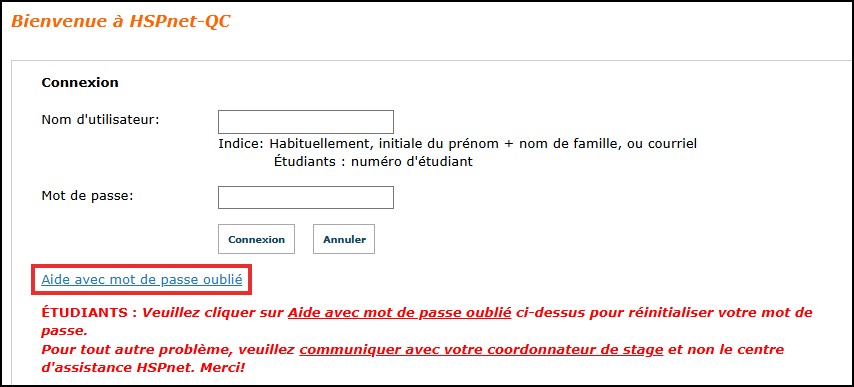
Si vous oubliez votre mot de passe, cliquez sur Aide avec mot de passe oublié sur l'écran d'ouverture de session. Vous devrez répondre à la question rappel choisie lors de votre première session et un mot de passe temporaire vous sera immédiatement envoyé par courriel. |
|
|
*Étant donné qu'il s'agit du premier courriel provenant de HSPnet, il est possible que votre système de messagerie l'ait redirigé vers votre dossier de pourriels. |
|
|
Si vous ne vous souvenez pas de la réponse à votre question rappel ou que vous avez d'autres problèmes d'ouverture de session, contactez le Centre d'assistance.
À votre première connexion ainsi qu'après chaque réinitialisation de mot de passe, vous devrez consentir à un ensemble de responsabilités reliées à votre rôle, issues des politiques de HSPnet sur la vie privée, la sécurité et l'accès aux données. L'ensemble des politiques est disponible sur le site à www.hspcanada.net.
|
|
Obtenir de l'assistance |
|
|
HSPnet est une application puissante très appréciée par les personnes qui l'utilisent. Comme beaucoup d'autres nouveaux systèmes, un apprentissage est nécessaire et vous pouvez obtenir de l'aide de plusieurs façons.
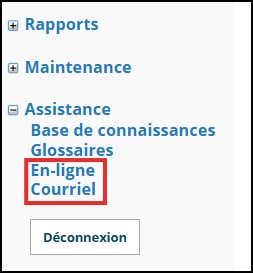
La plupart des écrans offrent une aide contextuelle intégrée. Il suffit de cliquer sur le lien En-ligne dans le menu de navigation à gauche pour avoir accès à des guides correspondant à l'écran où vous vous trouvez.
De plus, vous pouvez obtenir de l'aide en vous adressant au Centre d'assistance de HSPnet en cliquant sur le lien Courriel dans le menu de navigation à gauche. Un message préadressé à assistance@hspcanada.net s'ouvrira automatiquement. Un délai de réponse d'au moins quatre heures ouvrables est à prévoir. |
|
Rappels et astuces |
|
|
Vous ne pouvez pas « briser » HSPnet! Le système est très robuste et indulgent – si la prochaine étape vous semble incertaine, essayez de cliquer sur quelque chose. Le système vous avertira avant d'effectuer un changement important ou d'effacer des données, et dans de nombreux cas il vous sera possible de défaire des changements effectués par erreur. Toutefois, il demeure essentiel de lire attentivement les boîtes de message qui apparaissent avant de passer à l'étape suivante. Par exemple, si vous refusez une demande de stage par erreur, vous pouvez changer son statut en Acceptée.
Vous pouvez connaître la fonction de n'importe quelle icône en plaçant votre curseur dessus. Une main apparaîtra, avec le nom de l'icône ou sa fonction. La main ouvre une bulle d'aide qui peut aussi inclure d'autres informations, voici quelques exemples :
|
|
|
En tant qu'application web, l'écran de HSPnet a besoin d'être actualisé régulièrement pour s'assurer que l'information soit à jour. Utilisez le bouton Actualiser après des périodes d'inactivité et fermez votre session avant de quitter votre bureau pour de longues périodes. Au bout de 30 minutes d'inactivité, votre session sera suspendue et vous devrez entrer à nouveau vos informations de connexion.
Utilisez les boutons et les liens de HSPnet plutôt que ceux de votre navigateur pour imprimer, actualiser l'écran ou accéder à un autre écran. Par exemple :
|
|
Chercher un lieu (ou un milieu) |
|
|
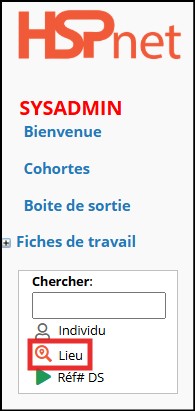
L'icône Chercher |
|
|
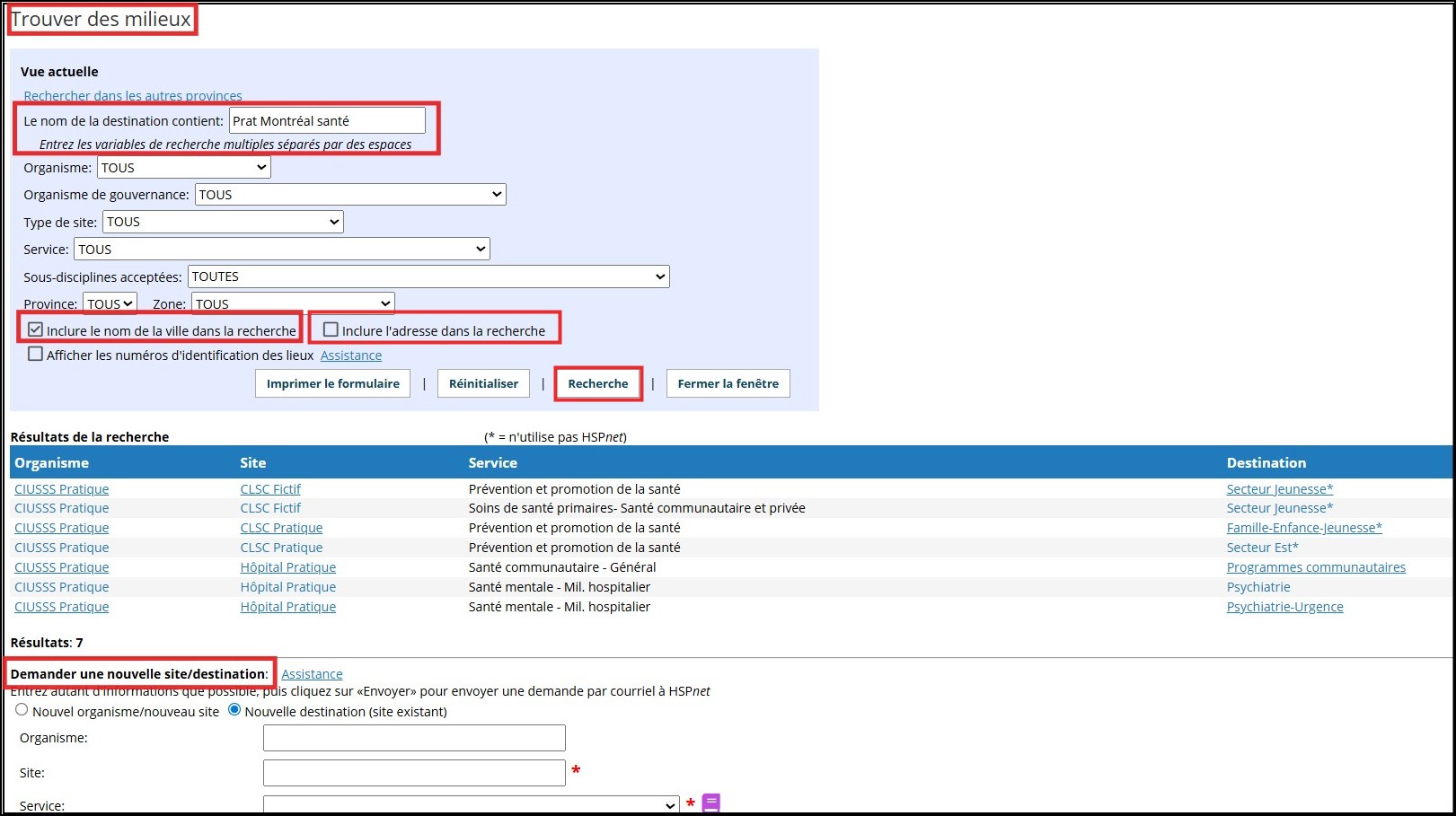
Pour faciliter votre recherche, tapez, dans Le nom de la destination contient seulement quelques lettres ou un mot associé à la destination souhaitée (par ex. « tremble » pour « Les trembles » ou « CLSC de Pointe-aux-Trembles »).
De plus, sur cette ligne vous pouvez entrer plusieurs variables séparées par des espaces. Vous pouvez également Inclure le nom de la ville dans la recherche en cochant la case correspondante.
Il est aussi possible de faire une recherche par adresse. Entrez l'adresse dans Le nom de la destination contient et cochez Inclure l'adresse dans la recherche.
En cliquant sur Recherche, si la destination souhaitée n'apparaît pas dans les résultats, une section est disponible sous la fenêtre des résultats, permettant de faire une demande de création d'un nouveau site ou d'une nouvelle destination. Vous pouvez alors soumettre une demande d'ajout à HSPnet.
Pour plus d'information veuillez vous référer au guide : Fonctions de recherche – Demander un nouveau site ou une nouvelle destination |
 *Cliquez sur l'image pour l'agrandir |


Introduction à HSPnet pour OD et OR
OD: organisme demandeur
OR: organisme receveur
| Cliquez le lien pour accéder à la présentation ou au webinaire. |
| Date | Audience |
Contenu webinaires |
Contenu présentations |
Durée ou format |
|---|---|---|---|---|
| Le 12 juillet 2023 | OD et OR | p/d |
Série de formations HSPweb offertes aux utilisateurs du Québec
Nous sommes heureux d’offrir des webinaires de base et de fonctions plus avancées, tout au long de l’année, aux organismes receveurs et demandeurs. Certaines formations sont offertes via Zoom, et d’autres via Teams. Consultez la programmation ci-bas pour toute l’information ainsi que les horaires.
| Sujet du webinaire | Coord. demandeurs (CD) | Coord. receveurs (CR) | Date et heure avec durée (heure de l'Est) |
Cliquez ici pour vous inscrire |
|
Reporting Session (CR/RC) (en anglais) |
|
√ |
15 janvier 2026 - 13h00 à 14h00 (60 min.) | M'inscrire |
| Introduction à HSPnet (CD&CR) |
√ |
√ |
28 janvier 2026 - 13h30 à 14h30 (60 min.) | M'inscrire |
| Fonctions de base et gestion des stages (CD) |
√ |
3 février 2026 -13h30 à 15h30 (120 min.) | M'inscrire | |
| Fonctions de base et gestion des stages (CR) |
√ |
3 février 2026 -13h30 à 14h30 (120 min.) | M'inscrire | |
| Maintien à jour de la base de données (CR) |
√ |
11 février 2026 - 13h30 à 15h00 (90 min.) | M'inscrire | |
| Horaire avancé (CD) |
√ |
12 février 2026 - 13h30 à 14h30 (60 min.) | M'inscrire | |
| Création d'accès pour le personnel (CD&CR) |
√ |
√ |
17 février 2026 - 13h30 à 14h30 (60 min.) | M'inscrire |
|
Q&A Placement Management (CR/RC) (en anglais) |
√ |
18 février 2026 - 13h00 à 14h00 (60 min.) | M'inscrire | |
| Gestion des cohortes (CD) |
√ |
19 février 2026 - 13h30 à 14h30 (60 min.) | M'inscrire | |
| Facturation (CD) |
√ |
26 février 2026 - 13h30 à 14h30 (60 min.) | M'inscrire | |
| Facturation (CR) |
√ |
26 février 2026 - 13h30 à 14h30 (60 min.) | M'inscrire | |
|
Q&A Student Management (CD/PC) (en anglais) |
√ |
18 mars 2026 - 14h00 à 15h00 (60 min.) | M'inscrire | |
| Maintien à jour de la base de données (CD) |
√ |
1 avril 2026 - 13h30 à 15h00 (90 min.) | M'inscrire | |
| Création de rapports (CD) |
√ |
7 avril 2026 - 13h30 à 14h30 (60 min.) | M'inscrire | |
|
PCs: Know your Role (en anglais) This session is designed specifically for Placing Coordinators to review responsibilities based on your role within HSPnet.
Topics to be covered:
- Placing Agency Management (Program/Course Maintenance)
- Managing Students (adding/editing/graduating)
- Managing placements via Cohorts or Quick Entry, overview of Placement Cycle
- Using the Knowledge Base
(en anglais)
|
√ |
|
15 avril 2026 - 14h00 | M'inscrire |
| RC session: Know your Role (en anglais) This session is designed specifically for Receiving Coordinators or those who manage incoming placement requests for their Site. Topics to be covered: - Using the Knowledge Base - Difference between Regular + Local Admin access - Receiving Agency Management (Site/Destination Profile maintenance) - Adding and activating Staff records - Welcome screen + Inbox navigation tricks - Placement Cycle steps for RCs |
|
√ |
13 mai 2026 - 13h00 à 14h00 | M'inscrire |
|
PCs Annual Data Clean-up tips and tricks (en anglais) This Placing Coordinator session will focus on maintaining data within HSPnet. We will go over recommended practices for managing the following: |
√ |
|
17 juin 2026 - 14h à 15h | M'inscrire |
| Introduction à HSPnet (CD&CR) |
√ |
√ |
8 septembre 2026 - 13h00 à 14h00 (60 min.) | M'inscrire |
| Fonctions de base et gestion des stages (CD) |
√ |
16 septembre 2026 - 13h30 à 15h30 (120 min.) | M'inscrire | |
| Fonctions de base et gestion des stages (CR) |
√ |
16 septembre 2026 - 13h30 à 14h30 (120 min.) | M'inscrire | |
|
RCs Annual Data Clean-up tips and tricks (en anglais) This session is designed specifically for Receiving Coordinators or those who process both placement data are responsible for Site and staff Management. |
|
√ | 24 septembre 2026 - 14h à 15h | M'inscrire |
| Horaire avancé (CD) |
√ |
24 septembre 2026 - 13h30 à 14h30 (60 min.) | M'inscrire | |
| Gestion des cohortes (CD) |
√ |
29 septembre 2026 - 13h00 à 14h00 (60 min.) | M'inscrire | |
| Création d'accès pour le personnel (CD&CR) |
√ |
√ |
6 octobre 2026 - 13h30 à 14h30 (60 min.) | M'inscrire |
|
Conflict Flagging and Related Processes (en anglais) This session is specifically for Placing Coordinators or those who manage placement requests for their School. Topics will include: |
√ |
|
21 octobre 2026 - 13h à 14h | M'inscrire |
| Maintien à jour de la base de données (CD) |
√ |
|
21 octobre 2026 - 13h30 à 15h00 (90 min.) | M'inscrire |
|
Q & A on Correspondence for RCs (En anglais) Receiving Coordinator demonstration of Correspondence templates, including its use for managing placements and/or general communication with both staff and students. Topics to be covered: |
√ |
18 novembre 2026 - 14h à 15h | M'inscrire | |
| Maintien à jour de la base de données (CR) |
√ |
25 novembre 2026 - 13h30 à 15h00 (90 min.) | M'inscrire | |
| Facturation (CD) |
√ |
26 novembre 2026 - 13h30 à 14h30 (60 min.) | M'inscrire | |
| Facturation (CR) |
√ |
26 novembre 2025 -13h30 à 14h30 (60 min.) | M'inscrire | |
| Accès des étudiants (CD) |
√ |
27 novembre 2026 - 13h00 à 14h00 (60 min.) | M'inscrire | |
|
Q & A on Correspondence for PCs (en anglais) Placing Coordinator demonstration of Correspondence templates, including its use for managing placements and/or general communication with both staff and students. Topics to be covered: |
√ |
9 décembre 2026 - 13h à 14h | M'inscrire | |
|
Student Site Selector tips and tricks (en anglais) This Placing Coordinator specific session will focus on the Site Selector feature. We will review various setup pieces for the feature as well as looking at some tips and tricks for managing students using the Selector. |
√ |
20 janvier 2027 - 14h à 15h | M'inscrire | |
|
Advanced Scheduling options (en anglais) This session is specifically for Placing Coordinators |
√ |
17 février 2027 - 13h à 14h | M'inscrire |
Survol et avantages de HSPnet vidéo
Guide concernant les organismes demandeurs et receveurs (GCOD GCOR)
Sommaire: Offre une présentation du déploiement de HSPnet au Canada ainsi qu'un résumé des avantages dont jouissent ses utilisateurs, les organismes participants, et les provinces dans l'alliance nationale HSPnet. (5 minutes)
Cliquez sur la vidéo pour la visionner. Cliquez sur l’icône cadre pour le plein écran.
Webinaire: Suivi des Stages Partiellement Complétés, Différés, ou Suspendus
Guide concernant les organismes demandeurs et receveurs (GCOD GCOR)
Sommaire: Comment indiquer les changements de date et d'horaire sur les stages à cause de situation de risque ou d'urgence. (32 minutes)
Cliquez sur la vidéo pour la visionner. Cliquez sur l’icône cadre pour le plein écran. Différer des stages
Webinaires et présentations
OD: organisme demandeur
OR: organisme receveur
Cliquez le lien pour accéder à la présentation ou au webinaire.
| Date |
Audience cible | Sujet / Lien vers webinaire enregistré |
Fichier PDF |
Durée |
|---|---|---|---|---|
| 2025-2026 | OD | Création accès pour les étudiants | Formation_accès étudiants_OD.pdf | |
| 2025-2026 | OD | Gestion de cohortes OD | FormationHSPweb Gestion de cohortes_OD.pdf | |
| 2025-2026 | OD | Facturation OD | FormationModule_Facturation_OD.pdf | |
| 2025-2026 | OD et OR | Création accès pour le personnel | FormationCreationAccesPersonnel.pdf | |
| 2025-2026 | OR | Facturation OR | FormationModule_Facturation_OR.pdf | |
| 2025-2026 | OR | Maintien à jour de la base de données OR | Formation_Maintenance de base de données_OR.pdf | |
| 2025-2026 | OR | Formation de base à la gestion de stages | Document_formation_ de Base à la gestion de stages _OR.pdf | |
| 7 mai 2025 | OD | Maintien à jour de la base de données OD Webinaire |
p/d |
80 min |
| 16 avril 2025 | OD | Fonctions de base et gestion des stages OD Webinaire |
p/d |
120 min |
| 9 avril 2025 | OD et OR | Introduction à HSPnet Webinaire |
p/d |
55 min |
| 12 décembre 2024 | OD et OR | Révision des types de stage dans HSPnet (questions-réponses) |
p/d |
20 min |
| 12 juillet 2023 | OD et OR | p/d | ||
| 26 juillet 2023 | OD | p/d |
Révision des types de stage dans HSPnet (questions-réponses) Webinaire
Aide : FAQ
La foire aux questions est une ressource pour obtenir des réponses aux questions courantes sur HSPnet. Cette liste de questions se développera et sera mise à jour tout au long du projet. Si vous avez une question qui n’est pas affichée, veuillez l’envoyez à info@hspcanada.net et nous publierons la réponse au bénéfice de tous les utilisateurs.
Quoi faire si je ne me souviens plus de mon mot de passe pour HSPnet?
Si vous avez oublié votre mot de passe : 1. Cliquez sur le lien “mot de passe oublié” sur la page de connexion. 2. Entrez votre nom d’utilisateur (généralement la première initiale de votre prénom et votre nom complet). 3. Répondre à votre question “mot de passe oublié”. 4. Un nouveau mot de passe sera envoyé d’ici quelques minutes à votre courriel. Dès que vous utiliserez votre mot de passe temporaire, HSPnet vous demandera automatiquement de créer un nouveau mot de passe.
Les noms d’utilisateur et les mots de passe sont la responsabilité de votre établissement d’enseignement ou de votre organisme.
Étudiants – Veuillez communiquer avec votre coordonnateur de stage qui peut vous aider avec tous problèmes de connexion.
Autres utilisateurs – Veuillez communiquer avec votre administrateur local HSPnet (Coordonnateur demandeur ou Coordonnateur receveur) qui peut vous aider avec tous problèmes de connexion.
Le lien "Assistance en ligne" n’active pas automatiquement mon courriel (Lotus Notes, Outlook, etc.)
Le lien “Assistance en ligne” devrait fonctionner car il se contente simplement d’envoyer une commande “mailto” (envoyé à) au système de messagerie par défaut. Nous avons des organismes qui utilisent Lotus Notes et autres systèmes de courrier électronique différent de Outlook et cela fonctionne très bien. Peut-être qu’un appel à votre département des services informatiques est de mise, mais nous pensons que le problème est que Internet Explorer n’a pas été configuré pour utiliser votre système de messagerie par défaut, il est donc à la recherche de Outlook Express à la place. Vous pouvez modifier cette configuration dans votre navigateur:
1. Cliquez sur Outils, puis Options Internet;
2. Cliquez sur l’onglet “Programmes”;
3. Changer le “courriel” dans le menu déroulant pour utiliser Outlook (ou quelque soit votre système de messagerie) et enregistrez les modifications.
Cela devrait permettre à Internet Explorer d’envoyer la demande vers le système de courriel approprié.
Comment puis-je supprimer un nom en double sous "Personnel"
Pour supprimer une duplication, vous devez premièrement désactiver l’utilisateur en cliquant l’icône “tête”, on vous demandera alors la raison et sélectionnez “Personnel en double”. Une fois désactivé, vous devez cocher la case “Voir le personnel inactif” pour afficher le personnel désactivé. Vous pouvez ensuite supprimer l’utilisateur en cliquant sur le bouton Supprimer (icône poubelle).
À quelle fréquence dois-je mettre mon mot de passe à jour?
Il vous sera demandé de changer votre mot de passe tous les 90 jours. Les mots de passe doivent être entre 8 et 12 caractères et doit contenir une combinaison de lettres et de chiffres. Exemple : “101chiens” ou “Studio54”.
Y a t-il un délai d'attente si je suis connecté à mon compte mais je n’utilise pas HSPnet?
Oui, après 30 minutes d’inactivité HSPnet vous déconnectera automatiquement.
Comment puis-je enregistrer des stages impliquant un organisme qui n'est pas répertorié dans HSPnet?
Tous les organismes qui sont des utilisateurs enregistrés sur HSPnet seront automatiquement ajoutés aux listes déroulantes appropriées. Cependant, les organismes qui ne sont pas des utilisateurs HSPnet, peuvent être ajoutés comme organismes demandeur ou receveur en contactant l’assistance en ligne. Ils seront alors ajoutés dans les menus déroulants appropriés. Les organismes non utilisateur ne peuvent pas recevoir ou répondre électroniquement aux demandes de stage, mais HSPnet peut entrer ces données à des fins de rapport et peut aussi imprimer une demande de stage à être envoyer par fax, par courrier ou par courriel.
Je ne peux plus trouver une ou plusieurs demandes de stage qui était dans ma "Boîte d’entrée/Boîte de sortie"?
Si une ou plusieurs demandes de stage semblent être manquantes, il est probable que vos filtres d’affichage, se trouvant dans la section “Boîtes d’entrée/Boîte de sortie”, filtrent de manière à les cacher. Par exemple, si l’état de la demande de stage manquante est “Annulé” et vous avez décoché la case “Annulé” dans les options de filtre d’affichage, elle n’apparaîtra pas sur l’écran jusqu’à ce que vous cocher la case “Annulé”. Vérifiez aussi les autres filtres, y compris les listes déroulantes et les cases à cocher dans les options de filtrage, et les liens en bleu pour “Cours” et “Type” dans la ligne des titres de colonne.
De quel type d’accès les enseignants ont-ils droit?
L’accès pour tous les utilisateurs HSPnet est déterminé par leur administrateur local HSPnet. Certains organismes veulent que les instructeurs aient un accès limité pour seulement “voir” l’information sur les stages, les listes de classe, les renseignements sur les horaires, etc. D’autres organismes peuvent décider de leur donner accès pour ajouter ou modifier, et ainsi changer les préférences de stage, etc.
À quel moment les rapports sont-ils prêts?
Les rapports générés à partir de HSPnet sont disponibles dans la file d’impression sous “Rapports”, et sont généralement prêt en 2 minutes ou moins. Les rapports personnalisés sont disponibles en communiquant avec le directeur HSPnet et doivent être demandés en remplissant un formulaire de demande d’accès aux données.
Comment puis-je identifier les non-utilisateurs de HSPnet?
Même les organismes qui ont mis en oeuvre HSPnet peuvent décider de ne pas l’adopter à tous les secteurs de service. Par exemple, un organisme receveur peut choisir de mettre en œuvre toutes les disciplines pour les soins infirmiers et la physio seulement, ou en médecine infirmière seulement. Pour cette raison, l’astérisque “*” apparaît à côté d’un service d’un organisme receveur s’ils n’ont pas mis en œuvre HSPnet, ou à côté d’un programme si un organisme demandeur n’a été pas mis en oeuvre dans ce programme éducatif. Si aucun des programmes ou services d’un organisme ont été mis en œuvre (comme un organisme hors-province) alors un astérisque apparaîtra aussi à côté du nom de l’organisme.
Que se passe-t-il s’il y a des conditions telles qu’une entrevue avec l'étudiant ou la réception de leur curriculum vitæ avant que les demandes de stage soient acceptées?
Un organisme receveur peut accepter un stage à des conditions, ou entrer des conditions avant même qu’ils soient prêts à accepter. Les conditions doivent être entrées dans la fenêtre “Détails” pour toutes les demandes de stage. Un point d’exclamation orange sur la “Boîte d’entrée/Boîte de sortie” indique l’existence d’une condition, et les organismes demandeur et receveur seront en mesure d’afficher les conditions et d’agir en conséquence.
Maintien à jour de la base de données OD Webinaire
7 mai 2025
Fonctions de base et gestion des stages OD Webinaire
16 avril 2025
Introduction à HSPnet Webinaire
9 avril 2025