Gestion de cours
- Masquer l'accès des coordonnées de l'enseignant, de l'agent de destination ou du superviseur aux étudiants ayant accès à HSPnet
- Créer un nouveau cours
- Sessions - Configuration et utilisation*
Masquer l'accès des coordonnées de l'enseignant, de l'agent de destination ou du superviseur aux étudiants ayant accès à HSPnet
Guide concernant les organismes demandeurs et receveurs (GCOD et GCOR)
Sommaire:
Comment masquer l’accès aux informations du stage jusqu’à quelques jours avant le début du stage.
Cette option peut être activée par un Coordonnateur Demandeur (CD) comme suit :
|
|
 |
2. Ouvrez le profil du cours  ou  pour lequel vous souhaitez mettre la restriction: |
 |
|
Sélectionnez l’onglet Personnes-Ressources
Aucune sauvegarde n’est requise.
|
 |
Cette fonctionnalité peut être activée par un Coordonnateur receveur comme suit :
|
Pour ajouter cette fonction à une destination spécifique :
Aucune sauvegarde n’est requise. |
|
|
Pour ajouter cette fonction à toutes les destinations d’un site :
Aucune sauvegarde n’est requise. |
|


Créer un nouveau cours
Guide concernant les organismes demandeurs (GCOD)
Sommaire
Comment créer un nouveau cours. Les nouveaux cours apparaîtront en gris pâle tant qu'ils n'auront pas été utilisés dans une cohorte ou dans l'écran raccourci. De plus, les cours inactifs depuis plus de deux ans seront également affichés en gris pâle, mais peuvent quand même être réutilisés.
Autres ressources : Formation pour CD - Partie 5 - Maintenance des cours
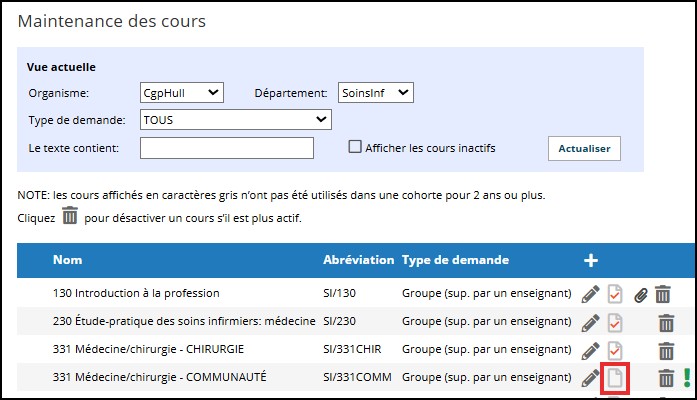
Créer un nouveau cours |
|
|
*Cliquez sur l’image pour l’agrandir |
Compléter le profil du cours |
|
|
Lorsque le nouveau cours a été créé, cliquez sur
|
 |
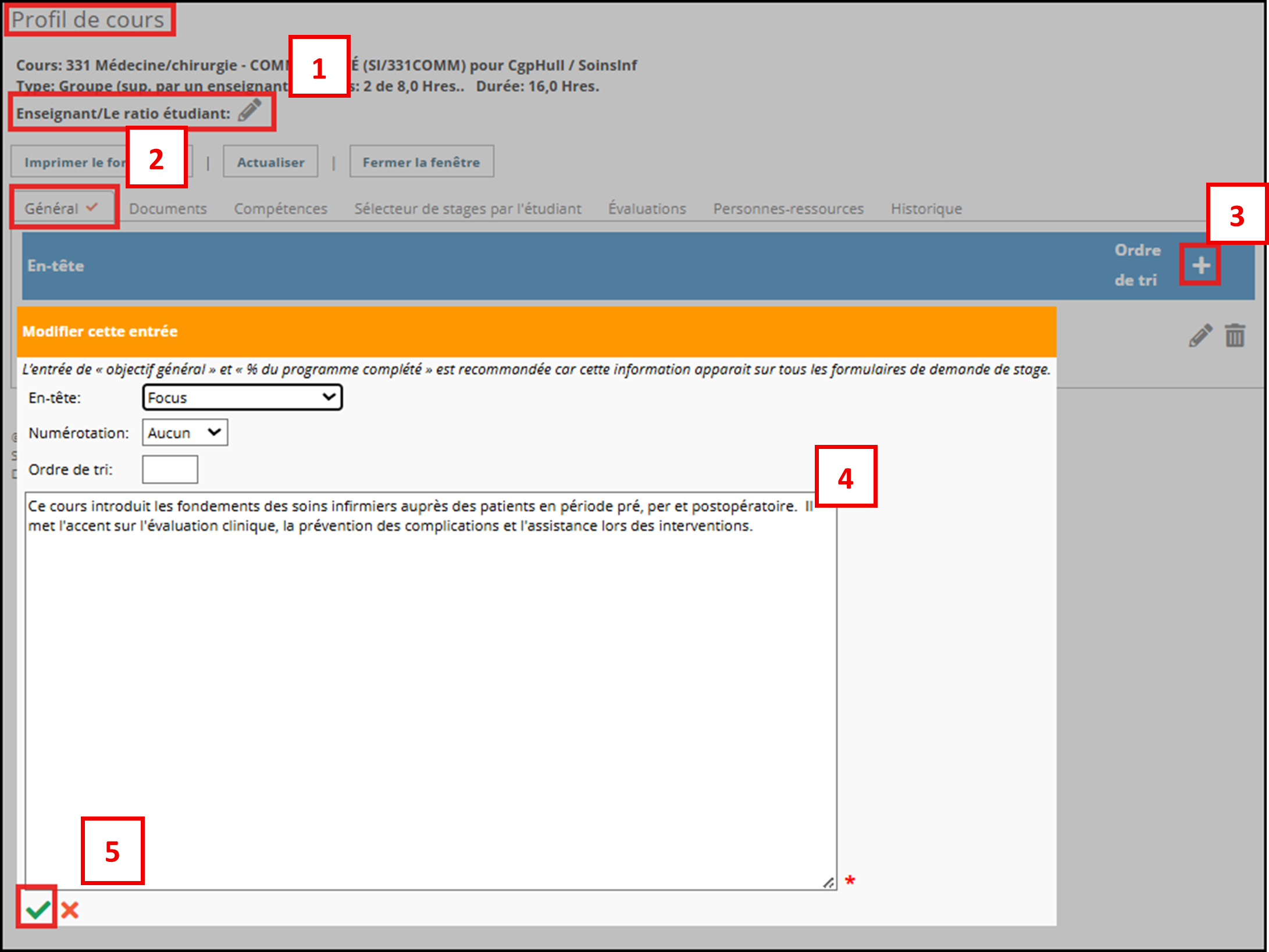
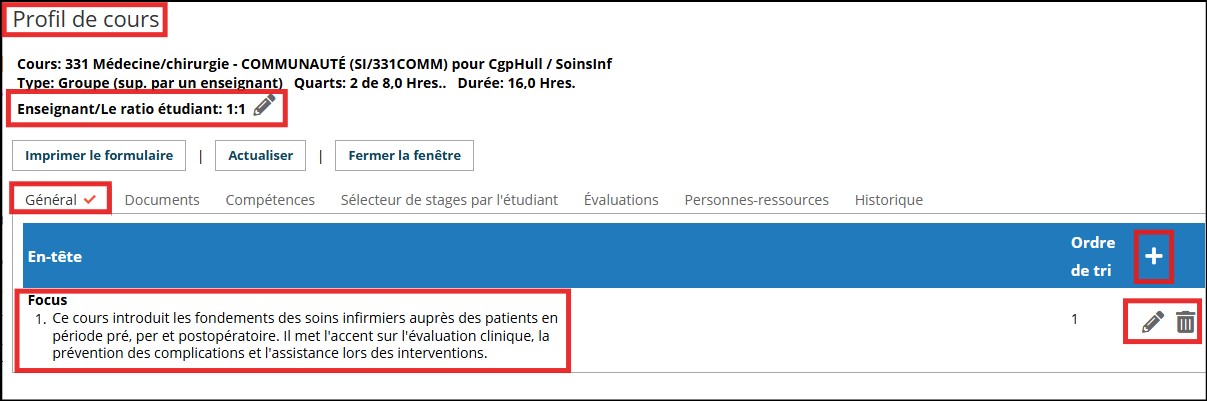
Onglet Général |
|
|
 |
|
 |
Onglet Documents |
|
|
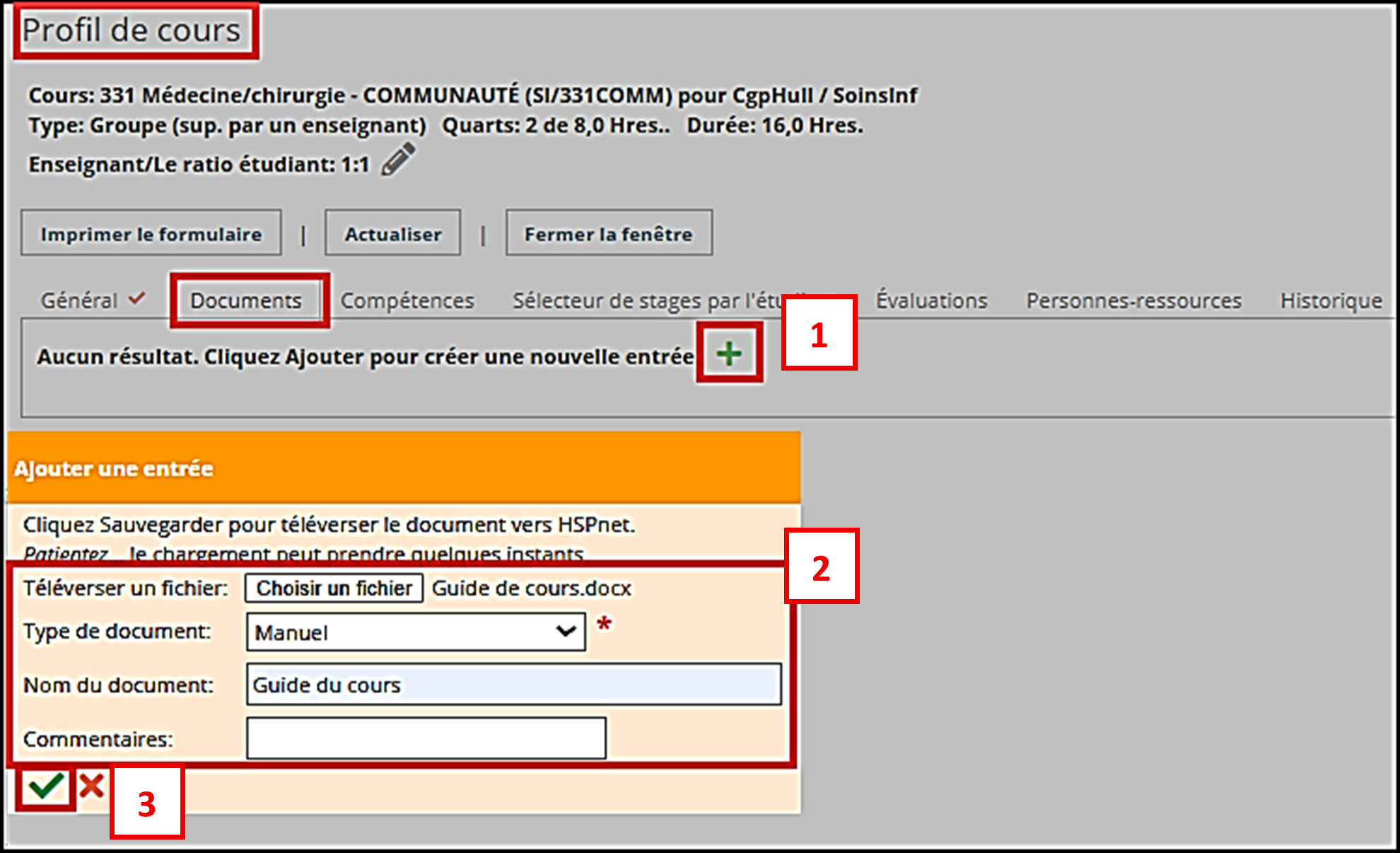
Dans l'onglet Documents, vous pouvez téléverser divers fichiers tels que des manuels de cours, des formulaires d'évaluation, des programmes, des guides destinés aux formateurs ou aux tuteurs, etc.
Ces documents sont automatiquement liés à chaque demande de stage et sont accessibles aux personnes utilisatrices de HSPnet concernées : CD, AD, responsables de cours et formateurs désignés, ainsi que les personnes superviseures des organismes receveurs affectées à une demande de stage.
|
 |
Onglet Personnes-ressources |
|
|
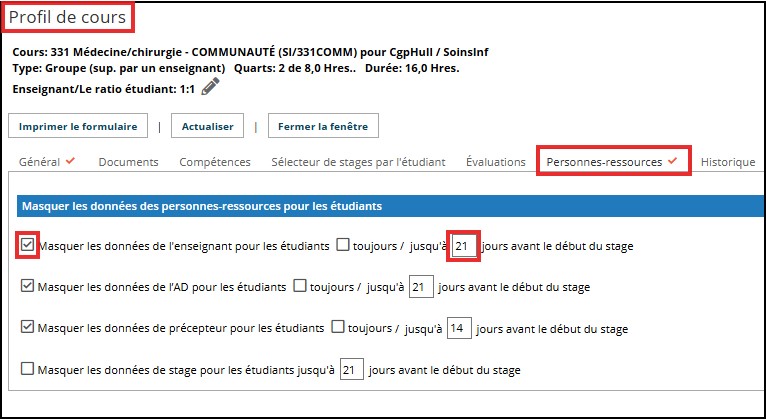
Cet onglet permet de déterminer à partir de quel moment les personnes étudiantes pourront avoir accès aux coordonnées des personnes superviseures, des personnes monitrices ou des CD.
Cochez la case adjacente à la fonctionnalité que vous souhaitez activer, puis entrez le nombre de jours pour définir la date à partir de laquelle la personne étudiante pourra avoir accès aux données. |
 |
Autres onglets pratiques |
|
|
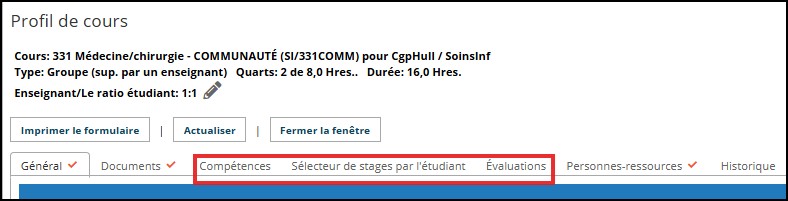
Compétences : Cet onglet présente les niveaux de compétences visés pour les personnes étudiantes en soins infirmiers de la Colombie-Britannique.
Sélecteur de stages par l'étudiant : Cet onglet ne s'affichera que si cette fonctionnalité a été activée pour votre programme. Pour plus d'information veuillez consulter le guide : Sélection de sites par l'étudiant.e
Évaluations : Ce module nécessite une configuration dans la maintenance du cours. |
 |
| V.A. : Create a new course | |
 pour ajouter un cours
 pour sauvegarder vos changements.
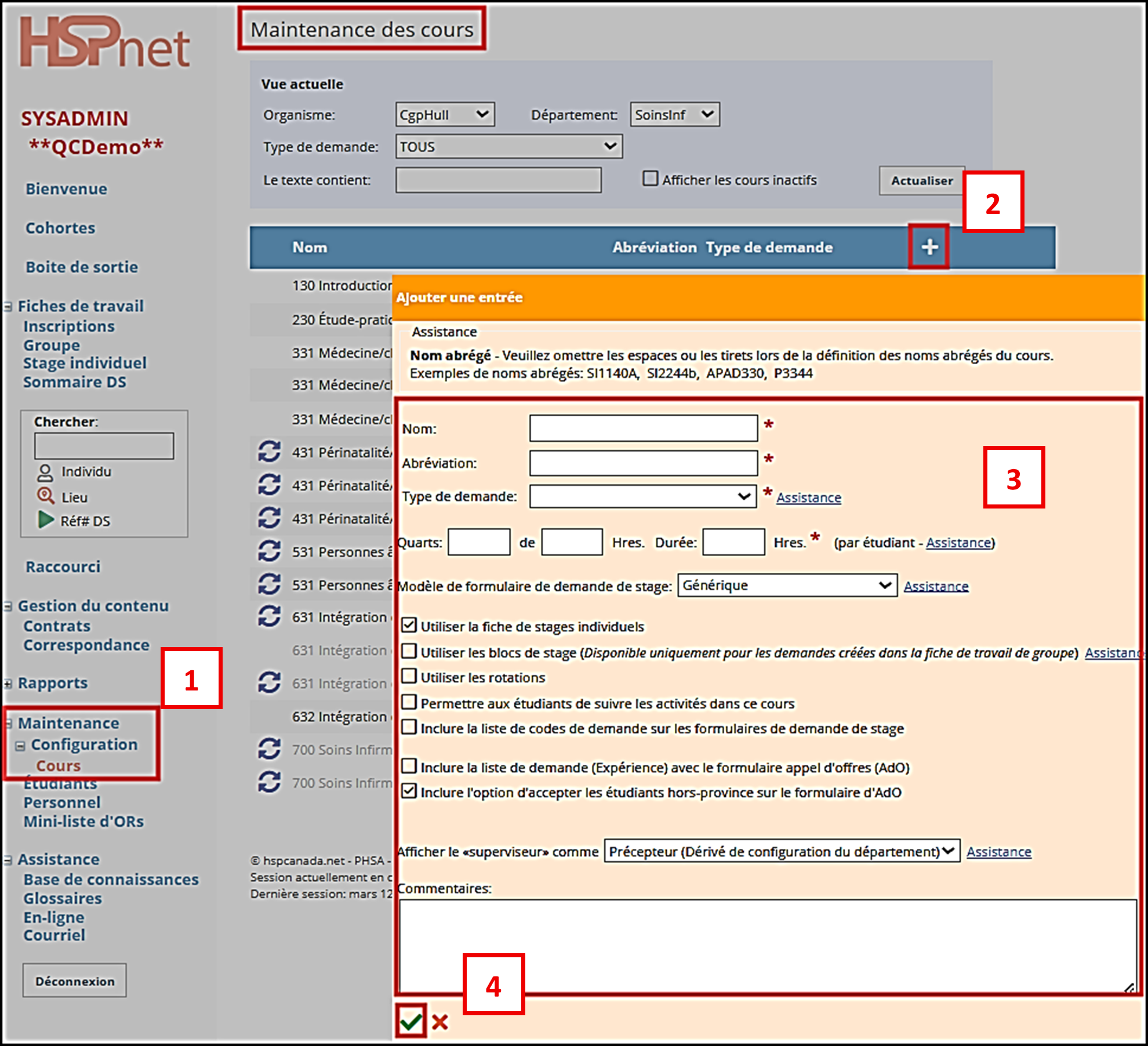
 pour entrer les détails du cours.

 apparaît, indiquant que des informations ont été ajoutées.
 pour les supprimer.

Sessions - Configuration et utilisation*
Guide concernant les Organismes Demandeurs (OD)
*Les fonctionnalités décrites dans ce guide sont accessibles aux personnes administratrices locales (AL)  seulement.
Sommaire
Les sessions sont une structure qui encadre vos activités académiques : elles doivent commencer avant le premier cours et se terminer après le dernier stage.
Dans HSPnet, les sessions sont :
- Automne : 1er septembre au 31 décembre
- Hiver : 1er janvier au 30 avril
- Printemps/Été : 1er mai au 31 août
Créer une nouvelle session |
|
|
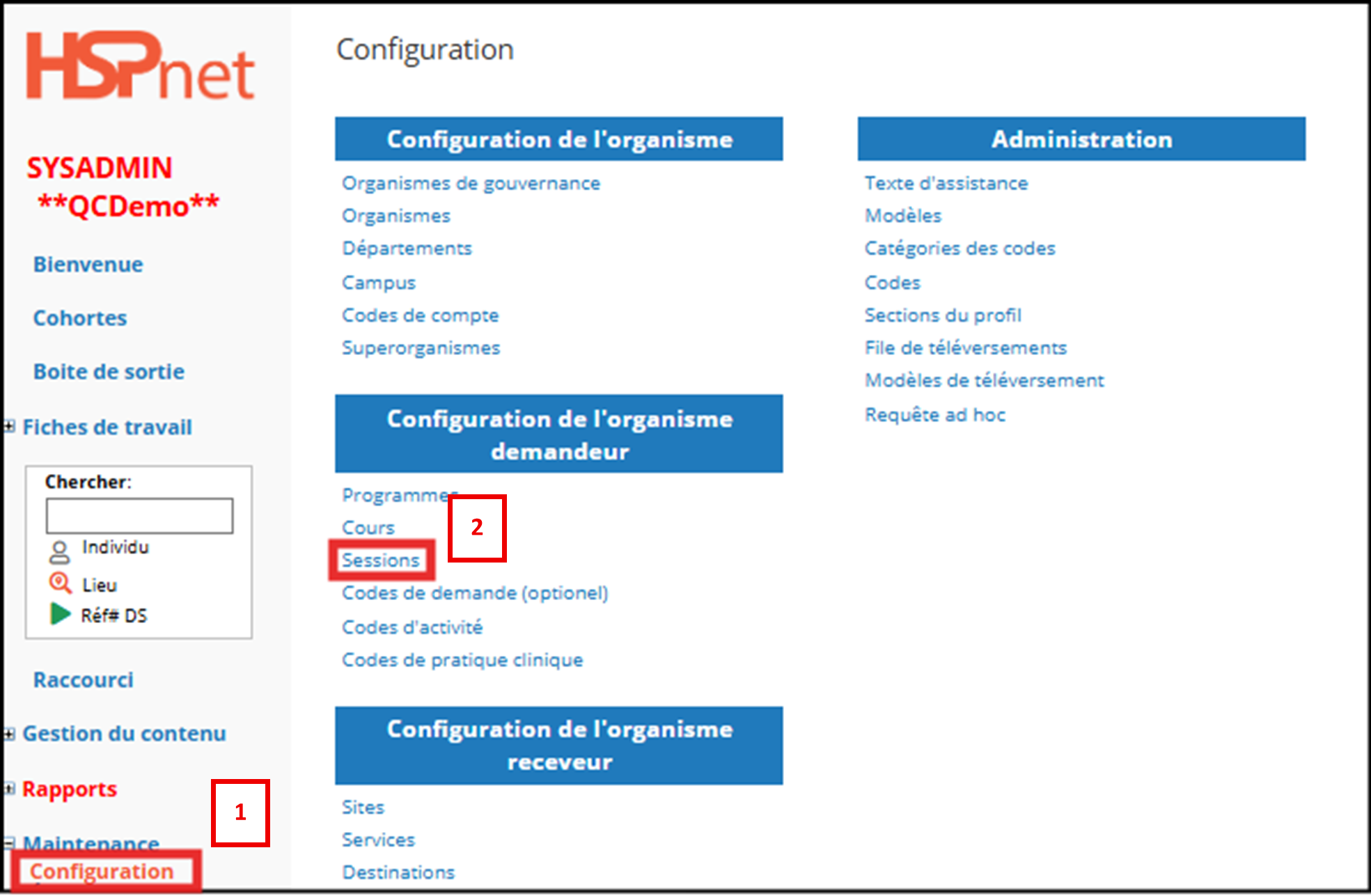
Pour créer une nouvelle session
1. À partir du menu de gauche, cliquez sur Maintenance - Configuration
2. Cliquez sur Session |
 |
|
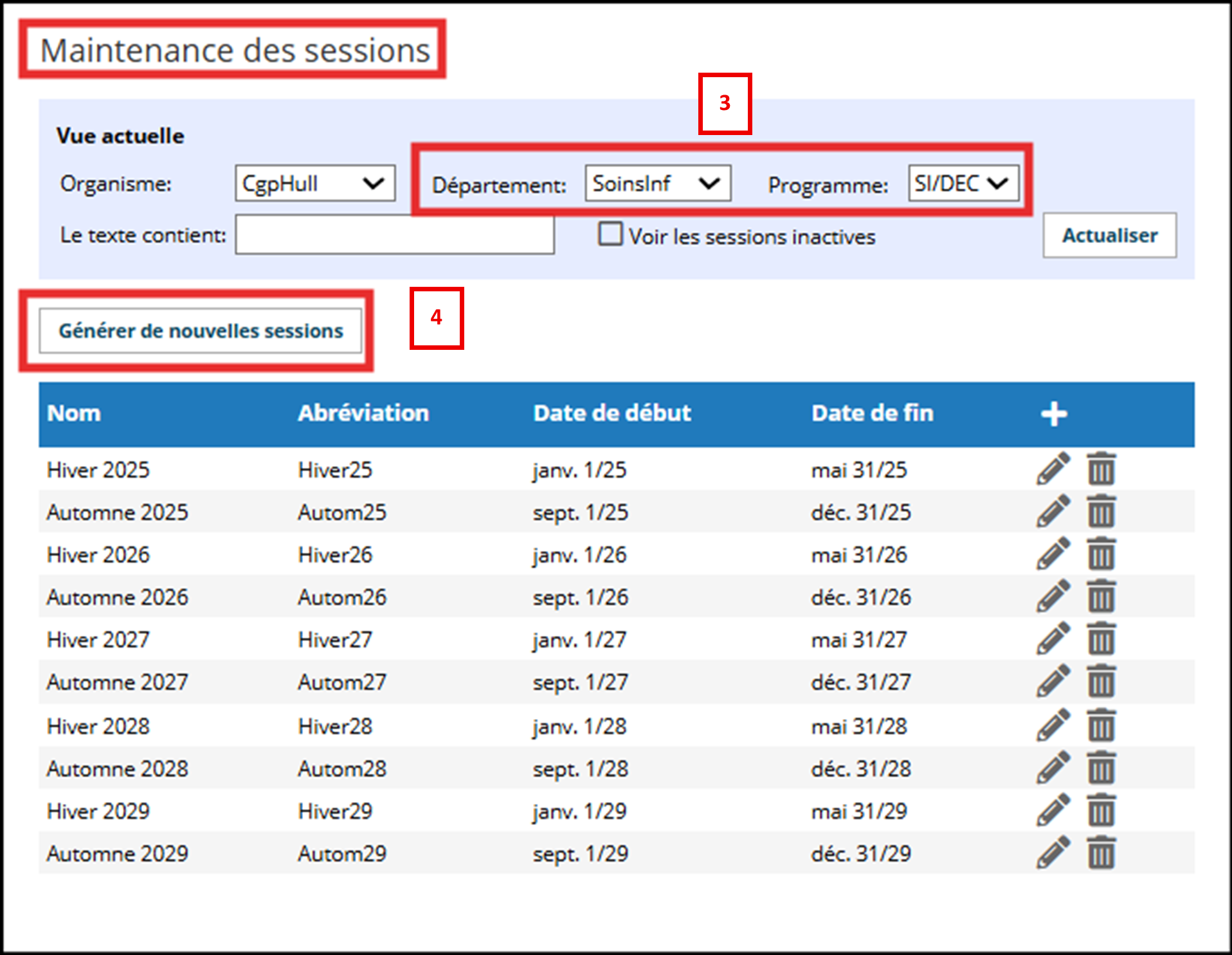
Dans l'écran Maintenance des sessions
3. Filtrez le Département et le Programme à partir du menu déroulant. Si nécessaire, cliquez sur Actualiser.
4. Cliquez sur Générer de nouvelles sessions.
|
 |
Adaptez les sessions à vos besoins |
|
|
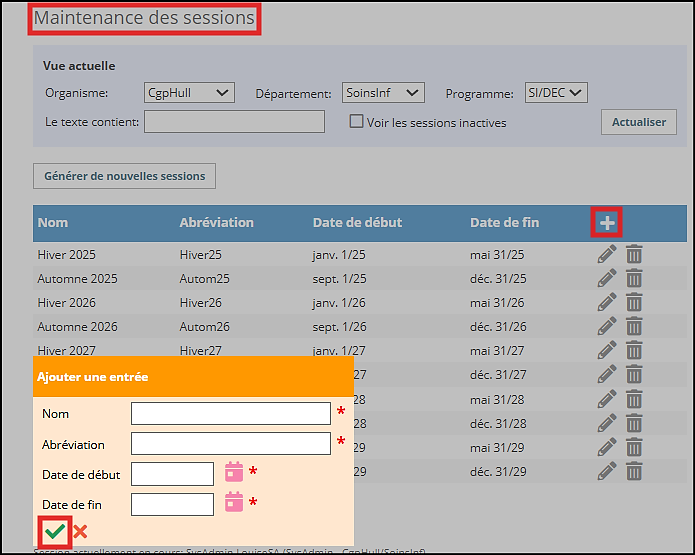
Si les termes des sessions ne correspondent pas à vos besoins, créez une durée personnalisée. Vous pouvez également ajuster un terme existant lorsqu'un stage ponctuel se prolonge au-delà de la fin prévue.
À titre d'exemple, vous pouvez créer une session Automne/Hiver ou encore Printemps/Été pour des stages qui dépassent les dates prévues des sessions.
Une autre option consiste à modifier les dates initiales à l'aide de
|
 |
|
Les dates des sessions doivent couvrir l'ensemble des périodes de stage. Les demandes de stage doivent être créées dans la session correspondante. |
|
| V.A. : Terms – Setup and Use | |