# Gestion des destinations

# Accès à HSPnet pour agents de destination vidéo

**Guide concernant les organismes receveurs (GCOR)**

**Sommaire:**   
Une présentation complète des fonctions disponibles aux agents de destination, comprenant les messages et alertes, la boîte d'entrée, la gestion des précepteurs et profils de destination, et la production de rapports. (7 minutes)

Cliquez sur la vidéo pour la visionner. Cliquez sur l’icône cadre pour le plein écran.

<div id="bkmrk-" style="padding:56.21% 0 0 0;"><iframe src="https://player.vimeo.com/video/893466363?h=4e07984fc7&badge=0&autopause=0&player_id=0&app_id=58479" style="border:0;width:100%;height:100%;" title="FR-RC-dc_access_fr"></iframe>

</div>

# Fermeture temporaire d'un site ou d'une destination due à une situation de risque ou un danger

**Guide concernant les organismes receveurs (GCOR)**

**Sommaire**

Chaque destination dispose d'un profil contenant des informations utiles à la coordination des stages.  La plupart des informations contenues dans ce profil sont accessibles à tous les utilisateurs et peuvent être mises à jour par la personne coordonnatrice receveure (CR) ayant un rôle d'administeur.trice local.e (AL) (avec une clé bleue <span class="confluence-embedded-file-wrapper confluence-embedded-manual-size" style="font-style:normal;font-weight:400;font-size:14px;font-family:'-apple-system', BlinkMacSystemFont, 'Segoe UI', Oxygen, Ubuntu, Roboto, Cantarell, 'Fira Sans', 'Droid Sans', 'Helvetica Neue', sans-serif;"><span class="confluence-embedded-file-wrapper confluence-embedded-manual-size"><sub>![utilisateur avec accès d'administrateur local](https://kbfr.hspnetapp.ca/attachments/25723686/25723660.png "utilisateur avec accès d'administrateur local")</sub>)</span></span> ou par la personne coordonnatrice demandeure (CD) si le service/la destination n'utilise pas HSPnet.

Un.e CR adm. loc. peut indiquer la fermeture d'un site dans le profil et l'appliquer à des sites ou destinations spécifiques. Les raisons de fermetures peuvent aussi être ajoutées dans le profil de chaque destination.  Cette démarche permet de garantir que les CD disposent d'une information à jour et fiable lors de la planification des stages.

<p class="callout danger">Avant de fermer un site, vérifiez s'il y a des stages en cours ou à venir sur ce site et contactez les OD au besoin.</p>

<div id="bkmrk-l%27onglet-de-fermetur"><div class="aui-page-panel"><div id="bkmrk-l%27onglet-de-fermetur-1"><div class="table-wrap"><table class="wrapped confluenceTable" style="width:100%;height:1664.42px;"><colgroup><col style="width:49.445%;"></col><col style="width:50.5173%;"></col></colgroup><tbody><tr style="height:64.4522px;"><td colspan="2" style="height:64.4522px;">##### <span style="color:rgb(230,126,35);">**L'onglet de fermetures** </span>

</td></tr><tr style="height:136.801px;"><td class="confluenceTd" colspan="2" style="height:136.801px;">Cet onglet sert à afficher les fermetures <span style="text-decoration:underline;">temporaires</span>.  Par conséquent, une date de début et de fin doit être indiquée.  Vous pouvez aussi préciser le type de fermeture ainsi que sa portée.

L'onglet de fermetures comprend deux (2) filtres dans les menus déroulants.

<div class="content-wrapper">

- - **Type de fermeture** : Situation de risque/évènement sur site (ex. éclosion), ou fermeture liée à des travaux.
    - **Afficher la fermeture** : Pour toutes les disciplines ou pour des disciplines spécifiques.

</div></td></tr><tr style="height:64.4522px;"><td colspan="2" style="height:64.4522px;">##### <span style="color:rgb(230,126,35);">**Accéder à l'onglet Fermetures**</span>

</td></tr><tr style="height:270.853px;"><td style="height:270.853px;">À partir de **Maintenance ­- Configuration - Sites**, cliquez sur l'icône du profil <sub><span class="confluence-embedded-file-wrapper confluence-embedded-manual-size" style="font-style:normal;font-weight:400;font-family:'-apple-system', BlinkMacSystemFont, 'Segoe UI', Oxygen, Ubuntu, Roboto, Cantarell, 'Fira Sans', 'Droid Sans', 'Helvetica Neue', sans-serif;"><span class="confluence-embedded-file-wrapper confluence-embedded-manual-size">![un profil existe](https://kbfr.hspnetapp.ca/attachments/25723686/25723631.png "un profil existe")</span></span></sub><span class="confluence-embedded-file-wrapper confluence-embedded-manual-size" style="font-style:normal;font-weight:400;font-family:'-apple-system', BlinkMacSystemFont, 'Segoe UI', Oxygen, Ubuntu, Roboto, Cantarell, 'Fira Sans', 'Droid Sans', 'Helvetica Neue', sans-serif;"><span class="confluence-embedded-file-wrapper confluence-embedded-manual-size">pour pouvoir accéder à l'onglet **Fermetures**.</span></span>

</td><td style="height:270.853px;"><span class="confluence-embedded-file-wrapper confluence-embedded-manual-size">[![Onglet&#95;Fermeture.jpg](https://kbfr.hspnetapp.ca/uploads/images/gallery/2026-01/scaled-1680-/onglet-fermeture.jpg)](https://kbfr.hspnetapp.ca/uploads/images/gallery/2026-01/onglet-fermeture.jpg)</span>

<sup>***<span class="confluence-embedded-file-wrapper confluence-embedded-manual-size">\*Cliquez sur l'image pour l'agrandir</span>***</sup>

</td></tr><tr style="height:64.5008px;"><td colspan="2" style="height:64.5008px;">##### <span style="color:rgb(230,126,35);">**Indiquer une raison pour la fermeture d'un site ou d'une destination**</span>

</td></tr><tr style="height:436.131px;"><td class="confluenceTd" style="height:436.131px;">Sous l'onglet **Fermetures**

<div class="content-wrapper">

- Cliquez sur l'icône <sub><span class="confluence-embedded-file-wrapper confluence-embedded-manual-size" style="font-style:normal;font-weight:400;font-family:'-apple-system', BlinkMacSystemFont, 'Segoe UI', Oxygen, Ubuntu, Roboto, Cantarell, 'Fira Sans', 'Droid Sans', 'Helvetica Neue', sans-serif;"><span class="confluence-embedded-file-wrapper confluence-embedded-manual-size"><span class="confluence-embedded-file-wrapper confluence-embedded-manual-size">![Ajouter](https://kben.hspnetapp.ca/attachments/22380726/25723693.png "Ajouter")</span></span></span></sub>
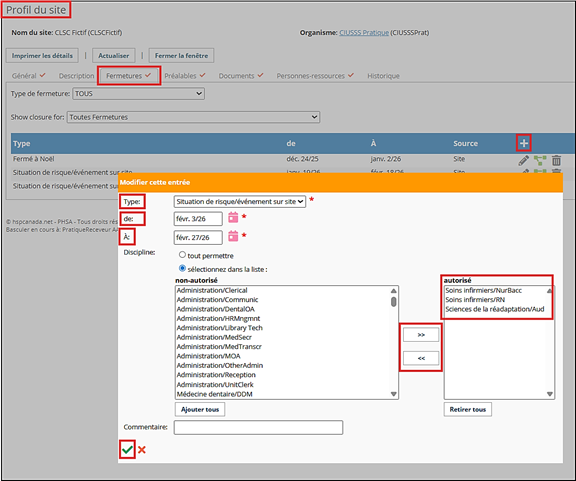
- <span class="confluence-embedded-file-wrapper confluence-embedded-manual-size">Dans la fenêtre contextuelle, sélectionnez le type de fermeture en utilisant le menu déroulant.</span>
- <span class="confluence-embedded-file-wrapper confluence-embedded-manual-size">Cliquez sur l'icône du calendrier <sub><span class="confluence-embedded-file-wrapper confluence-embedded-manual-size">![choisir la date](https://kbfr.hspnetapp.ca/attachments/28806119/28806130.png "choisir la date")</span></sub>et sélectionnez le **premier** **jour de fermeture**.</span>
- <span class="confluence-embedded-file-wrapper confluence-embedded-manual-size">Cliquez sur l'icône du calendrier <sub><span class="confluence-embedded-file-wrapper confluence-embedded-manual-size">![choisir la date](https://kbfr.hspnetapp.ca/attachments/28806119/28806130.png "choisir la date")</span></sub>et sélectionnez le **dernier jour de la fermeture**.</span>
- <span class="confluence-embedded-file-wrapper confluence-embedded-manual-size">Dans le champ **Discipline** si tous les étudiant.e.s sont affecté.e.s par cette fermeture, gardez le paramètre par défaut qui est de **tout permettre**.</span>
- <span class="confluence-embedded-file-wrapper confluence-embedded-manual-size">Sinon, cliquez sur **sélectionnez dans la liste** afin d'identifier la discipline des étudiant.e.s affecté.e.s par la fermeture.</span>
- <span class="confluence-embedded-file-wrapper confluence-embedded-manual-size">Cliquez sur la flèche qui pointe sur la droite pour déplacer la discipline au dessous de la colonne **autorisé**.</span>
- <span class="confluence-embedded-file-wrapper confluence-embedded-manual-size">Dans l'exemple de l'écran de droite, seuls les étudiants en **Administration/**<span style="color:rgb(0,0,0);">**MedSecr** sont concernés et ne peuvent pas accéder au site durant la fermeture.</span></span>
- <span class="confluence-embedded-file-wrapper confluence-embedded-manual-size"><span style="color:rgb(0,0,0);">Cliquez <span class="confluence-embedded-file-wrapper confluence-embedded-manual-size" style="font-style:normal;font-weight:400;font-size:14px;font-family:'-apple-system', BlinkMacSystemFont, 'Segoe UI', Oxygen, Ubuntu, Roboto, Cantarell, 'Fira Sans', 'Droid Sans', 'Helvetica Neue', sans-serif;"><span class="confluence-embedded-file-wrapper confluence-embedded-manual-size"><sub>![sauvegarder](https://kbfr.hspnetapp.ca/attachments/25723686/25723627.png "sauvegarder")</sub> pour sauvegarder</span></span>.</span></span>

</div></td><td class="confluenceTd" style="height:436.131px;">[![Fermeture&#95;Autoris.png](https://kbfr.hspnetapp.ca/uploads/images/gallery/2026-02/scaled-1680-/fermeture-autoris.png)](https://kbfr.hspnetapp.ca/uploads/images/gallery/2026-02/fermeture-autoris.png)</td></tr><tr style="height:53.4577px;"><td colspan="2" style="height:53.4577px;"><p class="callout warning"><span class="confluence-embedded-file-wrapper confluence-embedded-manual-size">En cas de besoin, il est possible d'appliquer la fermeture au niveau de l'organisme au complet.</span></p>

</td></tr><tr style="height:342.852px;"><td class="confluenceTd" style="height:342.852px;"><div class="content-wrapper">

- Si la fermeture est ajoutée sur le **Profil du** **site**, il faudra l'appliquer <span class="confluence-embedded-file-wrapper confluence-embedded-manual-size">soit</span> à toutes les destinations <sub><span class="confluence-embedded-file-wrapper confluence-embedded-manual-size" style="font-style:normal;font-weight:400;font-family:'-apple-system', BlinkMacSystemFont, 'Segoe UI', Oxygen, Ubuntu, Roboto, Cantarell, 'Fira Sans', 'Droid Sans', 'Helvetica Neue', sans-serif;"><span class="confluence-embedded-file-wrapper confluence-embedded-manual-size"><span class="confluence-embedded-file-wrapper confluence-embedded-manual-size">![Apply this prerequisite to sites and destinations](https://kben.hspnetapp.ca/attachments/22380726/28806597.png "Appliquer ce préalable aux sites et destinations")</span></span></span></sub> soit à des destinations spécifiques.
- Dans l'exemple de droite, la raison de la fermeture : **Situation de risque/évènement sur site** a été appliquée au niveau du **Site** tandis que la raison de la fermeture ''Fermé pour l'été'' a été appliquée sur la destination **Niveau 2** seulement.

</div></td><td class="confluenceTd" style="height:342.852px;"><span class="confluence-embedded-file-wrapper confluence-embedded-manual-size">![](https://kbfr.hspnetapp.ca/attachments/28806119/28806263.png)</span>

<span class="confluence-embedded-file-wrapper confluence-embedded-manual-size">![](https://kbfr.hspnetapp.ca/attachments/28806119/28806305.png)</span>

</td></tr><tr><td colspan="2">##### **<span style="color:rgb(230,126,35);">Pour les personnes coordonnatrices demandeures (CD)</span>**

</td></tr><tr style="height:220.921px;"><td style="height:220.921px;"><div class="content-wrapper">Lorsque ces étapes auront été complétées, les CD verront apparaître, en rouge sur la **Fiche de stage**, une indication précisant que la destination choisie est fermée.</div><div class="content-wrapper">  
</div><div class="content-wrapper">On peut également voir, dans l'horaire de stage, des cases grisées indiquant les périodes de fermetures.</div><div class="content-wrapper">  
</div><div class="content-wrapper">Notez qu'il est tout de même possible d'envoyer les demandes.</div></td><td style="height:220.921px;"><span class="confluence-embedded-file-wrapper confluence-embedded-manual-size">[![OD&#95;Fermeture.jpg](https://kbfr.hspnetapp.ca/uploads/images/gallery/2026-01/scaled-1680-/od-fermeture.jpg)](https://kbfr.hspnetapp.ca/uploads/images/gallery/2026-01/od-fermeture.jpg)</span>

</td></tr><tr><td colspan="2">##### **<span style="color:rgb(230,126,35);">Rapport de fermeture des destinations pour le CR ou le CD</span>**

</td></tr><tr><td colspan="2"><div class="content-wrapper">Il est possible de générer un rapport répertoriant les sites fermés.</div><div class="content-wrapper">  
</div><div class="content-wrapper">À gauche de votre écran sous **Rapports** - **Menu des rapports** :</div><div class="content-wrapper">  
</div>

- Sélectionnez l'onglet : **Configuration et profils**
- **Rapports de fermetures de destination**
- Sélectionnez le **Site** et l'**Organismes de gouvernance**
- Cliquez sur **Générer le rapport.**

</td></tr></tbody></table>

</div></div></div></div><div id="bkmrk-"><div class="aui-page-panel" id="bkmrk--1"><div id="bkmrk--2"></div></div></div>

# Gestion des services et destinations

<div id="bkmrk-guide-concernant-les"><div class="aui-page-panel"><div><div>**Guide concernant les organismes demandeurs et receveurs (GCOD GCOR)**</div><div>  
</div></div></div></div>**Sommaire:**  
Ce guide est destiné aux CR administrateurs locaux qui doivent ajouter, mettre à jour, ou désactiver des lieux de stage (sites, services, et destinations).  
Référez-vous au guide de consultation rapide *Profils des organismes receveurs* pour des instructions sur la gestion des profils en ligne.

<span style="color:rgb(0,0,0);">**Généralités**</span>  
La structure des données dans HSPnet pour les organismes receveurs a quatre niveaux :

<div id="bkmrk-"><div class="aui-page-panel"><div><div id="bkmrk--1"></div></div></div></div><div id="bkmrk-chaque-organisme-rec"><div class="aui-page-panel"><div>

- Chaque **organisme** receveur a un ensemble de **sites**
- Chaque **site** a un ou plusieurs **services**
- Chaque **site** a une ou plusieurs **destinations**
- Les **destinations** sont ajoutées à un **service** ou plus

</div></div></div><span class="confluence-embedded-file-wrapper">![](https://kbfr.hspnetapp.ca/attachments/10781942/10781961.png)</span>  
Le centre d'assistance HSPnet est responsable de l'ajout de nouveaux organismes et sites. Les CR administrateurs locaux sont responsables de mettre à jour les profils afin d'assurer <span lang="fr" style="font-size:11pt;font-family:'Segoe UI', sans-serif;color:#444444;">l’accès aux données exactes sur les milieux de stage disponibles pour les établissements d'enseignement. </span> Cette responsabilité inclut :

<div id="bkmrk-ajouter-des-services"><div class="aui-page-panel">

- Ajouter des services à un site, et ajouter des destinations à ces services
- Déplacer des destinations (ex. d'un service à un autre)
- Désactiver les services et destinations s'ils ne sont plus en opération ou disponibles aux étudiants.

  
<div class="table-wrap"><table class="confluenceTable" style="width:100%;"><colgroup><col style="width:49.5423%;"></col><col style="width:50.4577%;"></col></colgroup><tbody><tr><td class="confluenceTd"><span style="color:rgb(0,0,0);">**Ajouter des services**</span>

<div class="content-wrapper">

1. Dans <span style="color:rgb(199,95,9);">**Configuration**</span>  <span style="color:rgb(0,0,204);">Services</span>, cochez la case « Afficher les services inactifs » au cas où le service aurait déjà été ajouté puis désactivé. 1. Si le service est désactivé, cliquez Réactiver <span class="confluence-embedded-file-wrapper confluence-embedded-manual-size">![](https://kbfr.hspnetapp.ca/attachments/10781942/10781945.png)</span> . 1. Si le service n'existe pas, cliquez Ajouter <span class="confluence-embedded-file-wrapper confluence-embedded-manual-size">![](https://kbfr.hspnetapp.ca/attachments/10781942/10781946.png)</span> .
2. Sélectionnez un service et un Coordonnateur Receveur (utilisateur de HSPnet) ou personne-ressource pour le service (non-utilisateur) dans les menus déroulants. Notez que le crochet changera automatiquement à « Utilisateur HSPnet » si la personne sélectionnée a un compte d'utilisateur actif. Cliquez l'icône <span class="confluence-embedded-file-wrapper confluence-embedded-manual-size">![](https://kbfr.hspnetapp.ca/attachments/10781942/10781947.png)</span><span style="letter-spacing:0px;"> pour continuer.</span>

</div><span>À ce point il est toujours possible de désactiver le service s'il a été ajouté par erreur. Cependant, si des destinations y ont </span><span lang="fr" style="color:#444444;">été </span><span>ajoutées, il </span><span lang="fr" style="color:#444444;">faudra les retirer avant de pouvoir désactiver le service</span><span>.</span>

</td><td class="confluenceTd"><span class="confluence-embedded-file-wrapper">![](https://kbfr.hspnetapp.ca/attachments/10781942/10781963.png)</span>

</td></tr><tr><td class="confluenceTd"><span style="color:rgb(0,0,0);">**Ajouter des destinations**</span>

<div class="content-wrapper">

1.  Dans <span style="color:rgb(199,95,9);">**Configuration**</span>  <span style="color:rgb(0,0,204);">Maintenance des destinations</span>, cochez la case « Afficher les destinations inactives » au cas où la destination aurait déjà été ajoutée puis désactivée.

</div>**Si la destination est désactivée**, cliquez Réactiver <span class="confluence-embedded-file-wrapper confluence-embedded-manual-size">![](https://kbfr.hspnetapp.ca/attachments/10781942/10781945.png)</span> . Le nom de la destination apparait <span style="color:rgb(255,0,0);">en rouge</span> pour indiquer qu'elle est active mais pas encore ajoutée à un service (et donc non disponible pour les stages). Placez votre curseur sur la flèche <span class="confluence-embedded-file-wrapper confluence-embedded-manual-size">![](https://kbfr.hspnetapp.ca/attachments/10781942/10781951.png)</span> afin de :

1. 1. Modifier <span class="confluence-embedded-file-wrapper confluence-embedded-manual-size">![](https://kbfr.hspnetapp.ca/attachments/10781942/10781949.png)</span> le nom ou
    2. La désactiver <span class="confluence-embedded-file-wrapper confluence-embedded-manual-size">![](https://kbfr.hspnetapp.ca/attachments/10781942/10781952.png)</span> de nouveau.

</td><td class="confluenceTd"><span class="confluence-embedded-file-wrapper confluence-embedded-manual-size">![](https://kbfr.hspnetapp.ca/attachments/10781942/10781966.png)</span>

</td></tr><tr><td class="confluenceTd">**Si la destination n'existe pas encore** dans le site, cliquez Ajouter <span class="confluence-embedded-file-wrapper confluence-embedded-manual-size">![](https://kbfr.hspnetapp.ca/attachments/10781942/10781946.png)</span>pour créer une nouvelle destination et l'ajouter à un service en même temps :

<div class="content-wrapper">

1. Assurez-vous que l'organisme de gouvernance est bel et bien l'organisme receveur.
2. Entrez un nom et une abréviation pour la destination; évitez les espaces ou tirets dans l'abréviation afin d'éviter les retours à la ligne dans la boîte d'entrée/sortie.
3. Sélectionnez le service utilisant la destination.
4. Sélectionnez une personne-ressource pour la destination dans le menu déroulant; le crochet changera automatiquement à « Utilisateur HSPnet » si cette personne a un compte d'utilisateur activé. Cliquez l'icône <span class="confluence-embedded-file-wrapper confluence-embedded-manual-size">![](https://kbfr.hspnetapp.ca/attachments/10781942/10781947.png)</span> pour continuer.

</div></td><td class="confluenceTd">[![image.png](https://kbfr.hspnetapp.ca/uploads/images/gallery/2023-12/scaled-1680-/u7Mimage.png)](https://kbfr.hspnetapp.ca/uploads/images/gallery/2023-12/u7Mimage.png)

</td></tr><tr><td class="confluenceTd">L'écran de maintenance des destinations affichera maintenant la nouvelle destination et le service qui l'utilise. Dans cet exemple, la personne-ressource est un utilisateur de HSPnet ayant le rôle d'agent de destination (AD).

</td><td class="confluenceTd">*<span class="confluence-embedded-file-wrapper confluence-embedded-manual-size">![](https://kbfr.hspnetapp.ca/attachments/10781942/10781964.png)</span>*

</td></tr><tr><td class="confluenceTd"><span style="color:rgb(0,0,0);">**Ajouter des destinations à un service**</span>

Une destination réactivée doit être ajoutée à un service pour être disponible aux stages. De façon similaire, une destination active peut être ajoutée à un autre service, par exemple un centre de santé acceptera désormais des étudiants dans un nouveau service tel que nutrition ou physiothérapie.

</td><td class="confluenceTd"><span class="confluence-embedded-file-wrapper">![](https://kbfr.hspnetapp.ca/attachments/10781942/10781955.png)</span>

</td></tr><tr><td class="confluenceTd"><div class="content-wrapper">

1. Dans **Configuration**  Maintenance des destinations cliquez Ajouter dans la colonne de droite présentant les services offerts dans chaque destination :
2. Sélectionnez le service et la destination dans les menus déroulants.
3. Sélectionnez une personne-ressource pour la destination (non-utilisateur) ou un agent de destination HSPnet (utilisateur) dans le menu déroulant. Cliquez Sauvegarder pour continuer.

</div>L'écran de maintenance des destinations affichera alors que deux services utilisent la destination, et un message d'avertissement orange suggèrera de supprimer la nouvelle entrée si la destination ne doit être utilisée que par un service. Dans cet exemple, la destination U51Méd est utilisée par le service de médecine (soins infirmiers) et physiothérapie, et la personne-ressource pour la physiothérapie est non-utilisatrice.

</td><td class="confluenceTd"><span class="confluence-embedded-file-wrapper confluence-embedded-manual-size">![](https://kbfr.hspnetapp.ca/attachments/10781942/10781967.png)</span>

<span class="confluence-embedded-file-wrapper confluence-embedded-manual-size">![](https://kbfr.hspnetapp.ca/attachments/10781942/10781968.png)</span>

</td></tr><tr><td class="confluenceTd"><span style="color:rgb(0,0,0);">**Mettre à jour les destinations**</span>

Vous pouvez faire plusieurs modifications dans <span style="color:rgb(199,95,9);">**Configuration**</span>  <span style="color:rgb(0,0,204);">Maintenance des destinations</span>:

<div class="content-wrapper">  
  
  
</div></td><td class="confluenceTd"><span style="color:rgb(31,78,121);">**<span class="confluence-embedded-file-wrapper confluence-embedded-manual-size">![](https://kbfr.hspnetapp.ca/attachments/10781942/10781969.png)</span>**</span>

</td></tr><tr><td class="confluenceTd" colspan="2">**Désactiver les destinations**

*Une destination ne peut être désactivée que s'il n'y a aucune demande de stage actuelle ou future qui est active (c.-à-d. où le statut est en attente, réacheminé, accepté, ou confirmé).*

 Le processus de désactivation de destination est l'inverse de celui d'ajout, débutant dans <span style="color:rgb(199,95,9);">**Configuration**</span>  <span style="color:rgb(0,0,204);">Maintenance des destinations</span>:

<div class="content-wrapper">

1. Cliquez <span class="confluence-embedded-file-wrapper confluence-embedded-manual-size">![](https://kbfr.hspnetapp.ca/attachments/10781942/10781952.png)</span>pour « Retirer de ce service ». Si cette icône n'est pas visible, des demandes de stage actives existent et doivent être d'abord refusées, annulées, ou transférées dans une autre destination avant de continuer.
2. La destination apparaitra alors <span style="color:rgb(255,0,0);">en rouge</span> dans la colonne de gauche, car elle n'est plus utilisée par aucun service. Cliquez <span class="confluence-embedded-file-wrapper confluence-embedded-manual-size">![](https://kbfr.hspnetapp.ca/attachments/10781942/10781952.png)</span> pour la désactiver.
3. Quand l'écran est actualisé, la destination sera désactivée et masquée sauf si vous cochez la case « Afficher les destinations inactives ».

</div></td></tr><tr><td class="confluenceTd"><span style="color:rgb(0,0,0);">**Désactiver les services**</span>

*Un service peut être désactivé uniquement s'il n'y a aucune destination active qui y est associée. Les destinations doivent d'abord être désactivées.*

Dans <span style="color:rgb(199,95,9);">**Configuration**</span>  <span style="color:rgb(0,0,204);">Services</span>:

<div class="content-wrapper">

1.  Cliquez <span class="confluence-embedded-file-wrapper confluence-embedded-manual-size">![](https://kbfr.hspnetapp.ca/attachments/10781942/10781952.png)</span> pour désactiver le service.

</div>Si cette icône n'est pas visible, des destinations utilisent le service et doivent être retirées dans l'écran de maintenance des destinations.

<div class="content-wrapper">

2. Quand l'écran est actualisé, les services seront inactivés et masqués sauf si vous cochez la case pour « Afficher les services inactifs ».

</div></td><td class="confluenceTd"><span class="confluence-embedded-file-wrapper confluence-embedded-manual-size">![](https://kbfr.hspnetapp.ca/attachments/10781942/10781970.png)</span>

</td></tr><tr><td class="confluenceTd" colspan="2"><span style="color:rgb(0,0,0);">**Rappelez-vous**</span>

- Une destination n'est disponible pour les demandes de stage que quand elle est ajoutée à un service.
- Avant de désactiver une destination, assurez-vous qu'il n'y a pas de demandes ou appels d'offre (AdO) courants ou futurs qui sont actifs en révisant la boîte d'entrée et en: 
    - Mettant à jour les détails de la demande pour la transférer dans une autre destination,
    - Cherchant pour des AdO en changeant le filtre de demande de stage et les transférant par l'écran des détails
    - Refusant ou annulant les demandes qui ne peuvent pas être acceptées ailleurs.
- Une destination ne peut pas être désactivée tant qu'elle n'est pas retirée de tous les services qui l'utilisent.
- Un service ne peut pas être désactivé tant que toutes ses destinations ne sont pas retirées.

  
</td></tr></tbody></table>

</div>  
</div></div><div id="bkmrk--2"><div class="aui-page-panel"><div class="pageSection group"><div class="pageSectionHeader">  
</div></div></div></div>

# Fonctions de recherche – Demander un nouveau site ou une nouvelle destination

**Guide concernant les organismes** **demandeurs (GC0D)**

**Sommaire**

Formulaire permettant de demander au centre d'assistance HSPnet d'ajouter des organismes, des sites, des services et des destinations qui ne sont pas répertoriés dans la base de données.

(Le responsable du service dans les organismes actifs est chargé d'ajouter de nouvelles destinations pour son organisme ou son site.)

Vidéo associée :<span>  </span>[Fonctions de recherche - Vidéo](https://kbfr.hspnetapp.ca/books/fonctions-de-recherche/page/fonctions-de-recherche-video)

<table id="bkmrk-demander-un-nouveau-" style="border-collapse:collapse;width:100.001%;height:852.791px;"><colgroup><col style="width:50.0511%;"></col><col style="width:50.0511%;"></col></colgroup><tbody><tr style="height:64.6902px;"><td colspan="2" style="height:64.6902px;">##### <span style="color:rgb(230,126,35);">**Demander un nouveau site ou une nouvelle destination**</span>

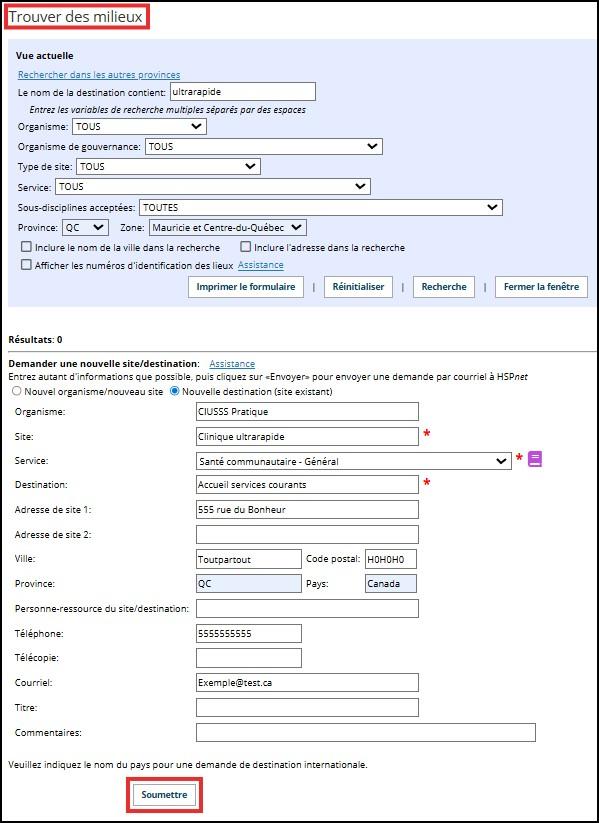
</td></tr><tr style="height:571.461px;"><td style="height:571.461px;">Vous effectuez une recherche pour trouver une destination ou un site, mais la destination souhaitée n’apparaît pas dans les résultats.<span>  </span>Après avoir affiné la recherche et vérifié l’orthographe de la destination, si elle reste introuvable, utilisez la section ***Demander un nouveau site/une nouvelle destination***  sous les ***Résultats de recherche***.

Complétez les champs obligatoires **Site**, **Service**, **Destination** ainsi que le maximum d’autres champs pertinents. Lorsque vous êtes prêt, cliquez sur **Soumettre**.

</td><td style="height:571.461px;">[![Recherche&#95;milieux.jpg](https://kbfr.hspnetapp.ca/uploads/images/gallery/2026-03/scaled-1680-/recherche-milieux.jpg)](https://kbfr.hspnetapp.ca/uploads/images/gallery/2026-03/recherche-milieux.jpg)</td></tr><tr style="height:94.164px;"><td style="height:94.164px;">Une fenêtre contextuelle verte s’affichera pour vous confirmer que votre demande a été soumise à HSPnet.

</td><td style="height:94.164px;">[![Pop up nouveau site.jpg](https://kbfr.hspnetapp.ca/uploads/images/gallery/2026-03/scaled-1680-/pop-up-nouveau-site.jpg)](https://kbfr.hspnetapp.ca/uploads/images/gallery/2026-03/pop-up-nouveau-site.jpg)</td></tr><tr style="height:63.2078px;"><td colspan="2" style="height:63.2078px;"><p class="callout info">Si l’organisme ou le site utilise HSPnet, vous pouvez communiquer directement avec la personne coordonnatrice receveure ou la personne-ressource du service pour demander l’ajout d’une destination. Dans le cas contraire, le centre d’assistance HSPnet leur fera suivre votre demande.</p>

</td></tr><tr style="height:29.6341px;"><td colspan="2" style="height:29.6341px;">Si vous rencontrez des difficultés, vous pouvez soumettre une demande de destination par courriel à : <support@hspcanada.net> en fournissant les informations suivantes :

**Objet** :<span>  </span>Demande d’ajout de destination

**Contenu du courriel** :   
  
**Demande de nouvelle destination**

**Organisme** :

**Site** :

**Service** :

**Destination** :

**Adresse de site 1** :

**Adresse de site 2** :

**Ville** :

**Province** :

**Personne-ressource du site/destination** :

**Téléphone** :

**Télécopie** :

**Courriel** :

**Titre** :

**Commentaires** :

***Veuillez indiquer le nom du pays pour une demande de destination internationale.***

  
</td></tr><tr style="height:29.6341px;"><td style="height:29.6341px;">V.A. :  [Lookup Feature - Request a New Site/Destination](https://kben.hspnetapp.ca/books/lookup-feature-tool/page/lookup-feature-request-a-new-sitedestination)</td><td style="height:29.6341px;">  
</td></tr></tbody></table>

# Profil de destination

**Guide concernant les organismes receveurs (GCOR)**

**Sommaire :** Chaque destination possède un profil d'information en ligne pour assister la coordination des stages. Le profil est accessible aux personnes utilisatrices et peut être mis à jour par le coordonnateur.trice receveur.e (CR) ou l'agent.e de destination (AD), ou par le coordonnateur.trice demandeur.e (CD) si le service ou la destination n'utilise pas HSPnet.

***Icônes associées :***

<table id="bkmrk-profil-non-cr%C3%A9%C3%A9-un-p" style="border-collapse:collapse;width:31.7284%;border:1px solid rgb(0,0,0);"><colgroup><col style="width:31.9868%;"></col><col style="width:68.2703%;"></col></colgroup><tbody><tr><td style="border-color:rgb(0,0,0);"><span class="confluence-embedded-file-wrapper confluence-embedded-manual-size" style="font-style:normal;font-weight:400;font-size:14px;font-family:'-apple-system', BlinkMacSystemFont, 'Segoe UI', Oxygen, Ubuntu, Roboto, Cantarell, 'Fira Sans', 'Droid Sans', 'Helvetica Neue', sans-serif;"><span class="confluence-embedded-file-wrapper confluence-embedded-manual-size">![profile](https://kbfr.hspnetapp.ca/attachments/25723686/25723633.png "profil")</span></span></td><td style="border-color:rgb(0,0,0);vertical-align:middle;">**Profil non créé**</td></tr><tr><td style="border-color:rgb(0,0,0);"><span class="confluence-embedded-file-wrapper confluence-embedded-manual-size" style="font-style:normal;font-weight:400;font-size:14px;font-family:'-apple-system', BlinkMacSystemFont, 'Segoe UI', Oxygen, Ubuntu, Roboto, Cantarell, 'Fira Sans', 'Droid Sans', 'Helvetica Neue', sans-serif;"><span class="confluence-embedded-file-wrapper confluence-embedded-manual-size">![un profil existe](https://kbfr.hspnetapp.ca/attachments/25723686/25723631.png "un profil existe")</span></span></td><td style="border-color:rgb(0,0,0);border-style:solid;vertical-align:middle;">**Un profil existe**

</td></tr></tbody></table>

<div id="bkmrk-naviguer-dans-le-pro"><div class="aui-page-panel"><div class="table-wrap"><table class="confluenceTable" style="width:100%;height:3467.1px;"><colgroup><col style="width:49.3259%;"></col><col style="width:50.6365%;"></col></colgroup><tbody><tr style="height:64.5085px;"><td colspan="2" style="height:64.5085px;">##### <span style="color:rgb(230,126,35);">**Accéder au profil de destination**</span>

</td></tr><tr style="height:263.355px;"><td class="confluenceTd" style="height:263.355px;">Le profil de destination est disponible :

- depuis le lien <span style="color:rgb(0,0,255);">Destination</span> dans les écrans de détails

</td><td class="confluenceTd" style="height:263.355px;">![](https://kbfr.hspnetapp.ca/uploads/images/gallery/2025-04/embedded-image-slybubex.png)

</td></tr><tr style="height:218.686px;"><td style="height:218.686px;">

- ou par la navigation à gauche sous <span style="color:rgb(227,108,10);">**Maintenance**</span> &gt; <span style="color:rgb(227,108,10);">**Configuration**</span> &gt; <span style="color:rgb(0,0,255);">Maintenance des destinations</span>. Cliquez l'icône profil <sub>[![image.png](https://kbfr.hspnetapp.ca/uploads/images/gallery/2024-04/scaled-1680-/VUmSwJwnAfaLL14k-image.png)](https://kbfr.hspnetapp.ca/uploads/images/gallery/2024-04/VUmSwJwnAfaLL14k-image.png)</sub>pour accéder au profil de destination.

</td><td style="height:218.686px;">![](https://kbfr.hspnetapp.ca/uploads/images/gallery/2025-04/embedded-image-phypjusw.png)</td></tr><tr style="height:589.68px;"><td style="height:589.68px;">En plus de l'onglet **Historique** qui enregistre toutes les mises à jour, le profil de destination comprend plusieurs onglets correspondant chacun à une catégorie d'informations :

<div class="content-wrapper">

- **Général** – entrer l'adresse de la destination (si différente de celle du site), description des services offerts, populations desservies, lits ou activités, heures d'ouvertures et prochaines fermetures.
- **Personnes-ressources** – liste variée des personnes-ressources telles que chef.fe d'unité, éducateur.trice, commis d'unité, ou coordonnateur.trice remplaçant.e.  C'est à cet endroit que vous pouvez masquer les données de précepteur.trice pour les étudiant.e.s pour X nombre de jours.
- **Préalables** – indiquer les préalables nécessaires pour l'étudiant.e avant son arrivée en stage.
- **Capacité** – indique le type de personnel par discipline, quart et disposition à accueillir des étudiant.e.s <sub><span class="confluence-embedded-file-wrapper confluence-embedded-manual-size" style="font-style:normal;font-weight:400;font-family:'-apple-system', BlinkMacSystemFont, 'Segoe UI', Oxygen, Ubuntu, Roboto, Cantarell, 'Fira Sans', 'Droid Sans', 'Helvetica Neue', sans-serif;"><span class="confluence-embedded-file-wrapper confluence-embedded-manual-size">![étudiants sont affectés](https://kbfr.hspnetapp.ca/attachments/25723686/25723737.png "étudiants sont affectés")</span></span></sub>.  
    - **Capacité d'accueil** – sommaire de la capacité « visée » (stages de groupe ou individuels) par discipline, y compris un horaire de quarts de groupe ou de places individuelles disponibles par session.
    - **Capacité utilisée** – sommaire instantané de l'utilisation passée (stages acceptés et confirmés) ou future (demandes en attente ou acceptées).
- **Documents** - utiliser cet onglet pour télécharger des documents supplémentaires ou des liens qui contribuent à l'expérience de l'étudiant.e.

</div>La présence d'un crochet rouge <sub>[![image.png](https://kbfr.hspnetapp.ca/uploads/images/gallery/2024-04/scaled-1680-/IlKynB0XmKgDxMZn-image.png)](https://kbfr.hspnetapp.ca/uploads/images/gallery/2024-04/IlKynB0XmKgDxMZn-image.png)</sub>dans l'onglet indique qu'une catégorie a été remplie.

</td><td style="height:589.68px;">![](https://kbfr.hspnetapp.ca/uploads/images/gallery/2025-04/embedded-image-yozi21zr.png)

</td></tr><tr style="height:482.329px;"><td class="confluenceTd" style="height:482.329px;"><p class="callout info">**Une case à cocher est également disponible pour signaler que la destination recherche activement des étudiant.e.s** pour une sous-discipline spécifique, et une icône supplémentaire est affichée si cette option est sauvegardée.</p>

</td><td class="confluenceTd" style="height:482.329px;">![](https://kbfr.hspnetapp.ca/uploads/images/gallery/2025-04/embedded-image-ttxaubce.png)</td></tr><tr style="height:64.5085px;"><td colspan="2" style="height:64.5085px;">##### <span style="color:rgb(230,126,35);">**Mise à jour des catégories**</span>

</td></tr><tr style="height:412.18px;"><td class="confluenceTd" style="height:412.18px;">L'écran du **Profil de destination** affiche le site et le service de la destination et la date de la dernière mise à jour. La date est affichée en <span style="color:rgb(255,0,0);">rouge</span> si le profil n'a pas été mis à jour depuis l'année passée.

<div class="content-wrapper">  

- Cliquez un onglet pour voir une autre catégorie, par exemple « Personnes-ressources ».
- Cliquez sur l'icône « Ajouter » <span class="confluence-embedded-file-wrapper confluence-embedded-manual-size">![](https://kbfr.hspnetapp.ca/attachments/9011403/9011411.png)</span> afin d'ajouter une nouvelle discipline/ sous-discipline telle que BSc Sciences Infirmières ou Assistant en réadaptation, et remplissez tous les champs y compris les préalables spécifiques pour la sous-discipline
- Cliquez le crochet vert <sub><span class="confluence-embedded-file-wrapper confluence-embedded-manual-size" style="font-style:normal;font-weight:400;font-family:'-apple-system', BlinkMacSystemFont, 'Segoe UI', Oxygen, Ubuntu, Roboto, Cantarell, 'Fira Sans', 'Droid Sans', 'Helvetica Neue', sans-serif;"><span class="confluence-embedded-file-wrapper confluence-embedded-manual-size">![sauvegarder](https://kbfr.hspnetapp.ca/attachments/25723686/25723627.png "sauvegarder")</span></span></sub> pour sauvegarder vos changements.

</div>  
**NOTE** **:** Vous n'avez pas besoin d'entrer des prérequis "généraux" qui s'appliquent à tous les étudiant.e.s pour chaque discipline, tels que la vérification du registre criminel, si ces exigences sont établies par les politiques des sites de votre organisme, ou si elles sont déjà connues des organismes demandeurs.

</td><td class="confluenceTd" style="height:412.18px;">[![image.png](https://kbfr.hspnetapp.ca/uploads/images/gallery/2024-04/scaled-1680-/JiIfdSdDbm1fcEtG-image.png)](https://kbfr.hspnetapp.ca/uploads/images/gallery/2024-04/JiIfdSdDbm1fcEtG-image.png)

</td></tr><tr style="height:387.618px;"><td class="confluenceTd" style="height:387.618px;">La case à cocher  **Recherche activement des étudiants** affiche une icône dans le profil de destination, et cette icône peut être utilisée lors d'une recherche de destinations en utilisant la fonctionnalité de recherche.

</td><td class="confluenceTd" style="height:387.618px;">[![image.png](https://kbfr.hspnetapp.ca/uploads/images/gallery/2024-04/scaled-1680-/zHyOEhNJT3KvKcr5-image.png)](https://kbfr.hspnetapp.ca/uploads/images/gallery/2024-04/zHyOEhNJT3KvKcr5-image.png)

</td></tr><tr style="height:64.5085px;"><td colspan="2" style="height:64.5085px;">##### <span style="color:rgb(230,126,35);">**Développer un profil de la capacité d'accueil**</span>

</td></tr><tr style="height:284.979px;"><td class="confluenceTd" style="height:284.979px;">L'onglet **Capacité d'accueil** conserve les détails des nombres et types d'étudiant.e.s qui peuvent être accueilli.e.s à une destination. Cette capacité « visée » est très utile aux programmes d'études et CD qui essaient de trouver et d'attribuer des places de stage. Cependant, la décision d'accepter ou de refuser une demande revient à la personne-ressource de la destination ou au CR.

Le premier lien **Nombre maximum d'apprenants pouvant être reçus** vous permet d'entrer un nombre d'étudiant.e.s pouvant être accueillis pour toutes les disciplines en tenant compte de l'espace et d'autres limitations. Deux liens additionnels permettent d'entrer un profil de capacité pour des stages individuels ou de groupe. Chaque profil de capacité d'accueil est rempli à l'aide d'un assistant qui vous guide étape par étape.

</td><td class="confluenceTd" style="height:284.979px;">[![image.png](https://kbfr.hspnetapp.ca/uploads/images/gallery/2024-04/scaled-1680-/g09ErhSetlTQlw41-image.png)](https://kbfr.hspnetapp.ca/uploads/images/gallery/2024-04/g09ErhSetlTQlw41-image.png)

</td></tr><tr style="height:402.209px;"><td class="confluenceTd" style="height:402.209px;">Si les profils de capacité d'accueil ont déjà été créés, choisissez la discipline désirée dans le menu déroulant avant de continuer. Dans l'exemple suivant, un profil de capacité existe déjà pour les étudiant.e.s de niveau baccalauréat en sciences infirmières.  Ici la modification vise les stages individuels, si vous avez des stages de groupes il faut refaire la démarche en sélectionnant stage de groupe.

<div class="content-wrapper">

1. Cliquez sur <sub>[![image.png](https://kbfr.hspnetapp.ca/uploads/images/gallery/2024-04/scaled-1680-/AjT4teMyTPkDsugj-image.png)](https://kbfr.hspnetapp.ca/uploads/images/gallery/2024-04/AjT4teMyTPkDsugj-image.png)</sub> pour lancer l'assistant.
2. Le premier écran de l'assistant offre des instructions.
3. Répondez aux questions à chaque page et cliquez **Suivant** pour continuer.
4. Lorsque vous avez terminé, cliquez sur **Soumettre** pour fermer l'assistant.

  
</div><span style="color:rgb(0,0,0);">NOTE :</span> Lorsque vous désirez ajouter ou éditer un profil de capacité, vous pouvez copier les résultats de l'assistant pour une autre destination en sélectionnant celle-ci dans le menu déroulant :

</td><td class="confluenceTd" style="height:402.209px;">[![image.png](https://kbfr.hspnetapp.ca/uploads/images/gallery/2024-04/scaled-1680-/z5mPCiW5SObTYvo0-image.png)](https://kbfr.hspnetapp.ca/uploads/images/gallery/2024-04/z5mPCiW5SObTYvo0-image.png)

[![image.png](https://kbfr.hspnetapp.ca/uploads/images/gallery/2024-04/scaled-1680-/HfnbHfE2nn3YAWjk-image.png)](https://kbfr.hspnetapp.ca/uploads/images/gallery/2024-04/HfnbHfE2nn3YAWjk-image.png)

</td></tr><tr style="height:232.543px;"><td class="confluenceTd" colspan="2" style="height:232.543px;"><span style="color:rgb(51,51,153);">**Rappelez-vous**</span>

<div class="content-wrapper">

- Un assistant distinct doit être lancé pour chaque sous-discipline (par ex. niveau baccalauréat ou maîtrise) ou vous pouvez sélectionner la sous-discipline "TOUS" pour une discipline telle que les sciences infirmières si la capacité s'applique à tous les niveaux dans cette discipline.
- Pour mettre à jour un profil de la capacité d'accueil, cliquez<sub>[![image.png](https://kbfr.hspnetapp.ca/uploads/images/gallery/2024-04/scaled-1680-/HlOdlyiXVBh8V6kr-image.png)](https://kbfr.hspnetapp.ca/uploads/images/gallery/2024-04/HlOdlyiXVBh8V6kr-image.png)</sub> pour relancer l'assistant. Mettez à jour vos réponses et sauvegardez le résultat pour afficher le profil de capacité d'accueil révisé.
- Un profil de destination peut être imprimé grâce au bouton **Imprimer le profil** dans la fenêtre du profil.

</div></td></tr></tbody></table>

</div></div></div><div id="bkmrk--1"><div class="aui-page-panel"><div><div id="bkmrk--2"></div></div></div></div><div id="bkmrk--3"><div class="aui-page-panel" id="bkmrk--4"><div id="bkmrk--5"><div class="pageSection group"><div class="pageSectionHeader">  
</div></div></div></div></div>

# Profils des organismes receveurs (OR)

**Guide destiné aux organismes receveurs**

**Sommaire:** Un profil en ligne est disponible pour chaque organisme receveur (OR) et ses sites, services, et destinations associés.

Ce guide offre :

<div id="bkmrk-un-survol-des-profil"><div class="aui-page-panel"><div><div>

- Un survol des profils d'OR et l'utilisation appropriée de chacun
- Des instructions pour publier du contenu dans un profil, et l'appliquer à d'autres profils tel qu'approprié.

</div></div></div></div>**Profils des organismes receveurs (OR)**

**Généralités**  
La structure des données pour les OR dans HSPnet a quatre niveaux :

<div id="bkmrk-chaque%C2%A0organisme%C2%A0rec"><div class="aui-page-panel"><div><div>

- Chaque **organisme** receveur a un nombre de **sites**
- Chaque **site** a un ou plusieurs **services**
- Chaque **service** a une ou plusieurs **destinations.**

<span class="confluence-embedded-file-wrapper confluence-embedded-manual-size">![](https://kbfr.hspnetapp.ca/attachments/10781319/10781337.png)</span></div><div>**Un site peut être utilisé par plus d'un service** – par exemple un centre local de santé communautaire (CLSC) peut être utilisé par les services de santé primaire, physio, ergo, travail social, etc.</div><div>  
</div></div></div></div>Un profil en ligne est disponible pour chaque niveau, *et devrait contenir l'information appropriée à ce niveau.* Par exemple, le contenu dans le profil de l'organisme devrait être applicable à la majorité sinon tous les sites. Inversement, le contenu applicable à la plupart des destinations devrait être publié sur le profil du site, plutôt que de le dupliquer sur chaque profil de destination. Voici des exemples de contenu approprié à chaque niveau :

<div id="bkmrk-publier-un-lien-au-s"><div class="aui-page-panel"><div><div>

- Publier un lien au site web d'une autorité régionale de santé sur le **profil de l'organisme**
- Téléverser un plan du stationnement d'un hôpital sur le **profil du site**
- Entrer la capacité de stage pour une unité ou un programme sur le **profil de la destination.**

</div></div></div></div><div id="bkmrk-disposition-du-profi"><div class="aui-page-panel" id="bkmrk-disposition-du-profi-1"><div id="bkmrk-disposition-du-profi-2"><div id="bkmrk-disposition-du-profi-3"><div class="table-wrap"><table class="wrapped confluenceTable" style="width:100%;"><colgroup><col style="width:49.2425%;"></col><col style="width:50.7575%;"></col></colgroup><tbody><tr><td class="confluenceTd"><span style="color:rgb(0,0,0);">**Disposition du profil**</span>

  
Tous les écrans de profil ont trois caractéristiques en commun :

- **En-tête** avec informations telles que l'adresse, quel que soit l'onglet sélectionné;
- **Boutons** pour imprimer, actualiser, ou fermer la fenêtre de profil ; et
- **Onglets** contenant différentes catégories, y compris un onglet Historique permettant de suivre les modifications au profil depuis sa création.

</td><td class="confluenceTd"><span class="confluence-embedded-file-wrapper confluence-embedded-manual-size">![](https://kbfr.hspnetapp.ca/attachments/10781319/28805035.png)</span>

</td></tr><tr><td class="confluenceTd" colspan="2"><span style="color:rgb(0,0,0);">**Ajouter des informations et les appliquer aux autres profils de l'OR**</span>

Certaines catégories de contenu, telles que des documents, peuvent être publiées dans un profil et « appliquées » aux profils d'un niveau inférieur. Par exemple :

- Une autorité régionale de santé peut téléverser un document de politique sur le profil de l'organisme et l'appliquer à tous ou certains profils de site. Le document téléversé apparaitra dans l'onglet « Documents » du profil de l'organisme et dans celui des profils des sites applicables.
- Un hôpital peut téléverser un plan de stationnement au profil du site, et l'appliquer au profil de toutes ou certaines destinations.

Les documents peuvent être téléversés pour toutes les disciplines (programmes d'études) ou limités à certaines disciplines – ex. tous les stages en pharmacie y compris pharmaciens et techniciens en pharmacie.

</td></tr><tr><td class="confluenceTd">**A. Appliquer un document aux sites et destinations**

<div class="content-wrapper">

1. Dans <span style="color:rgb(196,89,17);">**Configuration**</span> &gt; <span style="color:rgb(0,0,204);">Organismes</span>, cliquez <span class="confluence-embedded-file-wrapper confluence-embedded-manual-size"><span class="confluence-embedded-file-wrapper confluence-embedded-manual-size">![profile](https://kbfr.hspnetapp.ca/attachments/10781319/28805046.png "profil")</span></span>ou <span class="confluence-embedded-file-wrapper confluence-embedded-manual-size"><span class="confluence-embedded-file-wrapper confluence-embedded-manual-size">![un profil existe](https://kbfr.hspnetapp.ca/attachments/10781319/28805047.png "un profil existe")</span></span>pour ouvrir le profil de l'organisme.
2. Sélectionnez l'onglet des Documents et cliquez <span class="confluence-embedded-file-wrapper confluence-embedded-manual-size"><span class="confluence-embedded-file-wrapper confluence-embedded-manual-size">![ajouter](https://kbfr.hspnetapp.ca/attachments/10781319/28805048.png "ajouter")</span></span>pour téléverser un nouveau document.
3. Cliquez <span class="confluence-embedded-file-wrapper confluence-embedded-manual-size">![](https://kbfr.hspnetapp.ca/attachments/10781319/28805506.png)</span> et sélectionnez un document local.
4. Sélectionnez un type de document.
5. Entrez le nom du document.
6. Cliquez « tout permettre » si le document est applicable à toutes les disciplines, ou « sélectionner » puis ajoutez une ou plusieurs disciplines dans la colonne « autorisé ».
7.  Entrez un commentaire si nécessaire et cliquez sauvegarder <span class="confluence-embedded-file-wrapper confluence-embedded-manual-size"><span class="confluence-embedded-file-wrapper confluence-embedded-manual-size">![sauvegarder](https://kbfr.hspnetapp.ca/attachments/10781319/28805045.png "sauvegarder")</span></span>pour continuer.

</div></td><td class="confluenceTd"><span class="confluence-embedded-file-wrapper confluence-embedded-manual-size">![](https://kbfr.hspnetapp.ca/attachments/10781319/28805508.png)</span>

</td></tr><tr><td class="confluenceTd">Le document sera alors ajouté au tableau de documents téléversés pour cet organisme. S'il y a un grand nombre de documents, vous pouvez filtrer par type de document.

Dans cet exemple, le document s'applique à TOUTES les disciplines, ***cependant il n'est encore appliqué à aucun site.***

</td><td class="confluenceTd">***<span class="confluence-embedded-file-wrapper confluence-embedded-manual-size">![](https://kbfr.hspnetapp.ca/attachments/10781319/28805038.png)</span>***

</td></tr><tr><td class="confluenceTd">8\. Cliquez <span class="confluence-embedded-file-wrapper confluence-embedded-manual-size"><span class="confluence-embedded-file-wrapper confluence-embedded-manual-size">![Appliquer ce document aux destinations](https://kbfr.hspnetapp.ca/attachments/10781319/28805041.png "Appliquer ce document aux destinations")</span></span>pour appliquer le document aux sites et destinations.

9\. Déplacez une entrée ou plus dans la liste de sites « autorisé », ou cliquez <span class="confluence-embedded-file-wrapper confluence-embedded-manual-size">![](https://kbfr.hspnetapp.ca/attachments/10781319/28805044.png)</span> pour appliquer le document à tous les sites.

<div class="content-wrapper">

10. Cliquez « tout permettre » pour appliquer à toutes les destinations, ou « sélectionner dans la liste »pour sélectionner une liste de destinations à chaque site.

</div>11. Cliquez Sauvegarder <span class="confluence-embedded-file-wrapper confluence-embedded-manual-size"><span class="confluence-embedded-file-wrapper confluence-embedded-manual-size">![sauvegarder](https://kbfr.hspnetapp.ca/attachments/10781319/28805045.png "sauvegarder")</span></span>pour continuer.

</td><td class="confluenceTd"><span class="confluence-embedded-file-wrapper confluence-embedded-manual-size">![](https://kbfr.hspnetapp.ca/attachments/10781319/28805042.png)</span>

</td></tr><tr><td class="confluenceTd">**Le profil du site pour tous les sites applicables a**  **maintenant « hérité » du document.**

<p class="callout info">*Notez qu'un document hérité n'est pas modifiable sauf dans le profil ou il a été initialement téléversé.* Celui-ci sera identifié comme « Source » dans tous les écrans de profil qui héritent du document.</p>

Dans cet exemple, le document pour accéder au système d'orientation en ligne, initialement téléversé sur le profil de l'organisme, se retrouve maintenant dans tous les profils de site applicables.

</td><td class="confluenceTd"><span class="confluence-embedded-file-wrapper confluence-embedded-manual-size">![](https://kbfr.hspnetapp.ca/attachments/10781319/28805501.png)</span>

</td></tr><tr><td class="confluenceTd">**B. Appliquer un document du site aux destinations**

<div class="content-wrapper">

1. Dans <span style="color:rgb(196,89,17);">**Configuration**</span> &gt; <span style="color:rgb(0,0,204);">Sites</span>, cliquez <span class="confluence-embedded-file-wrapper confluence-embedded-manual-size"><span class="confluence-embedded-file-wrapper confluence-embedded-manual-size">![profile](https://kbfr.hspnetapp.ca/attachments/10781319/28805046.png "profil")</span></span>ou <span class="confluence-embedded-file-wrapper confluence-embedded-manual-size"><span class="confluence-embedded-file-wrapper confluence-embedded-manual-size">![un profil existe](https://kbfr.hspnetapp.ca/attachments/10781319/28805047.png "un profil existe")</span></span>pour ouvrir le profil du site.
2. Sélectionnez l'onglet des documents et cliquez <span class="confluence-embedded-file-wrapper confluence-embedded-manual-size"><span class="confluence-embedded-file-wrapper confluence-embedded-manual-size">![ajouter](https://kbfr.hspnetapp.ca/attachments/10781319/28805048.png "ajouter")</span></span>pour téléverser un nouveau document.
3. Cliquez <span class="confluence-embedded-file-wrapper confluence-embedded-manual-size">![](https://kbfr.hspnetapp.ca/attachments/10781319/28805506.png)</span> et sélectionnez un document local. Sélectionnez un type de document et entrez le nom du document.
4. Cliquez « tout permettre » si le document est applicable à toutes les disciplines, ou « sélectionner dans la liste » puis ajoutez une discipline ou plus dans la colonne « autorisé ».
5. Entrez un commentaire si nécessaire et cliquez sauvegarder <span class="confluence-embedded-file-wrapper confluence-embedded-manual-size"><span class="confluence-embedded-file-wrapper confluence-embedded-manual-size">![sauvegarder](https://kbfr.hspnetapp.ca/attachments/10781319/28805045.png "sauvegarder")</span></span>pour continuer.

</div>Dans cet exemple, le document est appliqué à plusieurs disciplines de soins infirmiers, ***par contre, il n'est encore appliqué à aucune destination.***

<div class="content-wrapper">

6. Cliquez <span class="confluence-embedded-file-wrapper confluence-embedded-manual-size"><span class="confluence-embedded-file-wrapper confluence-embedded-manual-size">![Appliquer ce document aux destinations](https://kbfr.hspnetapp.ca/attachments/10781319/28805041.png "Appliquer ce document aux destinations")</span></span> pour appliquer le document aux destinations, et choisissez « tout permettre » ou « sélectionner dans la liste » pour identifier les destinations applicables.

</div></td><td class="confluenceTd"><span class="confluence-embedded-file-wrapper confluence-embedded-manual-size">![](https://kbfr.hspnetapp.ca/attachments/10781319/28805505.png)</span>

</td></tr><tr><td class="confluenceTd">**Le profil de la destination pour toutes les destinations applicables a maintenant « hérité » du document.**

Dans cet exemple, le profil de la destination a un <span style="color:rgb(0,0,255);">type de guide pour les étudiants 2020</span> qui a été téléversé via le profil de la destination, et qui peut être modifié ou supprimé par les utilisateurs autorisés.

Le profil de la destination a aussi hérité de documents depuis les profils de l'organisme et du site.

</td><td class="confluenceTd">**<span class="confluence-embedded-file-wrapper confluence-embedded-manual-size">![](https://kbfr.hspnetapp.ca/attachments/10781319/28805514.png)</span>**

</td></tr><tr><td class="confluenceTd" colspan="2"><p class="callout warning"><span style="color:rgb(31,78,121);">**Rappelez-vous**</span></p>

- Un document peut être modifié seulement dans le profil où il a été téléversé à l'origine. Vous devez donc retourner au profil source si vous avez besoin de :
    
    
    - Téléverser une nouvelle version du document
    - Supprimer le document, *ce qui le retirera automatiquement de tous les sites et destinations applicables qui en avaient hérité*
    - Modifier la distribution du document selon les disciplines, site, ou destinations.

- Les utilisateurs des organismes receveurs peuvent afficher tous les documents qui sont téléversés sur les profils des OR. Les utilisateurs des organismes demandeurs peuvent seulement afficher les documents applicables à la discipline de leurs programmes d'études. Par exemple un coordonnateur demandeur, enseignant, ou étudiant dans un programme de soins infirmiers pourra afficher les documents applicables aux disciplines de soins infirmiers, ainsi que ceux applicables à TOUTES les disciplines.

- Si vous rendez un document applicable à certains mais non tous les sites ou destinations, vous devrez mettre à jour le profil chaque fois que vous ajouterez un nouveau site ou destination. Il est donc recommandé que les documents soient appliqués à TOUS les sites et destination dans la mesure du possible.

</td></tr></tbody></table>

</div></div></div></div></div>

# Recherche activement des étudiant.e.s (OR et OD)

**Guide concernant les organismes receveurs et les organismes demandeurs (GCOR) (GCOD)**

**Sommaire**

La fonction ***Recherche activement des étudiants*** permet de mettre en évidence les destinations qui veulent augmenter leur capacité d'accueil.  Par exemple, elle peut servir à signaler l'ouverture d'une nouvelle unité qui désire accueillir des stagiaires ou une augmentation du nombre de places disponibles dans un département déjà ouvert.  Cette fonction permet également de spécifier la discipline ou la sous-discipline pour laquelle des étudiant.e.s sont recherchés. Elle doit être activée par l'organisme receveur (OR).

<table id="bkmrk-%C3%80-partir-de-la-page-" style="border-collapse:collapse;width:100%;height:2223.7px;"><colgroup><col style="width:50.0407%;"></col><col style="width:50.0407%;"></col></colgroup><tbody><tr style="height:64.5085px;"><td colspan="2" style="height:64.5085px;">##### <span style="color:rgb(230,126,35);">**Pour les coordonnateur.trice.s receveur.e.s (CR)**</span>

</td></tr><tr style="height:573.451px;"><td style="height:573.451px;">Pour ajouter l'icône de ***Recherche activement des étudiants** <sub><span class="confluence-embedded-file-wrapper confluence-embedded-manual-size" style="font-style:normal;font-weight:400;font-family:'-apple-system', BlinkMacSystemFont, 'Segoe UI', Oxygen, Ubuntu, Roboto, Cantarell, 'Fira Sans', 'Droid Sans', 'Helvetica Neue', sans-serif;"><span class="confluence-embedded-file-wrapper confluence-embedded-manual-size"><span class="confluence-embedded-file-wrapper confluence-embedded-manual-size">![Recherche active des étudiants pour cette sous-discipline](https://kben.hspnetapp.ca/attachments/22380726/33359338.png "Recherche activement des étudiants")</span></span></span></sub>*:

1. Dans le menu de gauche accédez à &gt; **Maintenance** &gt; **Configuration**
2. Sélectionnez **Destination**
3. Dans le menu contextuel, cliquez sur le **Profil de la destination** où vous désirez ajouter la fonction ***Recherche activement des étudiants***.
4. Dans la fenêtre du **Profil de la destination**, ouvrez l'onglet **Capacité**.
5. Sous l'onglet **Capacité**, vous devez **Afficher la capacité pour** : ***Stage individuel** ou **Groupe***, puis choisir la discipline et cliquer sur le <span class="confluence-embedded-file-wrapper confluence-embedded-manual-size" style="font-style:normal;font-weight:400;font-size:14px;font-family:'-apple-system', BlinkMacSystemFont, 'Segoe UI', Oxygen, Ubuntu, Roboto, Cantarell, 'Fira Sans', 'Droid Sans', 'Helvetica Neue', sans-serif;"><span class="confluence-embedded-file-wrapper confluence-embedded-manual-size"><sub>![modifier](https://kbfr.hspnetapp.ca/attachments/25723686/25723609.png "modifier")</sub>pour ouvrir le **Profil de capacité**.</span></span>
6. Par la suite <span style="text-decoration:underline;">vous devez d'abord décocher</span> **Utiliser la même capacité pour toutes les sous-disciplines** pour pouvoir avoir accès à l'option ***Recherche activement des étudiants.***

Sélectionnez la discipline pour laquelle vous désirez augmenter la capacité.

- Sous **Permettre les stages?** indiquez **Oui** et cochez ***Recherche activement des étudiants***.
- Notez que vous aurez aussi la possibilité d'y entrer des commentaires.

</td><td style="height:573.451px;">[![Profil&#95;Destinatio2.png](https://kbfr.hspnetapp.ca/uploads/images/gallery/2026-02/scaled-1680-/profil-destinatio2.png)](https://kbfr.hspnetapp.ca/uploads/images/gallery/2026-02/profil-destinatio2.png)

<sup>***\*Cliquez sur l'image pour l'agrandir***</sup>

</td></tr><tr style="height:77.1154px;"><td colspan="2" style="height:77.1154px;"><p class="callout info">Si vous souhaitez activer cette fonction pour des stages de groupe, vous devez refaire cette opération et sélectionner **Groupe** dans le menu déroulant ***Afficher la capacité pour***.  Choisissez ensuite une discipline puis modifiez à l'aide du <sub><span class="confluence-embedded-file-wrapper confluence-embedded-manual-size" style="font-style:normal;font-weight:400;font-family:'-apple-system', BlinkMacSystemFont, 'Segoe UI', Oxygen, Ubuntu, Roboto, Cantarell, 'Fira Sans', 'Droid Sans', 'Helvetica Neue', sans-serif;"><span class="confluence-embedded-file-wrapper confluence-embedded-manual-size">![modifier](https://kbfr.hspnetapp.ca/attachments/25723686/25723609.png "modifier")</span></span></sub></p>

</td></tr><tr style="height:300.353px;"><td style="height:300.353px;">En retournant à la fenêtre du **Profil de destination**, vous verrez une nouvelle icône <sub><span class="confluence-embedded-file-wrapper confluence-embedded-manual-size" style="font-style:normal;font-weight:400;font-family:'-apple-system', BlinkMacSystemFont, 'Segoe UI', Oxygen, Ubuntu, Roboto, Cantarell, 'Fira Sans', 'Droid Sans', 'Helvetica Neue', sans-serif;"><span class="confluence-embedded-file-wrapper confluence-embedded-manual-size"><span class="confluence-embedded-file-wrapper confluence-embedded-manual-size">![Recherche active des étudiants pour cette sous-discipline](https://kben.hspnetapp.ca/attachments/22380726/33359338.png "Recherche activement des étudiants")</span></span></span></sub><span class="confluence-embedded-file-wrapper confluence-embedded-manual-size">![](https://kb.hspcanada.net/download/thumbnails/68126308/image2023-9-18_10-25-20.png?version=1&modificationDate=1695057919310&api=v2)</span>

</td><td style="height:300.353px;">[![Profil&#95;Icone.jpg](https://kbfr.hspnetapp.ca/uploads/images/gallery/2026-01/scaled-1680-/profil-icone.jpg)](https://kbfr.hspnetapp.ca/uploads/images/gallery/2026-01/profil-icone.jpg)</td></tr><tr style="height:64.5085px;"><td colspan="2" style="height:64.5085px;">##### <span style="color:rgb(230,126,35);">**Pour les coordonnateur.trice.s demandeur.e.s (CD)**</span>

</td></tr><tr style="height:147.115px;"><td style="height:147.115px;">Les CD peuvent utiliser cet outil pour faciliter leurs démarches et trouver rapidement des milieux en recherche active d'étudiant.e.s. de la façon suivante :

**Dans le menu de gauche**

- Cliquez sur **Lieu**

</td><td style="height:147.115px;">[![image.png](https://kbfr.hspnetapp.ca/uploads/images/gallery/2024-06/scaled-1680-/CQftcfU7RpEB89VA-image.png)](https://kbfr.hspnetapp.ca/uploads/images/gallery/2024-06/CQftcfU7RpEB89VA-image.png)

</td></tr><tr style="height:182.724px;"><td style="height:182.724px;">Sur la page **Trouver des milieux**

- Entrez  le symbole % dans ***Le nom de la destination contient***  si vous souhaitez afficher toutes les destinations.
- Dans **Sous-disciplines acceptées** sélectionnez la discipline pour laquelle vous recherchez un milieu d’accueil puis cliquez **Recherche**.

</td><td style="height:182.724px;">[![Trouver des milieux.jpg](https://kbfr.hspnetapp.ca/uploads/images/gallery/2026-01/scaled-1680-/trouver-des-milieux.jpg)](https://kbfr.hspnetapp.ca/uploads/images/gallery/2026-01/trouver-des-milieux.jpg)</td></tr><tr style="height:95.7585px;"><td colspan="2" style="height:95.7585px;"><p class="callout warning">Pour que l'icône de la fonction ***Recherche activement des étudiants*** <sub><span class="confluence-embedded-file-wrapper confluence-embedded-manual-size" style="font-style:normal;font-weight:400;font-family:'-apple-system', BlinkMacSystemFont, 'Segoe UI', Oxygen, Ubuntu, Roboto, Cantarell, 'Fira Sans', 'Droid Sans', 'Helvetica Neue', sans-serif;"><span class="confluence-embedded-file-wrapper confluence-embedded-manual-size"><span class="confluence-embedded-file-wrapper confluence-embedded-manual-size">![Recherche active des étudiants pour cette sous-discipline](https://kben.hspnetapp.ca/attachments/22380726/33359338.png "Recherche activement des étudiants")</span></span></span></sub>s'affiche, il est essentiel d'identifier la sous-discipline pour laquelle vous cherchez des milieux de stage. </p>

</td></tr><tr style="height:536.293px;"><td style="height:536.293px;"><span style="color:rgb(0,0,0);">L'icône est également visible dans l'onglet **Capacité** du **Profil de la destination**.  Les CD peuvent y accéder via l'écran **Détails de la demande de stage**, sous le lien</span> <span style="text-decoration:underline;"><span style="color:rgb(53,152,219);text-decoration:underline;">Destination</span></span><span style="color:rgb(52,73,94);"><span style="color:#000000;">.</span></span></td><td style="height:536.293px;">[![Profil&#95;Dest.jpg](https://kbfr.hspnetapp.ca/uploads/images/gallery/2026-01/scaled-1680-/profil-dest.jpg)](https://kbfr.hspnetapp.ca/uploads/images/gallery/2026-01/profil-dest.jpg)</td></tr></tbody></table>