# Gestion des services et destinations

<div id="bkmrk-guide-concernant-les"><div class="aui-page-panel"><div><div>**Guide concernant les organismes demandeurs et receveurs (GCOD GCOR)**</div><div>  
</div></div></div></div>**Sommaire:**  
Ce guide est destiné aux CR administrateurs locaux qui doivent ajouter, mettre à jour, ou désactiver des lieux de stage (sites, services, et destinations).  
Référez-vous au guide de consultation rapide *Profils des organismes receveurs* pour des instructions sur la gestion des profils en ligne.

<span style="color: rgb(0, 0, 0);">**Généralités**</span>  
La structure des données dans HSPnet pour les organismes receveurs a quatre niveaux :

<div id="bkmrk-"><div class="aui-page-panel"><div><div id="bkmrk--1"></div></div></div></div><div id="bkmrk-chaque-organisme-rec"><div class="aui-page-panel"><div>

- Chaque **organisme** receveur a un ensemble de **sites**
- Chaque **site** a un ou plusieurs **services**
- Chaque **site** a une ou plusieurs **destinations**
- Les **destinations** sont ajoutées à un **service** ou plus

</div></div></div><span class="confluence-embedded-file-wrapper">![](https://kbfr.hspnetapp.ca/attachments/10781942/10781961.png)</span>  
Le centre d'assistance HSPnet est responsable de l'ajout de nouveaux organismes et sites. Les CR administrateurs locaux sont responsables de mettre à jour les profils afin d'assurer <span lang="FR" style="font-size: 11.0pt; font-family: 'Segoe UI',sans-serif; mso-fareast-font-family: 'Segoe UI'; color: #444444; mso-ansi-language: FR; mso-fareast-language: EN-US; mso-bidi-language: AR-SA;">l’accès aux données exactes sur les milieux de stage disponibles pour les établissements d'enseignement. </span> Cette responsabilité inclut :

<div id="bkmrk-ajouter-des-services"><div class="aui-page-panel">

- Ajouter des services à un site, et ajouter des destinations à ces services
- Déplacer des destinations (ex. d'un service à un autre)
- Désactiver les services et destinations s'ils ne sont plus en opération ou disponibles aux étudiants.

  
<div class="table-wrap"><table class="confluenceTable" style="width: 100%;"><colgroup><col style="width: 49.5423%;"></col><col style="width: 50.4577%;"></col></colgroup><tbody><tr><td class="confluenceTd"><span style="color: rgb(0, 0, 0);">**Ajouter des services**</span>

<div class="content-wrapper">

1. Dans <span style="color: rgb(199, 95, 9);">**Configuration**</span>  <span style="color: rgb(0, 0, 204);">Services</span>, cochez la case « Afficher les services inactifs » au cas où le service aurait déjà été ajouté puis désactivé. 1. Si le service est désactivé, cliquez Réactiver <span class="confluence-embedded-file-wrapper confluence-embedded-manual-size">![](https://kbfr.hspnetapp.ca/attachments/10781942/10781945.png)</span> . 1. Si le service n'existe pas, cliquez Ajouter <span class="confluence-embedded-file-wrapper confluence-embedded-manual-size">![](https://kbfr.hspnetapp.ca/attachments/10781942/10781946.png)</span> .
2. Sélectionnez un service et un Coordonnateur Receveur (utilisateur de HSPnet) ou personne-ressource pour le service (non-utilisateur) dans les menus déroulants. Notez que le crochet changera automatiquement à « Utilisateur HSPnet » si la personne sélectionnée a un compte d'utilisateur actif. Cliquez l'icône <span class="confluence-embedded-file-wrapper confluence-embedded-manual-size">![](https://kbfr.hspnetapp.ca/attachments/10781942/10781947.png)</span><span style="letter-spacing: 0px;"> pour continuer.</span>

</div><span style="mso-bidi-font-family: Calibri; mso-bidi-theme-font: minor-latin;">À ce point il est toujours possible de désactiver le service s'il a été ajouté par erreur. Cependant, si des destinations y ont </span><span lang="FR" style="mso-fareast-font-family: 'Segoe UI'; mso-bidi-font-family: Calibri; mso-bidi-theme-font: minor-latin; color: #444444; mso-ansi-language: FR;">été </span><span style="mso-bidi-font-family: Calibri; mso-bidi-theme-font: minor-latin;">ajoutées, il </span><span lang="FR" style="mso-fareast-font-family: 'Segoe UI'; mso-bidi-font-family: Calibri; mso-bidi-theme-font: minor-latin; color: #444444; mso-ansi-language: FR;">faudra les retirer avant de pouvoir désactiver le service</span><span style="mso-bidi-font-family: Calibri; mso-bidi-theme-font: minor-latin;">.</span>

</td><td class="confluenceTd"><span class="confluence-embedded-file-wrapper">![](https://kbfr.hspnetapp.ca/attachments/10781942/10781963.png)</span>

</td></tr><tr><td class="confluenceTd"><span style="color: rgb(0, 0, 0);">**Ajouter des destinations**</span>

<div class="content-wrapper">

1.  Dans <span style="color: rgb(199, 95, 9);">**Configuration**</span>  <span style="color: rgb(0, 0, 204);">Maintenance des destinations</span>, cochez la case « Afficher les destinations inactives » au cas où la destination aurait déjà été ajoutée puis désactivée.

</div>**Si la destination est désactivée**, cliquez Réactiver <span class="confluence-embedded-file-wrapper confluence-embedded-manual-size">![](https://kbfr.hspnetapp.ca/attachments/10781942/10781945.png)</span> . Le nom de la destination apparait <span style="color: rgb(255, 0, 0);">en rouge</span> pour indiquer qu'elle est active mais pas encore ajoutée à un service (et donc non disponible pour les stages). Placez votre curseur sur la flèche <span class="confluence-embedded-file-wrapper confluence-embedded-manual-size">![](https://kbfr.hspnetapp.ca/attachments/10781942/10781951.png)</span> afin de :

1. 1. Modifier <span class="confluence-embedded-file-wrapper confluence-embedded-manual-size">![](https://kbfr.hspnetapp.ca/attachments/10781942/10781949.png)</span> le nom ou
    2. La désactiver <span class="confluence-embedded-file-wrapper confluence-embedded-manual-size">![](https://kbfr.hspnetapp.ca/attachments/10781942/10781952.png)</span> de nouveau.

</td><td class="confluenceTd"><span class="confluence-embedded-file-wrapper confluence-embedded-manual-size">![](https://kbfr.hspnetapp.ca/attachments/10781942/10781966.png)</span>

</td></tr><tr><td class="confluenceTd">**Si la destination n'existe pas encore** dans le site, cliquez Ajouter <span class="confluence-embedded-file-wrapper confluence-embedded-manual-size">![](https://kbfr.hspnetapp.ca/attachments/10781942/10781946.png)</span>pour créer une nouvelle destination et l'ajouter à un service en même temps :

<div class="content-wrapper">

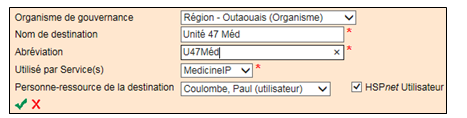
1. Assurez-vous que l'organisme de gouvernance est bel et bien l'organisme receveur.
2. Entrez un nom et une abréviation pour la destination; évitez les espaces ou tirets dans l'abréviation afin d'éviter les retours à la ligne dans la boîte d'entrée/sortie.
3. Sélectionnez le service utilisant la destination.
4. Sélectionnez une personne-ressource pour la destination dans le menu déroulant; le crochet changera automatiquement à « Utilisateur HSPnet » si cette personne a un compte d'utilisateur activé. Cliquez l'icône <span class="confluence-embedded-file-wrapper confluence-embedded-manual-size">![](https://kbfr.hspnetapp.ca/attachments/10781942/10781947.png)</span> pour continuer.

</div></td><td class="confluenceTd">[![image.png](https://kbfr.hspnetapp.ca/uploads/images/gallery/2023-12/scaled-1680-/u7Mimage.png)](https://kbfr.hspnetapp.ca/uploads/images/gallery/2023-12/u7Mimage.png)

</td></tr><tr><td class="confluenceTd">L'écran de maintenance des destinations affichera maintenant la nouvelle destination et le service qui l'utilise. Dans cet exemple, la personne-ressource est un utilisateur de HSPnet ayant le rôle d'agent de destination (AD).

</td><td class="confluenceTd">*<span class="confluence-embedded-file-wrapper confluence-embedded-manual-size">![](https://kbfr.hspnetapp.ca/attachments/10781942/10781964.png)</span>*

</td></tr><tr><td class="confluenceTd"><span style="color: rgb(0, 0, 0);">**Ajouter des destinations à un service**</span>

Une destination réactivée doit être ajoutée à un service pour être disponible aux stages. De façon similaire, une destination active peut être ajoutée à un autre service, par exemple un centre de santé acceptera désormais des étudiants dans un nouveau service tel que nutrition ou physiothérapie.

</td><td class="confluenceTd"><span class="confluence-embedded-file-wrapper">![](https://kbfr.hspnetapp.ca/attachments/10781942/10781955.png)</span>

</td></tr><tr><td class="confluenceTd"><div class="content-wrapper">

1. Dans **Configuration**  Maintenance des destinations cliquez Ajouter dans la colonne de droite présentant les services offerts dans chaque destination :
2. Sélectionnez le service et la destination dans les menus déroulants.
3. Sélectionnez une personne-ressource pour la destination (non-utilisateur) ou un agent de destination HSPnet (utilisateur) dans le menu déroulant. Cliquez Sauvegarder pour continuer.

</div>L'écran de maintenance des destinations affichera alors que deux services utilisent la destination, et un message d'avertissement orange suggèrera de supprimer la nouvelle entrée si la destination ne doit être utilisée que par un service. Dans cet exemple, la destination U51Méd est utilisée par le service de médecine (soins infirmiers) et physiothérapie, et la personne-ressource pour la physiothérapie est non-utilisatrice.

</td><td class="confluenceTd"><span class="confluence-embedded-file-wrapper confluence-embedded-manual-size">![](https://kbfr.hspnetapp.ca/attachments/10781942/10781967.png)</span>

<span class="confluence-embedded-file-wrapper confluence-embedded-manual-size">![](https://kbfr.hspnetapp.ca/attachments/10781942/10781968.png)</span>

</td></tr><tr><td class="confluenceTd"><span style="color: rgb(0, 0, 0);">**Mettre à jour les destinations**</span>

Vous pouvez faire plusieurs modifications dans <span style="color: rgb(199, 95, 9);">**Configuration**</span>  <span style="color: rgb(0, 0, 204);">Maintenance des destinations</span>:

<div class="content-wrapper">  
  
  
</div></td><td class="confluenceTd"><span style="color: rgb(31, 78, 121);">**<span class="confluence-embedded-file-wrapper confluence-embedded-manual-size">![](https://kbfr.hspnetapp.ca/attachments/10781942/10781969.png)</span>**</span>

</td></tr><tr><td class="confluenceTd" colspan="2">**Désactiver les destinations**

*Une destination ne peut être désactivée que s'il n'y a aucune demande de stage actuelle ou future qui est active (c.-à-d. où le statut est en attente, réacheminé, accepté, ou confirmé).*

 Le processus de désactivation de destination est l'inverse de celui d'ajout, débutant dans <span style="color: rgb(199, 95, 9);">**Configuration**</span>  <span style="color: rgb(0, 0, 204);">Maintenance des destinations</span>:

<div class="content-wrapper">

1. Cliquez <span class="confluence-embedded-file-wrapper confluence-embedded-manual-size">![](https://kbfr.hspnetapp.ca/attachments/10781942/10781952.png)</span>pour « Retirer de ce service ». Si cette icône n'est pas visible, des demandes de stage actives existent et doivent être d'abord refusées, annulées, ou transférées dans une autre destination avant de continuer.
2. La destination apparaitra alors <span style="color: rgb(255, 0, 0);">en rouge</span> dans la colonne de gauche, car elle n'est plus utilisée par aucun service. Cliquez <span class="confluence-embedded-file-wrapper confluence-embedded-manual-size">![](https://kbfr.hspnetapp.ca/attachments/10781942/10781952.png)</span> pour la désactiver.
3. Quand l'écran est actualisé, la destination sera désactivée et masquée sauf si vous cochez la case « Afficher les destinations inactives ».

</div></td></tr><tr><td class="confluenceTd"><span style="color: rgb(0, 0, 0);">**Désactiver les services**</span>

*Un service peut être désactivé uniquement s'il n'y a aucune destination active qui y est associée. Les destinations doivent d'abord être désactivées.*

Dans <span style="color: rgb(199, 95, 9);">**Configuration**</span>  <span style="color: rgb(0, 0, 204);">Services</span>:

<div class="content-wrapper">

1.  Cliquez <span class="confluence-embedded-file-wrapper confluence-embedded-manual-size">![](https://kbfr.hspnetapp.ca/attachments/10781942/10781952.png)</span> pour désactiver le service.

</div>Si cette icône n'est pas visible, des destinations utilisent le service et doivent être retirées dans l'écran de maintenance des destinations.

<div class="content-wrapper">

2. Quand l'écran est actualisé, les services seront inactivés et masqués sauf si vous cochez la case pour « Afficher les services inactifs ».

</div></td><td class="confluenceTd"><span class="confluence-embedded-file-wrapper confluence-embedded-manual-size">![](https://kbfr.hspnetapp.ca/attachments/10781942/10781970.png)</span>

</td></tr><tr><td class="confluenceTd" colspan="2"><span style="color: rgb(0, 0, 0);">**Rappelez-vous**</span>

- Une destination n'est disponible pour les demandes de stage que quand elle est ajoutée à un service.
- Avant de désactiver une destination, assurez-vous qu'il n'y a pas de demandes ou appels d'offre (AdO) courants ou futurs qui sont actifs en révisant la boîte d'entrée et en: 
    - Mettant à jour les détails de la demande pour la transférer dans une autre destination,
    - Cherchant pour des AdO en changeant le filtre de demande de stage et les transférant par l'écran des détails
    - Refusant ou annulant les demandes qui ne peuvent pas être acceptées ailleurs.
- Une destination ne peut pas être désactivée tant qu'elle n'est pas retirée de tous les services qui l'utilisent.
- Un service ne peut pas être désactivé tant que toutes ses destinations ne sont pas retirées.

  
</td></tr></tbody></table>

</div>  
</div></div><div id="bkmrk--2"><div class="aui-page-panel"><div class="pageSection group"><div class="pageSectionHeader">  
</div></div></div></div>