# Gestion des étudiants

# Accès avancé des étudiant.e.s*

**Guide concernant les organismes demandeurs (GCOD)  
  
<sup>*<span style="color:rgb(3,9,149);">\*Les fonctionnalités décrites dans ce guide sont accessibles aux personnes administratrices locales (AL) <sub><span class="confluence-embedded-file-wrapper confluence-embedded-manual-size" style="font-weight:400;font-family:'-apple-system', BlinkMacSystemFont, 'Segoe UI', Oxygen, Ubuntu, Roboto, Cantarell, 'Fira Sans', 'Droid Sans', 'Helvetica Neue', sans-serif;"><span class="confluence-embedded-file-wrapper confluence-embedded-manual-size">![utilisateur avec accès d'administrateur local](https://kbfr.hspnetapp.ca/attachments/25723686/25723660.png "utilisateur avec accès d'administrateur local")</span></span></sub> seulement (clé bleue)</span>*</sup>**

**Sommaire**

HSPnet offre un standard plus élevé de sécurité aux étudiant.e.s qui nécessitent un niveau d'accès avancé afin de téléverser des documents partagés et internes. L'accès avancé permet aux étudiant.e.s d'utiliser des fonctionnalités qui sont activées par le centre d'assistance.

<div id="bkmrk-g%C3%A9n%C3%A9ralit%C3%A9s-l%E2%80%99acc%C3%A8s-"><div class="aui-page-panel" id="bkmrk-g%C3%A9n%C3%A9ralit%C3%A9s-l%E2%80%99acc%C3%A8s--1"><div class="table-wrap"><table class="wrapped relative-table confluenceTable" style="width:100%;height:1283.97px;"><colgroup><col style="width:49.1196%;"></col><col style="width:50.8962%;"></col></colgroup><tbody><tr style="height:368.349px;"><td class="confluenceTd" colspan="2" style="height:368.349px;"><span style="color:rgb(3,9,149);">**Généralités**</span>

L’accès avancé aux étudiant.e.s permet de réduire considérablement le nombre d’échanges courriels entre l’étudiant.e, son établissement d’enseignement et le milieu de stage. L'accès ***avancé*** permet aux étudiant.e.s de :

<div class="content-wrapper">

- Consulter toute l’information sur leurs stages (horaire, enseignant.e, précepteur.rice);
- Téléverser des documents dans leur profil;
- Mettre à jour leurs coordonnées;
- Donner accès à leurs coordonnées aux milieux de stage;
- Sélectionner leur stage si le sélecteur de site a été activé;
- Voir l’historique de leurs stages;
- Connaître leur numéro HSPnet unique qui pourrait être demandé par leur milieu de stage.

</div><span class="confluence-embedded-file-wrapper confluence-embedded-manual-size">L'accès avancé des étudiant.e.s est accessible à toutes les maisons d'enseignement au Québec. Pour tout problème en lien avec cette fonction, veuillez contacter l'équipe de soutien à: <assistance@hspcanada.net></span>

<p class="callout warning">**IMPORTANT:** HSPnet a été développé pour être utilisé avec les navigateurs respectueux des standards tels que Chrome ou Safari. À l'heure actuelle, HSPnet n'est pas conçu et n'a pas été testé sur des navigateurs mobiles et peut ne pas fonctionner correctement sur des appareils portables.</p>

</td></tr><tr style="height:154.022px;"><td class="confluenceTd" colspan="2" style="height:154.022px;"><span style="color:rgb(28,36,140);">**Générer les mots de passe pour la livraison sécurisée**</span>

- L'accès à HSPnet pour les étudiant.e.s est géré depuis la <span style="color:rgb(230,126,35);">**Fiche de travail &gt; Inscriptions**</span>.
- Après avoir sélectionné les étudiant.e.s à qui vous souhaitez donner un accès avancé, sélectionnez « Activer l’accès avancé » du menu déroulant **Action**.
- Les étudiant.e.s recevront un courriel de HSPnet contenant le lien de connexion, leur nom d’utilisateur, leur mot de passe temporaire et un lien vers une vidéo à visionner.

</td></tr><tr style="height:187.612px;"><td class="confluenceTd" style="height:187.612px;"><span style="color:rgb(28,36,140);">**Voici les icônes associées à l'accès étudiant**</span>

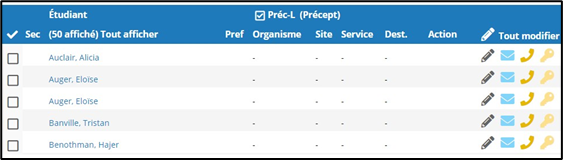
- **Annie**, **Nash**, **Justin** et **Pierre** ont l’accès avancé et peuvent téléverser des documents qu'ils pourront partager avec l’organisme receveur ou qui ne seront disponibles qu’à la maison d’enseignement.

</td><td class="confluenceTd" style="height:187.612px;">[![wtHOTafEgAXsuJjp-image.png](https://kbfr.hspnetapp.ca/uploads/images/gallery/2024-11/scaled-1680-/ctgFZrmArbEk7016-wthotafegaxsujjp-image.png)](https://kbfr.hspnetapp.ca/uploads/images/gallery/2024-11/ctgFZrmArbEk7016-wthotafegaxsujjp-image.png)

</td></tr><tr style="height:144.054px;"><td class="confluenceTd" style="height:144.054px;">

- Dans l'exemple, Mireille n'a pas besoin d'un accès avancé pour l'instant car elle a été ajoutée à cette cohorte pour un cours seulement, alors que les autres étudiants ont besoin d'un accès avancé plus longtemps.

</td><td class="confluenceTd" style="height:144.054px;">[![image.png](https://kbfr.hspnetapp.ca/uploads/images/gallery/2024-02/scaled-1680-/XyHmyk8Idv7qzghs-image.png)](https://kbfr.hspnetapp.ca/uploads/images/gallery/2024-02/XyHmyk8Idv7qzghs-image.png)

</td></tr><tr style="height:70.5769px;"><td colspan="2" style="height:70.5769px;"><p class="callout info"><span style="color:rgb(0,0,0);">Nous recommandons que chaque étudiant.e d'une même cohorte ait le même niveau d'accès. Cependant il est possible de maintenir différents niveaux d'accès si cela est temporairement nécessaire.</span></p>

</td></tr><tr style="height:149.817px;"><td class="confluenceTd" colspan="2" style="height:149.817px;"><span style="color:rgb(28,36,140);">**Réinitialiser les mots de passe**</span>

- Une fois que les étudiant.e.s ont reçu un accès avancé et leur mot de passe de façon sécurisée, ils pourront éventuellement demander un nouveau mot de passe par l'intermédiaire de leur question de sécurité.
- Une personne <u>administratrice locale (AL)</u> peut aussi utiliser la fonction de changement de mot de passe dans l'écran **Maintenance : Étudiants** s'il est certain que l'étudiant.e a déjà reçu son mot de passe sécurisé. Dans le cas contraire, un nouveau mot de passe devrait être généré et envoyé de façon sécurisée.

</td></tr><tr style="height:209.535px;"><td class="confluenceTd" style="height:209.535px;"><span style="color:rgb(28,36,140);">**Voici l'interface HSPnet pour étudiants**</span>

- Les étudiant.e.s ont accès aux guides et vidéos les concernant dans la section Messages de leur interface.
- De plus un [guide que vous pouvez personnaliser](https://hspcanada.net//fr/docs/Guide_HSPnet-de_l'%C3%89tudiant.pdf) est disponible dans la section Ressources de la page d’accueil.

</td><td class="confluenceTd" style="height:209.535px;"><span class="confluence-embedded-file-wrapper confluence-embedded-manual-size">![](https://kb.hspcanada.net/download/attachments/7570067/image2023-9-20_15-6-47.png?version=1&modificationDate=1695247605900&api=v2)</span>

[![image.png](https://kbfr.hspnetapp.ca/uploads/images/gallery/2024-02/scaled-1680-/knMZhuqLLMcJlhtq-image.png)](https://kbfr.hspnetapp.ca/uploads/images/gallery/2024-02/knMZhuqLLMcJlhtq-image.png)

</td></tr></tbody></table>

</div></div><div class="pageSection group"><div class="pageSectionHeader">  
</div></div></div>

# Affectation des étudiants vidéo

<div id="bkmrk-guide-concernant-les"><div class="aui-page-panel"><div><div>**Guide concernant les organismes demandeurs (GCOD)**</div></div></div></div>  
**Sommaire:**   
Guide à l'utilisation des fiches d'affectation individuelles et de groupe pour affecter les étudiants aux stages. (5 minutes)

Cliquez sur la vidéo pour la visionner. Cliquez sur l’icône cadre pour le plein écran.

<div id="bkmrk-your-browser-does-no"><div class="aui-page-panel"><div><div><div class="embeddedObject"><div style="padding:56.21% 0 0 0;"><iframe src="https://player.vimeo.com/video/893466327?h=57707cf9d4&badge=0&autopause=0&player_id=0&app_id=58479" style="border:0;width:100%;height:100%;" title="FR-PC-student_assignment_fr"></iframe>

</div></div></div></div></div></div><div id="bkmrk-"><div class="aui-page-panel" id="bkmrk--1"><div id="bkmrk--2"><div id="bkmrk--3"></div></div></div></div>

# Affichage par l'étudiant.e du  « Profil de l'étudiant »

**Guide concernant les organismes demandeurs (GCOD)**

**Sommaire**  Les coordonnateurs demandeurs administrateurs locaux peuvent permettre à leurs étudiant.e.s de consulter une ou plusieurs pages de leur **Profil d'étudiant** en ligne. <span style="text-decoration:underline;">L'étudiant.e a accès à chaque page de son profil en lecture seulement.</span>

<div id="bkmrk-g%C3%A9n%C3%A9ralit%C3%A9s-%C2%A0-l%27%C3%A9cra"><div class="aui-page-panel"><div class="table-wrap"><table class="confluenceTable" style="width:99.9993%;"><colgroup><col style="width:49.3224%;"></col><col style="width:50.6329%;"></col></colgroup><tbody><tr><td class="confluenceTd"><span style="color:rgb(0,0,0);">**Généralités**</span>

L'écran de bienvenue de l'étudiant.e comporte plusieurs onglets correspondant aux fonctions qui, pour la plupart, lui sont accessibles en lecture seule. Les coordonnateurs demandeurs administrateurs locaux peuvent modifier le profil du programme pour permettre aux étudiant.e.s de consulter certaines pages de leur propre profil.

</td><td class="confluenceTd">[![Profil de l'Étudiant.jpg](https://kbfr.hspnetapp.ca/uploads/images/gallery/2025-11/scaled-1680-/profil-de-letudiant.jpg)](https://kbfr.hspnetapp.ca/uploads/images/gallery/2025-11/profil-de-letudiant.jpg)

</td></tr><tr><td class="confluenceTd"><span style="color:rgb(0,0,0);">**Activer la fonction dans le profil du programme** </span>

  
L'onglet du **Profil de l'étudiant** est masqué pour les étudiants.  Pour leur permettre d'y avoir accès, vous devez activer la fonction ainsi :

<div class="content-wrapper">

1. <span style="color:rgb(227,108,10);">**<span style="color:#e36c0a;">Configuration</span> -** </span><span style="color:rgb(0,0,204);">Maintenance des programmes</span> –Cliquez <span class="confluence-embedded-file-wrapper confluence-embedded-manual-size" style="font-style:normal;font-weight:400;font-family:'-apple-system', BlinkMacSystemFont, 'Segoe UI', Oxygen, Ubuntu, Roboto, Cantarell, 'Fira Sans', 'Droid Sans', 'Helvetica Neue', sans-serif;"><span class="confluence-embedded-file-wrapper confluence-embedded-manual-size">![profile](https://kbfr.hspnetapp.ca/attachments/25723686/25723633.png "profil")</span></span> ou <sub><span class="confluence-embedded-file-wrapper confluence-embedded-manual-size" style="font-style:normal;font-weight:400;font-family:'-apple-system', BlinkMacSystemFont, 'Segoe UI', Oxygen, Ubuntu, Roboto, Cantarell, 'Fira Sans', 'Droid Sans', 'Helvetica Neue', sans-serif;"><span class="confluence-embedded-file-wrapper confluence-embedded-manual-size">![un profil existe - le dernier à être regardé](https://kbfr.hspnetapp.ca/attachments/25723686/25723582.png "un profil existe - le dernier à être regardé")</span></span></sub> pour afficher le **Profil du programme** pour lequel vous souhaitez activer la fonction.
2. Sous l'onglet **Général**, cliquez **Modifier <sub><span class="confluence-embedded-file-wrapper confluence-embedded-manual-size" style="font-style:normal;font-weight:400;font-family:'-apple-system', BlinkMacSystemFont, 'Segoe UI', Oxygen, Ubuntu, Roboto, Cantarell, 'Fira Sans', 'Droid Sans', 'Helvetica Neue', sans-serif;"><span class="confluence-embedded-file-wrapper confluence-embedded-manual-size">![modifier](https://kbfr.hspnetapp.ca/attachments/25723686/25723609.png "modifier")</span></span></sub>** .
3. Dans la section **Accès étudiant**, cochez la case de chaque page que vous désirez permettre aux étudiant.e.s de consulter, et cliquez **Sauvegarder <sub><span class="confluence-embedded-file-wrapper confluence-embedded-manual-size" style="font-style:normal;font-weight:400;font-family:'-apple-system', BlinkMacSystemFont, 'Segoe UI', Oxygen, Ubuntu, Roboto, Cantarell, 'Fira Sans', 'Droid Sans', 'Helvetica Neue', sans-serif;"><span class="confluence-embedded-file-wrapper confluence-embedded-manual-size">![sauvegarder](https://kbfr.hspnetapp.ca/attachments/25723686/25723627.png "sauvegarder")</span></span></sub>** .

</div></td><td class="confluenceTd">[![Accès a l'étudiant.jpg](https://kbfr.hspnetapp.ca/uploads/images/gallery/2025-11/scaled-1680-/acces-a-letudiant.jpg)](https://kbfr.hspnetapp.ca/uploads/images/gallery/2025-11/acces-a-letudiant.jpg)

</td></tr><tr><td><span style="color:rgb(0,0,0);">Tous les étudiant.e.s ayant consenti à ce programme pourront alors consulter les pages affichant OUI.</span>

</td><td>[![Oui.jpg](https://kbfr.hspnetapp.ca/uploads/images/gallery/2025-11/scaled-1680-/oui.jpg)](https://kbfr.hspnetapp.ca/uploads/images/gallery/2025-11/oui.jpg)

</td></tr><tr><td colspan="2"><span style="color:rgb(0,0,0);">  
</span>

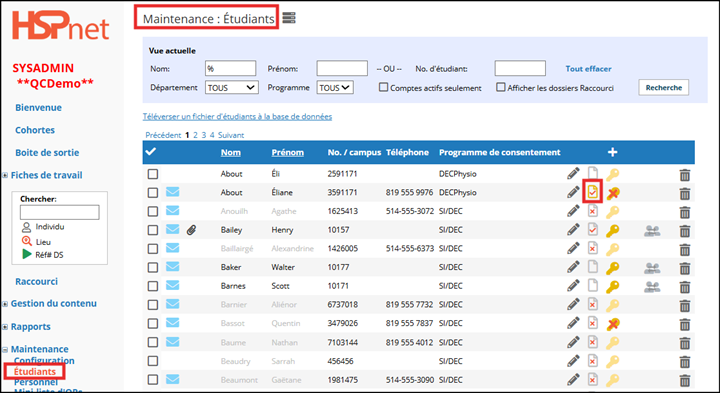
<p class="callout info">Vous pouvez vérifier le résultat en cliquant l'icône de surveillance pour une personne étudiante  <sub><span class="confluence-embedded-file-wrapper confluence-embedded-manual-size" style="font-style:normal;font-weight:400;font-family:'-apple-system', BlinkMacSystemFont, 'Segoe UI', Oxygen, Ubuntu, Roboto, Cantarell, 'Fira Sans', 'Droid Sans', 'Helvetica Neue', sans-serif;"><span class="confluence-embedded-file-wrapper confluence-embedded-manual-size">![surveiller un compte d'utilisateur (lecture seule)](https://kbfr.hspnetapp.ca/attachments/25723686/25723652.png "surveiller un compte d'utilisateur (lecture seule)") </span></span></sub>dans l'écran de **Maintenance** &gt; **Étudiants**.</p>

</td></tr><tr><td colspan="2">**Assistance** Si vous avez des questions sur cette fonction, communiquez avec <assistance@hspcanada.net>.

</td></tr><tr><td colspan="2"><span style="color:rgb(0,0,0);">V.A.:  [Student Admin - Student View of the Student Profile](https://kben.hspnetapp.ca/books/student-profiles-access/page/student-admin-student-view-of-the-student-profile)</span>

</td></tr></tbody></table>

</div></div></div><div id="bkmrk-"><div class="aui-page-panel"><div><div id="bkmrk--1"></div></div></div></div><div id="bkmrk--2"><div class="aui-page-panel" id="bkmrk--3"><div id="bkmrk--4"><div class="pageSection group"><div class="pageSectionHeader">  
</div></div></div></div></div>

# Annuler l'affectation d'une personne étudiante confirmée

<div id="bkmrk-sommaire%3A"><div class="aui-page-panel"><div><div>**Sommaire**</div><div>Procédures pour annuler l'attribution d'une personne étudiante confirmée et la réaffecter à une demande de placement différente.</div><div>  
</div></div></div></div><div id="bkmrk-dans-l%27%C3%A9cran-des-coh"><div class="aui-page-panel" id="bkmrk-dans-l%27%C3%A9cran-des-coh-1"><div id="bkmrk-dans-l%27%C3%A9cran-des-coh-2"><div id="bkmrk-dans-l%27%C3%A9cran-des-coh-3"><div class="table-wrap"><table class="confluenceTable" style="width:100%;height:887.442px;"><colgroup><col style="width:49.4731%;"></col><col style="width:50.5427%;"></col></colgroup><tbody><tr style="height:283.105px;"><td class="confluenceTd" style="height:283.105px;">Dans l'écran des <span style="color:rgb(53,152,219);">**Cohortes**</span>, cliquez sur **la Fiche d'affectation individuelle <sub><span class="confluence-embedded-file-wrapper confluence-embedded-manual-size" style="font-style:normal;font-family:'-apple-system', BlinkMacSystemFont, 'Segoe UI', Oxygen, Ubuntu, Roboto, Cantarell, 'Fira Sans', 'Droid Sans', 'Helvetica Neue', sans-serif;"><span class="confluence-embedded-file-wrapper confluence-embedded-manual-size">![accéder à la fiche de stage individuel](https://kbfr.hspnetapp.ca/attachments/25723686/25723603.png "accéder à la fiche de stage individuel")</span></span></sub> ou de groupe<sub><span class="confluence-embedded-file-wrapper confluence-embedded-manual-size" style="font-style:normal;font-family:'-apple-system', BlinkMacSystemFont, 'Segoe UI', Oxygen, Ubuntu, Roboto, Cantarell, 'Fira Sans', 'Droid Sans', 'Helvetica Neue', sans-serif;"><span class="confluence-embedded-file-wrapper confluence-embedded-manual-size">![accéder à la fiche de groupe](https://kbfr.hspnetapp.ca/attachments/25723686/25723602.png "accéder à la fiche de groupe")</span></span></sub>**

<div class="content-wrapper">

1. Dans la **Fiche d'affectation** sous la **Vue actuelle**, cochez la case **Afficher les étudiants confirmés** et cliquez **Actualiser**.
2. Cochez la case de la personne étudiante dont l'affectation doit être annulée.
3. Sélectionnez l'action **Retirer les étudiants de cette affectation.**
4. Cliquez sur **Soumettre**.

</div></td><td class="confluenceTd" style="height:283.105px;">[![image.png](https://kbfr.hspnetapp.ca/uploads/images/gallery/2024-06/scaled-1680-/TlJekqFHLRs9Nqmx-image.png)](https://kbfr.hspnetapp.ca/uploads/images/gallery/2024-06/TlJekqFHLRs9Nqmx-image.png)

  
</td></tr><tr style="height:318.13px;"><td class="confluenceTd" style="height:318.13px;">**Une fois l'action confirmée, la personne étudiante sera retirée de son affectation et pourra être affectée à un autre stage disponible.**

<div class="content-wrapper">

1. Sélectionnez l'étudiant.e.
2. Cliquez sur l'icône  <sub><span class="confluence-embedded-file-wrapper confluence-embedded-manual-size" style="font-style:normal;font-weight:400;font-family:'-apple-system', BlinkMacSystemFont, 'Segoe UI', Oxygen, Ubuntu, Roboto, Cantarell, 'Fira Sans', 'Droid Sans', 'Helvetica Neue', sans-serif;"><span class="confluence-embedded-file-wrapper confluence-embedded-manual-size">![modifier](https://kbfr.hspnetapp.ca/attachments/25723686/25723609.png "modifier")</span></span></sub>
3. Lorsque le menu contextuel **Modifier cette entrée** est ouvert, sélectionnez la *destination disponible*.
4. Cliquez **<sub><span class="confluence-embedded-file-wrapper confluence-embedded-manual-size" style="font-style:normal;font-weight:400;font-family:'-apple-system', BlinkMacSystemFont, 'Segoe UI', Oxygen, Ubuntu, Roboto, Cantarell, 'Fira Sans', 'Droid Sans', 'Helvetica Neue', sans-serif;"><span class="confluence-embedded-file-wrapper confluence-embedded-manual-size">![sauvegarder](https://kbfr.hspnetapp.ca/attachments/25723686/25723627.png "sauvegarder")</span></span></sub>**pour sauvegarder la transaction.

</div></td><td class="confluenceTd" style="height:318.13px;">[![image.png](https://kbfr.hspnetapp.ca/uploads/images/gallery/2024-06/scaled-1680-/kv3bvrFVtfMH9uRX-image.png)](https://kbfr.hspnetapp.ca/uploads/images/gallery/2024-06/kv3bvrFVtfMH9uRX-image.png)

</td></tr><tr style="height:286.207px;"><td class="confluenceTd" style="height:286.207px;">**Afin de finaliser cette demande de placement :**

1. Sélectionnez l'action **Finaliser l'affectation et transmettre le nom des étudiants.**
2. Cliquez **Soumettre**.

</td><td class="confluenceTd" style="height:286.207px;">[![image.png](https://kbfr.hspnetapp.ca/uploads/images/gallery/2024-06/scaled-1680-/zNzA2HsMTqz75FKO-image.png)](https://kbfr.hspnetapp.ca/uploads/images/gallery/2024-06/zNzA2HsMTqz75FKO-image.png)

</td></tr></tbody></table>

</div></div></div></div></div>

# Changement du mode d'expiration du consentement HSPnet

**Guide concernant les organismes demandeurs et receveurs (GCOD GCOR)**

**Sommaire :**

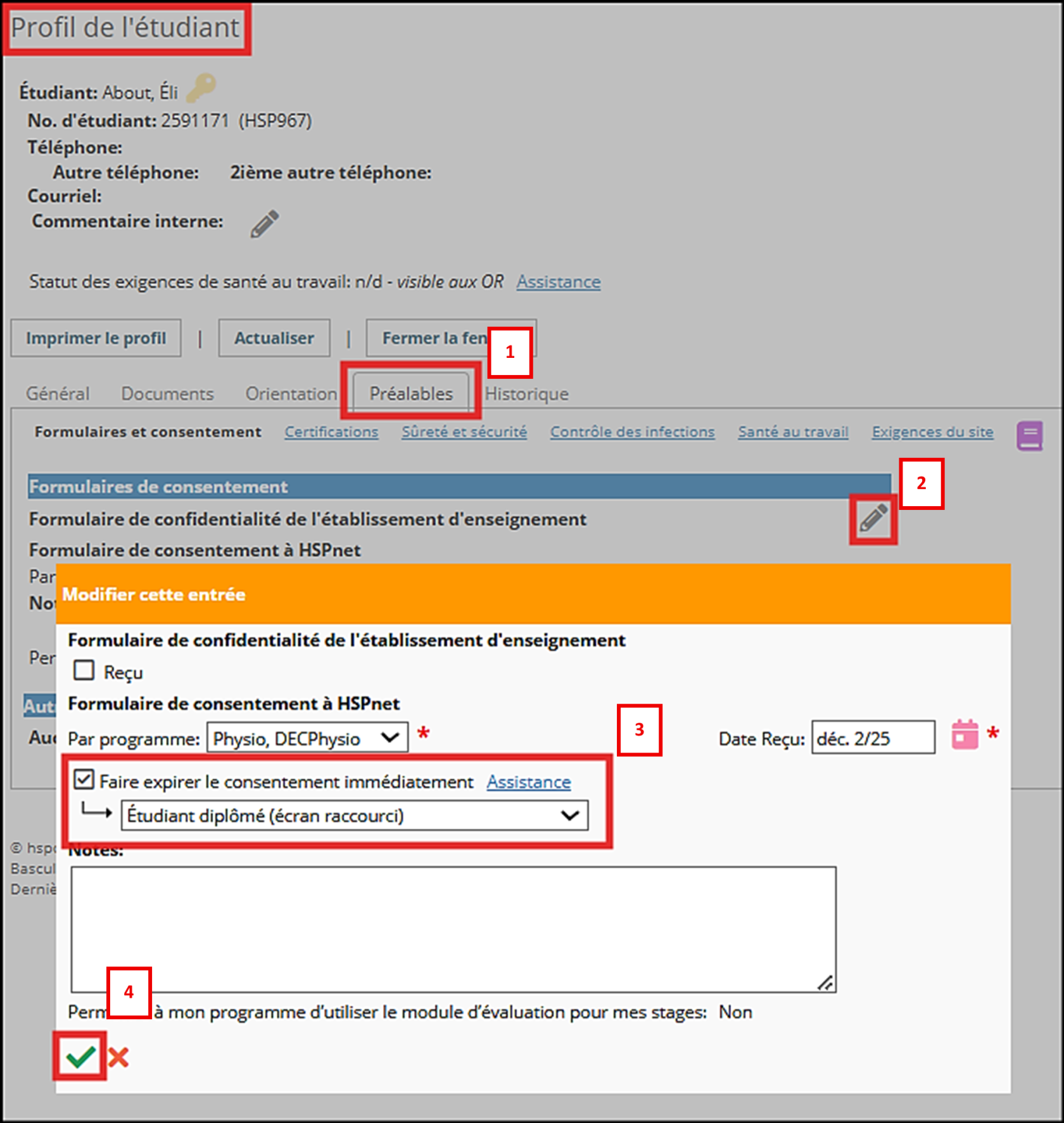
Un consentement de la part des étudiants est nécessaire pour entrer et faire un suivi sur leurs informations personnelles dans HSPnet. Le consentement d'un étudiant est *valide* depuis le moment où le dossier est ajouté à HSPnet jusqu'à ce que l'étudiant soit *diplômé* de sa cohorte (indiquant la fin de son programme) dans HSPnet ou jusqu'à ce que le consentement soit révoqué manuellement dans son profil, ou encore après une période de six ans. L'expiration du consentement de l'étudiant suite à une action de l'utilisateur (diplômer ou révoquer le consentement manuellement) est immédiate. Le dossier de l'étudiant ne sera plus visible aux utilisateurs de HSPnet une fois l'action soumise. Si ces actions ne sont pas soumises, après une période de cinq ans et demi, le dossier de l'étudiant affichera un avertissement d'expiration imminente (affichage en gris et avertissement sur le profil).

Avant le 22 juillet 2019, les dossiers d'étudiants avec un consentement expiré restaient accessibles, avec un avertissement d'expiration imminente (affichage en gris et avertissement sur le profil), pour une période supplémentaire de 180 jours. Cette période supplémentaire ne s'applique plus. L'expiration du consentement est maintenant immédiate sur action de l'utilisateur (diplômer ou révoquer le consentement manuellement), ou après six ans depuis la date originale de consentement. Le dossiers d'étudiants déjà ajoutés dans HSPnet et qui sont actuellement à moins de 180 jours d'expiration gardent une extension unique, et ne seront pas retirés avant leur période définie au préalable de six ans plus 180 jours. Les dossiers ajoutés dans HSPnet il y a moins de cinq ans et demi sont sujets au mode révisé d'expiration, et afficheront l'avertissement d'expiration imminente après une période de cinq ans et demi.

<div class="wiki-content" id="bkmrk-"></div>

# Divulgation des numéros d'étudiant.e.s

**Guide concernant les organismes demandeurs et receveurs (GCOD GCOR)**

**<span style="color:rgb(35,111,161);">Sommaire</span>**

L'organisme receveur (OR) peut accéder au numéro d'étudiant.e (identifiant de l'établissement d'enseignement ou code permanent**\***) par le biais du rapport ***Liste d'accès/sécurité***.  Cette fonctionnalité doit être activée dans chacun de ses sites.

<span style="text-decoration:underline;">Pour ce faire, les conditions suivantes doivent être remplies :</span>

<div id="bkmrk-l%27%C3%A9tudiant.e-a-sign%C3%A9"><div class="aui-page-panel">

- L'**étudiant.e** a signé son formulaire de consentement
- Le site de l'**organisme receveur** est configuré pour afficher les numéros d'étudiant.e.s
- L'**organisme demandeur** a affecté l'étudiant.e à un stage, et le statut du stage est confirmé

</div></div>**\***Au Québec, [le nouveau formulaire de consentement](https://kbfr.hspnetapp.ca/attachments/16) HSPnet inclut une clause sur la divulgation des codes permanents aux organismes receveurs et doit obligatoirement avoir été signé par l'étudiant.e avant de le divulguer.

<div id="bkmrk-exigences-pour-les-o"><div class="aui-page-panel" id="bkmrk-exigences-pour-les-o-1"><div id="bkmrk-exigences-pour-les-o-2"><div id="bkmrk-exigences-pour-les-o-3"><div class="table-wrap"><table class="confluenceTable" style="width:100%;height:1870.8px;"><colgroup><col style="width:49.0876%;"></col><col style="width:50.8747%;"></col></colgroup><tbody><tr style="height:345.075px;"><td class="confluenceTd" style="height:345.075px;">##### <span style="color:rgb(51,51,153);">**Pour les organismes demandeurs**</span>

Dans le registre de l'étudiant.e il y a deux endroits où on peut entrer un identifiant unique (en plus du numéro HSPnet) :

1\.  **No. d'étudiant :**  Ce champ, situé dans l'écran <span style="color:rgb(227,108,10);">**Maintenance**</span> : ­**Étudiants** pour chaque registre d'étudiant.e doit être utilisé si vous souhaitez <span style="text-decoration:underline;">rendre disponible à l'organisme receveur</span> un identifiant unique.

2\.   **Autre no. d'étudiant :** Notez que le numéro alternatif <span style="text-decoration:underline;">n'est pas visible pour l'organisme receveur.</span>

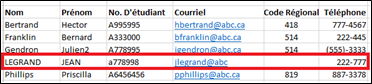
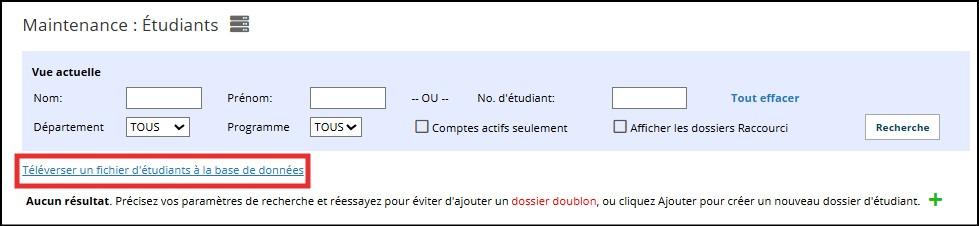
</td><td class="confluenceTd" style="height:345.075px;">[![Affichage du CP2.jpg](https://kbfr.hspnetapp.ca/uploads/images/gallery/2025-11/scaled-1680-/affichage-du-cp2.jpg)](https://kbfr.hspnetapp.ca/uploads/images/gallery/2025-11/affichage-du-cp2.jpg)</td></tr><tr style="height:85.4487px;"><td style="height:85.4487px;"><span style="color:rgb(51,51,153);"><span style="color:rgb(0,0,0);">Si vous avez plusieurs numéros à entrer, vous avez aussi la possibilité de téléverser un fichier Excel en utilisant le modèle de téléversement standard.  Vous pouvez consulter le guide</span> [Téléversement automatisé des étudiant.e.s (TAE)](https://kbfr.hspnetapp.ca/books/gestion-des-etudiants/page/televersement-automatise-des-etudiantes-tae)</span>

</td><td style="height:85.4487px;">[![image.png](https://kbfr.hspnetapp.ca/uploads/images/gallery/2025-11/scaled-1680-/image.png)](https://kbfr.hspnetapp.ca/uploads/images/gallery/2025-11/image.png)</td></tr><tr style="height:87.0513px;"><td colspan="2" style="height:87.0513px;"><p class="callout info">Le nom et le numéro de l'étudiant.e seront accessibles aux sites receveurs quand le stage est confirmé. Vous devez donc vous assurer que les étudiant.e.s sont affectés et les stages confirmés avant l'échéance des sites receveurs qui ont besoin de cette information.</p>

</td></tr><tr style="height:103.846px;"><td colspan="2" style="height:103.846px;"><span style="color:rgb(51,51,153);">  
</span>

<p class="callout warning">Le numéro d'étudiant <span style="text-decoration:underline;">n'est pas divulgué pour les étudiant.e.s entré.e.s avec seulement leurs initiales</span> dans HSPnet, car les initiales indiquent que l'étudiant.e n'a pas consenti à la divulgation de ses données aux sites receveurs.  De plus,<span style="text-decoration:underline;"> il ne peut être modifié.</span> Si vous avez fait une erreur vous devez contacter le bureau d'assistance pour la corriger.</p>

</td></tr><tr style="height:410.288px;"><td class="confluenceTd" style="height:410.288px;">##### <span style="color:rgb(51,51,153);">**Pour les organismes receveurs**</span>

Les organismes receveurs qui ont besoin des codes permanents doivent activer cette fonction <span style="text-decoration:underline;">pour chaque site qui le requiert</span> dans <span style="color:rgb(230,126,35);">**Maintenance** </span>- <span style="color:rgb(227,108,10);">**Configuration**</span> <span style="font-size:11pt;line-height:107%;font-family:Calibri, sans-serif;">&gt;</span> **Sites** :

- Cliquez **Modifier** <sub><span class="confluence-embedded-file-wrapper confluence-embedded-manual-size" style="font-style:normal;font-weight:400;font-family:'-apple-system', BlinkMacSystemFont, 'Segoe UI', Oxygen, Ubuntu, Roboto, Cantarell, 'Fira Sans', 'Droid Sans', 'Helvetica Neue', sans-serif;"><span class="confluence-embedded-file-wrapper confluence-embedded-manual-size">![modifier](https://kbfr.hspnetapp.ca/attachments/25723686/25723609.png "modifier")</span></span></sub> pour modifier l'entrée du site.
- **Cochez** la case « **Demander l'utilisation du numéro d'étudiant pour fins de sécurité ou accès** » et
- Cliquez **Sauvegarder** <sub><span class="confluence-embedded-file-wrapper confluence-embedded-manual-size" style="font-style:normal;font-weight:400;font-family:'-apple-system', BlinkMacSystemFont, 'Segoe UI', Oxygen, Ubuntu, Roboto, Cantarell, 'Fira Sans', 'Droid Sans', 'Helvetica Neue', sans-serif;"><span class="confluence-embedded-file-wrapper confluence-embedded-manual-size">![sauvegarder](https://kbfr.hspnetapp.ca/attachments/25723686/25723627.png "sauvegarder")</span></span></sub>.

</td><td style="height:410.288px;"><span style="color:rgb(51,51,153);">**[![OR&#95;Demander No Etud.jpg](https://kbfr.hspnetapp.ca/uploads/images/gallery/2025-11/scaled-1680-/or-demander-no-etud.jpg)](https://kbfr.hspnetapp.ca/uploads/images/gallery/2025-11/or-demander-no-etud.jpg)**</span>

</td></tr><tr style="height:282.436px;"><td class="confluenceTd" style="height:282.436px;">**Obtenir la liste des numéros d'étudiant.e.s**

Pour obtenir la liste avec les numéros d'étudiant.e.s accédez à **Rapports** <span style="font-size:11pt;line-height:107%;font-family:Calibri, sans-serif;">&gt; <span style="color:rgb(230,126,35);">**Menu des rapports<span style="color:rgb(0,0,0);"> &gt;</span>** </span> **Assistants de rapports** </span>et sélectionnez le lien **Liste d'accès/sécurité.**

<div class="content-wrapper">  
</div><div class="content-wrapper">  
</div></td><td class="confluenceTd" style="height:282.436px;">[![Menu rapports.jpg](https://kbfr.hspnetapp.ca/uploads/images/gallery/2025-11/scaled-1680-/menu-rapports.jpg)](https://kbfr.hspnetapp.ca/uploads/images/gallery/2025-11/menu-rapports.jpg)

</td></tr><tr style="height:29.4658px;"><td style="height:29.4658px;"><div class="content-wrapper">

- Cliquez <sub><span class="confluence-embedded-file-wrapper confluence-embedded-manual-size" style="font-style:normal;font-weight:400;font-family:'-apple-system', BlinkMacSystemFont, 'Segoe UI', Oxygen, Ubuntu, Roboto, Cantarell, 'Fira Sans', 'Droid Sans', 'Helvetica Neue', sans-serif;"><span class="confluence-embedded-file-wrapper confluence-embedded-manual-size">![ajouter](https://kbfr.hspnetapp.ca/attachments/25723686/25723732.png "ajouter")</span></span></sub> pour construire un nouveau rapport.  Dans la fenêtre contextuelle entrez le nom du rapport et sa description, puis sélectionnez le **Type de rapport** dans le menu déroulant et cliquez sur **Démarrer l'assistant.**

</div><div class="content-wrapper">

- Dans l'écran **Période**, sélectionnez les dates de stage à venir par le menu déroulant ou entrez les dates de votre choix puis cliquez **Suivant**.

</div></td><td style="height:29.4658px;">[![Créer un rapport&#95;CP.jpg](https://kbfr.hspnetapp.ca/uploads/images/gallery/2025-11/scaled-1680-/creer-un-rapport-cp.jpg)](https://kbfr.hspnetapp.ca/uploads/images/gallery/2025-11/creer-un-rapport-cp.jpg)

</td></tr><tr style="height:271.378px;"><td style="height:271.378px;"><div class="content-wrapper">

- Dans l'écran du **Type de rapport**<span style="letter-spacing:0px;">, sélectionnez l'une des utilisations des données des étudiant.e.s permises, telle que l'accès aux bâtiments ou la gestion des comptes d'utilisateur informatiques.</span>

</div>

- Si le rapport doit être envoyé à une autre personne (par ex. au bureau de la sécurité), entrez le nom du récipiendaire ou sa position.

</td><td style="height:271.378px;">[![Type de rapport.jpg](https://kbfr.hspnetapp.ca/uploads/images/gallery/2025-11/scaled-1680-/type-de-rapport.jpg)](https://kbfr.hspnetapp.ca/uploads/images/gallery/2025-11/type-de-rapport.jpg)

</td></tr><tr style="height:96.6453px;"><td class="confluenceTd" style="height:96.6453px;">Complétez les autres étapes de l'assistant pour produire une liste des stages confirmés. Pour les sites configurés pour recevoir les numéros d'étudiant.e.s, le rapport inclut les détails du stage ainsi que les deux numéros d'étudiant.e.s (Identifiant HSPnet + No. d'étudiant).

</td><td class="confluenceTd" style="height:96.6453px;">[![Liste du CP.jpg](https://kbfr.hspnetapp.ca/uploads/images/gallery/2025-11/scaled-1680-/liste-du-cp.jpg)](https://kbfr.hspnetapp.ca/uploads/images/gallery/2025-11/liste-du-cp.jpg)

*<sup>\*Cliquez sur l'image pour l'agrandir</sup>*

</td></tr><tr style="height:159.167px;"><td class="confluenceTd" colspan="2" style="height:159.167px;"><span style="color:rgb(3,9,149);">**Rappelez-vous**</span>

- Les coordonnateurs demandeurs doivent affecter les étudiant.e.s et confirmer chaque stage pour divulguer le nom de l'étudiant.e ainsi que ses numéros.
- Les coordonnateurs receveurs doivent activer chaque site qui nécessite l'utilisation du numéro d'étudiant.e.
- L'assistant ***Liste d'accès/sécurité,*** applique les utilisations permises conformément aux politiques nationales de HSPnet. Pour plus d'informations sur le consentement des étudiant.e.s ou sur les politiques, rendez-vous à [Vie privée et sécurité](https://kbfr.hspnetapp.ca/books/vie-privee-et-securite/page/vie-privee-et-securite)

</td></tr></tbody></table>

</div></div></div></div></div>

# Écran de Maintenance - Étudiants (vidéo)

**Guide concernant les organismes demandeurs (GCOD)**

**Sommaire:** Instructions pour localiser, ajouter, ou modifier des dossiers d'étudiant, et téléverser des listes d'étudiants à la base de données seulement (voir le prochain sujet pour téléverser dans une cohorte). (4 minutes)

Cliquez sur la vidéo pour la visionner. Cliquez sur l’icône cadre pour le plein écran.

<div id="bkmrk-" style="padding:56.21% 0 0 0;"><iframe src="https://player.vimeo.com/video/893466348?h=01d7193f5e&badge=0&autopause=0&player_id=0&app_id=58479" style="border:0;width:100%;height:100%;" title="FR-PC-student_maintenance_fr"></iframe>

</div>

# Gestion des étudiants: stage partiellement complété

**Guide concernant les organismes demandeurs (GCOD)**

**Sommaire:** Stage partiellement complété: Gérer le dossier de l'étudiant.

Lorsqu'un étudiant a partiellement complété son stage, son nom ne devrait **pas** être supprimé de la demande de stage car l'étudiant a déjà été sur le site pour une période de temps et cette information doit être affichée dans son historique de stages. Le nombre d'heures complétées doit être modifié dans l'écran *Détails de la demande de stage,* via l'onglet *Renseignements sur le stage.*

- Dans l'éventualité où seulement un (1) étudiant n'aurait pas complété son stage dans une demande de groupe, il faut enregistrer cette information en ajoutant un commentaire dans le profil de l'étudiant.
- Un commentaire peut être ajouté sur le profil de l'étudiant et une deuxième demande de stage devra être créée. L'étudiant devrait toujours demeurer affecté au placement d'origine (partiellement complété).
- Ce guide fournit des instructions pour les étudiants qui ont partiellement complétés leur stage.
- Un stage est identifié comme partiellement complété lorsque l'étudiant est malade, ou une épidémie ou une grève obligent à terminer le stage plus tôt**.**

<div id="bkmrk-si-un-cas-d%27%C3%A9v%C3%A8nemen"><div class="aui-page-panel"><div class="table-wrap"><table class="wrapped confluenceTable" style="width:100%;"><colgroup><col style="width:49.3612%;"></col><col style="width:50.6547%;"></col></colgroup><tbody><tr><td class="confluenceTd" colspan="2" style="text-align:left;"> <span style="color:rgb(51,51,153);">Dans le cas d'un **évènement indésirable,** le personnel de l'**organisme receveur** (coordonnateur receveur, agent de destination ou autres) doit:</span>

1. Communiquer avec l'**école** pour en informer les responsables (coordonnateur demandeur, enseignant, ou autres), puis
2. **L’école**<span style="color:rgb(23,43,77);"> doit communiquer avec les étudiants qui sont affectés par les évènements tout en modifiant les demandes de stages qui sont mises en cause</span>
3. <span style="color:rgb(23,43,77);">Le coordonnateur demandeur doit suivre les instructions ci-dessous afin de gérer les stages partiellement complétés</span>
4. <span style="color:rgb(23,43,77);">Le coordonnateur receveur doit gérer les demandes qui ont été créées avec le menu Raccourci ou avec le lien d'invité.</span>

</td></tr><tr><td class="confluenceTd" style="text-align:left;"><span style="color:rgb(28,36,140);">**Annulation partielle**</span>

1. Localisez les stages dans la **boîte de sortie ou d'entrée**
2. Sélectionnez les stages actuels (en cours) qui doivent être terminés en avance
3. Sélectionnez l'action **Différer, annuler partiellement, ou suspendre**
4. Entrez la nouvelle **Date de fin** pour les stages
5. Si un **horaire de stage** est défini pour le stage (typiquement pour les groupes avec enseignant), la durée en heures sera automatiquement mise à jour sur la base de l'horaire de stage et les nouvelles dates. 
    1. Pour les stages où un horaire n'est pas défini (ex. si *jours variés* est activé), les heures ne seront **pas** mises à jour.
    2. Dans ce cas, retirez le crochet de la case **<span style="color:rgb(0,0,0);">Mettre à jour la durée en heures sur la base de l'horaire de stage</span>**<span style="color:rgb(0,0,0);"> et mettez à jour la durée de stage .</span>
6. Assurez-vous que l'étiquette **ANNULPART** est activée, et en activez d'autres si c'est approprié
7. Sélectionnez la raison pour l'annulation partielle, et entrez un commentaire si nécessaire
8. Cliquez **Soumettre**
9. Si des stages n'ont pas été mis à jour au niveau des heures (ex. pour les préceptorat où aucun horaire n'est entré), un message d'avertissement vous indiquera les stages en question. 
    1. - Assurez-vous de mettre à jour les données dans l'écran des **détails** de ces stages, dans l'onglet des **renseignements sur le stage**, afin de refléter la durée réelle complétée.

</td><td class="confluenceTd" style="text-align:left;"><span class="confluence-embedded-file-wrapper confluence-embedded-manual-size"><span class="confluence-embedded-file-wrapper confluence-embedded-manual-size">![](https://kbfr.hspnetapp.ca/attachments/28805814/28806535.png)</span></span>

</td></tr><tr><td class="confluenceTd" style="text-align:left;"><span style="color:rgb(28,36,140);">**Un stage partiellement complété: modifier une (1) demande manuellement**</span>

1. Modifiez la **Date de fin** dans l'onglet *Renseignements sur le stage* situé dans l'écran de *Détails de la demande de stage*
2. Fournissez des commentaires pour indiquer que la Date de fin a été changée dû au fait que le stage n'a pas été complété. Par contre, **le nom de l'étudiant ne doit pas être ajouté dans un champ de commentaire**.
3. Cliquez sur Sauvegarder
4. Cliquez sur l'icône de l'Horaire de stage du groupe<span class="confluence-embedded-file-wrapper confluence-embedded-manual-size"><span class="confluence-embedded-file-wrapper confluence-embedded-manual-size">![horaire de stage du groupe](https://kbfr.hspnetapp.ca/attachments/28805814/28805837.png "horaire de stage du groupe")</span></span>ou <span class="confluence-embedded-file-wrapper confluence-embedded-manual-size"><span class="confluence-embedded-file-wrapper confluence-embedded-manual-size">![horaire de stage du groupe - modifié](https://kbfr.hspnetapp.ca/attachments/28805814/28805838.png "horaire de stage du groupe - modifié")</span></span>
5. Vérifiez l'**Horaire du groupe** afin de déterminer combien d'heures de stage ont été complétées
6. Cliquez sur Mettre à jour l'horaire par défaut
7. Fermez la fenêtre.

</td><td class="confluenceTd" style="text-align:left;"><span class="confluence-embedded-file-wrapper confluence-embedded-manual-size">![](https://kbfr.hspnetapp.ca/attachments/28805814/28805839.png)</span>

</td></tr><tr><td class="confluenceTd" style="text-align:left;">Si l'étudiant est en mesure de retourner au stage après une absence dû à une maladie ou une épidémie, la fonction d'Horaire avancé [![image.png](https://kbfr.hspnetapp.ca/uploads/images/gallery/2024-02/scaled-1680-/CoQ4yuVYJHc82Obo-image.png)](https://kbfr.hspnetapp.ca/uploads/images/gallery/2024-02/CoQ4yuVYJHc82Obo-image.png)

peut être utilisée afin de créer des stages Divisés en définissant de nouvelles Date de début et Date de fin lorsque l'étudiant retournera au site.

</td><td class="confluenceTd" style="text-align:left;"><span class="confluence-embedded-file-wrapper confluence-embedded-manual-size"><span class="confluence-embedded-file-wrapper confluence-embedded-manual-size">![](https://kbfr.hspnetapp.ca/attachments/28805814/28805841.png)</span></span>

</td></tr><tr><td class="confluenceTd" style="text-align:left;"><span style="color:rgb(28,36,140);">**Horaire de stage individuel**</span>

Lors d'une demande de stage individuel tel qu'un préceptorat ou un stage terrain, l'écran d'Horaire de stage détaillé apparait<span class="confluence-embedded-file-wrapper confluence-embedded-manual-size"><span class="confluence-embedded-file-wrapper confluence-embedded-manual-size">![horaire de stage individuel](https://kbfr.hspnetapp.ca/attachments/28805814/28805845.png "horaire de stage individuel")</span></span>.  Si l'horaire a été défini par des quarts, l'horaire individuel sera automatiquement modifié.

- Dans la capture d'écran à droite, la demande de stage se termine le 24 avril 2020. La deuxième capture d'écran montre la même demande de stage qui a été raccourcie pour se terminer le 23 mars 2020.
- La durée du stage est passée de 168 à 56 heures pour les 7 quarts qui ont été complétés par l'étudiant avant le changement de la Date de fin.
- Si les quarts ne sont pas affectés à l'horaire, la durée des heures ne sera pas calculée par le système, ce qui vous obligera à entrer les modifications manuellement.

</td><td class="confluenceTd" style="text-align:left;"><span class="confluence-embedded-file-wrapper confluence-embedded-manual-size"><span class="confluence-embedded-file-wrapper confluence-embedded-manual-size">![](https://kbfr.hspnetapp.ca/attachments/28805814/28805847.png)</span></span>

<span class="confluence-embedded-file-wrapper confluence-embedded-manual-size"><span class="confluence-embedded-file-wrapper confluence-embedded-manual-size">![](https://kbfr.hspnetapp.ca/attachments/28805814/28805848.png)</span></span>

</td></tr><tr><td class="confluenceTd" colspan="1">Fournissez des commentaires pour indiquer que la Date de fin a été changée dû au fait que le stage n'a pas été complété. Par contre, **le nom de l'étudiant ne doit pas être ajouté dans un champ de commentaire**.</td><td class="confluenceTd" colspan="1"><span class="confluence-embedded-file-wrapper confluence-embedded-manual-size">![](https://kbfr.hspnetapp.ca/attachments/28805814/28805852.png)</span>

</td></tr><tr><td class="confluenceTd" colspan="1"><span style="color:rgb(28,36,140);">**Mise à jour de l'horaire**</span>

<div class="content-wrapper">

1. Cliquer sur l'icône de l'Horaire de stage individuel<span class="confluence-embedded-file-wrapper confluence-embedded-manual-size"><span class="confluence-embedded-file-wrapper confluence-embedded-manual-size">![horaire de stage individuel](https://kbfr.hspnetapp.ca/attachments/28805814/28805845.png "horaire de stage individuel")</span></span>
2. Vérifier l'**Horaire de stage individuel** afin de déterminer combien d'heures du cours ont été complétées
3. Cliquer sur ''Mettre à jour l'horaire par défaut''
4. Fermer la fenêtre.

</div></td><td class="confluenceTd" colspan="1"><span class="confluence-embedded-file-wrapper confluence-embedded-manual-size">![](https://kbfr.hspnetapp.ca/attachments/28805814/28805854.png)</span>

</td></tr></tbody></table>

</div></div></div><div id="bkmrk-"><div class="aui-page-panel" id="bkmrk--1"><div id="bkmrk--2"><div id="bkmrk--3"></div></div></div></div>

# Gestion des inscriptions des étudiants vidéo

**Guide concernant les organismes demandeurs (GCOD)**

**Sommaire:**   
Instructions pour téléverser des listes d'étudiants et les inscrire dans une cohorte simultanément, ainsi que pour gérer les inscriptions au fil du temps. (5 minutes)

Cliquez sur la vidéo pour la visionner. Cliquez sur l’icône cadre pour le plein écran.

<div id="bkmrk-"></div><div id="bkmrk-your-browser-does-no"><div class="aui-page-panel"><div><div><div class="embeddedObject"><div style="padding:56.21% 0 0 0;"><iframe src="https://player.vimeo.com/video/893466274?h=ef5456a2ef&badge=0&autopause=0&player_id=0&app_id=58479" style="border:0;width:100%;height:100%;" title="FR-PC-managing_enrollments_fr"></iframe>

</div></div></div></div></div></div><div id="bkmrk--1"><div class="aui-page-panel" id="bkmrk--2"><div id="bkmrk--3"><div id="bkmrk--4"></div></div></div></div>

# Masquer l'accès des coordonnées de l'enseignant, de l'agent de destination ou du superviseur aux étudiants ayant accès à HSPnet

**Guide concernant les organismes demandeurs et receveurs (GCOD et GCOR)**

**Sommaire:**  Comment masquer l’accès aux informations du stage jusqu’à quelques jours avant le début du stage.

**Première option (OD)**: Cette option peut être activée par un **Coordonnateur Demandeur** (CD) comme suit :

<table id="bkmrk-%C2%A0-cliquez-sur-mainte" style="border-collapse:collapse;width:100%;"><colgroup><col style="width:49.1362%;"></col><col style="width:50.9655%;"></col></colgroup><tbody><tr><td><div><div class="aui-page-panel"><div><div>

1. Cliquez sur Maintenance &gt; Configuration &gt; Cours

  
</div></div></div></div></td><td>[![68126654.png](https://kbfr.hspnetapp.ca/uploads/images/gallery/2023-12/scaled-1680-/68126654.png)](https://kbfr.hspnetapp.ca/uploads/images/gallery/2023-12/68126654.png)  
</td></tr><tr><td>2. Ouvrez le profil du cours <span class="confluence-embedded-file-wrapper confluence-embedded-manual-size">![profile](https://kbfr.hspnetapp.ca/attachments/68126652/68126656.png "profil")</span>ou <span class="confluence-embedded-file-wrapper confluence-embedded-manual-size">![](https://kbfr.hspnetapp.ca/attachments/68126652/68126655.png)</span>pour lequel vous souhaitez mettre la restriction:</td><td>[![68126657.png](https://kbfr.hspnetapp.ca/uploads/images/gallery/2023-12/scaled-1680-/68126657.png)](https://kbfr.hspnetapp.ca/uploads/images/gallery/2023-12/68126657.png)  
</td></tr><tr><td>Sélectionnez l’onglet **Personnes-Ressources**

1. Cochez une ou toutes les options :

- - **Masquer les données de l’enseignant** aux étudiants: spécifiez à partir de quand l’étudiant aura accès aux informations.
    - **Masquer les données de l’agent de destination** aux étudiants : spécifiez à partir de quand l’étudiant aura accès aux informations.
    - **Masquer les données du précepteur** aux étudiants **:** spécifiez à partir de quand l’étudiant aura accès aux informations.
    - **Masquer les données du stage** aux étudiants : spécifiez à partir de quand l’étudiant aura accès aux informations.

**Aucune sauvegarde n’est requise.**

- La valeur par défaut est de 14 jours. Si les cases ne sont pas cochées, la fonctionnalité n’est pas activée et les étudiants ayant accès à HSPnet peuvent voir les informations de contact au moment où elles sont au statut « confirmé ».

  
<div class="content-wrapper">  
</div></td><td>[![68126679.png](https://kbfr.hspnetapp.ca/uploads/images/gallery/2023-12/scaled-1680-/68126679.png)](https://kbfr.hspnetapp.ca/uploads/images/gallery/2023-12/68126679.png)</td></tr></tbody></table>

**Deuxième option (OR)** : Cette fonctionnalité peut être activée par un **Coordonnateur receveur** comme suit :

<table id="bkmrk-pour-ajouter-cette-f" style="border-collapse:collapse;width:100%;"><colgroup><col style="width:49.4512%;"></col><col style="width:50.4389%;"></col></colgroup><tbody><tr><td>Pour ajouter cette fonction à une **destination** spécifique :

- Cliquez sur Maintenance &gt; Configuration &gt; **Destinations**

1. Ouvrez le profil de la destination <span class="confluence-embedded-file-wrapper confluence-embedded-manual-size">![](https://kb.hspcanada.net/download/thumbnails/68126652/profile%20-%20checked.PNG?version=1&modificationDate=1698687111983&api=v2)</span>pour laquelle vous souhaitez restreindre l’accès aux coordonnées de l’agent de destination et/ou du superviseur
2. Sélectionnez l’onglet Personnes-Ressources
3. Pour activer la fonctionnalité, cochez la ou les cases appropriées et définissez le moment où l’information pourra être accessible à l’étudiant.

**Aucune sauvegarde n’est requise.**

</td><td>[![image.png](https://kbfr.hspnetapp.ca/uploads/images/gallery/2023-12/scaled-1680-/image.png)](https://kbfr.hspnetapp.ca/uploads/images/gallery/2023-12/image.png)

[![image.png](https://kbfr.hspnetapp.ca/uploads/images/gallery/2023-12/scaled-1680-/ci7image.png)](https://kbfr.hspnetapp.ca/uploads/images/gallery/2023-12/ci7image.png)

[![image.png](https://kbfr.hspnetapp.ca/uploads/images/gallery/2023-12/scaled-1680-/wGAimage.png)](https://kbfr.hspnetapp.ca/uploads/images/gallery/2023-12/wGAimage.png)

</td></tr><tr><td>Pour ajouter cette fonction à toutes les destinations d’un **site** :

- Maintenance &gt; Configuration &gt; Site

1. Ouvrez le profil du site pour lequel vous souhaitez restreindre l’accès aux coordonnées de l’agent de destination et/ou du superviseur
2. Sélectionnez l’onglet Personnes-Ressources
3. Pour activer la fonctionnalité, cochez la ou les cases appropriées et définissez le moment où l’information pourra être accessible à l’étudiant
4. Sélectionnez l'icône: *Appliquez ce paramètre aux destinations*

**Aucune sauvegarde n’est requise.**

</td><td>[![image.png](https://kbfr.hspnetapp.ca/uploads/images/gallery/2023-12/scaled-1680-/2Jkimage.png)](https://kbfr.hspnetapp.ca/uploads/images/gallery/2023-12/2Jkimage.png)

</td></tr></tbody></table>

<div id="bkmrk-"></div><div id="bkmrk--1"></div><div id="bkmrk--6"><div class="aui-page-panel"><div>  
</div></div></div><div id="bkmrk-maintenance-%3E-config"><div class="aui-page-panel"><div>  
</div></div></div><div id="bkmrk-%23%23-attachments%3A"><div class="pageSection group"><div class="pageSectionHeader">  
</div></div></div>

# Mise à jour du profil des étudiant.e.s par les organismes receveurs (OR)

**Guide concernant les organismes receveurs (GCOR)**

**Sommaire**

Lorsqu'une personne étudiante est affectée à une demande de stage confirmée, certaines sections de son profil en ligne peuvent être mises à jour par le.la coordonnateur.trice receveur.e (CR).

Bien que la plus grande partie du profil des étudiant.e.s soit en lecture seule, le CR peut y entrer des informations lorsqu'il ou elle offre une activité aux étudiant.e.s et souhaite en consigner les détails. Par exemple, un site peut enregistrer les formulaires requis ou encore aviser qu'une session d'orientation a été organisée.

Le profil de l'étudiant.e contient des informations qui peuvent être mises à jour par son programme d'études. Si une demande de stage est créée par l'organisme receveur (OR) par le biais de l'écran **Raccourci**, l'OR peut mettre à jour le profil complet de l'étudiant.e au nom du programme d'études non-utilisateur.

[![Icones associées.jpg](https://kbfr.hspnetapp.ca/uploads/images/gallery/2026-01/scaled-1680-/icones-associees.jpg)](https://kbfr.hspnetapp.ca/uploads/images/gallery/2026-01/icones-associees.jpg)

<div id="bkmrk-navigation-dans-le-p"><div class="aui-page-panel" id="bkmrk-navigation-dans-le-p-1"><div id="bkmrk-navigation-dans-le-p-2"><div id="bkmrk-navigation-dans-le-p-3"><div class="table-wrap"><table class="confluenceTable" style="width:100%;height:1503.4px;"><colgroup><col style="width:49.6793%;"></col><col style="width:50.275%;"></col></colgroup><tbody><tr style="height:64.6076px;"><td colspan="2" style="height:64.6076px;">##### <span style="color:rgb(230,126,35);">**Navigation dans le profil de l'étudiant.e**</span>

</td></tr><tr style="height:330.643px;"><td class="confluenceTd" style="height:330.643px;">Le profil de l'étudiant.e apparaît en cliquant sur le <span style="color:rgb(53,152,219);">nom de l'étudiant.e</span>, soit dans votre boîte d'entrée (dans le cas de demandes de stage individuelles) ou dans l'onglet **Étudiants** de la fenêtre **Détails de la demande de stage** (pour tous types de demandes).

</td><td class="confluenceTd" style="height:330.643px;">[![Nom etudiant.jpg](https://kbfr.hspnetapp.ca/uploads/images/gallery/2026-01/scaled-1680-/nom-etudiant.jpg)](https://kbfr.hspnetapp.ca/uploads/images/gallery/2026-01/nom-etudiant.jpg)

<sup>***<span style="line-height:115%;font-family:'Open Sans', sans-serif;color:rgb(34,54,84);">\*Cliquez sur l’image pour l’agrandir </span>***</sup>

</td></tr><tr style="height:590.21px;"><td class="confluenceTd" style="height:590.21px;">Dans le **Profil de l'étudiant**, on retrouve six onglets correspondant à plusieurs catégories d'informations, dont 4 sont en lecture seule :

**Général** – Lorsque le CD partage le profil, toute information consignée au sujet du stage ou de l'expérience de l'étudiant.e devient visible.  Ces renseignements sont accessibles dès que la personne étudiante est affectée.

  
**Documents** – Des fichiers téléversés tels qu'un CV ou une description de projet. Si le nom de l'étudiant.e n'a pas été divulgué, uniquement la version anonyme du CV sera divulguée aux sites.

**Suivi des activités** – Le suivi des activités permet aux étudiant.e.s de suivre leurs activités et leurs heures de stage et de les classer selon les codes de type d'activités et de pratique clinique au moyen d'un menu déroulant créé par leur établissement d'enseignement.  Les étudiant.e.s peuvent imprimer des rapports récapitulatifs.

  
**Historique** – une liste en lecture seule des stages de l'étudiant.e :

- Si le stage est pour un site figurant dans vos droits d'accès, un historique complet sera fourni y compris le service ou la destination, le nom de l'enseignant ou du précepteur et une icône pour accéder à la fenêtre des détails de la demande de stage.
- Si le stage est pour un site en dehors de vos droits d'accès, seules quelques informations seront fournies telles que les dates de stage et le nom du service. Les noms du site et de la destination seront masqués.

</td><td class="confluenceTd" style="height:590.21px;">[![Profil partagé.jpg](https://kbfr.hspnetapp.ca/uploads/images/gallery/2026-01/scaled-1680-/profil-partage.jpg)](https://kbfr.hspnetapp.ca/uploads/images/gallery/2026-01/profil-partage.jpg)

</td></tr><tr style="height:364.209px;"><td class="confluenceTd" style="height:364.209px;">**<span style="color:rgb(0,0,0);">Deux onglets du profil de l'étudiant sont modifiables par un CR</span>**

**Orientation –** Le **CR** peut y entrer une liste d'activités d'orientation pour un seul site ou pour tous les sites de l'organisme receveur telles qu'une formation en ligne sur la confidentialité des dossiers des patients ou une session ayant lieu sur le site.

**Préalables** – Le **CR** peut y ajouter des formulaires requis par le biais d'une liste déroulante, avec la date reçue du formulaire.

Afin d'enregistrer directement les activités en rapport avec leurs sites, les CR doivent :

<div class="content-wrapper">

1. Cliquer sur <sub><span class="confluence-embedded-file-wrapper confluence-embedded-manual-size" style="font-style:normal;font-weight:400;font-family:'-apple-system', BlinkMacSystemFont, 'Segoe UI', Oxygen, Ubuntu, Roboto, Cantarell, 'Fira Sans', 'Droid Sans', 'Helvetica Neue', sans-serif;"><span class="confluence-embedded-file-wrapper confluence-embedded-manual-size"><span class="confluence-embedded-file-wrapper confluence-embedded-manual-size">![Ajouter](https://kben.hspnetapp.ca/attachments/22380726/25723693.png "Ajouter")</span></span></span></sub> pour créer une nouvelle entrée.
2. Compléter les champs obligatoires et cliquer sur sauvegarder <sub><span class="confluence-embedded-file-wrapper confluence-embedded-manual-size" style="font-style:normal;font-weight:400;font-family:'-apple-system', BlinkMacSystemFont, 'Segoe UI', Oxygen, Ubuntu, Roboto, Cantarell, 'Fira Sans', 'Droid Sans', 'Helvetica Neue', sans-serif;"><span class="confluence-embedded-file-wrapper confluence-embedded-manual-size">![sauvegarder](https://kbfr.hspnetapp.ca/attachments/25723686/25723627.png "sauvegarder")</span></span></sub> pour continuer.
3. Cliquer sur modifier <sub><span class="confluence-embedded-file-wrapper confluence-embedded-manual-size" style="font-style:normal;font-weight:400;font-family:'-apple-system', BlinkMacSystemFont, 'Segoe UI', Oxygen, Ubuntu, Roboto, Cantarell, 'Fira Sans', 'Droid Sans', 'Helvetica Neue', sans-serif;"><span class="confluence-embedded-file-wrapper confluence-embedded-manual-size">![modifier](https://kbfr.hspnetapp.ca/attachments/25723686/25723609.png "modifier")</span></span></sub> ou supprimer <sub><span class="confluence-embedded-file-wrapper confluence-embedded-manual-size" style="font-style:normal;font-weight:400;font-family:'-apple-system', BlinkMacSystemFont, 'Segoe UI', Oxygen, Ubuntu, Roboto, Cantarell, 'Fira Sans', 'Droid Sans', 'Helvetica Neue', sans-serif;"><span class="confluence-embedded-file-wrapper confluence-embedded-manual-size">![supprimer](https://kbfr.hspnetapp.ca/attachments/25723686/25723618.png "supprimer")</span></span></sub> si nécessaire pour changer les informations saisies.

</div></td><td class="confluenceTd" style="height:364.209px;">[![Préalables.jpg.png](https://kbfr.hspnetapp.ca/uploads/images/gallery/2026-01/scaled-1680-/prealables-jpg.png)](https://kbfr.hspnetapp.ca/uploads/images/gallery/2026-01/prealables-jpg.png)</td></tr></tbody></table>

</div>  
<div class="pageSection group"><div class="pageSectionHeader">  
</div></div></div></div></div></div>

# Genre de l'étudiant.e dans HSPnet

**Guide concernant les organismes demandeurs et receveurs (GCOD GCOR)**

<span style="color:rgb(0,0,0);">**Sommaire**</span>  
Le genre de la personne étudiante peut être entré dans HSPnet par les coordonnateurs.trices demandeur.e.s (CD) lorsque les coordonnateurs.trices receveur.e.s (CR) ou les agent.e.s de destination (AD) le demandent.  
  
<span style="color:rgb(3,9,149);">**<span style="color:rgb(0,0,0);">Généralités</span>** </span>Les renseignements personnels des étudiant.e.s sont divulgués aux organismes receveurs uniquement selon le principe du « besoin de savoir ».  Le genre de l'étudiant.e ne devrait pas être demandé de façon systématique par les sites receveurs.  Toutefois, certains milieux de stage (par exemple, les soins à domicile) peuvent justifier la nécessité de connaître cette information, notamment pour jumeler l'étudiant.e avec un.e superviseur.e correspondant aux préférences de la patientèle ou pour lui attribuer un casier situé dans un vestiaire genré.

**Dans ces situations particulières, les politiques nationales de HSPnet autorisent la pratique suivante :**

- L'OR peut demander que le genre de l'étudiant.e soit précisé pour une destination.  L'icône <sub><span class="confluence-embedded-file-wrapper confluence-embedded-manual-size" style="font-style:normal;font-weight:400;font-family:'-apple-system', BlinkMacSystemFont, 'Segoe UI', Oxygen, Ubuntu, Roboto, Cantarell, 'Fira Sans', 'Droid Sans', 'Helvetica Neue', sans-serif;"><span class="confluence-embedded-file-wrapper confluence-embedded-manual-size"><span class="confluence-embedded-file-wrapper confluence-embedded-manual-size">![](https://kben.hspnetapp.ca/attachments/22380726/43648940.png "L'organisme demandeur doit divulguer le genre de l'étudiant.e afin de répondre aux préférences de la patientèle")</span></span></span></sub> s'affichera lorsque les OD feront leurs demandes de stage à cette destination; et
- Pour divulguer le genre aux destinations qui le demandent, les CD activent la fonction **Genre de l'étudiant*****.***

<p class="callout warning">**IMPORTANT** – L'utilisation de la fonction de **Genre de l'étudiant** par les destinations et programmes est contrôlée par HSPnet lors de vérifications régulières.  L'utilisation ou la divulgation inappropriée par un utilisateur HSPnet sera transmise au responsable de la protection de la vie privée selon les politiques nationales de HSPnet*.*</p>

<div id="bkmrk-%C3%89tape%C2%A01%C2%A0%E2%80%93%C2%A0activer-la"><div class="aui-page-panel" id="bkmrk-%C3%89tape%C2%A01%C2%A0%E2%80%93%C2%A0activer-la-1"><div id="bkmrk-%C3%89tape%C2%A01%C2%A0%E2%80%93%C2%A0activer-la-2"><div id="bkmrk-%C3%89tape%C2%A01%C2%A0%E2%80%93%C2%A0activer-la-3"><div class="table-wrap"><table class="confluenceTable" style="width:100%;height:2163.96px;"><colgroup><col style="width:50.8747%;"></col><col style="width:49.0876%;"></col></colgroup><tbody><tr style="height:64.6125px;"><td colspan="2" style="height:64.6125px;">##### <span style="color:rgb(230,126,35);">**Étape 1 - Organisme receveur : Activation de la fonction « Genre de l'étudiant\* »**</span>

</td></tr><tr style="height:379.747px;"><td class="confluenceTd" style="height:379.747px;">Un **coordonnateur receveur** peut configurer une destination pour exiger de connaître le genre de l'étudiant.e dans le profil de la destination.

\**Veuillez vous référer aux politiques nationales HSPnet pour des exemples de situation où cette exigence se justifie par le principe du « besoin de savoir ».*

1. <span style="color:rgb(230,126,35);"><span style="color:rgb(0,0,0);">Sous </span>**Maintenance&gt;Configuration&gt;Destination** </span>
2. Ouvrir le profil <sub>[![Image6.png](https://kbfr.hspnetapp.ca/uploads/images/gallery/2024-09/scaled-1680-/A4uM2hse7rAI8w14-image6.png)](https://kbfr.hspnetapp.ca/uploads/images/gallery/2024-09/A4uM2hse7rAI8w14-image6.png)</sub> de la destination qui requiert que le genre des étudiant.e.s soit divulgué.
3. Dans la section **Général**, cliquer sur le crayon.
4. La fenêtre **Modifier cette entrée** apparaîtra. Cocher la case **Le genre des étudiants est requis pour répondre aux préférences du patient/client**.

Cliquer sur le crochet vert <sub><span class="confluence-embedded-file-wrapper confluence-embedded-manual-size" style="font-style:normal;font-weight:400;font-family:'-apple-system', BlinkMacSystemFont, 'Segoe UI', Oxygen, Ubuntu, Roboto, Cantarell, 'Fira Sans', 'Droid Sans', 'Helvetica Neue', sans-serif;"><span class="confluence-embedded-file-wrapper confluence-embedded-manual-size">![sauvegarder](https://kbfr.hspnetapp.ca/attachments/25723686/25723627.png "sauvegarder")</span></span></sub>pour sauvegarder.

</td><td class="confluenceTd" style="height:379.747px;">[![image.png](https://kbfr.hspnetapp.ca/uploads/images/gallery/2025-12/scaled-1680-/qUJimage.png)](https://kbfr.hspnetapp.ca/uploads/images/gallery/2025-12/qUJimage.png)

<sup>***<span style="line-height:115%;font-family:'Open Sans', sans-serif;color:rgb(34,54,84);">\*Cliquez sur l’image pour l’agrandir </span>***</sup>

</td></tr><tr style="height:160.657px;"><td colspan="2" style="height:160.657px;">Vous pouvez maintenant voir dans la section **Général** du **Profil de la destination** le texte suivant à côté de l'icône <sub>![image.png](https://kbfr.hspnetapp.ca/uploads/images/gallery/2024-07/scaled-1680-/NkfrHspoiKcPPwhs-image.png)</sub>: **<span id="bkmrk-l%27organisme-demandeu">L'organisme demandeur doit divulguer le genre masculin ou féminin des élèves pour répondre aux préférences de l'usager. </span>**

Cette destination est maintenant configurée pour exiger la divulgation du genre de l'étudiant.e.

L'icône <sub><span class="confluence-embedded-file-wrapper confluence-embedded-manual-size" style="font-style:normal;font-weight:400;font-family:'-apple-system', BlinkMacSystemFont, 'Segoe UI', Oxygen, Ubuntu, Roboto, Cantarell, 'Fira Sans', 'Droid Sans', 'Helvetica Neue', sans-serif;"><span class="confluence-embedded-file-wrapper confluence-embedded-manual-size"><span class="confluence-embedded-file-wrapper confluence-embedded-manual-size">![](https://kben.hspnetapp.ca/attachments/22380726/43648940.png "L'organisme demandeur doit divulguer le genre de l'étudiant.e afin de répondre aux préférences de la patientèle")</span></span></span></sub>apparaîtra dans le profil de la destination **et** dans les fiches de travail de l'organisme demandeur, ainsi que dans les <span style="color:rgb(0,0,0);">**Boîtes d'entrée**/**sortie**</span> des demandes faites à cette destination.

</td></tr><tr style="height:64.6125px;"><td colspan="2" style="height:64.6125px;">##### <span style="color:rgb(230,126,35);">**Étape 2** - **Organisme demandeur** : **Divulgation du genre de l'étudiant dans HSPnet** </span>

</td></tr><tr style="height:451.522px;"><td class="confluenceTd" style="height:451.522px;">L'organisme demandeur doit activer la fonction **Divulgation du genre de l'étudiant** en allant dans : <span style="color:rgb(230,126,35);">**Maintenance &gt; Configuration &gt; Programme**<span style="color:rgb(0,0,0);">. Choisir le programme et cliquez sur l'icône <span class="confluence-embedded-file-wrapper confluence-embedded-manual-size" style="font-style:normal;font-weight:400;font-size:14px;font-family:'-apple-system', BlinkMacSystemFont, 'Segoe UI', Oxygen, Ubuntu, Roboto, Cantarell, 'Fira Sans', 'Droid Sans', 'Helvetica Neue', sans-serif;"><span class="confluence-embedded-file-wrapper confluence-embedded-manual-size"><sub>![modifier](https://kbfr.hspnetapp.ca/attachments/25723686/25723609.png "modifier")</sub> pour le modifier</span></span>.</span> </span>

La fenêtre **Modifier cette entrée** s'affichera. Cocher **Divulguer le genre masculin/féminin des étudiants (si exigé par l'établissement)**. Cliquer sur le <sub><span class="confluence-embedded-file-wrapper confluence-embedded-manual-size" style="font-style:normal;font-weight:400;font-family:'-apple-system', BlinkMacSystemFont, 'Segoe UI', Oxygen, Ubuntu, Roboto, Cantarell, 'Fira Sans', 'Droid Sans', 'Helvetica Neue', sans-serif;"><span class="confluence-embedded-file-wrapper confluence-embedded-manual-size">![sauvegarder](https://kbfr.hspnetapp.ca/attachments/25723686/25723627.png "sauvegarder")</span></span></sub> pour sauvegarder.

</td><td class="confluenceTd" style="height:451.522px;">[![Image5.png](https://kbfr.hspnetapp.ca/uploads/images/gallery/2024-09/scaled-1680-/d03tiQkbgG8swUyG-image5.png)](https://kbfr.hspnetapp.ca/uploads/images/gallery/2024-09/d03tiQkbgG8swUyG-image5.png)

</td></tr><tr style="height:188.92px;"><td style="height:188.92px;">Dans l'exemple ci-contre, la <span style="color:rgb(0,0,0);">**boîte de sortie**</span> affiche l'icône <sub><span class="confluence-embedded-file-wrapper confluence-embedded-manual-size" style="font-style:normal;font-weight:400;font-family:'-apple-system', BlinkMacSystemFont, 'Segoe UI', Oxygen, Ubuntu, Roboto, Cantarell, 'Fira Sans', 'Droid Sans', 'Helvetica Neue', sans-serif;"><span class="confluence-embedded-file-wrapper confluence-embedded-manual-size"><span class="confluence-embedded-file-wrapper confluence-embedded-manual-size">![](https://kben.hspnetapp.ca/attachments/22380726/43648940.png "L'organisme demandeur doit divulguer le genre de l'étudiant.e afin de répondre aux préférences de la patientèle")</span></span></span></sub> indiquant qu'il s'agit d'un milieu où la divulgation du genre de l'étudiant.e est obligatoire.

**L'icône apparaît pour une personne étudiante dont le dossier ne contient pas encore cette information.** Le genre de l'étudiant.e doit alors être spécifié dans le **Profil de l'étudiant**. <span style="color:rgb(230,126,35);"><span style="color:rgb(0,0,0);"> </span></span>

</td><td style="height:188.92px;">[![Boite&#95;Sortie&#95;Icone&#95;Sexe&#95;genre.jpg](https://kbfr.hspnetapp.ca/uploads/images/gallery/2025-12/scaled-1680-/boite-sortie-icone-sexe-genre.jpg)](https://kbfr.hspnetapp.ca/uploads/images/gallery/2025-12/boite-sortie-icone-sexe-genre.jpg)

</td></tr><tr style="height:382.199px;"><td class="confluenceTd" style="height:382.199px;">**Pour entrer l'information sur le genre de l'étudiant.e**

<span style="text-decoration:underline;">Pour un stage individuel :</span>

<div class="content-wrapper">

- Dans la boîte de sortie, cliquez sur le lien <span style="color:#0000cc;">du nom de l'étudiant.e</span> pour ouvrir le **Profil de l'étudiant**.
- Cliquez <sub><span class="confluence-embedded-file-wrapper confluence-embedded-manual-size" style="font-style:normal;font-weight:400;font-family:'-apple-system', BlinkMacSystemFont, 'Segoe UI', Oxygen, Ubuntu, Roboto, Cantarell, 'Fira Sans', 'Droid Sans', 'Helvetica Neue', sans-serif;"><span class="confluence-embedded-file-wrapper confluence-embedded-manual-size">![modifier](https://kbfr.hspnetapp.ca/attachments/25723686/25723609.png "modifier")</span></span></sub> pour modifier les données démographiques dans la section du haut du profil, et cliquez <span class="confluence-embedded-file-wrapper confluence-embedded-manual-size"><sub><span class="confluence-embedded-file-wrapper confluence-embedded-manual-size" style="font-style:normal;font-weight:400;font-family:'-apple-system', BlinkMacSystemFont, 'Segoe UI', Oxygen, Ubuntu, Roboto, Cantarell, 'Fira Sans', 'Droid Sans', 'Helvetica Neue', sans-serif;"><span class="confluence-embedded-file-wrapper confluence-embedded-manual-size">![sauvegarder](https://kbfr.hspnetapp.ca/attachments/25723686/25723627.png "sauvegarder")</span></span></sub></span>pour sauvegarder la modification.

</div>Une fois l'information entrée, l'icône <sub><span class="confluence-embedded-file-wrapper confluence-embedded-manual-size" style="font-style:normal;font-weight:400;font-family:'-apple-system', BlinkMacSystemFont, 'Segoe UI', Oxygen, Ubuntu, Roboto, Cantarell, 'Fira Sans', 'Droid Sans', 'Helvetica Neue', sans-serif;"><span class="confluence-embedded-file-wrapper confluence-embedded-manual-size"><span class="confluence-embedded-file-wrapper confluence-embedded-manual-size">![](https://kben.hspnetapp.ca/attachments/22380726/43648940.png "L'organisme demandeur doit divulguer le genre de l'étudiant.e afin de répondre aux préférences de la patientèle")</span></span></span></sub> disparaîtra de la <span style="color:rgb(0,0,0);">**boîte de sortie** ainsi que de la **boîte d'entrée** de l'organisme receveur. Le genre de l'étudiant.e sera affiché à côté de son nom </span>et dans **l'écran** **des détails** de la demande.

</td><td class="confluenceTd" style="height:382.199px;">[![Modifier sexe&#95;genre.jpg](https://kbfr.hspnetapp.ca/uploads/images/gallery/2025-12/scaled-1680-/modifier-sexe-genre.jpg)](https://kbfr.hspnetapp.ca/uploads/images/gallery/2025-12/modifier-sexe-genre.jpg)

[![Genre divulgué.jpg](https://kbfr.hspnetapp.ca/uploads/images/gallery/2025-12/scaled-1680-/genre-divulgue.jpg)](https://kbfr.hspnetapp.ca/uploads/images/gallery/2025-12/genre-divulgue.jpg)

</td></tr><tr style="height:363.843px;"><td style="height:363.843px;"><span style="text-decoration:underline;">Pour un stage de groupe </span>

Dans la boîte de sortie cliquez sur le <sub><span class="confluence-embedded-file-wrapper confluence-embedded-manual-size" style="font-style:normal;font-weight:400;font-family:'-apple-system', BlinkMacSystemFont, 'Segoe UI', Oxygen, Ubuntu, Roboto, Cantarell, 'Fira Sans', 'Droid Sans', 'Helvetica Neue', sans-serif;"><span class="confluence-embedded-file-wrapper confluence-embedded-manual-size">![détails](https://kbfr.hspnetapp.ca/attachments/25723686/25723662.png "détails")</span></span></sub> pour obtenir l'écran **Détails de la demande de stage.**  Sous l'onglet **Étudiants** le genre de l'étudiant.e peut aussi être entré. Procédez aux mêmes étapes que ci-haut.

</td><td style="height:363.843px;">[![Détails stage&#95;modif genre.jpg](https://kbfr.hspnetapp.ca/uploads/images/gallery/2025-12/scaled-1680-/details-stage-modif-genre.jpg)](https://kbfr.hspnetapp.ca/uploads/images/gallery/2025-12/details-stage-modif-genre.jpg)

</td></tr><tr style="height:72.686px;"><td class="confluenceTd" colspan="2" style="height:72.686px;"><p class="callout info">Le genre de l'étudiant.e n'est divulgué qu'aux destinations de stage qui sont configurées pour exiger cette information dans leur profil de destination.</p>

</td></tr><tr style="height:35.1593px;"><td colspan="2" style="height:35.1593px;"><span style="color:rgb(3,9,149);">V.A. :  [Student Admin - Using and Disclosing Student Gender via HSPnet](https://kben.hspnetapp.ca/books/student-profiles-access/page/student-admin-using-and-disclosing-student-gender-via-hspnet)</span>

</td></tr></tbody></table>

</div></div></div></div></div>

# Gestion des étudiant.e.s - Ajouter un.e étudiant.e dans la base de données*

**Guide concernant les organismes demandeurs (GCOD)**

*\*Les fonctionnalités décrites dans ce guide sont accessibles aux personnes administratrices locales (AL) <span class="confluence-embedded-file-wrapper confluence-embedded-manual-size" style="font-weight:400;font-size:14px;font-family:'-apple-system', BlinkMacSystemFont, 'Segoe UI', Oxygen, Ubuntu, Roboto, Cantarell, 'Fira Sans', 'Droid Sans', 'Helvetica Neue', sans-serif;"><span class="confluence-embedded-file-wrapper confluence-embedded-manual-size">![utilisateur avec accès d'administrateur local](https://kbfr.hspnetapp.ca/attachments/25723686/25723660.png "utilisateur avec accès d'administrateur local")</span></span>seulement*

**Sommaire**

Ce guide s'adresse aux personnes qui doivent ajouter une seule personne étudiante dans la base de données ou encore qui utilisent la fonction **Raccourci**.

<p class="callout warning">Avant d'ajouter une nouvelle personne étudiante dans la base de données, vous devez d'abord effectuer une recherche afin de vérifier qu'elle n'y figure pas déjà <span style="text-decoration:underline;">pour ne pas créer de doublons</span>.  Commencez par entrer quelques lettres du nom; si aucun résultat n'apparaît, essayez ensuite avec quelques lettres du prénom, essayez aussi par le <span>code permanent ainsi que le numéro d'étudiant émis par votre établissement d'enseignement.</span></p>

Lorsque vous êtes certain.e. que la personne n'est pas déjà présente dans la base de données, vous pouvez procéder à son ajout.  Si vous utilisez la fonction **Raccourci**, vous devrez d'abord saisir les donnés de l'étudiant.e puis procéder à son inscription.  Pour plus d'information sur ce sujet veuillez consulter [Inscrire à un cours une personne étudiante déjà existante.](https://kbfr.hspnetapp.ca/books/cohortes/page/cohortes-inscrire-a-un-cours-une-personne-etudiante-deja-existante)

<table id="bkmrk-ajouter-un.e-%C3%A9tudian" style="border-collapse:collapse;width:100.002%;height:967.208px;"><colgroup><col style="width:50.0552%;"></col><col style="width:50.0552%;"></col></colgroup><tbody><tr style="height:64.7578px;"><td colspan="2" style="height:64.7578px;">##### <span style="color:rgb(230,126,35);">**Ajouter un.e étudiant.e dans la base de données**</span>

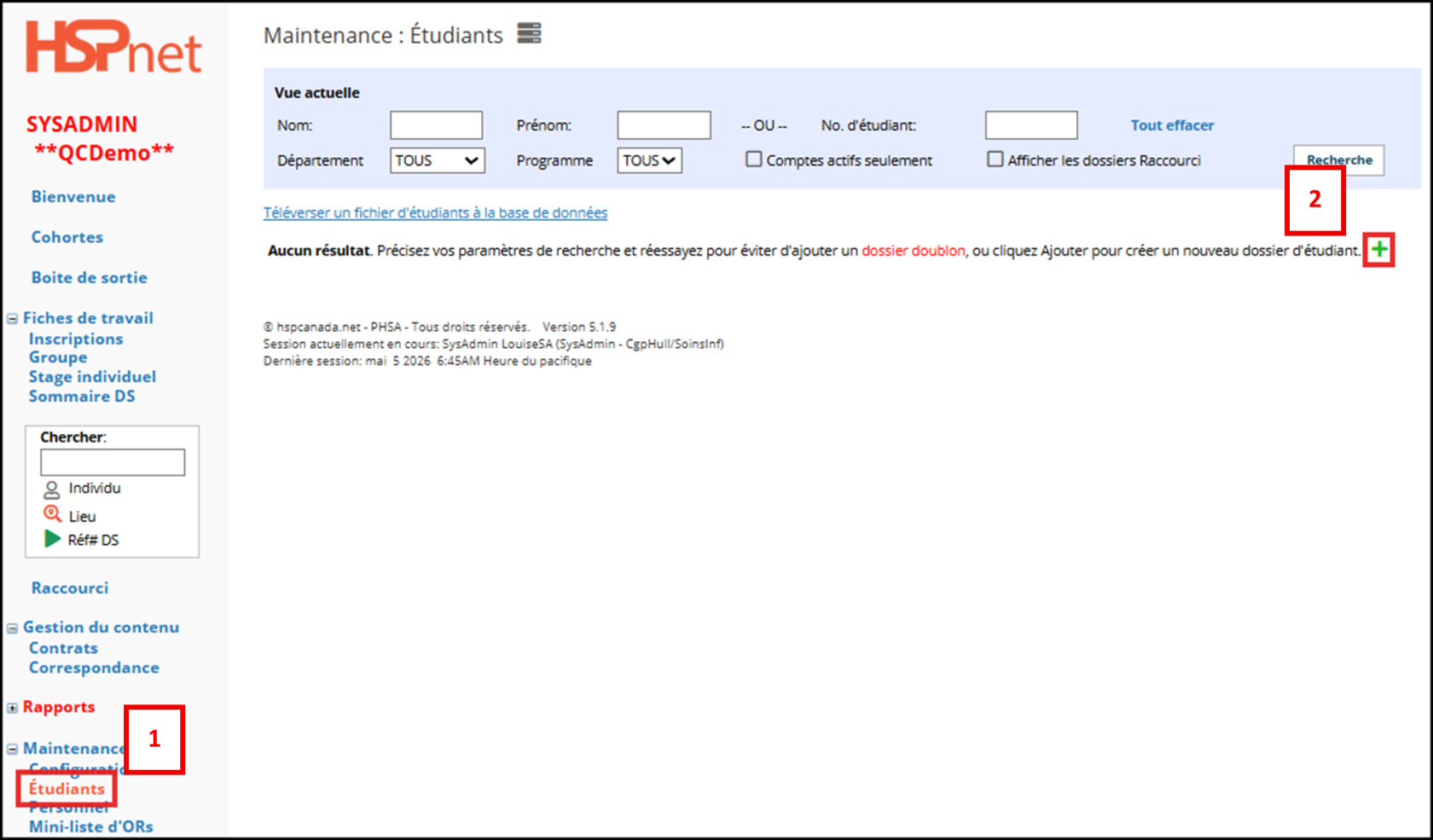
</td></tr><tr style="height:274.587px;"><td style="height:274.587px;">1.  Dans le menu de gauche, sous **Maintenance** - cliquez sur **Étudiants**

2.  Après avoir effectué une recherche, et que vous ne trouvez pas le nom de l'étudiant.e, **cliquez** sur **<span class="confluence-embedded-file-wrapper confluence-embedded-manual-size" style="font-style:normal;font-weight:400;font-size:14px;font-family:'-apple-system', BlinkMacSystemFont, 'Segoe UI', Oxygen, Ubuntu, Roboto, Cantarell, 'Fira Sans', 'Droid Sans', 'Helvetica Neue', sans-serif;"><span class="confluence-embedded-file-wrapper confluence-embedded-manual-size"><sub>![ajouter](https://kbfr.hspnetapp.ca/attachments/25723686/25723636.png "ajouter")</sub>.</span></span>**

</td><td style="height:274.587px;">[![Ajouter.png](https://kbfr.hspnetapp.ca/uploads/images/gallery/2026-05/scaled-1680-/ajouter.png)](https://kbfr.hspnetapp.ca/uploads/images/gallery/2026-05/ajouter.png)

<sup>***\*Cliquez sur l'image pour l'agrandir***</sup>

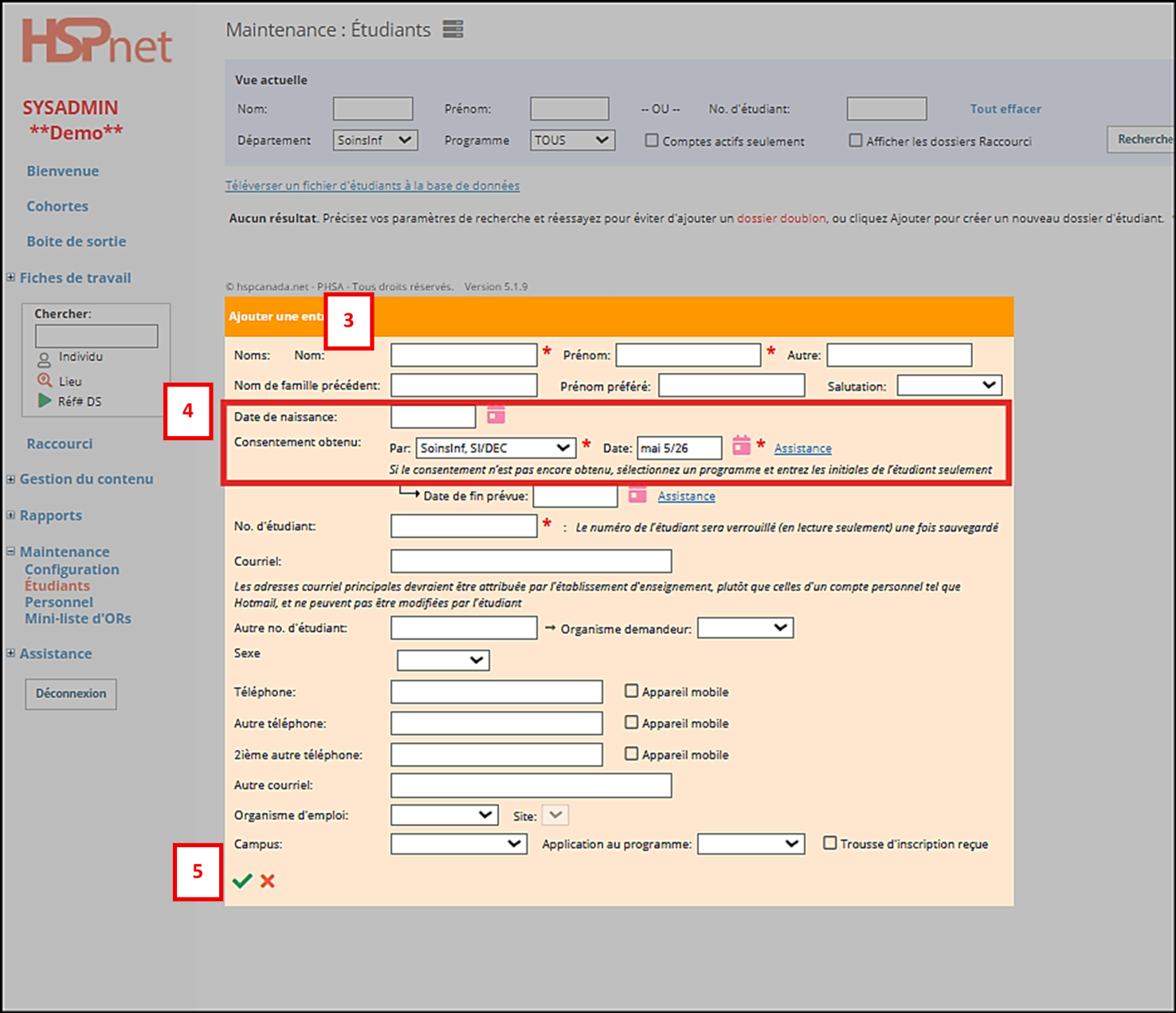
</td></tr><tr style="height:365.684px;"><td style="height:365.684px;">**Dans la fenêtre contextuelle :**

3.  Remplissez les champs relatifs aux informations de la fiche d'étudiant.e.  Les astérisques rouges <span style="color:rgb(224,62,45);">**\*** </span>indiquent que ces champs sont obligatoires.

<span class="confluence-embedded-file-wrapper confluence-embedded-manual-size" style="font-style:normal;font-weight:400;font-size:14px;font-family:'-apple-system', BlinkMacSystemFont, 'Segoe UI', Oxygen, Ubuntu, Roboto, Cantarell, 'Fira Sans', 'Droid Sans', 'Helvetica Neue', sans-serif;"><span class="confluence-embedded-file-wrapper confluence-embedded-manual-size">4.  Si l'organisme receveur (OR) demande la **divulgation de la date de naissance\*** :</span></span>

- <span class="confluence-embedded-file-wrapper confluence-embedded-manual-size" style="font-style:normal;font-weight:400;font-size:14px;font-family:'-apple-system', BlinkMacSystemFont, 'Segoe UI', Oxygen, Ubuntu, Roboto, Cantarell, 'Fira Sans', 'Droid Sans', 'Helvetica Neue', sans-serif;"><span class="confluence-embedded-file-wrapper confluence-embedded-manual-size">Sélectionnez le programme et la date de consentement</span></span>
- <span class="confluence-embedded-file-wrapper confluence-embedded-manual-size" style="font-style:normal;font-weight:400;font-size:14px;font-family:'-apple-system', BlinkMacSystemFont, 'Segoe UI', Oxygen, Ubuntu, Roboto, Cantarell, 'Fira Sans', 'Droid Sans', 'Helvetica Neue', sans-serif;"><span class="confluence-embedded-file-wrapper confluence-embedded-manual-size">Rafraichissez votre écran</span></span>
- <span class="confluence-embedded-file-wrapper confluence-embedded-manual-size" style="font-style:normal;font-weight:400;font-size:14px;font-family:'-apple-system', BlinkMacSystemFont, 'Segoe UI', Oxygen, Ubuntu, Roboto, Cantarell, 'Fira Sans', 'Droid Sans', 'Helvetica Neue', sans-serif;"><span class="confluence-embedded-file-wrapper confluence-embedded-manual-size">Le champ de la date de naissance apparaîtra automatiquement au-dessus de la ligne de consentement.</span></span>

5.  Sauvegardez en cliquant sur <span class="confluence-embedded-file-wrapper confluence-embedded-manual-size" style="font-style:normal;font-weight:400;font-size:14px;font-family:'-apple-system', BlinkMacSystemFont, 'Segoe UI', Oxygen, Ubuntu, Roboto, Cantarell, 'Fira Sans', 'Droid Sans', 'Helvetica Neue', sans-serif;"><span class="confluence-embedded-file-wrapper confluence-embedded-manual-size"><sub>![sauvegarder](https://kbfr.hspnetapp.ca/attachments/25723686/25723627.png "sauvegarder")</sub>.  L'étudiant.e est maintenant dans la base de données de HSPnet</span></span>

</td><td style="height:365.684px;">[![Date naissance.png](https://kbfr.hspnetapp.ca/uploads/images/gallery/2026-05/scaled-1680-/date-naissance.png)](https://kbfr.hspnetapp.ca/uploads/images/gallery/2026-05/date-naissance.png)</td></tr><tr style="height:108.077px;"><td colspan="2" style="height:108.077px;">**\*  Pour plus de détails sur cette fonctionnalité, consultez les guides :**

[OR - Demande de divulgation du courriel ou jour/mois de naissance de l'étudiant.e](https://kbfr.hspnetapp.ca/books/approvisionnement-informatique/page/or-demande-de-divulgation-du-courriel-ou-jourmois-de-naissance-de-letudiante)

[OD - Divulgation des courriels et jour/mois de naissance des étudiant.e.s pour accès informatique](https://kbfr.hspnetapp.ca/books/approvisionnement-informatique/page/od-divulgation-des-courriels-et-jourmois-de-naissance-des-etudiantes-pour-acces-informatique "OD - Divulgation des courriels et jour/mois de naissance des étudiant.e.s pour accès informatique")

</td></tr><tr style="height:35.2991px;"><td colspan="2" style="height:35.2991px;">V.A.:  [Adding Students to the Database One at a Time](https://kben.hspnetapp.ca/books/placement-cycle-overview-pa/page/student-admin-adding-students-to-the-database-one-at-a-time)</td></tr><tr style="height:29.7009px;"><td style="height:29.7009px;">  
</td><td style="height:29.7009px;">  
</td></tr></tbody></table>

# Téléversement automatisé des étudiant.e.s (TAE)

<div id="bkmrk-"></div>**Guide concernant les organismes demandeurs (GCOD)**

**Sommaire**

Ce guide explique comment effectuer le **téléversement direct** d'un fichier Excel à HSPnet, que ce soit pour inscrire ou mettre à jour des données démographiques (ex. nom, coordonnées) d’étudiant.e.s, ou entrer des informations relatives aux<span> </span>préalables pour des étudiant.e.s.

**Généralités**

Toutes les transactions Internet par HSPnet sont sécurisées avec un cryptage industriel standard fournissant une option sécurisée pour ajouter ou mettre à jour des données démographiques étudiantes dans HSPnet. Le TAE est accessible :

- Dans l'écran de **Maintenance : Étudiants**, pour ajout à la base de données;
- Dans la **Fiche d'inscriptions**, pour ajout à la base de données ET inscription dans une cohorte en une étape (méthode recommandée)

**Utilisations**

L'ajout ou mise à jour de multiples données par TAE est appropriée dans les situations suivantes :

- Durant la **mise en place de HSPnet** afin qu'un programme d'études charge ses données étudiantes dans HSPnet;
- Lors de la **création d'une cohorte** d'étudiant.e.s, par exemple une nouvelle cohorte à l'automne;
- Pour **mettre à jour les coordonnées** (téléphone/courriel);
- **Pour mettre à jour les préalables** d'étudiant.e.s, par ex. pour ajouter le courriel d'étudiant.e.s téléversés auparavant sans courriel, ou encore pour ajouter les certifications.

<div id="bkmrk-sp%C3%A9cifications-des-f"><div class="aui-page-panel" id="bkmrk-sp%C3%A9cifications-des-f-1"><div id="bkmrk-sp%C3%A9cifications-des-f-2"><div id="bkmrk-sp%C3%A9cifications-des-f-3"><div class="table-wrap"><table class="wrapped confluenceTable" style="width:100%;height:4988.73px;"><colgroup><col style="width:49.3259%;"></col><col style="width:50.7556%;"></col></colgroup><tbody><tr style="height:526.122px;"><td class="confluenceTd" colspan="2" style="height:526.122px;"><span style="color:rgb(51,51,153);">**Spécifications des fichiers de téléversement**</span>

- **Accès aux informations** - Vous devrez peut-être contacter votre service informatique ou le registrariat pour obtenir une extraction des données dont vous aurez besoin, si votre système ne vous permet pas de le faire vous-même.
- **Formats de fichier permis** - Seul le format Excel est reconnu par le système.  Si votre fichier à téléverser est en format CSV ou tout autre format, vous devrez le convertir en format Excel avant de le téléverser.
- **Fichiers correspondants** - Lors du téléversement, il sera important de vous assurer que le fichier que vous téléchargerez de votre poste de travail correspond au modèle de téléversement HSPnet sélectionné.
- **Données obligatoires** (en colonnes séparées et dans cet ordre) - Chacun des modèles de téléversement disponibles comprennent ces données : 
    - Nom de famille
    - Prénom
    - Numéro d'étudiant (principal)

- **Données facultatives selon le modèle choisi** (en colonnes séparées) - Selon le modèle sélectionné, voici les champs disponibles :  
    - Adresse – peut inclure Addresse1, Addresse2, Ville, Province, Code Postal, et Pays
    - Adresse courriel principale émise par l'école– ex. <u><span style="color:#206ea7;">le</span></u><span style="color:#206ea7;">g<u>rand@123colle</u>g<u>e.ca</u></span>
    - Autre adresse courriel
    - Autre numéro d'étudiant et organisme demandeur qui l'a émis, par exemple si un étudiant a complété les deux premières années d'un programme dans un autre établissement d'enseignement
    - Autre prénom(s)
    - Campus - cette colonne doit contenir une donnée correspondant au nom (ex. Université de Montréal) ou abréviation (ex. UdeMtréal) entré dans HSPnet
    - Numéro de téléphone – le code régional et le numéro à 7 chiffres sont dans deux colonnes distinctes<del cite="mailto:Louise%20Leblanc" datetime="2025-12-09T15:30+00:00"></del>
    - Sexe de l'étudiant.e - ex. M/F, Masculin/Féminin ou masculin/féminin
    - Vous devez utiliser le format de la date en anglais (M/J/A) pour compléter votre liste

</td></tr><tr style="height:73.2906px;"><td colspan="2" style="height:73.2906px;">#### <span style="color:rgb(230,126,35);">**Étape 1 : Choisir le bon modèle de fichier**</span>

</td></tr><tr style="height:224.8px;"><td class="confluenceTd" style="height:224.8px;"><span style="color:rgb(51,51,153);">**A. Sélectionner un modèle de téléversement**</span>

Affichez les modèles de téléversement disponibles pour votre département depuis :

<div class="content-wrapper">

- <span style="color:rgb(196,89,17);">**Maintenance**</span> - <span style="color:rgb(196,89,17);">**Étudiants**</span> – cliquez <span style="color:rgb(0,0,255);">Téléverser un fichier d'étudiants à la base de données</span>; **OU**
- <span style="color:rgb(196,89,17);">**Cohortes** </span> **:** naviguez à la Fiche d'inscriptions<sub><span class="confluence-embedded-file-wrapper confluence-embedded-manual-size" style="font-style:normal;font-weight:400;font-family:'-apple-system', BlinkMacSystemFont, 'Segoe UI', Oxygen, Ubuntu, Roboto, Cantarell, 'Fira Sans', 'Droid Sans', 'Helvetica Neue', sans-serif;"><span class="confluence-embedded-file-wrapper confluence-embedded-manual-size">![accéder à la fiche d'incriptions](https://kbfr.hspnetapp.ca/attachments/25723686/25723668.png "accéder à la fiche d'incriptions")</span></span></sub> pour une cohorte et cliquez le lien pour <span style="color:rgb(0,0,255);">Téléverser un fichier d'étudiants pour cette cohorte.</span> Pour une cohorte non-structurée, les étudiant.e.s doivent être téléversés dans chaque cours.

</div></td><td class="confluenceTd" style="height:224.8px;">[![Sélectionner un modèle de télév.jpg](https://kbfr.hspnetapp.ca/uploads/images/gallery/2025-12/scaled-1680-/selectionner-un-modele-de-telev.jpg)](https://kbfr.hspnetapp.ca/uploads/images/gallery/2025-12/selectionner-un-modele-de-telev.jpg)

</td></tr><tr style="height:231.076px;"><td style="height:231.076px;">Pour chaque modèle sélectionné, le menu affichera un exemple des champs de données disponibles dans ce gabarit.

Lorsque vous aurez trouvé le modèle approprié à vos besoins, téléversez l'exemple de ce modèle.

Si vous avez votre propre gabarit, vous pouvez le modifier pour le faire correspondre au modèle de HSPnet que vous aurez choisi.  <span style="text-decoration:underline;">Vous devez vous assurer d'avoir le même nombre de colonnes et dans le même ordre</span>.  Il n'est pas nécessaire que les titres des colonnes de votre fichier correspondent aux titres du modèle de HSPnet.

<span style="color:rgb(51,51,153);">  
</span>

</td><td style="height:231.076px;">[![Telecharg&#95;Exemple.png](https://kbfr.hspnetapp.ca/uploads/images/gallery/2025-12/scaled-1680-/telecharg-exemple.png)](https://kbfr.hspnetapp.ca/uploads/images/gallery/2025-12/telecharg-exemple.png)

</td></tr><tr style="height:247.863px;"><td class="confluenceTd" style="height:247.863px;"><span style="color:rgb(51,51,153);">**B. Demander un nouveau modèle de téléversement**</span> <span style="color:rgb(51,51,153);">*(si les modèles disponibles ne répondent pas à vos besoins)*</span>

Si votre fichier ne peut pas être facilement modifié, le Centre d'assistance pourra créer un nouveau modèle de téléversement personnalisé à vos besoins.

Cliquez le lien <span style="color:rgb(0,0,204);">Demander un nouveau modèle de téléversement</span>. Ce lien ouvrira un courriel au centre d'assistance, avec des instructions pour joindre votre gabarit.

Quand le centre d'assistance vous avise que le modèle personnalisé est disponible, passez à l'étape 2.

</td><td class="confluenceTd" style="height:247.863px;">[![Lien nouveau modèle télév.png](https://kbfr.hspnetapp.ca/uploads/images/gallery/2025-12/scaled-1680-/cZklien-nouveau-modele-telev.png)](https://kbfr.hspnetapp.ca/uploads/images/gallery/2025-12/cZklien-nouveau-modele-telev.png)

</td></tr><tr style="height:73.2906px;"><td colspan="2" style="height:73.2906px;">#### **<span style="color:rgb(230,126,35);">Étape 2 :</span>**<span style="color:rgb(230,126,35);">  **Préparer** </span>**<span style="color:rgb(230,126,35);">le fichier</span>**

</td></tr><tr style="height:402.658px;"><td class="confluenceTd" style="height:402.658px;"><span style="color:rgb(51,51,153);">**A.  Entrée des <span style="color:rgb(51,51,153);">données</span> d'étudiant.e.s dans le modèle HSPnet**</span>

Maintenant que vous avez votre gabarit, entrez vos données et assurez-vous qu'elles soient uniformes. Vérifiez les points suivants :

- Retirez les doublons
- Retirez tous caractères non-textuels comme des parenthèses, ex. (Legrand)
- Retirez tous chiffres dans les noms, ex. Julien2
- Utilisez la bonne casse, ex. LEGrand, legrand

Dans l'exemple ci-contre, il y a quelques erreurs à corriger

- Un nom d'étudiant.e est en MAJUSCULES
- Un no. d'étudiant est non conforme (« a » minuscule)
- L'adresse courriel est incomplète (manquant « .ca »)

<p class="callout warning">Ces erreurs doivent être corrigées dans le fichier **avant** le téléversement (recommandé) ou dans l'écran de validation avant de traiter le téléversement. </p>

</td><td class="confluenceTd" style="height:402.658px;">  
[![Liste.png](https://kbfr.hspnetapp.ca/uploads/images/gallery/2025-12/scaled-1680-/liste.png)](https://kbfr.hspnetapp.ca/uploads/images/gallery/2025-12/liste.png)  
</td></tr><tr style="height:87.1928px;"><td colspan="2" style="height:87.1928px;"><p class="callout info"><span style="color:rgb(51,51,153);">**Les numéros de téléphone dans l'exemple ci-dessus ne sont pas uniformes (p. ex. parenthèses et traits d'union, code régional manquant) mais cela sera corrigé automatiquement si au moins 7 chiffres (p.ex. : 2227777) et l'indicatif régional sont saisis.**</span></p>

</td></tr><tr style="height:294.231px;"><td class="confluenceTd" style="height:294.231px;"><span style="color:rgb(51,51,153);">**B. Préparation du téléversement**</span>

<div class="content-wrapper">

- <span style="color:rgb(196,89,17);">**Maintenance**</span> - <span style="color:rgb(196,89,17);">**Étudiants**</span> – cliquez <span style="color:rgb(0,0,255);">Téléverser un fichier d'étudiants à la base de données</span>; **OU**

</div><div class="content-wrapper">

-  <span style="color:rgb(196,89,17);">**Cohortes** </span>**:** **Fiche d'inscriptions** <sub><span class="confluence-embedded-file-wrapper confluence-embedded-manual-size"><span class="confluence-embedded-file-wrapper confluence-embedded-manual-size">![accéder à la fiche d'incriptions](https://kbfr.hspnetapp.ca/attachments/7570132/28804926.png "accéder à la fiche d'incriptions")</span></span></sub><span style="color:rgb(0,0,255);">Téléverser un fichier d'étudiants pour cette cohorte.</span> Pour une cohorte non structurée, les données étudiantes doivent être téléversées à chaque cours.

</div></td><td class="confluenceTd" style="height:294.231px;">[![Tél&#95;fichier&#95;étudiants.jpg](https://kbfr.hspnetapp.ca/uploads/images/gallery/2025-12/scaled-1680-/tel-fichier-etudiants.jpg)](https://kbfr.hspnetapp.ca/uploads/images/gallery/2025-12/tel-fichier-etudiants.jpg)

[![Tél&#95;fichier&#95;cohorte.jpg](https://kbfr.hspnetapp.ca/uploads/images/gallery/2025-12/scaled-1680-/tel-fichier-cohorte.jpg)](https://kbfr.hspnetapp.ca/uploads/images/gallery/2025-12/tel-fichier-cohorte.jpg)
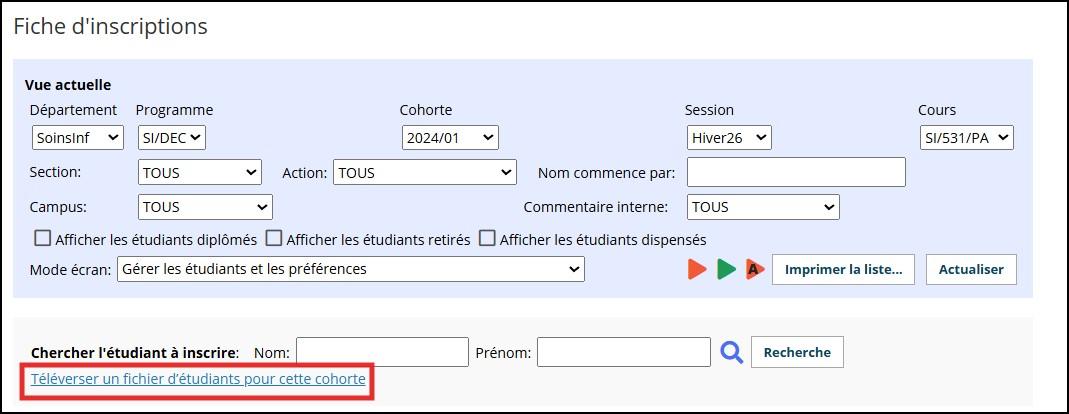
</td></tr><tr style="height:382.746px;"><td style="height:382.746px;">Sélectionnez le modèle de téléversement choisi dans le menu déroulant.

Si vous avez reçu un modèle personnalisé, sélectionnez « **Aucun modèle - téléversement personnalisé** ».

Au moment du téléversement, le système s'assure que la structure du modèle HSPnet et du fichier téléchargé sont identiques. (voir Note 1)

</td><td style="height:382.746px;">[![Liste déroulante.png](https://kbfr.hspnetapp.ca/uploads/images/gallery/2025-12/scaled-1680-/liste-deroulante.png)](https://kbfr.hspnetapp.ca/uploads/images/gallery/2025-12/liste-deroulante.png)

</td></tr><tr style="height:159.816px;"><td style="height:159.816px;">Cliquez le bouton « Choisir un fichier » puis sélectionnez le fichier de téléversement.  Le nom du fichier s'affichera.

Cochez la case pour confirmer que les étudiant.e.s ont soumis un formulaire de consentement, puis cliquez sur **Téléverser un fichier**.

</td><td style="height:159.816px;">[![Choisir fichier.jpg](https://kbfr.hspnetapp.ca/uploads/images/gallery/2025-12/scaled-1680-/N4Pchoisir-fichier.jpg)](https://kbfr.hspnetapp.ca/uploads/images/gallery/2025-12/N4Pchoisir-fichier.jpg)</td></tr><tr style="height:70.406px;"><td colspan="2" style="height:70.406px;"><p class="callout info">Si des étudiant.e.s dans le fichier sont déjà dans la base de données mais ont consenti à un autre programme, leur dossier sera mis à jour automatiquement au programme du téléversement actuel.</p>

</td></tr><tr style="height:180.716px;"><td class="confluenceTd" style="height:180.716px;">**Note 1** : Votre fichier de données sera comparé au modèle de téléversement sélectionné et une erreur apparaîtra si le nombre de colonnes ne correspond pas au modèle. Dans notre exemple, le modèle de téléversement est construit pour 6 colonnes, mais la colonne 7 dans le fichier ne contient pas de données. Ceci suggère que le mauvais modèle a été utilisé, ou qu'un nouveau modèle devrait être demandé car le format du fichier a changé depuis que le modèle a été construit.  Les titres des colonnes ne sont pas comparés et peuvent différer.

</td><td class="confluenceTd" style="height:180.716px;"><span class="confluence-embedded-file-wrapper confluence-embedded-manual-size">![](https://kbfr.hspnetapp.ca/attachments/7570132/7570422.png)</span>

</td></tr><tr style="height:73.2906px;"><td colspan="2" style="height:73.2906px;">#### <span style="color:rgb(230,126,35);">**<span class="confluence-embedded-file-wrapper confluence-embedded-manual-size">Étape 3 : Valider le fichier</span>**</span>

</td></tr><tr style="height:351.87px;"><td class="confluenceTd" style="height:351.87px;">Si le fichier correspond au modèle téléversé, un message de succès apparaîtra et l'écran de **Validation du fichier** apparaîtra dans *une nouvelle fenêtre*.  Dans notre exemple, l'écran Validation du fichier après le téléversement de notre exemple a :

<div class="content-wrapper">

- 6 dossiers <span style="color:rgb(255,0,0);">inadmissibles</span> (causés par des erreurs**\*** – voir plus bas)
- 3 avertissements, et
- 1 dossier admissible (sans erreur ou avertissement).

</div><span style="color:rgb(0,0,0);">Les dossiers inadmissibles sont raturés pour afficher qu'ils ne peuvent être traités tels quels.</span>

</td><td class="confluenceTd" style="height:351.87px;">[![Validation.png](https://kbfr.hspnetapp.ca/uploads/images/gallery/2025-12/scaled-1680-/validation.png)](https://kbfr.hspnetapp.ca/uploads/images/gallery/2025-12/validation.png)

</td></tr><tr style="height:103.98px;"><td colspan="2" style="height:103.98px;"><p class="callout info">Les dossiers inadmissibles contenant des erreurs doivent être corrigés (ou supprimés) pour continuer. L'icône d'avertissement sera affichée à titre d'information seulement et les données doivent être révisées. Par contre le système ne vous empêchera pas de continuer le téléversement.  </p>

<span class="confluence-embedded-file-wrapper confluence-embedded-manual-size">  
</span>

</td></tr><tr style="height:636.472px;"><td class="confluenceTd" style="height:636.472px;">**\*Comprenez chaque erreur en plaçant votre curseur sur l'icône associée :**

<sub><span class="confluence-embedded-file-wrapper confluence-embedded-manual-size"><span class="confluence-embedded-file-wrapper confluence-embedded-manual-size">![](https://kbfr.hspnetapp.ca/attachments/7570132/28805028.png)</span></span></sub>**Avertissement** – Problème avec les noms d'étudiant.e.s

 <sub><span class="confluence-embedded-file-wrapper confluence-embedded-manual-size">![](https://kbfr.hspnetapp.ca/attachments/7570132/28805012.png) </span></sub><span class="confluence-embedded-file-wrapper confluence-embedded-manual-size">**Étudiant.e.s apparaît en double -**  Basé sur le numéro d'étudiant.e, et pas le nom)</span>

<span class="confluence-embedded-file-wrapper confluence-embedded-manual-size"><sub>![annuler](https://kbfr.hspnetapp.ca/attachments/7570132/28804928.png "annuler")</sub>**Erreur** - Données manquantes ou inexactes</span>

**Dans l'exemple plus haut, voici les erreurs identifiées par le système :**

<sub><span class="confluence-embedded-file-wrapper confluence-embedded-manual-size">![](https://kbfr.hspnetapp.ca/attachments/7570132/28805012.png) </span></sub><span class="confluence-embedded-file-wrapper confluence-embedded-manual-size">**Étudiant.e.s apparaît en double -** Une.e étudiant.e a un numéro d'étudiant.e déjà existant mais avec un autre nom.  Comme les numéros d'étudiant.e.s doivent être uniques, un même numéro ne peut être utilisé deux fois et génère un message d'erreur.</span>

<span class="confluence-embedded-file-wrapper confluence-embedded-manual-size"><sub>![](https://kbfr.hspnetapp.ca/attachments/7570132/28805028.png)</sub>**Avertissement –** Une personne étudiante du même nom existe déjà dans la base de données mais avec un **numéro différent**.  Ceci est un avertissement qui peut être ignoré si approprié : des doublons peuvent exister avec un nom commun, ex. *Jean Tremblay*.</span>

<span class="confluence-embedded-file-wrapper confluence-embedded-manual-size"><sub>![annuler](https://kbfr.hspnetapp.ca/attachments/7570132/28804928.png "annuler")</sub>**Erreur –** L'adresse courriel de l'étudiant.e est inexacte (ex. « .ca » manquant à la fin) ou le numéro de téléphone est inexact (chiffres manquants ou superflus). </span>

<sub><span class="confluence-embedded-file-wrapper confluence-embedded-manual-size">![](https://kbfr.hspnetapp.ca/attachments/7570132/28805012.png)</span></sub> <span class="confluence-embedded-file-wrapper confluence-embedded-manual-size">**Étudiant.e.s apparaît en double -** </span> Un.e étudiant.e apparaît en double dans le fichier. **Solution** : supprimez le dossier en double afin qu'un des deux soit traité.

</td><td class="confluenceTd" style="height:636.472px;"><span class="confluence-embedded-file-wrapper confluence-embedded-manual-size">![](https://kbfr.hspnetapp.ca/attachments/7570132/28804916.png)</span>

</td></tr><tr style="height:151.776px;"><td class="confluenceTd" style="height:151.776px;">Pour faire les modifications requises, utilisez le <sub><span class="confluence-embedded-file-wrapper confluence-embedded-manual-size" style="font-style:normal;font-weight:400;font-family:'-apple-system', BlinkMacSystemFont, 'Segoe UI', Oxygen, Ubuntu, Roboto, Cantarell, 'Fira Sans', 'Droid Sans', 'Helvetica Neue', sans-serif;"><span class="confluence-embedded-file-wrapper confluence-embedded-manual-size">![modifier](https://kbfr.hspnetapp.ca/attachments/25723686/25723609.png "modifier")</span></span></sub><span class="confluence-embedded-file-wrapper confluence-embedded-manual-size" style="font-style:normal;font-weight:400;font-family:'-apple-system', BlinkMacSystemFont, 'Segoe UI', Oxygen, Ubuntu, Roboto, Cantarell, 'Fira Sans', 'Droid Sans', 'Helvetica Neue', sans-serif;"><span class="confluence-embedded-file-wrapper confluence-embedded-manual-size">puis sauvegardez.</span></span>

<span class="confluence-embedded-file-wrapper confluence-embedded-manual-size" style="font-style:normal;font-weight:400;font-family:'-apple-system', BlinkMacSystemFont, 'Segoe UI', Oxygen, Ubuntu, Roboto, Cantarell, 'Fira Sans', 'Droid Sans', 'Helvetica Neue', sans-serif;"><span class="confluence-embedded-file-wrapper confluence-embedded-manual-size">Après la sauvegarde <span class="confluence-embedded-file-wrapper confluence-embedded-manual-size" style="font-style:normal;font-weight:400;font-size:14px;font-family:'-apple-system', BlinkMacSystemFont, 'Segoe UI', Oxygen, Ubuntu, Roboto, Cantarell, 'Fira Sans', 'Droid Sans', 'Helvetica Neue', sans-serif;"><sub>![sauvegarder](https://kbfr.hspnetapp.ca/attachments/25723686/25723627.png "sauvegarder")</sub>, l'icône d'erreur ou d'avertissement disparaît et le dossier est prêt à être téléversé.</span></span></span>

</td><td class="confluenceTd" style="height:151.776px;">[![Modifiez.png](https://kbfr.hspnetapp.ca/uploads/images/gallery/2025-12/scaled-1680-/modifiez.png)](https://kbfr.hspnetapp.ca/uploads/images/gallery/2025-12/modifiez.png)

</td></tr><tr style="height:73.2906px;"><td colspan="2" style="height:73.2906px;">#### <span style="color:rgb(230,126,35);">**Étape 4 : Faire le téléversement**</span>

</td></tr><tr style="height:96.7815px;"><td class="confluenceTd" style="height:96.7815px;">Si le fichier contient des personnes étudiantes déjà entrées dans HSPnet, cochez la case si vous désirez « **Mettre à jour les coordonnées des étudiants existants** ».

Cliquez sur **Traiter le téléversement** pour finaliser l'opération.

</td><td class="confluenceTd" style="height:96.7815px;">[![image.png](https://kbfr.hspnetapp.ca/uploads/images/gallery/2025-12/scaled-1680-/image.png)](https://kbfr.hspnetapp.ca/uploads/images/gallery/2025-12/image.png)

</td></tr><tr style="height:86.0844px;"><td class="confluenceTd" style="height:86.0844px;">Un message de confirmation dans un encadré vert indique le nombre de dossiers d'étudiant.e.s créés ou inscrits.

</td><td class="confluenceTd" style="height:86.0844px;"><span class="confluence-embedded-file-wrapper confluence-embedded-manual-size">![](https://kbfr.hspnetapp.ca/attachments/7570132/28804923.png)</span>

</td></tr><tr style="height:132.025px;"><td class="confluenceTd" style="height:132.025px;">Fermez l'onglet de l'écran de validation du fichier et retournez à HSPnet. Si vous avez débuté depuis la **Fiche d'inscriptions,** actualisez votre écran et les résultats seront affichés.

</td><td class="confluenceTd" style="height:132.025px;">[![image.png](https://kbfr.hspnetapp.ca/uploads/images/gallery/2025-12/scaled-1680-/BGVimage.png)](https://kbfr.hspnetapp.ca/uploads/images/gallery/2025-12/BGVimage.png)

</td></tr><tr style="height:328.953px;"><td class="confluenceTd" colspan="2" style="height:328.953px;"><span style="color:rgb(51,51,153);">**Rappelez-vous**</span>

- Les fichiers de données de toute taille (une personne étudiante ou des centaines) peuvent être téléversés par cette fonction. Pour de larges volumes d'étudiant.e.s, vous pouvez **retirer le crochet de la case pour dossiers admissibles** dans l'écran de validation du téléversement afin de porter attention aux erreurs et avertissements.

- Vous pouvez répéter un téléversement pour mettre à jour les coordonnées seulement, ou retirer le crochet de la case         « Mettre à jour les coordonnées des étudiants existants » si vous ne croyez pas que le téléversement actuel contient des coordonnées à jour.

- **Vérifiez toujours le contenu de chaque colonne dans l'écran de validation du fichier**. Si vous faites face à un problème, ne procédez pas au téléversement, essayez plutôt un autre modèle ou communiquez avec le centre d'assistance.

- Privilégiez le téléversement des données à partir de la **Fiche d'inscriptions**, car cela ajoute/met à jour les dossiers des étudiant.e.s dans la base de données ET les inscrit dans une cohorte <span style="text-decoration:underline;">en même temps</span>. Téléverser par **Maintenance : Étudiants** n'ajoutera leur dossier qu'à la base de données, et vous devrez répéter le téléversement par la **Fiche d'inscriptions** (ou les inscrire manuellement) pour les ajouter à la cohorte.

</td></tr></tbody></table>

</div></div></div></div></div>

# Gestion des étudiant.e.s - Graduation*

**Guide concernant les Organismes Demandeurs (OD)**

**<sup>*\*Les fonctionnalités décrites dans ce guide sont accessibles aux personnes administratrices locales <sub><span class="confluence-embedded-file-wrapper confluence-embedded-manual-size" style="font-weight:400;font-family:'-apple-system', BlinkMacSystemFont, 'Segoe UI', Oxygen, Ubuntu, Roboto, Cantarell, 'Fira Sans', 'Droid Sans', 'Helvetica Neue', sans-serif;"><span class="confluence-embedded-file-wrapper confluence-embedded-manual-size">![utilisateur avec accès d'administrateur local](https://kbfr.hspnetapp.ca/attachments/25723686/25723660.png "utilisateur avec accès d'administrateur local")</span></span></sub>seulement*</sup>**

**Sommaire**

Ce guide explique comment attribuer le statut de « diplômé » à vos étudiant.e.s à l'issue de leur programme d'études.<span style="font-size:10pt;line-height:115%;font-family:Calibri, sans-serif;"> </span>Pour les personnes étudiantes créées à partir de l’écran **Raccourci**, le consentement peut être révoqué au motif qu'ils ont obtenu leur diplôme.

Le consentement des élèves dans HSPnet est valable pendant 6 ans, après quoi le profil sera automatiquement masqué pour toutes les personnes utilisatrices.  Les CD ont la possibilité de « graduer » leurs élèves avant l'expiration du délai de 6 ans, ce qui masquera plus tôt leurs noms et informations.  Une fois le consentement expiré, seule une icône de consentement expiré s'affiche à l'endroit où le nom de l'étudiant.e figurait auparavant.  Si l'action de « diplomation » des étudiant.e.s n'est pas effectuée, un avertissement d'expiration imminente s'affichera 180 jours avant la date d'expiration, afin de rappeler aux CD que ces dossiers d'étudiant.e.s ne seront plus visibles.

<p class="callout warning">Il est recommandé aux établissements d'enseignement de télécharger et d'enregistrer localement le dossier de l'étudiant.e (incluant l'historique de stage et le profil) avant de procéder à sa graduation dans HSPnet.</p>

<table id="bkmrk-dans-le-menu-de-navi" style="border-collapse:collapse;width:100.002%;height:1008.87px;"><colgroup><col style="width:50.0552%;"></col><col style="width:50.0552%;"></col></colgroup><tbody><tr style="height:64.7578px;"><td colspan="2" style="height:64.7578px;">##### <span style="color:rgb(230,126,35);">**À partir de la Maintenance des cohortes**</span>

</td></tr><tr style="height:218.02px;"><td style="height:218.02px;">**Dans le menu de navigation de gauche**

1.  Cliquez sur **Cohortes**

2.  Dans l'écran de **Maintenance des cohortes**, accédez à la **Fiche d'inscriptions** <sub><span class="confluence-embedded-file-wrapper confluence-embedded-manual-size" style="font-style:normal;font-weight:400;font-family:'-apple-system', BlinkMacSystemFont, 'Segoe UI', Oxygen, Ubuntu, Roboto, Cantarell, 'Fira Sans', 'Droid Sans', 'Helvetica Neue', sans-serif;"><span class="confluence-embedded-file-wrapper confluence-embedded-manual-size">![accéder à la fiche d'incriptions](https://kbfr.hspnetapp.ca/attachments/25723686/25723668.png "accéder à la fiche d'incriptions")</span></span></sub> <span style="text-decoration:underline;">du dernier cours de la promotion concernée</span>.

</td><td style="height:218.02px;">[![Mainten&#95;Cohorte.png](https://kbfr.hspnetapp.ca/uploads/images/gallery/2026-05/scaled-1680-/mainten-cohorte.png)](https://kbfr.hspnetapp.ca/uploads/images/gallery/2026-05/mainten-cohorte.png)

<sup>***\*Cliquez sur l'image pour l'agrandir***</sup>

</td></tr><tr style="height:239.145px;"><td style="height:239.145px;">3.  Dans la **Vue actuelle**, sélectionnez le **Mode écran :** ***Gérer les étudiants et les préférences***.

</td><td style="height:239.145px;">[![Mode écran.png](https://kbfr.hspnetapp.ca/uploads/images/gallery/2026-05/scaled-1680-/mode-ecran.png)](https://kbfr.hspnetapp.ca/uploads/images/gallery/2026-05/mode-ecran.png)</td></tr><tr style="height:333.091px;"><td style="height:333.091px;">4.  Cochez la case des étudiant.e.s qui doivent être gradué.e.s du programme ou cliquez sur **Sélectionner tous** pour sélectionner la liste entière.

5.  Dans le menu déroulant **Action**, sélectionnez ***Diplômer de cette cohorte (programme complété)***.

6.  Cliquez sur **Soumettre**.

</td><td style="height:333.091px;">[![Diplomer.png](https://kbfr.hspnetapp.ca/uploads/images/gallery/2026-05/scaled-1680-/jJsdiplomer.png)](https://kbfr.hspnetapp.ca/uploads/images/gallery/2026-05/jJsdiplomer.png)</td></tr><tr style="height:64.7578px;"><td colspan="2" style="height:64.7578px;">##### <span style="color:rgb(230,126,35);">**Étudiant.e.s créé.e.s à partir de l'écran Raccourci**</span>

</td></tr><tr style="height:29.7009px;"><td style="height:29.7009px;">Les personnes étudiantes qui ont été créées via l'écran Raccourci (qui n'ont jamais été inscrits dans une cohorte) ne peuvent pas être graduées, mais vous pouvez mettre fin à leur consentement en indiquant un motif (obtention du diplôme).

Sous **Maintenance** - **Étudiants** sélectionnez l'étudiant.e que vous désirez graduer et cliquez sur son profil <sub><span class="confluence-embedded-file-wrapper confluence-embedded-manual-size" style="font-style:normal;font-weight:400;font-family:'-apple-system', BlinkMacSystemFont, 'Segoe UI', Oxygen, Ubuntu, Roboto, Cantarell, 'Fira Sans', 'Droid Sans', 'Helvetica Neue', sans-serif;"><span class="confluence-embedded-file-wrapper confluence-embedded-manual-size">![un profil existe](https://kbfr.hspnetapp.ca/attachments/25723686/25723631.png "un profil existe")</span></span></sub> .

</td><td style="height:29.7009px;">[![Maintenance&#95;etud.png](https://kbfr.hspnetapp.ca/uploads/images/gallery/2026-05/scaled-1680-/maintenance-etud.png)](https://kbfr.hspnetapp.ca/uploads/images/gallery/2026-05/maintenance-etud.png)</td></tr><tr style="height:29.7009px;"><td style="height:29.7009px;">**Dans le Profil de l'étudiant**

1.  Sélectionnez l'onglet **Préalables**

2.  Sur la ligne **Formulaire de confidentialité de l'établissement d'enseignement** cliquez sur <sub><span class="confluence-embedded-file-wrapper confluence-embedded-manual-size" style="font-style:normal;font-weight:400;font-family:'-apple-system', BlinkMacSystemFont, 'Segoe UI', Oxygen, Ubuntu, Roboto, Cantarell, 'Fira Sans', 'Droid Sans', 'Helvetica Neue', sans-serif;"><span class="confluence-embedded-file-wrapper confluence-embedded-manual-size">![modifier](https://kbfr.hspnetapp.ca/attachments/25723686/25723609.png "modifier")</span></span></sub>

<span class="confluence-embedded-file-wrapper confluence-embedded-manual-size" style="font-style:normal;font-weight:400;font-size:14px;font-family:'-apple-system', BlinkMacSystemFont, 'Segoe UI', Oxygen, Ubuntu, Roboto, Cantarell, 'Fira Sans', 'Droid Sans', 'Helvetica Neue', sans-serif;">3.  Dans la fenêtre contextuelle, cochez la case **Faire expirer le consentement immédiatement**.  
</span>

<span class="confluence-embedded-file-wrapper confluence-embedded-manual-size" style="font-style:normal;font-weight:400;font-size:14px;font-family:'-apple-system', BlinkMacSystemFont, 'Segoe UI', Oxygen, Ubuntu, Roboto, Cantarell, 'Fira Sans', 'Droid Sans', 'Helvetica Neue', sans-serif;">Sélectionnez la raison dans le menu déroulant (voir les options)</span>

- ***<span class="confluence-embedded-file-wrapper confluence-embedded-manual-size" style="font-size:14px;font-family:'-apple-system', BlinkMacSystemFont, 'Segoe UI', Oxygen, Ubuntu, Roboto, Cantarell, 'Fira Sans', 'Droid Sans', 'Helvetica Neue', sans-serif;">Étudiant diplômé (écran raccourci)</span>***
- ***<span class="confluence-embedded-file-wrapper confluence-embedded-manual-size" style="font-size:14px;font-family:'-apple-system', BlinkMacSystemFont, 'Segoe UI', Oxygen, Ubuntu, Roboto, Cantarell, 'Fira Sans', 'Droid Sans', 'Helvetica Neue', sans-serif;">L'étudiant candidat n'a pas commencé le programme</span>***
- ***<span class="confluence-embedded-file-wrapper confluence-embedded-manual-size" style="font-size:14px;font-family:'-apple-system', BlinkMacSystemFont, 'Segoe UI', Oxygen, Ubuntu, Roboto, Cantarell, 'Fira Sans', 'Droid Sans', 'Helvetica Neue', sans-serif;">Consentement révoqué par l'étudiant</span>***
- ***<span class="confluence-embedded-file-wrapper confluence-embedded-manual-size" style="font-size:14px;font-family:'-apple-system', BlinkMacSystemFont, 'Segoe UI', Oxygen, Ubuntu, Roboto, Cantarell, 'Fira Sans', 'Droid Sans', 'Helvetica Neue', sans-serif;">Voir le dossier de l'étudiant</span>***

<span class="confluence-embedded-file-wrapper confluence-embedded-manual-size" style="font-style:normal;font-weight:400;font-size:14px;font-family:'-apple-system', BlinkMacSystemFont, 'Segoe UI', Oxygen, Ubuntu, Roboto, Cantarell, 'Fira Sans', 'Droid Sans', 'Helvetica Neue', sans-serif;">4.  Cliquez sur <sub><span class="confluence-embedded-file-wrapper confluence-embedded-manual-size">![sauvegarder](https://kbfr.hspnetapp.ca/attachments/25723686/25723627.png "sauvegarder")</span></sub>pour sauvegarder.</span>

</td><td style="height:29.7009px;">[![Profil de letud.png](https://kbfr.hspnetapp.ca/uploads/images/gallery/2026-05/scaled-1680-/profil-de-letud.png)](https://kbfr.hspnetapp.ca/uploads/images/gallery/2026-05/profil-de-letud.png)</td></tr><tr style="height:29.7009px;"><td colspan="2" style="height:29.7009px;">V.A. :  [Student Admin - Graduation](https://kben.hspnetapp.ca/books/placement-cycle-overview-pa/page/student-admin-graduation)</td></tr></tbody></table>

# Gestion des étudiant.e.s : Stage au travail (SAT)

**Organismes demandeurs (GCOD)**

<span style="color:rgb(35,111,161);">**Sommaire** </span>

Le **Stage au Travail** ou **SAT** est disponible seulement lorsque vous utilisez la **Fiche de stages individuels** et **n'est pas disponible** pour les placements saisis à l'aide de l'**écran** **Raccourci**.  Un.e étudiant.e dans un groupe <span style="text-decoration:underline;">ne peut être identifié comme un employé</span>.

La fonction **Stage au Travail** ou **SAT est utilisée pour identifier qu'une personne étudiante est également un employé de l'organisation ou de l'organisme de santé. Par exemple, une infirmière auxiliaire qui est également étudiante en sciences infirmières peut être identifiée dans HSPnet comme une employée. Cette fonction passe outre les règles de confidentialité en divulguant immédiatement le nom de la personne et en l'identifiant clairement, dans la boîte de réception/de sortie de HSPnet, comme une employée. Les organismes receveurs peuvent également trouver ce document utile pour comprendre cette fonction, afin que les employés de leur organisation soient clairement identifiés dans la base de données.

<div id="bkmrk-g%C3%A9n%C3%A9ralit%C3%A9s-%3A-%C2%A0-la-n"><div class="aui-page-panel"><div class="table-wrap"><table class="wrapped confluenceTable" style="width:100%;height:192.942px;"><colgroup><col style="width:49.8695%;"></col><col style="width:50.1176%;"></col></colgroup><tbody><tr style="height:192.942px;"><td class="confluenceTd" style="height:192.942px;"><span style="color:rgb(35,111,161);">**Généralités** </span>

La nécessité d'un placement sur le lieu de travail n'est pas une exigence courante. Les cases à cocher SAT n'apparaissent que lorsque le programme est autorisé à utiliser cette fonction. Si un programme et un cours sont désignés pour utiliser le placement dans un milieu de travail et si la case à cocher «**Stage au travail**» est activée dans l'écran «**Détails de la demande de stage**», cette demande apparaîtra aux organismes demandeurs et aux organismes receveurs sous la forme suivante : « ***Employé*** ».

</td><td class="confluenceTd" style="height:192.942px;"><sup>***(Cliquez pour agrandir l'image)***</sup>

![](https://kbfr.hspnetapp.ca/uploads/images/gallery/2024-12/upBRJGzeEGWGP58u-embedded-image-3ge9e0ru.png)

</td></tr></tbody></table>

</div></div></div>**<span style="color:rgb(35,111,161);">Instructions pour les organismes demandeurs :</span>**

<div id="bkmrk-activez-la-fonction-"><div class="aui-page-panel"><div class="table-wrap"><table class="relative-table wrapped confluenceTable" style="height:2824.85px;width:99.8765%;"><colgroup><col style="width:49.9725%;"></col><col style="width:49.9725%;"></col></colgroup><tbody><tr style="height:472.233px;"><td style="height:472.233px;">**Activer la fonction : Stage au Travail ou SAT dans la Maintenance du programme**

Cliquez sur :

- Maintenance/Configuration
- Programmes

</td><td style="height:472.233px;">![](https://kbfr.hspnetapp.ca/uploads/images/gallery/2024-12/bfkxwbG5eiibzqQg-embedded-image-f5zip5i9.png)

</td></tr><tr style="height:217.415px;"><td class="confluenceTd" style="height:217.415px;">

- <span style="color:rgb(35,111,161);"><span style="color:rgb(0,0,0);">Cliquez sur l'icône d'édition <sub><span class="confluence-embedded-file-wrapper confluence-embedded-manual-size" style="font-style:normal;font-weight:400;font-family:'-apple-system', BlinkMacSystemFont, 'Segoe UI', Oxygen, Ubuntu, Roboto, Cantarell, 'Fira Sans', 'Droid Sans', 'Helvetica Neue', sans-serif;"><span class="confluence-embedded-file-wrapper confluence-embedded-manual-size">![modifier](https://kbfr.hspnetapp.ca/attachments/25723686/25723609.png "modifier")</span></span></sub>pour ouvrir l'écran d'édition du programme. </span></span>

</td><td class="confluenceTd" style="height:217.415px;">![](https://kbfr.hspnetapp.ca/uploads/images/gallery/2024-12/1REjhDH9JU7w6JyW-embedded-image-twafozgr.png)

</td></tr><tr style="height:289.763px;"><td class="confluenceTd" style="height:289.763px;">

- Cliquez pour cocher la case **Utiliser l'option de «Stage en milieu de travail**».
- Enregistrez les modifications en cliquant sur le crochet vert <span class="confluence-embedded-file-wrapper confluence-embedded-manual-size" style="font-style:normal;font-weight:400;font-size:14px;font-family:'-apple-system', BlinkMacSystemFont, 'Segoe UI', Oxygen, Ubuntu, Roboto, Cantarell, 'Fira Sans', 'Droid Sans', 'Helvetica Neue', sans-serif;"><span class="confluence-embedded-file-wrapper confluence-embedded-manual-size"><sub>![sauvegarder](https://kbfr.hspnetapp.ca/attachments/25723686/25723627.png "sauvegarder")</sub>.</span></span>

<div class="content-wrapper">  
  
</div></td><td class="confluenceTd" style="height:289.763px;">![](https://kbfr.hspnetapp.ca/uploads/images/gallery/2024-12/9T9Ujq72fnnrGJWM-embedded-image-mposgl0g.png)</td></tr><tr style="height:269.487px;"><td class="confluenceTd" style="height:269.487px;">Dans **Cohortes**, activez le cours pour qu'il utilise le programme **Stage en Milieu de Travail**

<div class="content-wrapper">

- Dans la **Maintenance des cohortes**, cliquez sur l'icône en forme de crayon  <sub><span class="confluence-embedded-file-wrapper confluence-embedded-manual-size" style="font-style:normal;font-weight:400;font-family:'-apple-system', BlinkMacSystemFont, 'Segoe UI', Oxygen, Ubuntu, Roboto, Cantarell, 'Fira Sans', 'Droid Sans', 'Helvetica Neue', sans-serif;"><span class="confluence-embedded-file-wrapper confluence-embedded-manual-size">![modifier](https://kbfr.hspnetapp.ca/attachments/25723686/25723609.png "modifier")</span></span></sub>pour modifier le cours.

</div></td><td class="confluenceTd" style="height:269.487px;">![](https://kbfr.hspnetapp.ca/uploads/images/gallery/2024-12/1FhEtgtYWtVRWhXg-embedded-image-pkhwyfb8.png)

</td></tr><tr style="height:470.395px;"><td class="confluenceTd" style="height:470.395px;">

- Cliquez pour entrer un crochet dans la case : **Utiliser les «** **Stage en milieu de travail »**.
- Cliquez sur le crochet vert <sub><span class="confluence-embedded-file-wrapper confluence-embedded-manual-size" style="font-style:normal;font-weight:400;font-family:'-apple-system', BlinkMacSystemFont, 'Segoe UI', Oxygen, Ubuntu, Roboto, Cantarell, 'Fira Sans', 'Droid Sans', 'Helvetica Neue', sans-serif;"><span class="confluence-embedded-file-wrapper confluence-embedded-manual-size">![sauvegarder](https://kbfr.hspnetapp.ca/attachments/25723686/25723627.png "sauvegarder")</span></span></sub> pour enregistrer vos changements.

</td><td class="confluenceTd" style="height:470.395px;">![](https://kbfr.hspnetapp.ca/uploads/images/gallery/2024-12/iG8uSfiaUKdwtwan-embedded-image-rh8sttqu.png)

</td></tr><tr style="height:329.071px;"><td class="confluenceTd" style="height:329.071px;">**Affecter l'étudiant.e sur la Fiche d'affectation individuelle**

Une personne étudiante doit être affectée temporairement à la demande avant que la fonction de placement au travail puisse être utilisée, car l'outil de placement au travail communique automatiquement le nom de la personne étudiante lorsque la demande de placement est envoyée.

Une personne étudiante doit donc d'abord être affectée temporairement dans l'écran d'affectation de la **Fiche d'affectation individuelle**.

</td><td class="confluenceTd" style="height:329.071px;">![](https://kbfr.hspnetapp.ca/uploads/images/gallery/2024-12/NeEFm8lR4ailgYFK-embedded-image-bnfdoiww.png)

</td></tr><tr style="height:475.994px;"><td class="confluenceTd" style="height:475.994px;">**Activer le  Stage au Travail ou SAT dans la case à cocher dans le détail <sub>![ibubble.png](https://kben.hspnetapp.ca/uploads/images/gallery/2023-11/scaled-1680-/ibubble.png)</sub> dans l'onglet "Étudiant".**

Quand l'étudiant.e est affecté.e temporairement :

<div class="content-wrapper">

1. Dans la boîte de sortie, ouvrir le détails du placement <sub>![ibubble.png](https://kben.hspnetapp.ca/uploads/images/gallery/2023-11/scaled-1680-/ibubble.png)</sub>.
2. Sélectionnez l'onglet "Étudiant".
3. Cliquez pour entrer un crochet dans la boîte en avant de **Stage au travail**.
4. Cliquez pour retirer le crochet de la boîte : Cachez le nom de l'étudiant.e. Cela peut être fait à tout moment avant de confirmer le placement pour que l'organisme receveur voit le nom de l'étudiant.e.  (sinon, il sera seulement indiqué **Placement au travail** - jusqu'à ce que la demande de placement soit confirmée et que l'étudiant.e soit affectée et finalisée).
5. Vous devez sélectionner une raison à partir de la liste déroulante pour avoir divulgué le nom avant d'avoir confirmé la demande de placement. Si vous utiliser "Autres" vous devez ajouter un commentaire pour justifier.
6. Enregistrez les changements en cliquant sur le crochet vert <sub><span class="confluence-embedded-file-wrapper confluence-embedded-manual-size" style="font-style:normal;font-weight:400;font-family:'-apple-system', BlinkMacSystemFont, 'Segoe UI', Oxygen, Ubuntu, Roboto, Cantarell, 'Fira Sans', 'Droid Sans', 'Helvetica Neue', sans-serif;"><span class="confluence-embedded-file-wrapper confluence-embedded-manual-size">![sauvegarder](https://kbfr.hspnetapp.ca/attachments/25723686/25723627.png "sauvegarder")</span></span></sub>.

</div></td><td class="confluenceTd" style="height:475.994px;">![](https://kbfr.hspnetapp.ca/uploads/images/gallery/2024-12/oLXDibxEJh0K2Xg1-embedded-image-gb7fxxk9.png)

</td></tr><tr style="height:300.491px;"><td class="confluenceTd" style="height:300.491px;">**Vue de l'organisme receveur**

Dans cet exemple, le statut de la demande de placement est Accepté par l'organisme receveur. Dans ce cas particulier, lorsque le statut de la demande de placement est Confirmé, l'écran reste tel qu'illustré ici.

</td><td class="confluenceTd" style="height:300.491px;">![](https://kbfr.hspnetapp.ca/uploads/images/gallery/2024-12/P3tJxGZJAYijCeVm-embedded-image-mdsxz0zp.png)

</td></tr></tbody></table>

<span style="color:rgb(35,111,161);">**Autres choses à garder à l'esprit lorsque vous utilisez le Stage au Travail** </span></div><div class="table-wrap">  
</div></div></div>

- Si vous désactivez ultérieurement la case à cocher SAT, la case à cocher "**Masquer le nom de l'étudiant"** sera automatiquement réinitialisée et le nom de l'étudiant.e ne sera pas divulgué.
- Si vous désaffectez une personne étudiante d'un stage SAT, la case à cocher SAT sera automatiquement désactivée.
- Toutes les destinations fractionnées ajoutées à un placement SAT seront également désignées comme SAT, et le nom de l'étudiant.e sera automatiquement visible pour les destinations fractionnées également.

Nous espérons que vous apprécierez la nouvelle fonctionnalité **Stage au Travail**. N'hésitez pas à nous envoyer un message pour nous faire part de vos commentaires et suggestions, ou à tout moment si vous avez besoin d'aide avec cette fonction ou toute autre fonction de HSPnet.

<div id="bkmrk-turn-on-the-feature%3A"></div>