# Gestion des étudiant.e.s - Ajouter un.e étudiant.e dans la base de données*

**Guide concernant les organismes demandeurs (GCOD)**

*\*Les fonctionnalités décrites dans ce guide sont accessibles aux personnes administratrices locales (AL) <span class="confluence-embedded-file-wrapper confluence-embedded-manual-size" style="outline-color: var(--color-primary); font-variant-ligatures: normal; font-variant-caps: normal; font-weight: 400; font-size: 14px; font-family: -apple-system, BlinkMacSystemFont, 'Segoe UI', Oxygen, Ubuntu, Roboto, Cantarell, 'Fira Sans', 'Droid Sans', 'Helvetica Neue', sans-serif;"><span class="confluence-embedded-file-wrapper confluence-embedded-manual-size" style="outline-color: var(--color-primary);">![utilisateur avec accès d'administrateur local](https://kbfr.hspnetapp.ca/attachments/25723686/25723660.png "utilisateur avec accès d'administrateur local")</span></span>seulement*

**Sommaire**

Ce guide s'adresse aux personnes qui doivent ajouter une seule personne étudiante dans la base de données ou encore qui utilisent la fonction **Raccourci**.

<p class="callout warning">Avant d'ajouter une nouvelle personne étudiante dans la base de données, vous devez d'abord effectuer une recherche afin de vérifier qu'elle n'y figure pas déjà <span style="text-decoration: underline;">pour ne pas créer de doublons</span>.  Commencez par entrer quelques lettres du nom; si aucun résultat n'apparaît, essayez ensuite avec quelques lettres du prénom, essayez aussi par le <span data-teams="true">code permanent ainsi que le numéro d'étudiant émis par votre établissement d'enseignement.</span></p>

Lorsque vous êtes certain.e. que la personne n'est pas déjà présente dans la base de données, vous pouvez procéder à son ajout.  Si vous utilisez la fonction **Raccourci**, vous devrez d'abord saisir les donnés de l'étudiant.e puis procéder à son inscription.  Pour plus d'information sur ce sujet veuillez consulter [Inscrire à un cours une personne étudiante déjà existante.](https://kbfr.hspnetapp.ca/books/cohortes/page/cohortes-inscrire-a-un-cours-une-personne-etudiante-deja-existante)

<table border="1" id="bkmrk-ajouter-un.e-%C3%A9tudian" style="border-collapse: collapse; width: 100.002%; height: 967.208px;"><colgroup><col style="width: 50.0552%;"></col><col style="width: 50.0552%;"></col></colgroup><tbody><tr style="height: 64.7578px;"><td colspan="2" style="height: 64.7578px;">##### <span style="color: rgb(230, 126, 35);">**Ajouter un.e étudiant.e dans la base de données**</span>

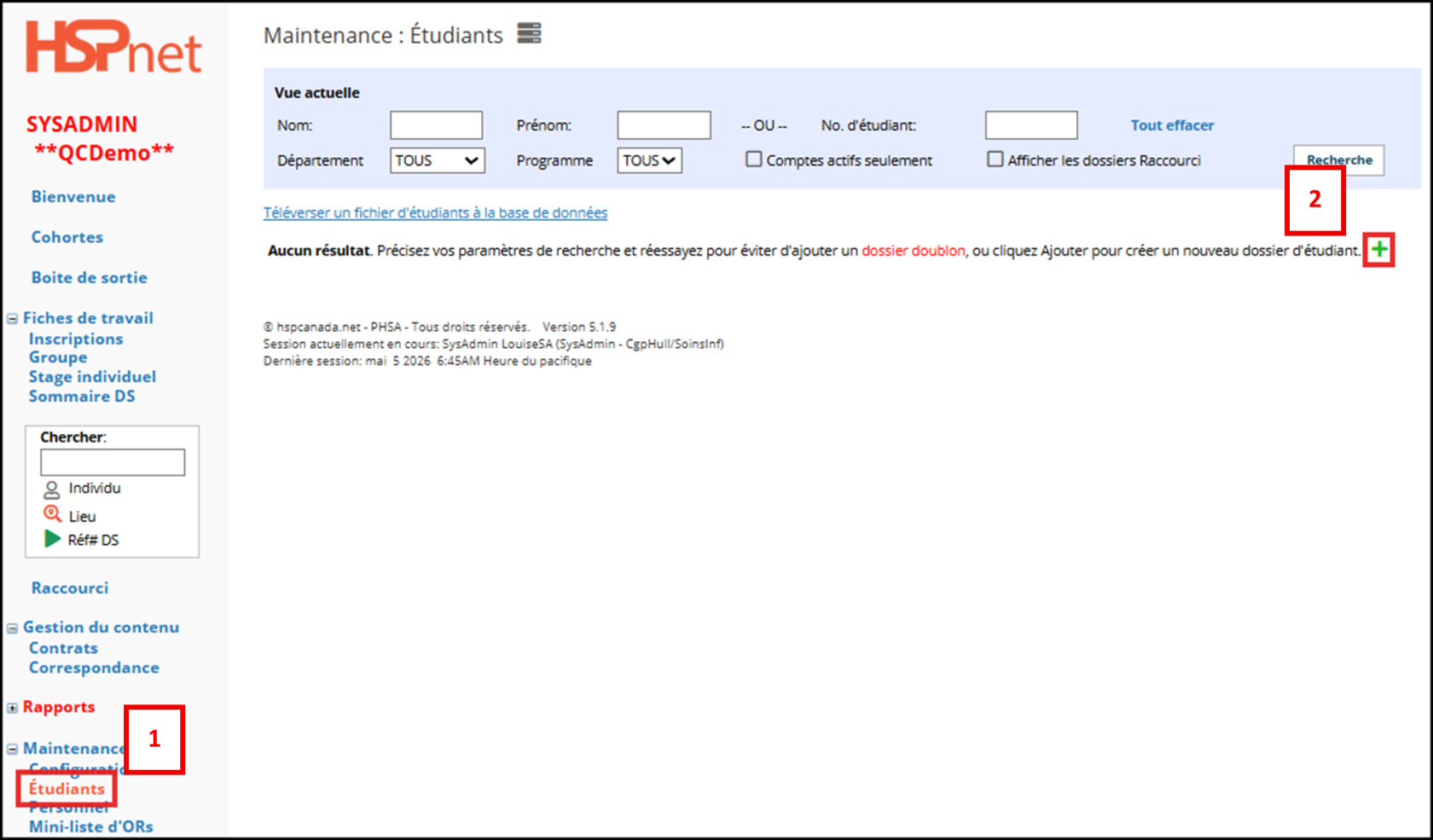
</td></tr><tr style="height: 274.587px;"><td style="height: 274.587px;">1.  Dans le menu de gauche, sous **Maintenance** - cliquez sur **Étudiants**

2.  Après avoir effectué une recherche, et que vous ne trouvez pas le nom de l'étudiant.e, **cliquez** sur **<span class="confluence-embedded-file-wrapper confluence-embedded-manual-size" style="outline-color: var(--color-primary); font-style: normal; font-variant-ligatures: normal; font-variant-caps: normal; font-weight: 400; font-size: 14px; font-family: -apple-system, BlinkMacSystemFont, 'Segoe UI', Oxygen, Ubuntu, Roboto, Cantarell, 'Fira Sans', 'Droid Sans', 'Helvetica Neue', sans-serif;"><span class="confluence-embedded-file-wrapper confluence-embedded-manual-size" style="outline-color: var(--color-primary);"><sub>![ajouter](https://kbfr.hspnetapp.ca/attachments/25723686/25723636.png "ajouter")</sub>.</span></span>**

</td><td style="height: 274.587px;">[![Ajouter.png](https://kbfr.hspnetapp.ca/uploads/images/gallery/2026-05/scaled-1680-/ajouter.png)](https://kbfr.hspnetapp.ca/uploads/images/gallery/2026-05/ajouter.png)

<sup>***\*Cliquez sur l'image pour l'agrandir***</sup>

</td></tr><tr style="height: 365.684px;"><td style="height: 365.684px;">**Dans la fenêtre contextuelle :**

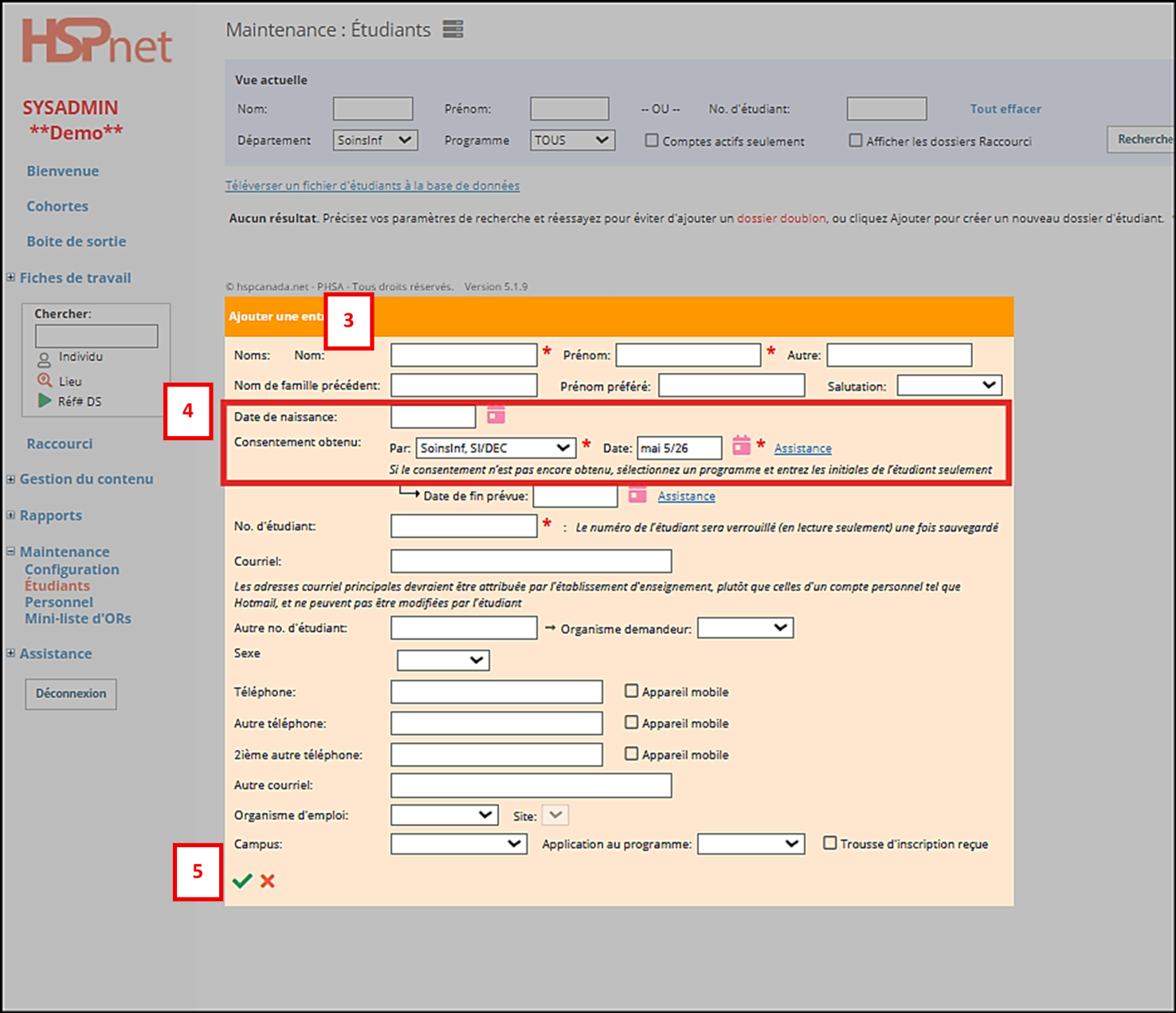
3.  Remplissez les champs relatifs aux informations de la fiche d'étudiant.e.  Les astérisques rouges <span style="color: rgb(224, 62, 45);">**\*** </span>indiquent que ces champs sont obligatoires.

<span class="confluence-embedded-file-wrapper confluence-embedded-manual-size" style="outline-color: var(--color-primary); font-style: normal; font-variant-ligatures: normal; font-variant-caps: normal; font-weight: 400; font-size: 14px; font-family: -apple-system, BlinkMacSystemFont, 'Segoe UI', Oxygen, Ubuntu, Roboto, Cantarell, 'Fira Sans', 'Droid Sans', 'Helvetica Neue', sans-serif;"><span class="confluence-embedded-file-wrapper confluence-embedded-manual-size" style="outline-color: var(--color-primary);">4.  Si l'organisme receveur (OR) demande la **divulgation de la date de naissance\*** :</span></span>

- <span class="confluence-embedded-file-wrapper confluence-embedded-manual-size" style="outline-color: var(--color-primary); font-style: normal; font-variant-ligatures: normal; font-variant-caps: normal; font-weight: 400; font-size: 14px; font-family: -apple-system, BlinkMacSystemFont, 'Segoe UI', Oxygen, Ubuntu, Roboto, Cantarell, 'Fira Sans', 'Droid Sans', 'Helvetica Neue', sans-serif;"><span class="confluence-embedded-file-wrapper confluence-embedded-manual-size" style="outline-color: var(--color-primary);">Sélectionnez le programme et la date de consentement</span></span>
- <span class="confluence-embedded-file-wrapper confluence-embedded-manual-size" style="outline-color: var(--color-primary); font-style: normal; font-variant-ligatures: normal; font-variant-caps: normal; font-weight: 400; font-size: 14px; font-family: -apple-system, BlinkMacSystemFont, 'Segoe UI', Oxygen, Ubuntu, Roboto, Cantarell, 'Fira Sans', 'Droid Sans', 'Helvetica Neue', sans-serif;"><span class="confluence-embedded-file-wrapper confluence-embedded-manual-size" style="outline-color: var(--color-primary);">Rafraichissez votre écran</span></span>
- <span class="confluence-embedded-file-wrapper confluence-embedded-manual-size" style="outline-color: var(--color-primary); font-style: normal; font-variant-ligatures: normal; font-variant-caps: normal; font-weight: 400; font-size: 14px; font-family: -apple-system, BlinkMacSystemFont, 'Segoe UI', Oxygen, Ubuntu, Roboto, Cantarell, 'Fira Sans', 'Droid Sans', 'Helvetica Neue', sans-serif;"><span class="confluence-embedded-file-wrapper confluence-embedded-manual-size" style="outline-color: var(--color-primary);">Le champ de la date de naissance apparaîtra automatiquement au-dessus de la ligne de consentement.</span></span>

5.  Sauvegardez en cliquant sur <span class="confluence-embedded-file-wrapper confluence-embedded-manual-size" style="outline-color: var(--color-primary); font-style: normal; font-variant-ligatures: normal; font-variant-caps: normal; font-weight: 400; font-size: 14px; font-family: -apple-system, BlinkMacSystemFont, 'Segoe UI', Oxygen, Ubuntu, Roboto, Cantarell, 'Fira Sans', 'Droid Sans', 'Helvetica Neue', sans-serif;"><span class="confluence-embedded-file-wrapper confluence-embedded-manual-size" style="outline-color: var(--color-primary);"><sub>![sauvegarder](https://kbfr.hspnetapp.ca/attachments/25723686/25723627.png "sauvegarder")</sub>.  L'étudiant.e est maintenant dans la base de données de HSPnet</span></span>

</td><td style="height: 365.684px;">[![Date naissance.png](https://kbfr.hspnetapp.ca/uploads/images/gallery/2026-05/scaled-1680-/date-naissance.png)](https://kbfr.hspnetapp.ca/uploads/images/gallery/2026-05/date-naissance.png)</td></tr><tr style="height: 108.077px;"><td colspan="2" style="height: 108.077px;">**\*  Pour plus de détails sur cette fonctionnalité, consultez les guides :**

[OR - Demande de divulgation du courriel ou jour/mois de naissance de l'étudiant.e](https://kbfr.hspnetapp.ca/books/approvisionnement-informatique/page/or-demande-de-divulgation-du-courriel-ou-jourmois-de-naissance-de-letudiante)

[OD - Divulgation des courriels et jour/mois de naissance des étudiant.e.s pour accès informatique](https://kbfr.hspnetapp.ca/books/approvisionnement-informatique/page/od-divulgation-des-courriels-et-jourmois-de-naissance-des-etudiantes-pour-acces-informatique "OD - Divulgation des courriels et jour/mois de naissance des étudiant.e.s pour accès informatique")

</td></tr><tr style="height: 35.2991px;"><td colspan="2" style="height: 35.2991px;">V.A.:  [Adding Students to the Database One at a Time](https://kben.hspnetapp.ca/books/placement-cycle-overview-pa/page/student-admin-adding-students-to-the-database-one-at-a-time)</td></tr><tr style="height: 29.7009px;"><td style="height: 29.7009px;">  
</td><td style="height: 29.7009px;">  
</td></tr></tbody></table>