Gestion des programmes
- Ajout, désactivation et suppression des programmes d'études
- Ajout et modification de congés d'organismes demandeurs
Ajout, désactivation et suppression des programmes d'études
Guide concernant les organismes demandeurs (GCOD)
Sommaire:
Les coordonnateurs demandeurs au niveau administrateur local peuvent désactiver un programme d'études en changeant son statut en « non-utilisateur » de HSPnet.
Si un programme cesse ou a été entré par erreur, le centre d'assistance peut « retirer » ou supprimer le programme, pour qu'il n'apparaisse plus dans les menus déroulants et ne soit plus utilisé à l'avenir.
Pour ajouter un programme d'études au Québec, complétez ce formulaire. L'ajout d'un nouveau programme ne peut se faire que par l'équipe de soutien de HSPnet.
|
Définitions
Programme utilisateur – un programme d'études qui est activé par le centre d'assistance pour utiliser HSPnet. Les coordonnateurs demandeurs utilisateurs avec un accès au programme peuvent y inscrire des étudiants, créer des demandes de stage, et produire des rapports. Un programme utilisateur doit être désactivé pour stopper son utilisation de HSPnet.
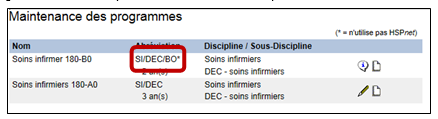
Programme non-utilisateur – un programme d'études qui est entré dans HSPnet pour faire un suivi, mais n'est pas activé comme utilisateur de HSPnet. Les organismes receveurs peuvent faire référence à ce programme lors de l'entrée de demandes de stage par l'écran Raccourci pour faire un suivi des demandes de programmes non-utilisateurs. Les programmes non-utilisateurs sont marqués par un astérisque
Programme inactif – un programme d'études qui a été supprimé ou retiré de l'écran de Maintenance des programmes, le retirant ainsi des menus déroulants pour empêcher son accès par tout utilisateur. Les données de stage existantes sont conservées dans la base de données; le programme peut être réactivé si nécessaire. NOTE : la suppression ne peut être faite que par le centre d'assistance et n'est appropriée que dans le cas où un programme cesse ses activités ou avait été entré par erreur. |
|
|
Instructions pour désactiver un programme utilisateur
|
|
|
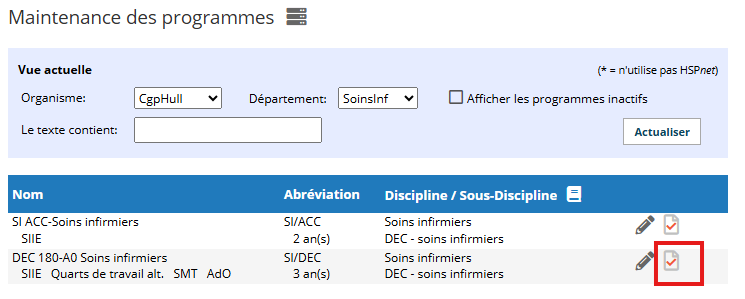
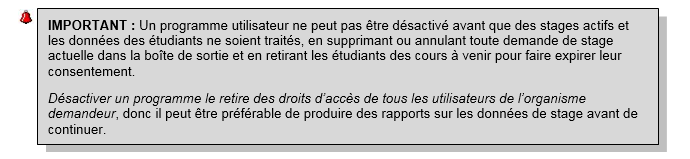
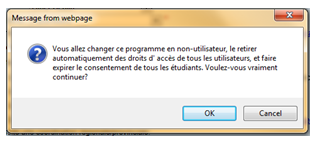
5. Une fois traités tous les stages actifs et étudiants, vous pouvez désactiver le programme et changer son statut en non-utilisateur :
|
|
|
Supprimer (retirer) un programme d'études
|
|



Ajout et modification de congés d'organismes demandeurs
Sommaire : Pour ajouter, modifier, ou supprimer des congés (jours fériés, périodes de vacances, dates quand les stages n'auront pas lieu).
|
Activer la fonction de congés d'organisme demandeur
|
|
|
|
|
|
|
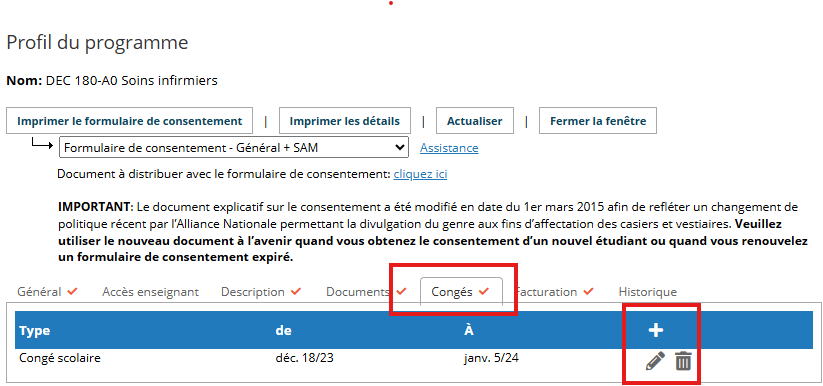
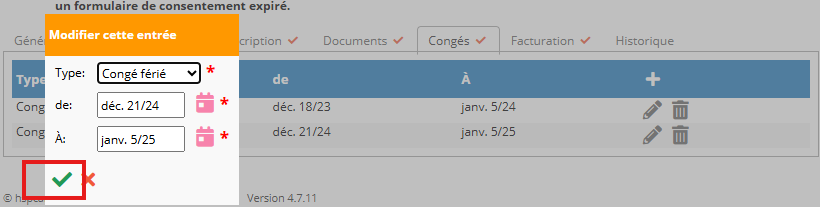
Entrer les dates de congés
|
|
Exemples :
|
|
NOTER : les congés d'organismes demandeurs seront appliqués à tous les stages créés sous le programme, y compris les stages déjà créés ainsi que les nouvelles demandes de stage. L'horaire par défaut pour chaque stage affichera les congés mais les journées de stage pour chaque stage peuvent être modifiées dans l'horaire de stage. |
|
|
Capsule vidéo |
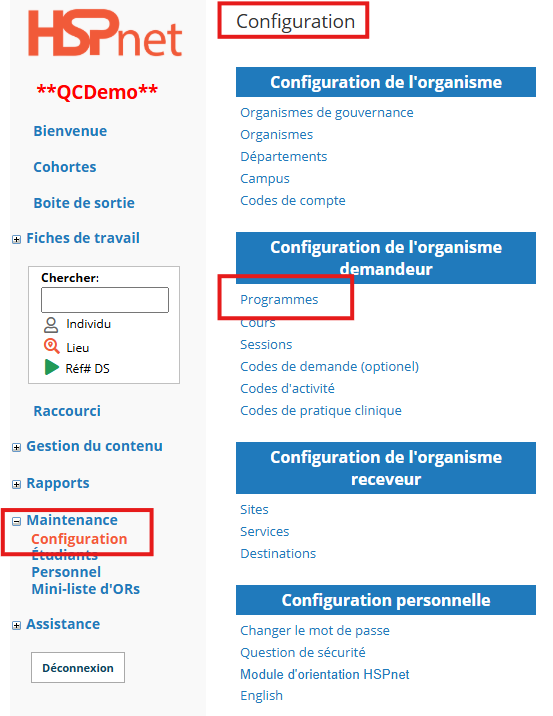
 le programme désiré
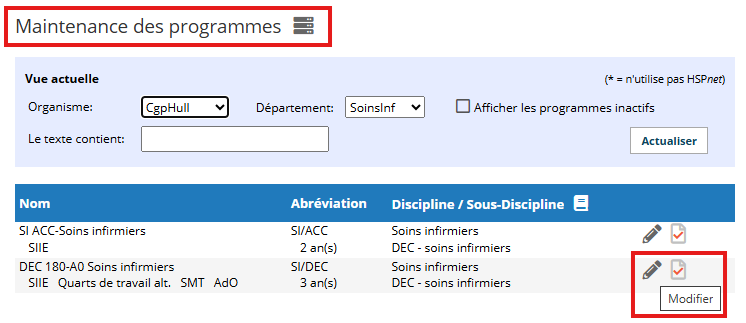

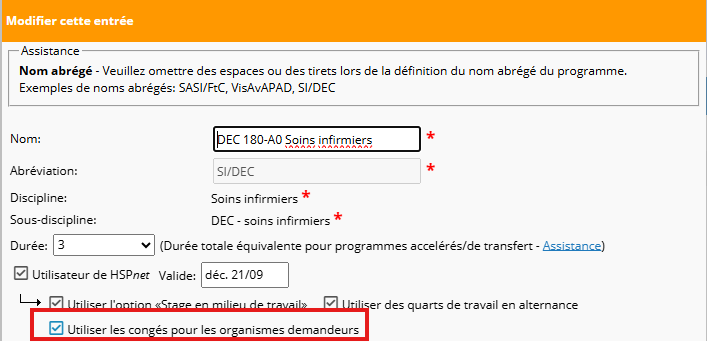
 pour le programme