| **Définitions** ***Programme utilisateur*** *–* un programme d'études qui est activé par le centre d'assistance pour utiliser HSPnet. Les coordonnateurs demandeurs utilisateurs avec un accès au programme peuvent y inscrire des étudiants, créer des demandes de stage, et produire des rapports. Un programme utilisateur doit être **désactivé** pour stopper son utilisation de HSPnet. ***Programme non-utilisateur*** – un programme d'études qui est entré dans HSPnet pour faire un suivi, mais n'est pas activé comme utilisateur de HSPnet. Les organismes receveurs peuvent faire référence à ce programme lors de l'entrée de demandes de stage par l'écran Raccourci pour faire un suivi des demandes de programmes non-utilisateurs. *Les programmes non-utilisateurs sont marqués par un astérisque* ***Programme inactif*** – un programme d'études qui a été **supprimé** ou retiré de l'écran de Maintenance des programmes, le retirant ainsi des menus déroulants pour empêcher son accès par tout utilisateur. Les données de stage existantes sont conservées dans la base de données; le programme peut être réactivé si nécessaire. NOTE : la suppression ne peut être faite que par le centre d'assistance et n'est appropriée que dans le cas où un programme cesse ses activités ou avait été entré par erreur. | |
| **Instructions pour désactiver un programme utilisateur**
1. Dans votre **Boîte de sortie**, modifiez les filtres pour réviser toutes les demandes de stage actives (qui se terminent aujourd'hui ou plus tard). Pour les grands programmes, il peut être plus facile de le faire cours par cours depuis l'écran des **Cohortes**.
2. Révisez chaque demande de stage et changez sont statut de façon appropriée :
1. Si le statut est Nouv ou Env choisissez l'action « Supprimer définitivement »
3. Si le statut est Réa ou plus tard choisissez l'action « Annuler » et donnez une raison
4. Dans les **Cohortes**, pour chaque cohorte qui a des étudiants inscrits et des cours actifs (se terminant aujourd'hui ou plus tard), cliquez sur la Fiche pour réviser les étudiants inscrits.
1. Sélectionnez tous les étudiants et choisissez l'action « Retirer de cette cohorte (tous cours non-affectés) ».
2. Cliquez pour retirer les étudiants du cours. Pour les cohortes structurées, ceci retirera aussi les étudiants de tous les autres cours, à moins qu'ils ne soient déjà affectés à un stage.
**NOTE** – il peut être nécessaire d'utiliser l'action « Retirer la copie de la fiche de travail » en premier lieu pour les étudiants qui ont été copiés sur la fiche de travail afin d'être affectés.
| |
| 5. Une fois traités tous les stages actifs et étudiants, vous pouvez désactiver le
programme et changer son statut en non-utilisateur :
- - - Dans **Maintenance > Programmes**, cliquez Modifier et retirez le crochet de la case « Utilisateur HSPnet » – ceci affichera un avertissement que l'accès des utilisateurs et le consentement des étudiants sera expiré
- Cliquez pour continuer.
| |
| **Supprimer (retirer) un programme d'études**
- Supprimer ou retirer un programme est approprié si le programme cesse, n'a plus besoin de stages, ou a été entré par erreur (ex. un programme en double). Si le programme n'est pas discontinué et continue à coordonner des stages en dehors de HSPnet, il devrait rester dans HSPnet en tant que programme non-utilisateur, de façon que les sites receveur puissent traiter les demandes de stage de ce programme par l'écran Raccourci.
- La suppression du programme dans HSPnet ne peut être faite que si le programme est non-utilisateur, tel que décrit ci-dessus. Pour demander la suppression d'un programme discontinué ou entré par erreur, communiquez avec le centre d'assistance à | |
| **Activer la fonction de congés d'organisme demandeur** 1. Cliquer sur *Maintenance > Configuration* 2. Cliquer sur *Programmes* | [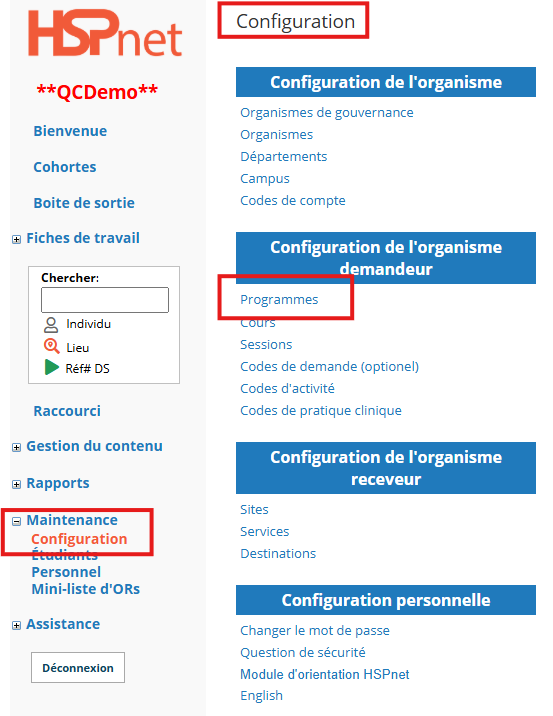](https://kbfr.hspnetapp.ca/uploads/images/gallery/2025-07/image.png) |
| 3. Cliquer l'icône pour **modifier**le programme désiré | [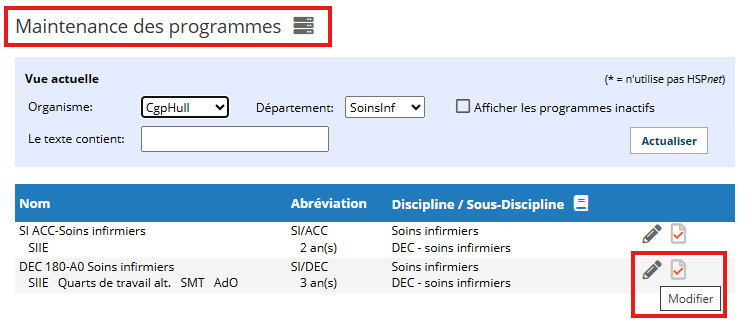](https://kbfr.hspnetapp.ca/uploads/images/gallery/2025-07/Gjhimage.png) |
| 4. Cocher la case *Utiliser les congés pour les organismes demandeurs* 5. Sauvergarder avec le crochet vert[](https://kbfr.hspnetapp.ca/uploads/images/gallery/2025-07/WaPimage.png) | [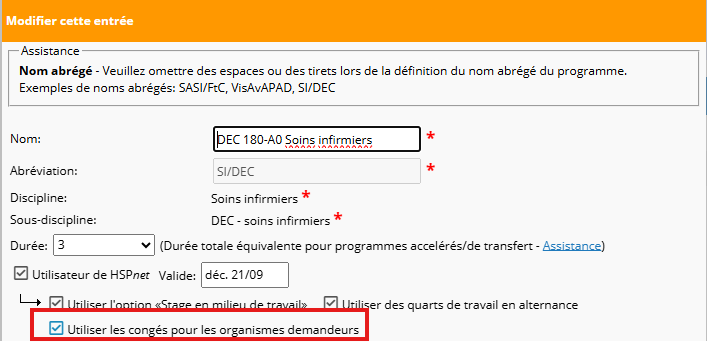](https://kbfr.hspnetapp.ca/uploads/images/gallery/2025-07/Neximage.png) |
| **Entrer les dates de congés** 6. Cliquer l'icône du **profil** pour le programme | [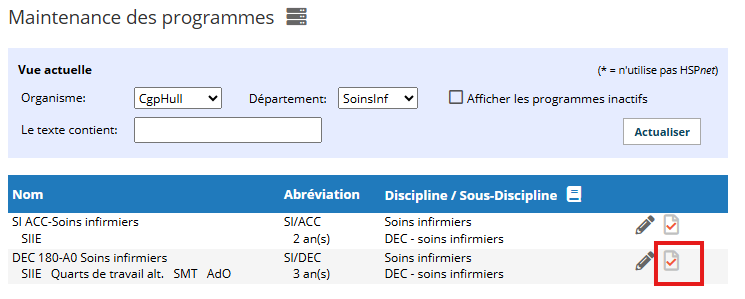](https://kbfr.hspnetapp.ca/uploads/images/gallery/2025-07/Mktimage.png) |
| 7. Cliquer sur l'onglet des **Congés** 8. Cliquer sur les icônes : - **Ajouter** pour créer une nouvelle plage de dates de congés - **Modifier** pour changer les dates d'un congé déjà défini - **Supprimer** pour retirer des dates de congés Exemples : - jour fériés - semaine de relâche - vacances | [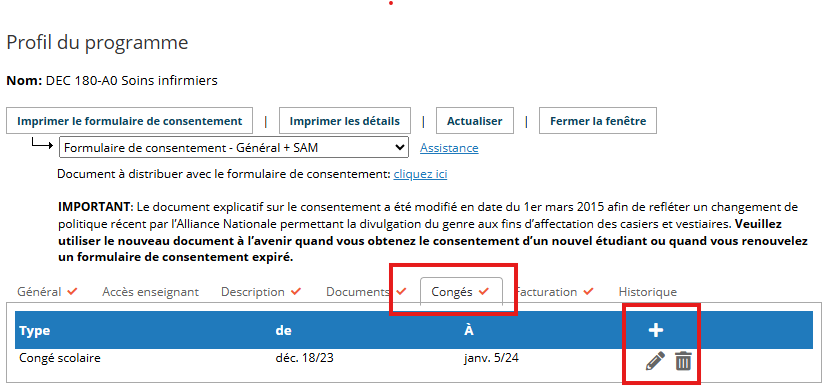](https://kbfr.hspnetapp.ca/uploads/images/gallery/2025-07/fq7image.png) |
| 9. Sauvergarder les modifications avec le crochet vert NOTER : les congés d'organismes demandeurs seront appliqués à tous les stages créés sous le programme, y compris les stages déjà créés ainsi que les nouvelles demandes de stage. L'horaire par défaut pour chaque stage affichera les congés mais les journées de stage pour chaque stage peuvent être modifiées dans l'[horaire de stage](https://kbfr.hspnetapp.ca/link/52). | [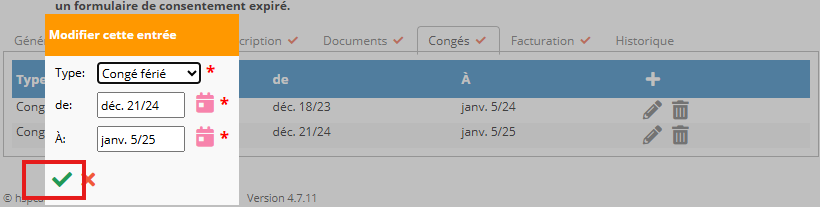](https://kbfr.hspnetapp.ca/uploads/images/gallery/2025-07/9qjimage.png) |
| **Capsule vidéo** |