Guides pour enseignant.e.s
Orientation en ligne (e-Orientation) - Guide de l'enseignant.e
Guide concernant les organismes demandeurs (GCOD)
Sommaire:
Ce guide explique comment les enseignants peuvent accéder aux sujets de formation en ligne en vue de se préparer pour un stage clinique à venir.
Généralités
- La fonction d'orientation en ligne permet aux enseignants d'accéder aux sujets de formation en ligne qui sont publiés par les sites receveurs pour les préparer à un stage clinique à venir.
- L'orientation en ligne est constituée de modules tiers, hébergés par HSPnet mais n'y n'appartenant pas.
Pour l'orientation en ligne, nous vous recommandons:
- D'utiliser un ordinateur au lieu d'un téléphone intelligent ou une tablette.
- D'utiliser un navigateur d'Internet différent si vous éprouvez des problèmes de navigateur.
|
Afficher votre historique d'orientation en ligne
|
|
|
Accéder au site d'orientation en ligne
|
|
NOTE – chaque module peut prendre quelques secondes ou plus à se téléverser. Si l'audio est inclus, vous devrez ajuster le volume ou désactiver le mode muet.
Chaque module peut avoir un format différent – n'oubliez pas de consulter les instructions de navigation tout au long du module et la façon de compléter les tests, etc.
HSPnet n'est pas propriétaire des modules; ils sont seulement hébergés dans la base de données. Les modules sont créés par les organismes de santé et les organismes gouvernementaux fédéraux et provinciaux, etc.
Chaque module procède différemment pour indiquer si le cours est complété ou non. Si le statut du module n'indique pas ''terminé'', parcourez-le plus méthodiquement et lentement car certains modules doivent téléverser la page suivante avant que vous ne puissiez cliquer sur l'icône ''suivant ou terminer''.
Si vous rencontrez des problèmes, veuillez en informer votre coordonnateur demandeur HSPnet; celui-ci fera appel à l'équipe d'assistance HSPnet ou aux auteurs du module. |
|
|
Une fois que vous aurez terminé un sujet, incluant les tests ou exercices qui peuvent être requis, vous pouvez revenir à HSPnet et consulter votre progression sous l'onglet e-Orientation. Dans cet exemple, l'étudiant a terminé avec succès le deuxième sujet obligatoire et l'alerte en rouge est désormais supprimée.
Note: Si désiré, vous pouvez utiliser la fonction: Imprimer le certificat. |
|
|
|
|


Survol HSPnet pour enseignant.e.s
Guide concernant les organismes demandeurs (GCOD)
Ce guide porte sur l'accès des enseignant.e.s et vous explique comment :
- Vous connecter à HSPnet la première fois
- Accéder à l'orientation en ligne avant d'utiliser HSPnet
- Voir les stages à venir, les horaires de stage et les détails de stage
- Communiquer avec les personnes ressources et les étudiant.e.s
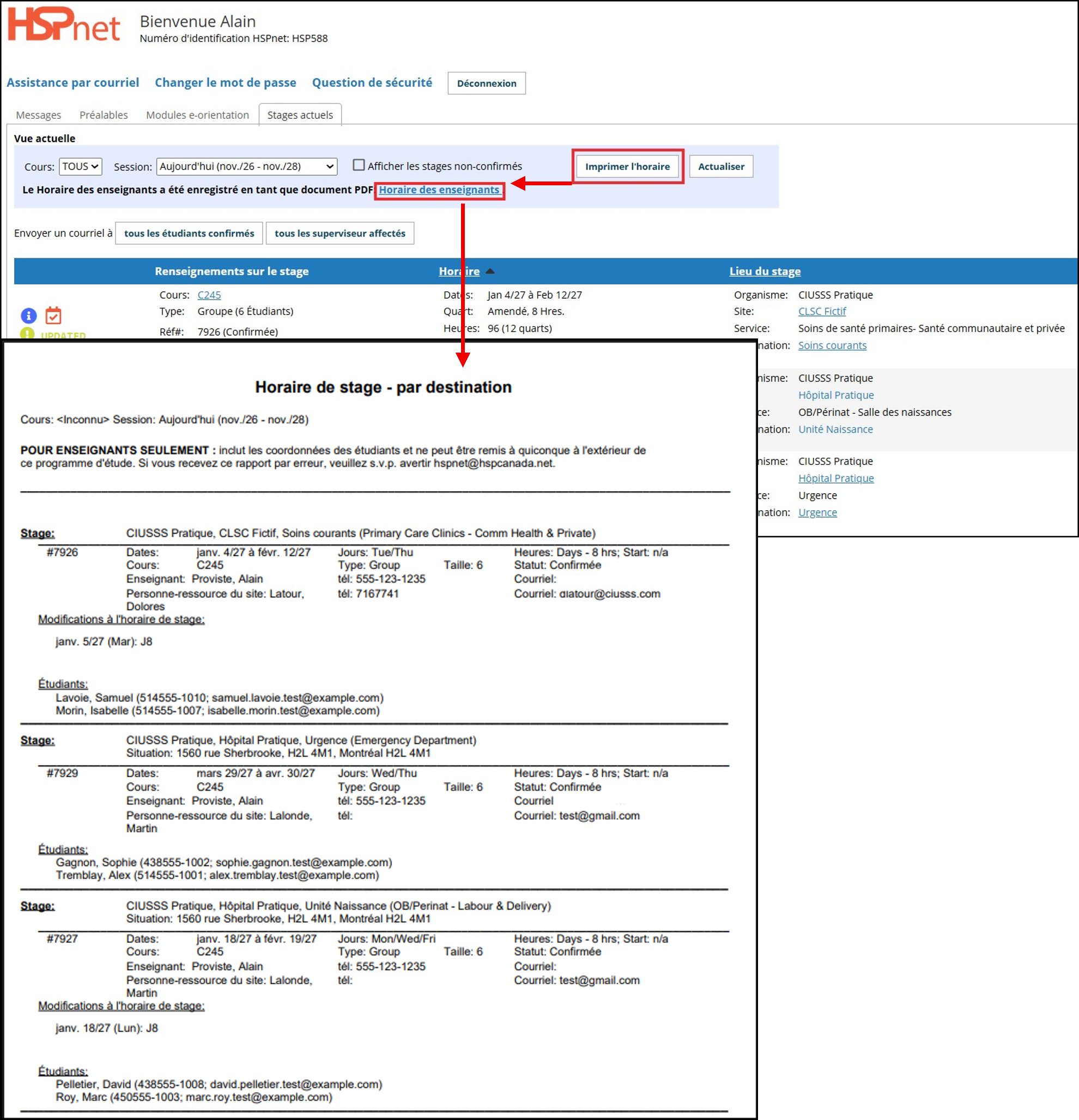
- Imprimer un horaire
| Icônes associées |
|
 |
Écran des détails |
 |
Horaire de stage de groupe |
 |
Horaire de stage individuel |
 |
Mise à jour depuis la dernière connexion |
 |
Document joint |
 |
Afficher le numéro de téléphone |
 |
Envoyer un courriel |
Sommaire
HSPnet est un système web pour la coordination des stages dans votre province. Il a été lancé en 2003 et est maintenant utilisé dans plusieurs provinces du Canada. Les enseignant.e.s peuvent accéder à HSPnet pour voir et imprimer les détails des stages et leurs horaires ainsi que pour communiquer avec les étudiant.e.s et les personnes-ressources des sites.
Votre compte a été créé et est géré par la personne qui coordonne les stages dans votre établissement. Pour toute question ou tout problème d'accès, veuillez communiquer avec cette personne.
Notez que pour des raisons de sécurité, l'accès sera désactivé après 180 jours d'inactivité.
Étapes pour accéder à HSPnet |
|
Première connexion à HSPnet
|
|
Afficher votre écran de bienvenue |
|
|
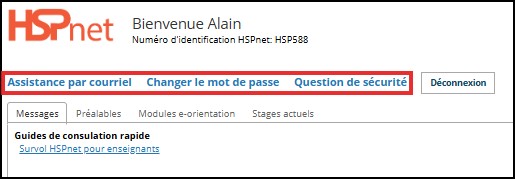
Après avoir complété le module d'orientation en ligne, lorsque vous vous reconnecterez, vous accéderez à l'écran de bienvenue. Cet écran est organisé en onglets et comprend également les liens suivants :
Assistance par courriel – ouvre un nouveau courriel destiné au centre d'assistance depuis votre système de messagerie habituel, avec un objet qui nous permettra d'identifier l'écran que vous utilisez.
Changer le mot de passe – vous permet de changer votre mot de passe (avant la période d'expiration de 90 jours)
Question de sécurité – vous permet de changer la question à laquelle répondre lorsque vous demanderez un nouveau mot de passe via le lien Aide avec mot de passe oublié sous Connexion |
 |
Stages actuels |
|
|
L'onglet des Stages Actuels présente les stages actifs à partir d'aujourd'hui et pour les quatre mois suivants et contient plusieurs renseignements utiles.
|
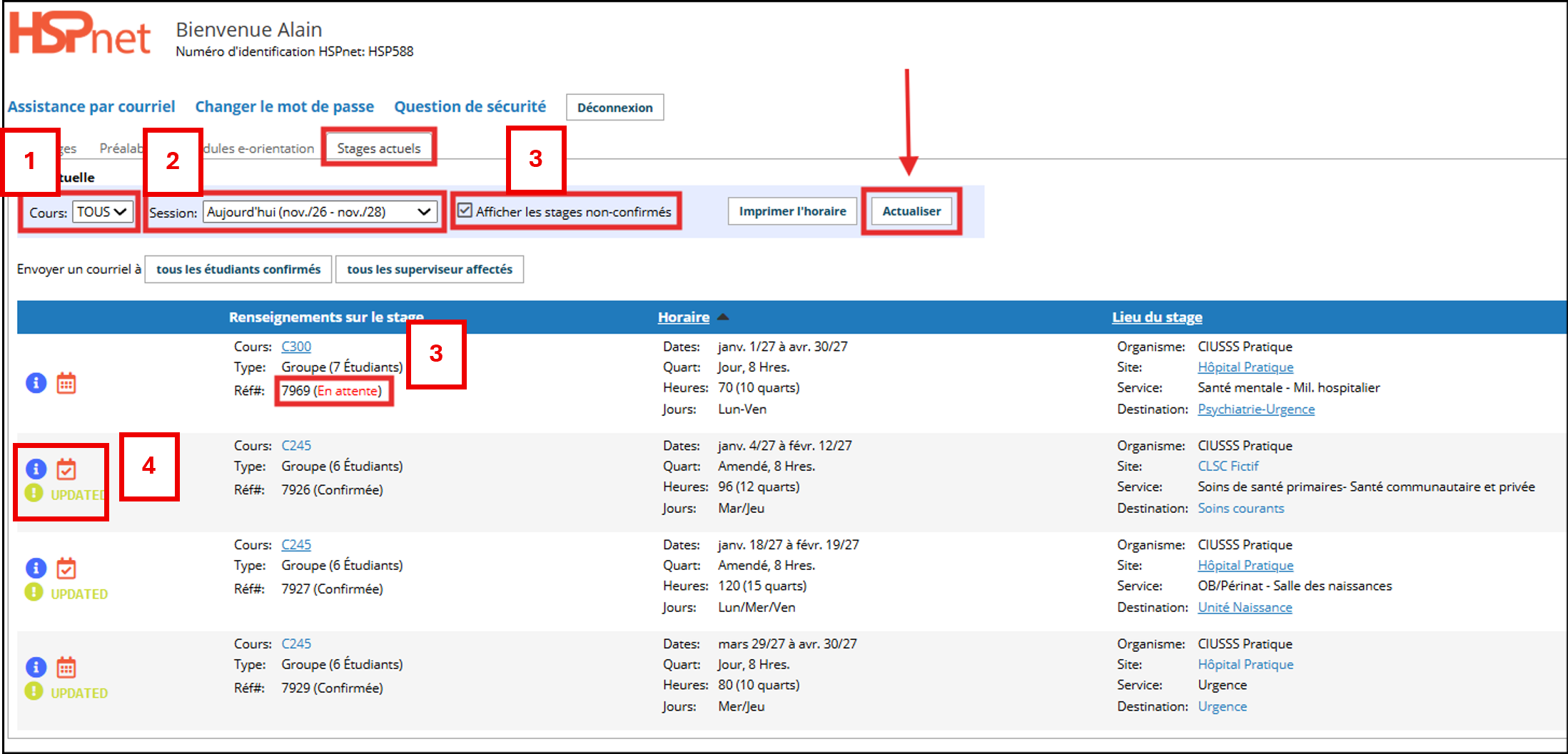 *Cliquez sur l'image pour l'agrandir |
Informations sur le stage |
|
|
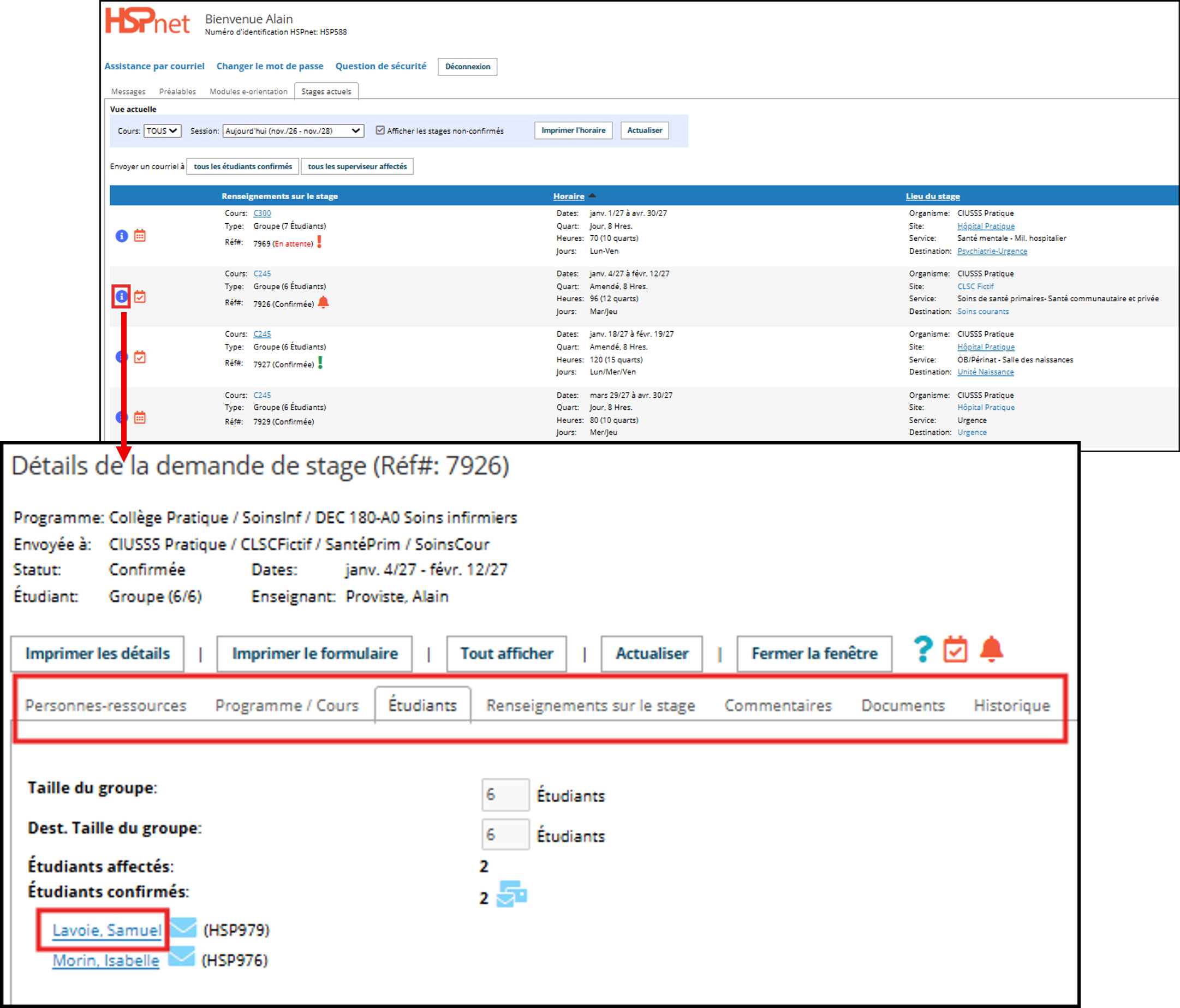
Sur l'écran des Stages Actuels, vous pouvez avoir un aperçu de certaines informations en passant votre curseur sur les icônes informatives. Pour avoir les informations complètes vous devez ouvrir l'écran Détails de la demande de stage en cliquant sur l'icône
Cet écran comporte plusieurs onglets regroupant de l'information additionnelle.
|
 |
Afficher ou imprimer un horaire de stage |
|
|
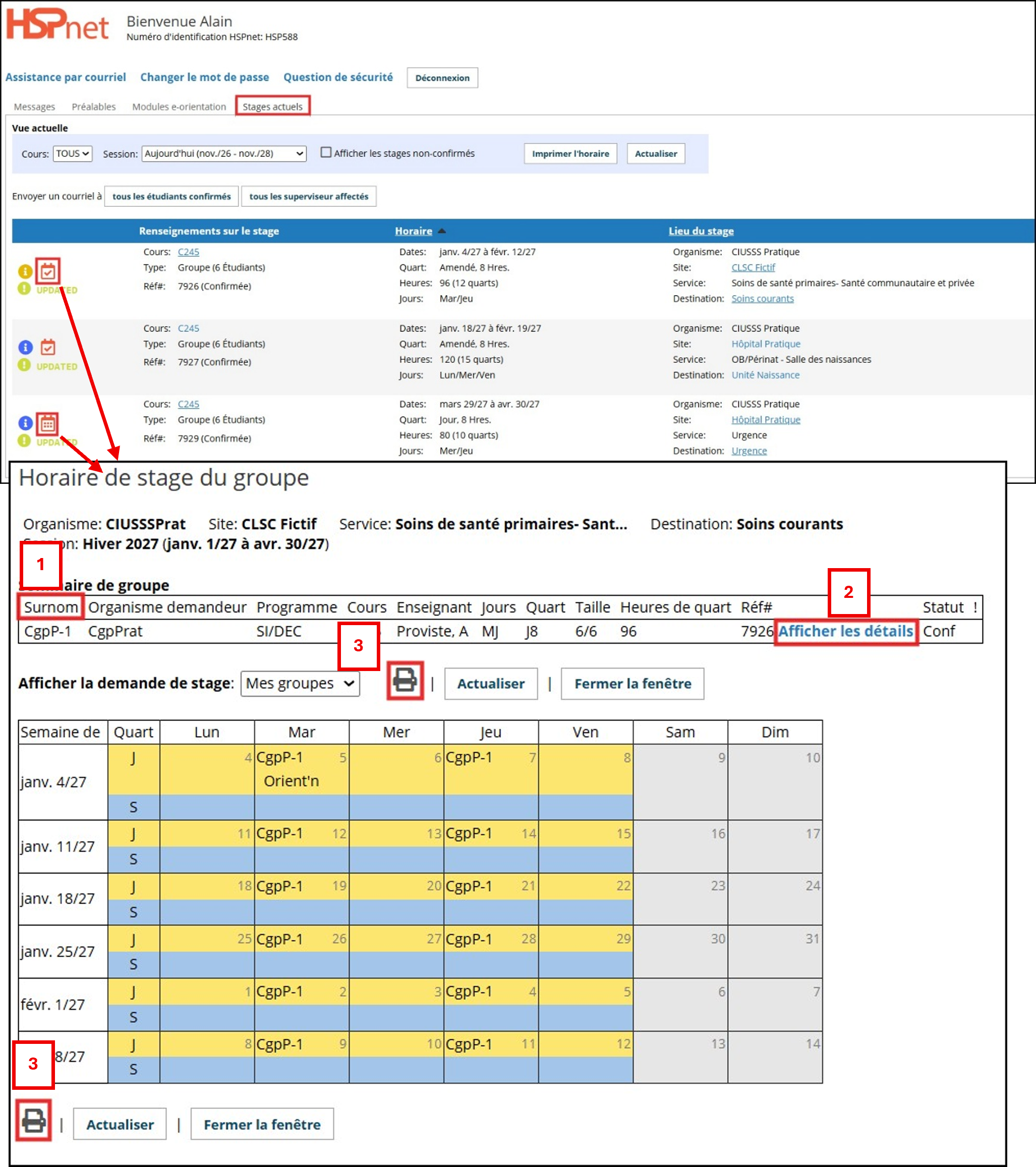
L'horaire de stage du groupe
|
 |
|
Cliquez Imprimer l'horaire pour imprimer un sommaire des stages affichés. |
|


 est un message qui requiert une action de votre part avant que le stage ne puisse être accepté (par ex. réduire la taille du groupe).
 est un message urgent (tel que "veuillez communiquer avec l'enseignant.e pour plus d'informations").