# Guide étudiant - Accéder à la formation en ligne (e-Orientation)

**Guide concernant les organismes demandeurs (GCOD) et les étudiants (GCE)**

**Sommaire**

Ce guide explique comment les étudiants peuvent accéder aux sujets de formation en ligne en vue de se préparer au stage clinique à venir.

**NB : au Québec, le module de eOrientation n'est pas disponible. La plupart des formations exigées aux étudiants sont disponibles sur l'Environnement Numérique d'Apprentissage (ENA) ou sur le site du milieu de stage.**

<span style="color: rgb(3, 9, 149);">**Généralités**</span>

La fonction d'orientation en ligne offre aux étudiants l'accès aux sujets de formation en ligne qui sont publiés par les sites receveurs pour les préparer à un prochain stage clinique.

<div id="bkmrk-%C3%89tape-1--voir-votre-"><div class="aui-page-panel" id="bkmrk-%C3%89tape-1--voir-votre--1"><div id="bkmrk-%C3%89tape-1--voir-votre--2"><div id="bkmrk-%C3%89tape-1--voir-votre--3"><div class="table-wrap"><table class="confluenceTable" style="width: 100%;"><colgroup><col style="width: 49.241%;"></col><col style="width: 50.7748%;"></col></colgroup><tbody><tr><td class="confluenceTd"><span style="color: rgb(51, 51, 153);">**Étape 1- Voir votre historique d'orientation en ligne**</span>

1. Connectez-vous à HSPnet depuis le site public à [www.hspcanada.net](http://www.hspcanada.net/) et cliquez sur votre province sur la carte du Canada pour accéder à votre propre page de connexion HSPnet.
2. Connectez-vous avec votre nom d'utilisateur (votre numéro d'étudiant) et le mot de passe temporaire contenus dans le courriel envoyé par le Centre d'assistance ou avec le mot de passe utilisé en dernier. Cliquez sur le lien <span style="color: rgb(0, 0, 204);">Aide avec mot de passe oublié</span> pour demander un nouveau mot de passe.
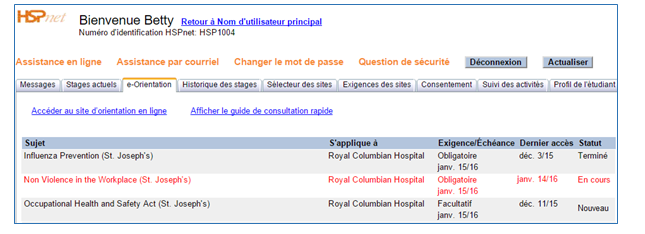
3. Voir l'onglet e-Orientation pour accéder à votre historique de cours en ligne. Dans l'exemple ci-contre, le milieu demande que l'étudiant complète trois formations pour se préparer au stage débutant le 18 janvier 2016:
    
    
    - La première formation est *obligatoire* et a déjà été complétée le 3 décembre 2015;
    - La deuxième formation est en cours (dernier accès : 14 janvier 2016) et son statut est affiché en <span style="color: rgb(255, 0, 0);">rouge</span> parce qu'elle est obligatoire et doit être complétée avant le début du stage.
    - La troisième formation est *facultative* et le statut est « Nouveau » (Betty n'y a pas encore accédé).

</td><td class="confluenceTd"><span class="confluence-embedded-file-wrapper">![](https://kbfr.hspnetapp.ca/attachments/9011269/9011276.png)</span>

</td></tr><tr><td class="confluenceTd"><span style="color: rgb(51, 51, 153);">**Étape 2 – Accéder au site d'orientation en ligne**</span>

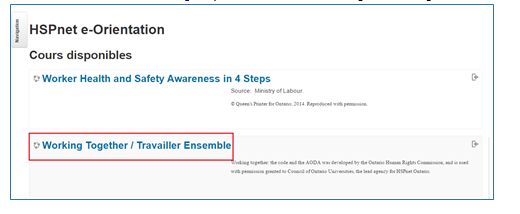
1. Cliquez le lien <span style="color: rgb(0, 0, 204);">Accéder au site d'orientation en ligne</span> pour ouvrir un nouvel onglet du navigateur contenant une liste des cours s'appliquant à vos prochains stages.
2. Cliquez le titre d'une formation pour commencer.

</td><td class="confluenceTd"><span class="confluence-embedded-file-wrapper confluence-embedded-manual-size">![](https://kbfr.hspnetapp.ca/attachments/9011269/9011277.png)</span>

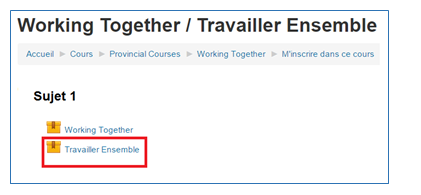
</td></tr><tr><td class="confluenceTd">    3. Si le sujet est offert dans les deux langues, sélectionnez la langue de votre choix.

    4. Cliquez <span class="confluence-embedded-file-wrapper confluence-embedded-manual-size">![](https://kbfr.hspnetapp.ca/attachments/9011269/9011273.png)</span> pour commencer.

NOTE – chaque formation peut prendre quelques secondes ou plus à se charger. Si de l'audio est inclus, vous devrez ajuster le volume ou désactiver le mode muet.  
*Chaque formation peut avoir un format différent – n'oubliez pas de consulter les instructions de navigation tout au long de la formation, la façon de compléter les tests, etc.*

</td><td class="confluenceTd"><span class="confluence-embedded-file-wrapper confluence-embedded-manual-size">![](https://kbfr.hspnetapp.ca/attachments/9011269/9011278.png)</span>

</td></tr><tr><td class="confluenceTd"> 5. Une fois que vous aurez terminé une formation, incluant les tests ou exercices qui peuvent être requis, vous pouvez revenir à HSPnet et consulter votre progression sous l'onglet  e-Orientation. Dans cet exemple, l'étudiant a terminé avec succès la deuxième formation, obligatoire, et l'alerte en rouge est désormais supprimée.

</td><td class="confluenceTd"><span class="confluence-embedded-file-wrapper confluence-embedded-manual-size">![](https://kbfr.hspnetapp.ca/attachments/9011269/9011279.png)</span>

</td></tr><tr><td class="confluenceTd" colspan="2">  
<span style="color: rgb(3, 9, 149);">**Rappelez-vous**</span>

- Cliquez le lien <span style="color: rgb(230, 126, 35);">**Assistance par courriel** </span>de votre page de Bienvenue si vous avez besoin d'aide avec HSPnet lorsque vous utilisez la fonction d'Orientation en ligne.

</td></tr></tbody></table>

</div></div></div></div></div>