# Guide étudiant - Utiliser la fonction Sélecteur de sites

**Guide concernant les organismes demandeurs (GCOD) et les étudiants (GCE)**

**Sommaire:**  
Ce guide explique comment:

<div id="bkmrk-chercher%C2%A0des-stages-"><div class="aui-page-panel">

1. **Chercher** des milieux de stage ou des offres disponibles pour un cours à venir
2. **Sélectionner** et classifier les stages disponibles (p.ex. 1<sup>er</sup> choix, 2<sup>ième</sup> choix)
3. **Mettre à jour** les choix sauvegardés avant la fermeture du sélecteur de sites.

</div></div>  
Généralités:**

Votre responsable de programme d'études utilise HSPnet pour coordonner vos expériences de stage et a mis en place l'accès pour les étudiants afin de vous permettre de voir vos prochains stages ainsi que votre historique de stage. Vous pourrez faire une recherche de stages disponibles et entrer vos choix classifiés pour un stage à venir.

<div id="bkmrk-%C3%89tape-1-%E2%80%93-vous-conne"><div class="aui-page-panel" id="bkmrk-%C3%89tape-1-%E2%80%93-vous-conne-1"><div id="bkmrk-%C3%89tape-1-%E2%80%93-vous-conne-2"><div id="bkmrk-%C3%89tape-1-%E2%80%93-vous-conne-3"><div class="table-wrap"><div id="bkmrk-%C2%A0-%C3%89tape-1---vous-con"><div class="aui-page-panel" id="bkmrk-%C2%A0-%C3%89tape-1---vous-con-1"><div id="bkmrk-%C2%A0-%C3%89tape-1---vous-con-2"><div id="bkmrk-%C3%89tape-1---vous-conne"><div class="table-wrap"><div id="bkmrk-%C2%A0-%C3%89tape-1---vous-con-3"><div class="aui-page-panel" id="bkmrk-%C2%A0-%C3%89tape-1---vous-con-4"><div id="bkmrk-%C2%A0-%C3%89tape-1---vous-con-5"><div id="bkmrk-%C3%89tape-1---vous-conne-1"><div class="table-wrap"><div id="bkmrk--1"></div><div id="bkmrk-%C3%89tape-1---vous-conne-2"><div class="aui-page-panel" id="bkmrk-%C3%89tape-1---vous-conne-3"><div id="bkmrk-%C3%89tape-1---vous-conne-4"><div id="bkmrk-%C3%89tape-1---vous-conne-5"><div class="table-wrap"><table class="wrapped confluenceTable"><colgroup><col></col><col></col></colgroup><tbody><tr><td class="confluenceTd" colspan="2">**Étape 1 - Vous connecter à HSPnet**

1. Allez sur le site HSPnet à [http://hspcanada.net ](https://kbsfr.hspnetapp.ca/hspcanada.net)et cliquez sur votre province sur la carte du Canada
2. Connectez vous à l'aide de votre nom d'utilisateur (no. d'étudiant) et mot de passe (voir le Guide de consultation rapide [Accéder à HSPnet](https://kbsfr.hspnetapp.ca/books/essentiel/page/acceder-a-hspnet) si ceci est votre première connexion).

</td></tr><tr><td class="confluenceTd">**Étape 2 - Voir vos messages**

Après vous être connecté, vous serez dirigé à votre page de bienvenue, qui affichera par défaut l'onglet **Messages**. Chaque cours de votre programme, qui est configuré pour la sélection en ligne par les étudiants, affichera des dates lorsque le sélecteur de site sera ouvert et fermé.

Cliquez sur ***Accéder au*** ***sélecteur*** d'un cours pour aller à la sélection.

</td><td class="confluenceTd"><span class="confluence-embedded-file-wrapper confluence-embedded-manual-size">![](https://kbfr.hspnetapp.ca/attachments/9012045/28803542.png)</span>

</td></tr><tr><td class="confluenceTd">**Étape 3** - **Voir le sélecteur de sites**

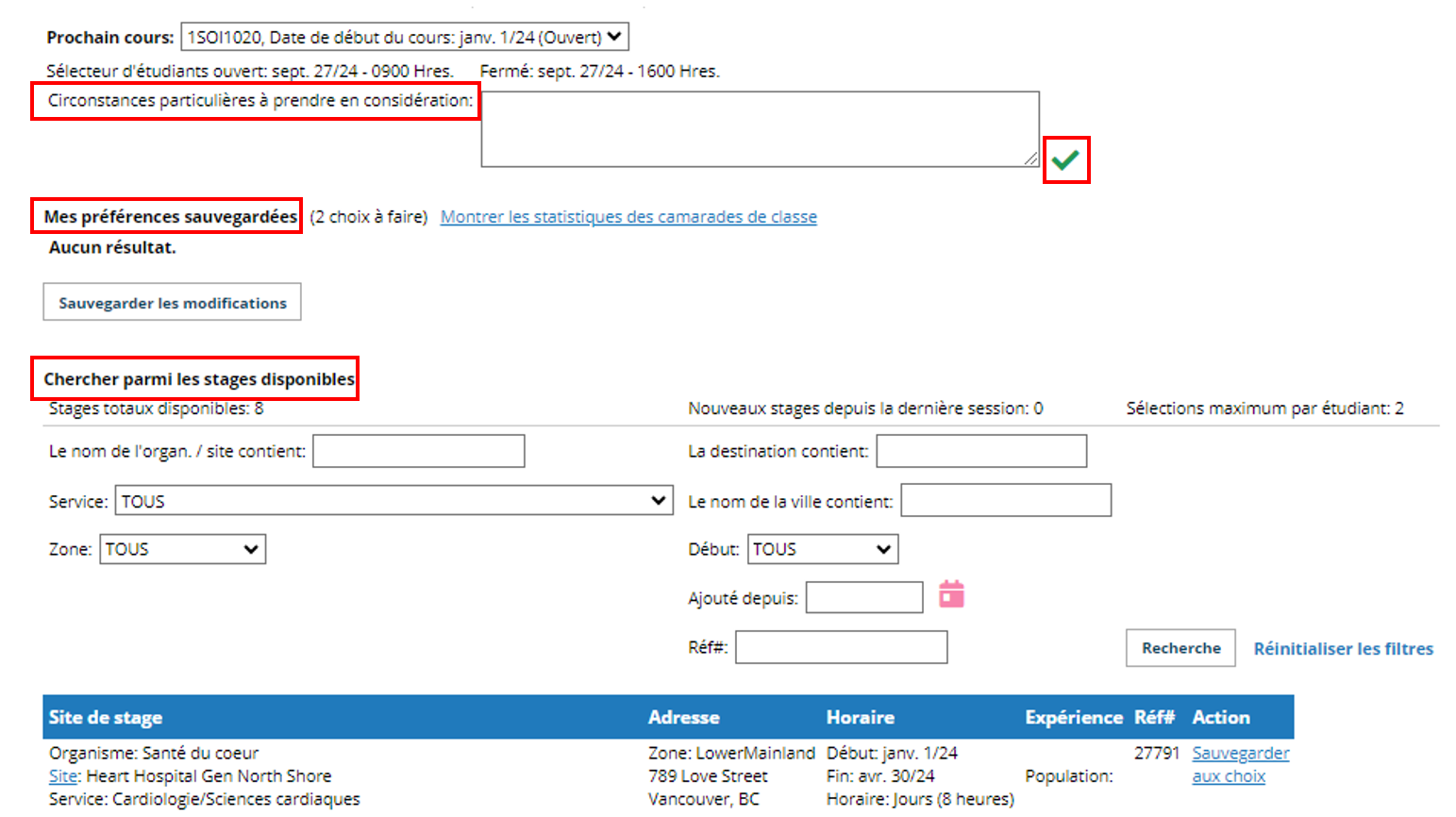
**Circonstances particulière à prendre en considération:**

Signaler des détails exceptionnels, personnels ou contextuels qui ne rentrent pas dans les catégories standards, mais qui sont pertinents pour une décision ou un traitement spécifique.

- Saisissez vos informations, puis cliquez  <sub><span class="confluence-embedded-file-wrapper confluence-embedded-manual-size">![sauvegarder](https://kbfr.hspnetapp.ca/attachments/9012019/28803576.png)</span></sub> pour sauvegarder.

Le sélecteur de site propose une liste déroulante de cours et est divisé en deux sections pour chaque cours:

**1.  Mes préférences sauvegardées:**

- Une liste des stages enregistrés et leur classification.

**2. Chercher parmi les stages disponibles:**

- Un nombre total de places disponibles et toute autre information ajoutée depuis votre dernière connexion;
- Des filtres pour circonscrire les résultats de recherche par nom, région ou zone, ville, dates, ou service tel que « Santé mentale – Communauté »;
- Un filtre pour l'expérience s'affiche si votre responsable de programme d'études utilise des codes pour classer les stages par type d'expérience offert (par exemple en gériatrie).

</td><td class="confluenceTd">[![image.png](https://kbsfr.hspnetapp.ca/uploads/images/gallery/2024-09/scaled-1680-/image.png)](https://kbsfr.hspnetapp.ca/uploads/images/gallery/2024-09/image.png)

</td></tr><tr><td class="confluenceTd">**Étape 4 - Rechercher et sauvegarder des stages disponibles**

<div class="content-wrapper">

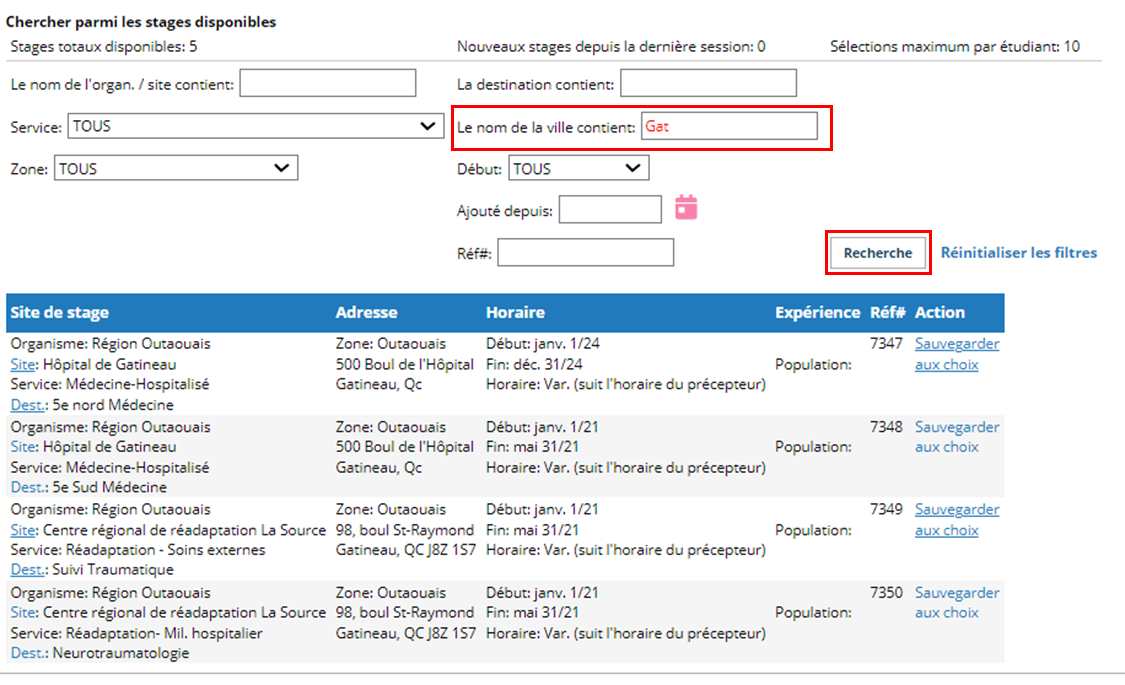
1. Entrez un ou plusieurs critères de recherche pour affiner votre recherche:
    
    
    - Entrez le texte à rechercher Agence / site ou nom de ville - dans l'exemple ci-contre « Gat » est entré dans le champ « Ville » pour les stages à Gatineau. Laissez le champ vide pour rechercher toutes les villes.
    - Sélectionnez une zone pour afficher les informations relatives à une zone géographique comme le « Sud » ou « Nord » (ce champ n'est pas utilisé dans certaines provinces).
    - Sélectionnez une date de stage pour n'afficher qu'une seule rotation si le cours est composé de multiple rotations
2. Cliquez sur <sub>**<span class="confluence-embedded-file-wrapper confluence-embedded-manual-size">![](https://kbfr.hspnetapp.ca/attachments/9012045/28803544.png)</span>**</sub> pour afficher la liste des stages correspondants.

</div></td><td class="confluenceTd">![](https://kbfr.hspnetapp.ca/uploads/images/gallery/2024-10/x8rYdA0dVXXwrByl-embedded-image-7kjq2pqc.png)

</td></tr><tr><td class="confluenceTd" colspan="2">3\. L'icône d'information <sub><span class="confluence-embedded-file-wrapper confluence-embedded-manual-size">![détails](https://kbfr.hspnetapp.ca/attachments/9012045/28803546.png)</span></sub>indique qu'un commentaire a été entré; *les commentaires contiennent des informations importantes telles que des demandes spécifiques ou des changements dans l'emploi du temps du stage*. Passez votre curseur sur l'icône pour afficher le commentaire.

4\. Voir plus d'information pour un stage en cliquant sur Site ou Dest pour voir le profil en ligne de ce site ou de cette destination, y compris leurs sites Web, les documents téléversés et les descriptions des services offerts.

<p class="callout info">**Des liens de page seront affichés si plus de 10 stages correspondants sont trouvés; cliquez sur *Précédent* ou *Suivant* pour afficher des résultats supplémentaires, ou utiliser des filtres pour affiner vos résultats de recherche**.</p>

5\. Cliquez sur ***Sauvegarder mes préférences*** pour sélectionner un stage comme choix no.1. Les choix suivants seront ajoutés à la liste et attribués au prochain rang disponible (p.ex.: Rang no. 2 pour la deuxième préférence).

</td></tr><tr><td class="confluenceTd">**Étape 5 – Finaliser vos choix enregistrés**

<div class="content-wrapper">

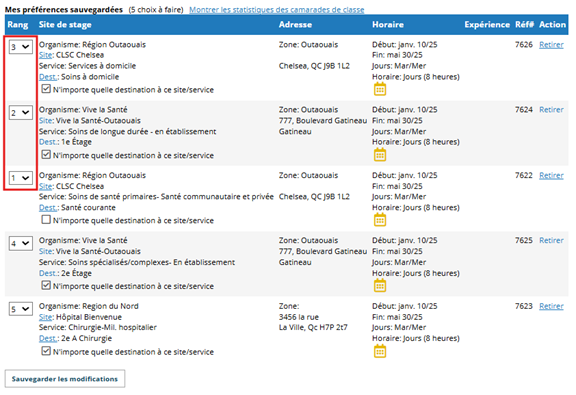
1. Pour modifier l'ordre de votre choix, modifiez la liste déroulante dans la colonne **Rang** (p. ex. sélectionner « 2 ») et cliquez <sub><span class="confluence-embedded-file-wrapper confluence-embedded-manual-size">![](https://kbfr.hspnetapp.ca/attachments/9012045/28803547.png)</span></sub> lorsque vous avez terminé.
2. Dans l'exemple ci-contre, la 3e ligne se déplace pour être votre 1<sup>er</sup> choix après l'enregistrement.

</div></td><td class="confluenceTd">[![Sélecteur de sites&#95;Etudiants.png](https://kbfr.hspnetapp.ca/uploads/images/gallery/2025-05/scaled-1680-/selecteur-de-sites-etudiants.png)](https://kbfr.hspnetapp.ca/uploads/images/gallery/2025-05/selecteur-de-sites-etudiants.png)

</td></tr><tr><td colspan="2"><p class="callout info"><span class="confluence-embedded-file-wrapper confluence-embedded-manual-size">**Vous aurez peut-être besoin de changer deux ou plusieurs listes déroulantes pour vous assurer qu'il n'y a pas de choix ayant le même rang.**</span></p>

</td></tr><tr><td class="confluenceTd"><div class="content-wrapper">  
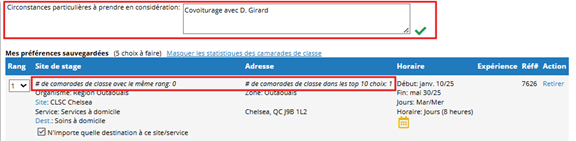
</div>**Étape 6 -** Avant de finaliser vos choix, il peut être utile de consulter les statistiques sur les sélections actuelles de vos camarades de classe (si cette fonction a été activée pour votre programme). Cliquez sur ***Montrer les** **statistiques des camarades de classe*** pour afficher le nombre d'étudiants qui ont choisi ce stage au même rang, ou dans n'importe quel rang.

**Étape 7 -** Le responsable de votre programme peut avoir activé une option vous permettant d'inscrire des circonstances particulières qui peuvent le guider au moment d'attribuer les stages disponibles aux étudiants. Si cette fonction est activée, cliquez sur <sub><span class="confluence-embedded-file-wrapper confluence-embedded-manual-size">![sauvegarder](https://kbfr.hspnetapp.ca/attachments/9012019/28803576.png)</span></sub>pour sauvegarder ce commentaire.

Vos choix enregistrés n'ont pas besoin d'être « soumis» avant de vous déconnecter ou avant la fermeture du sélecteur de sites : chaque fois que vous ajoutez ou modifiez vos choix, ils sont automatiquement soumis et disponibles à votre responsable de programme d'études pour le guider au moment de l'affectation des étudiants après la fermeture du sélecteur.

Une fois les étudiants affectés aux stages, votre stage confirmé sera affiché sous l'onglet **Stages actuels** (voir le Guide de consultation rapide - [*Accéder à HSPnet*)](https://kbsfr.hspnetapp.ca/books/essentiel/page/acceder-a-hspnet).

</td><td class="confluenceTd">[![Circonstances&#95;Stat.png](https://kbfr.hspnetapp.ca/uploads/images/gallery/2025-05/scaled-1680-/circonstances-stat.png)](https://kbfr.hspnetapp.ca/uploads/images/gallery/2025-05/circonstances-stat.png)

</td></tr></tbody></table>

</div></div></div></div></div></div></div></div></div></div></div></div></div></div></div></div></div></div></div></div>