Horaire avancé
Division, liaison et fusion des demandes de stage
Guide concernant les organismes demandeurs (GCOD)
Sommaire
Ce guide fournit des scénarios et des instructions pour les demandes de stage divisées, fusionnées et liées.
|
Stage divisé |
La divison de la demande est effectuée à l'aide de la fonction horaire avancé. Une demande existante est modifiée pour ajouter une autre demande de stage divisée (pour différentes destinations ou différentes dates dans une rotation). Pour de plus amples renseignements sur la fonction de l'Horaire avancé, consultez le guide rapide intitulé: Horaire avancé dans la Base de connaissances. |
|
Stage fusionné |
La fusion d'un stage, consiste à prendre deux demandes individuelles et à les transformer en une demande divisée (sans utiliser l'horaire avancé pour créer la division, mais lorsque la fusion est terminée, l'horaire avancé s'ouvrera afin de permettre la gestion de la fusion comme une demande divisée). |
| Stage lié | Lier un stage vous donne une icône visuelle qui « enchaîne » deux demandes afin que l'organisme receveur puisse les considérer ensemble.
|
| Si un stage divisé ou fusionné a été créé par erreur, vous devez annuler la demande de stage divisée ou fusionnée et la remplacer dans la fiche de travail par une nouvelle demande principale. | |
|
Icônes
|
Description
|
|---|---|
 |
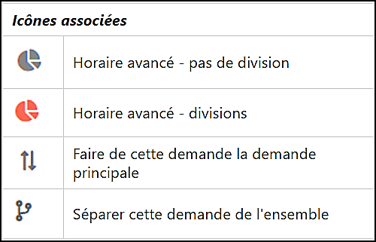
Horaire avancé sans un stage divisé |
 |
Horaire avancé avec une division de stage |
 |
Des stages divisés existent |
 |
La demande de stage est marquée pour un stage lié, mais n'est pas encore liée |
 |
La demande de stage est liée avec la demande apparaissant au-dessus/au-dessous dans la boîte d'entrée/sortie |
 |
L'action de stage lié est annulée. |
Généralités
Dans certaines situations, les demandes de stage impliquent plus d'une destination, telles que:
|
|
|
|
|---|---|---|
|
|
|

Division d'un groupe d'étudiants sur plusieurs destinations (horaire avancé) |
|
|---|---|
|
Dans cet exemple, un groupe de 6 étudiants sera divisé de sorte que 4 étudiants soient placés dans une unité de médecine et 2 étudiants soient placés dans une clinique, et les étudiants se déplaceront d'une destination à l'autre.
|
|
|
3. Cliquez l'icône |
|
|
4. Entrez la taille du groupe de destination: c'est à dire le nombre d'étudiants en rotation à tout moment, ici 2/6. 5. Dans ce scénario, ne cochez pas la « Rotation facultative », car les étudiants seront présents à la clinique pour tous les quarts de travail. Les définitions de l'option de rotation « facultatif » par rapport à « obligatoire »:
6. Dans le menu déroulant, sélectionnez l'organisme, le site, le service et la destination. Il est possible de répartir une demande entre deux ou plusieurs organismes différents. 7. Dans ce scénario, les dates seront exactement les mêmes que celles de la demande originale 7354, car il s'agit d'une rotation et toutes les dates entre la date de début et la date de fin auront deux étudiants. 8. Cliquez l'icône |
|
| 9. Cliquez l'icône du crayon sous la demande principale de stage afin de modifier la taille du groupe principal pour réduire la taille à 4 étudiants (au lieu de 6), ce qui sera la taille maximale du groupe qui participera à cette destination à tout moment. |
|
|
10. Cliquez l'icône |
|
|
L'écran de l'Horaire avancé affiche:
11. Afin de voir cet écran dans la boite de sortie, cliquez «Retour à Boite de sortie». |
|
|
La boîte de sortie affiche désormais une petite icône en forme d'éclair. Les stages divisés existent, ce qui indique que la deuxième Demande de Stage 7356 a été créée à partir de la DS au-dessus : 7354. L'autre changement est que l'icône de l'horaire avancé
|
|
|
Diviser un stage individuel (Horaire avancé) Un stage individuel (par ex. préceptorat) devrait être divisé quand l'étudiant passera du temps sur plus d'une destination.
|
|
|
|
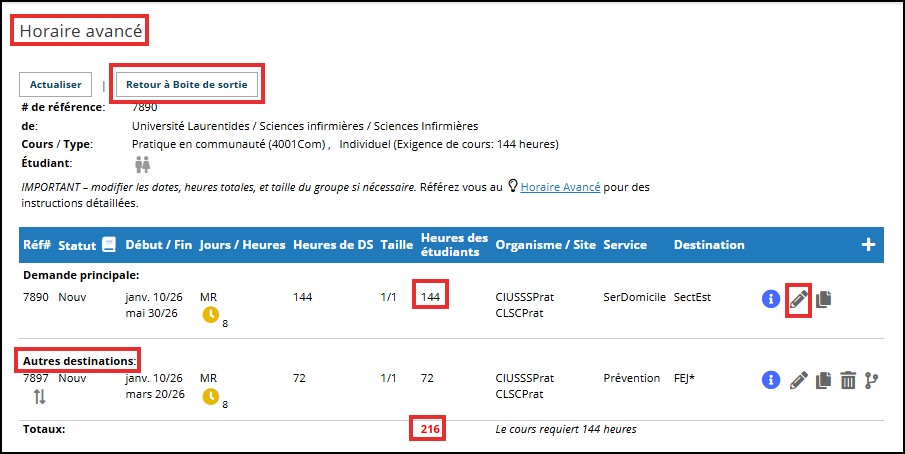
| Le nombre total d'heures s'affiche maintenant en rouge : le cours ne dure que 200 heures, mais les modifications indiquent maintenant que le stage ajouté a porté le total des heures à 400. |
|
| Cliquez l'icône du crayon à côté de la demande de stage 7364 afin d'ajuster la date de fin du stage ainsi que les heures de la demande principale. |
|
|
|
|
Les heures (250) montrent encore plus que le parcours (200).
|
|
|
Réduisez les heures de sorte que le total des deux stages corresponde au total des heures du cours.
Si les heures de destination ne sont pas ajustées, chaque destination (et superviseur ou précepteur) recevra le « crédit » complet, ce qui entraînera une duplication des heures. L'organisme receveur peut s'attendre à ce que ces changements soient apportés avant d'accepter la demande de stage. |
|
|
Modifiez les horaires de la fiche de travail individuelle, si nécessaire. Dans cet exemple, l'étudiant suivra l'horaire du précepteur (différents jours/différentes heures) sur l'unité cardiaque, mais lors du placement à la clinique, les heures seront du lundi au vendredi, durant le jour. Ces informations peuvent être modifiées en ouvrant l'icône des détails
|
|
|
Lorsque vous envoyez des demandes divisées, vous devez envoyer la demande principale et toutes les autres destinations, parce que chacune des demandes de stage sont distinctes et nécessitent une réponse provenant de l'organisme receveur.
|
|
|
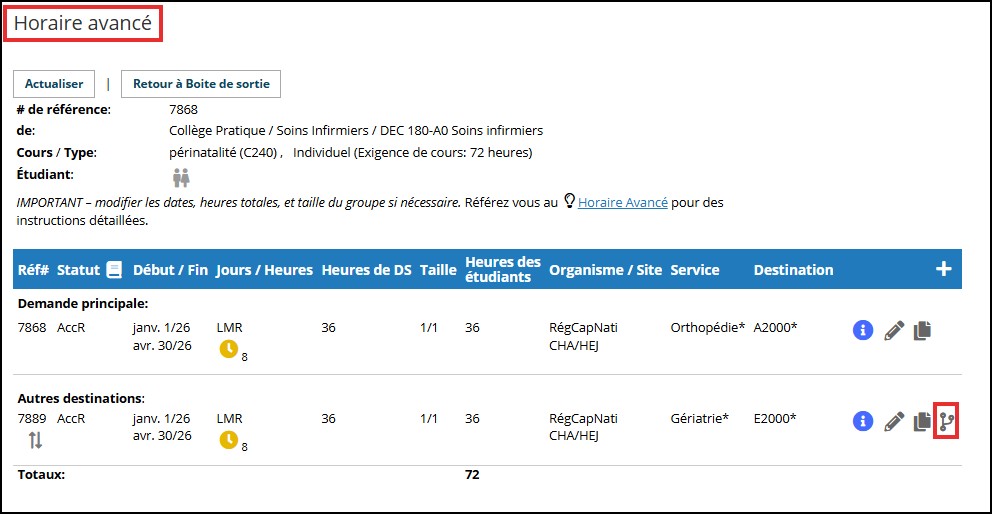
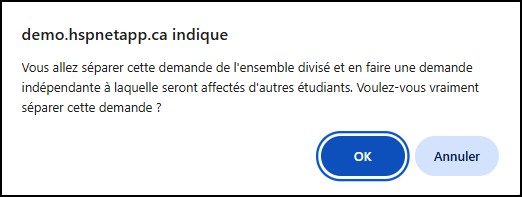
Séparer une demande d'un ensemble divisé Pour convertir une demande divisée en de multiples demandes de stage distinctes (auxquelles de différents étudiants pourront être affectés), localisez l'une des demandes secondaires de l'ensemble dans l'horaire avancé et cliquez l'icône Séparer cette demande de l'ensemble |
|
| Dans la **boîte de sortie**, les demandes apparaîtront alors distinctes (non plus rejointes par l'icône de stage divisé). Tout étudiant affecté à l'ancien ensemble divisé restera affecté à la demande principale seulement. D'autres étudiants pourront alors être affectés à la demande séparée. Si nécessaire, mettez à jour la taille du groupe et la durée de stage sur les demandes maintenant distinctes, et affectez les étudiants normalement. |
|
|
Lier les demandes(disponible dans la boîte de sortie seulement)
Arrière-plan et filtres
L'objectif de lier les demandes est de signaler à l'organisme receveur que ces demandes doivent être examinées ensemble. Si l'une des demandes est refusée, l'autre demande n'est plus requise. L'enseignant ne pourra pas superviser la moitié de son groupe par exemple, si l'une des demandes liées est refusée. Le coordonnateur demandeur devra annuler ses deux demandes et chercher un milieu dans un autre établissement où les deux groupes pourront être acceptés.
Les demandes liées sont triées en haut de la boîte d'entrée et de la boîte de sortie, quel que soit le choix des paramètres des filtres de la boîte d'entrée/boîte sortie. Une case à cocher pour afficher "Grouper les ensembles liés" est disponible à la fois dans la boîte de réception (organisme receveur) et dans la boîte d'envoi (organisme demandeur), et permet aux utilisateurs d'afficher les ensembles liés (ou non).
|
|
|
2. Passez en revue les demandes à lier dans l'encadré. Cliquez Supprimer 3. Quand toutes les demandes à lier sont marquées, cliquez Les demandes liées apparaissent maintenant ensemble dans la boîte de sortie et la boîte d'entrée liées par l'icône |
|
|
4. Pour retirer une demande d'un ensemble lié, cliquez l'icône « retirer le lien » |
 |
|
|
|
|
Fusionner les demandes (disponible dans la boîte de sortie seulement, quand filtrée à un seul cours)
|
|
Si la fusion est réussie, les demandes sélectionnées seront maintenant combinées en un ensemble divisé, et l'écran Horaire avancé sera ouvert automatiquement avec l'avertissement en rouge habituel recommandant de réviser les dates de début et de fin, heures sur la destination/totales, et tailles du groupe si nécessaire. |
|
|
Rappelez-vous
Diviser des demandes se fait depuis l'Horaire avancé et permet aux étudiants de se déplacer dune destination à l'autre dans le cadre d'un même stage.
Lier des demandes se fait dans la boîte de sortie et permet aux coordonnateurs demandeurs d'indiquer aux organismes receveurs que ces demandes sont reliées (p.ex. : même enseignant) et, qu'elles devraient être considérées ensemble.
|
|
|
Fusionner des demandes se fait dans la boîte de sortie et permet de combiner deux demandes séparées en une seule demande sur plusieurs destinations.
|
|


Horaire avancé vidéo
Guide concernant les organismes demandeurs et receveurs (GCOD GCOR)
Sommaire: Offre des instructions pour l'utilisation de l'horaire avancé dans la boîte d'entrée et de sortie, afin de gérer des demandes impliquant plusieurs destinations (demandes divisées) (5 minutes)
Cliquez sur la vidéo pour la visionner. Cliquez sur l’icône cadre pour le plein écran.
Horaire avancé
Guide concernant les organismes demandeurs et receveurs (GCOD GCOR)
Sommaire
L'horaire avancé permet de créer et gérer des horaires complexes pour un stage en divisant le stage en plusieurs destinations ou périodes de temps.
Généralités
Certains stages sont divisés sur plusieurs destinations en raison d'une capacité d'accueil limitée pour les étudiant.e.s sur la destination, ou pour remplir les exigences de stage dans plusieurs domaines de pratique. Dans ces situations, le stage peut être divisé entre plusieurs destinations ou périodes de temps. Par exemple :
- Un groupe d'étudiant.e.s peut être divisé en deux petits groupes sur deux unités, et auront la possibilité de travailler sur les deux unités;
- Un.e étudiant.e en préceptorat passera les premières semaines de son stage dans un milieu de pratique, puis ira dans un autre milieu pour le reste du stage;
- Un.e étudiant.e doit être formé.e dans plusieurs domaines de pratique durant son stage sur un site.
Les destinations divisées sont utilisées pour les stages où les étudiant.e.s affecté.e.s passeront du temps dans toutes les destinations confirmées.
Par contre, si un groupe d'étudiant.e.s doit être réparti sur deux unités et que chaque sous-groupe reste sur une destination seulement pendant toute la durée du stage, il faut alors créer deux demandes liées. Référez-vous au guide Division, liaison, et fusion des demandes de stage pour plus d'informations sur l'utilisation appropriée des divisions versus les liaisons.
Horaire avancé pour stages individuels |
|
|
L'horaire avancé est affiché dans la boîte d'entrée/sortie par l'icône
|
*Cliquez pour agrandir l'image |
|
|
|
Cliquez sur
Cette demande n'apparaîtra pas :
|
|
|
|
|
|
Vous pouvez revenir à l'horaire avancé aussi souvent que nécessaire, par exemple pour ajouter une autre destination divisée ou remplacer une demande refusée ou annulée. |
|
Faire de cette demande la demande principale |
|
|
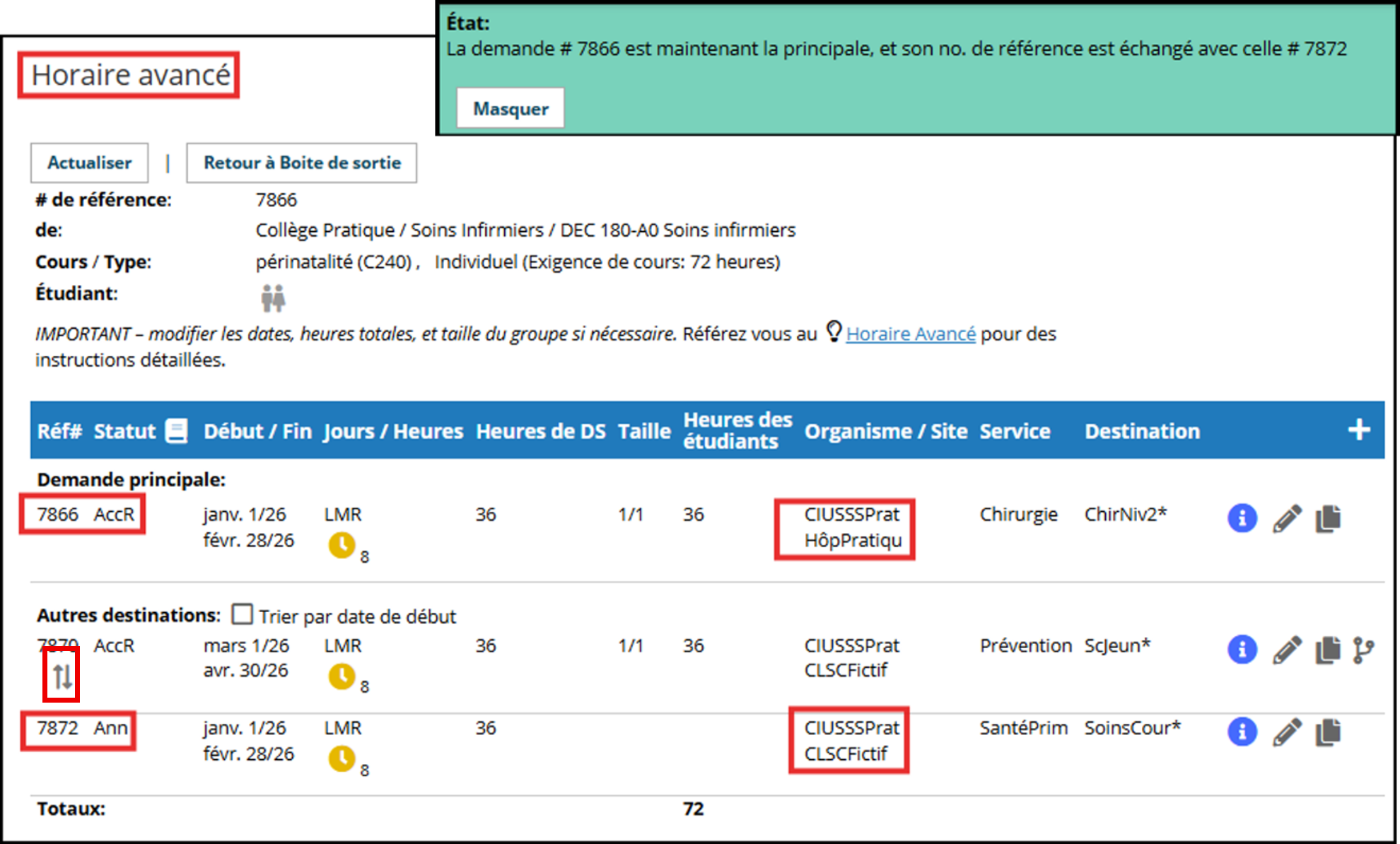
Pour affecter des élèves à une demande divisée, celle-ci doit d’abord devenir la demande principale. Pour « promouvoir » la rotation de remplacement afin d'en faire la demande principale, cliquez
La demande sélectionnée deviendra alors la demande principale et héritera du numéro de référence principal.
L’historique des deux demandes est automatiquement mis à jour afin de refléter le transfert du contenu et des actions associées à la demande principale.
|
 |
|
Les étudiant.e.s sont affecté.e.s à la demande principale
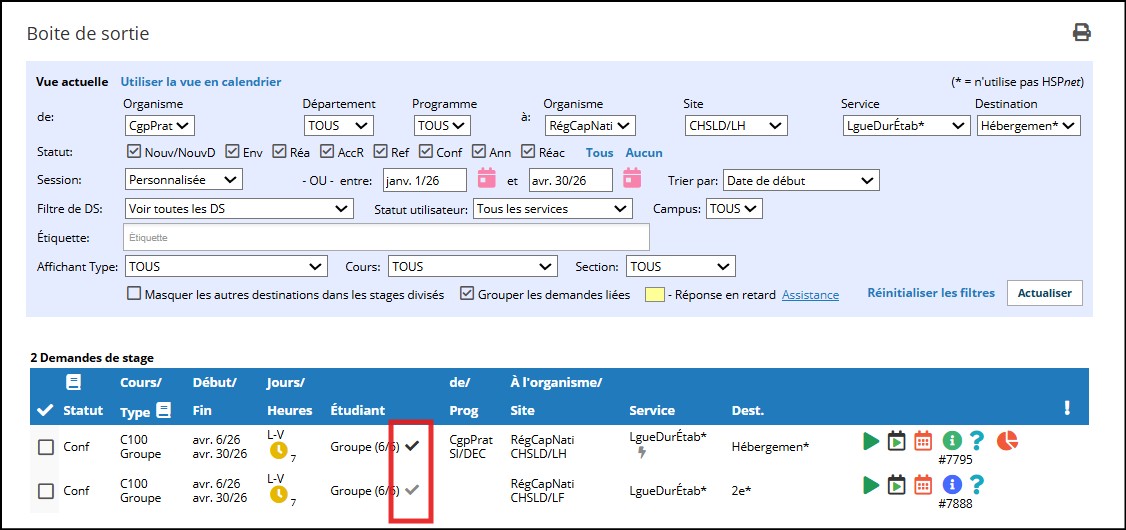
Dans la boîte de sortie vous pouvez voir un crochet plus pâle vs un crochet foncé, ce dernier indique que les étudiant.e.s sont affectés à la demande principale. |
 |
Horaire avancé pour stages de groupe |
|
|
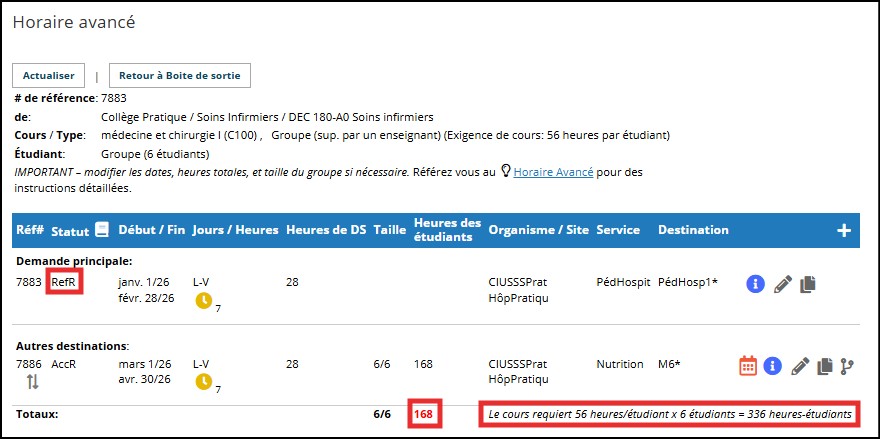
Pour les groupes, des avertissements supplémentaires apparaissent si le nombre total d'heures des étudiant.e.s sur les destinations est différent du nombre d'heures requises.
Si une rotation est annulée ou refusée, l'Horaire Avancé affichera une entrée d'ajustement qui indiquera le nombre d'heures en rouge signifiant qu'il manque des heures. Un message d'avertissement apparait. |
|
|
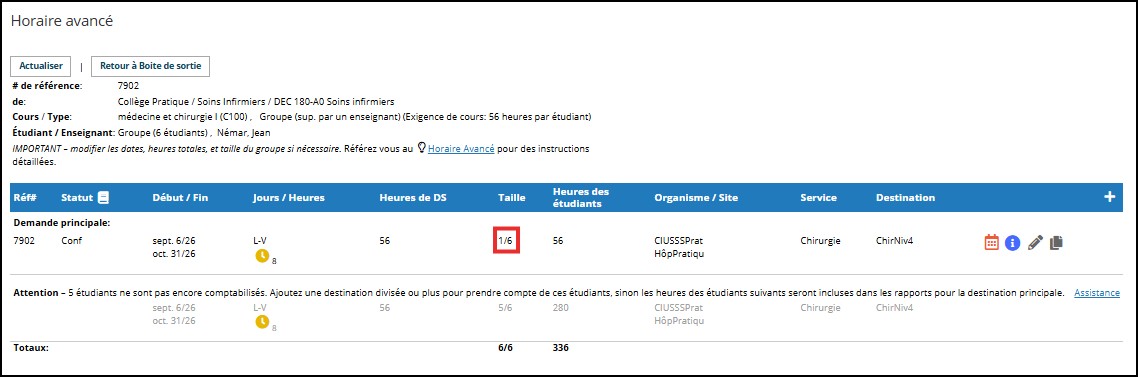
Dans certains cas, le nombre d'étudiant.e.s assignés aux destinations peut être inférieur à la taille réelle du groupe parce que les étudiant.e.s effectuent leur stage à tour de rôle sur une destination.
Par exemple, pour un groupe de 6 étudiant.e.s., une clinique peut accueillir une seule personne à la fois. Pendant ce temps, les autres étudiant.e.s participent à d'autres activités, en classe ou dans d’autres milieux.
L'entrée d'ajustement pour les 5 étudiant.e.s non présents, assure que la destination sera rétribuée adéquatement dans les rapports d'activité.
Autrement dit, le milieu recevra une rétribution équivalente à celle de six stages individuels échelonnés dans le temps, puisqu’un.e seule étudiant.e sera présent.e à la fois tout au long du stage. |
|
Horaire avancé avec rotations |
|
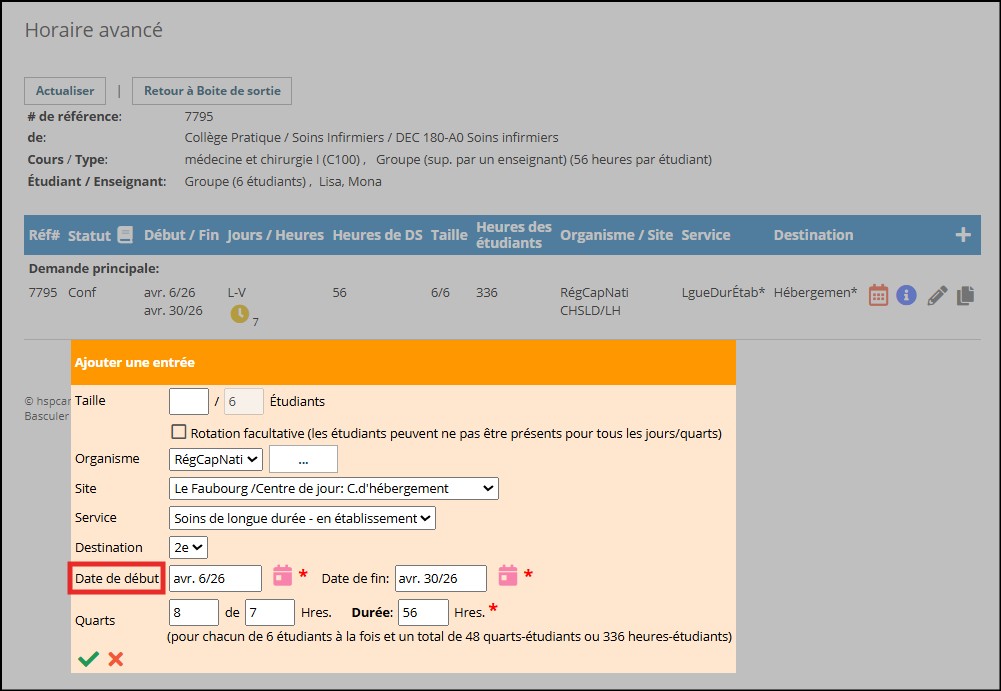
Si votre stage comprends des rotations vous faites la même démarche. Cela dit vous constaterez que lorsque vous ajoutez une entrée vous n'avez pas accès à une rotation. Cliquez sur  pour sauvegarder. |
 |
|
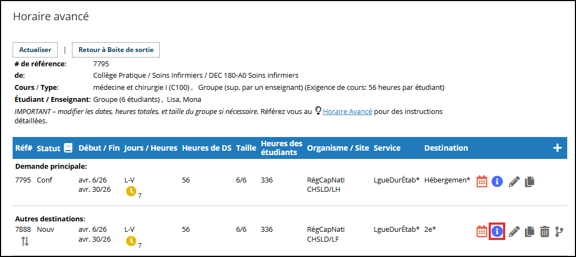
De retour sur l'écran Horaire avancé, cliquez sur
|
 |
|
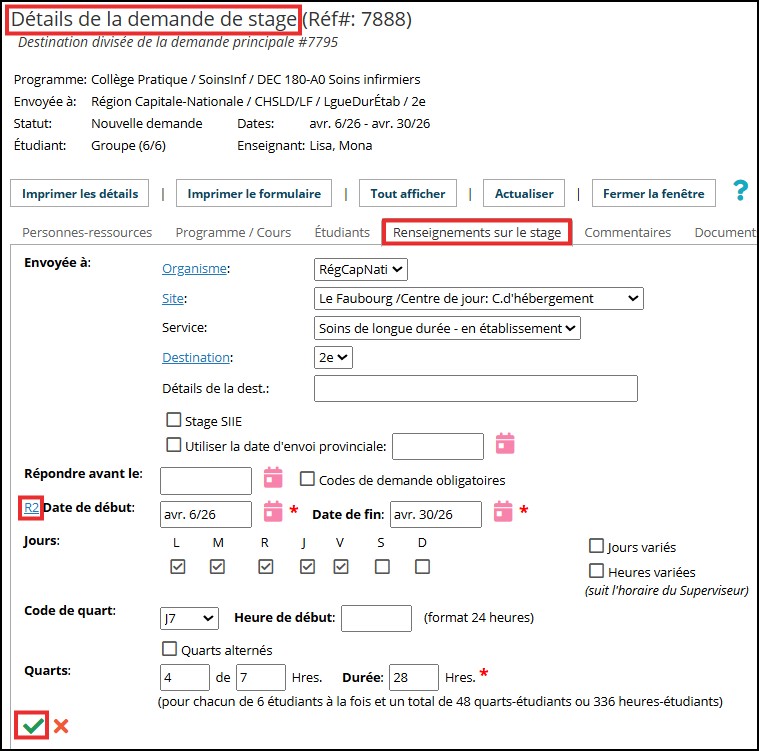
Sélectionnez la rotation souhaitée et cliquez sur |
 |
Annuler le fractionnement d'une demande |
|
|
Séparer une demande d'un ensemble divisé
|
|
|
|
|
|
Dans la boîte de sortie, les demandes apparaîtront alors distinctes (non plus rejointes par l'icône de stage divisé).
Les élèves resteront affectés à la demande principale.
D'autres étudiant.e.s peuvent alors être affectés à la demande séparée. Si nécessaire, mettez à jour la taille du groupe et la durée de stage sur les demandes maintenant distinctes, et affectez les étudiant.e.s normalement.
Si un élève était déjà affecté, le placement dégroupé n'aura plus d'élève affecté.
|
|
|
Rappelez-vous: L'Horaire Avancé peut être utilisé pour ajouter ou modifier des destinations divisées soit par le CD ou par le CR. Cependant, pour les groupes avec enseignant, seul le CD peut modifier l'horaire (par ex. modifier les heures). |
|
| V.A. : Advanced Schedule | |
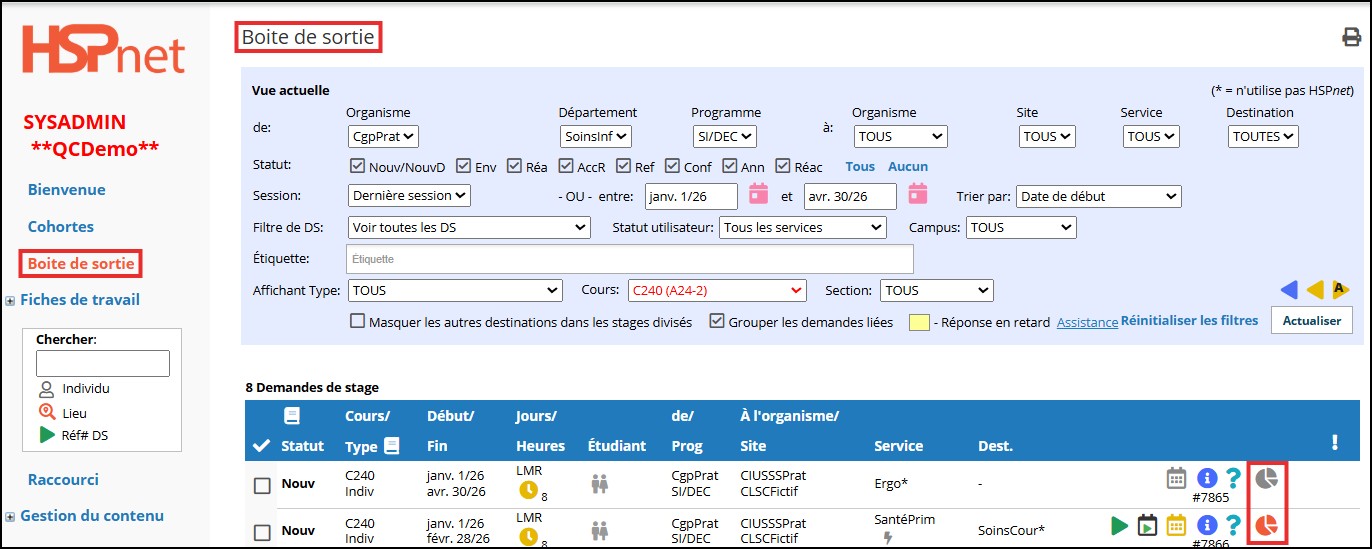
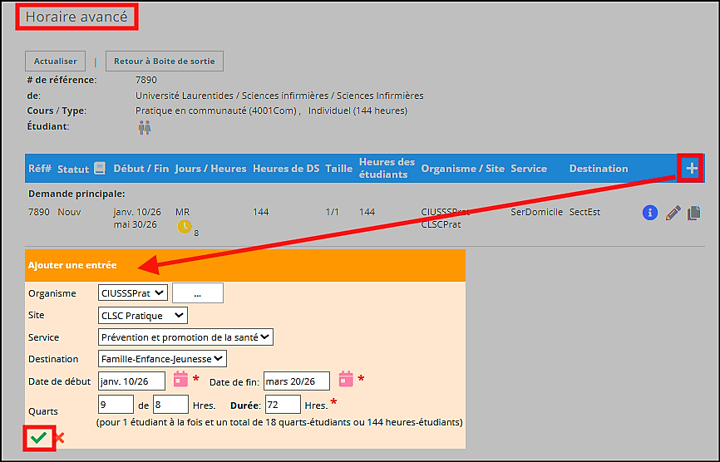
 pour ouvrir la fenêtre Ajouter une entrée et ainsi diviser le stage, en prenant soin d'indiquer le nouveau milieu (site, service et destination).
 pour modifier la demande principale et prenez soin de sauvegarder
 ou

 ou


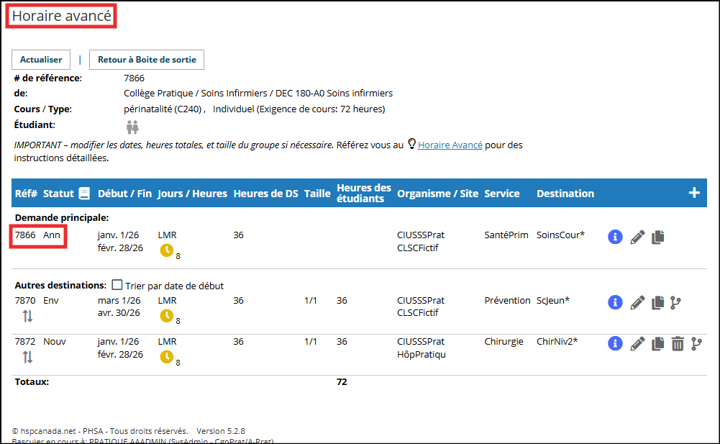

 pour avoir accès au détails de la demande de stage.