Horaire avancé
Guide concernant les organismes demandeurs et receveurs (GCOD GCOR)
Sommaire
L'horaire avancé permet de créer et gérer des horaires complexes pour un stage en divisant le stage en plusieurs destinations ou périodes de temps.
Généralités
Certains stages sont divisés sur plusieurs destinations en raison d'une capacité d'accueil limitée pour les étudiant.e.s sur la destination, ou pour remplir les exigences de stage dans plusieurs domaines de pratique. Dans ces situations, le stage peut être divisé entre plusieurs destinations ou périodes de temps. Par exemple :
- Un groupe d'étudiant.e.s peut être divisé en deux petits groupes sur deux unités, et auront la possibilité de travailler sur les deux unités;
- Un.e étudiant.e en préceptorat passera les premières semaines de son stage dans un milieu de pratique, puis ira dans un autre milieu pour le reste du stage;
- Un.e étudiant.e doit être formé.e dans plusieurs domaines de pratique durant son stage sur un site.
Les destinations divisées sont utilisées pour les stages où les étudiant.e.s affecté.e.s passeront du temps dans toutes les destinations confirmées.
Par contre, si un groupe d'étudiant.e.s doit être réparti sur deux unités et que chaque sous-groupe reste sur une destination seulement pendant toute la durée du stage, il faut alors créer deux demandes liées. Référez-vous au guide Division, liaison, et fusion des demandes de stage pour plus d'informations sur l'utilisation appropriée des divisions versus les liaisons.
Horaire avancé pour stages individuels |
|
|
L'horaire avancé est affiché dans la boîte d'entrée/sortie par l'icône
|
*Cliquez pour agrandir l'image |
|
|
|
Cliquez sur
Cette demande n'apparaîtra pas :
|
|
|
|
|
|
Vous pouvez revenir à l'horaire avancé aussi souvent que nécessaire, par exemple pour ajouter une autre destination divisée ou remplacer une demande refusée ou annulée. |
|
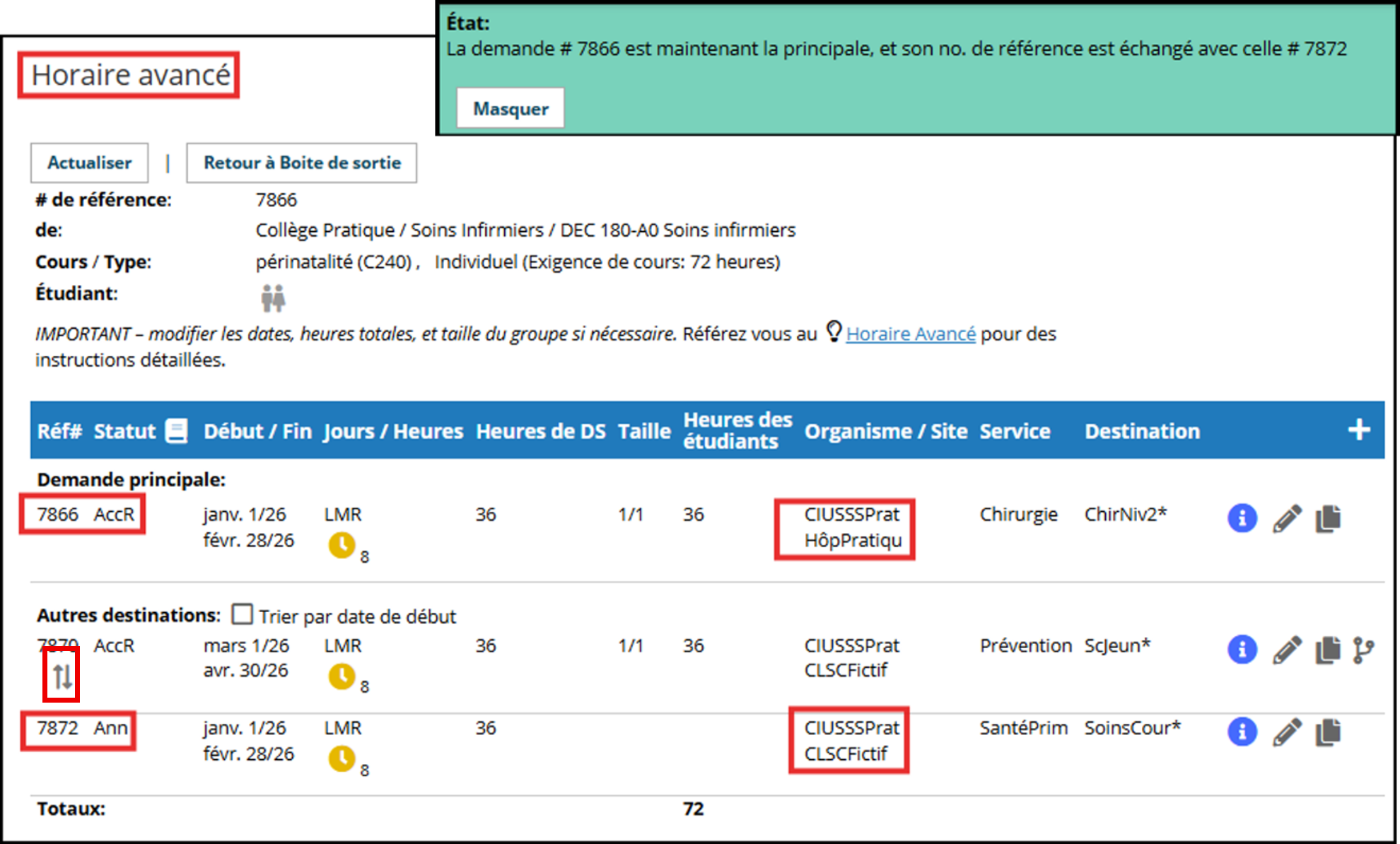
Faire de cette demande la demande principale |
|
|
Pour affecter des élèves à une demande divisée, celle-ci doit d’abord devenir la demande principale. Pour « promouvoir » la rotation de remplacement afin d'en faire la demande principale, cliquez
La demande sélectionnée deviendra alors la demande principale et héritera du numéro de référence principal.
L’historique des deux demandes est automatiquement mis à jour afin de refléter le transfert du contenu et des actions associées à la demande principale.
|
 |
|
Les étudiant.e.s sont affecté.e.s à la demande principale
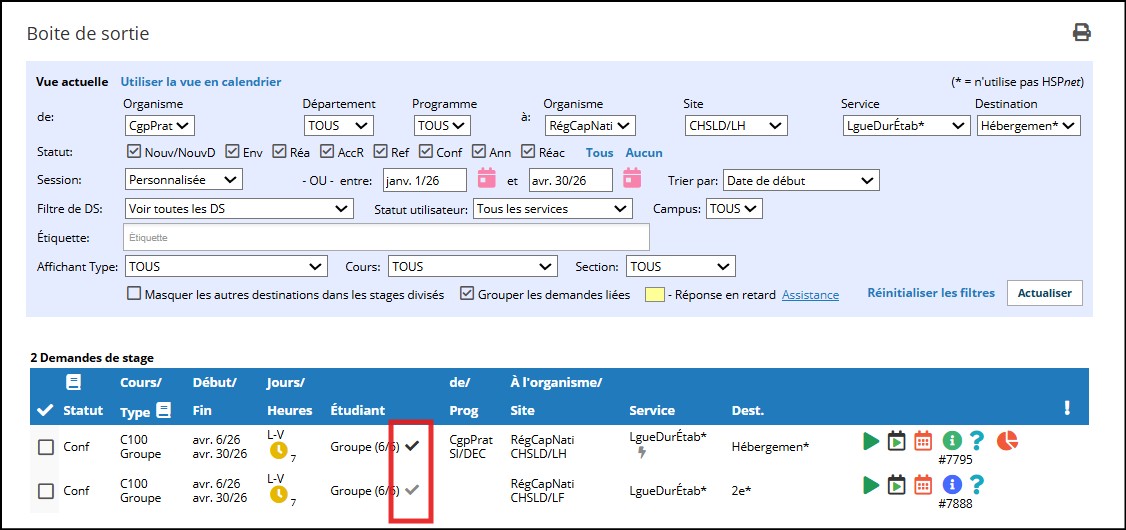
Dans la boîte de sortie vous pouvez voir un crochet plus pâle vs un crochet foncé, ce dernier indique que les étudiant.e.s sont affectés à la demande principale. |
 |
Horaire avancé pour stages de groupe |
|
|
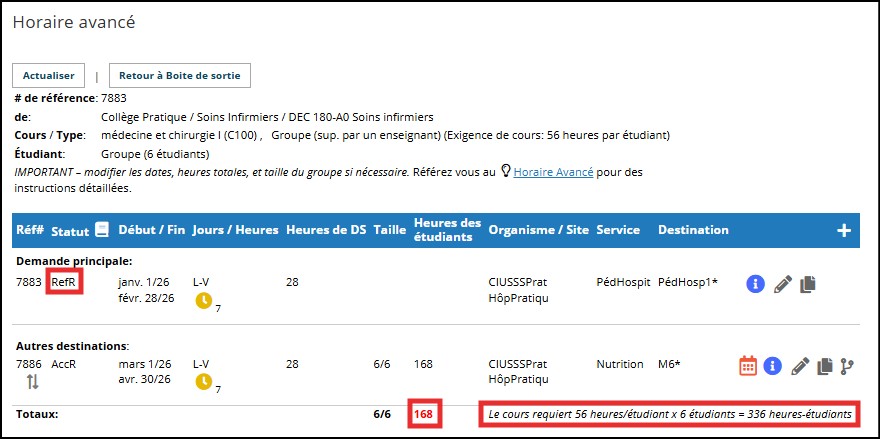
Pour les groupes, des avertissements supplémentaires apparaissent si le nombre total d'heures des étudiant.e.s sur les destinations est différent du nombre d'heures requises.
Si une rotation est annulée ou refusée, l'Horaire Avancé affichera une entrée d'ajustement qui indiquera le nombre d'heures en rouge signifiant qu'il manque des heures. Un message d'avertissement apparait. |
|
|
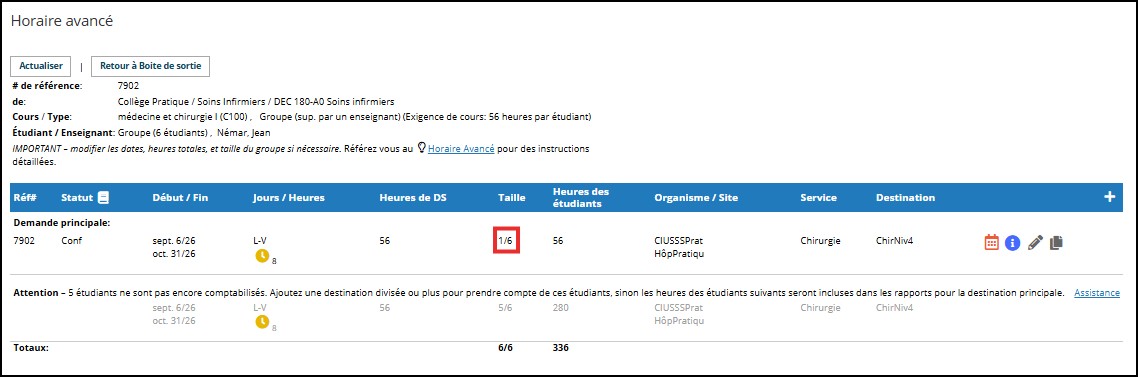
Dans certains cas, le nombre d'étudiant.e.s assignés aux destinations peut être inférieur à la taille réelle du groupe parce que les étudiant.e.s effectuent leur stage à tour de rôle sur une destination.
Par exemple, pour un groupe de 6 étudiant.e.s., une clinique peut accueillir une seule personne à la fois. Pendant ce temps, les autres étudiant.e.s participent à d'autres activités, en classe ou dans d’autres milieux.
L'entrée d'ajustement pour les 5 étudiant.e.s non présents, assure que la destination sera rétribuée adéquatement dans les rapports d'activité.
Autrement dit, le milieu recevra une rétribution équivalente à celle de six stages individuels échelonnés dans le temps, puisqu’un.e seule étudiant.e sera présent.e à la fois tout au long du stage. |
|
Horaire avancé avec rotations |
|
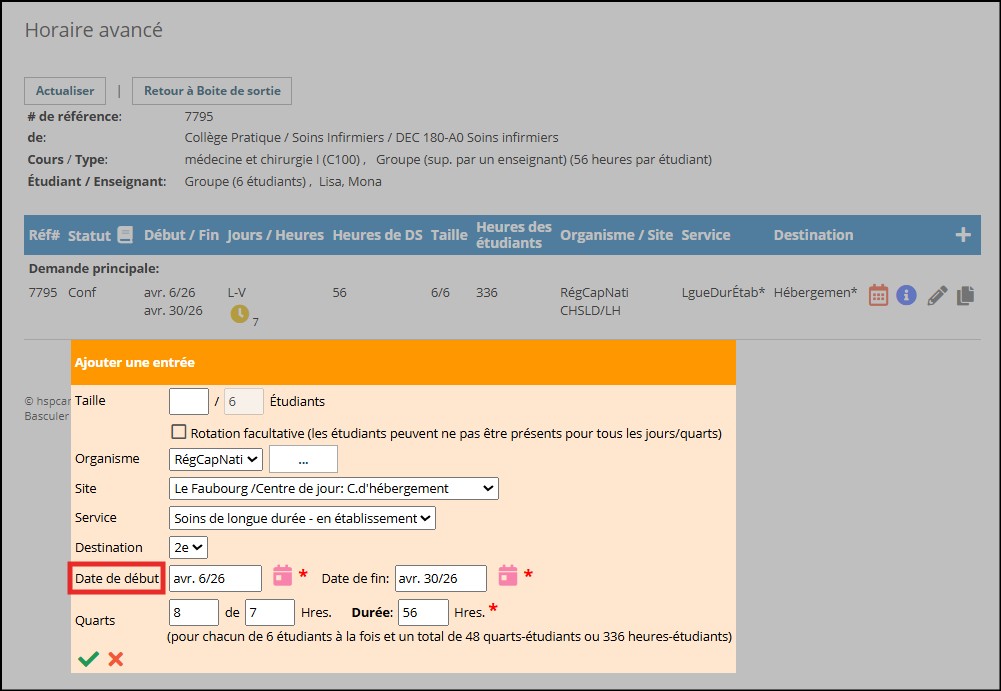
Si votre stage comprends des rotations vous faites la même démarche. Cela dit vous constaterez que lorsque vous ajoutez une entrée vous n'avez pas accès à une rotation. Cliquez sur  pour sauvegarder. |
 |
|
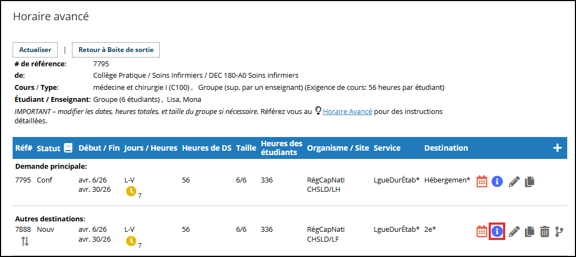
De retour sur l'écran Horaire avancé, cliquez sur
|
 |
|
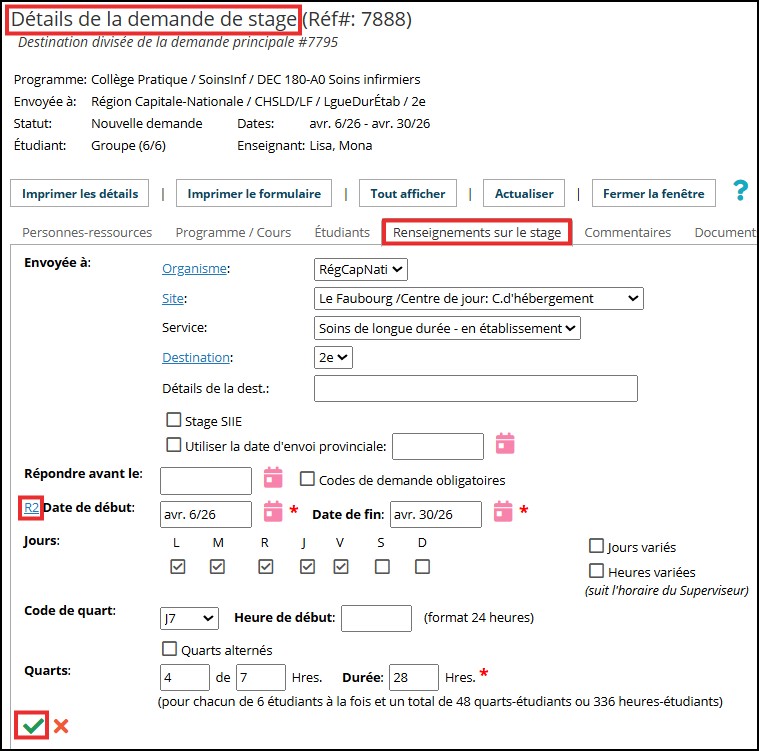
Sélectionnez la rotation souhaitée et cliquez sur |
 |
Annuler le fractionnement d'une demande |
|
|
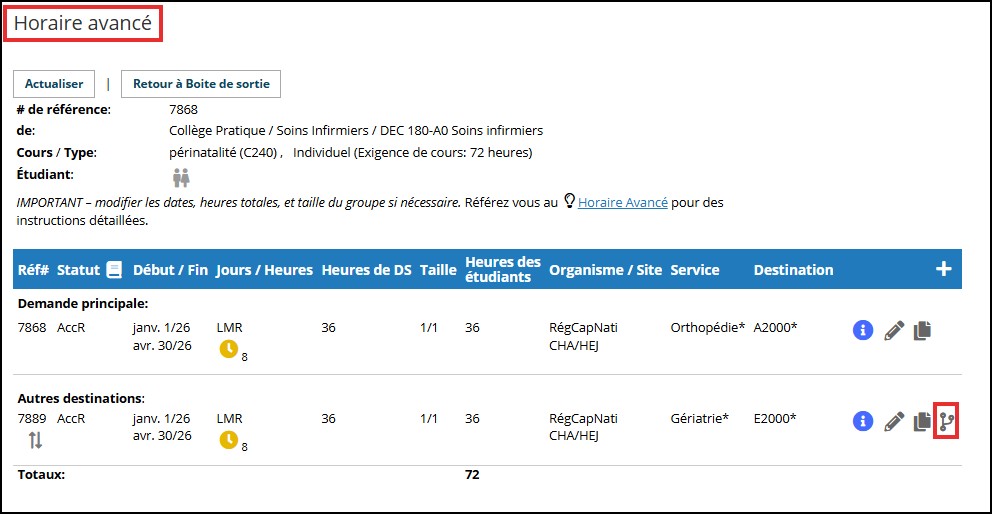
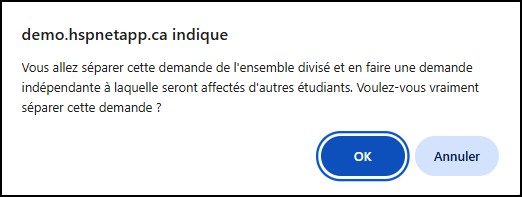
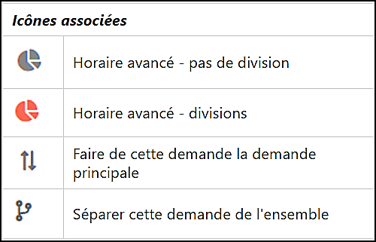
Séparer une demande d'un ensemble divisé
|
|
|
|
|
|
Dans la boîte de sortie, les demandes apparaîtront alors distinctes (non plus rejointes par l'icône de stage divisé).
Les élèves resteront affectés à la demande principale.
D'autres étudiant.e.s peuvent alors être affectés à la demande séparée. Si nécessaire, mettez à jour la taille du groupe et la durée de stage sur les demandes maintenant distinctes, et affectez les étudiant.e.s normalement.
Si un élève était déjà affecté, le placement dégroupé n'aura plus d'élève affecté.
|
|
|
Rappelez-vous: L'Horaire Avancé peut être utilisé pour ajouter ou modifier des destinations divisées soit par le CD ou par le CR. Cependant, pour les groupes avec enseignant, seul le CD peut modifier l'horaire (par ex. modifier les heures). |
|
| V.A. : Advanced Schedule | |


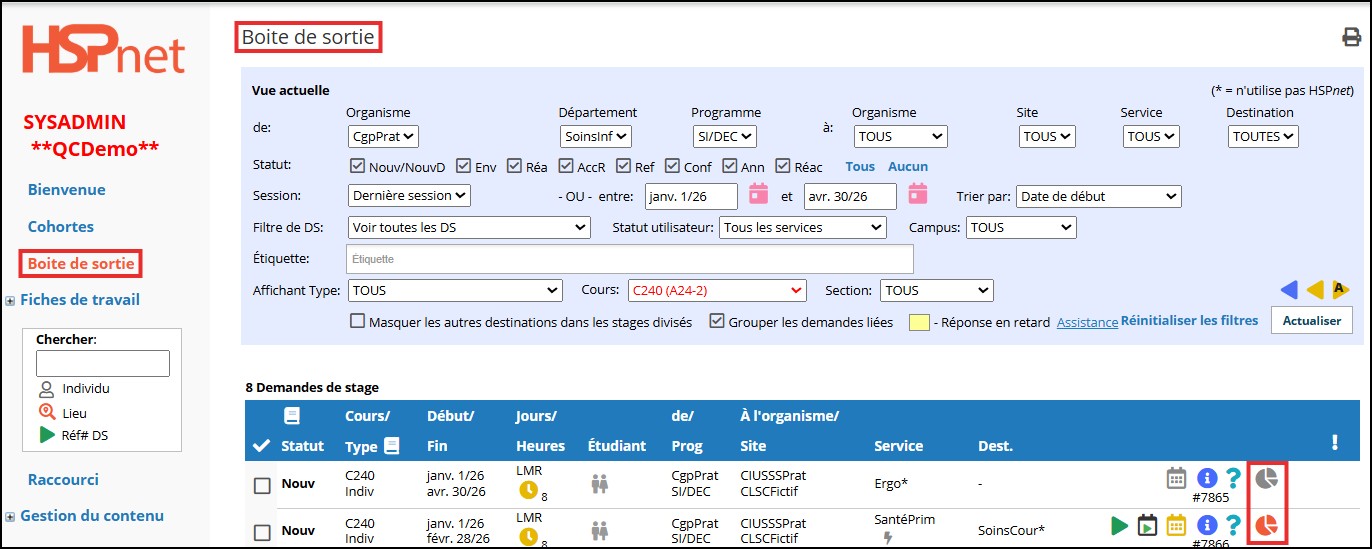
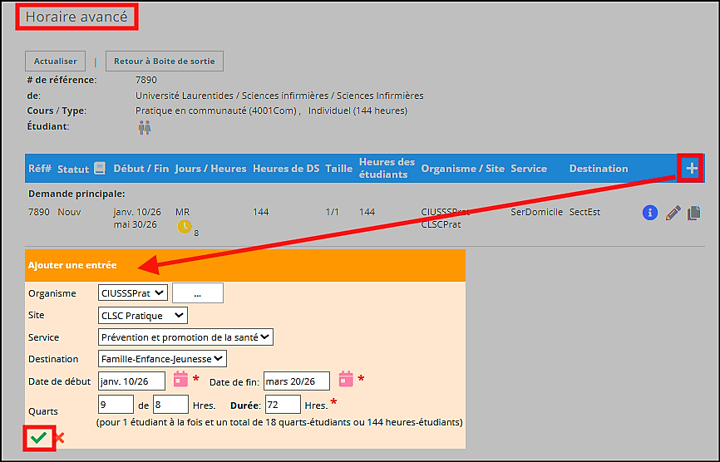
 pour ouvrir la fenêtre Ajouter une entrée et ainsi diviser le stage, en prenant soin d'indiquer le nouveau milieu (site, service et destination).
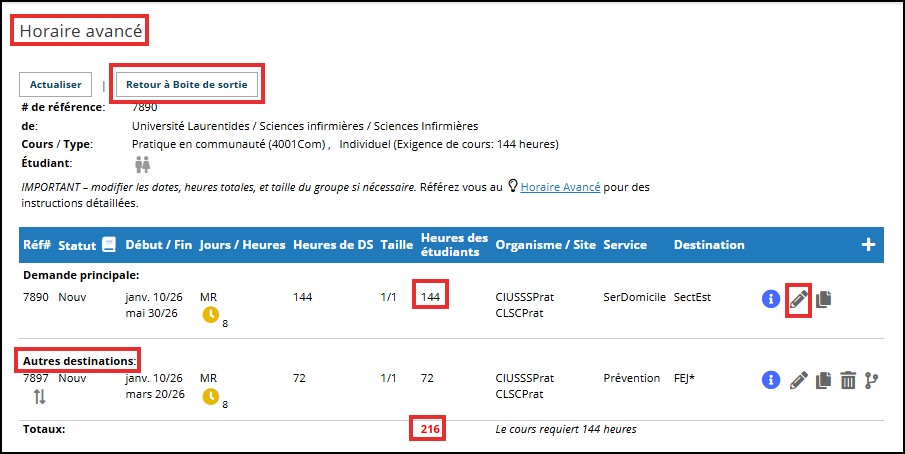
 pour modifier la demande principale et prenez soin de sauvegarder
 ou

 ou


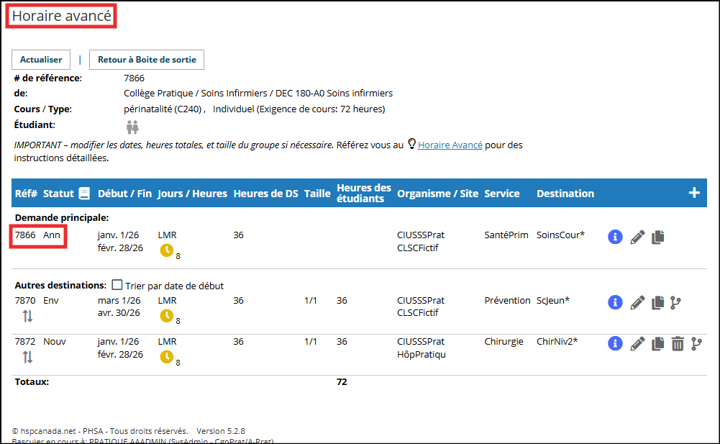

 pour avoir accès au détails de la demande de stage.