Organismes demandeurs
- Fonctions principales des Organismes Demandeurs
- Filtre d'organisme de gouvernance
- Réinitialisation du mot de passe (manuellement)*
- Désactiver/Réactiver les fiches du personnel dans la base de données*
- Réactivation d’un compte utilisateur désactivé pour inactivité et/ou bloqué après plusieurs tentatives de connexion échouées*
- Sessions - Configuration et utilisation*
Fonctions principales des Organismes Demandeurs
Guide concernant les organismes demandeurs (GCOD)
- Liens à la FORMATION pré-enregistrée et aux Guides pour les coordonnatrices et coordonnateurs demandeur.e.s (CD)
- Rôles et responsabilités des utilisatrices et utilisateurs
|
Thème |
Contenu |
Lien vers le Guide *Vous devez cliquer sur les liens dans HSPnet |
Lien vers la capsule vidéo *Vous devez cliquer sur les liens dans HSPnet |
| Introduction à HSPnet |
Première connexion : changer le mot de passe Options d’assistance/ ressources |
Première connexion des nouvelles personnes utilisatrices Durée : 2,5 minutes |
|
| Confidentialité des données |
Durée : 3 minutes |
||
|
Rôles et responsabilités |
|||
|
Formation complète |
Obligatoire pour devenir personne administratrice locale |
|
Webinaire CD - Formation complète (10 modules) Durée: 125 minutes |
|
Demandes de stage |
Comprendre les 8 étapes du cycle des demandes de stage |
|
|
|
Configuration (Pour les adm. loc.) |
Maintenance des programmes, cours et sessions
|
|
|
|
Configuration Personnel (Adm. loc.) |
Ajouter les membres du personnel
|
|
|
|
Gestion des cohortes |
Configuration et gestion des cohortes
|
|
|
|
Gestion des Étudiant.e.s - Cohortes |
Téléverser des listes d’étudiants et les inscrire dans une cohorte
|
Écran de maintenance – Étudiant.e.s Durée: 4 minutes
Gestion des inscriptions des étudiant.e.s Durée : 4 minutes |
|
|
Gestion des Étudiant.e.s - Préalables |
Identifier les préalables de l’étudiant requis par l’OR
|
(ex : Déclaration d’antécédents judiciaires, Engagement à la confidentialité, vaccination, etc.) |
|
|
Fiche de travail |
Créer des fiches de travail
|
Créer une fiche de groupe ou une fiche de stage individuelle |
|
|
Horaire |
Définir l’horaire quotidien et identifier les quarts
|
|
Formation CD - Partie 8 - Cycle de demande de stage Durée: 35 minutes
|
|
Créer des places |
Trouver et sélectionner des milieux de stage
|
Formation CD- Partie 9 - Création de demandes de stage Durée: 40 minutes Durée : 4 minutes |
|
|
Créer des places (Fonction plus avancée) |
Gérer des demandes impliquant plusieurs destinations (demandes divisées)
Division, liaison et fusion des demandes |
Division, liaison et fusion des demandes de stage
|
Durée : 4 minutes |
|
Finaliser les demandes |
Cohortes > Fiche d'affectation de groupe |
Formation CD- Partie 9 - Création de demandes de stage Durée: 40 minutes |
|
|
Envoyer les demandes (Organismes utilisateurs d'HSPnet) |
Boîte de sortie |
|
|
|
Envoyer les demandes (Organismes non-utilisateurs d'HSPnet) |
Faire des demandes à des OR non-utilisateurs d'HSPnet |
|
Délivrer des demandes à des personnes non-utilisatrices Durée : 4 minutes |
|
Surveiller les réponses |
Confirmer les demandes |
|
|
|
Affecter |
Affecter des étudiant.e.s et enseignant.e.s à des stages |
|
Durée : 5 minutes |
|
Retrait (Étudiant.e) |
Retrait d’un.e étudiant.e en stage |
|
|
|
Courriels |
Courriels de rappel : Prévoir un courriel de rappel pour un stage ou autre |
|
|
|
Vue d’ensemble |
Le sommaire des stages offre une fiche de travail commune pour la revue de la disponibilité d'une unité, la résolution de conflits d'horaire, pour les groupes et la distribution équitable des stages
|
|
|
|
Recherche |
Chercher et trouver des milieux de stage, une demande, un.e étudiant.e ou enseignant.e |
|
Durée : 4 minutes |
|
Création d’accès (Adm. loc.) |
Créer de nouveaux comptes utilisateurs : CD, personnes utilisatrices régulières (UR) , étudiant.e.s, enseignant.e.s Maintenance > Personnel Maintenance > Étudiants
Création d’accès pour étudiant.e.s Activation de l’accès étudiant (accès de base) |
Configuration de nouveaux comptes de personnes utilisatrices Accès avancé (recommandé pour utiliser le téléversement de documents) Guide étudiant – Téléverser des documents (pour les étudiant.e.s avec accès avancé) |
Accès à HSPnet pour étudiant.e.s Durée : 4 minutes
|
|
Enseignant.e.s (Adm. loc.) |
Donner accès à HSPnet aux enseignant.e.s |
Accès à HSPnet pour enseignants Durée : 5 minutes |
|
|
Facturation |
Indiquer le montant à facturer Configuration > Profil des programmes |
Webinaire sur le module de facturation Durée : 51 minutes |
|
|
Rapports |
Introduction aux fonctions de rapport
|
|
Durée : 6 minutes |
|
Rapports (Assistant) |
Créer, modifier, copier et sauvegarder un rapport avec les assistants HSPnet (pré-définis)
|
|
Durée : 5 minutes |
|
Rapports (Fonction plus avancée) |
Soumettre des demandes de rapports personnalisés au centre d’assistance d'HSPnet, pour les rapports que vous ne pouvez pas créer vous-même.
|
Rapports – File de rapports personnalisés Durée : 4 minutes
|

|
Rôles et responsabilités |
Il y a deux niveaux de personnes utilisatrices dans HSPnet : Les personnes utilisatrices régulières |
|---|---|
|
Les personnes utilisatrices régulières (UR) peuvent gérer le cycle d’un stage c’est à dire: |
|
| La personne administratrice locale (AL) est responsable de : |
|
|
Les bonnes pratiques de gestion HSPnet: |
Les AL ont accès à toutes les fonctionnalités des utilisatrices et utilisateurs réguliers.
Les bonnes pratiques de gestion HSPnet veulent qu’il y ait au moins une personne administratrice locale par site ou programme. Idéalement, chaque site aura deux AL afin d’assurer du soutien lors d’absences de l'une des deux Pour connaître votre rôle, allez à Maintenance > Personnel; entrer votre nom > Rechercher; une clef bleue Pour avoir le rôle de personne administratrice locale (AL), il faut être une personne utilisatrice et visionner le Webinaire CD – Formation complète, puis contacter HSPnet. |
|
Pour en savoir plus sur les accès et fonctions rattachées à chaque rôle, consultez Gérer l’accès des personnes utilisatrices Pour en savoir plus sur les différentes personnes utilisatrices HSPnet : Glossaire, rôles des personnes utilisatrices |
|
|
ASSISTANCE HSPnet Quand faut-il contacter HSPnet : assistance@hspcanada.net |
|
| COORDINATION PROVINCIALE HSPnet-Québec |
Vous souhaitez vous impliquer dans la communauté HSPnet soit en :
Vous aimeriez partager des pistes d’amélioration ? Vous avez des questions sur la facturation ? Vous voudriez que HSPnet soit présent lors d’un événement ou d’une réunion ? Questions ou commentaires sur la formation ? Sur ce document ? Contactez hspnetqc.ccsmtl@ssss.gouv.qc.ca
|


Filtre d'organisme de gouvernance
Guide concernant les organismes demandeurs et receveurs (GCOD GCOR)
Sommaire:
Chaque utilisateur peut activer pour son usage personnel un filtre d'organisme de gouvernance, qui sera disponible sur certains écrans clés, tells que la boîte d'entrée/sortie, et sur les fiches de travail des programmes d'études.
Le filtre d'organisme de gouvernance permet de restreindre la vue des sites d'un organisme receveur (par ex. une région), à seulement ceux qui sont gouvernés par un organisme ou conseil d'administration local.
Généralités
Les sites de stage sont catégorisés dans la base de données HSPnet sous des organismes receveurs (OR), mis en place pour chaque réseau de santé local, et pour des OR « parapluies » qui comprennent plusieurs petits organismes tels que « Centre de service scolaires ».
Au sein d'un grand OR, il peut être utile de porter attention aux sites gouvernés par une entité légale spécifique (« organisme de gouvernance ») tel qu'une société, corporation privée, ou un organisme à but non-lucratif qui est responsable un ou plusieurs sites.Dans certains OR, tous les sites ont le même organisme de gouvernance (par ex. le conseil régional de santé) mais dans beaucoup d'OR, il y aura plusieurs organismes de gouvernance, chacun représentant un conseil local, une société, corporation, centres de service scolaires, etc.
Quand un site est entré dans HSPnet, son organisme de gouvernance est défini. L'organisme de gouvernance peut être :
- L'organisme receveur
- Exemple – la région A est l'organisme de gouvernance pour tous les sites dans la région
- Une entité légale séparée
- Exemple – l'hôpital B est entré dans la région A, mais le site est gouverné par la société C (par ex. un conseil confessionnel).
- Un site indépendant – par ex. l'hôpital C est entré dans la région A, mais le site est gouverné par son propre conseil d'administration
|
Activer cette fonction Chaque utilisateur doit activer cette fonction pour son propre usage, sous Maintenance Personnel :
|
|
| Le filtre d'organisme de gouvernance dans la boîte d'entrée/sortie permettra d'afficher uniquement les demandes aux sites regroupés sous l'entité légale sélectionnée. |
|
|
Rappelez-vous
|
|


Réinitialisation du mot de passe (manuellement)*
Guide concernant les organismes demandeurs et receveurs (GCOD GCOR)
*Les fonctionnalités décrites dans ce guide sont accessibles aux personnes administratrices locales (AL) seulement
Sommaire
Si une personne utilisatrice ne reçoit pas le courriel automatisé contenant son mot de passe, les personnes administratrices locales (AL) HSPnet (CR et CD) peuvent procéder à une réinitialisation manuelle; les CD (AL) peuvent également effectuer une réinitialisation manuelle du mot de passe pour les étudiant.e.s.
Dans le cas d'une réinitialisation automatique, le système génère aléatoirement un mot de passe temporaire. Dans le cas d'une réinitialisation manuelle, l'AL doit créer un mot de passe qui respecte les exigences de sécurité applicables. L'avantage de créer soi-même ce mot de passe est que vous pouvez le communiquer par téléphone, par SMS ou par tout autre moyen que les serveurs automatisés.
Pour réinitialiser le mot de passe |
|
|
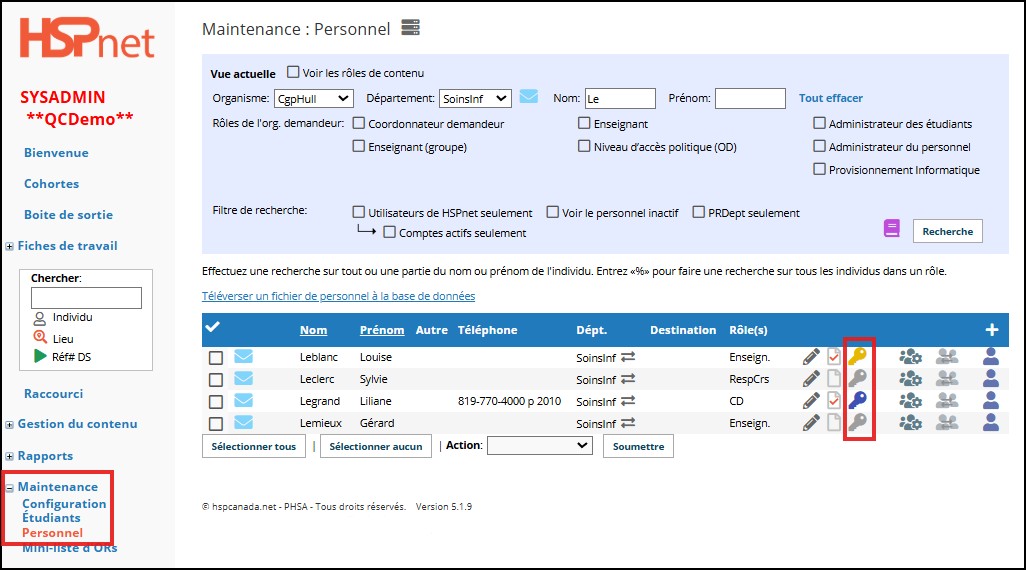
À partir de la liste des utilisateurs (Personnel ou Étudiant.e.s) sélectionnez la personne qui doit avoir un nouveau mot de passe.
Cliquez sur la clé au bout de son nom |
*Cliquez sur l'image pour l'agrandir |
| Dans la fenêtre contextuelle Maintenance du compte de l'utilisateur, cliquez sur Changer le mot de passe. | 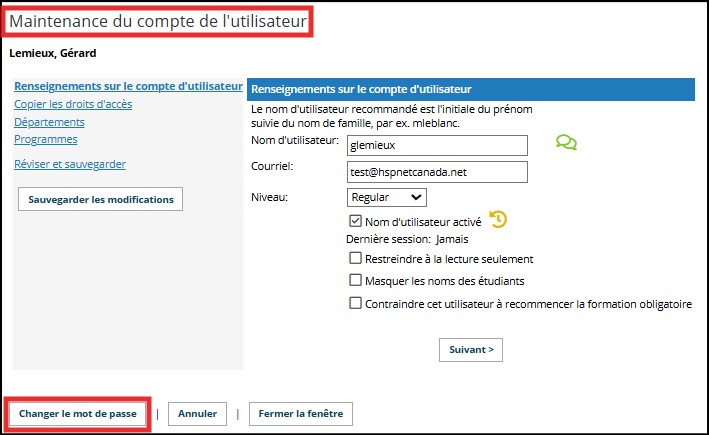 |
|
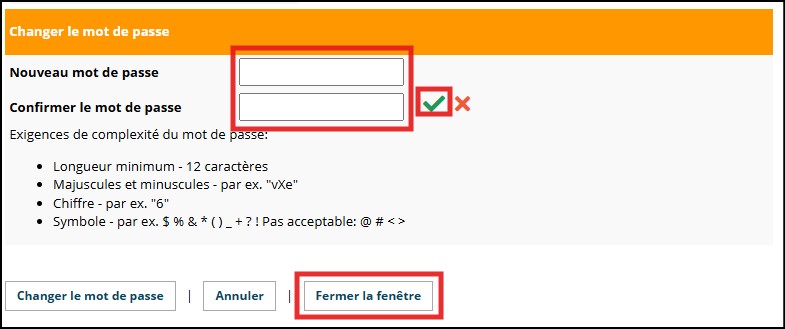
Saisissez un mot de passe temporaire
Le mot de passe doit comporter au moins 12 caractères.
Il doit contenir des lettres majuscules et minuscules, des chiffres ET des symboles (par ex. HSPnet97345! ou Automne2026!).
Un courriel automatisé sera envoyé à la personne utilisatrice, mais comme vous avez créé le mot de passe, vous pouvez lui communiquer directement (par téléphone ou par un autre moyen) en veillant à respecter les bonnes pratiques de confidentialité. |
 |
| V.A. : Password Reset - Manually - (for Local Administrators) | |


Désactiver/Réactiver les fiches du personnel dans la base de données*
Guide concernant les organismes demandeurs et receveurs (GCOD GCOR)
*Les fonctionnalités décrites dans ce guide sont accessibles aux personnes administratrices locales (AL) seulement.
Sommaire
Sous Maintenance - Configuration - Étudiants - Personnel, vous pouvez supprimer une fiche du système actif lorsque celle-ci n'est plus utile.
Désactiver une fiche du personnel |
|
|
Les noms qui n'ont plus lieu d'apparaître sur HSPnet doivent être supprimés par les CD ou les CR, en leur qualité d'administrateurs locaux de la base de données du personnel. Pour la sécurité et la sûreté de tous sur Internet, il est important de veiller à ce que la base de données soit tenue à jour. |
|
|
*Cliquez sur l'image pour l'agrandir |
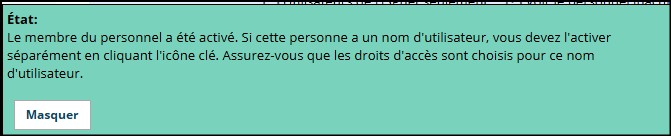
| Une fenêtre verte vous confirmera que le membre du personnel a été désactivé. |
|
Réactiver une fiche du personnel |
|
|
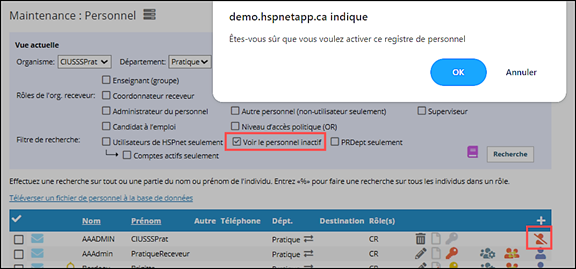 |
|
Une fenêtre verte vous confirmera que le membre du personnel a été réactivé.
|
 |
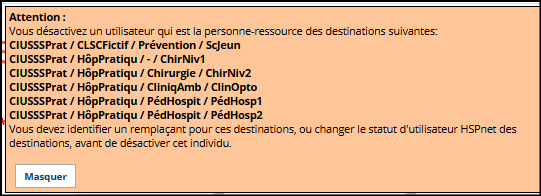
Affectation active détectée! |
|
|
Une personne formatrice, responsable de formation, un CD, un AD ou un CR peut être activement affectée à une formation en cours ou à une destination; dans ce cas, le système vous empêchera de désactiver cette personne.
Si cela se produit, un message d'avertissement orange s'affiche, indiquant toutes les affectations actives liées à cette personne.
Il faut alors retirer son affectation du cours, du stage ou de la destination en cours. La procédure pour effectuer cette opération peut varier en fonction du rôle. |
 |

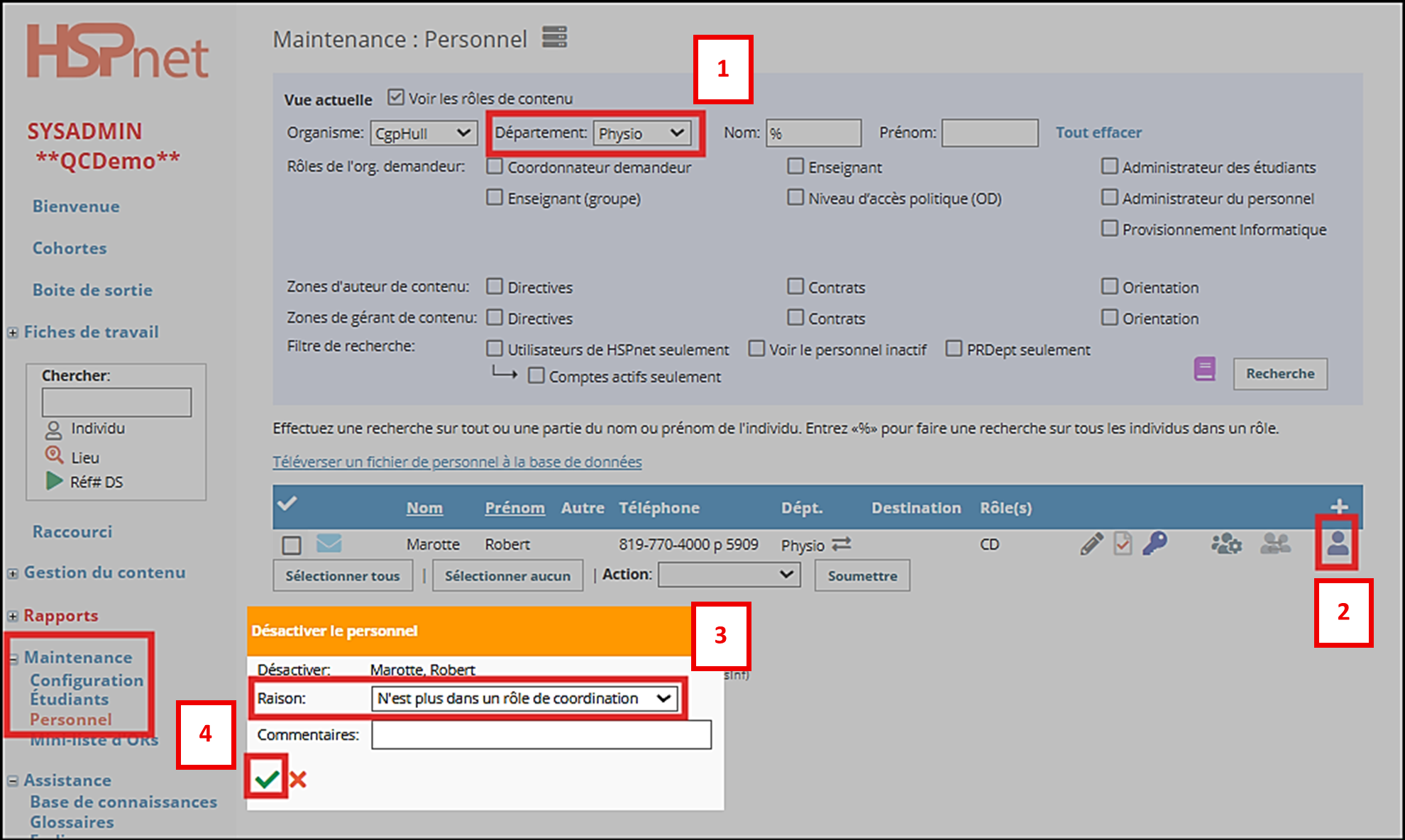


 associée à cette personne utilisatrice.
Réactivation d’un compte utilisateur désactivé pour inactivité et/ou bloqué après plusieurs tentatives de connexion échouées*
Guide concernant les Organismes Demandeurs et les Organismes Receveurs (GCOD GCOR)
*Les fonctionnalités décrites dans ce guide sont accessibles aux personnes administratrices locales (AL) seulement.
Sommaire
Ce guide explique comment réactiver un compte utilisateur désactivé. Par mesure de sécurité, un compte utilisateur est désactivé au bout de 180 jours (six mois) si la personne utilisatrice ne se connecte pas.
Réactiver un compte désactivé |
|
|
Pour réactiver le compte désactivé
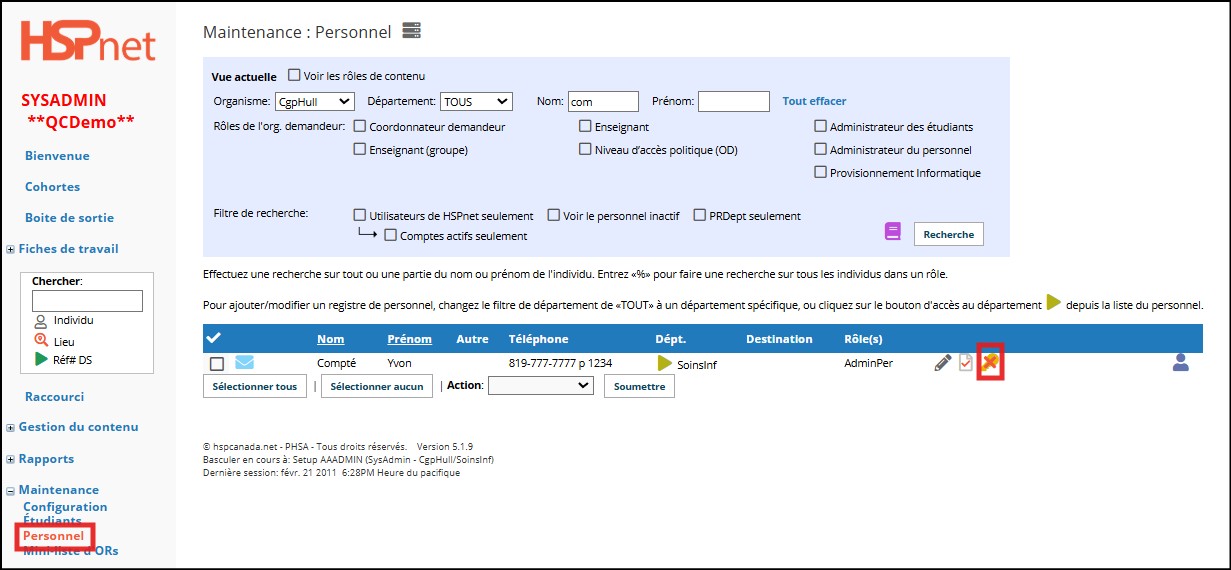
Sous Maintenance - Configuration - Personnel recherchez la personne pour laquelle vous voulez réactiver le compte. Cliquez sur la clé désactivée |
*Cliquez sur l'image pour l'agrandir. |
Coordonnateur.trice demandeur.e (CD) |
|
|
Dans l'écran Maintenance du compte de l'utilisateur
|
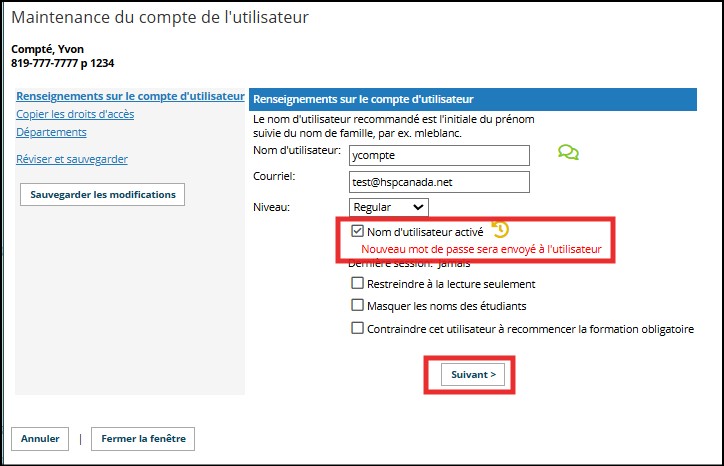 |
Coordonnateur.trice receveur.e (CR) |
|
|
Dans l'écran Maintenance du compte de l'utilisateur
|
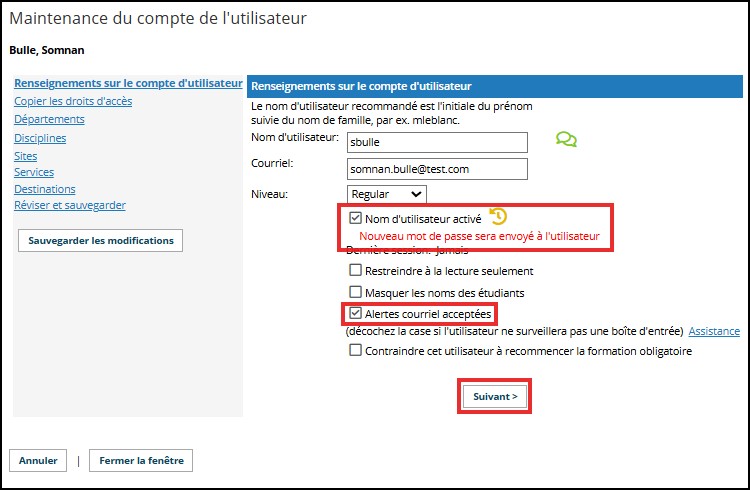 |
Suite pour CD et CR |
|
|
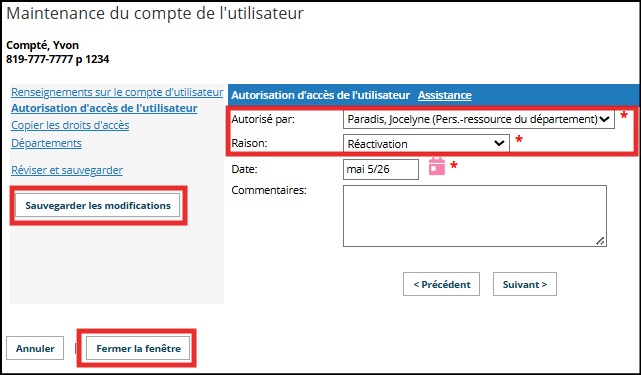 |
|
Un message de confirmation s'affichera |
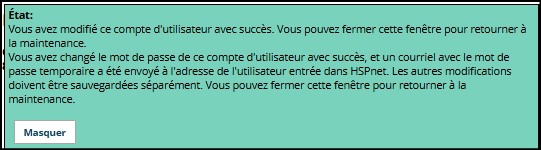 |
|
V.A. : Re-enable a Staff User Account That Was Disabled for Local Administrators |
|
Sessions - Configuration et utilisation*
Guide concernant les Organismes Demandeurs (OD)
*Les fonctionnalités décrites dans ce guide sont accessibles aux personnes administratrices locales (AL) seulement.
Sommaire
Les sessions sont une structure qui encadre vos activités académiques : elles doivent commencer avant le premier cours et se terminer après le dernier stage.
Dans HSPnet, les sessions sont :
- Automne : 1er septembre au 31 décembre
- Hiver : 1er janvier au 30 avril
- Printemps/Été : 1er mai au 31 août
Créer une nouvelle session |
|
|
Pour créer une nouvelle session
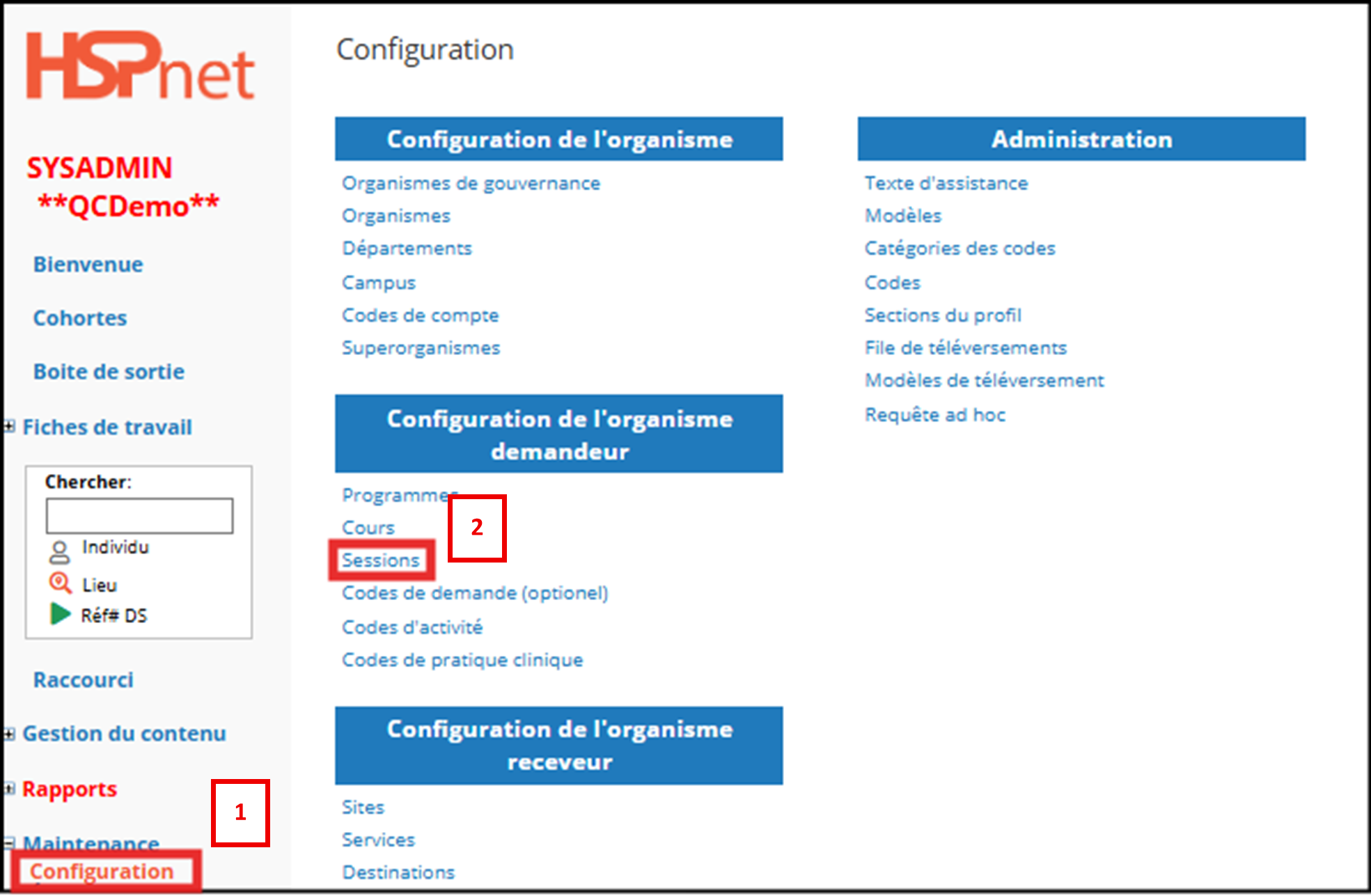
1. À partir du menu de gauche, cliquez sur Maintenance - Configuration
2. Cliquez sur Session |
 |
|
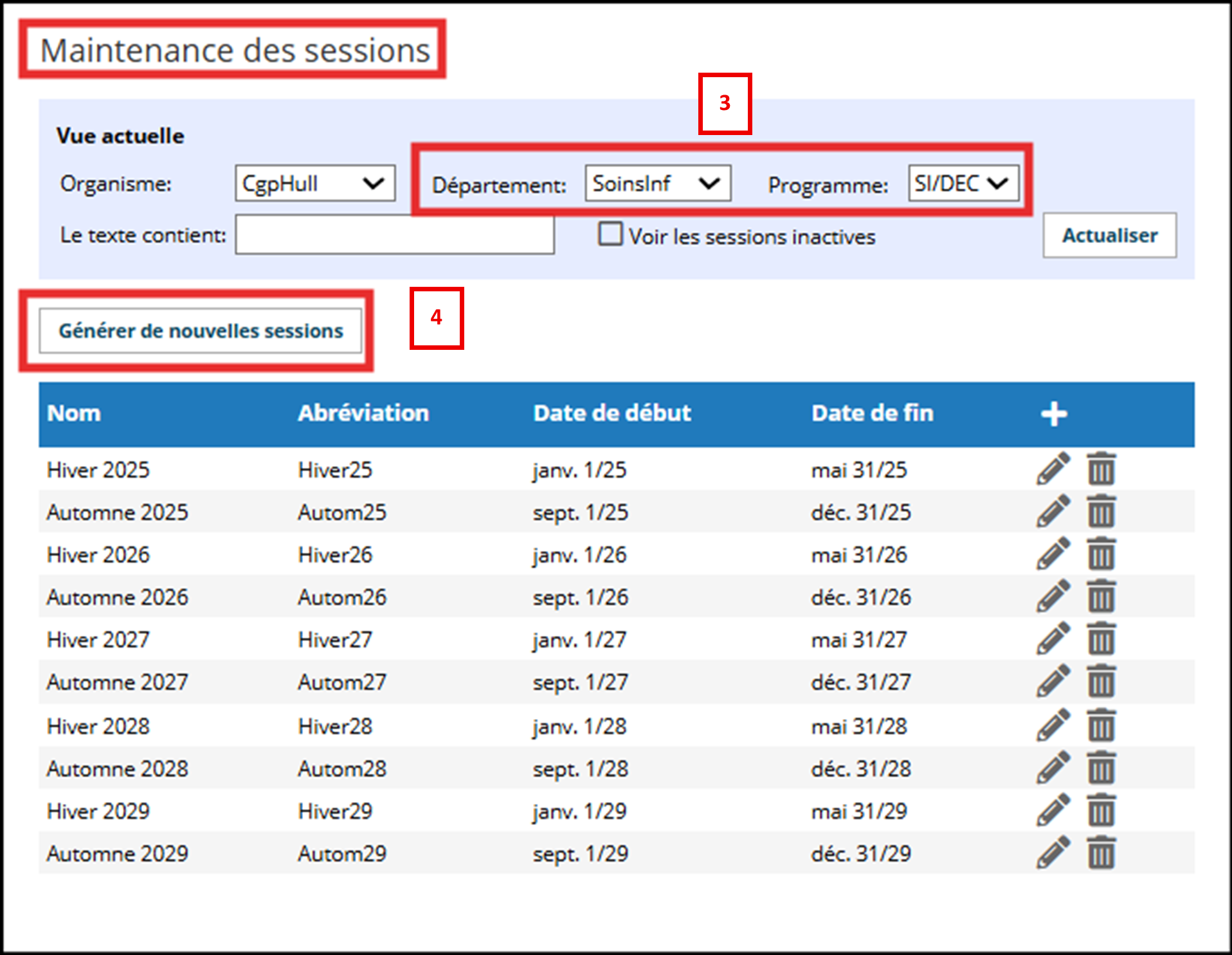
Dans l'écran Maintenance des sessions
3. Filtrez le Département et le Programme à partir du menu déroulant. Si nécessaire, cliquez sur Actualiser.
4. Cliquez sur Générer de nouvelles sessions.
|
 |
Adaptez les sessions à vos besoins |
|
|
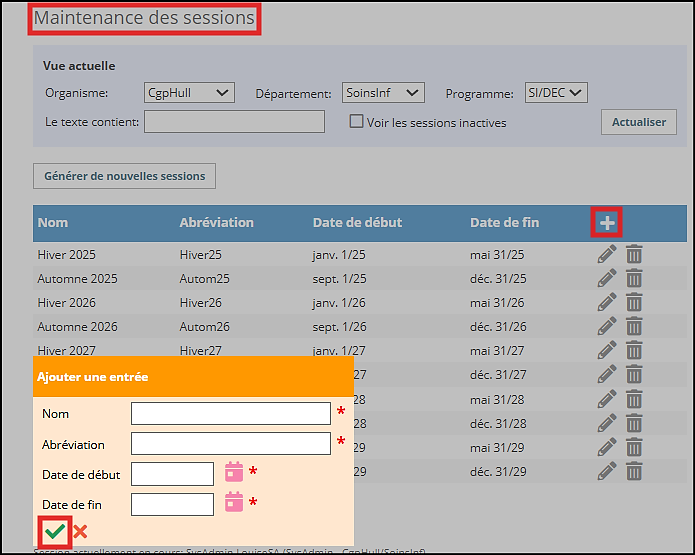
Si les termes des sessions ne correspondent pas à vos besoins, créez une durée personnalisée. Vous pouvez également ajuster un terme existant lorsqu'un stage ponctuel se prolonge au-delà de la fin prévue.
À titre d'exemple, vous pouvez créer une session Automne/Hiver ou encore Printemps/Été pour des stages qui dépassent les dates prévues des sessions.
Une autre option consiste à modifier les dates initiales à l'aide de
|
 |
|
Les dates des sessions doivent couvrir l'ensemble des périodes de stage. Les demandes de stage doivent être créées dans la session correspondante. |
|
| V.A. : Terms – Setup and Use | |
 pour créer une session personnalisée
