# Réactivation d’un compte utilisateur désactivé pour inactivité et/ou bloqué après plusieurs tentatives de connexion échouées*

**Guide concernant les Organismes Demandeurs et les Organismes Receveurs (GCOD GCOR)**

***<sup>\*Les fonctionnalités décrites dans ce guide sont accessibles aux personnes administratrices locales (AL)</sup> <sub><span class="confluence-embedded-file-wrapper confluence-embedded-manual-size" style="outline-color: var(--color-primary); font-variant-ligatures: normal; font-variant-caps: normal; font-weight: 400; font-family: -apple-system, BlinkMacSystemFont, 'Segoe UI', Oxygen, Ubuntu, Roboto, Cantarell, 'Fira Sans', 'Droid Sans', 'Helvetica Neue', sans-serif;"><span class="confluence-embedded-file-wrapper confluence-embedded-manual-size" style="outline-color: var(--color-primary);">![utilisateur avec accès d'administrateur local](https://kbfr.hspnetapp.ca/attachments/25723686/25723660.png "utilisateur avec accès d'administrateur local")</span></span></sub><sup>seulement.</sup>***

**Sommaire**

Ce guide explique comment réactiver un compte utilisateur désactivé.  Par mesure de sécurité, un compte utilisateur est désactivé au bout de 180 jours (six mois) si la personne utilisatrice ne se connecte pas.

<table border="1" id="bkmrk-r%C3%A9activer-un-compte-" style="border-collapse: collapse; width: 100.002%; height: 1122.14px;"><colgroup><col style="width: 50.0552%;"></col><col style="width: 50.0552%;"></col></colgroup><tbody><tr style="height: 73.3476px;"><td colspan="2" style="height: 73.3476px;">#### <span style="color: rgb(230, 126, 35);">**Réactiver un compte désactivé**</span>

</td></tr><tr style="height: 235.114px;"><td style="height: 235.114px;">**Pour réactiver le compte désactivé**

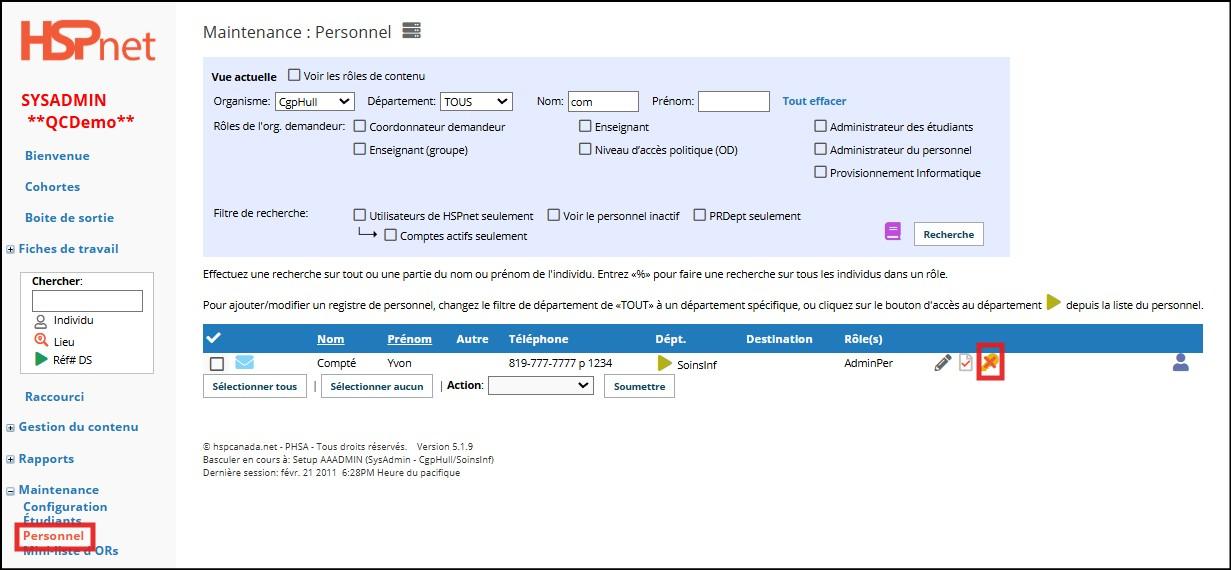
Sous **Maintenance** - **Configuration - Personnel** recherchez la personne pour laquelle vous voulez réactiver le compte.

**Cliquez sur la clé désactivée** <sub><span class="confluence-embedded-file-wrapper confluence-embedded-manual-size" style="outline-color: var(--color-primary); font-style: normal; font-variant-ligatures: normal; font-variant-caps: normal; font-weight: 400; font-family: -apple-system, BlinkMacSystemFont, 'Segoe UI', Oxygen, Ubuntu, Roboto, Cantarell, 'Fira Sans', 'Droid Sans', 'Helvetica Neue', sans-serif;"><span class="confluence-embedded-file-wrapper confluence-embedded-manual-size" style="outline-color: var(--color-primary);">![accès désactivé](https://kbfr.hspnetapp.ca/attachments/25723686/25723645.png "accès désactivé")</span></span></sub>

- <span class="confluence-embedded-file-wrapper confluence-embedded-manual-size" style="outline-color: var(--color-primary); font-style: normal; font-variant-ligatures: normal; font-variant-caps: normal; font-weight: 400; font-size: 14px; font-family: -apple-system, BlinkMacSystemFont, 'Segoe UI', Oxygen, Ubuntu, Roboto, Cantarell, 'Fira Sans', 'Droid Sans', 'Helvetica Neue', sans-serif;"><span class="confluence-embedded-file-wrapper confluence-embedded-manual-size" style="outline-color: var(--color-primary);">Il peut arriver que la clé ne se présente pas comme étant désactivée, cela dépend si l'utilisateur a essayé de se connecter ou non.  S'il ne parvient pas à se connecter, cliquez dans tous les cas sur la clé pour lui envoyer un nouveau mot de passe comme indiqué ci-dessous.</span></span>

</td><td style="height: 235.114px;">[![Membre désactivé.jpg](https://kbfr.hspnetapp.ca/uploads/images/gallery/2026-04/scaled-1680-/membre-desactive.jpg)](https://kbfr.hspnetapp.ca/uploads/images/gallery/2026-04/membre-desactive.jpg)

<sup>***\*Cliquez sur l'image pour l'agrandir.***</sup>

</td></tr><tr style="height: 64.7578px;"><td colspan="2" style="height: 64.7578px;">##### **Coordonnateur.trice demandeur.e (CD)**

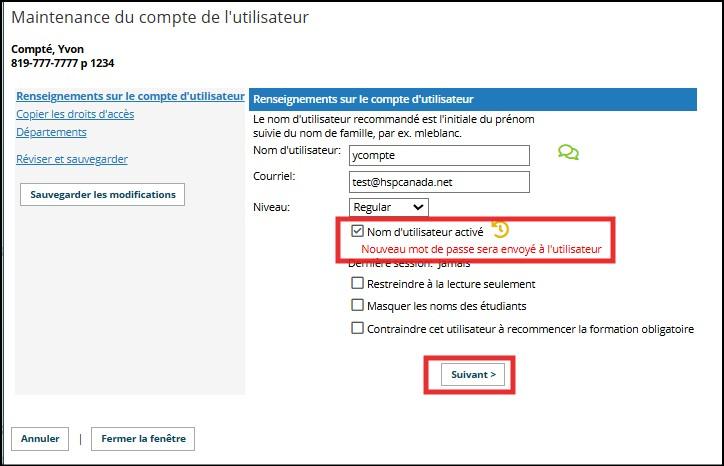
</td></tr><tr style="height: 278.048px;"><td style="height: 278.048px;">**Dans l'écran Maintenance du compte de l'utilisateur**

- Cochez la case ***Nom d'utilisateur activé***.  Un message en rouge vous indique :  <span style="color: rgb(224, 62, 45);">Nouveau mot de passe sera envoyé à l'utilisateur</span>. 
    - Cela se produira, une fois toutes les étapes complétées.
- Cliquez sur **Suivant**.

</td><td style="height: 278.048px;">[![Activer compte OD.jpg](https://kbfr.hspnetapp.ca/uploads/images/gallery/2026-04/scaled-1680-/activer-compte-od.jpg)](https://kbfr.hspnetapp.ca/uploads/images/gallery/2026-04/activer-compte-od.jpg)</td></tr><tr style="height: 64.7578px;"><td colspan="2" style="height: 64.7578px;">##### **Coordonnateur.trice receveur.e (CR)**

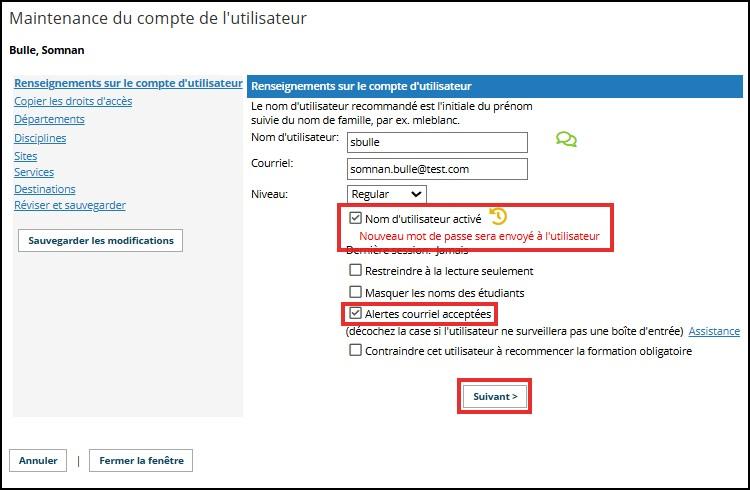
</td></tr><tr style="height: 281.952px;"><td style="height: 281.952px;">**Dans l'écran Maintenance du compte de l'utilisateur**

- Cochez la case ***Nom d'utilisateur activé***.  Un message en rouge vous indique :  <span style="color: rgb(224, 62, 45);">Nouveau mot de passe sera envoyé à l'utilisateur</span>. 
    - Cela se produira, une fois toutes les étapes complétées.
- Cochez la case ***Alertes courriel acceptées***
- Cliquez sur **Suivant**.

</td><td style="height: 281.952px;">[![Activer compte OR.jpg](https://kbfr.hspnetapp.ca/uploads/images/gallery/2026-05/scaled-1680-/activer-compte-or.jpg)](https://kbfr.hspnetapp.ca/uploads/images/gallery/2026-05/activer-compte-or.jpg)</td></tr><tr style="height: 64.7578px;"><td colspan="2" style="height: 64.7578px;">##### **Suite pour CD et CR**

</td></tr><tr style="height: 29.7009px;"><td style="height: 29.7009px;">

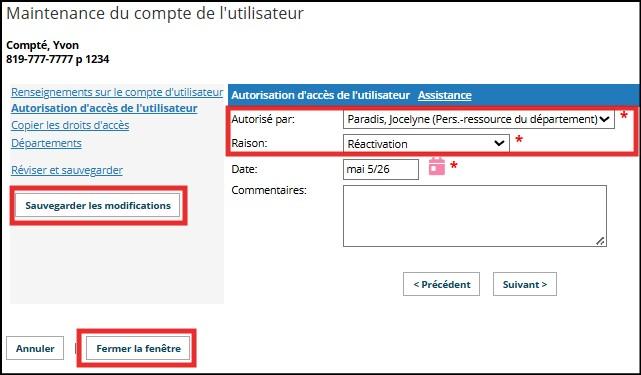
- Sélectionnez qui a autorisé l'accès à partir de la liste déroulante
- Sélectionnez la raison
- Cliquez sur **Sauvegarder les modifications**
- Cliquez sur **Fermer la fenêtre**

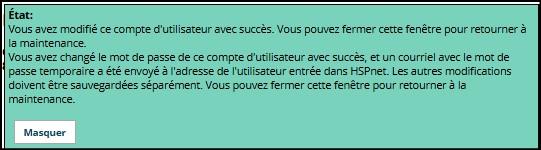
</td><td style="height: 29.7009px;">[![Sauvegarder.jpg](https://kbfr.hspnetapp.ca/uploads/images/gallery/2026-05/scaled-1680-/sauvegarder.jpg)](https://kbfr.hspnetapp.ca/uploads/images/gallery/2026-05/sauvegarder.jpg)</td></tr><tr style="height: 29.7009px;"><td style="height: 29.7009px;">Un message de confirmation s'affichera

</td><td style="height: 29.7009px;">[![Message confirmation.jpg](https://kbfr.hspnetapp.ca/uploads/images/gallery/2026-05/scaled-1680-/message-confirmation.jpg)](https://kbfr.hspnetapp.ca/uploads/images/gallery/2026-05/message-confirmation.jpg)</td></tr><tr><td colspan="2">V.A. :  [Re-enable a Staff User Account That Was Disabled for Local Administrators](https://kben.hspnetapp.ca/books/staff-and-users/page/staffusers-user-account-re-enable-a-staff-user-account-that-was-disabled-for-local-administrators)

</td></tr></tbody></table>