# Organismes receveurs

# Fonctions principales des Organismes Receveurs

**Guide concernant les organismes  receveurs (GCOR)**

- Liens à la FORMATION pré-enregistrée et aux Guides pour les coordonnatrices et coordonnateurs receveur.e.s (**CR**)
- Rôles et responsabilités des utilisatrices et utilisateurs

**[FORMATIONS pré-enregistrées et Guides pour les CR](https://kbfr.hspnetapp.ca/link/89)**

<div id="bkmrk-th%C3%A8me%C2%A0-conteau-lien-"><div class="aui-page-panel"><div id="bkmrk--1"><div class="content-wrapper">  
</div></div><div class="table-wrap"><div class="table-wrap"><table class="relative-table wrapped confluenceTable tablesorter tablesorter-default stickyTableHeaders" style="width:100%;height:2767.41px;border-collapse:collapse;border-color:rgb(0,0,0);border-style:solid;"><tbody><tr style="height:115.657px;"><td class="align-center" style="width:26.456%;height:115.657px;border-color:rgb(0,0,0);vertical-align:middle;background-color:rgb(236,240,241);"><span style="color:rgb(0,0,0);">**Thème** </span>

</td><td class="align-center" style="width:26.456%;height:115.657px;border-color:rgb(0,0,0);vertical-align:middle;background-color:rgb(236,240,241);">**Contenu**

</td><td class="align-center" style="width:26.3324%;height:115.657px;border-color:rgb(0,0,0);vertical-align:middle;background-color:rgb(236,240,241);">**Lien vers le Guide**

Vous devez cliquer sur les liens dans HSPnet

</td><td class="align-center" style="width:20.6456%;height:115.657px;border-color:rgb(0,0,0);vertical-align:middle;background-color:rgb(236,240,241);"><span style="color:rgb(0,0,0);">**Lien vers la capsule vidéo** </span>

<span style="color:rgb(0,0,0);">Vous devez cliquer sur les liens dans HSPnet </span>

</td></tr><tr style="height:124.968px;"><td class="align-center" style="width:26.456%;height:124.968px;border-color:rgb(0,0,0);vertical-align:middle;">**Introduction à HSPnet**

</td><td style="width:26.456%;height:124.968px;border-color:rgb(0,0,0);vertical-align:middle;">Première connexion : changer le mot de passe

Options d’assistance/ ressources

</td><td style="width:26.3324%;height:124.968px;border-color:rgb(0,0,0);vertical-align:middle;">[**Bienvenue à HSPnet** ](https://kbfr.hspnetapp.ca/books/formation/page/bienvenue-a-hspnet-C0n)

</td><td style="width:20.6456%;height:124.968px;border-color:rgb(0,0,0);vertical-align:middle;"><span style="color:rgb(0,0,0);">[**Première connexion pour nouvelles personnes utilisatrices**](https://kbfr.hspnetapp.ca/link/99)</span>

</td></tr><tr style="height:57.8205px;"><td class="align-center" style="width:26.456%;height:57.8205px;border-color:rgb(0,0,0);vertical-align:middle;"></td><td style="width:26.456%;height:57.8205px;border-color:rgb(0,0,0);vertical-align:middle;">Confidentialité des données

</td><td style="width:26.3324%;height:57.8205px;border-color:rgb(0,0,0);vertical-align:middle;">**[Vie privée et sécurité ](https://kbfr.hspnetapp.ca/link/67#bkmrk-page-title)**

</td><td style="width:20.6456%;height:57.8205px;border-color:rgb(0,0,0);vertical-align:middle;"><span style="color:rgb(0,0,0);">**[Vie privée et sécurité vidéo](https://kbfr.hspnetapp.ca/link/68)**</span>

</td></tr><tr style="height:57.8205px;"><td class="align-center" style="width:26.456%;height:57.8205px;border-color:rgb(0,0,0);vertical-align:middle;"></td><td style="width:26.456%;height:57.8205px;border-color:rgb(0,0,0);vertical-align:middle;">Rôles et responsabilités

</td><td style="width:26.3324%;height:57.8205px;border-color:rgb(0,0,0);vertical-align:middle;">**[Glossaire : Rôles des utilisatrices et utilisateurs ](https://kbfr.hspnetapp.ca/link/82)**

</td><td style="width:20.6456%;height:57.8205px;border-color:rgb(0,0,0);vertical-align:middle;"><span style="color:rgb(0,0,0);">  
</span>

</td></tr><tr style="height:255px;"><td class="align-center" style="width:26.456%;height:255px;border-color:rgb(0,0,0);vertical-align:middle;">**Formation complète**

</td><td style="width:26.456%;height:255px;border-color:rgb(0,0,0);vertical-align:middle;">Obligatoire pour devenir personne administratrice locale

</td><td style="width:26.3324%;height:255px;border-color:rgb(0,0,0);vertical-align:middle;">[![image.png](https://kbfr.hspnetapp.ca/uploads/images/gallery/2023-12/scaled-1680-/c6aimage.png)](https://kbfr.hspnetapp.ca/uploads/images/gallery/2023-12/c6aimage.png)

</td><td style="width:20.6456%;height:255px;border-color:rgb(0,0,0);vertical-align:middle;">**[Formation pour CR - Index des vidéos](https://kbfr.hspnetapp.ca/link/142)**

</td></tr><tr style="height:102.564px;"><td class="align-center" style="width:26.456%;height:102.564px;border-color:rgb(0,0,0);vertical-align:middle;">**Configuration**

(Pour les personnes administratrices locales : AL)

</td><td style="width:26.456%;height:102.564px;border-color:rgb(0,0,0);vertical-align:middle;">Maintenance des services et destinations

</td><td style="width:26.3324%;height:102.564px;border-color:rgb(0,0,0);vertical-align:middle;">[**Profils des organismes receveurs**  ](https://kbfr.hspnetapp.ca/link/49)

</td><td style="width:20.6456%;height:102.564px;border-color:rgb(0,0,0);vertical-align:middle;">##### <span style="color:rgb(0,0,0);">  
</span>

</td></tr><tr style="height:169.728px;"><td class="align-center" style="width:26.456%;height:169.728px;border-color:rgb(0,0,0);vertical-align:middle;">#####   


</td><td style="width:26.456%;height:169.728px;border-color:rgb(0,0,0);vertical-align:middle;">Déposer des documents

</td><td style="width:26.3324%;height:169.728px;border-color:rgb(0,0,0);vertical-align:middle;">[**Ges**](https://kb.hspcanada.net/x/9oSk)[**tion des services et destinations**  ](https://kbfr.hspnetapp.ca/link/46)

[**Profil de destination** ](https://kbfr.hspnetapp.ca/link/47)

[**Ajouter ou désactiver un service d’un site**  ](https://kbfr.hspnetapp.ca/link/43)

</td><td style="width:20.6456%;height:169.728px;border-color:rgb(0,0,0);vertical-align:middle;">##### <span style="color:rgb(0,0,0);">  
</span>

</td></tr><tr style="height:102.628px;"><td class="align-center" style="width:26.456%;height:102.628px;border-color:rgb(0,0,0);vertical-align:middle;"></td><td style="width:26.3324%;height:102.628px;border-color:rgb(0,0,0);vertical-align:middle;">*Maintenance &gt; Configuration*

</td><td style="width:20.6456%;height:102.628px;border-color:rgb(0,0,0);vertical-align:middle;"><span style="color:rgb(0,0,0);">[**Fermeture d’un site ou d’une destination due à une situation de risque ou un danger** ](https://kbfr.hspnetapp.ca/link/48)</span>

</td><td style="height:102.628px;border-color:rgb(0,0,0);vertical-align:middle;">  
</td></tr><tr style="height:80.1763px;"><td class="align-center" style="width:26.456%;height:80.1763px;border-color:rgb(0,0,0);vertical-align:middle;">**Configuration**

(AL)

</td><td style="width:26.456%;height:80.1763px;border-color:rgb(0,0,0);vertical-align:middle;">Ajouter les membres du personnel

</td><td style="width:26.3324%;height:80.1763px;border-color:rgb(0,0,0);vertical-align:middle;">[**Téléversement des fichiers du personnel** (grande quantité) ](https://kbfr.hspnetapp.ca/link/96)

</td><td style="width:20.6456%;height:80.1763px;border-color:rgb(0,0,0);vertical-align:middle;">##### <span style="color:rgb(0,0,0);">  
</span>

</td></tr><tr style="height:147.356px;"><td class="align-center" style="width:26.456%;height:147.356px;border-color:rgb(0,0,0);vertical-align:middle;">#####   


</td><td style="width:26.456%;height:147.356px;border-color:rgb(0,0,0);vertical-align:middle;">Créer de nouveaux comptes utilisateurs : CR, personnes utilisatrices régulières, agent.e.s de destination, etc.

*Maintenance &gt; personnel*

</td><td style="width:26.3324%;height:147.356px;border-color:rgb(0,0,0);vertical-align:middle;">**[Configuration de nouveaux comptes d’utilisateurs](https://kbfr.hspnetapp.ca/link/98)**

**[Gérer l’accès des personnes utilisatrices](https://kbfr.hspnetapp.ca/link/95)**

</td><td style="width:20.6456%;height:147.356px;border-color:rgb(0,0,0);vertical-align:middle;">##### <span style="color:rgb(0,0,0);">  
</span>

</td></tr><tr style="height:124.968px;"><td class="align-center" style="width:26.456%;height:124.968px;border-color:rgb(0,0,0);vertical-align:middle;">**Configuration**

(AL)

</td><td style="width:26.456%;height:124.968px;border-color:rgb(0,0,0);vertical-align:middle;">Modifier le ou la CR

*Maintenance &gt; Configuration &gt; Services*

</td><td style="width:26.3324%;height:124.968px;border-color:rgb(0,0,0);vertical-align:middle;">**[Services – Modifier le nom de la personne coordonnatrice receveure affectée aux services  ](https://kbfr.hspnetapp.ca/link/44)**

</td><td style="width:20.6456%;height:124.968px;border-color:rgb(0,0,0);vertical-align:middle;">##### <span style="color:rgb(0,0,0);">  
</span>

</td></tr><tr style="height:169.728px;"><td class="align-center" style="width:26.456%;height:169.728px;border-color:rgb(0,0,0);vertical-align:middle;">**Traiter les demandes**

</td><td style="width:26.456%;height:169.728px;border-color:rgb(0,0,0);vertical-align:middle;">Gestion des demandes : réacheminer, accepter, refuser

Raisons de refus et d’annulation

</td><td style="width:26.3324%;height:169.728px;border-color:rgb(0,0,0);vertical-align:middle;">[**Cycle des demandes de stage**  ](https://kbfr.hspnetapp.ca/link/51)

[**Glossaire des raisons pour annuler, accepter ou refuser des demandes de stage** ](https://kbfr.hspnetapp.ca/link/75)

</td><td style="width:20.6456%;height:169.728px;border-color:rgb(0,0,0);vertical-align:middle;">##### <span style="color:rgb(0,0,0);">  
</span>

</td></tr><tr style="height:80.2244px;"><td class="align-center" style="width:26.456%;height:80.2244px;border-color:rgb(0,0,0);vertical-align:middle;">**Superviseur.e.s**

</td><td style="width:26.456%;height:80.2244px;border-color:rgb(0,0,0);vertical-align:middle;">Affecter plusieurs superviseur.e.s à un stage

</td><td style="width:26.3324%;height:80.2244px;border-color:rgb(0,0,0);vertical-align:middle;">**[Activation de l'accès des superviseur.e.s](https://kbfr.hspnetapp.ca/books/fichiers-du-personnel/page/activation-de-lacces-des-superviseures)**

**[Superviseur.e.s ou personnes préceptrices multiples ](https://kbfr.hspnetapp.ca/link/34)**

</td><td style="width:20.6456%;height:80.2244px;border-color:rgb(0,0,0);vertical-align:middle;"><span style="color:rgb(0,0,0);">**[Affectation de multiples superviseur.e.s (précepteurs.trices)](https://kbfr.hspnetapp.ca/link/20)**  </span>

</td></tr><tr style="height:169.728px;"><td class="align-center" style="width:26.456%;height:169.728px;border-color:rgb(0,0,0);vertical-align:middle;">**Agent.e.s de destination**

(AD)

</td><td class="confluenceTd" style="width:26.456%;height:169.728px;border-color:rgb(0,0,0);vertical-align:middle;">Donner accès aux agent.e.s de destination

*Maintenance &gt; personnel*

Présenter HSPnet aux agent.e.s de destination

</td><td class="confluenceTd" style="width:26.3324%;height:169.728px;border-color:rgb(0,0,0);vertical-align:middle;">[**Activation des AD et destinations** ](https://kbfr.hspnetapp.ca/link/103)

</td><td class="confluenceTd" style="width:20.6456%;height:169.728px;border-color:rgb(0,0,0);vertical-align:middle;">**[Accès à HSPnet (pour agent.e.s de destination ](https://kbfr.hspnetapp.ca/link/45)**

Durée : 8 minutes

</td></tr><tr style="height:124.968px;"><td class="align-center" style="width:26.456%;height:124.968px;border-color:rgb(0,0,0);vertical-align:middle;">**Vue d’ensemble**

</td><td style="width:26.456%;height:124.968px;border-color:rgb(0,0,0);vertical-align:middle;">Visualiser le niveau d’occupation d’un site, service ou destination

*Sommaire DS*

</td><td style="width:26.3324%;height:124.968px;border-color:rgb(0,0,0);vertical-align:middle;">**[Sommaire des demandes de stage  ](https://kbfr.hspnetapp.ca/link/15)**

</td><td style="width:20.6456%;height:124.968px;border-color:rgb(0,0,0);vertical-align:middle;"></td></tr><tr style="height:124.968px;"><td class="align-center" style="width:26.456%;height:124.968px;border-color:rgb(0,0,0);vertical-align:middle;">**Recherche**

</td><td style="width:26.456%;height:124.968px;border-color:rgb(0,0,0);vertical-align:middle;">Chercher et trouver des milieux de stage, une demande, un.e étudiant.e ou enseignant.e

*Chercher*

</td><td style="width:26.3324%;height:124.968px;border-color:rgb(0,0,0);vertical-align:middle;">**[Fonctions de recherche - Demander un nouveau site ou une nouvelle destination](https://kbfr.hspnetapp.ca/books/fonctions-de-recherche/page/fonctions-de-recherche-demander-un-nouveau-site-ou-une-nouvelle-destination)**

</td><td style="width:20.6456%;height:124.968px;border-color:rgb(0,0,0);vertical-align:middle;">[**Fonctions de la recherche**  ](https://kbfr.hspnetapp.ca/link/14)

Durée : 4 minutes

</td></tr><tr style="height:147.356px;"><td class="align-center" style="width:26.456%;height:147.356px;border-color:rgb(0,0,0);vertical-align:middle;">**Non-utilisateurs HSPnet**

</td><td style="width:26.456%;height:147.356px;border-color:rgb(0,0,0);vertical-align:middle;">Collaborer avec des organismes non-utilisateurs

*Raccourci*

</td><td style="width:26.3324%;height:147.356px;border-color:rgb(0,0,0);vertical-align:middle;">**[Raccourci pour organismes receveurs  ](https://kbfr.hspnetapp.ca/link/55)**

</td><td style="width:20.6456%;height:147.356px;border-color:rgb(0,0,0);vertical-align:middle;">**[Délivrer des demandes à des personnes non-utilisatrices](https://kbfr.hspnetapp.ca/link/30)**

Durée : 4 minutes

</td></tr><tr style="height:124.968px;"><td class="align-center" style="width:26.456%;height:124.968px;border-color:rgb(0,0,0);vertical-align:middle;">**Rapports**

</td><td style="width:26.456%;height:124.968px;border-color:rgb(0,0,0);vertical-align:middle;">Introduction aux fonctions de rapport

*Rapports &gt; Menu des rapports*

</td><td style="width:26.3324%;height:124.968px;border-color:rgb(0,0,0);vertical-align:middle;"></td><td style="width:20.6456%;height:124.968px;border-color:rgb(0,0,0);vertical-align:middle;">[**Rapports – Introduction**  ](https://kbfr.hspnetapp.ca/link/62)

Durée : 6  minutes

</td></tr><tr style="height:147.356px;"><td class="align-center" style="width:26.456%;height:147.356px;border-color:rgb(0,0,0);vertical-align:middle;">**Facturation**

</td><td style="width:26.456%;height:147.356px;border-color:rgb(0,0,0);vertical-align:middle;">Produire des rapports de facturation

*Rapports &gt; Menu des rapports*

</td><td style="width:26.3324%;height:147.356px;border-color:rgb(0,0,0);vertical-align:middle;"> **[Module de facturation](https://kbfr.hspnetapp.ca/books/facturation/page/module-de-facturation-I4L)**

</td><td style="width:20.6456%;height:147.356px;border-color:rgb(0,0,0);vertical-align:middle;">[**Webinaire sur le module de facturation**  ](https://kbfr.hspnetapp.ca/link/70)

Durée : 51 minutes

</td></tr><tr style="height:147.356px;"><td class="align-center" style="width:26.456%;height:147.356px;border-color:rgb(0,0,0);vertical-align:middle;">**Rapports**

</td><td class="confluenceTd" style="width:26.456%;height:147.356px;border-color:rgb(0,0,0);vertical-align:middle;">Créer, modifier, copier et sauvegarder un rapport avec les assistants HSPnet (pré-définis)

*Rapports &gt; Menu des rapports*

</td><td class="confluenceTd" style="width:26.3324%;height:147.356px;border-color:rgb(0,0,0);vertical-align:middle;">[**Assistant aux rapports** ](https://kbfr.hspnetapp.ca/link/59)

</td><td class="confluenceTd" style="width:20.6456%;height:147.356px;border-color:rgb(0,0,0);vertical-align:middle;">[**Rapports – Assistants**  ](https://kbfr.hspnetapp.ca/link/60)

Durée : 5 minutes

</td></tr><tr style="height:192.067px;"><td class="align-center" style="width:26.456%;height:192.067px;border-color:rgb(0,0,0);vertical-align:middle;">**Rapports**

**(fonction plus avancée)**

</td><td class="confluenceTd" style="width:26.456%;height:192.067px;border-color:rgb(0,0,0);vertical-align:middle;">Soumettre des demandes de rapports personnalisés au centre d’assistance de HSPnet, pour les rapports que vous ne pouvez pas créer vous-même.

*Rapports &gt; Menu des rapports*

</td><td class="confluenceTd" style="width:26.3324%;height:192.067px;border-color:rgb(0,0,0);vertical-align:middle;">[**File de rapports personnalisés** ](https://kbfr.hspnetapp.ca/link/64)

</td><td class="confluenceTd" style="width:20.6456%;height:192.067px;border-color:rgb(0,0,0);vertical-align:middle;">[**Rapports – File de rapports personnalisés**  ](https://kbfr.hspnetapp.ca/link/61)

Durée : 3 minutes

</td></tr></tbody></table>

</div></div></div></div><table class="relative-table wrapped confluenceTable" id="bkmrk-r%C3%B4les-et-responsabil" style="width:100.715%;height:1000.77px;border-collapse:collapse;border-color:rgb(0,0,0);border-style:solid;"><colgroup><col style="width:30.8758%;"></col><col style="width:69.1618%;"></col></colgroup><tbody><tr style="height:79.8878px;"><td class="confluenceTh" style="height:79.8878px;border-color:rgb(0,0,0);vertical-align:middle;background-color:rgb(236,240,241);"><span style="color:#333399;">**Rôles et responsabilités**</span>

</td><td class="confluenceTh" style="height:79.8878px;border-color:rgb(0,0,0);vertical-align:middle;background-color:rgb(236,240,241);"><span style="color:#000080;">Il y a deux niveaux de personnes utilisatrices dans HSPnet : </span>

<span style="color:#000080;">Les personnes **utilisatrices régulières <sub><span class="confluence-embedded-file-wrapper confluence-embedded-manual-size" style="font-style:normal;font-weight:400;font-family:'-apple-system', BlinkMacSystemFont, 'Segoe UI', Oxygen, Ubuntu, Roboto, Cantarell, 'Fira Sans', 'Droid Sans', 'Helvetica Neue', sans-serif;"><span class="confluence-embedded-file-wrapper confluence-embedded-manual-size">![utilisateur actif - droits d'accès réguliers](https://kbfr.hspnetapp.ca/attachments/25723686/25723595.png "utilisateur actif - droits d'accès réguliers")</span></span></sub>(UR)** et les personnes </span><span style="color:#000080;">**administratrices locales** </span><sub>[![image.png](https://kbfr.hspnetapp.ca/uploads/images/gallery/2026-10/scaled-1680-/image.png)](https://kbfr.hspnetapp.ca/uploads/images/gallery/2026-10/image.png)</sub><span style="color:#000080;">**(AL)**</span>

</td></tr><tr style="height:102.596px;"><td class="confluenceTd align-center" style="height:102.596px;border-color:rgb(0,0,0);vertical-align:middle;">Les personnes <span style="color:#000080;">**utilisatrices régulières (UR)**</span> peuvent gérer le cycle d’un stage c’est à dire:

</td><td class="confluenceTd" style="height:102.596px;border-color:rgb(0,0,0);vertical-align:middle;">

- Gérer les demandes (Réacheminer, accepter, refuser, etc.);
- Changer la destination d’un stage;
- Associer une personne préceptrice à une demande de stage.

</td></tr><tr style="height:137.228px;"><td class="confluenceTd align-center" style="height:137.228px;border-color:rgb(0,0,0);vertical-align:middle;">La personne **administratrice locale (AL)** est responsable de : </td><td class="confluenceTd" style="height:137.228px;border-color:rgb(0,0,0);vertical-align:middle;">

- La gestion de sa base de données au sein de son département;
- La mise à jour de la configuration des services et destinations;
- La gestion les dossiers et des comptes des utilisatrices et utilisateurs lorsqu'il est nécessaire d'ajouter, modifier et archiver leurs renseignements;
- Soutien aux utilisatrices et utilisateurs de son établissement ou département, particulièrement aux personnes nouvellement utilisatrices.

</td></tr><tr style="height:236.875px;"><td class="confluenceTd align-center" style="height:236.875px;border-color:rgb(0,0,0);vertical-align:middle;">Les **bonnes pratiques** de gestion HSPnet:

</td><td class="confluenceTd" style="height:236.875px;border-color:rgb(0,0,0);vertical-align:middle;">Les **AL** ont accès à toutes les fonctionnalités des utilisatrices et utilisateurs réguliers.

Les bonnes pratiques de gestion HSPnet veulent qu’il y ait au moins une personne administratrice locale par site ou programme. Idéalement, chaque site aura **deux  AL** afin d’assurer du soutien lors d’absences de l'une des deux.

**Pour connaître votre rôle,** allez à *Maintenance &gt; Personnel*; entrer votre nom &gt; Rechercher; une clef bleue <sub><span class="confluence-embedded-file-wrapper confluence-embedded-manual-size" style="font-style:normal;font-weight:400;font-family:'-apple-system', BlinkMacSystemFont, 'Segoe UI', Oxygen, Ubuntu, Roboto, Cantarell, 'Fira Sans', 'Droid Sans', 'Helvetica Neue', sans-serif;"><span class="confluence-embedded-file-wrapper confluence-embedded-manual-size">![utilisateur avec accès d'administrateur local](https://kbfr.hspnetapp.ca/attachments/25723686/25723660.png "utilisateur avec accès d'administrateur local")</span></span></sub> = AL ; une clef jaune <sub><span class="confluence-embedded-file-wrapper confluence-embedded-manual-size" style="font-style:normal;font-weight:400;font-family:'-apple-system', BlinkMacSystemFont, 'Segoe UI', Oxygen, Ubuntu, Roboto, Cantarell, 'Fira Sans', 'Droid Sans', 'Helvetica Neue', sans-serif;"><span class="confluence-embedded-file-wrapper confluence-embedded-manual-size">![utilisateur actif - droits d'accès réguliers](https://kbfr.hspnetapp.ca/attachments/25723686/25723595.png "utilisateur actif - droits d'accès réguliers")</span></span></sub> = UR

<span class="TextRun SCXW61699316 BCX9" style="color:#000000;"><span class="NormalTextRun SCXW61699316 BCX9">**Pour avoir le rôle de personne administratrice locale (AL)**, il faut être une personne utilisatrice et visionner le </span></span><span class="TextRun SCXW61699316 BCX9" style="color:#000000;"><span class="NormalTextRun SCXW61699316 BCX9">Webinaire</span> </span>[**Formation pour coordonnateurs receveurs - Index des vidéos** ](https://kbfr.hspnetapp.ca/link/142)<span class="TextRun SCXW61699316 BCX9" style="color:#000000;"><span class="NormalTextRun SCXW61699316 BCX9">puis contacter </span><span class="NormalTextRun SpellingErrorV2Themed SCXW61699316 BCX9">HSPnet</span><span class="NormalTextRun SCXW61699316 BCX9">.</span></span><span class="EOP SCXW61699316 BCX9" style="color:#000000;"> </span>

</td></tr><tr style="height:102.596px;"><td class="confluenceTd align-center" style="height:102.596px;border-color:rgb(0,0,0);vertical-align:middle;">  
</td><td class="confluenceTd" style="height:102.596px;border-color:rgb(0,0,0);vertical-align:middle;">Pour en savoir plus sur les accès et fonctions rattachées à chaque rôle, consultez **[Gérer l’accès des personnes utilisatrices](https://kbfr.hspnetapp.ca/link/95)**[ ](https://kb.hspcanada.net/x/NoKJ)

Pour en savoir plus sur les différents types d'utilisateurs HSPnet : **[Glossaire: rôles des personnes utilisatrices](https://kbfr.hspnetapp.ca/link/82)**

</td></tr><tr style="height:120.449px;"><td class="confluenceTd align-center" style="height:120.449px;border-color:rgb(0,0,0);vertical-align:middle;">**ASSISTANCE HSPnet**

Quand faut-il contacter HSPnet : **<assistance@hspcanada.net>**

</td><td class="confluenceTd" style="height:120.449px;border-color:rgb(0,0,0);vertical-align:middle;">

- Pour faire créer un compte AL;
- Pour faire ajouter un nouveau programme (OD) ou un nouveau site (OR);
- Pour faire ajouter certaines fonctionnalités;
- Pour faire des changements en grand nombre;
- Besoin de soutien technique sur une fonctionnalité de HSPnet.

</td></tr><tr style="height:221.138px;"><td class="confluenceTd align-center" style="height:221.138px;border-color:rgb(0,0,0);vertical-align:middle;">**COORDINATION PROVINCIALE HSPnet-Québec** </td><td class="confluenceTd" style="height:221.138px;border-color:rgb(0,0,0);vertical-align:middle;">**Vous souhaitez vous impliquer dans la communauté HSPnet soit en :**

- Offrant des capsules de formation;
- Chapeautant un comité d’utilisateurs dans votre région;
- Collaborant à un de nos comités;

Vous aimeriez partager des pistes d’amélioration ?

Vous avez des questions sur la facturation ?

Vous voudriez que HSPnet soit présent lors d’un événement ou d’une réunion ?

Questions ou commentaires sur la formation ? Sur ce document ?

**Contactez <hspnetqc.ccsmtl@ssss.gouv.qc.ca>**

</td></tr></tbody></table>

<div id="bkmrk-conteau-lien-vers-le"><div class="aui-page-panel" id="bkmrk-conteau-lien-vers-le-1"><div id="bkmrk-conteau-lien-vers-le-2"><div class="table-wrap"><div class="table-wrap">  
</div></div></div></div></div>

# Profils des organismes receveurs - Préalables et documents aux niveaux de l'Organisme et du Site

**Guide concernant les organismes receveurs (GCOR)**

**Sommaire**

Un profil est disponible pour chaque organisme receveur (OR) incluant ses sites, services et destinations.

Ce guide vise à :

- Présenter une vue d'ensemble des profils des OR et de l'utilisation appropriée de chacun d'entre eux.
- Donner des instructions pour ajouter du contenu dans un profil, puis l'appliquer à d'autres profils, le cas échéant.  Vous trouverez des informations plus détaillées spécifiques aux profils des destinations dans le document :  [Profil de destination](https://kbfr.hspnetapp.ca/books/gestion-des-destinations/page/profil-de-destination).

Les profils des **Organismes** et des **Sites** sont en lecture seule, cependant les hyperliens intégrés sont actifs et peuvent être consultés par les étudiant.e.s et le personnel enseignant.

Lorsque vous ajoutez des préalables, des documents ou des fermetures dans les profils de l'**Organisme** ou du **Site**, <span style="text-decoration:underline;">assurez-vous de les appliquer - ou de les supprimer - dans les profils de destination</span> concernés.  Cette démarche garantit que chaque profil de destination présente l'ensemble de ses exigences au même endroit, dans l'onglet **Préalables** du **Profil de destination**, ce qui facilite la recherche pour les Organismes demandeurs (OD).

Quand un préalable est défini au niveau du **Profil de l'Organisme**, puis appliqué uniquement aux sites qui l'exigent, le préalable ne sera pas imposé aux sites où il n'est pas requis. Ces informations peuvent également varier selon la discipline ou la sous-discipline des étudiant.e.s.  À titre d'exemple, toutes les personnes étudiantes en soins infirmiers affectées au service d'obstétrique doivent avoir la certification PRN, tandis que cette exigence ne s'applique pas aux personnes étudiantes en secrétariat hospitalier envoyées à cette destination.

**Dans ce document :**

- Aperçu des **Profils des organismes**, des **Sites** et des **Destinations**
- Accès aux profils
- Onglet **Général** des profils des organismes ou des sites (y compris les liens Web)
- Onglet **Fermetures** (incluant la génération d'un rapport des fermetures pour les OD et les OR).
- Onglet **Préalables**
- Onglet **Documents**

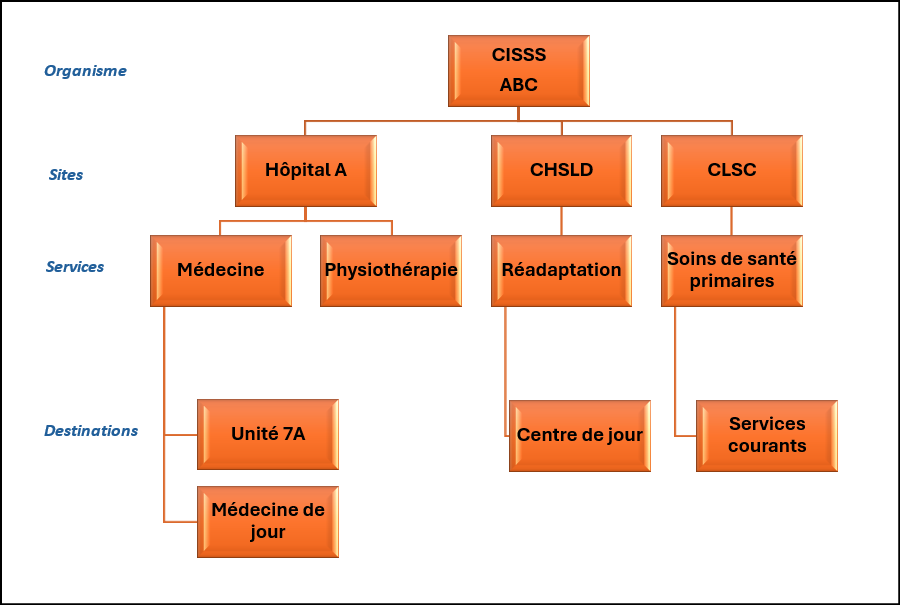
<table id="bkmrk-" style="border-collapse:collapse;width:100%;height:7779.49px;"><colgroup><col style="width:50.0407%;"></col><col style="width:50.0407%;"></col></colgroup><tbody><tr style="height:64.5085px;"><td colspan="2" style="height:64.5085px;">##### <span style="color:rgb(230,126,35);">**La structure de HSPnet pour les organismes receveurs comporte quatre niveaux** </span>

</td></tr><tr style="height:308.953px;"><td style="height:308.953px;">

1. **Organisme** **receveur**
2. Chaque organisme receveur dispose d'un ensemble de **Sites**
3. Chaque Site dispose d'un ou plusieurs **Services**
4. Chaque Service dispose d'une ou plusieurs **Destinations**.

Un profil est disponible pour chaque niveau et doit contenir un contenu adapté.

Le contenu du **Profil de l'organisme** doit s'appliquer à la plupart des sites et destinations de cet organisme.  Le contenu qui ne s'applique qu'à un seul site doit être ajouté au **Profil du site** et appliqué à tous les **Profils de destination** ou à des profils de destination spécifiques de ce site.

</td><td style="height:308.953px;">[![Structure de HSPnet.png](https://kbfr.hspnetapp.ca/uploads/images/gallery/2026-02/scaled-1680-/94Ostructure-de-hspnet.png)](https://kbfr.hspnetapp.ca/uploads/images/gallery/2026-02/94Ostructure-de-hspnet.png)

<sup>***\*Cliquez sur l'image pour l'agrandir***</sup>

</td></tr><tr style="height:64.5085px;"><td colspan="2" style="height:64.5085px;">##### <span style="color:rgb(230,126,35);">**Disposition du profil**</span>

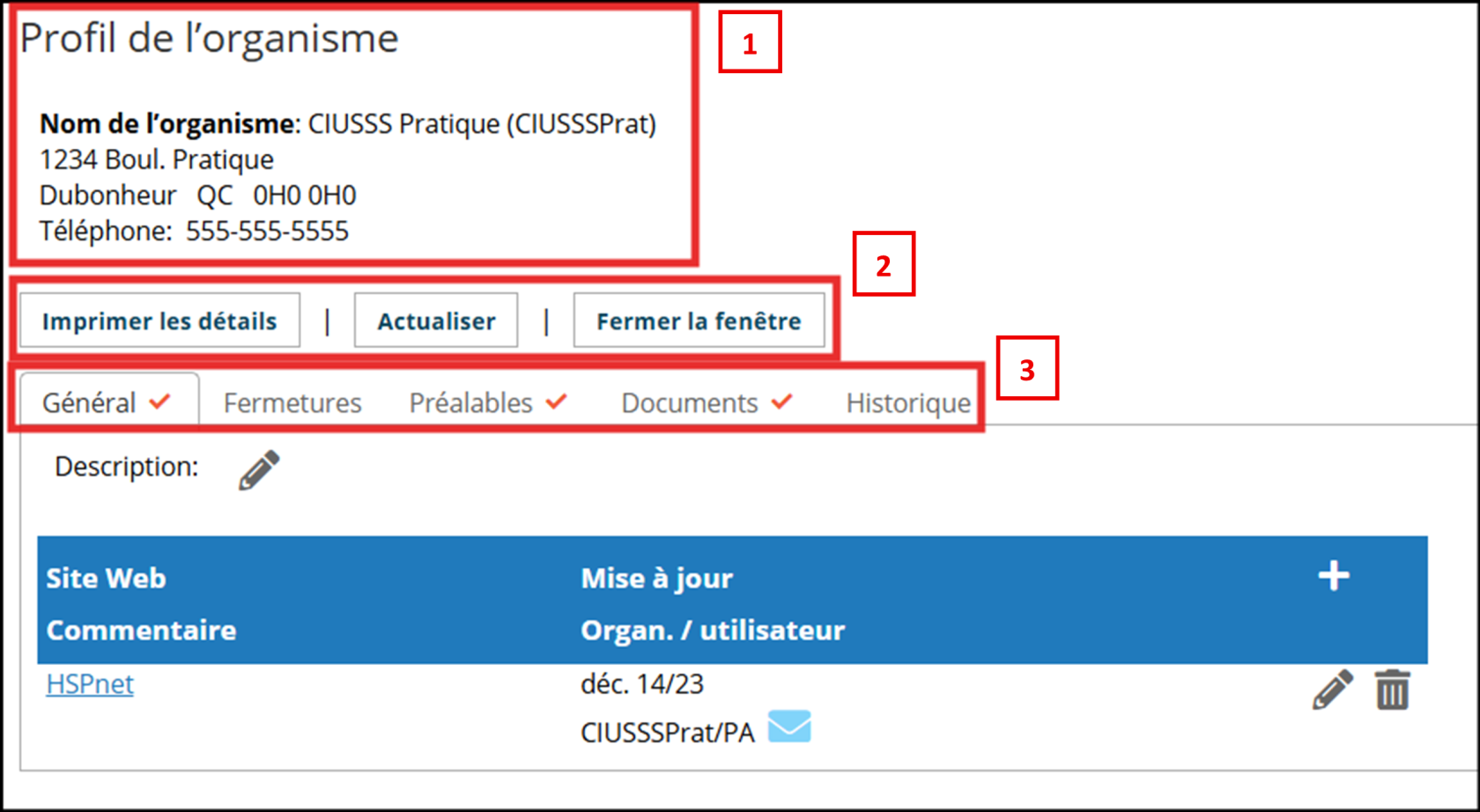
</td></tr><tr style="height:244.808px;"><td style="height:244.808px;">**Tous les écrans de profil ont trois caractéristiques communes**

1. Les informations d'**entête**, telles que l'adresse, demeurent toujours visibles quel que soit l'onglet sélectionné;
2. Les **boutons** permettant d'imprimer, d'actualiser ou de fermer la fenêtre du profil; et
3. Les **onglets** qui contiennent différentes catégories de contenu, y compris un onglet ***Historique*** qui enregistre toutes les mises à jour.

</td><td style="height:244.808px;">[![Écran de profil.png](https://kbfr.hspnetapp.ca/uploads/images/gallery/2026-02/scaled-1680-/ecran-de-profil.png)](https://kbfr.hspnetapp.ca/uploads/images/gallery/2026-02/ecran-de-profil.png)</td></tr><tr style="height:64.5085px;"><td colspan="2" style="height:64.5085px;">##### <span style="color:rgb(230,126,35);">**Exemple de contenu pour chaque niveau**</span>

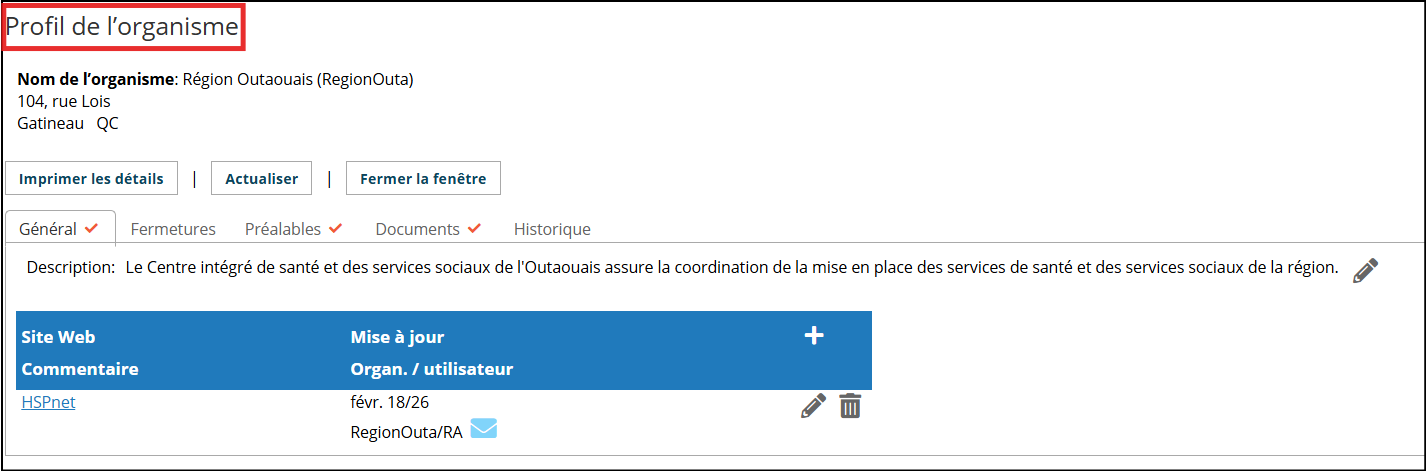
</td></tr><tr style="height:222.682px;"><td style="height:222.682px;">**Profil de l'organisme**

- Ajoutez un lien vers le site web de votre organisme ou tout autre lien pertinent;
- Ajoutez ou téléchargez les préalables requis pour les étudiant.e.s qui se rendent dans cet organisme;

Les informations (documents ou liens) peuvent être mises à jour en un seul endroit sur HSPnet après avoir été appliquées aux profils de site ou de destination.  Ces informations peuvent également être spécifiques à certaines disciplines ou sous disciplines des étudiant.e.s, ou à toutes les personnes étudiant.e.s.

</td><td style="height:222.682px;">##### <span style="color:rgb(230,126,35);">**[![Profil de l'organisme.png](https://kbfr.hspnetapp.ca/uploads/images/gallery/2026-02/scaled-1680-/profil-de-lorganisme.png)](https://kbfr.hspnetapp.ca/uploads/images/gallery/2026-02/profil-de-lorganisme.png)**</span>

</td></tr><tr style="height:230.214px;"><td colspan="2" style="height:230.214px;"><p class="callout info">En Ontario et dans certaines régions du Québec, différentes entités juridiques ont été regroupées sous un organisme-cadre représenté par cet icône <sub><span class="confluence-embedded-file-wrapper confluence-embedded-manual-size" style="font-style:normal;font-weight:400;font-family:'-apple-system', BlinkMacSystemFont, 'Segoe UI', Oxygen, Ubuntu, Roboto, Cantarell, 'Fira Sans', 'Droid Sans', 'Helvetica Neue', sans-serif;"><span class="confluence-embedded-file-wrapper confluence-embedded-manual-size"><span class="confluence-embedded-file-wrapper confluence-embedded-manual-size">![Umbrella Agency (Contains multiple agencies or legal entities)](https://kben.hspnetapp.ca/attachments/22380726/33362081.png "Organisme-cadre (comprend plusieurs organismes ou instances légales)")</span></span></span></sub> en fonction de la région géographique.    
  
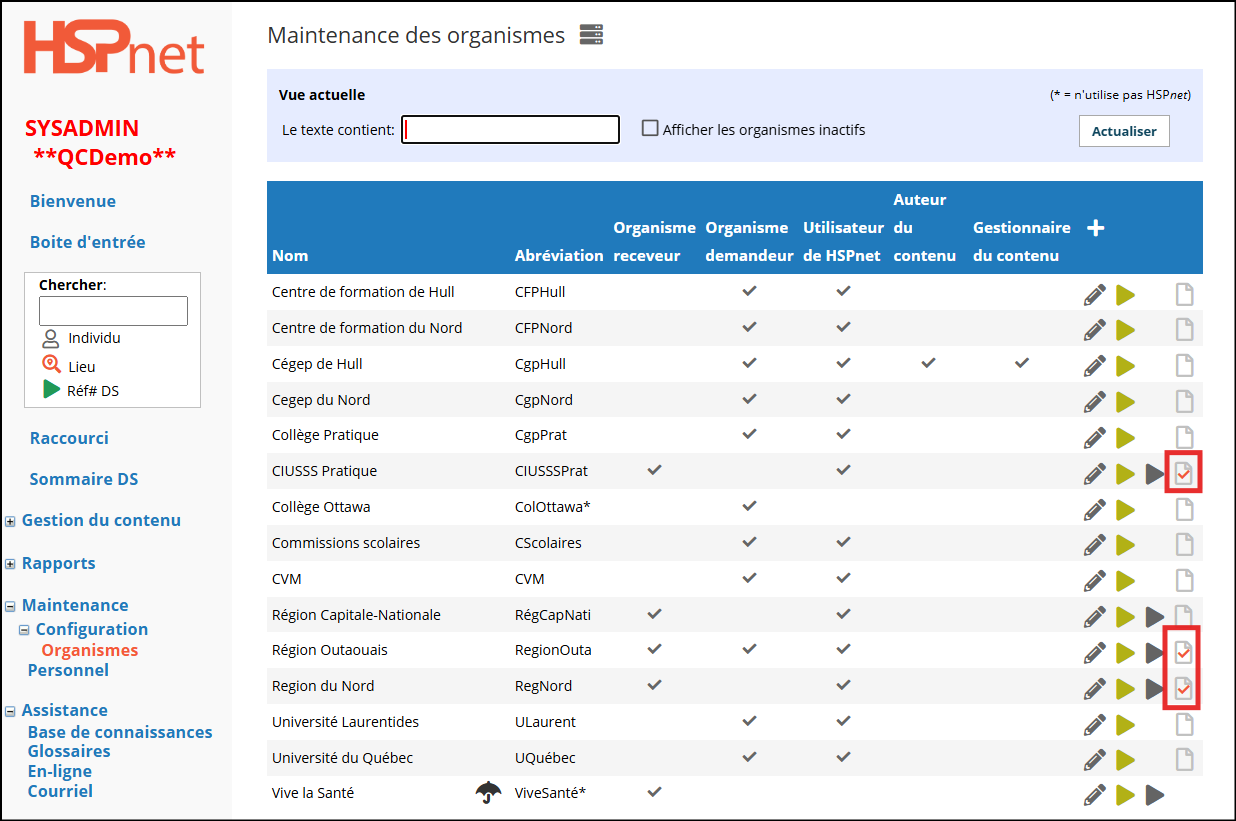
Par conséquent, les sites receveurs de l'Ontario et de certaines régions du Québec ne verront pas le nom spécifique de leur organisation dans le profil de l'organisme et devront dans ce cas utiliser les <span style="text-decoration:underline;">**Profils de site**, et non le **Profil de l'organisme**</span>.  Certains des plus grands organismes receveurs multisites de l'Ontario vont devenir des entités juridiques à part entière :  veuillez vérifier si votre organisme dispose de son propre profil - les OR pourront publier des informations de manière centralisée, mais veuillez ne pas publier d'informations spécifiques à l'organisme si celle-ci est toujours un organisme-cadre.  Vous pouvez vérifier cela sous **Maintenance - Configuration - Organisme**.  Une petite icône en forme de parapluie <sub><span class="confluence-embedded-file-wrapper confluence-embedded-manual-size" style="font-style:normal;font-weight:400;font-family:'-apple-system', BlinkMacSystemFont, 'Segoe UI', Oxygen, Ubuntu, Roboto, Cantarell, 'Fira Sans', 'Droid Sans', 'Helvetica Neue', sans-serif;"><span class="confluence-embedded-file-wrapper confluence-embedded-manual-size"><span class="confluence-embedded-file-wrapper confluence-embedded-manual-size">![Umbrella Agency (Contains multiple agencies or legal entities)](https://kben.hspnetapp.ca/attachments/22380726/33362081.png "Organisme-cadre (comprend plusieurs organismes ou instances légales)")</span></span></span></sub> s'affiche sur les organismes-cadres.</p>

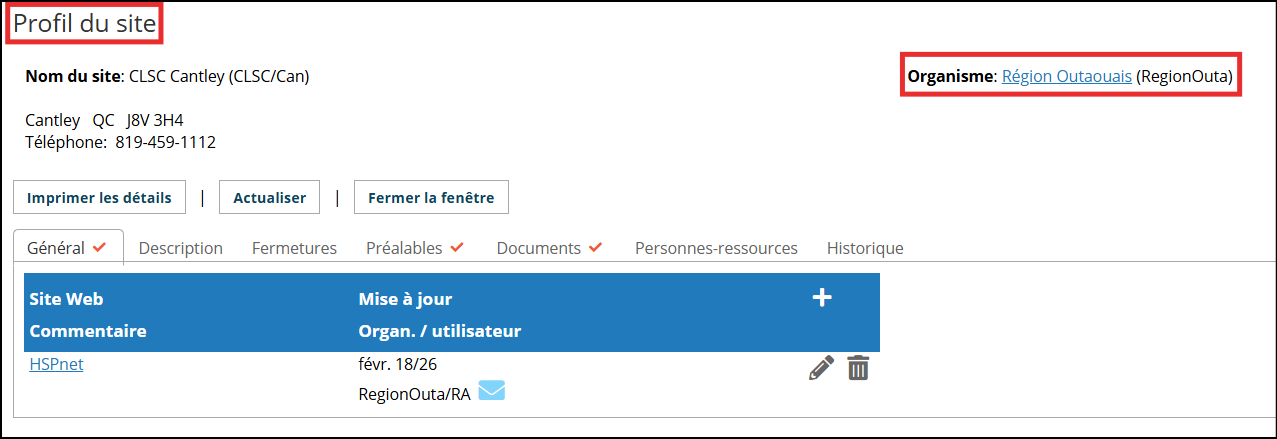
</td></tr><tr style="height:187.265px;"><td style="height:187.265px;">**Profil du site**

- Téléchargez le plan du stationnement de l'hôpital ou les itinéraires de transport en commun dans l'onglet ***Documents***;
- Indiquez les prérequis informatiques spécifiques à ce site;
- Ajoutez les informations relatives à la sécurité ou à l'orientation spécifiques à ce site dans l'onglet ***Préalables***.

</td><td style="height:187.265px;">[![Profil du site.png](https://kbfr.hspnetapp.ca/uploads/images/gallery/2026-02/scaled-1680-/profil-du-site.png)](https://kbfr.hspnetapp.ca/uploads/images/gallery/2026-02/profil-du-site.png)</td></tr><tr style="height:63.0556px;"><td colspan="2" style="height:63.0556px;">Ces informations peuvent également être appliquées à tous les profils de destination ou à certains profils spécifiques, ainsi qu'à toutes les disciplines ou à certaines disciplines spécifiques.  Lorsque vous ouvrez le profil d'un site, un lien vers le profil de l'organisme apparaît en haut à droite.

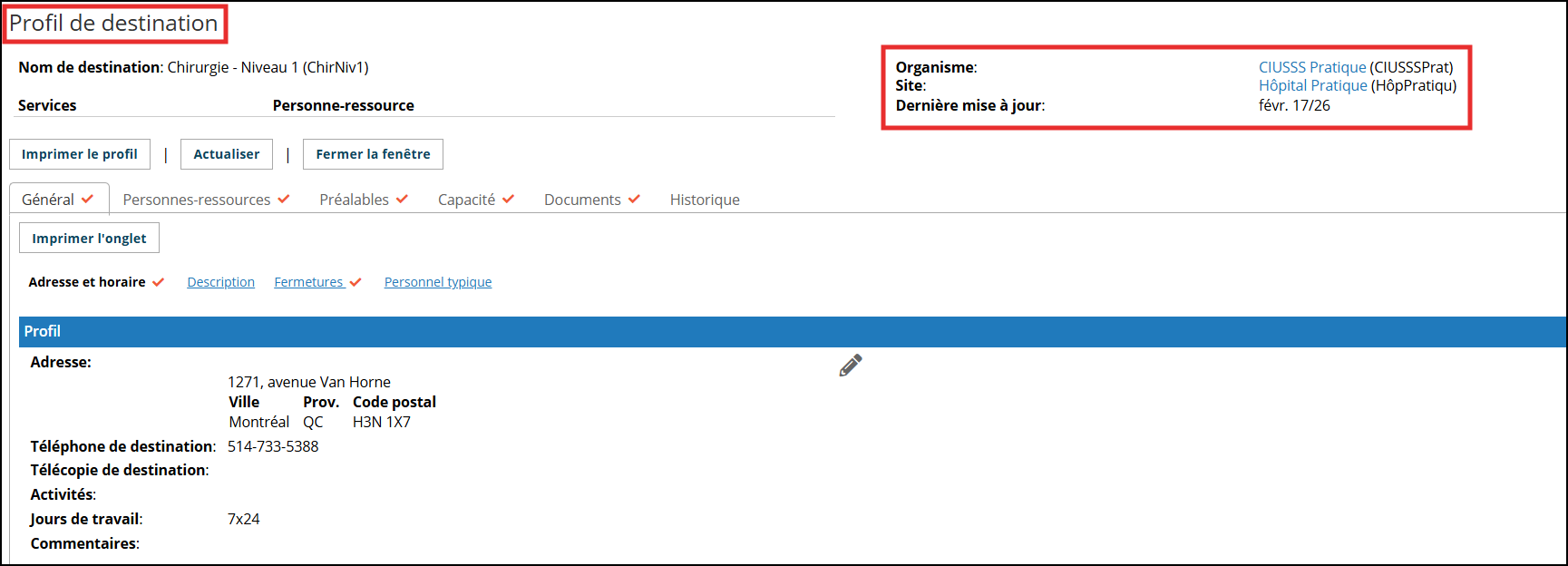
</td></tr><tr style="height:167.009px;"><td style="height:167.009px;">**Profil de destination**

- Entrez la capacité d'accueil d'une unité ou d'un programme;
- Les certifications requises pour cette destination (telles que l'achèvement du programme de réanimation néonatale (PRN)).

</td><td style="height:167.009px;">[![Profil de destination.png](https://kbfr.hspnetapp.ca/uploads/images/gallery/2026-02/scaled-1680-/profil-de-destination.png)](https://kbfr.hspnetapp.ca/uploads/images/gallery/2026-02/profil-de-destination.png)</td></tr><tr style="height:113.44px;"><td colspan="2" style="height:113.44px;">Lorsque vous ouvrez un profil de destination, le coin supérieur droit indique des liens vers les profils de l'**Organisme** et du **Site** (ou vous pouvez y accéder via **Maintenance - Configuration**).

Vous pouvez cliquer sur les liens **Profil de l'organisme** ou **Profil du site** en haut à droite du **Profil de destination** pour revenir à l'un ou l'autre de ces profils.

</td></tr><tr style="height:75.8547px;"><td colspan="2" style="height:75.8547px;"><p class="callout warning">Pour des instructions complètes sur le remplissage d'un **Profil de destination**, consultez le document [Profil de destination](https://kbfr.hspnetapp.ca/books/gestion-des-destinations/page/profil-de-destination).  Le présent guide traite les onglets ***Général*** (partiellement), ***Fermetures*** (partiellement), ***Préalables*** et ***Documents***.</p>

</td></tr><tr style="height:64.5085px;"><td colspan="2" style="height:64.5085px;">##### <span style="color:rgb(230,126,35);">**Accéder aux profils de l'Organisme, du Site ou de la Destination**</span> 

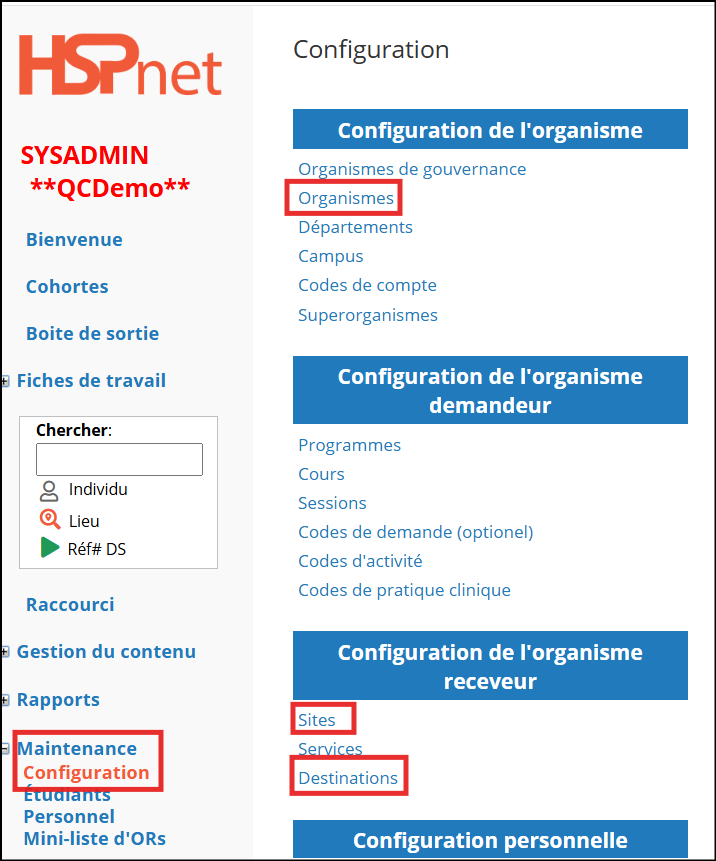
</td></tr><tr style="height:503.248px;"><td style="height:503.248px;">Pour les personnes Coordonnatrices Receveures (CR), Coordonnatrice Demandeures (CD), Instructrices ou les Agent.e.s de destination (AD) avec l'accès avancé :

- Cliquez sur **Maintenance - Configuration - Organismes** (ou **Sites** ou **Destinations**).

</td><td style="height:503.248px;">[![Maintenance&#95;Config.png](https://kbfr.hspnetapp.ca/uploads/images/gallery/2026-02/scaled-1680-/maintenance-config.png)](https://kbfr.hspnetapp.ca/uploads/images/gallery/2026-02/maintenance-config.png)</td></tr><tr style="height:93.8248px;"><td style="height:93.8248px;">Pour les agent.e.s de destinations avec un accès régulier, dans l'écran de bienvenue, accédez au **Profil de destination** via l'onglet ***Mes Destinations*** et cliquez sur le lien pour ouvrir le profil.</td><td style="height:93.8248px;">[![Écran&#95;AD.png](https://kbfr.hspnetapp.ca/uploads/images/gallery/2026-02/scaled-1680-/ecran-ad.png)](https://kbfr.hspnetapp.ca/uploads/images/gallery/2026-02/ecran-ad.png)</td></tr><tr style="height:286.335px;"><td style="height:286.335px;">**Cliquez sur l'icône pour ouvrir le profil**

<span class="confluence-embedded-file-wrapper confluence-embedded-manual-size" style="font-style:normal;font-weight:400;font-size:14px;font-family:'-apple-system', BlinkMacSystemFont, 'Segoe UI', Oxygen, Ubuntu, Roboto, Cantarell, 'Fira Sans', 'Droid Sans', 'Helvetica Neue', sans-serif;"><span class="confluence-embedded-file-wrapper confluence-embedded-manual-size"><sub>![profile](https://kbfr.hspnetapp.ca/attachments/25723686/25723633.png "profil")</sub>Icône du profil vide :  Aucune information n'a été entrée</span></span>

<span class="confluence-embedded-file-wrapper confluence-embedded-manual-size" style="font-style:normal;font-weight:400;font-size:14px;font-family:'-apple-system', BlinkMacSystemFont, 'Segoe UI', Oxygen, Ubuntu, Roboto, Cantarell, 'Fira Sans', 'Droid Sans', 'Helvetica Neue', sans-serif;"><span class="confluence-embedded-file-wrapper confluence-embedded-manual-size"><sub>![un profil existe](https://kbfr.hspnetapp.ca/attachments/25723686/25723631.png "un profil existe")</sub>Icône de profil ayant de l'information</span></span>

<span class="confluence-embedded-file-wrapper confluence-embedded-manual-size" style="font-style:normal;font-weight:400;font-size:14px;font-family:'-apple-system', BlinkMacSystemFont, 'Segoe UI', Oxygen, Ubuntu, Roboto, Cantarell, 'Fira Sans', 'Droid Sans', 'Helvetica Neue', sans-serif;"><span class="confluence-embedded-file-wrapper confluence-embedded-manual-size"><sub>![un profil existe - le dernier à être regardé](https://kbfr.hspnetapp.ca/attachments/25723686/25723582.png "un profil existe - le dernier à être regardé")</sub>Icône du dernier profil que vous avez ouvert sur cette page.</span></span>

</td><td style="height:286.335px;">[![Ouvrir le profil.png](https://kbfr.hspnetapp.ca/uploads/images/gallery/2026-02/scaled-1680-/ouvrir-le-profil.png)](https://kbfr.hspnetapp.ca/uploads/images/gallery/2026-02/ouvrir-le-profil.png)</td></tr><tr style="height:64.5085px;"><td colspan="2" style="height:64.5085px;">##### <span style="color:rgb(230,126,35);">**Onglet Général**</span>

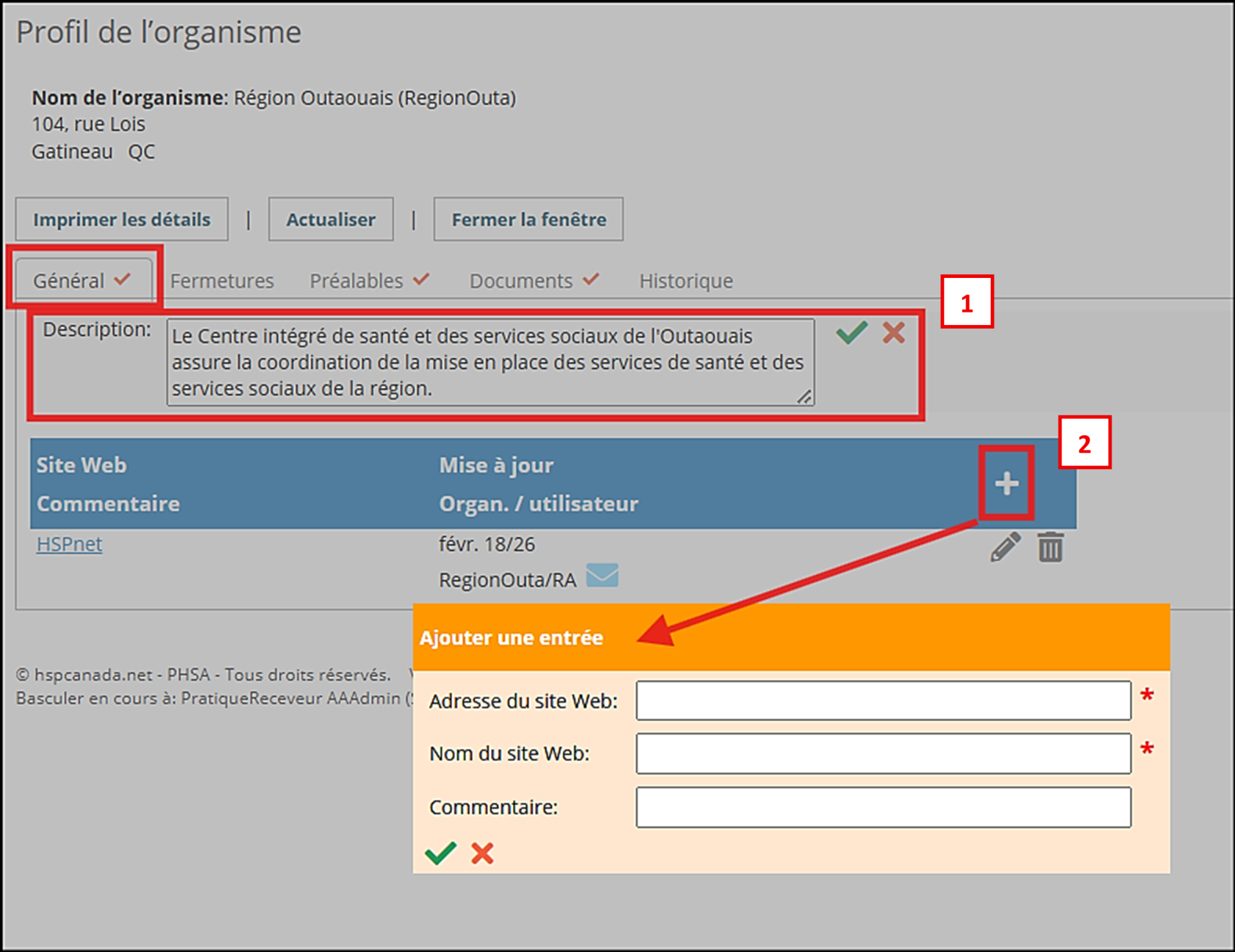
</td></tr><tr style="height:329.284px;"><td style="height:329.284px;">Sélectionnez l'onglet ***Général***

1. Cliquez sur **<span class="confluence-embedded-file-wrapper confluence-embedded-manual-size" style="font-style:normal;font-weight:400;font-size:14px;font-family:'-apple-system', BlinkMacSystemFont, 'Segoe UI', Oxygen, Ubuntu, Roboto, Cantarell, 'Fira Sans', 'Droid Sans', 'Helvetica Neue', sans-serif;"><span class="confluence-embedded-file-wrapper confluence-embedded-manual-size"><sub>![modifier](https://kbfr.hspnetapp.ca/attachments/25723686/25723609.png "modifier")</sub>pour entrer une brève description de l'organisme ou du site.  </span></span><span class="confluence-embedded-file-wrapper confluence-embedded-manual-size" style="font-style:normal;font-weight:400;font-size:14px;font-family:'-apple-system', BlinkMacSystemFont, 'Segoe UI', Oxygen, Ubuntu, Roboto, Cantarell, 'Fira Sans', 'Droid Sans', 'Helvetica Neue', sans-serif;"><span class="confluence-embedded-file-wrapper confluence-embedded-manual-size">Enregistrez les modifications en cliquant sur <sub>![sauvegarder](https://kbfr.hspnetapp.ca/attachments/25723686/25723627.png "sauvegarder").</sub></span></span>**
2. **<span class="confluence-embedded-file-wrapper confluence-embedded-manual-size" style="font-style:normal;font-weight:400;font-size:14px;font-family:'-apple-system', BlinkMacSystemFont, 'Segoe UI', Oxygen, Ubuntu, Roboto, Cantarell, 'Fira Sans', 'Droid Sans', 'Helvetica Neue', sans-serif;"><span class="confluence-embedded-file-wrapper confluence-embedded-manual-size">Cliquez sur  <span class="confluence-embedded-file-wrapper confluence-embedded-manual-size"><sub>![Ajouter](https://kben.hspnetapp.ca/attachments/22380726/25723693.png "Ajouter")</sub> pour entrer une adresse Web.  Enregistrez les modifications en cliquant sur <sub>![sauvegarder](https://kbfr.hspnetapp.ca/attachments/25723686/25723627.png "sauvegarder").</sub></span></span></span>**

**<span class="confluence-embedded-file-wrapper confluence-embedded-manual-size" style="font-style:normal;font-weight:400;font-size:14px;font-family:'-apple-system', BlinkMacSystemFont, 'Segoe UI', Oxygen, Ubuntu, Roboto, Cantarell, 'Fira Sans', 'Droid Sans', 'Helvetica Neue', sans-serif;"><span class="confluence-embedded-file-wrapper confluence-embedded-manual-size"><span class="confluence-embedded-file-wrapper confluence-embedded-manual-size">Les **<span style="color:rgb(224,62,45);">crochets rouges</span>** <sub>![data exists](https://kben.hspnetapp.ca/attachments/22380726/33358326.png "Les données existent")</sub> à l'intérieur des onglets indiquent qu'il y a de l'information.</span></span></span>**

</td><td style="height:329.284px;">[![Entrer information.png](https://kbfr.hspnetapp.ca/uploads/images/gallery/2026-02/scaled-1680-/entrer-information.png)](https://kbfr.hspnetapp.ca/uploads/images/gallery/2026-02/entrer-information.png)</td></tr><tr style="height:64.5085px;"><td colspan="2" style="height:64.5085px;">##### <span style="color:rgb(230,126,35);">**Onglet Fermetures**</span>

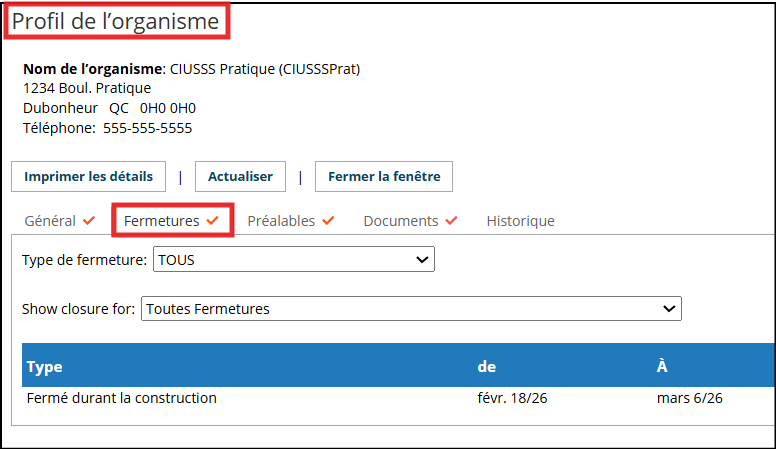
</td></tr><tr style="height:251.827px;"><td style="height:251.827px;">Vous trouverez l'information complète pour l'onglet des ***Fermetures*** temporaires dans le guide [Fermeture temporaire d'un site ou d'une destination due à une situation de risque ou un danger](https://kbfr.hspnetapp.ca/books/gestion-des-destinations/page/fermeture-temporaire-dun-site-ou-dune-destination-due-a-une-situation-de-risque-ou-un-danger)

</td><td style="height:251.827px;">[![Fermetures.png](https://kbfr.hspnetapp.ca/uploads/images/gallery/2026-02/scaled-1680-/fermetures.png)](https://kbfr.hspnetapp.ca/uploads/images/gallery/2026-02/fermetures.png)

</td></tr><tr style="height:64.5085px;"><td colspan="2" style="height:64.5085px;">##### <span style="color:rgb(230,126,35);">**Onglet Préalables**</span>

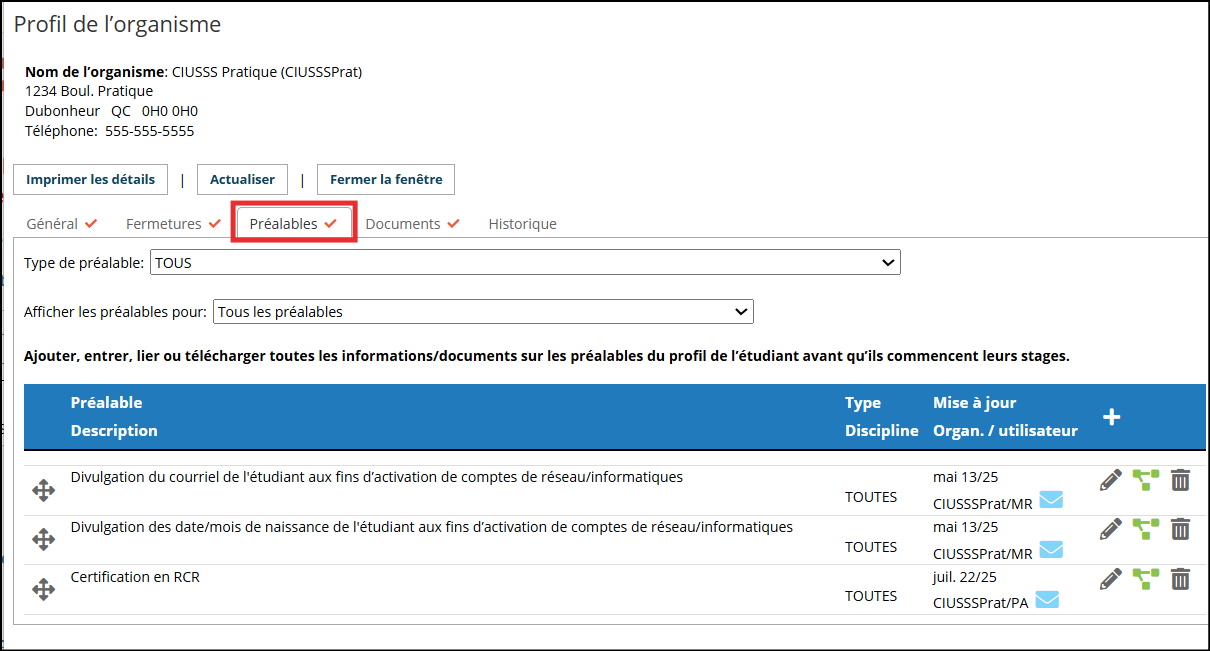
</td></tr><tr style="height:489.573px;"><td style="height:489.573px;">L'onglet ***Préalables*** sert à identifier toutes les exigences que les étudiant.e.s (et les enseignant.e.s) **doivent remplir ou respecter avant le début d'un stage**.  Vous pouvez ajouter, saisir, lier ou télécharger les préalables et les documents qui les accompagnent au niveau de l'organisme ou du site, et les appliquer à l'ensemble des destinations ou pour des destinations spécifiques et pour les disciplines ou sous-disciplines.

Cet onglet comprend également deux **filtres** (listes déroulantes) permettant aux autres utilisateurs de rechercher les entrées saisies par le CR (CD, responsable de cours, instructeur.trice.s, étudiant.e.s) :

- ***Types de préalables*** : Certifications, santé au travail, processus de placement (ententes de confidentialité, formation requise pour l'accès aux ordinateurs, etc.).  Lorsque l'orientation en ligne est utilisée (actuellement en Ontario et en Nouvelle-Écosse), il n'est pas nécessaire de la mentionner, car elle est automatiquement ajoutée à la liste d'orientation en ligne de l'étudiant.e.  Les autres provinces qui n'utilisent pas la fonction d'orientation en ligne de HSPnet peuvent mentionner ici toute orientation en ligne requise.
- ***Afficher les prérequis pour*** :  Permet à l'utilisateur de sélectionner toutes les disciplines ou des disciplines spécifiques.

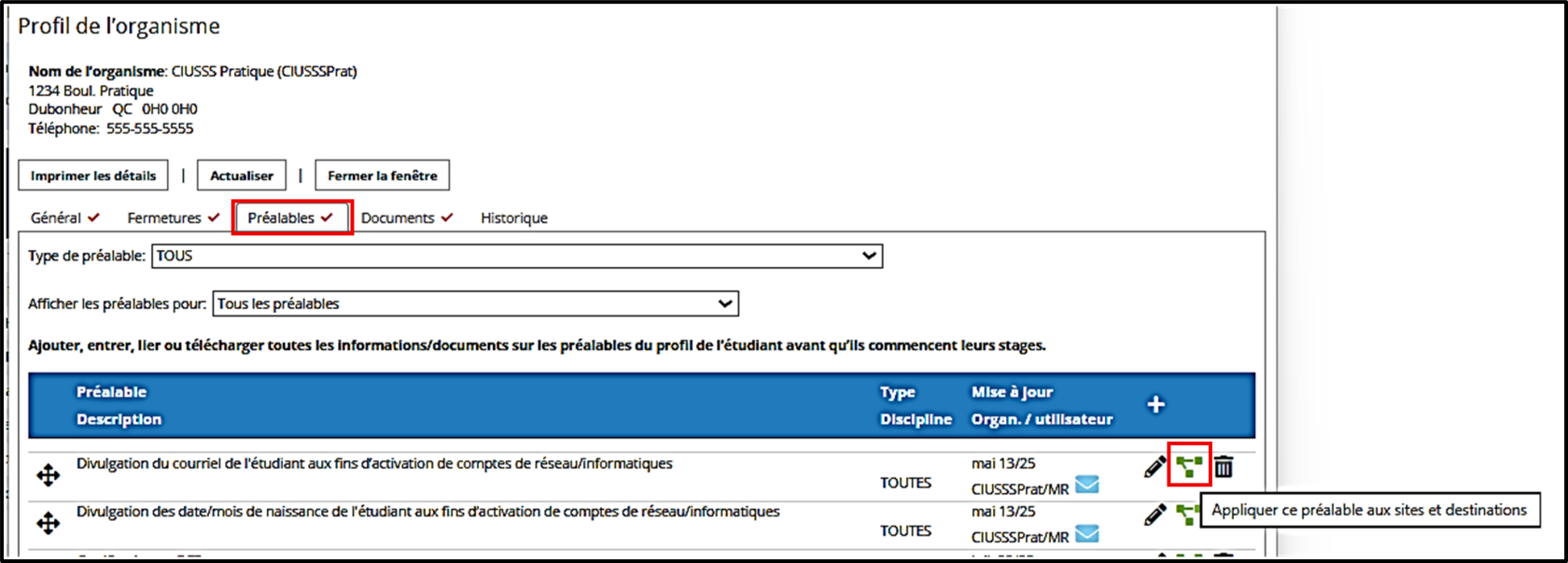
</td><td style="height:489.573px;">[![Préalables.png](https://kbfr.hspnetapp.ca/uploads/images/gallery/2026-02/scaled-1680-/prealables.png)](https://kbfr.hspnetapp.ca/uploads/images/gallery/2026-02/prealables.png)</td></tr><tr style="height:110.246px;"><td colspan="2" style="height:110.246px;"><p class="callout success">Assurez-vous que toutes les informations pertinentes pour une destination spécifique sont incluses dans le profil de cette destination; par défaut, tous les préalables et tous les documents saisis dans le profil d'un organisme ou d'un site s'appliquent à toutes les destinations.  Vous pouvez supprimer des destinations ou des disciplines et sous-disciplines si elles ne s'appliquent pas à cette destination ou ce type d'étudiant.e, en utilisant l'icône <span class="confluence-embedded-file-wrapper confluence-embedded-manual-size" style="font-style:normal;font-weight:400;font-size:14px;font-family:'-apple-system', BlinkMacSystemFont, 'Segoe UI', Oxygen, Ubuntu, Roboto, Cantarell, 'Fira Sans', 'Droid Sans', 'Helvetica Neue', sans-serif;"><span class="confluence-embedded-file-wrapper confluence-embedded-manual-size"><span class="confluence-embedded-file-wrapper confluence-embedded-manual-size"><sub>![Apply this prerequisite to sites and destinations](https://kben.hspnetapp.ca/attachments/22380726/28806597.png "Appliquer ce préalable aux sites et destinations")</sub>.</span></span></span></p>

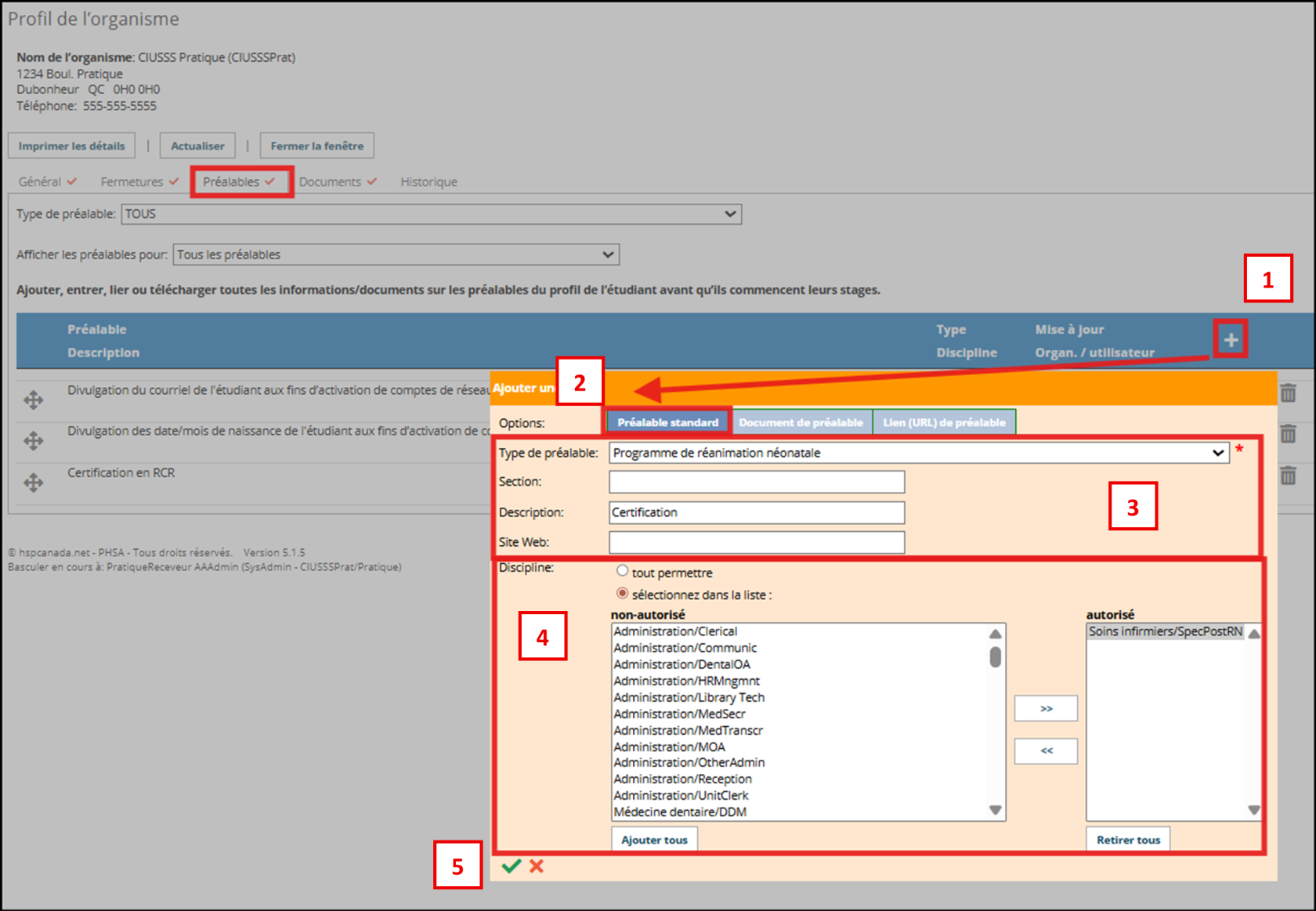
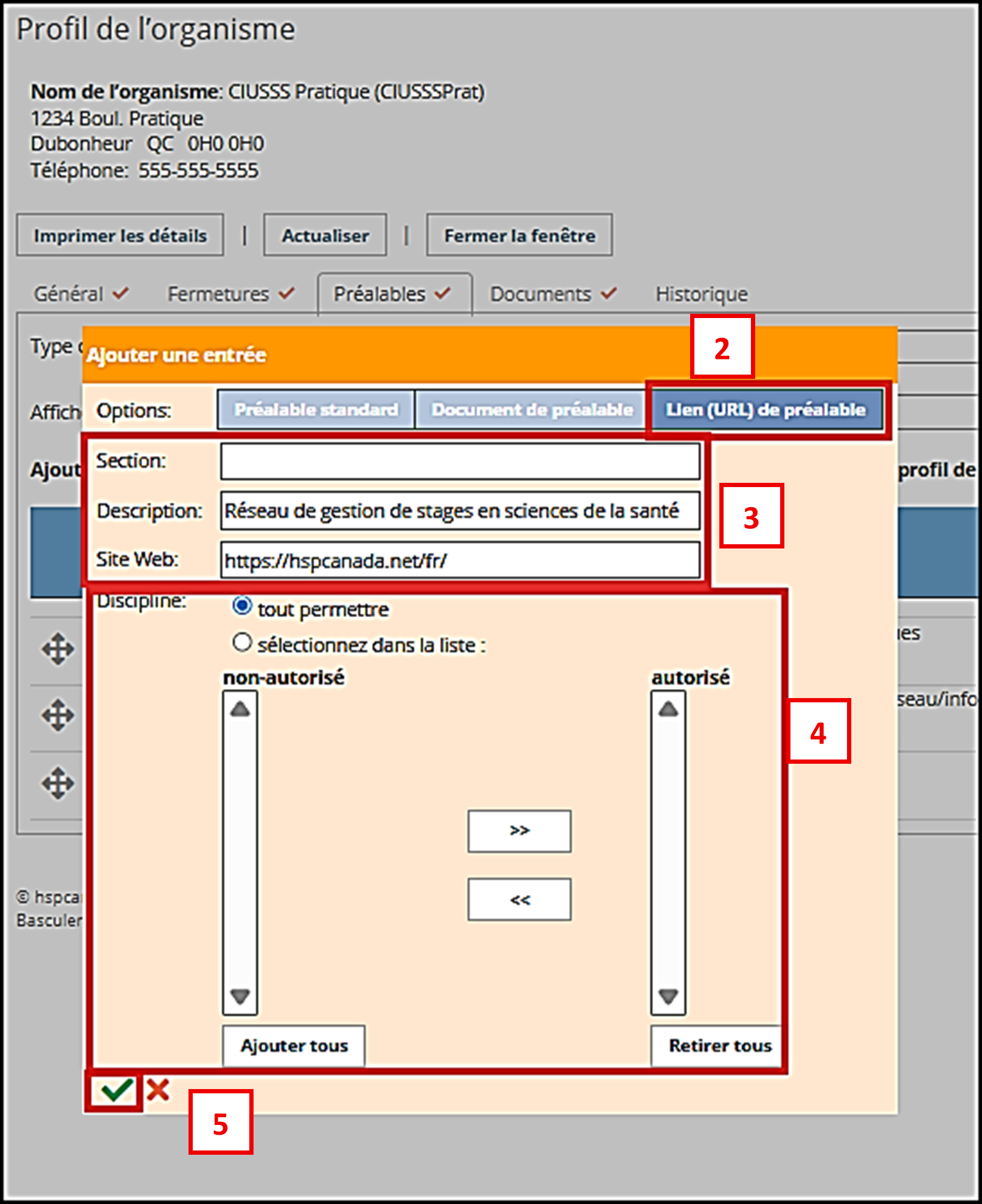
</td></tr><tr style="height:425.748px;"><td style="height:425.748px;">**Ajouter un <span style="color:rgb(35,111,161);">Préalable standard</span>**<span style="color:rgb(35,111,161);"> </span>(dans le profil de l'organisme, du site ou de la destination)

1. Cliquez sur <sub><span class="confluence-embedded-file-wrapper confluence-embedded-manual-size" style="font-style:normal;font-weight:400;font-family:'-apple-system', BlinkMacSystemFont, 'Segoe UI', Oxygen, Ubuntu, Roboto, Cantarell, 'Fira Sans', 'Droid Sans', 'Helvetica Neue', sans-serif;"><span class="confluence-embedded-file-wrapper confluence-embedded-manual-size"><span class="confluence-embedded-file-wrapper confluence-embedded-manual-size">![Ajouter](https://kben.hspnetapp.ca/attachments/22380726/25723693.png "Ajouter")</span></span></span></sub>
2. Dans la ligne **Options**, sélectionnez **Préalable standard**, (autres options illustrées ci-dessous :  **Document de préalable** et **Lien (URL) de préalable**).
3. Sélectionnez le **Type de préalable** dans a liste déroulante.  Il existe également un champ **Section**,  **Description** et un champ **Site Web** dans lequel vous pouvez ajouter un lien (copiez le lien web et collez-le dans ce champ).
4. **Discipline** : si le préalable s'applique à tous les étudiant.e.s, laissez le bouton **tout permettre** coché, sinon cliquez sur **sélectionnez dans la liste** et sélectionnez les sous-disciplines de la colonne **non autorisé** pour les transférer vers la colonne **autorisé** (signifiant que les étudiant.e.s doivent remplir ce préalable).  Pour ce faire, sélectionnez la discipline pour la mettre en surbrillance, puis cliquez sur la flèche pointant vers la droite pour la déplacer.
5. Enregistrez les modifications <sub><span class="confluence-embedded-file-wrapper confluence-embedded-manual-size" style="font-style:normal;font-weight:400;font-family:'-apple-system', BlinkMacSystemFont, 'Segoe UI', Oxygen, Ubuntu, Roboto, Cantarell, 'Fira Sans', 'Droid Sans', 'Helvetica Neue', sans-serif;"><span class="confluence-embedded-file-wrapper confluence-embedded-manual-size">![sauvegarder](https://kbfr.hspnetapp.ca/attachments/25723686/25723627.png "sauvegarder")</span></span></sub>.

</td><td style="height:425.748px;">[![Ajouter préalable.png](https://kbfr.hspnetapp.ca/uploads/images/gallery/2026-02/scaled-1680-/ajouter-prealable.png)](https://kbfr.hspnetapp.ca/uploads/images/gallery/2026-02/ajouter-prealable.png)

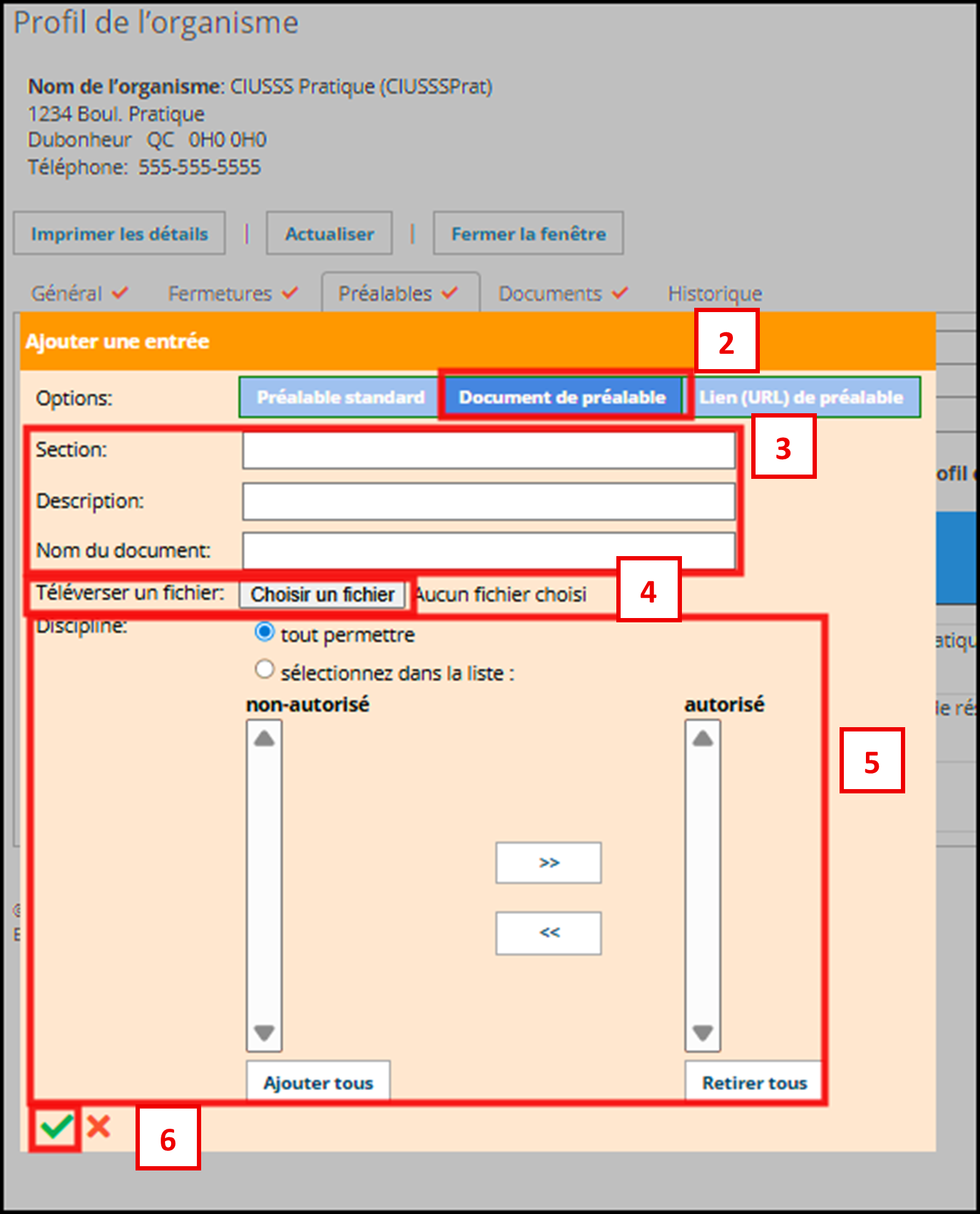
</td></tr><tr style="height:517.97px;"><td style="height:517.97px;">**Ajouter un <span style="color:rgb(35,111,161);">Document de préalable</span>**

1. Cliquez sur l'icône <sub><span class="confluence-embedded-file-wrapper confluence-embedded-manual-size" style="font-style:normal;font-weight:400;font-family:'-apple-system', BlinkMacSystemFont, 'Segoe UI', Oxygen, Ubuntu, Roboto, Cantarell, 'Fira Sans', 'Droid Sans', 'Helvetica Neue', sans-serif;"><span class="confluence-embedded-file-wrapper confluence-embedded-manual-size"><span class="confluence-embedded-file-wrapper confluence-embedded-manual-size">![Ajouter](https://kben.hspnetapp.ca/attachments/22380726/25723693.png "Ajouter")</span></span></span></sub>
2. <span class="confluence-embedded-file-wrapper confluence-embedded-manual-size" style="font-style:normal;font-weight:400;font-size:14px;font-family:'-apple-system', BlinkMacSystemFont, 'Segoe UI', Oxygen, Ubuntu, Roboto, Cantarell, 'Fira Sans', 'Droid Sans', 'Helvetica Neue', sans-serif;">Dans la ligne **Options,** sélectionnez **Document de préalable**</span>
3. <span class="confluence-embedded-file-wrapper confluence-embedded-manual-size" style="font-style:normal;font-weight:400;font-size:14px;font-family:'-apple-system', BlinkMacSystemFont, 'Segoe UI', Oxygen, Ubuntu, Roboto, Cantarell, 'Fira Sans', 'Droid Sans', 'Helvetica Neue', sans-serif;">**Section**, **Description** et **Nom du document** sont des champs pour ajouter de l'information relative au document.</span>
4. <span class="confluence-embedded-file-wrapper confluence-embedded-manual-size" style="font-style:normal;font-weight:400;font-size:14px;font-family:'-apple-system', BlinkMacSystemFont, 'Segoe UI', Oxygen, Ubuntu, Roboto, Cantarell, 'Fira Sans', 'Droid Sans', 'Helvetica Neue', sans-serif;">**Téléverser un fichier** : cliquez sur **Choisir un fichier** pour ouvrir une fenêtre qui vous permettra de sélectionner un document sur votre ordinateur.  Pour télécharger le fichier : cliquez pour mettre en surbrillance le fichier du document, puis cliquez sur **Ouvrir**.</span>
5. **Discipline** : Si le préalable s'applique à tous les étudiant.e.s, laissez le bouton **tout permettre** coché, sinon cliquez sur  **sélectionnez dans la liste** et sélectionnez les sous-disciplines de la colonne **non autorisé** pour les transférer vers la colonne **autorisé** (signifiant que les étudiant.e.s doivent remplir ce préalable).  Pour ce faire, sélectionnez la discipline pour la mettre en surbrillance, puis cliquez sur la flèche pointant vers la droite pour la déplacer.
6. Enregistrez les modifications <sub><span class="confluence-embedded-file-wrapper confluence-embedded-manual-size" style="font-style:normal;font-weight:400;font-family:'-apple-system', BlinkMacSystemFont, 'Segoe UI', Oxygen, Ubuntu, Roboto, Cantarell, 'Fira Sans', 'Droid Sans', 'Helvetica Neue', sans-serif;"><span class="confluence-embedded-file-wrapper confluence-embedded-manual-size">![sauvegarder](https://kbfr.hspnetapp.ca/attachments/25723686/25723627.png "sauvegarder")</span></span></sub>.

</td><td style="height:517.97px;">[![Document préalables&#95;dv.png](https://kbfr.hspnetapp.ca/uploads/images/gallery/2026-02/scaled-1680-/jbxdocument-prealables-dv.png)](https://kbfr.hspnetapp.ca/uploads/images/gallery/2026-02/jbxdocument-prealables-dv.png)</td></tr><tr style="height:512.714px;"><td style="height:512.714px;">**Ajouter un <span style="color:rgb(35,111,161);">Lien de préalable</span>**

1. Cliquez sur l'icône <sub><span class="confluence-embedded-file-wrapper confluence-embedded-manual-size" style="font-style:normal;font-weight:400;font-family:'-apple-system', BlinkMacSystemFont, 'Segoe UI', Oxygen, Ubuntu, Roboto, Cantarell, 'Fira Sans', 'Droid Sans', 'Helvetica Neue', sans-serif;"><span class="confluence-embedded-file-wrapper confluence-embedded-manual-size"><span class="confluence-embedded-file-wrapper confluence-embedded-manual-size">![Ajouter](https://kben.hspnetapp.ca/attachments/22380726/25723693.png "Ajouter")</span></span></span></sub>
2. <span class="confluence-embedded-file-wrapper confluence-embedded-manual-size" style="font-style:normal;font-weight:400;font-size:14px;font-family:'-apple-system', BlinkMacSystemFont, 'Segoe UI', Oxygen, Ubuntu, Roboto, Cantarell, 'Fira Sans', 'Droid Sans', 'Helvetica Neue', sans-serif;">Dans la ligne **Options,** sélectionnez **Lien (URL) de préalable.**</span>
3. <span class="confluence-embedded-file-wrapper confluence-embedded-manual-size" style="font-style:normal;font-weight:400;font-size:14px;font-family:'-apple-system', BlinkMacSystemFont, 'Segoe UI', Oxygen, Ubuntu, Roboto, Cantarell, 'Fira Sans', 'Droid Sans', 'Helvetica Neue', sans-serif;">**Section**, et **Description sont des champs pour ajouter de l'information relative au lien.  Dans le champ **Site Web** copiez le lien du site en question.</span>
4. **Discipline** : si le préalable s'applique à tous les étudiant.e.s, laissez le bouton **tout permettre** coché, sinon cliquez sur  **sélectionnez dans la liste** et sélectionnez les sous-disciplines de la colonne **non autorisé** pour les transférer vers la colonne **autorisé** (signifiant que les étudiant.e.s doivent remplir ce préalable).  Pour ce faire, sélectionnez la discipline pour la mettre en surbrillance, puis cliquez sur la flèche pointant vers la droite pour la déplacer.
5. Enregistrez les modifications <sub><span class="confluence-embedded-file-wrapper confluence-embedded-manual-size" style="font-style:normal;font-weight:400;font-family:'-apple-system', BlinkMacSystemFont, 'Segoe UI', Oxygen, Ubuntu, Roboto, Cantarell, 'Fira Sans', 'Droid Sans', 'Helvetica Neue', sans-serif;"><span class="confluence-embedded-file-wrapper confluence-embedded-manual-size">![sauvegarder](https://kbfr.hspnetapp.ca/attachments/25723686/25723627.png "sauvegarder")</span></span></sub>.

</td><td style="height:512.714px;">[![Lien de préalable.png](https://kbfr.hspnetapp.ca/uploads/images/gallery/2026-02/scaled-1680-/lien-de-prealable.png)](https://kbfr.hspnetapp.ca/uploads/images/gallery/2026-02/lien-de-prealable.png)

</td></tr><tr style="height:195.887px;"><td style="height:195.887px;">**Appliquer les préalables du profil de l'organisme ou du profil du site à d'autres profils de site ou de destination.**

Les trois volets plus haut décrivent comment ajouter des préalables.  Les préalables sont automatiquement appliqués à tous les sites et services.  Si vous souhaitez supprimer des sites, utilisez l'icône <span class="confluence-embedded-file-wrapper confluence-embedded-manual-size" style="font-style:normal;font-weight:400;font-size:14px;font-family:'-apple-system', BlinkMacSystemFont, 'Segoe UI', Oxygen, Ubuntu, Roboto, Cantarell, 'Fira Sans', 'Droid Sans', 'Helvetica Neue', sans-serif;"><span class="confluence-embedded-file-wrapper confluence-embedded-manual-size"><span class="confluence-embedded-file-wrapper confluence-embedded-manual-size"><sub>![Apply this prerequisite to sites and destinations](https://kben.hspnetapp.ca/attachments/22380726/28806597.png "Appliquer ce préalable aux sites et destinations")</sub>.</span></span></span>

<span class="confluence-embedded-file-wrapper confluence-embedded-manual-size" style="font-style:normal;font-weight:400;font-size:14px;font-family:'-apple-system', BlinkMacSystemFont, 'Segoe UI', Oxygen, Ubuntu, Roboto, Cantarell, 'Fira Sans', 'Droid Sans', 'Helvetica Neue', sans-serif;">Cliquez sur l'icône <span class="confluence-embedded-file-wrapper confluence-embedded-manual-size"><span class="confluence-embedded-file-wrapper confluence-embedded-manual-size"><sub>![Apply this prerequisite to sites and destinations](https://kben.hspnetapp.ca/attachments/22380726/28806597.png "Appliquer ce préalable aux sites et destinations")</sub>  pour modifier l'application du document aux sites et destinations.</span></span></span>

</td><td style="height:195.887px;">[![Appliquer aux sites.png](https://kbfr.hspnetapp.ca/uploads/images/gallery/2026-02/scaled-1680-/appliquer-aux-sites.png)](https://kbfr.hspnetapp.ca/uploads/images/gallery/2026-02/appliquer-aux-sites.png)

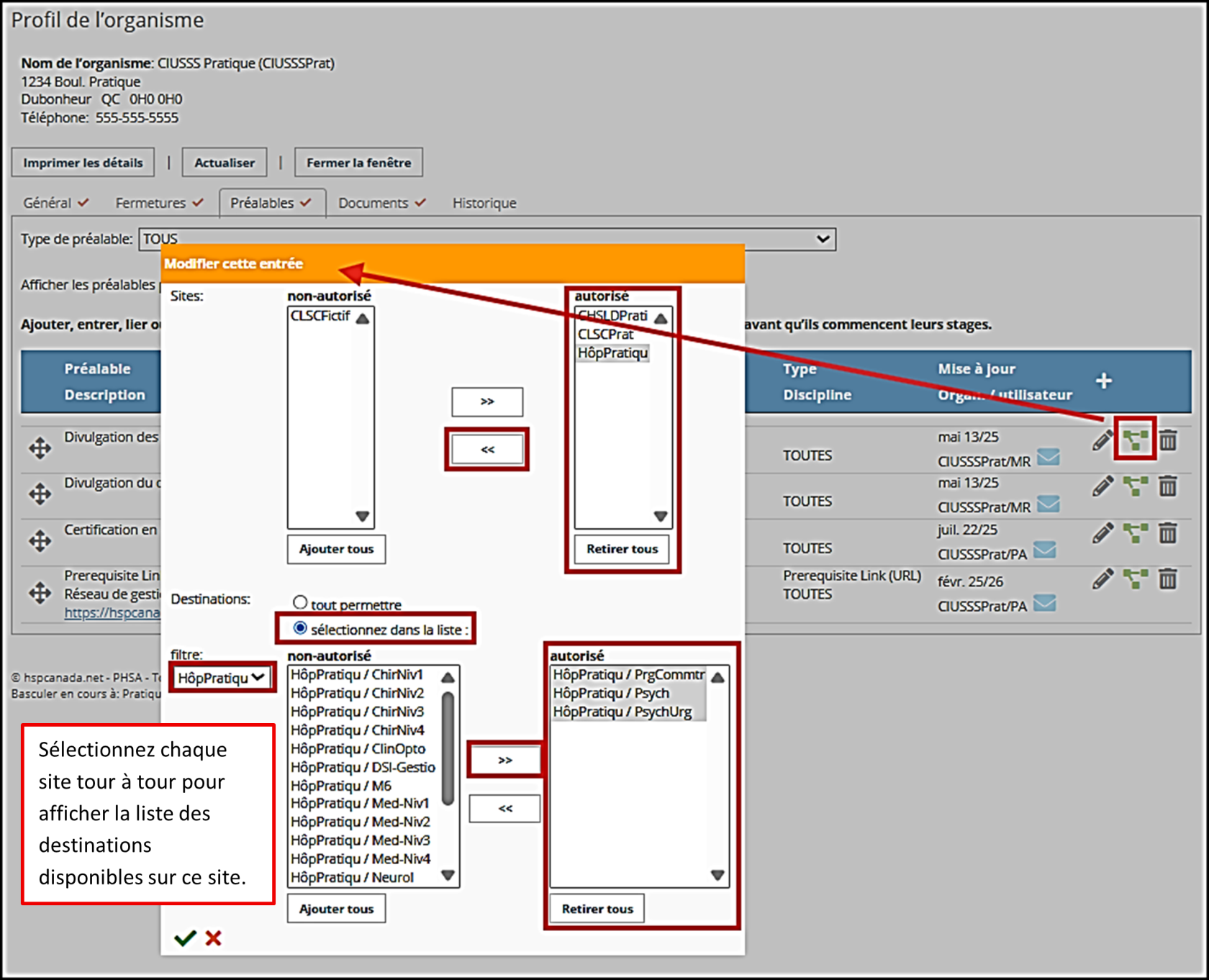
</td></tr><tr style="height:701.261px;"><td style="height:701.261px;">Si le préalable est saisi dans le **Profil de l'organisme**, l'écran de modification affichera <span style="text-decoration:underline;">tous les sites relevant de cet organisme et toutes les destinations.</span>

Si le préalable est saisi dans le **Profil du site**, <span style="text-decoration:underline;">seules les destinations</span> apparaitront sur l'écran de modification.

Les préalables saisis au niveau de la **Destination** <span style="text-decoration:underline;">sont spécifiques à cette destination</span> et ne peuvent être appliqués ailleurs.

Tous les sites se trouvent dans la colonne **autorisé** et le bouton pour les destinations est réglé sur **tout permettre**.  Cliquez pour mettre en surbrillance les sites dans la colonne **autorisé** qui ne nécessitent pas cette condition préalable.  Cliquez sur la flèche pointant vers la gauche pour les déplacer vers la colonne **non autorisé**.

Une fois les sites sélectionnés, vous pouvez appliquer le préalable à toutes les destinations ou les appliquer site par site.

Sous **Destinations**, lorsque vous cliquez sur **sélectionnez dans la liste** au lieu de **tout permettre**, toutes les destinations seront répertoriées dans la colonne **non autorisé**. Pour inclure les destinations qui nécessitent ce préalable, cliquez pour mettre en surbrillance les destinations dans la colonne **non-autorisé** et cliquez sur la flèche pointant vers la droite pour les déplacer vers la colonne **autorisé**.  Si vous avez sélectionné plusieurs sites sous **Destinations**, une liste déroulante de filtres des sites apparaîtra et vous devrez sélectionner chaque site tour à tour dans la liste déroulante pour sélectionner toutes les destinations requises sur chaque site.

Au départ, cette configuration prend un certain temps, mais elle vous permet de modifier ou mettre à jour le préalable (document, lien web) sans avoir à les réappliquer la prochaine fois.

Le préalable qui a été saisi au niveau de l'**Organisme** est désormais appliqué dans le **Profil du site** pour tous les sites concernés et est également appliqué dans les profils de destination (si applicable).

</td><td style="height:701.261px;">[![Appliquer préalable aux sites.png](https://kbfr.hspnetapp.ca/uploads/images/gallery/2026-02/scaled-1680-/appliquer-prealable-aux-sites.png)](https://kbfr.hspnetapp.ca/uploads/images/gallery/2026-02/appliquer-prealable-aux-sites.png)

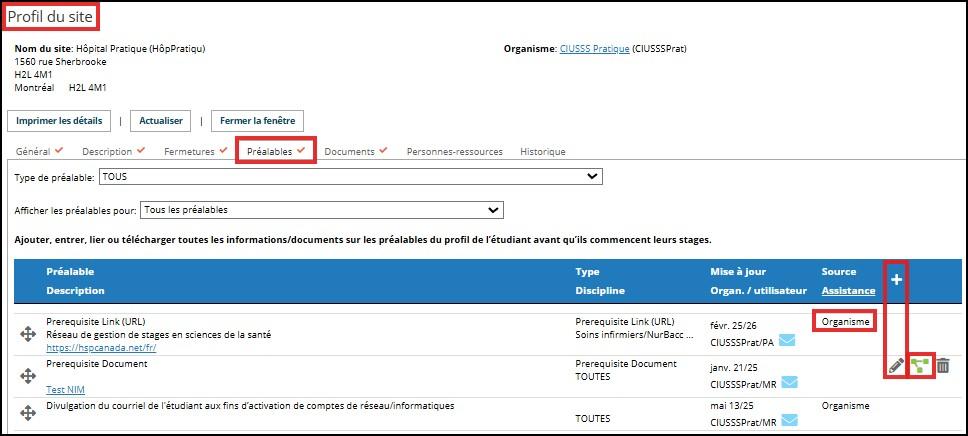
</td></tr><tr style="height:203.75px;"><td style="height:203.75px;">Au niveau du site, les informations saisies au niveau de l'organisme indiqueront **Organisme**; les informations saisies au niveau du site sont ajoutées à l'aide de l'icône <sub><span class="confluence-embedded-file-wrapper confluence-embedded-manual-size" style="font-style:normal;font-weight:400;font-family:'-apple-system', BlinkMacSystemFont, 'Segoe UI', Oxygen, Ubuntu, Roboto, Cantarell, 'Fira Sans', 'Droid Sans', 'Helvetica Neue', sans-serif;"><span class="confluence-embedded-file-wrapper confluence-embedded-manual-size"><span class="confluence-embedded-file-wrapper confluence-embedded-manual-size">![Apply this prerequisite to sites and destinations](https://kben.hspnetapp.ca/attachments/22380726/28806597.png "Appliquer ce préalable aux sites et destinations")</span></span></span></sub> et modifiées à l'aide l'icône <sub><span class="confluence-embedded-file-wrapper confluence-embedded-manual-size" style="font-style:normal;font-weight:400;font-family:'-apple-system', BlinkMacSystemFont, 'Segoe UI', Oxygen, Ubuntu, Roboto, Cantarell, 'Fira Sans', 'Droid Sans', 'Helvetica Neue', sans-serif;"><span class="confluence-embedded-file-wrapper confluence-embedded-manual-size">![modifier](https://kbfr.hspnetapp.ca/attachments/25723686/25723609.png "modifier")</span></span></sub>.

Les informations saisies au niveau du site peuvent être modifiées à l'aide de l'outil de l'application <sub><span class="confluence-embedded-file-wrapper confluence-embedded-manual-size" style="font-style:normal;font-weight:400;font-family:'-apple-system', BlinkMacSystemFont, 'Segoe UI', Oxygen, Ubuntu, Roboto, Cantarell, 'Fira Sans', 'Droid Sans', 'Helvetica Neue', sans-serif;"><span class="confluence-embedded-file-wrapper confluence-embedded-manual-size"><span class="confluence-embedded-file-wrapper confluence-embedded-manual-size">![Apply this prerequisite to sites and destinations](https://kben.hspnetapp.ca/attachments/22380726/28806597.png "Appliquer ce préalable aux sites et destinations")</span></span></span></sub>afin de spécifier des destinations particulières.

</td><td style="height:203.75px;">[![CR&#95;Profil du site.jpg](https://kbfr.hspnetapp.ca/uploads/images/gallery/2026-02/scaled-1680-/cr-profil-du-site.jpg)](https://kbfr.hspnetapp.ca/uploads/images/gallery/2026-02/cr-profil-du-site.jpg)

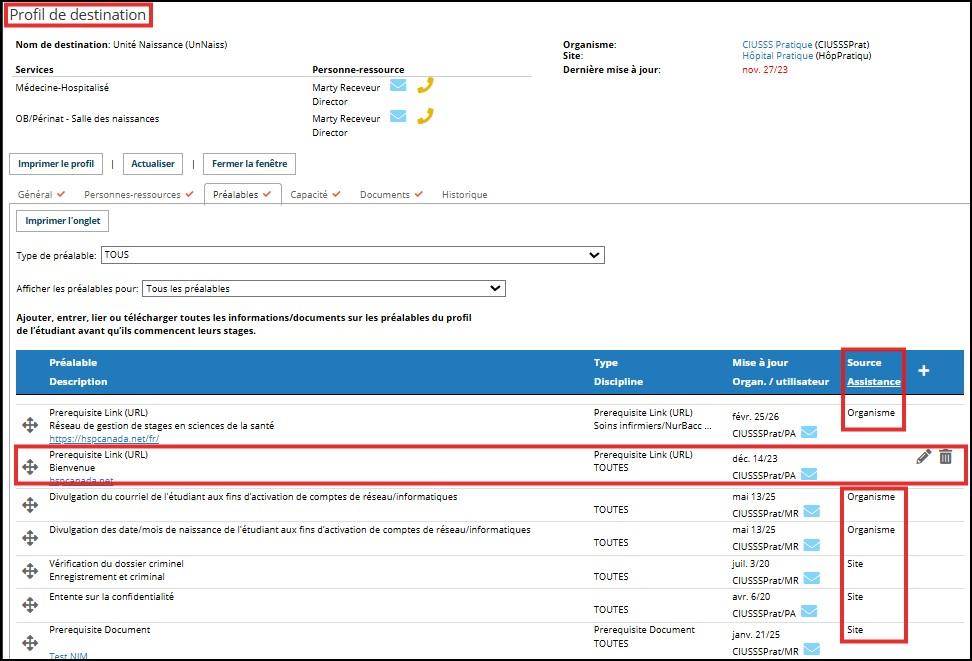
</td></tr><tr style="height:640.727px;"><td style="height:640.727px;">Au niveau du **Profil de destination**, la source sera affichée comme **Organisme** ou **Site** pour les documents appliqués.  Seuls les CR peuvent modifier les profils de l'organisme ou du site, et les CD peuvent modifier les conditions préalables spécifiques à leur accès à la destination.

Dans cet exemple, un AD ne peut modifier que l'exigence relative à l'accueil des étudiant.e.s.  Cela est évident, car l'AD dispose de l'icône de modification pour ce préalable uniquement

Un document ne peut être modifié que dans l'écran de profil où il a été initialement téléchargé.  Retournez aux profils source (organisme ou site) si vous devez :

- Télécharger une nouvelle version du document
- Supprimer le document, ce qui le supprimera automatiquement de tous les sites et destinations auxquels il a été appliqué
- Modifier la manière dont le document est appliqué aux disciplines, aux sites et ou aux destinations.

Les personnes utilisatrices de l'OR peuvent consulter tous les documents téléchargés dans les profils de l'OR.  Les personnes utilisatrices de l'OD ne peuvent consulter que les documents qui s'appliquent à la discipline de leurs programmes d'études autorisés.  Par exemple, un CD, une personne instructrice ou une personne étudiante dans un programme de soins infirmiers pourra consulter les documents qui s'appliquent aux disciplines infirmières ainsi que ceux qui s'appliquent à toutes les disciplines.

Si vous appliquez un document à certains sites ou destinations, mais pas à tous, vous devrez mettre à jour les informations à chaque fois que vous ajouterez une nouvelle destination ou un nouveau site si vous souhaitez inclure les nouveaux sites ou destinations.

</td><td style="height:640.727px;">[![AD&#95;Profil de destination.jpg](https://kbfr.hspnetapp.ca/uploads/images/gallery/2026-02/scaled-1680-/ad-profil-de-destination.jpg)](https://kbfr.hspnetapp.ca/uploads/images/gallery/2026-02/ad-profil-de-destination.jpg)

</td></tr><tr style="height:64.5085px;"><td colspan="2" style="height:64.5085px;">##### <span style="color:rgb(230,126,35);">**Onglet Documents**</span>

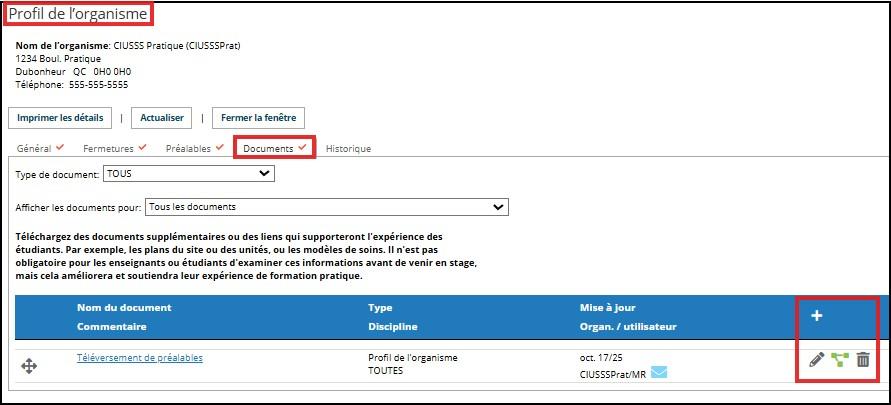
</td></tr><tr style="height:387.746px;"><td style="height:387.746px;">Cet onglet a pour objectif de fournir des ressources supplémentaires pour les expériences de formation pratique qui ne sont pas des préalables obligatoires, mais qui peuvent aider les étudiant.e.s ou les enseignant.e.s pendant le stage.  Dans cette section, vous pouvez télécharger des modèles de soins, des plans d'étage, des processus de travail, etc.

Les documents peuvent être ajoutés aux profils de l'organisme, du site ou de la destination.  Les documents ajoutés au niveau de l'organisme ou du site peuvent être appliqués à toutes les destinations.

Consultez les informations sur les ***Préalables*** ci-dessus :  la façon de procéder au téléchargement et à l'application des documents dans l'onglet ***Documents*** est presque identique.

Veuillez consulter le guide du [Profil de destination](https://kbfr.hspnetapp.ca/books/gestion-des-destinations/page/profil-de-destination) pour obtenir des informations plus détaillées sur la manière de remplir les onglets ***Généralités*** et ***Capacité d'accueil***.

</td><td style="height:387.746px;">[![Documents&#95;Profil organisme.jpg](https://kbfr.hspnetapp.ca/uploads/images/gallery/2026-02/scaled-1680-/documents-profil-organisme.jpg)](https://kbfr.hspnetapp.ca/uploads/images/gallery/2026-02/documents-profil-organisme.jpg)</td></tr></tbody></table>

V.A. :  [Agency Level, Site Level: Prerequisites and Documents](https://kben.hspnetapp.ca/books/destination-profiles/page/receiving-agency-profiles-agency-level-site-level-prerequisites-and-documents)

# Réinitialisation du mot de passe (manuellement)*

**Guide concernant les organismes demandeurs et receveurs (GCOD GCOR)**

**<sup>*\*Les fonctionnalités décrites dans ce guide sont accessibles aux personnes administratrices locales (AL)<span class="confluence-embedded-file-wrapper confluence-embedded-manual-size" style="font-weight:400;font-family:'-apple-system', BlinkMacSystemFont, 'Segoe UI', Oxygen, Ubuntu, Roboto, Cantarell, 'Fira Sans', 'Droid Sans', 'Helvetica Neue', sans-serif;"><span class="confluence-embedded-file-wrapper confluence-embedded-manual-size">![utilisateur avec accès d'administrateur local](https://kbfr.hspnetapp.ca/attachments/25723686/25723660.png "utilisateur avec accès d'administrateur local")</span></span> seulement*</sup>**

**Sommaire**

<span style="background-color:rgb(255,255,255);">Si une personne utilisatrice ne reçoit pas le courriel automatisé contenant son mot de passe, l</span>es personnes administratrices locales (**AL**) <sub><span class="confluence-embedded-file-wrapper confluence-embedded-manual-size" style="font-style:normal;font-weight:400;font-family:'-apple-system', BlinkMacSystemFont, 'Segoe UI', Oxygen, Ubuntu, Roboto, Cantarell, 'Fira Sans', 'Droid Sans', 'Helvetica Neue', sans-serif;"><span class="confluence-embedded-file-wrapper confluence-embedded-manual-size">![utilisateur avec accès d'administrateur local](https://kbfr.hspnetapp.ca/attachments/25723686/25723660.png "utilisateur avec accès d'administrateur local")</span></span></sub> HSPnet (CR et CD) peuvent procéder à une réinitialisation manuelle; les **CD (AL)** peuvent également effectuer une réinitialisation manuelle du mot de passe pour les étudiant.e.s.  
  
Dans le cas d'une réinitialisation automatique, le système génère aléatoirement un mot de passe temporaire. Dans le cas d'une réinitialisation manuelle, l'**AL** doit créer un mot de passe qui respecte les exigences de sécurité applicables. L'avantage de créer soi-même ce mot de passe est que vous pouvez le communiquer par téléphone, par SMS ou par tout autre moyen que les serveurs automatisés.

<table id="bkmrk-pour-r%C3%A9initialiser-l" style="border-collapse:collapse;width:100.002%;height:979.942px;"><colgroup><col style="width:50.0552%;"></col><col style="width:50.0552%;"></col></colgroup><tbody><tr style="height:64.7578px;"><td colspan="2" style="height:64.7578px;">##### <span style="color:rgb(230,126,35);">**Pour réinitialiser le mot de passe**</span>

</td></tr><tr style="height:242.578px;"><td style="height:242.578px;">À partir de la liste des utilisateurs (Personnel ou Étudiant.e.s) sélectionnez la personne qui doit avoir un nouveau mot de passe.

Cliquez sur la clé au bout de son nom <span class="confluence-embedded-file-wrapper confluence-embedded-manual-size" style="font-style:normal;font-weight:400;font-size:14px;font-family:'-apple-system', BlinkMacSystemFont, 'Segoe UI', Oxygen, Ubuntu, Roboto, Cantarell, 'Fira Sans', 'Droid Sans', 'Helvetica Neue', sans-serif;"><span class="confluence-embedded-file-wrapper confluence-embedded-manual-size">![compte créé - (en attente d'achèvevement de l'orientation en ligne)](https://kbfr.hspnetapp.ca/attachments/25723686/25723658.png "compte créé - (en attente d'achèvevement de l'orientation en ligne)")</span></span><span class="confluence-embedded-file-wrapper confluence-embedded-manual-size" style="font-style:normal;font-weight:400;font-size:14px;font-family:'-apple-system', BlinkMacSystemFont, 'Segoe UI', Oxygen, Ubuntu, Roboto, Cantarell, 'Fira Sans', 'Droid Sans', 'Helvetica Neue', sans-serif;"><span class="confluence-embedded-file-wrapper confluence-embedded-manual-size">![utilisateur actif - droits d'accès réguliers](https://kbfr.hspnetapp.ca/attachments/25723686/25723595.png "utilisateur actif - droits d'accès réguliers")</span></span><span class="confluence-embedded-file-wrapper confluence-embedded-manual-size" style="font-style:normal;font-weight:400;font-size:14px;font-family:'-apple-system', BlinkMacSystemFont, 'Segoe UI', Oxygen, Ubuntu, Roboto, Cantarell, 'Fira Sans', 'Droid Sans', 'Helvetica Neue', sans-serif;"><span class="confluence-embedded-file-wrapper confluence-embedded-manual-size">![utilisateur avec accès d'administrateur local](https://kbfr.hspnetapp.ca/attachments/25723686/25723660.png "utilisateur avec accès d'administrateur local")</span></span>

</td><td style="height:242.578px;">[![Liste du personnel.jpg](https://kbfr.hspnetapp.ca/uploads/images/gallery/2026-04/scaled-1680-/liste-du-personnel.jpg)](https://kbfr.hspnetapp.ca/uploads/images/gallery/2026-04/liste-du-personnel.jpg)

<sup>***\*Cliquez sur l'image pour l'agrandir***</sup>

</td></tr><tr style="height:265.926px;"><td style="height:265.926px;">Dans la fenêtre contextuelle **Maintenance du compte de l'utilisateur**, cliquez sur **Changer le mot de passe**.</td><td style="height:265.926px;">[![Maintenance du compte de lutilisateur.jpg](https://kbfr.hspnetapp.ca/uploads/images/gallery/2026-04/scaled-1680-/maintenance-du-compte-de-lutilisateur.jpg)](https://kbfr.hspnetapp.ca/uploads/images/gallery/2026-04/maintenance-du-compte-de-lutilisateur.jpg)</td></tr><tr style="height:317.578px;"><td style="height:317.578px;">**Saisissez un mot de passe temporaire**

Le mot de passe doit comporter au moins 12 caractères.

Il doit contenir des lettres majuscules et minuscules, des chiffres ET des symboles (par ex. HSPnet97345! ou Automne2026!).

- Saisissez le mot de passe temporaire une deuxième fois pour le confirmer.
- Cliquez sur <sub><span class="confluence-embedded-file-wrapper confluence-embedded-manual-size" style="font-style:normal;font-weight:400;font-family:'-apple-system', BlinkMacSystemFont, 'Segoe UI', Oxygen, Ubuntu, Roboto, Cantarell, 'Fira Sans', 'Droid Sans', 'Helvetica Neue', sans-serif;"><span class="confluence-embedded-file-wrapper confluence-embedded-manual-size">![sauvegarder](https://kbfr.hspnetapp.ca/attachments/25723686/25723627.png "sauvegarder")</span></span></sub> pour enregistrer.
- Cliquez sur le bouton **Fermer la fenêtre**.

Un courriel automatisé sera envoyé à la personne utilisatrice, mais comme vous  avez créé le mot de passe, vous pouvez lui communiquer directement (par téléphone ou par un autre moyen) en veillant à respecter les bonnes pratiques de confidentialité.

</td><td style="height:317.578px;">[![changer le mdp&#95;dv.jpg](https://kbfr.hspnetapp.ca/uploads/images/gallery/2026-04/scaled-1680-/changer-le-mdp-dv.jpg)](https://kbfr.hspnetapp.ca/uploads/images/gallery/2026-04/changer-le-mdp-dv.jpg)</td></tr><tr style="height:29.7009px;"><td colspan="2" style="height:29.7009px;">V.A. :  [Password Reset - Manually - (for Local Administrators)](https://kben.hspnetapp.ca/books/staff-and-users/page/staffusers-password-reset-manually-for-local-administrators)</td></tr></tbody></table>

# Désactiver/Réactiver les fiches du personnel dans la base de données*

**Guide concernant les organismes demandeurs et receveurs (GCOD GCOR)**

***\*Les fonctionnalités décrites dans ce guide sont accessibles aux personnes administratrices locales (AL) <sub><span class="confluence-embedded-file-wrapper confluence-embedded-manual-size" style="font-family:'-apple-system', BlinkMacSystemFont, 'Segoe UI', Oxygen, Ubuntu, Roboto, Cantarell, 'Fira Sans', 'Droid Sans', 'Helvetica Neue', sans-serif;"><span class="confluence-embedded-file-wrapper confluence-embedded-manual-size">![utilisateur avec accès d'administrateur local](https://kbfr.hspnetapp.ca/attachments/25723686/25723660.png "utilisateur avec accès d'administrateur local")</span></span></sub> seulement.***

**Sommaire**

Sous **Maintenance** - **Configuration** - **Étudiants** - **Personnel**, vous pouvez supprimer une fiche du système actif lorsque celle-ci n'est plus utile.

<table id="bkmrk-d%C3%A9sactiver-une-fiche" style="border-collapse:collapse;width:100.002%;height:1370.31px;"><colgroup><col style="width:50.0552%;"></col><col style="width:50.0552%;"></col></colgroup><tbody><tr style="height:64.9288px;"><td colspan="2" style="height:64.9288px;">##### <span style="color:rgb(230,126,35);">**Désactiver une fiche du personnel**</span>

</td></tr><tr style="height:63.4758px;"><td colspan="2" style="height:63.4758px;">Les noms qui n'ont plus lieu d'apparaître sur HSPnet doivent être supprimés par les CD ou les CR, en leur qualité d'administrateurs locaux de la base de données du personnel. Pour la sécurité et la sûreté de tous sur Internet, il est important de veiller à ce que la base de données soit tenue à jour.

</td></tr><tr style="height:280.513px;"><td style="height:280.513px;">

1. Avant de faire votre recherche, vous devez appliquer un filtre pour un seul service au sein de votre organisme ou pour tout organisme auquel vous avez accès.
2. Cliquez sur l'icône <sub><span class="confluence-embedded-file-wrapper confluence-embedded-manual-size" style="font-style:normal;font-weight:400;font-family:'-apple-system', BlinkMacSystemFont, 'Segoe UI', Oxygen, Ubuntu, Roboto, Cantarell, 'Fira Sans', 'Droid Sans', 'Helvetica Neue', sans-serif;"><span class="confluence-embedded-file-wrapper confluence-embedded-manual-size">![changer en inactif](https://kbfr.hspnetapp.ca/attachments/25723686/25723611.png "changer en inactif") </span></span></sub><span class="confluence-embedded-file-wrapper confluence-embedded-manual-size" style="font-style:normal;font-weight:400;font-size:14px;font-family:'-apple-system', BlinkMacSystemFont, 'Segoe UI', Oxygen, Ubuntu, Roboto, Cantarell, 'Fira Sans', 'Droid Sans', 'Helvetica Neue', sans-serif;">associée au compte que vous désirez désactiver.</span>
3. <span class="confluence-embedded-file-wrapper confluence-embedded-manual-size" style="font-style:normal;font-weight:400;font-size:14px;font-family:'-apple-system', BlinkMacSystemFont, 'Segoe UI', Oxygen, Ubuntu, Roboto, Cantarell, 'Fira Sans', 'Droid Sans', 'Helvetica Neue', sans-serif;">Dans la fenêtre contextuelle, sélectionnez la raison à partir du menu déroulant</span>
4. <span class="confluence-embedded-file-wrapper confluence-embedded-manual-size" style="font-style:normal;font-weight:400;font-size:14px;font-family:'-apple-system', BlinkMacSystemFont, 'Segoe UI', Oxygen, Ubuntu, Roboto, Cantarell, 'Fira Sans', 'Droid Sans', 'Helvetica Neue', sans-serif;">Cliquez sur pour sauvegarder <sub><span class="confluence-embedded-file-wrapper confluence-embedded-manual-size">![sauvegarder](https://kbfr.hspnetapp.ca/attachments/25723686/25723627.png "sauvegarder")</span></sub></span>

</td><td style="height:280.513px;">[![Désactiver&#95;DV.png](https://kbfr.hspnetapp.ca/uploads/images/gallery/2026-04/scaled-1680-/desactiver-dv.png)](https://kbfr.hspnetapp.ca/uploads/images/gallery/2026-04/desactiver-dv.png)

<sup>***\*Cliquez sur l'image pour l'agrandir***</sup>

</td></tr><tr style="height:75.5556px;"><td style="height:75.5556px;">Une fenêtre verte vous confirmera que le membre du personnel a été désactivé.</td><td style="height:75.5556px;">[![Desactivé&#95;Conf.png](https://kbfr.hspnetapp.ca/uploads/images/gallery/2026-04/scaled-1680-/desactive-conf.png)](https://kbfr.hspnetapp.ca/uploads/images/gallery/2026-04/desactive-conf.png)

</td></tr><tr style="height:64.9288px;"><td colspan="2" style="height:64.9288px;">##### <span style="color:rgb(230,126,35);">**Réactiver une fiche du personnel**</span>

</td></tr><tr style="height:244.33px;"><td style="height:244.33px;">

- Si vous devez réactiver un membre du personnel, effectuez une recherche dans la base de données en prenant soin de cocher la case **Voir le personnel inactif**.
- Cliquez sur <sub><span class="confluence-embedded-file-wrapper confluence-embedded-manual-size" style="font-style:normal;font-weight:400;font-family:'-apple-system', BlinkMacSystemFont, 'Segoe UI', Oxygen, Ubuntu, Roboto, Cantarell, 'Fira Sans', 'Droid Sans', 'Helvetica Neue', sans-serif;"><span class="confluence-embedded-file-wrapper confluence-embedded-manual-size">![réactiver l'utilisateur](https://kbfr.hspnetapp.ca/attachments/25723686/25723661.png "réactiver l'utilisateur")</span></span></sub>
- Une boîte de dialogue s'ouvrira et vous demandera :  ***Êtes-vous sûr que vous voulez activer ce registre de personnel***.  Cliquez sur OK.  Cette opération ne restaure que l'enregistrement dans la base de données.  Elle ne restaure pas le compte utilisateur.
- Vous devrez peut-être revoir les informations de ce contact.

</td><td style="height:244.33px;">[![Réactiver.png](https://kbfr.hspnetapp.ca/uploads/images/gallery/2026-04/scaled-1680-/reactiver.png)](https://kbfr.hspnetapp.ca/uploads/images/gallery/2026-04/reactiver.png)</td></tr><tr style="height:278.875px;"><td style="height:278.875px;">Une fenêtre verte vous confirmera que le membre du personnel a été réactivé.

- Il est important de noter que vous devrez par la suite activer le compte d'utilisateur en cliquant sur la clé <span class="confluence-embedded-file-wrapper confluence-embedded-manual-size" style="font-style:normal;font-weight:400;font-size:14px;font-family:'-apple-system', BlinkMacSystemFont, 'Segoe UI', Oxygen, Ubuntu, Roboto, Cantarell, 'Fira Sans', 'Droid Sans', 'Helvetica Neue', sans-serif;"><span class="confluence-embedded-file-wrapper confluence-embedded-manual-size"><sub>![accès désactivé](https://kbfr.hspnetapp.ca/attachments/25723686/25723645.png "accès désactivé")</sub>associée à cette personne utilisatrice.</span></span>

<span class="confluence-embedded-file-wrapper confluence-embedded-manual-size" style="font-style:normal;font-weight:400;font-size:14px;font-family:'-apple-system', BlinkMacSystemFont, 'Segoe UI', Oxygen, Ubuntu, Roboto, Cantarell, 'Fira Sans', 'Droid Sans', 'Helvetica Neue', sans-serif;"><span class="confluence-embedded-file-wrapper confluence-embedded-manual-size">Pour en savoir plus sur l'activation de comptes d'utilisateurs et sur les accès veuillez consulter les guides suivants :</span></span>

<span class="confluence-embedded-file-wrapper confluence-embedded-manual-size" style="font-style:normal;font-weight:400;font-size:14px;font-family:'-apple-system', BlinkMacSystemFont, 'Segoe UI', Oxygen, Ubuntu, Roboto, Cantarell, 'Fira Sans', 'Droid Sans', 'Helvetica Neue', sans-serif;"><span class="confluence-embedded-file-wrapper confluence-embedded-manual-size">[Configuration de nouveaux comptes d'utilisateurs](https://kbfr.hspnetapp.ca/books/comptes-dutilisateur/page/configuration-de-nouveaux-comptes-dutilisateurs)</span></span>

<span class="confluence-embedded-file-wrapper confluence-embedded-manual-size" style="font-style:normal;font-weight:400;font-size:14px;font-family:'-apple-system', BlinkMacSystemFont, 'Segoe UI', Oxygen, Ubuntu, Roboto, Cantarell, 'Fira Sans', 'Droid Sans', 'Helvetica Neue', sans-serif;"><span class="confluence-embedded-file-wrapper confluence-embedded-manual-size">[Activation de l'accès des superviseurs](https://kbfr.hspnetapp.ca/books/archives/page/activation-de-lacces-des-superviseurs)</span></span>

<span class="confluence-embedded-file-wrapper confluence-embedded-manual-size" style="font-style:normal;font-weight:400;font-size:14px;font-family:'-apple-system', BlinkMacSystemFont, 'Segoe UI', Oxygen, Ubuntu, Roboto, Cantarell, 'Fira Sans', 'Droid Sans', 'Helvetica Neue', sans-serif;"><span class="confluence-embedded-file-wrapper confluence-embedded-manual-size">[Activation de l'accès des enseignants](https://kbfr.hspnetapp.ca/books/archives/page/activation-de-lacces-des-enseignantes)</span></span>

</td><td style="height:278.875px;">[![Le membre a été activé.jpg](https://kbfr.hspnetapp.ca/uploads/images/gallery/2026-04/scaled-1680-/le-membre-a-ete-active.jpg)](https://kbfr.hspnetapp.ca/uploads/images/gallery/2026-04/le-membre-a-ete-active.jpg)</td></tr><tr style="height:64.7578px;"><td colspan="2" style="height:64.7578px;">##### <span style="color:rgb(230,126,35);">**Affectation active détectée!**</span>

</td></tr><tr style="height:197.65px;"><td style="height:197.65px;">Une personne formatrice, responsable de formation, un CD, un AD ou un CR peut être activement affectée à une formation en cours ou à une destination; dans ce cas, le système vous empêchera de désactiver cette personne.

Si cela se produit, un message d'avertissement orange s'affiche, indiquant toutes les affectations actives liées à cette personne.

Il faut alors retirer son affectation du cours, du stage ou de la destination en cours. La procédure pour effectuer cette opération peut varier en fonction du rôle.

</td><td style="height:197.65px;">[![Personne active.png](https://kbfr.hspnetapp.ca/uploads/images/gallery/2026-04/scaled-1680-/personne-active.png)](https://kbfr.hspnetapp.ca/uploads/images/gallery/2026-04/personne-active.png)</td></tr><tr style="height:35.2991px;"><td colspan="2" style="height:35.2991px;">V.A. :  [Staff/Users - Staff Record - Deactivate/Reactivate](https://kben.hspnetapp.ca/books/staff-and-users/page/staffusers-staff-record-deactivatereactivate)

</td></tr></tbody></table>

# Désactivation des superviseur.e.s en lot*

**Guide concernant les Organismes Receveurs (GCOR)**

<sup>***\*Les fonctionnalités décrites dans ce guide sont accessibles aux personnes administratrices locales (AL) <sub><span class="confluence-embedded-file-wrapper confluence-embedded-manual-size" style="font-style:normal;font-weight:400;font-family:'-apple-system', BlinkMacSystemFont, 'Segoe UI', Oxygen, Ubuntu, Roboto, Cantarell, 'Fira Sans', 'Droid Sans', 'Helvetica Neue', sans-serif;"><span class="confluence-embedded-file-wrapper confluence-embedded-manual-size">![utilisateur avec accès d'administrateur local](https://kbfr.hspnetapp.ca/attachments/25723686/25723660.png "utilisateur avec accès d'administrateur local")</span></span></sub>seulement***</sup>

**Sommaire**

Ce guide décrit les étapes à suivre pour désactiver les personnes superviseures/préceptrices qui n'ont pas accueilli d'étudiant.e.s au cours des deux à cinq dernières années.  La fonctionnalité permet également de télécharger un fichier Excel répertoriant toutes les personnes désactivées à chaque utilisation.

<p class="callout info">Si un.e superviseur.e occupe également le rôle d'agent.e de destination, la procédure ne les désactivera pas.</p>

<table id="bkmrk-d%C3%A9sactiver-des-super" style="border-collapse:collapse;width:100.002%;height:1352.11px;"><colgroup><col style="width:50.0552%;"></col><col style="width:50.0552%;"></col></colgroup><tbody><tr style="height:64.7578px;"><td colspan="2" style="height:64.7578px;">##### <span style="color:rgb(230,126,35);">**Désactiver des superviseur.e.s en lot**</span>

</td></tr><tr style="height:281.624px;"><td style="height:281.624px;">**Pour désactiver des superviseur.e.s en lot**

1.  Cliquez sur **Maintenance - Personnel.**

2.  À l'aide des listes déroulantes, sélectionnez votre **Organisme** ainsi que le **Département** pour lequel vous souhaitez désactiver les fiches du personnel.

3.  Entrez **%** dans le champ **Nom**.  Ceci permet d'afficher l'ensemble du personnel de cette base de données.

4.  Cochez la case de **Précepteur** (ou le terme que vous avez sélectionné, p. ex. ***Superviseur*** dans la maintenance des services - toutes les options sont disponibles).

5.  Cliquez sur le bouton **Recherche.**

</td><td style="height:281.624px;">[![Recherche superviseur.png](https://kbfr.hspnetapp.ca/uploads/images/gallery/2026-04/scaled-1680-/recherche-superviseur.png)](https://kbfr.hspnetapp.ca/uploads/images/gallery/2026-04/recherche-superviseur.png)

<sup>***\*Cliquez sur l'image pour l'agrandir.***</sup>

</td></tr><tr style="height:173.704px;"><td style="height:173.704px;">6.  **Une nouvelle liste déroulante apparaît en dessous :  *Désactiver tout Précepteur*** : Sélectionnez l'une des options de la liste déroulante correspondant à une période de 2 à 5 ans (***Sans étudiant les XX dernières années***)

</td><td style="height:173.704px;">[![Liste déroulante.png](https://kbfr.hspnetapp.ca/uploads/images/gallery/2026-04/scaled-1680-/liste-deroulante.png)](https://kbfr.hspnetapp.ca/uploads/images/gallery/2026-04/liste-deroulante.png)</td></tr><tr style="height:152.863px;"><td style="height:152.863px;">7.  Lorsque vous aurez fait votre sélection, un crochet <sub><span class="confluence-embedded-file-wrapper confluence-embedded-manual-size" style="font-style:normal;font-weight:400;font-family:'-apple-system', BlinkMacSystemFont, 'Segoe UI', Oxygen, Ubuntu, Roboto, Cantarell, 'Fira Sans', 'Droid Sans', 'Helvetica Neue', sans-serif;"><span class="confluence-embedded-file-wrapper confluence-embedded-manual-size">![sauvegarder](https://kbfr.hspnetapp.ca/attachments/25723686/25723627.png "sauvegarder")</span></span></sub> apparaîtra.

</td><td style="height:152.863px;">[![Sélection crochet.png](https://kbfr.hspnetapp.ca/uploads/images/gallery/2026-04/scaled-1680-/selection-crochet.png)](https://kbfr.hspnetapp.ca/uploads/images/gallery/2026-04/selection-crochet.png)</td></tr><tr style="height:230.513px;"><td style="height:230.513px;">8.  Lorsque vous aurez cliqué sur le crochet <sub><span class="confluence-embedded-file-wrapper confluence-embedded-manual-size" style="font-style:normal;font-weight:400;font-family:'-apple-system', BlinkMacSystemFont, 'Segoe UI', Oxygen, Ubuntu, Roboto, Cantarell, 'Fira Sans', 'Droid Sans', 'Helvetica Neue', sans-serif;"><span class="confluence-embedded-file-wrapper confluence-embedded-manual-size">![sauvegarder](https://kbfr.hspnetapp.ca/attachments/25723686/25723627.png "sauvegarder")</span></span></sub>, un message vous indiquera le nombre de fiches du personnel qui ont été désactivées.  Ce message contient un lien <span style="text-decoration:underline;"><span style="color:rgb(53,152,219);text-decoration:underline;">**Afficher la liste**</span></span>.

- Cliquez sur ce lien et un fichier Excel se téléchargera dans votre navigateur.
- Pour consulter la liste et enregistrer ce fichier afin de conserver une trace des membres du personnel que vous avez désactivés, ouvrez le fichier et sélectionnez **Enregistrer sous** pour conserver ce document sur votre ordinateur.

</td><td style="height:230.513px;">[![Message vert.png](https://kbfr.hspnetapp.ca/uploads/images/gallery/2026-04/scaled-1680-/message-vert.png)](https://kbfr.hspnetapp.ca/uploads/images/gallery/2026-04/message-vert.png)</td></tr><tr style="height:64.7578px;"><td colspan="2" style="height:64.7578px;">##### <span style="color:rgb(230,126,35);">**Réactiver des superviseur.e.s**</span>

</td></tr><tr style="height:249.473px;"><td style="height:249.473px;">Si par la suite, vous désirez **réactiver** l'un.e de ces superviseur.e.s

1.  Cliquez sur **Maintenance - Personnel.**

2.  Sélectionnez votre **Organisme** et le **Département** pour lesquels vous souhaitez réactiver les fiches du personnel à l'aide des listes déroulantes

3.  Insérez le caractère **%** (ou entrez le nom précis) dans le champ **Nom**

4.  Cochez la case **Voir le personnel inactif** et  
  
5.  Cliquez sur **Rechercher** 6.  Sélectionnez la ou les personnes que vous désirez réactiver et cliquez sur <sub><span class="confluence-embedded-file-wrapper confluence-embedded-manual-size" style="font-style:normal;font-weight:400;font-family:'-apple-system', BlinkMacSystemFont, 'Segoe UI', Oxygen, Ubuntu, Roboto, Cantarell, 'Fira Sans', 'Droid Sans', 'Helvetica Neue', sans-serif;"><span class="confluence-embedded-file-wrapper confluence-embedded-manual-size">![réactiver l'utilisateur](https://kbfr.hspnetapp.ca/attachments/25723686/25723661.png "réactiver l'utilisateur")</span></span></sub>

</td><td style="height:249.473px;">[![Réactiver&#95;DV.png](https://kbfr.hspnetapp.ca/uploads/images/gallery/2026-04/scaled-1680-/reactiver-dv.png)](https://kbfr.hspnetapp.ca/uploads/images/gallery/2026-04/reactiver-dv.png)</td></tr><tr style="height:99.1168px;"><td style="height:99.1168px;">Un message de confirmation s'affichera ensuite à l'écran.</td><td style="height:99.1168px;">[![Message vert activation.jpg](https://kbfr.hspnetapp.ca/uploads/images/gallery/2026-04/scaled-1680-/message-vert-activation.jpg)](https://kbfr.hspnetapp.ca/uploads/images/gallery/2026-04/message-vert-activation.jpg)</td></tr><tr style="height:35.2991px;"><td colspan="2" style="height:35.2991px;">V.A. :  [Mass Inactivation of Supervisors](https://kben.hspnetapp.ca/books/staff-and-users/page/staffusers-staff-record-mass-inactivation-of-supervisors)  
</td></tr></tbody></table>

# Réactivation d’un compte utilisateur désactivé pour inactivité et/ou bloqué après plusieurs tentatives de connexion échouées*

**Guide concernant les Organismes Demandeurs et les Organismes Receveurs (GCOD GCOR)**

***<sup>\*Les fonctionnalités décrites dans ce guide sont accessibles aux personnes administratrices locales (AL)</sup> <sub><span class="confluence-embedded-file-wrapper confluence-embedded-manual-size" style="font-weight:400;font-family:'-apple-system', BlinkMacSystemFont, 'Segoe UI', Oxygen, Ubuntu, Roboto, Cantarell, 'Fira Sans', 'Droid Sans', 'Helvetica Neue', sans-serif;"><span class="confluence-embedded-file-wrapper confluence-embedded-manual-size">![utilisateur avec accès d'administrateur local](https://kbfr.hspnetapp.ca/attachments/25723686/25723660.png "utilisateur avec accès d'administrateur local")</span></span></sub><sup>seulement.</sup>***

**Sommaire**

Ce guide explique comment réactiver un compte utilisateur désactivé.  Par mesure de sécurité, un compte utilisateur est désactivé au bout de 180 jours (six mois) si la personne utilisatrice ne se connecte pas.

<table id="bkmrk-r%C3%A9activer-un-compte-" style="border-collapse:collapse;width:100.002%;height:1122.14px;"><colgroup><col style="width:50.0552%;"></col><col style="width:50.0552%;"></col></colgroup><tbody><tr style="height:73.3476px;"><td colspan="2" style="height:73.3476px;">#### <span style="color:rgb(230,126,35);">**Réactiver un compte désactivé**</span>

</td></tr><tr style="height:235.114px;"><td style="height:235.114px;">**Pour réactiver le compte désactivé**

Sous **Maintenance** - **Configuration - Personnel** recherchez la personne pour laquelle vous voulez réactiver le compte.

**Cliquez sur la clé désactivée** <sub><span class="confluence-embedded-file-wrapper confluence-embedded-manual-size" style="font-style:normal;font-weight:400;font-family:'-apple-system', BlinkMacSystemFont, 'Segoe UI', Oxygen, Ubuntu, Roboto, Cantarell, 'Fira Sans', 'Droid Sans', 'Helvetica Neue', sans-serif;"><span class="confluence-embedded-file-wrapper confluence-embedded-manual-size">![accès désactivé](https://kbfr.hspnetapp.ca/attachments/25723686/25723645.png "accès désactivé")</span></span></sub>

- <span class="confluence-embedded-file-wrapper confluence-embedded-manual-size" style="font-style:normal;font-weight:400;font-size:14px;font-family:'-apple-system', BlinkMacSystemFont, 'Segoe UI', Oxygen, Ubuntu, Roboto, Cantarell, 'Fira Sans', 'Droid Sans', 'Helvetica Neue', sans-serif;"><span class="confluence-embedded-file-wrapper confluence-embedded-manual-size">Il peut arriver que la clé ne se présente pas comme étant désactivée, cela dépend si l'utilisateur a essayé de se connecter ou non.  S'il ne parvient pas à se connecter, cliquez dans tous les cas sur la clé pour lui envoyer un nouveau mot de passe comme indiqué ci-dessous.</span></span>

</td><td style="height:235.114px;">[![Membre désactivé.jpg](https://kbfr.hspnetapp.ca/uploads/images/gallery/2026-04/scaled-1680-/membre-desactive.jpg)](https://kbfr.hspnetapp.ca/uploads/images/gallery/2026-04/membre-desactive.jpg)

<sup>***\*Cliquez sur l'image pour l'agrandir.***</sup>

</td></tr><tr style="height:64.7578px;"><td colspan="2" style="height:64.7578px;">##### **Coordonnateur.trice demandeur.e (CD)**

</td></tr><tr style="height:278.048px;"><td style="height:278.048px;">**Dans l'écran Maintenance du compte de l'utilisateur**

- Cochez la case ***Nom d'utilisateur activé***.  Un message en rouge vous indique :  <span style="color:rgb(224,62,45);">Nouveau mot de passe sera envoyé à l'utilisateur</span>. 
    - Cela se produira, une fois toutes les étapes complétées.
- Cliquez sur **Suivant**.

</td><td style="height:278.048px;">[![Activer compte OD.jpg](https://kbfr.hspnetapp.ca/uploads/images/gallery/2026-04/scaled-1680-/activer-compte-od.jpg)](https://kbfr.hspnetapp.ca/uploads/images/gallery/2026-04/activer-compte-od.jpg)</td></tr><tr style="height:64.7578px;"><td colspan="2" style="height:64.7578px;">##### **Coordonnateur.trice receveur.e (CR)**

</td></tr><tr style="height:281.952px;"><td style="height:281.952px;">**Dans l'écran Maintenance du compte de l'utilisateur**

- Cochez la case ***Nom d'utilisateur activé***.  Un message en rouge vous indique :  <span style="color:rgb(224,62,45);">Nouveau mot de passe sera envoyé à l'utilisateur</span>. 
    - Cela se produira, une fois toutes les étapes complétées.
- Cochez la case ***Alertes courriel acceptées***
- Cliquez sur **Suivant**.

</td><td style="height:281.952px;">[![Activer compte OR.jpg](https://kbfr.hspnetapp.ca/uploads/images/gallery/2026-05/scaled-1680-/activer-compte-or.jpg)](https://kbfr.hspnetapp.ca/uploads/images/gallery/2026-05/activer-compte-or.jpg)</td></tr><tr style="height:64.7578px;"><td colspan="2" style="height:64.7578px;">##### **Suite pour CD et CR**

</td></tr><tr style="height:29.7009px;"><td style="height:29.7009px;">

- Sélectionnez qui a autorisé l'accès à partir de la liste déroulante
- Sélectionnez la raison
- Cliquez sur **Sauvegarder les modifications**
- Cliquez sur **Fermer la fenêtre**

</td><td style="height:29.7009px;">[![Sauvegarder.jpg](https://kbfr.hspnetapp.ca/uploads/images/gallery/2026-05/scaled-1680-/sauvegarder.jpg)](https://kbfr.hspnetapp.ca/uploads/images/gallery/2026-05/sauvegarder.jpg)</td></tr><tr style="height:29.7009px;"><td style="height:29.7009px;">Un message de confirmation s'affichera

</td><td style="height:29.7009px;">[![Message confirmation.jpg](https://kbfr.hspnetapp.ca/uploads/images/gallery/2026-05/scaled-1680-/message-confirmation.jpg)](https://kbfr.hspnetapp.ca/uploads/images/gallery/2026-05/message-confirmation.jpg)</td></tr><tr><td colspan="2">V.A. :  [Re-enable a Staff User Account That Was Disabled for Local Administrators](https://kben.hspnetapp.ca/books/staff-and-users/page/staffusers-user-account-re-enable-a-staff-user-account-that-was-disabled-for-local-administrators)

</td></tr></tbody></table>