# Désactivation des superviseur.e.s en lot*

**Guide concernant les Organismes Receveurs (GCOR)**

<sup>***\*Les fonctionnalités décrites dans ce guide sont accessibles aux personnes administratrices locales (AL) <sub><span class="confluence-embedded-file-wrapper confluence-embedded-manual-size" style="outline-color: var(--color-primary); font-style: normal; font-variant-ligatures: normal; font-variant-caps: normal; font-weight: 400; font-family: -apple-system, BlinkMacSystemFont, 'Segoe UI', Oxygen, Ubuntu, Roboto, Cantarell, 'Fira Sans', 'Droid Sans', 'Helvetica Neue', sans-serif;"><span class="confluence-embedded-file-wrapper confluence-embedded-manual-size" style="outline-color: var(--color-primary);">![utilisateur avec accès d'administrateur local](https://kbfr.hspnetapp.ca/attachments/25723686/25723660.png "utilisateur avec accès d'administrateur local")</span></span></sub>seulement***</sup>

**Sommaire**

Ce guide décrit les étapes à suivre pour désactiver les personnes superviseures/préceptrices qui n'ont pas accueilli d'étudiant.e.s au cours des deux à cinq dernières années.  La fonctionnalité permet également de télécharger un fichier Excel répertoriant toutes les personnes désactivées à chaque utilisation.

<p class="callout info">Si un.e superviseur.e occupe également le rôle d'agent.e de destination, la procédure ne les désactivera pas.</p>

<table border="1" id="bkmrk-d%C3%A9sactiver-des-super" style="border-collapse: collapse; width: 100.002%; height: 1352.11px;"><colgroup><col style="width: 50.0552%;"></col><col style="width: 50.0552%;"></col></colgroup><tbody><tr style="height: 64.7578px;"><td colspan="2" style="height: 64.7578px;">##### <span style="color: rgb(230, 126, 35);">**Désactiver des superviseur.e.s en lot**</span>

</td></tr><tr style="height: 281.624px;"><td style="height: 281.624px;">**Pour désactiver des superviseur.e.s en lot**

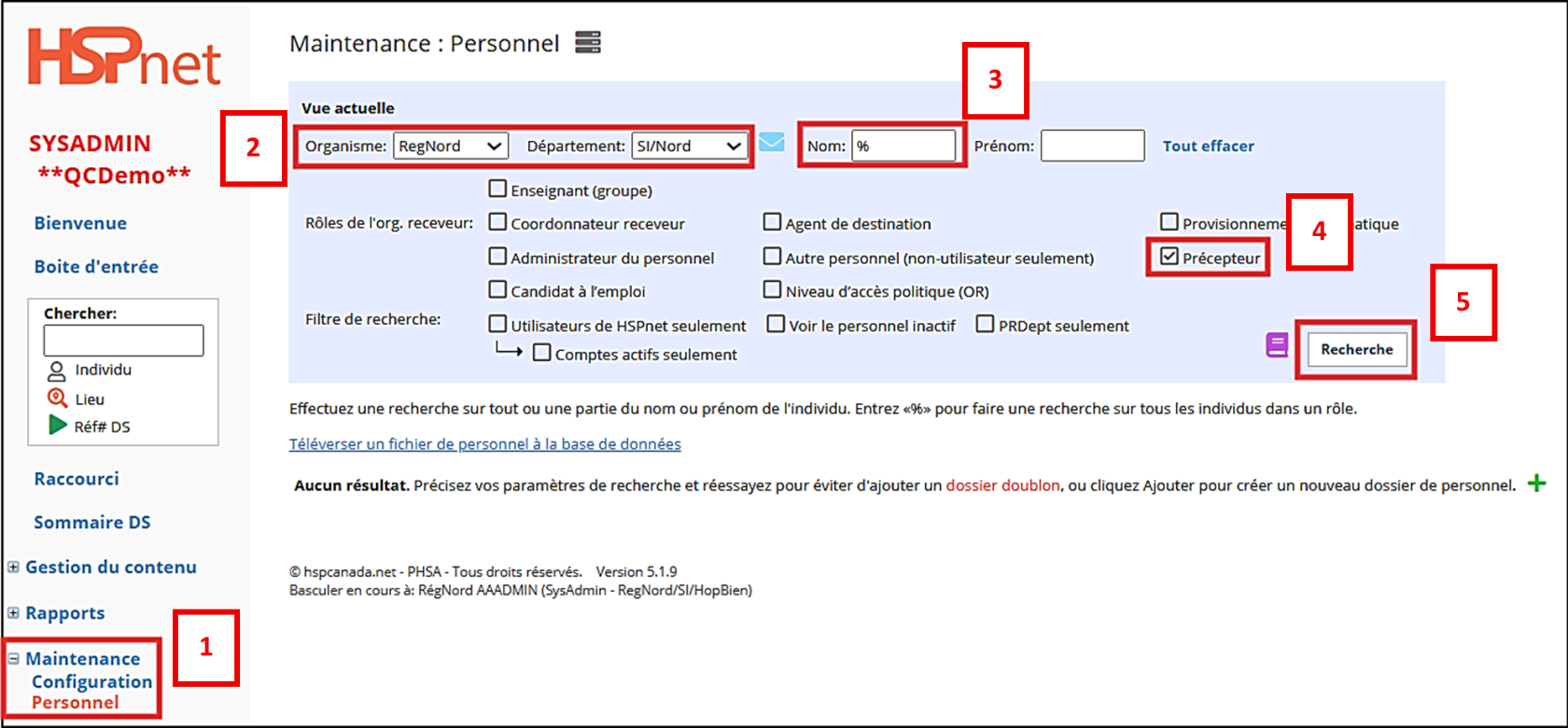
1.  Cliquez sur **Maintenance - Personnel.**

2.  À l'aide des listes déroulantes, sélectionnez votre **Organisme** ainsi que le **Département** pour lequel vous souhaitez désactiver les fiches du personnel.

3.  Entrez **%** dans le champ **Nom**.  Ceci permet d'afficher l'ensemble du personnel de cette base de données.

4.  Cochez la case de **Précepteur** (ou le terme que vous avez sélectionné, p. ex. ***Superviseur*** dans la maintenance des services - toutes les options sont disponibles).

5.  Cliquez sur le bouton **Recherche.**

</td><td style="height: 281.624px;">[![Recherche superviseur.png](https://kbfr.hspnetapp.ca/uploads/images/gallery/2026-04/scaled-1680-/recherche-superviseur.png)](https://kbfr.hspnetapp.ca/uploads/images/gallery/2026-04/recherche-superviseur.png)

<sup>***\*Cliquez sur l'image pour l'agrandir.***</sup>

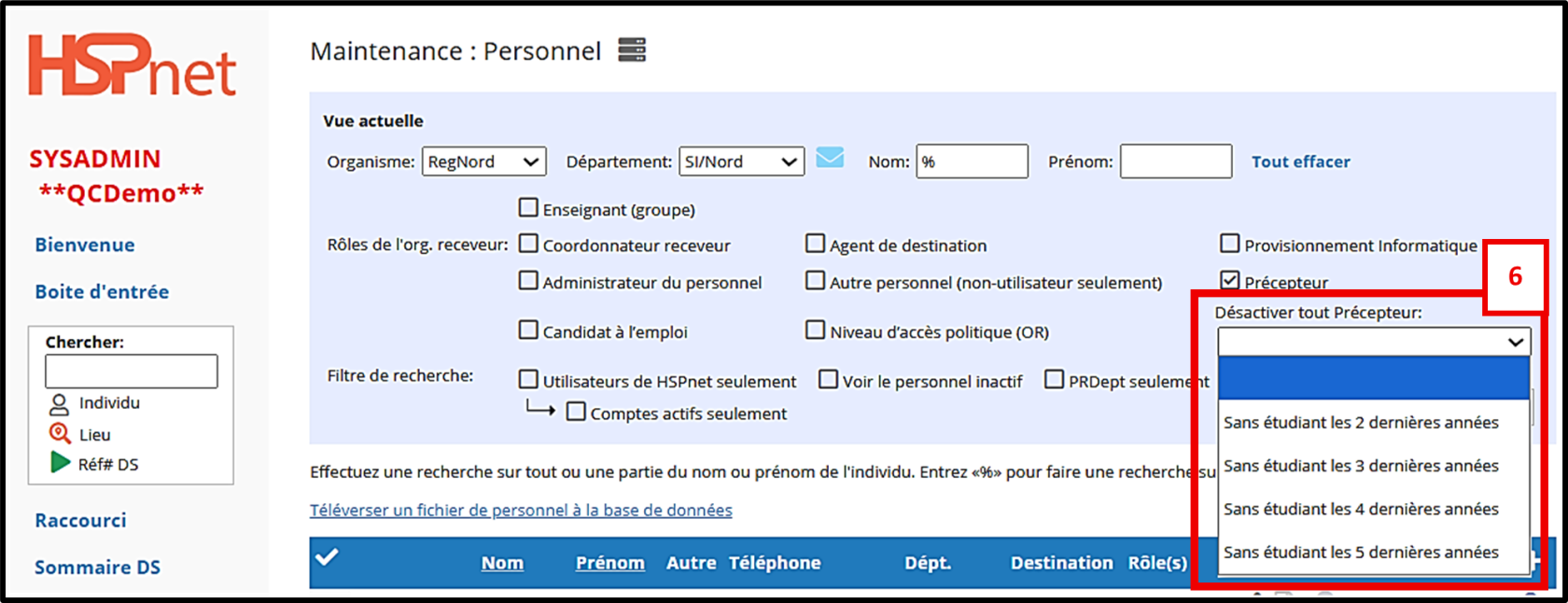
</td></tr><tr style="height: 173.704px;"><td style="height: 173.704px;">6.  **Une nouvelle liste déroulante apparaît en dessous :  *Désactiver tout Précepteur*** : Sélectionnez l'une des options de la liste déroulante correspondant à une période de 2 à 5 ans (***Sans étudiant les XX dernières années***)

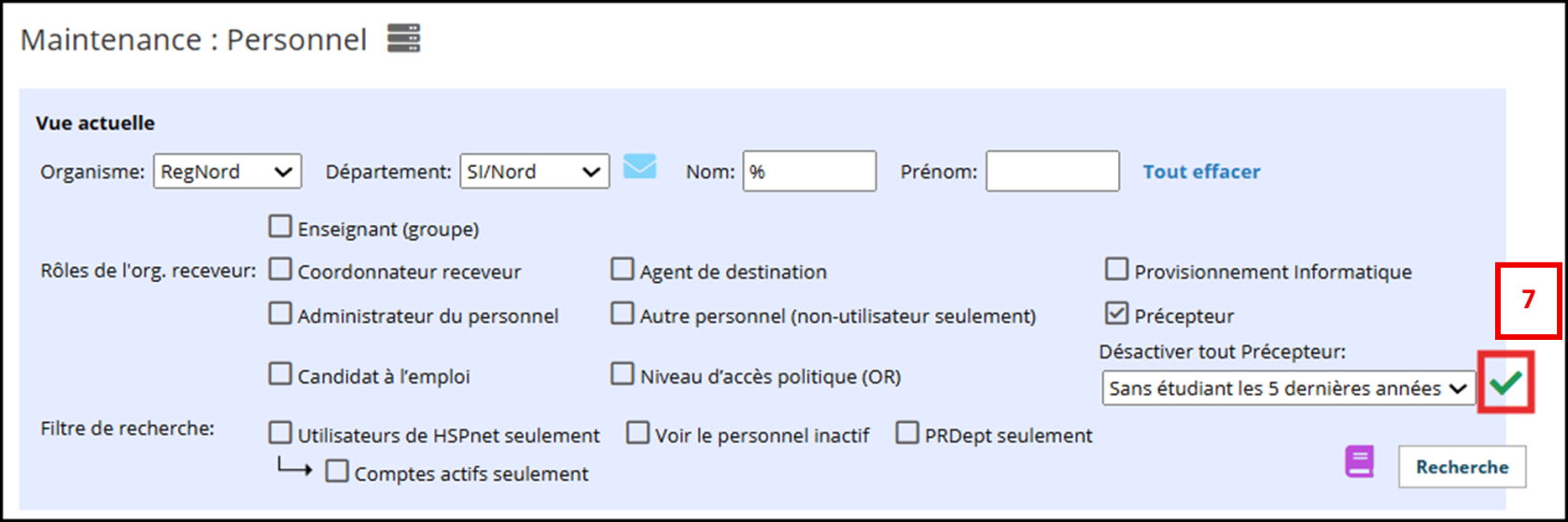
</td><td style="height: 173.704px;">[![Liste déroulante.png](https://kbfr.hspnetapp.ca/uploads/images/gallery/2026-04/scaled-1680-/liste-deroulante.png)](https://kbfr.hspnetapp.ca/uploads/images/gallery/2026-04/liste-deroulante.png)</td></tr><tr style="height: 152.863px;"><td style="height: 152.863px;">7.  Lorsque vous aurez fait votre sélection, un crochet <sub><span class="confluence-embedded-file-wrapper confluence-embedded-manual-size" style="outline-color: var(--color-primary); font-style: normal; font-variant-ligatures: normal; font-variant-caps: normal; font-weight: 400; font-family: -apple-system, BlinkMacSystemFont, 'Segoe UI', Oxygen, Ubuntu, Roboto, Cantarell, 'Fira Sans', 'Droid Sans', 'Helvetica Neue', sans-serif;"><span class="confluence-embedded-file-wrapper confluence-embedded-manual-size" style="outline-color: var(--color-primary);">![sauvegarder](https://kbfr.hspnetapp.ca/attachments/25723686/25723627.png "sauvegarder")</span></span></sub> apparaîtra.

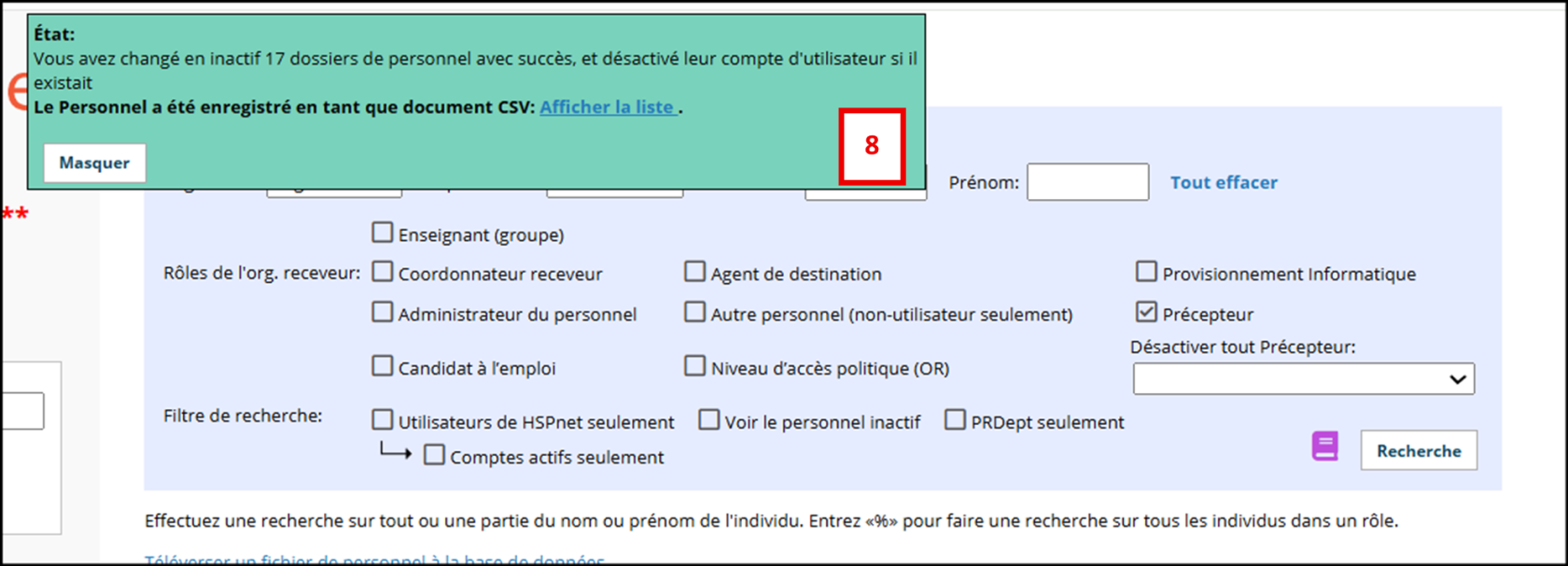
</td><td style="height: 152.863px;">[![Sélection crochet.png](https://kbfr.hspnetapp.ca/uploads/images/gallery/2026-04/scaled-1680-/selection-crochet.png)](https://kbfr.hspnetapp.ca/uploads/images/gallery/2026-04/selection-crochet.png)</td></tr><tr style="height: 230.513px;"><td style="height: 230.513px;">8.  Lorsque vous aurez cliqué sur le crochet <sub><span class="confluence-embedded-file-wrapper confluence-embedded-manual-size" style="outline-color: var(--color-primary); font-style: normal; font-variant-ligatures: normal; font-variant-caps: normal; font-weight: 400; font-family: -apple-system, BlinkMacSystemFont, 'Segoe UI', Oxygen, Ubuntu, Roboto, Cantarell, 'Fira Sans', 'Droid Sans', 'Helvetica Neue', sans-serif;"><span class="confluence-embedded-file-wrapper confluence-embedded-manual-size" style="outline-color: var(--color-primary);">![sauvegarder](https://kbfr.hspnetapp.ca/attachments/25723686/25723627.png "sauvegarder")</span></span></sub>, un message vous indiquera le nombre de fiches du personnel qui ont été désactivées.  Ce message contient un lien <span style="text-decoration: underline;"><span style="color: rgb(53, 152, 219); text-decoration: underline;">**Afficher la liste**</span></span>.

- Cliquez sur ce lien et un fichier Excel se téléchargera dans votre navigateur.
- Pour consulter la liste et enregistrer ce fichier afin de conserver une trace des membres du personnel que vous avez désactivés, ouvrez le fichier et sélectionnez **Enregistrer sous** pour conserver ce document sur votre ordinateur.

</td><td style="height: 230.513px;">[![Message vert.png](https://kbfr.hspnetapp.ca/uploads/images/gallery/2026-04/scaled-1680-/message-vert.png)](https://kbfr.hspnetapp.ca/uploads/images/gallery/2026-04/message-vert.png)</td></tr><tr style="height: 64.7578px;"><td colspan="2" style="height: 64.7578px;">##### <span style="color: rgb(230, 126, 35);">**Réactiver des superviseur.e.s**</span>

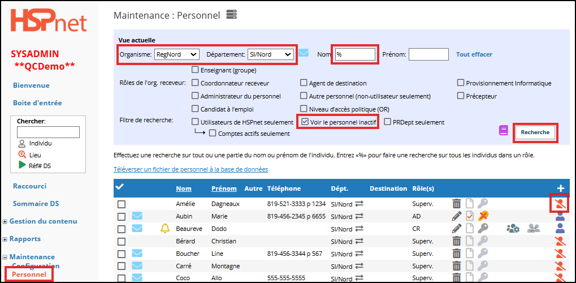
</td></tr><tr style="height: 249.473px;"><td style="height: 249.473px;">Si par la suite, vous désirez **réactiver** l'un.e de ces superviseur.e.s

1.  Cliquez sur **Maintenance - Personnel.**

2.  Sélectionnez votre **Organisme** et le **Département** pour lesquels vous souhaitez réactiver les fiches du personnel à l'aide des listes déroulantes

3.  Insérez le caractère **%** (ou entrez le nom précis) dans le champ **Nom**

4.  Cochez la case **Voir le personnel inactif** et  
  
5.  Cliquez sur **Rechercher** 6.  Sélectionnez la ou les personnes que vous désirez réactiver et cliquez sur <sub><span class="confluence-embedded-file-wrapper confluence-embedded-manual-size" style="outline-color: var(--color-primary); font-style: normal; font-variant-ligatures: normal; font-variant-caps: normal; font-weight: 400; font-family: -apple-system, BlinkMacSystemFont, 'Segoe UI', Oxygen, Ubuntu, Roboto, Cantarell, 'Fira Sans', 'Droid Sans', 'Helvetica Neue', sans-serif;"><span class="confluence-embedded-file-wrapper confluence-embedded-manual-size" style="outline-color: var(--color-primary);">![réactiver l'utilisateur](https://kbfr.hspnetapp.ca/attachments/25723686/25723661.png "réactiver l'utilisateur")</span></span></sub>

</td><td style="height: 249.473px;">[![Réactiver&#95;DV.png](https://kbfr.hspnetapp.ca/uploads/images/gallery/2026-04/scaled-1680-/reactiver-dv.png)](https://kbfr.hspnetapp.ca/uploads/images/gallery/2026-04/reactiver-dv.png)</td></tr><tr style="height: 99.1168px;"><td style="height: 99.1168px;">Un message de confirmation s'affichera ensuite à l'écran.</td><td style="height: 99.1168px;">[![Message vert activation.jpg](https://kbfr.hspnetapp.ca/uploads/images/gallery/2026-04/scaled-1680-/message-vert-activation.jpg)](https://kbfr.hspnetapp.ca/uploads/images/gallery/2026-04/message-vert-activation.jpg)</td></tr><tr style="height: 35.2991px;"><td colspan="2" style="height: 35.2991px;">V.A. :  [Mass Inactivation of Supervisors](https://kben.hspnetapp.ca/books/staff-and-users/page/staffusers-staff-record-mass-inactivation-of-supervisors)  
</td></tr></tbody></table>