Rapports
- Rapports
- Assistant aux rapports
- File de rapports personnalisés
- Rapports - Introduction (vidéo)
- Rapports - Assistants (vidéo)
- Rapports - File de rapports personnalisés (vidéo)
- Rapport sur les stages partiellement complétés
- Communiquer en temps de crise
Rapports
Assistant aux rapports
Sommaire:
Les assistants aux rapports permettent aux utilisateurs de produire des rapports personnalisés selon leur accès aux données de HSPnet. Les rapports produits peuvent être modifiés pour produire des données selon les programmes, sites ou période et peuvent être sauvegardés pour utilisation future. Les données des rapports produits par les assistants peuvent être présentées en plusieurs formats de sortie incluant à l'écran (html), impression ou envoi par courriel (PDF) ou données brutes (Excel et CSV).
|
Accéder aux assistants
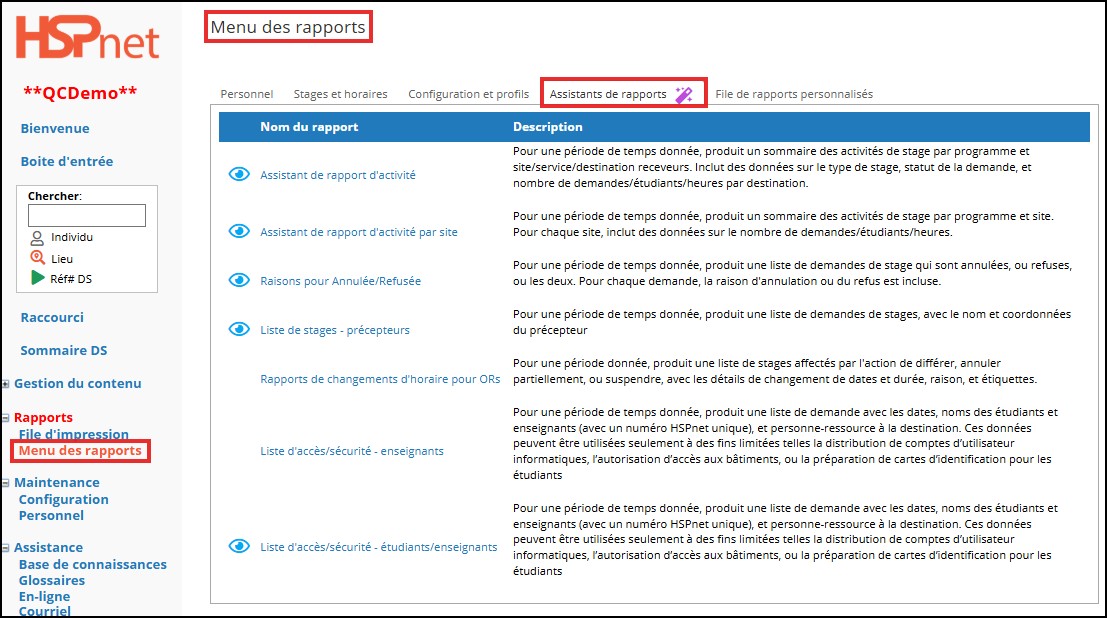
Les assistants appropriés à votre rôle d'utilisateur, sont disponibles dans le menu de gauche sous Rapports Menu des rapports en cliquant sur l'onglet « Assistants de rapports ». Cliquez un lien tel que l'Assistant de rapport d'activité pour construire un rapport. |
|
|
Créer un nouveau rapport
Chaque assistant a deux sections : la première contenant une liste de vos rapports sauvegardés et la deuxième, Assistant de rapport d'activité contient une liste des rapports récemment créés pour le type d'assistant sélectionné.
|
|
|
Nommer et décrire les rapports
La description du rapport devrait contenir assez d'information pour vous à aider à distinguer un rapport d'un autre. Des renseignements utiles dans la description sont : le format utilisé, les options de triage ou le but du rapport, tel que « accréditation » ou « reconnaissance des précepteurs ». |
|
|
Compléter l'assistant
Chaque assistant présente une série d'écrans qui recueille les paramètres nécessaires pour personnaliser les données voulues. Selon le type d'assistant sélectionné, les paramètres peuvent inclure :
Une fois le rapport complété, les icônes suivantes sont visibles :
|
|
|
Comprendre les résultats de l'assistant
|
|
|
Rappelez-vous
|
|


ANNEXE: Calculer les volumes de stages et d'heures dans HSPnet
Le rapport des données de stage est calculé différemment pour les demandes de stage de groupe supervisé par un enseignant (qui peuvent être programmés pour un bloc deux stages) et celles pour les demandes de stage individuel.
Stages individuels (p.ex. : préceptorat)
|
Discipline |
Sous-discipline |
Cours |
An. Prog |
Date de début |
Date de fin |
Statut |
Type stage |
1. demandes | 1. étudiants |
Hres de stage |
Hres étudiants |
|
Soins inf. |
BscInf |
SI/460 |
4 |
Sep 1/ 09 |
Déc. 31/ 09 |
Conf |
Precept |
1 |
1 |
360.00 |
360.00 |
|
Santé-autres |
Tech. ambulan |
SI/331CHIR |
2 |
Sep 1/ 09 |
Déc. 31/ 09 |
Conf |
Precept |
1 |
2 |
72.00 |
144.00 |
|
Réadaptation |
Sc. Physio |
130 |
3 |
Jan 12/ 09 |
Fe 13/ 09 |
AccA |
Terrain |
3 |
3 |
562.50 |
562.50 |
Stage de groupe supervisé par un enseignant
|
Discipline |
Sous-discipline |
Cours |
An. Prog |
Date de début |
Date de fin |
Statut |
Type stage |
1. demandes | 1. étudiants |
Hres de stage |
Hres étudiants |
|
Soins inf. |
Soins inf. DEC |
SI/531/PA |
3 |
oct. 22-12 |
nov. 21-12 |
Conf |
Groupe |
1 |
1 |
250.00 |
250.00 |
|
Soins infirmiers |
Soins inf. DEC |
SI/331CHIR |
2 |
sept 19-12 |
oct. 18-12 |
Conf |
Groupe |
1 |
4 |
250.00 |
1000.00 |
|
Santé-autres |
Préposés PAB |
130 |
1 |
mai 28-12 |
juin 8-12 |
Conf |
Groupe |
2 |
8 |
64.00 |
512.00 |
Calculer le nb. de demandes de stage (DS):
- 1 demande de préceptorat = 1 DS
- 1 groupe (1 bloc) = 1 DS
- 1 groupe (2 blocs) = 2 DS
Calculer le nb. d'étudiants:
- 1 DS de préceptorat pour 1 étudiant = 1 Étudiant
- 1 DS de préceptorat pour 2 étudiants = 2 étudiants
- 1 groupe (1 bloc) de 5 étudiants = 5 étudiants
- 1 groupe (2 blocs) de 5 étudiants = 10 étudiants
Calculer le nb. d'heures de DS:
- 1 DS de préceptorat pour 1 étudiant x 100 heures = 100 heures stage
- 1 DS de préceptorat pour 2 étudiants x 100 heures = 200 heures stage
- 1 groupe (1 bloc) x 100 heures = 100 heures stage
- 1 groupe (2 blocs) x 100 heures = 200 heures stage
Calculer le nb. d'heures étudiants:
- 1 DS de préceptorat pour 1 étudiant x 100 heures = 100 heures étudiant
- 1 DS de préceptorat pour 2 étudiants x 100 heures = 200 heures étudiant
- 1 groupe (1 bloc) de 5 étudiants x 100 heures = 1 x 5 x 100 = 500 heures étudiant
- 1 groupe (2 blocs) de 5 étudiants x 100 heures = 2 x 5 x 100 = 1,000 heures étudiant
Exemples additionnels pour les groupes supervisés par un enseignant (p.ex. : Soins infirmiers):
- 1 groupe (1 bloc) de 5 étudiants x 100 heures plus 1 groupe (1 bloc) de 3 étudiants x 200 heures
- Nb. de DS: 1 + 1 = 2 DS
- Nb. d'étudiants: 5 + 3 = 8 étudiants
- Heures de stage: 100 + 200 = 300 heures stage
- Heures étudiant: (1 x 5 x 100) + (1 x 3 x 200) = 1,100 heures étudiant
- 1 groupe (1-bloc) de 5 étudiants x 100 heures plus 1 groupe (2-bloc) de 6 étudiants x 200 heures
-
Nb. de DS: 1 + 2 = 3 DS
- Nb. d'étudiants: (1 x 5) + (2 x 6) = 17 Étudiants
- Heures de stage: 100 + 200 = 300 heures stage
- Heures étudiant: (1 x 5 x 100) + (2 x 6 x 200) = 2,900 heures étudiant
File de rapports personnalisés
Guide concernant les organismes demandeurs et receveurs (GCOD GCOR)
Sommaire
Le Menu des rapports donne accès à plusieurs rapports prédéfinis ainsi qu'à des assistants de rapports. Toutefois, si ces rapports ne répondent pas à vos besoins, vous pouvez demander un rapport personnalisé à l'équipe HSPnet.
Un rapport personnalisé peut être nécessaire quand les données demandées :
- Ne sont pas incluses dans un rapport prédéfini ou dans l'assistant;
- Sont en dehors de vos droits d'accès – par exemple un rapport au niveau de l'organisme pour votre gestionnaire ou directeur.trice;
- Comprennent plusieurs organismes, tels que tous les établissements de formation en soins infirmiers dans une ville ou région.
Généralités
Chaque personne utilisatrice a accès aux données relevant de ses droits d'accès HSPnet, via les rapports prédéfinis ou les assistants disponibles dans le Menu des rapports. Par exemple une personne coordonnatrice demandeure (CD) peut produire une liste de tous les stages dans ses programmes de formation permis, et une personne coordonnateur.trice receveure (CR) peut construire une liste de précepteur.trice.s pour ses sites et les disciplines permises.
Quand un rapport prédéfini ou un assistant ne suffit pas pour produire les données désirées, la personne coordonnatrice peut demander une requête et obtenir un rapport personnalisé. Par exemple, une liste détaillée de noms de personnes préceptrices et des heures de stage peuvent être produites pour un CD dans un but de reconnaissance des précepteur.trice.s, et ce, conformément aux politiques nationales de HSPnet sur l'utilisation permise des données.
Pour des données qui sortent des droits d'accès d'une personne utilisatrice régulière – par exemple une révision par un comité de l'utilisation de la capacité d'accueil d'un ensemble de régions – un rapport personnalisé peut être livré avec l'accord des organismes qui ont consenti au partage de leurs informations.
Pour plus d'information sur l'accès aux données depuis HSPnet, veuillez vous référer au guide Vie privée et sécurité.
Demander un rapport personnalisé |
|
|
Avant de soumettre une demande de rapport personnalisé, veuillez consulter les rapports prédéfinis sous l'onglet Assistant de rapports disponible dans Rapports > Menu des rapports : |
*Cliquez sur l'image pour l'agrandir |
|
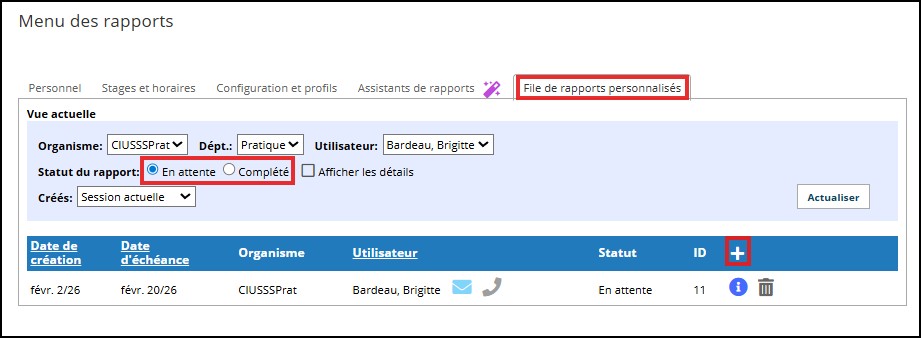
Si le rapport recherché n'est pas disponible ou que des informations y sont manquantes, accédez à l'onglet File de rapports personnalisés.
Dans la vue actuelle, vous pouvez sélectionner :
Vous pouvez basculer entre l'affichage des rapports en attente (qui n'ont pas encore été générés par le support HSPnet) et celui des rapports complétés.
Cliquez Ajouter |
 |
|
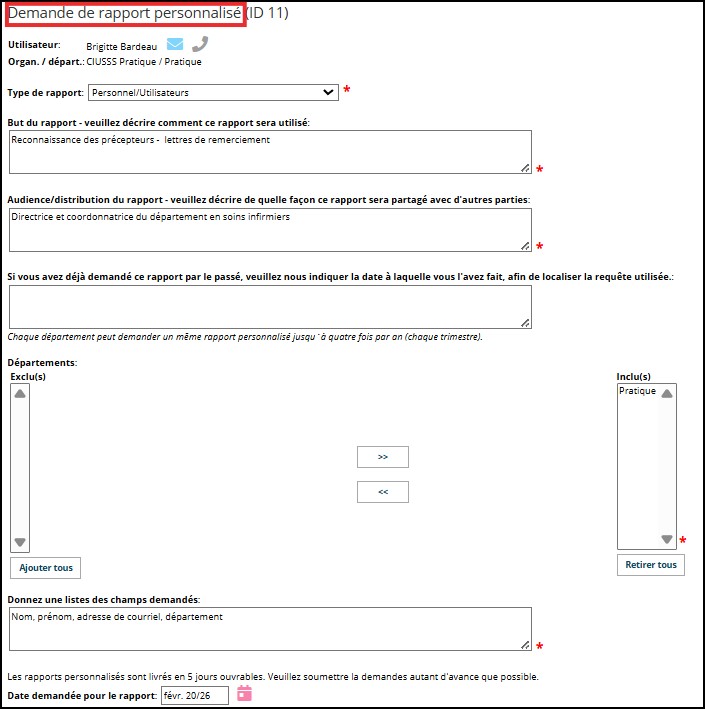
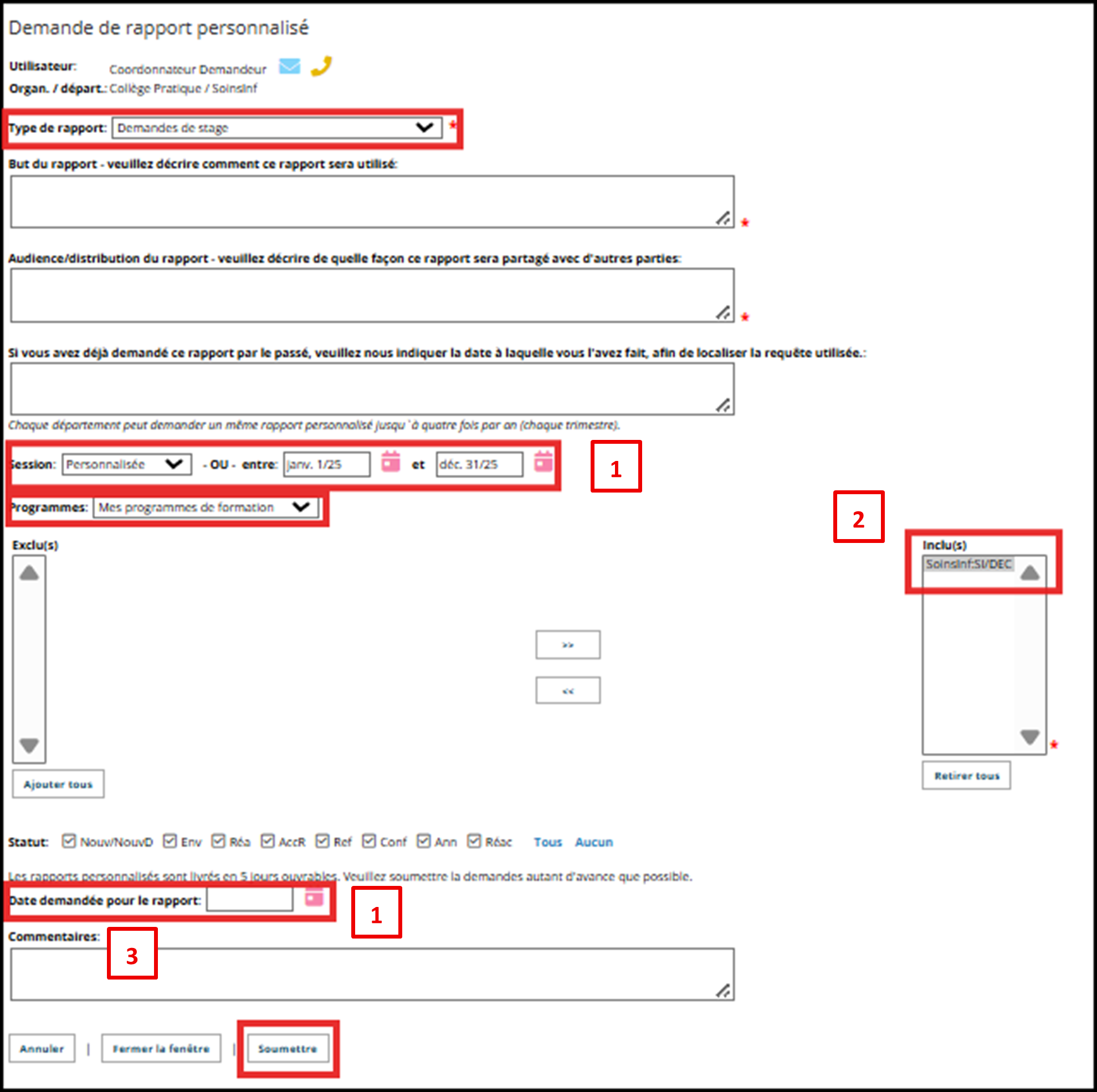
Dans la fenêtre Demande de rapport personnalisé :
NOTE – Vous devez décrire le But du rapport et l'Audience/distribution proposées, afin que nous puissions appliquer les directives des politiques nationales de HSPnet sur l'accès aux données. |
 |
|
Selon le type de rapport choisi, utilisez le menu déroulant pour indiquer si les données à inclure relèvent de vos droits d'accès sous Programmes : Mes programmes de formation. Si vous avez sélectionné Autres programmes de formation vous devrez obtenir l'accord de ces programmes / établissements pour obtenir les données.
Une fois tous les champs obligatoires remplis, cliquez sur Soumettre.
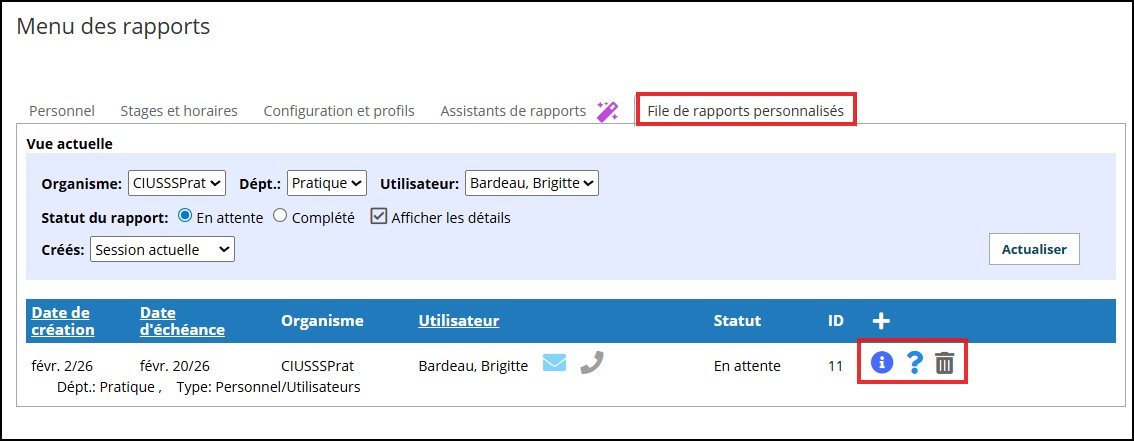
Quelques instants plus tard, vous devriez recevoir un message automatique du serveur HSPnet confirmant la réception de votre demande de rapport personnalisé. |
*Les menus déroulants sont adaptés selon que vous soyez OR ou OD. |
|
Votre File de rapports personnalisés sera mise à jour pour afficher la nouvelle demande en attente. Cliquez sur le titre d'une colonne (par ex. Date d'échéance) pour trier la liste de demandes.
|
 |
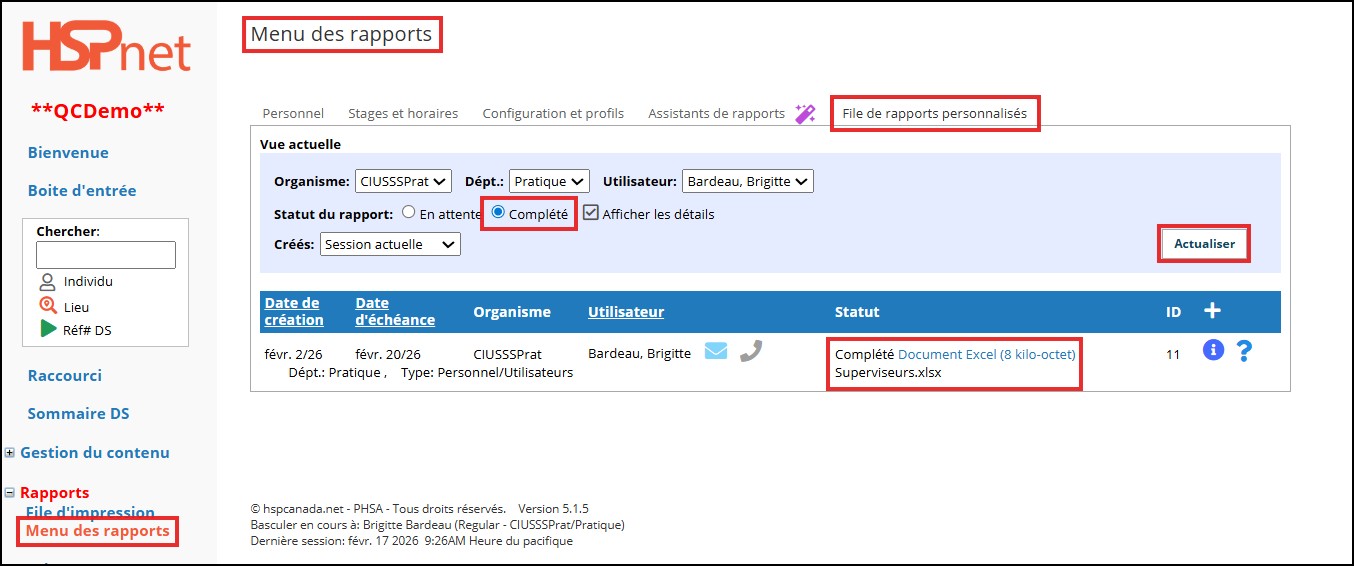
Télécharger les rapports complétés |
|
|
Vous recevrez un courriel automatique d'HSPnet lorsque votre rapport sera téléversé et disponible dans votre file de rapports personnalisés.
|
 |
|
Version anglaise : Custom report queue |
|



Rapports - Introduction (vidéo)
Guide concernant les organismes demandeurs et receveurs (GCOD GCOR)
Sommaire: Introduction aux fonctions de rapport dans HSPnet comprenant les rapports spécifiques à un écran, les rapports prédéfinis dans le menu des rapports et la gestion de la file d'impression. (6 minutes)
Cliquez sur la vidéo pour la visionner. Cliquez sur l’icône cadre pour le plein écran.
Rapports - Assistants (vidéo)
Guide concernant les organismes demandeurs et receveurs (GCOD GCOR)
Sommaire:
Instructions pour la construction de rapports personnalisés avec les assistants, y compris les fonctions de modification, copie, et sauvegarde des rapports créés par les assistants. (5 minutes)
Cliquez sur la vidéo pour la visionner. Cliquez sur l’icône cadre pour le plein écran.
Rapports - File de rapports personnalisés (vidéo)
Guide concernant les organismes demandeurs et receveurs (GCOD GCOR)
Sommaire: Instructions pour la soumission de demande de rapport personnalisé au centre d'assistance, pour les rapports que vous ne pouvez pas créer vous-même avec un rapport prédéfini ou un assistant. (4 minutes)
Cliquez sur la vidéo pour la visionner. Cliquez sur l’icône cadre pour le plein écran.
Rapport sur les stages partiellement complétés
Guide concernant les organismes demandeurs et receveurs (GCOD GCOR)
Sommaire:
Générer un rapport de données concernant les stages partiellement complétés qui ont été terminés plus tôt que prévu. Cette modification peut se faire manuellement dans les ‘’Détails de la demande de stage’’ pour chaque demande ou en utilisant la fonction ‘’Différer, annuler partiellement, ou suspendre’’ pour plusieurs demandes à la fois.
Généralités
- Il arrive que des stages se terminent plus tôt que prévu. Par exemple, un étudiant pourrait se retirer d’un stage à la suite d'une maladie, d’une blessure ou d’une épidémie sur le site.
- Ce rapport produira des données détaillées, telles que les dates d'origine et mises à jour du placement, les heures complétées et manquées, ainsi que la raison pour laquelle le stage n’a été que partiellement complété.
- Cette fonction est disponible depuis la boîte de sortie (CD) et de la boîte d'entrée (CR).
- Les données de sortie seront produites dans le format .CSV (pour Excel).
|
Stage partiellement complété
|
|
|
Générer un rapport Dans la Boîte de sortie pour le coordonnateur demandeur ou dans la Boîte d'entrée pour le coordonnateur receveur:
Un lien pour accéder à votre rapport sera généré dans le coin inférieur droit de l'écran . |
|
|
Accéder au rapport
|
|
|
Données du rapport En plus des détails de la demande de stage, les données suivantes sont disponibles:
L'exemple du rapport à droite a généré une liste de 2 demandes de stage qui devaient initialement se terminer le 30 avril mais ont été partiellement achevées le 5 mars. |
Waiting for translated excel headings. |
|
Rappelez-vous
Le rapport sur les changements d'horaire a été conçu pour compiler des informations sur les stages partiellement complétés qui ont été mis à jour manuellement ou en utilisant la fonction «Différer, annuler partiellement, ou suspendre». |


Communiquer en temps de crise
Guide concernant les organismes demandeurs et receveurs (GCOD GCOR)
Exemples de risques ou dangers: catastrophes, évacuations, épidémies, etc.
Sommaire:
Que veut-on dire par des «risques ou des dangers sur le site»? Par exemple :
- Catastrophes, incendies, déversements de produits chimiques, tremblements de terre, fuites de gaz, etc.
- Épidémies, code vert : évacuation
- Éclosions.
Généralités
Lors d’un évènement indésirable, l’organisme de santé (coordonnateur receveur, agent de destination et autres) :
- Communique avec l’école (coordonnateur demandeur, enseignant, ou autre), et
- L’école communique avec les étudiants sont affectés par les évènements puis modifie les demandes de stages qui sont en cause.
Ce guide vous donne des informations étape-par-étape sur les sujets ci-dessous :
- Comment accéder aux données des étudiants afin de communiquer d’urgence, en utilisant le wizard du rapport : Liste d’accès/sécurité – étudiants/enseignants.
- Ce rapport produit une liste des étudiants et des enseignants par site et destination.
- Le processus de suivi des étudiants qui n’ont complétés leur stage que Partiellement.
- L'envoi d'un courriel de masse à partir de votre menu : Maintenance – Personnel ou de votre Boîte de sortie ou d’Entrée.
|
Générer le rapport: Liste d’accès/sécurité – étudiants/enseignants
Le rapport : Liste d’accès/sécurité – étudiants/enseignants est le seul rapport qui comprenne des données des étudiants affectées au site de l’organisme receveur. Les coordonnateurs receveurs à travers le Canada peuvent produire ce rapport et en Alberta, les coordonnateurs demandeurs peuvent aussi produire ce rapport. Puisque ce rapport est en cours d’audit, la raison qui est sélectionnée est celle de : Rapport de risque/évènement sur site. Ce rapport est produit en utilisant les Assistants de rapports sur l’écran du Menu des rapports. Dans la Base de connaissances, vous avez accès aux outils suivants :
Les données de sortie peuvent être produites en plusieurs formats, notamment :
Rappelez-vous que les politiques et procédures sur la vie privée et la sécurité stipulent que les données et les renseignements personnels des étudiants (incluant l’adresse courriel) :
|
|
|
Stage partiellement complété - CDs et CRs utilisant Raccourci et l'Accès d'invité - Demande individuelle
Lorsqu'un étudiant n'a complété le stage que partiellement. leur nom ne devrait pas être supprimé de la demande de stage car l'étudiant était sur le site pour une période de temps. Cette information doit être affichée dans leur historique des stages. Le nombre d'heures complétées doit être modifié dans l'écran Détails de la demande de stage, dans l'onglet Renseignements sur le stage pour les demandes individuelles.
Une note peut être ajoutée dans le profil de l'étudiant et un deuxième placement créé, mais l'étudiant devrait toujours demeurer affecté au placement d'origine (partiellement complété). Voir le guide de consultation rapide: Un stage partiellement complété |
|
|
Demandes annulées - CDs et CRs utilisant Raccourci et l'Accès d'invité
Durant un évènement de risque sur le site, les demandes de stage pour les étudiants qui n’ont pas commencé leurs stages doivent être annulés. Si nécessaire dans le futur, la demande peut être réactivée ou remplacée.
|
|
|
Courriel de masse aux enseignants ou aux agents de destination de votre organisme : CD et CR
Simplifier vos besoins de communication en utilisant des messages génériques qui peuvent être envoyés individuellement ou cliquez sur le lien suivant afin de savoir comment envoyer des messages en masse. |
|
|
Coordonnateurs demandeurs: il vous est possible d’envoyer des courriels à partir de votre File d’impression en choisissant l’Action : Envoyer les rapports par courriel au destinataire par défaut.
Par contre, toutes les demandes qui ont été sélectionnées doivent avoir un destinataire par défaut. Si une de vos demandes n’a pas de destinataire déjà désigné, un écran d’avertissement vous précisera que le message ne peut être envoyé. Cependant, le système ne vous dira pas quelle demande n’a pas de destinataire désigné. |
|


