# Rapports

# Rapports

# Assistant aux rapports

<div id="bkmrk-guide-concernant-les"><div class="aui-page-panel"><div><div>**Guide concernant les organismes demandeurs et receveurs (GCOD GCOR)**</div><div>  
</div></div></div></div>**Sommaire:**  
Les assistants aux rapports permettent aux utilisateurs de produire des rapports personnalisés selon leur accès aux données de HSPnet. Les rapports produits peuvent être modifiés pour produire des données selon les programmes, sites ou période et peuvent être sauvegardés pour utilisation future. Les données des rapports produits par les assistants peuvent être présentées en plusieurs formats de sortie incluant à l'écran (html), impression ou envoi par courriel (PDF) ou données brutes (Excel et CSV).

<div id="bkmrk-acc%C3%A9der-aux-assistan"><div class="aui-page-panel"><div><div id="bkmrk-"></div><div class="table-wrap"><table class="wrapped confluenceTable" style="width: 100%;"><colgroup><col style="width: 49.6102%;"></col><col style="width: 50.4057%;"></col></colgroup><tbody><tr><td class="confluenceTd"><span style="color: rgb(51, 51, 153);">**Accéder aux assistants**</span>

Les assistants appropriés à votre rôle d'utilisateur, sont disponibles dans le menu de gauche sous <span style="color: rgb(227, 108, 10);">**Rapports**</span>  <span style="color: rgb(227, 108, 10);">**Menu des rapports**</span> en cliquant sur l'onglet « Assistants de rapports ». Cliquez un lien tel que l'<span style="color: rgb(0, 0, 255);">Assistant de rapport d'activité</span> pour construire un rapport.

</td><td class="confluenceTd">**<span class="confluence-embedded-file-wrapper">![](https://kbfr.hspnetapp.ca/attachments/9011886/9011900.png)</span>**

</td></tr><tr><td class="confluenceTd"><span style="color: rgb(51, 51, 153);">**Créer un nouveau rapport**</span>

Chaque assistant a deux sections : la première contenant une liste de vos  **rapports sauvegardés** et la deuxième,  **Assistant**  **de rapport d'activité** contient une liste des rapports récemment créés pour le type d'assistant sélectionné.

<div class="content-wrapper">

1. Dans la section de l'assistant, cliquez l'icône <span class="confluence-embedded-file-wrapper confluence-embedded-manual-size">![](https://kbfr.hspnetapp.ca/attachments/9011886/9011889.png)</span> pour créer un nouveau rapport. Cela ouvrira l'assistant en présentant un écran d'introduction décrivant l'assistant et les étapes à compléter.
2. Cliquez <span class="confluence-embedded-file-wrapper confluence-embedded-manual-size">![](https://kbfr.hspnetapp.ca/attachments/9011886/9011890.png)</span> pour démarrer l'assistant.

</div></td><td class="confluenceTd"><span class="confluence-embedded-file-wrapper">![](https://kbfr.hspnetapp.ca/attachments/9011886/9011901.png)</span>

</td></tr><tr><td class="confluenceTd"><span style="color: rgb(51, 51, 153);">**Nommer et décrire les rapports**</span>

  
Chaque rapport possède un nom et une description. Des noms concis sont recommandés, tels que « Groupes 2010 – tous statuts » ou « Préceptorats refusés – Hiver 2010 ».

La description du rapport devrait contenir assez d'information pour vous à aider à distinguer un rapport d'un autre. Des renseignements utiles dans la description sont : le format utilisé, les options de triage ou le but du rapport, tel que « accréditation » ou « reconnaissance des précepteurs ».

</td><td class="confluenceTd"><span class="confluence-embedded-file-wrapper confluence-embedded-manual-size">![](https://kbfr.hspnetapp.ca/attachments/9011886/9011902.png)</span>

</td></tr><tr><td class="confluenceTd" colspan="2"><span style="color: rgb(51, 51, 153);">**Compléter l'assistant**</span>

Chaque assistant présente une série d'écrans qui recueille les paramètres nécessaires pour personnaliser les données voulues. Selon le type d'assistant sélectionné, les paramètres peuvent inclure :

<div class="content-wrapper">

- Une **plage horaire** – une session scolaire comme l'automne 2010, une année financière ou année civile, ou une plage horaire personnalisée;
- Les **types de stage** (p.ex. : préceptorat, travail terrain) ainsi que **les statuts** **;**
- Les paramètres des **organismes demandeurs** incluant les programmes et les cours;
- Les paramètres des **organismes receveurs** incluant les sites, services et destinations;
- Des **filtres avancés** par discipline ou pour inclure des demandes créées par le Raccourci;
- Des **paramètres optionnels** pour inclure, le cas échéant, des coordonnées ou des dates;
- Le format de sortie préféré incluant en HTML (affichage à l'écran), PDF (pour impression ou envoi par courriel) ou en format de données (Excel or CSV) pour trier ou analyser les données.  
    <span class="confluence-embedded-file-wrapper confluence-embedded-manual-size">![](https://kbfr.hspnetapp.ca/attachments/9011886/9011903.png)</span>

</div>Une fois le rapport complété, les icônes suivantes sont visibles :

<span class="confluence-embedded-file-wrapper confluence-embedded-manual-size">![](https://kbfr.hspnetapp.ca/attachments/9011886/9011893.png)</span> **Lancer le rapport** comme il est, sans changer les paramètres.   
<span class="confluence-embedded-file-wrapper confluence-embedded-manual-size">![](https://kbfr.hspnetapp.ca/attachments/9011886/9011894.png)</span> **Modifier le rapport** pour changer des paramètres tels que le format de présentation ou les statuts inclus. Assurez-vous de changer le nom et la description du rapport pour indiquer les paramètres révisés.   
<span class="confluence-embedded-file-wrapper confluence-embedded-manual-size">![](https://kbfr.hspnetapp.ca/attachments/9011886/9011895.png)</span> **Copier un rapport –** par exemple pour\*\* :\*\*

<div class="content-wrapper">

- Créer un rapport comparatif en copiant le rapport nommé « Stages confirmés 2009 », et modifier le nom du rapport et la période pour l'année suivante;
- Copier un modèle de rapport à un autre membre de votre personnel afin qu'ils puissent exécuter le même rapport pour des données accessibles selon leurs droits d'accès respectifs.

</div><span class="confluence-embedded-file-wrapper confluence-embedded-manual-size">![](https://kbfr.hspnetapp.ca/attachments/9011886/9011896.png)</span> **Sauvegarder le rapport** dans la section « Mes rapports sauvegardés ».   
<span class="confluence-embedded-file-wrapper confluence-embedded-manual-size">![](https://kbfr.hspnetapp.ca/attachments/9011886/9011897.png)</span> **Supprimer le rapport** s'il n'est plus nécessaire, ou s'il a été créé par erreur.

<span class="confluence-embedded-file-wrapper confluence-embedded-manual-size">![](https://kbfr.hspnetapp.ca/attachments/9011886/9011904.png)</span>

</td></tr><tr><td class="confluenceTd" colspan="2"><span style="color: rgb(51, 51, 153);">**Comprendre les résultats de l'assistant**</span>

  
Quel que soit le format de sortie choisi, chaque rapport contient:

- Le nom du rapport suivi par une liste de variables définies pour la sortie du rapport présentant une réponse à chaque question répondue dans l'assistant; et
- Un tableau de données avec des colonnes nommées pour identifier chaque variable. Certains assistants incluent des données sur le volume de stages et le nombre d'heures pour chaque demande de stage et étudiant. Voir l'annexe pour des explications et des exemples sur le volume de stages et le nombre d'heures présentés dans les rapports des assistants.

</td></tr><tr><td class="confluenceTd" colspan="2"><span style="color: rgb(51, 51, 153);">**Rappelez-vous**</span>

- Les rapports produits par un assistant vont inclure uniquement les données auxquelles vous avez accès dans les programmes d'études ou les sites/services. Par exemple, pour les coordonnateurs receveurs, les menus déroulants de l'assistant n'incluront que les sites, services et destinations selon vos droits d'accès. Pour les coordonnateurs demandeurs, les menus déroulants n'incluront que que vos programmes d'études.
- Si vous avez besoin de données en dehors de vos droits d'accès, telles que pour un rapport inter-organismes dans le cadre d'un comité régional, vous devrez soumettre une requête pour un rapport personnalisé par la file de rapports personnalisés dans le <span style="color: rgb(227, 108, 10);">**Menu des rapports**</span>. Consultez le guide de consultation rapide *File de rapports personnalisés* pour des instructions détaillées
- *Les rapports d'activités contiennent des requêtes complexes qui utilisent les ressources de la base de données et du réseau.* Une forte fréquence de production de rapports a un impact sur la performance des autres utilisateurs de HSPnet. Si vous avez des problèmes avec un rapport, veuillez contacter l'assistance à [assistance@hspcanada.net](mailto:support@hspcanada.net) plutôt que de le lancer à répétition sans succès.

</td></tr></tbody></table>

</div></div></div></div><span style="color: rgb(51, 51, 153);">**ANNEXE: Calculer les volumes de stages et d'heures dans HSPnet**</span>

Le rapport des données de stage est calculé différemment pour les demandes de stage de groupe supervisé par un enseignant (qui peuvent être programmés pour un bloc deux stages) et celles pour les demandes de stage individuel.

**Stages individuels (p.ex. : préceptorat)**

<div id="bkmrk-discipline-sous-disc"><div class="aui-page-panel"><div><div class="table-wrap"><table class="wrapped confluenceTable"><colgroup><col></col><col></col><col></col><col></col><col></col><col></col><col></col><col></col><col></col><col></col><col></col><col></col></colgroup><tbody><tr><td class="confluenceTd">Discipline

</td><td class="confluenceTd">Sous-discipline

</td><td class="confluenceTd">Cours

</td><td class="confluenceTd">An. Prog

</td><td class="confluenceTd">Date de début

</td><td class="confluenceTd">Date de fin

</td><td class="confluenceTd">Statut

</td><td class="confluenceTd">Type stage

</td><td class="confluenceTd">1. demandes</td><td class="confluenceTd">1. étudiants</td><td class="confluenceTd">Hres de stage

</td><td class="confluenceTd">Hres étudiants

</td></tr><tr><td class="confluenceTd">Soins inf.

</td><td class="confluenceTd">BscInf

</td><td class="confluenceTd">SI/460

</td><td class="confluenceTd">4

</td><td class="confluenceTd">Sep 1/ 09

</td><td class="confluenceTd">Déc. 31/ 09

</td><td class="confluenceTd">Conf

</td><td class="confluenceTd">Precept

</td><td class="confluenceTd">1

</td><td class="confluenceTd">1

</td><td class="confluenceTd">360.00

</td><td class="confluenceTd">360.00

</td></tr><tr><td class="confluenceTd">Santé-autres

</td><td class="confluenceTd">Tech. ambulan

</td><td class="confluenceTd">SI/331CHIR

</td><td class="confluenceTd">2

</td><td class="confluenceTd">Sep 1/ 09

</td><td class="confluenceTd">Déc. 31/ 09

</td><td class="confluenceTd">Conf

</td><td class="confluenceTd">Precept

</td><td class="confluenceTd">1

</td><td class="confluenceTd">2

</td><td class="confluenceTd">72.00

</td><td class="confluenceTd">144.00

</td></tr><tr><td class="confluenceTd">Réadaptation

</td><td class="confluenceTd">Sc. Physio

</td><td class="confluenceTd">130

</td><td class="confluenceTd">3

</td><td class="confluenceTd">Jan 12/ 09

</td><td class="confluenceTd">Fe 13/ 09

</td><td class="confluenceTd">AccA

</td><td class="confluenceTd">Terrain

</td><td class="confluenceTd">3

</td><td class="confluenceTd">3

</td><td class="confluenceTd">562.50

</td><td class="confluenceTd">562.50

</td></tr></tbody></table>

</div></div></div></div>  
**Stage de groupe supervisé par un enseignant**

<div id="bkmrk-discipline-sous-disc-1"><div class="aui-page-panel"><div><div class="table-wrap"><table class="wrapped confluenceTable"><colgroup><col></col><col></col><col></col><col></col><col></col><col></col><col></col><col></col><col></col><col></col><col></col><col></col></colgroup><tbody><tr><td class="confluenceTd">Discipline

</td><td class="confluenceTd">Sous-discipline

</td><td class="confluenceTd">Cours

</td><td class="confluenceTd">An. Prog

</td><td class="confluenceTd">Date de début

</td><td class="confluenceTd">Date de fin

</td><td class="confluenceTd">Statut

</td><td class="confluenceTd">Type stage

</td><td class="confluenceTd">1. demandes</td><td class="confluenceTd">1. étudiants</td><td class="confluenceTd">Hres de stage

</td><td class="confluenceTd">Hres étudiants

</td></tr><tr><td class="confluenceTd">Soins inf.

</td><td class="confluenceTd">Soins inf. DEC

</td><td class="confluenceTd">SI/531/PA

</td><td class="confluenceTd">3

</td><td class="confluenceTd">oct. 22-12

</td><td class="confluenceTd">nov. 21-12

</td><td class="confluenceTd">Conf

</td><td class="confluenceTd">Groupe

</td><td class="confluenceTd">1

</td><td class="confluenceTd">1

</td><td class="confluenceTd">250.00

</td><td class="confluenceTd">250.00

</td></tr><tr><td class="confluenceTd">Soins infirmiers

</td><td class="confluenceTd">Soins inf. DEC

</td><td class="confluenceTd">SI/331CHIR

</td><td class="confluenceTd">2

</td><td class="confluenceTd">sept 19-12

</td><td class="confluenceTd">oct. 18-12

</td><td class="confluenceTd">Conf

</td><td class="confluenceTd">Groupe

</td><td class="confluenceTd">1

</td><td class="confluenceTd">4

</td><td class="confluenceTd">250.00

</td><td class="confluenceTd">1000.00

</td></tr><tr><td class="confluenceTd">Santé-autres

</td><td class="confluenceTd">Préposés PAB

</td><td class="confluenceTd">130

</td><td class="confluenceTd">1

</td><td class="confluenceTd">mai 28-12

</td><td class="confluenceTd">juin 8-12

</td><td class="confluenceTd">Conf

</td><td class="confluenceTd">Groupe

</td><td class="confluenceTd">2

</td><td class="confluenceTd">8

</td><td class="confluenceTd">64.00

</td><td class="confluenceTd">512.00

</td></tr></tbody></table>

</div></div></div></div>  
**Calculer** **le nb. de demandes de stage (DS):**

<div id="bkmrk-1-demande-de-pr%C3%A9cept"><div class="aui-page-panel"><div>

- 1 demande de préceptorat = 1 DS
- 1 groupe (1 bloc) = 1 DS
- 1 groupe (2 blocs) = 2 DS

</div></div></div>  
**Calculer** **le nb. d'étudiants:**

<div id="bkmrk-1-ds-de-pr%C3%A9ceptorat-"><div class="aui-page-panel"><div>

- 1 DS de préceptorat pour 1 étudiant = 1 Étudiant
- 1 DS de préceptorat pour 2 étudiants = 2 étudiants
- 1 groupe (1 bloc) de 5 étudiants = 5 étudiants
- 1 groupe (2 blocs) de 5 étudiants = 10 étudiants

</div></div></div>  
**Calculer** **le nb. d'heures de DS:**

<div id="bkmrk-1-ds-de-pr%C3%A9ceptorat--1"><div class="aui-page-panel"><div>

- 1 DS de préceptorat pour 1 étudiant x 100 heures = 100 heures stage
- 1 DS de préceptorat pour 2 étudiants x 100 heures = 200 heures stage
- 1 groupe (1 bloc) x 100 heures = 100 heures stage
- 1 groupe (2 blocs) x 100 heures = 200 heures stage

</div></div></div>  
**Calculer** **le nb. d'heures étudiants:**

<div id="bkmrk-1-ds-de-pr%C3%A9ceptorat--2"><div class="aui-page-panel"><div>

- 1 DS de préceptorat pour 1 étudiant x 100 heures = 100 heures étudiant
- 1 DS de préceptorat pour 2 étudiants x 100 heures = 200 heures étudiant
- 1 groupe (1 bloc) de 5 étudiants x 100 heures = 1 x 5 x 100 = 500 heures étudiant
- 1 groupe (2 blocs) de 5 étudiants x 100 heures = 2 x 5 x 100 = 1,000 heures étudiant

</div></div></div>  
**Exemples additionnels pour les groupes supervisés par un enseignant** **(p.ex. : Soins infirmiers):**

<div id="bkmrk-1-groupe-%281-bloc%29-de"><div class="aui-page-panel" id="bkmrk-1-groupe-%281-bloc%29-de-1"><div id="bkmrk-1-groupe-%281-bloc%29-de-2">

- 1 groupe (1 bloc) de 5 étudiants x 100 heures plus 1 groupe (1 bloc) de 3 étudiants x 200 heures
- Nb. de DS: 1 + 1 = 2 DS
- Nb. d'étudiants: 5 + 3 = 8 étudiants
- Heures de stage: 100 + 200 = 300 heures stage
- Heures étudiant: (1 x 5 x 100) + (1 x 3 x 200) = 1,100 heures étudiant
- 1 groupe (1-bloc) de 5 étudiants x 100 heures plus 1 groupe (2-bloc) de 6 étudiants x 200 heures
- Nb. de DS: 1 + 2 = 3 DS
- Nb. d'étudiants: (1 x 5) + (2 x 6) = 17 Étudiants
- Heures de stage: 100 + 200 = 300 heures stage
- Heures étudiant: (1 x 5 x 100) + (2 x 6 x 200) = 2,900 heures étudiant

</div><div class="pageSection group"><div class="pageSectionHeader">  
</div></div></div></div>

# File de rapports personnalisés

<div id="bkmrk-"><div class="aui-page-panel"><div>  
</div></div></div>**Guide concernant les organismes demandeurs et receveurs (GCOD GCOR)**

**Sommaire**

Le **Menu des rapports** donne accès à plusieurs rapports prédéfinis ainsi qu'à des assistants de rapports.  Toutefois, si ces rapports ne répondent pas à vos besoins, vous pouvez demander un **rapport personnalisé** à l'équipe HSPnet.

Un rapport personnalisé peut être nécessaire quand les données demandées :

- Ne sont pas incluses dans un rapport prédéfini ou dans l'assistant;
- Sont en dehors de vos droits d'accès – par exemple un rapport au niveau de l'organisme pour votre gestionnaire ou directeur.trice;
- Comprennent plusieurs organismes, tels que tous les établissements de formation en soins infirmiers dans une ville ou région.

<span style="color: rgb(0, 0, 0);">**Généralités**</span>

Chaque personne utilisatrice a accès aux données relevant de ses droits d'accès HSPnet, via les rapports prédéfinis ou les assistants disponibles dans le **Menu des rapports**. Par exemple une personne coordonnatrice demandeure (CD) peut produire une liste de tous les stages dans ses programmes de formation permis, et une personne coordonnateur.trice receveure (CR) peut construire une liste de précepteur.trice.s pour ses sites et les disciplines permises.

Quand un rapport prédéfini ou un assistant ne suffit pas pour produire les données désirées, la personne coordonnatrice peut demander une requête et obtenir un rapport personnalisé. Par exemple, une liste détaillée de noms de personnes préceptrices et des heures de stage peuvent être produites pour un CD dans un but de reconnaissance des précepteur.trice.s, et ce, conformément aux politiques nationales de HSPnet sur l'utilisation permise des données.

Pour des données qui sortent des droits d'accès d'une personne utilisatrice régulière – par exemple une révision par un comité de l'utilisation de la capacité d'accueil d'un ensemble de régions – un rapport personnalisé peut être livré avec l'accord des organismes qui ont consenti au partage de leurs informations.

Pour plus d'information sur l'accès aux données depuis HSPnet, veuillez vous référer au guide [Vie privée et sécurité](https://kbfr.hspnetapp.ca/books/vie-privee-et-securite/page/vie-privee-et-securite).

<div id="bkmrk-demander-un-rapport-"><div class="aui-page-panel"><div class="embeddedObject"><table border="1" style="border-collapse: collapse; width: 100%; height: 2041.46px;"><colgroup><col style="width: 50.0326%;"></col><col style="width: 50.0326%;"></col></colgroup><tbody><tr style="height: 64.5043px;"><td colspan="2" style="height: 64.5043px;">##### <span style="color: rgb(230, 126, 35);">**Demander un rapport personnalisé**</span>

</td></tr><tr style="height: 243.607px;"><td class="confluenceTd" style="height: 243.607px;">Avant de soumettre une demande de rapport personnalisé, veuillez consulter les rapports prédéfinis sous l'onglet **Assistant de rapports** disponible dans<span style="color: rgb(230, 126, 35);"> **Rapports <span style="color: rgb(0, 0, 0);">&gt;</span>** **Menu des rapports**</span> :

</td><td style="height: 243.607px;">[![Menu de rapports.jpg](https://kbfr.hspnetapp.ca/uploads/images/gallery/2026-02/scaled-1680-/aU1menu-de-rapports.jpg)](https://kbfr.hspnetapp.ca/uploads/images/gallery/2026-02/aU1menu-de-rapports.jpg)

<sup>***\*Cliquez sur l'image pour l'agrandir***</sup>

</td></tr><tr style="height: 237.65px;"><td style="height: 237.65px;">Si le rapport recherché n'est pas disponible ou que des informations y sont manquantes, accédez à l'onglet **File de rapports personnalisés**.

Dans la vue actuelle, vous pouvez sélectionner :

- L'**Organisme,** le **Département** ainsi que l'**Utilisateur**.
- Le **Statut du rapport**, **En attente** ou **Complété** et cocher la case **Afficher les détails**.

Vous pouvez basculer entre l'affichage des rapports en attente (qui n'ont pas encore été générés par le support HSPnet) et celui des rapports complétés.

Cliquez Ajouter  <sub><span class="confluence-embedded-file-wrapper confluence-embedded-manual-size" style="outline-color: var(--color-primary); font-style: normal; font-variant-ligatures: normal; font-variant-caps: normal; font-weight: 400; font-family: -apple-system, BlinkMacSystemFont, 'Segoe UI', Oxygen, Ubuntu, Roboto, Cantarell, 'Fira Sans', 'Droid Sans', 'Helvetica Neue', sans-serif;"><span class="confluence-embedded-file-wrapper confluence-embedded-manual-size" style="outline-color: var(--color-primary);"><span class="confluence-embedded-file-wrapper confluence-embedded-manual-size">![Ajouter](https://kben.hspnetapp.ca/attachments/22380726/25723693.png "Ajouter")</span></span></span></sub> pour soumettre une nouvelle demande.  Une fenêtre s'ouvrira :

</td><td style="height: 237.65px;">[![Rapports personnalisés.jpg](https://kbfr.hspnetapp.ca/uploads/images/gallery/2026-02/scaled-1680-/94Irapports-personnalises.jpg)](https://kbfr.hspnetapp.ca/uploads/images/gallery/2026-02/94Irapports-personnalises.jpg)</td></tr><tr style="height: 430px;"><td style="height: 430px;">Dans la fenêtre **Demande de rapport personnalisé** :

- Sélectionnez un **Type de rapport** dans le menu déroulant; l'écran sera réactualisé pour afficher un ensemble d'options rattachées à ce type de rapport.
- Remplissez les champs obligatoires (marqués <span style="color: rgb(224, 62, 45);">\*</span>).

<p class="callout info">**NOTE** – Vous devez décrire le But du rapport et l'Audience/distribution proposées, afin que nous puissions appliquer les directives des politiques nationales de HSPnet sur l'accès aux données.</p>

</td><td style="height: 430px;">[![Menu rapports perso.jpg](https://kbfr.hspnetapp.ca/uploads/images/gallery/2026-02/scaled-1680-/menu-rapports-perso.jpg)](https://kbfr.hspnetapp.ca/uploads/images/gallery/2026-02/menu-rapports-perso.jpg)</td></tr><tr style="height: 439.65px;"><td style="height: 439.65px;">Selon le type de rapport choisi, utilisez le menu déroulant pour indiquer si les données à inclure relèvent de vos droits d'accès sous **Programmes** : **Mes programmes de formation**.  Si vous avez sélectionné **Autres programmes de formation** vous devrez obtenir l'accord de ces programmes / établissements pour obtenir les données.

1. Saisissez une session ou une période, le cas échéant, et indiquez une date cible pour la remise du rapport.  Veuillez prévoir un délai aussi long que possible; un minimum de 2 à 4 jours est nécessaire voire plus si une nouvelle requête doit être créée.
2. Sélectionnez un ou plusieurs programmes, sites, etc. pour le rapport.
3. Dans la section **Commentaires**, fournissez des détails supplémentaires pour justifier le rapport ou indiquez si un rapport similaire a déjà été fourni par le passé afin d'aider à identifier la bonne requête.

Une fois tous les champs obligatoires remplis, cliquez sur **Soumettre**.

Quelques instants plus tard, vous devriez recevoir un message automatique du serveur HSPnet confirmant la réception de votre demande de rapport personnalisé.

</td><td style="height: 439.65px;">[![Demande de rapport personnalisé.png](https://kbfr.hspnetapp.ca/uploads/images/gallery/2026-02/scaled-1680-/demande-de-rapport-personnalise.png)](https://kbfr.hspnetapp.ca/uploads/images/gallery/2026-02/demande-de-rapport-personnalise.png)

<sup>***\*Les menus déroulants sont adaptés selon que vous soyez OR ou OD.***</sup>

</td></tr><tr style="height: 329.205px;"><td style="height: 329.205px;">Votre **File de rapports personnalisés** sera mise à jour pour afficher la nouvelle demande en attente. Cliquez sur le titre d'une colonne (par ex. **Date d'échéance**) pour trier la liste de demandes.

- Cliquez <sub><span class="confluence-embedded-file-wrapper confluence-embedded-manual-size" style="outline-color: var(--color-primary); font-style: normal; font-variant-ligatures: normal; font-variant-caps: normal; font-weight: 400; font-family: -apple-system, BlinkMacSystemFont, 'Segoe UI', Oxygen, Ubuntu, Roboto, Cantarell, 'Fira Sans', 'Droid Sans', 'Helvetica Neue', sans-serif;"><span class="confluence-embedded-file-wrapper confluence-embedded-manual-size" style="outline-color: var(--color-primary);">![détails](https://kbfr.hspnetapp.ca/attachments/25723686/25723662.png "détails")</span></span></sub> pour afficher les détails de votre demande, ou pour la mettre à jour ou la réviser, ou cliquez <sub><span class="confluence-embedded-file-wrapper confluence-embedded-manual-size" style="outline-color: var(--color-primary); font-style: normal; font-variant-ligatures: normal; font-variant-caps: normal; font-weight: 400; font-family: -apple-system, BlinkMacSystemFont, 'Segoe UI', Oxygen, Ubuntu, Roboto, Cantarell, 'Fira Sans', 'Droid Sans', 'Helvetica Neue', sans-serif;"><span class="confluence-embedded-file-wrapper confluence-embedded-manual-size" style="outline-color: var(--color-primary);">![supprimer](https://kbfr.hspnetapp.ca/attachments/25723686/25723618.png "supprimer")</span></span></sub> pour annuler une demande si elle n'est plus nécessaire.

- Si l'assistance HSPnet a des questions ou a besoin de plus de détails ou une justification avant de produire le rapport, on communiquera avec vous par courriel et le rapport sera placé en attente en le marquant <sub><span class="confluence-embedded-file-wrapper confluence-embedded-manual-size" style="outline-color: var(--color-primary); font-style: normal; font-variant-ligatures: normal; font-variant-caps: normal; font-weight: 400; font-family: -apple-system, BlinkMacSystemFont, 'Segoe UI', Oxygen, Ubuntu, Roboto, Cantarell, 'Fira Sans', 'Droid Sans', 'Helvetica Neue', sans-serif;"><span class="confluence-embedded-file-wrapper confluence-embedded-manual-size" style="outline-color: var(--color-primary);">[![image.png](https://kbfr.hspnetapp.ca/uploads/images/gallery/2026-02/scaled-1680-/62Fimage.png)](https://kbfr.hspnetapp.ca/uploads/images/gallery/2026-02/62Fimage.png)</span></span></sub> pour indiquer que votre demande est « ***En attente de plus d'information de l'utilisateur*** »

</td><td style="height: 329.205px;">[![File en attente.jpg](https://kbfr.hspnetapp.ca/uploads/images/gallery/2026-02/scaled-1680-/file-en-attente.jpg)](https://kbfr.hspnetapp.ca/uploads/images/gallery/2026-02/file-en-attente.jpg)</td></tr><tr style="height: 64.3932px;"><td colspan="2" style="height: 64.3932px;">##### <span style="color: rgb(230, 126, 35);">**Télécharger les rapports complétés**</span>

</td></tr><tr style="height: 197.402px;"><td style="height: 197.402px;">Vous recevrez un courriel automatique d'HSPnet lorsque votre rapport sera téléversé et disponible dans votre file de rapports personnalisés.

- Affichez votre **File de rapports personnalisés** et basculez pour afficher les rapports complétés.
- Affichez le rapport téléversé en cliquant le lien <span style="color: rgb(53, 152, 219);">Document xxx</span>; le fichier sera téléchargé par une connexion cryptée (sécurisée) à votre ordinateur local.

</td><td style="height: 197.402px;">[![Menu de rapports.jpg](https://kbfr.hspnetapp.ca/uploads/images/gallery/2026-02/scaled-1680-/gB3menu-de-rapports.jpg)](https://kbfr.hspnetapp.ca/uploads/images/gallery/2026-02/gB3menu-de-rapports.jpg)</td></tr><tr style="height: 35.0513px;"><td colspan="2" style="height: 35.0513px;">***Version anglaise* : [Custom report queue](https://kben.hspnetapp.ca/books/overview-and-custom-reports/page/reporting-custom-report-queue)**

</td></tr></tbody></table>

  
</div></div></div><div id="bkmrk--1"><div class="aui-page-panel" id="bkmrk--2"><div id="bkmrk--3"><div id="bkmrk--4"></div></div></div></div>

# Rapports - Introduction (vidéo)

**Guide concernant les organismes demandeurs et receveurs (GCOD GCOR)**

**Sommaire:** Introduction aux fonctions de rapport dans HSPnet comprenant les rapports spécifiques à un écran, les rapports prédéfinis dans le menu des rapports et la gestion de la file d'impression. (6 minutes)

Cliquez sur la vidéo pour la visionner. Cliquez sur l’icône cadre pour le plein écran.

<div id="bkmrk-"></div><div id="bkmrk-your-browser-does-no"><div class="aui-page-panel"><div><div><div class="embeddedObject"><div style="padding: 56.21% 0 0 0; position: relative;"><iframe allow="autoplay; fullscreen; picture-in-picture" frameborder="0" height="" src="https://player.vimeo.com/video/893465828?h=7b80c665c2&badge=0&autopause=0&player_id=0&app_id=58479" style="position: absolute; top: 0; left: 0; width: 100%; height: 100%;" title="FR-both-report_introduction_fr" width=""></iframe>

</div></div></div></div></div></div><div id="bkmrk--1"><div class="aui-page-panel" id="bkmrk--2"><div id="bkmrk--3"><div id="bkmrk--4"></div></div></div></div>

# Rapports - Assistants (vidéo)

**Guide concernant les organismes demandeurs et receveurs (GCOD GCOR)**

**Sommaire:**   
Instructions pour la construction de rapports personnalisés avec les assistants, y compris les fonctions de modification, copie, et sauvegarde des rapports créés par les assistants. (5 minutes)

Cliquez sur la vidéo pour la visionner. Cliquez sur l’icône cadre pour le plein écran.

<div id="bkmrk-"><div class="aui-page-panel">  
</div></div><div id="bkmrk-your-browser-does-no"><div class="aui-page-panel"><div><div><div class="embeddedObject"><div style="padding: 56.21% 0 0 0; position: relative;"><iframe allow="autoplay; fullscreen; picture-in-picture" frameborder="0" height="" src="https://player.vimeo.com/video/893465849?h=47cf516752&badge=0&autopause=0&player_id=0&app_id=58479" style="position: absolute; top: 0; left: 0; width: 100%; height: 100%;" title="FR-both-report_wizards_fr" width=""></iframe>

</div></div></div></div></div></div><div id="bkmrk--1"><div class="aui-page-panel" id="bkmrk--2"><div id="bkmrk--3"><div id="bkmrk--4"></div></div></div></div>

# Rapports - File de rapports personnalisés (vidéo)

**Guide concernant les organismes demandeurs et receveurs (GCOD GCOR)**

**Sommaire:** Instructions pour la soumission de demande de rapport personnalisé au centre d'assistance, pour les rapports que vous ne pouvez pas créer vous-même avec un rapport prédéfini ou un assistant. (4 minutes)

Cliquez sur la vidéo pour la visionner. Cliquez sur l’icône cadre pour le plein écran.

<div id="bkmrk-"></div><div id="bkmrk-your-browser-does-no"><div class="aui-page-panel"><div><div><div class="embeddedObject"><div style="padding: 56.21% 0 0 0; position: relative;"><iframe allow="autoplay; fullscreen; picture-in-picture" frameborder="0" height="" src="https://player.vimeo.com/video/893465812?h=9f8527bb7c&badge=0&autopause=0&player_id=0&app_id=58479" style="position: absolute; top: 0; left: 0; width: 100%; height: 100%;" title="FR-both-report_crq_fr" width=""></iframe>

</div></div></div></div></div></div><div id="bkmrk--1"><div class="aui-page-panel" id="bkmrk--2"><div id="bkmrk--3"><div id="bkmrk--4"></div></div></div></div>

# Rapport sur les stages partiellement complétés

**Guide concernant les organismes demandeurs et receveurs (GCOD GCOR)**

**Sommaire:**

Générer un rapport de données concernant les stages partiellement complétés qui ont été terminés plus tôt que prévu.  Cette modification peut se faire manuellement dans les ‘’Détails de la demande de stage’’ pour chaque demande ou en utilisant la fonction ‘’Différer, annuler partiellement, ou suspendre’’ pour plusieurs demandes à la fois.

<span style="color: rgb(3, 9, 149);">**Généralités**</span>

- Il arrive que des stages se terminent plus tôt que prévu. Par exemple, un étudiant pourrait se retirer d’un stage à la suite d'une maladie, d’une blessure ou d’une épidémie sur le site.
- Ce rapport produira des données détaillées, telles que les dates d'origine et mises à jour du placement, les heures complétées et manquées, ainsi que la raison pour laquelle le stage n’a été que partiellement complété.
- Cette fonction est disponible depuis la boîte de sortie (CD) et de la boîte d'entrée (CR).
- Les données de sortie seront produites dans le format .CSV (pour Excel).

<div id="bkmrk-stage-partiellement-"><div class="aui-page-panel"><div><div id="bkmrk-stage-partiellement--1"><div class="table-wrap"><table class="wrapped confluenceTable" style="width: 100%;"><colgroup><col style="width: 49.5992%;"></col><col style="width: 50.4167%;"></col></colgroup><tbody><tr><td class="confluenceTd"><span style="color: rgb(3, 9, 149);">**Stage partiellement complété**</span>

<div class="content-wrapper">

- Lorsque la *Date de fin et la Durée* de la demande ont été modifiées, la transaction sera enregistrée dans l’onglet d’Historique de la demande de placement.

</div></td><td class="confluenceTd"><span class="confluence-embedded-file-wrapper confluence-embedded-manual-size">![](https://kbfr.hspnetapp.ca/attachments/28806380/28806437.png)</span>

</td></tr><tr><td class="confluenceTd"><span style="color: rgb(3, 9, 149);">**Générer un rapport**</span>

Dans la *Boîte de sortie* pour le coordonnateur demandeur ou dans la *Boîte d'entrée* pour le coordonnateur receveur:

1. Sélectionner les demandes partiellement complétées en cochant la case adjacente à côté de chaque demande de stage
2. Sélectionner: ''Rapport des changements d'horaire (date de fin et durée)'' dans le menu déroulant d'Action
3. Cocher la case ''Inclure les noms des étudiants'' - si vous le souhaitez
4. Cliquer ''Soumettre''.

Un lien pour accéder à votre rapport sera généré dans le coin inférieur droit de l'écran .

</td><td class="confluenceTd"><span class="confluence-embedded-file-wrapper confluence-embedded-manual-size">![](https://kbfr.hspnetapp.ca/attachments/28806380/28806438.png)</span>

</td></tr><tr><td class="confluenceTd"><span style="color: rgb(3, 9, 149);">**Accéder au rapport**</span>

1. Cliquer le lien ''Rapport des changements d'horaire (date de fin et durée)''
2. Un fichier va se télécharger dans le coin inférieur à la gauche de l'écran (HSPnet5e2651b0)
3. Cliquer sur le fichier .CSV pour l'ouvrir
4. Modifier le format au fichier Excel comme vous le souhaitez
5. Cliquer sur ''Fichier'' et sélectionner ''Enregistrer sous''
6. Taper le nom du fichier
7. Sélectionner le type de fichier: Excel ...
8. Cliquer ''Sauvegarder''.

</td><td class="confluenceTd"><span class="confluence-embedded-file-wrapper confluence-embedded-manual-size">![](https://kbfr.hspnetapp.ca/attachments/28806380/28806504.png)</span>

</td></tr><tr><td class="confluenceTd" colspan="1"><span style="color: rgb(3, 9, 149);">**Données du rapport**</span>

En plus des détails de la demande de stage, les données suivantes sont disponibles:

- Date de début
- Date de fin d'origine
- Nouvelle date de fin
- Heures d'origine
- Nouvelles heures
- Heures manquées
- Raison
- Commentaires.

L'exemple du rapport à droite a généré une liste de 2 demandes de stage qui devaient initialement se terminer le 30 avril mais ont été partiellement achevées le 5 mars.

</td><td class="confluenceTd" colspan="1">Waiting for translated excel headings.</td></tr><tr><td class="confluenceTd" colspan="1"><span style="color: rgb(3, 9, 149);">**Rappelez-vous**</span>

Le rapport sur les changements d'horaire a été conçu pour compiler des informations sur les stages partiellement complétés qui ont été mis à jour manuellement ou en utilisant la fonction «Différer, annuler partiellement, ou suspendre».

</td><td class="confluenceTd" colspan="1">  
</td></tr></tbody></table>

</div></div></div></div></div><div id="bkmrk-"><div class="aui-page-panel" id="bkmrk--1"><div id="bkmrk--2"></div></div></div>

# Communiquer en temps de crise

**Guide concernant les organismes demandeurs et receveurs (GCOD GCOR)**

**Exemples de risques ou dangers: catastrophes, évacuations, épidémies, etc.**

**Sommaire:** Que veut-on dire par des «risques ou des dangers sur le site»?  Par exemple :

<div id="bkmrk-catastrophes%2C-incend"><div class="aui-page-panel">

- Catastrophes, incendies, déversements de produits chimiques, tremblements de terre, fuites de gaz, etc.
- Épidémies, code vert : évacuation
- Éclosions**.**

</div></div>**<span style="color:rgb(3,9,149);">Généralités</span>** Lors d’un évènement indésirable, l’**organisme de santé** (coordonnateur receveur, agent de destination et autres) :

<div id="bkmrk-communique-avec-l%E2%80%99%C3%A9c"><div class="aui-page-panel">

1. Communique avec l’école (coordonnateur demandeur, enseignant, ou autre), et
2. **L’école** communique avec les étudiants sont affectés par les évènements puis modifie les demandes de stages qui sont en cause.

</div></div>Ce guide vous donne des informations étape-par-étape sur les sujets ci-dessous :

<div id="bkmrk-comment-acc%C3%A9der-aux-"><div class="aui-page-panel">

- Comment accéder aux données des étudiants afin de communiquer d’urgence, en utilisant le wizard du rapport : **Liste d’accès/sécurité – étudiants/enseignants.**
    - Ce rapport produit une liste des étudiants et des enseignants par site et destination.
- Le processus de suivi des étudiants qui n’ont complétés leur stage que [**Partiellement**](https://kbfr.hspnetapp.ca/books/survol-du-cycle-des-demandes-de-stage-pour-od/page/suivi-des-stages-partiellement-completes-differes-ou-suspendus).
- L'envoi d'un **courriel de masse** à partir de votre menu : Maintenance – Personnel ou de votre Boîte de sortie ou d’Entrée.

<table style="border-collapse:collapse;width:100%;"><colgroup><col style="width:49.8765%;"></col><col style="width:49.8765%;"></col></colgroup><tbody><tr><td>**Générer le rapport:** **Liste d’accès/sécurité – étudiants/enseignants**

- Pour : Coordonnateurs receveurs dans toutes les provinces et les Coordonnateurs demandeurs en Alberta.

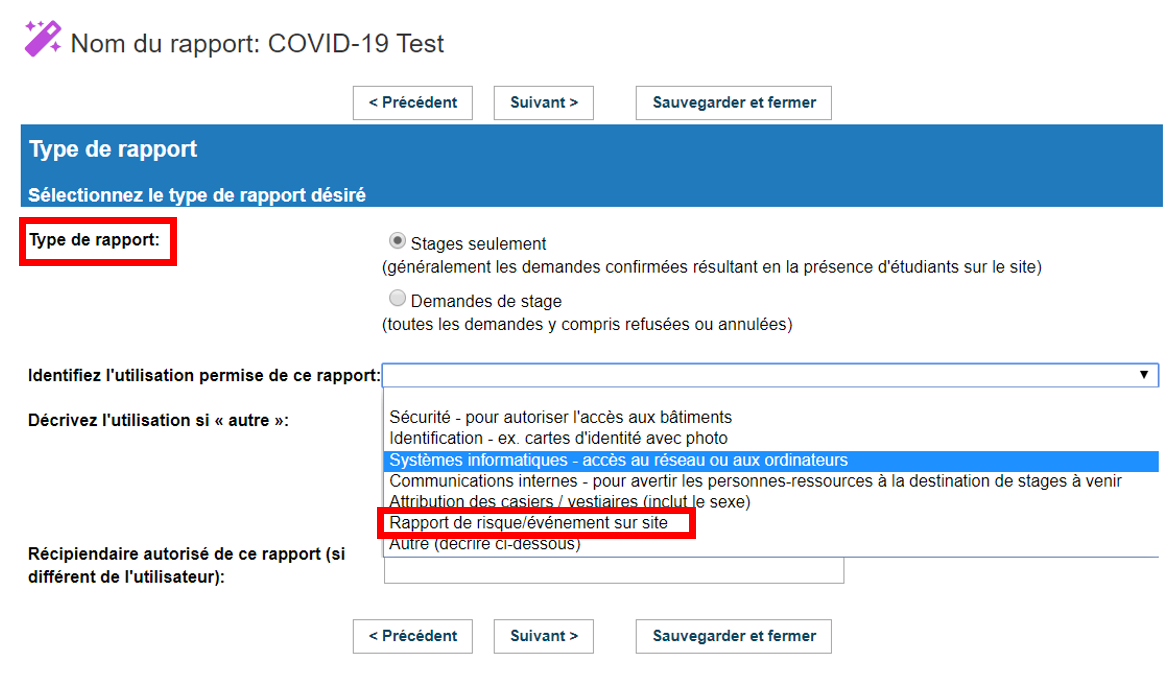
Le rapport : **Liste d’accès/sécurité – étudiants/enseignants** est le seul rapport qui comprenne des données des étudiants affectées au site de l’organisme receveur. Les coordonnateurs receveurs à travers le Canada peuvent produire ce rapport et en Alberta, les coordonnateurs demandeurs peuvent aussi produire ce rapport.

Puisque ce rapport est en cours d’audit, la raison qui est sélectionnée est celle de : **Rapport de risque/évènement sur site.** Ce rapport est produit en utilisant les *Assistants de rapports* sur l’écran du *Menu des rapports*.

Dans la Base de connaissances, vous avez accès aux outils suivants :

- Guide de consultation rapide : **Assistants aux rapports**
- Vidéo : **Rapports – Assistants vidéo**.

Les données de sortie peuvent être produites en plusieurs formats, notamment :

- Voir à l’écran (HTML)
- Imprimer envoyer par courriel (PDF)
- Extraction de données (Excel)
- Extraction de données (CSV).

Rappelez-vous que les politiques et procédures sur la vie privée et la sécurité stipulent que les données et les renseignements personnels des étudiants (incluant l’adresse courriel) :

- Ne peuvent pas être utilisés ou divulgués sans le consentement des étudiants;
- Sont divulgués sur la base du principe d’accès sélectif;
- Sont accessibles uniquement aux personnes responsables de la gestion des stages dans le programme d’études ou dans un site de l’organisme receveur.

</td><td>[![image.png](https://kbfr.hspnetapp.ca/uploads/images/gallery/2023-12/scaled-1680-/Aqbimage.png)](https://kbfr.hspnetapp.ca/uploads/images/gallery/2023-12/Aqbimage.png)

</td></tr><tr><td>**Stage partiellement complété - CDs et CRs utilisant Raccourci et l'Accès d'invité - Demande individuelle**

Lorsqu'un étudiant n'a complété le stage que partiellement. leur nom ne devrait **pas** être supprimé de la demande de stage car l'étudiant était sur le site pour une période de temps. Cette information doit être affichée dans leur historique des stages. Le nombre d'heures complétées doit être modifié dans l'écran *Détails de la demande de stage,* dans l'onglet *Renseignements sur le stage* pour les demandes individuelles*.*

Une note peut être ajoutée dans le profil de l'étudiant et un deuxième placement créé, mais l'étudiant devrait toujours demeurer affecté au placement d'origine (partiellement complété). Voir le guide de consultation rapide: [**Un stage partiellement complété**](https://kbfr.hspnetapp.ca/books/gestion-des-etudiants/page/gestion-des-etudiants-stage-partiellement-complete)

</td><td>  
</td></tr><tr><td>**Demandes annulées - CDs et CRs utilisant Raccourci et l'Accès d'invité**

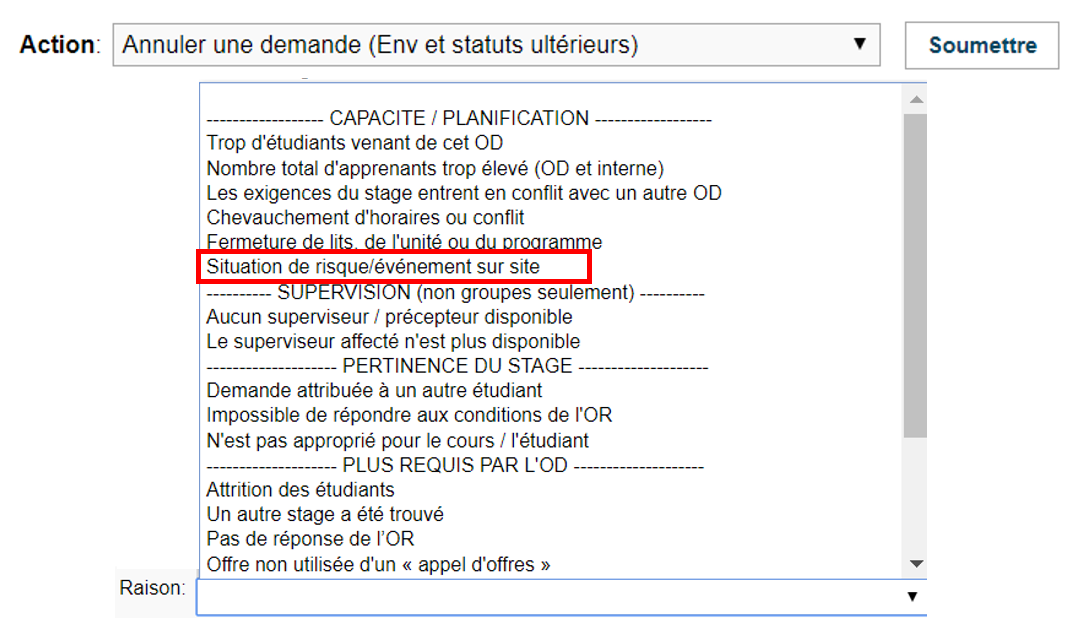
Durant un évènement de *risque sur le site*, les demandes de stage pour les étudiants qui n’ont pas commencé leurs stages doivent être annulés.  Si nécessaire dans le futur, la demande peut être réactivée ou remplacée.

- Sélectionner la demande de stage dans votre boîte de sortie ou d’entrée
- Dans le menu déroulant de l’Action, sélectionner : *Annuler* et la *raison* : *Situation de risque/évènement sur site.*
- Cliquer *Soumettre*.

</td><td>[![image.png](https://kbfr.hspnetapp.ca/uploads/images/gallery/2023-12/scaled-1680-/rO5image.png)](https://kbfr.hspnetapp.ca/uploads/images/gallery/2023-12/rO5image.png)

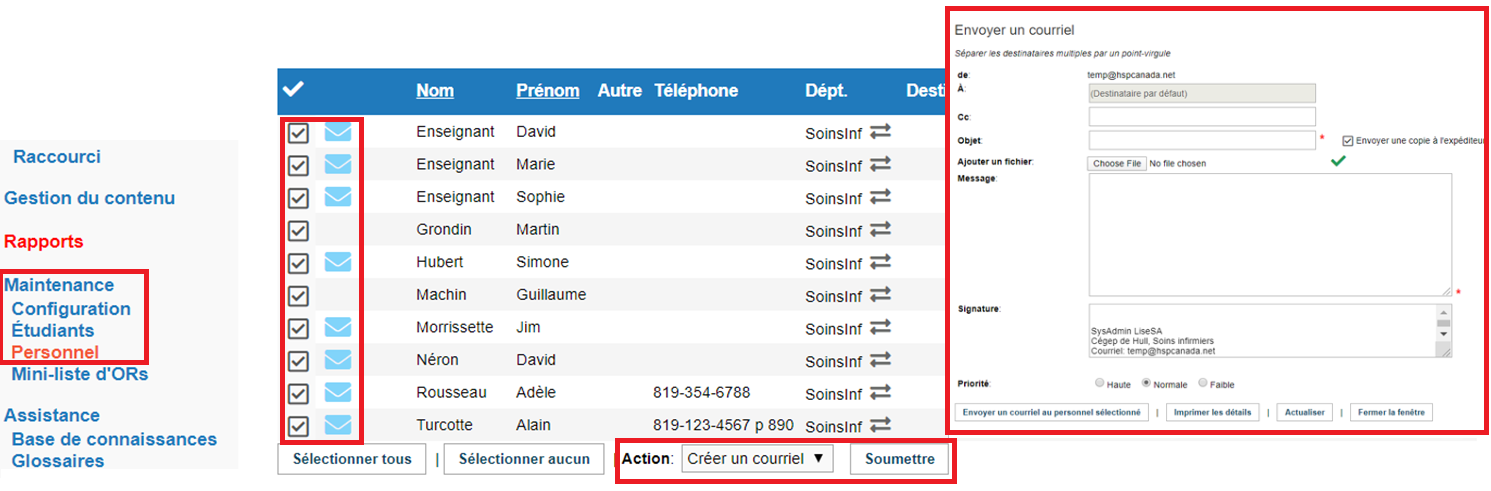
</td></tr><tr><td>**Courriel de masse aux enseignants ou aux agents de destination de votre organisme : CD et CR**

Simplifier vos besoins de communication en utilisant des messages génériques qui peuvent être envoyés individuellement ou cliquez sur le lien suivant afin de savoir comment envoyer des messages **en masse**.

</td><td>[![image.png](https://kbfr.hspnetapp.ca/uploads/images/gallery/2023-12/scaled-1680-/HUkimage.png)](https://kbfr.hspnetapp.ca/uploads/images/gallery/2023-12/HUkimage.png)

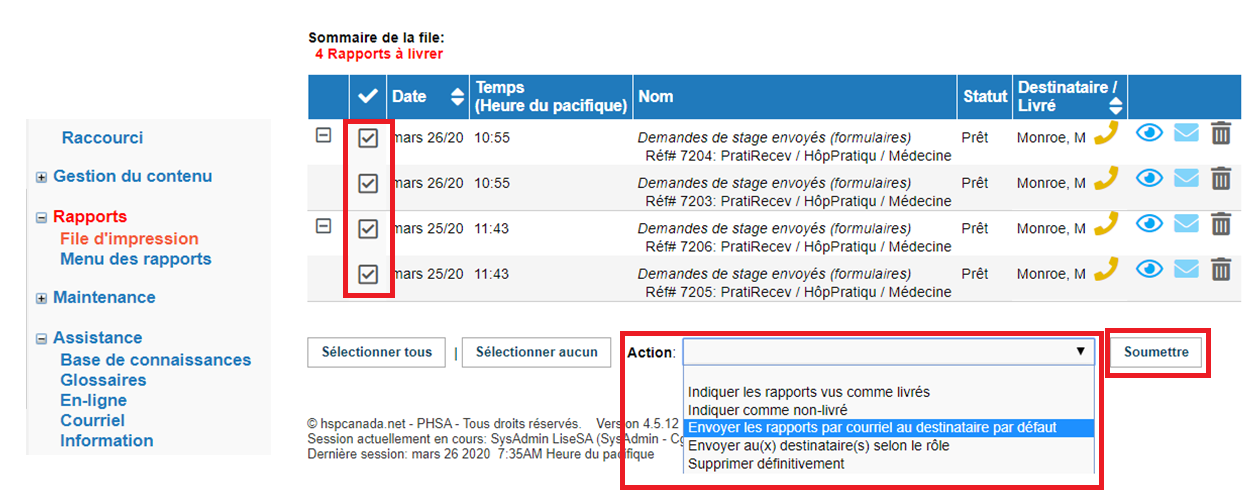
</td></tr><tr><td>**Coordonnateurs demandeurs**: il vous est possible d’envoyer des courriels à partir de votre *File d’impression* en choisissant l’Action : *Envoyer les rapports par courriel au destinataire par défaut*.

Par contre, toutes les demandes qui ont été sélectionnées doivent avoir un destinataire par défaut.  Si une de vos demandes n’a pas de destinataire déjà désigné, un écran d’avertissement vous précisera que le message ne peut être envoyé.  Cependant, le système ne vous dira **pas** quelle demande n’a pas de destinataire désigné.

</td><td>[![image.png](https://kbfr.hspnetapp.ca/uploads/images/gallery/2023-12/scaled-1680-/pFZimage.png)](https://kbfr.hspnetapp.ca/uploads/images/gallery/2023-12/pFZimage.png)

</td></tr></tbody></table>

  
</div></div><div id="bkmrk-"><div class="aui-page-panel"><div><div><div class="content-wrapper">  
</div></div></div></div></div><div id="bkmrk--2"><div class="aui-page-panel" id="bkmrk--3"></div></div>