# Ressources pour agents de destination (AD)

# Agent.e de Destination (AD) - Survol HSPnet

**Guide concernant les organismes receveurs (GCOR)**

**Sommaire**

Il y a deux (2) types d'écran : *Classique* et *Nouveau.* Ce guide présente le *nouvel écran de bienvenue* pour les agent.e.s de destination (AD) qui contient les messages de HSPnet, la boîte d'entrée des demandes pour ses destinations, des rapports, et des outils pour gérer les profils de destination et la base de données de personnes préceptrices / superviseures.

<table class="relative-table wrapped confluenceTable stickyTableHeaders" id="bkmrk-ic%C3%B4nes-associ%C3%A9es-d%C3%A9t" style="width:40.6518%;height:267.75px;"><colgroup><col style="width:18.7035%;"></col><col style="width:81.3452%;"></col></colgroup><thead class="tableFloatingHeaderOriginal"><tr style="height:29.7969px;"><th colspan="2" style="height:29.7969px;vertical-align:middle;">**Icônes associées**</th></tr></thead><tbody><tr style="height:48.3906px;"><td class="confluenceTd align-center" style="height:40.3906px;"><sub>[<span class="confluence-embedded-file-wrapper confluence-embedded-manual-size">![details (ibubble icon)](https://kben.hspnetapp.ca/attachments/22380726/22380790.png "details (ibubble icon)")</span>](https://kbfr.hspnetapp.ca/uploads/images/gallery/2024-02/x0NjUxyUYMigqd67-image.png)</sub>

</td><td style="height:40.3906px;vertical-align:middle;">**Détails des demandes**

</td></tr><tr style="height:40.3906px;"><td class="confluenceTd align-center" style="height:40.3906px;">[<span class="confluence-embedded-file-wrapper confluence-embedded-manual-size">![comment](https://kben.hspnetapp.ca/attachments/22380726/25723375.png "comment")</span>](https://kbfr.hspnetapp.ca/uploads/images/gallery/2024-02/DftmPFAB7lMOO3dZ-image.png)

</td><td style="height:40.3906px;vertical-align:middle;">**Commentaire**

</td></tr><tr style="height:36.3906px;"><td class="confluenceTd align-center" style="height:36.3906px;">[<span class="confluence-embedded-file-wrapper confluence-embedded-manual-size">![condition](https://kben.hspnetapp.ca/attachments/22380726/22380769.png "condition")</span>](https://kbfr.hspnetapp.ca/uploads/images/gallery/2024-02/ujFs3Nmmlx7S2Jb3-image.png)

</td><td style="height:36.3906px;vertical-align:middle;">**Condition**</td></tr><tr style="height:40.3906px;"><td class="confluenceTd align-center" style="height:42.3906px;">[<span class="confluence-embedded-file-wrapper confluence-embedded-manual-size">![alert](https://kben.hspnetapp.ca/attachments/22380726/22380762.png "alert")</span>](https://kbfr.hspnetapp.ca/uploads/images/gallery/2024-02/yBJnYmgrDKq3bON8-image.png)

</td><td style="height:42.3906px;vertical-align:middle;">**Alerte**</td></tr><tr style="height:52.3906px;"><td class="align-center" style="height:52.3906px;"><sub><span class="confluence-embedded-file-wrapper confluence-embedded-manual-size">![request a Site instructor](https://kben.hspnetapp.ca/attachments/22380726/33358817.png "request a Site instructor")</span></sub>

</td><td style="height:52.3906px;vertical-align:middle;">**Moniteur requis**</td></tr></tbody></table>

<span style="color:rgb(3,9,149);">**Généralités**</span>  
Les agent.e.s de destination (AD) sont responsables d'accepter ou de refuser les demandes de stages dans leurs unités et d'affecter une personne préceptrice (ou superviseure) si requis. Les AD peuvent aussi mettre à jour les profils de leur destination pour offrir aux programmes d'études et aux étudiant.e.s des informations pertinentes sur leur unité ou service.

Comme AD, vous n'avez pas besoin de vous connecter à HSPnet de façon quotidienne – un courriel vous sera envoyé s'il y a des demandes *en attente* dans votre boîte d'entrée ou si vous ne vous êtes pas connecté depuis plus de trois (3) jours.

<p class="callout info">Votre compte a été créé et est géré par la personne qui coordonne les stages dans votre établissement.  Pour toute question ou tout problème d'accès, veuillez communiquer avec cette personne.  
  
Notez que pour des raisons de sécurité, l'accès sera désactivé après 180 jours d'inactivité.</p>

<div id="bkmrk-%C3%89tape-1-%E2%80%93-premi%C3%A8re-c"><div class="aui-page-panel" id="bkmrk-%C3%89tape-1-%E2%80%93-premi%C3%A8re-c-1"><div id="bkmrk-%C3%89tape-1-%E2%80%93-premi%C3%A8re-c-2"><div id="bkmrk-%C3%89tape-1-%E2%80%93-premi%C3%A8re-c-3"><div class="table-wrap"><table class="confluenceTable" style="width:100%;height:7084.57px;"><colgroup><col style="width:49.5744%;"></col><col style="width:50.5278%;"></col></colgroup><tbody><tr style="height:331.744px;"><td class="confluenceTd" colspan="2" style="height:331.744px;">##### <span style="color:rgb(51,51,153);">**Première connexion**</span> <span style="color:rgb(51,51,153);">**à HSPnet**</span>

1. Une fois votre compte d'utilisateur créé, vous recevrez un courriel intitulé « Bienvenue à HSPnet » contenant votre nom d'utilisateur et un mot de passe temporaire.
2. Allez sur le site HSPnet à [HSPnet Canada](https://hspcanada.net/) et cliquez sur votre province sur la carte du Canada.
3. Sur la page de connexion, entrez votre nom d'utilisateur et votre mot de passe.
4. Suivez les instructions pour configurer un nouveau mot de passe et une question de sécurité, et pour accepter les responsabilités en tant qu'enseignant conformément aux politiques nationales de HSPnet.
5. Visitez le site de formation en ligne afin de compléter l'orientation (obligatoire pour tout nouvel utilisateur).

<p class="callout warning">**Vous pouvez modifier la langue de communication à droite en haut de l'écran.  Il n'est pas recommandé d'utiliser la fonction de traduction automatique de votre fureteur.** </p>

</td></tr><tr style="height:64.6902px;"><td colspan="2" style="height:64.6902px;">##### <span style="color:rgb(51,51,153);">**Afficher le nouvel écran de bienvenue**</span>

</td></tr><tr style="height:354.434px;"><td class="confluenceTd" style="height:354.434px;">Après avoir complété le module d'orientation en ligne, lorsque vous vous reconnecterez, vous accéderez à l'écran de bienvenue.  Cet écran est organisé en onglets et comprend également les liens suivants :


<span style="color:rgb(227,108,10);">**<span style="color:rgb(53,152,219);">Assistance en ligne</span>** <span style="color:rgb(0,0,0);">:</span> </span>un lien vers les guides de consultation rapides et les vidéos de formation.

  
<span style="color:rgb(227,108,10);">**<span style="color:rgb(53,152,219);">Assistance par courriel</span>** <span style="color:rgb(0,0,0);">:</span>**<span style="color:rgb(0,0,0);"> </span>**</span>ouvre un nouveau courriel au centre d'assistance depuis votre système de messagerie habituel, avec un objet qui nous permettra de vous identifier et d'identifier l'écran que vous utilisez.

  
<span style="color:rgb(227,108,10);">**<span style="color:rgb(53,152,219);">Changer le mot de passe</span>** <span style="color:rgb(0,0,0);">:</span> </span>vous permet de changer votre mot de passe (avant la période d'expiration de 90 jours).

  
<span style="color:rgb(227,108,10);">**<span style="color:rgb(53,152,219);">Question de sécurité</span>** <span style="color:rgb(0,0,0);">:</span> <span style="color:rgb(0,0,0);">vous permet de changer la question à laquelle répondre lorsque vous demanderez un nouveau mot de passe via le lien **Aide avec mot de passe oublié** sous **Connexion**</span></span>

</td><td class="confluenceTd" style="height:354.434px;">![](https://kbfr.hspnetapp.ca/uploads/images/gallery/2024-10/ZKbxCSJDfHteDGHU-embedded-image-omukm8fx.png)

</td></tr><tr style="height:64.6902px;"><td colspan="2" style="height:64.6902px;">##### <span style="color:rgb(51,51,153);">**Passer en revue les messages**</span>

</td></tr><tr style="height:412.754px;"><td class="confluenceTd" style="height:412.754px;">Votre onglet <span style="color:rgb(0,0,0);">**Messages** </span>comporte plusieurs sections :

<span style="color:rgb(230,126,35);">**<span style="color:rgb(0,0,0);">Action nécessaire</span>** <span style="color:rgb(0,0,0);">:</span> </span>une liste de demandes de stage dans votre boîte d'entrée en attente d'être acceptées ou refusées, ou en attente d'affectation d'un précepteur.

<span style="color:rgb(230,126,35);">**<span style="color:rgb(0,0,0);">Modifications récentes d'autres</span>** <span style="color:rgb(0,0,0);">:</span> </span>une liste de mises à jour et alertes des programmes d'études, telles que des changements de dates de stage ou de destinations, ou une annulation récente.

Cette section inclut un filtre de période de temps afin de visualiser des alertes passées que vous souhaiteriez consulter à nouveau. L'affichage par défaut après la connexion est ***Depuis la date de dernière connexion***, qui permet de voir tous les changements effectués depuis votre dernière connexion à HSPnet. Si vous avez besoin de consulter des changements plus anciens, sélectionnez l'option ***Semaine dernière*** ou ***Mois dernier***.

<span style="color:rgb(230,126,35);">**<span style="color:rgb(0,0,0);">Nouvelles de HSPnet</span>** <span style="color:rgb(0,0,0);">:</span> </span>informations pour tous les utilisateurs telles que de nouvelles fonctions ou d'importants changements.

</td><td class="confluenceTd" style="height:412.754px;">![](https://kbfr.hspnetapp.ca/uploads/images/gallery/2024-10/i5cAhNiX3CIOmzuJ-embedded-image-nki9igsd.png)

</td></tr><tr style="height:64.6902px;"><td colspan="2" style="height:64.6902px;">##### <span style="color:rgb(51,51,153);">**Surveiller les demandes dans la boîte d'entrée**</span>

</td></tr><tr style="height:506.317px;"><td class="confluenceTd" style="height:506.317px;">Chaque jour, votre boîte d'entrée est filtrée automatiquement aux demandes qui sont *en attente* ou *Acc/Conf* *(acceptées* ou *confirmées)* pour la période de temps d' « aujourd'hui ».

Un chiffre à côté de chaque statut indique le nombre de demandes ayant ce statut, même si l'écran est filtré et ne les affiche pas. Dans l'exemple ci-contre, cinq (5) demandes sont acceptées ou confirmées et une (1) est en attente. Le compte des demandes en attente est affiché **<span style="color:rgb(255,0,0);">en rouge</span>** comme avertissement.

La session « aujourd'hui » affichera toutes les demandes qui sont actives maintenant, *même si elles ont commencé avant aujourd'hui,* et pour les quatre prochains mois. Les autres options sont les sessions académiques (hiver, printemps/été, et automne) ainsi que la dernière session.

Vérifier la session pour vous assurer que vous affichez la bonne période pour l'action nécessaire. <div class="content-wrapper">

- Retirez le crochet tel que celui pour « acc/conf » si vous désirez réduire la liste affichée dans votre boîte d'entrée (par ex. pour vous occuper seulement des demandes en attente) et cliquez **Actualiser** pour actualiser la liste.
- Cochez la case « ref/annul » pour afficher les demandes inactives.

</div></td><td class="confluenceTd" style="height:506.317px;">[![image.png](https://kbfr.hspnetapp.ca/uploads/images/gallery/2024-10/scaled-1680-/rQXO4Is2IwukaMgn-image.png)](https://kbfr.hspnetapp.ca/uploads/images/gallery/2024-10/rQXO4Is2IwukaMgn-image.png)

<sup>***\*Cliquez sur l'image pour l'agrandir***</sup>

</td></tr><tr style="height:190.532px;"><td class="confluenceTd" style="height:190.532px;">Votre **boîte d'entrée** possède d'autres filtres utiles :

**<span style="color:rgb(0,0,0);">Site et Destination</span> :** vous permettent de filtrer la vue à une seule destination si vous en avez plus d'une.

**<span style="color:rgb(0,0,0);">Type </span>:** vous permet de filtrer les demandes de stage de *groupes* (avec enseignant) ou *non-groupes* (tels que préceptorats ou projets). Dans cet exemple, le filtre indique que les groupes sont affichés, et le compte indique dix (10) demandes acceptées.

</td><td class="confluenceTd" style="height:190.532px;">![](https://kbfr.hspnetapp.ca/uploads/images/gallery/2024-10/vQoV68Y7l3CaZZ2k-embedded-image-fztyyxrq.png)</td></tr><tr style="height:391.56px;"><td class="confluenceTd" style="height:391.56px;">Notez que la boîte d'entrée n'affiche que dix (10) demandes à la fois, avec des liens pour les autres pages. Dans cet exemple nous voyons la 1ere page de deux; cliquez sur **<span style="color:rgb(53,152,219);">Suivant</span>** ou sur le lien **<span style="color:rgb(53,152,219);">2</span>** pour aller à la deuxième page de demandes.

</td><td class="confluenceTd" style="height:391.56px;">![](https://kbfr.hspnetapp.ca/uploads/images/gallery/2024-10/BYoMrgtdGrT77AK7-embedded-image-zwt5vxta.png)</td></tr><tr style="height:64.6902px;"><td colspan="2" style="height:64.6902px;">##### <span style="color:rgb(51,51,153);">**Réviser les détails des demandes**</span>

</td></tr><tr style="height:433.574px;"><td class="confluenceTd" style="height:433.574px;">Cette boîte d'entrée affiche trois (3) demandes de groupe acceptées.

- Pour voir plus d'information sur une demande, cliquez sur le <sub><span class="confluence-embedded-file-wrapper confluence-embedded-manual-size" style="font-style:normal;font-weight:400;font-family:'-apple-system', BlinkMacSystemFont, 'Segoe UI', Oxygen, Ubuntu, Roboto, Cantarell, 'Fira Sans', 'Droid Sans', 'Helvetica Neue', sans-serif;"><span class="confluence-embedded-file-wrapper confluence-embedded-manual-size">![détails](https://kbfr.hspnetapp.ca/attachments/25723686/25723662.png "détails")</span></span></sub>pour voir les **Détails de la demande de stage**. Cet écran vous permet de communiquer avec les personnes-ressources du programme d'études et de votre site.

</td><td class="confluenceTd" style="height:433.574px;">![](https://kbfr.hspnetapp.ca/uploads/images/gallery/2024-10/YU2RqfS5MJFm1vkb-embedded-image-gv4ihv51.png)  
</td></tr><tr style="height:416.707px;"><td style="height:416.707px;">L'onglet **Boîte d'entrée :**

- Cette boîte d'entrée affiche trois (3) demandes en préceptorat, deux sont confirmées et une est en attente.

</td><td style="height:416.707px;">[![image.png](https://kbfr.hspnetapp.ca/uploads/images/gallery/2024-10/scaled-1680-/021xoMJbqxGNN9eV-image.png)](https://kbfr.hspnetapp.ca/uploads/images/gallery/2024-10/021xoMJbqxGNN9eV-image.png)

</td></tr><tr style="height:248.771px;"><td style="height:248.771px;">Les **Détails** de la demande de stage, l'onglet **Personnes-ressources** :

- Placez votre curseur sur l'icône du téléphone pour afficher le numéro de téléphone <sub><span class="confluence-embedded-file-wrapper confluence-embedded-manual-size" style="font-style:normal;font-weight:400;font-family:'-apple-system', BlinkMacSystemFont, 'Segoe UI', Oxygen, Ubuntu, Roboto, Cantarell, 'Fira Sans', 'Droid Sans', 'Helvetica Neue', sans-serif;"><span class="confluence-embedded-file-wrapper confluence-embedded-manual-size">![téléphone entré - info du personnel](https://kbfr.hspnetapp.ca/attachments/25723686/25723597.png "téléphone entré - info du personnel")</span></span></sub>; une icône grise indique qu'aucun numéro n'est entré;
- Cliquez sur l'icône d'enveloppe <sub><span class="confluence-embedded-file-wrapper confluence-embedded-manual-size" style="font-style:normal;font-weight:400;font-family:'-apple-system', BlinkMacSystemFont, 'Segoe UI', Oxygen, Ubuntu, Roboto, Cantarell, 'Fira Sans', 'Droid Sans', 'Helvetica Neue', sans-serif;"><span class="confluence-embedded-file-wrapper confluence-embedded-manual-size">![envoyer un courriel](https://kbfr.hspnetapp.ca/attachments/25723686/25723674.png "envoyer un courriel")</span></span></sub> pour ouvrir un nouveau courriel adressé à cette personne à partir de votre logiciel de courriel local.

</td><td style="height:248.771px;">![](https://kbfr.hspnetapp.ca/uploads/images/gallery/2024-10/78nkwlyVMPgMi7hB-embedded-image-rbyzeoju.png)

</td></tr><tr style="height:87.1928px;"><td colspan="2" style="height:87.1928px;"><p class="callout info">**Rappelez-vous** : Lorsque le stage est ***accepté*** par le site, l'étape finale consiste pour le programme d'études de ***confirmer*** le stage et ***affecter*** l'étudiant.e si ce n'est pas encore fait. Le nom de l'étudiant.e sera divulgué au site quand le stage sera confirmé.</p>

</td></tr><tr style="height:316.36px;"><td style="height:316.36px;">L'onglet **Programme/Cours :**

- Cliquez le lien du cours, par ex. <span style="text-decoration:underline;">**<span style="color:rgb(35,111,161);text-decoration:underline;">SI/632</span>**</span>, pour voir le profil du cours entré par le programme d'études, y compris les documents téléversés.

</td><td style="height:316.36px;">[![image.png](https://kbfr.hspnetapp.ca/uploads/images/gallery/2024-10/scaled-1680-/fgvszAMAb6QSxNgu-image.png)](https://kbfr.hspnetapp.ca/uploads/images/gallery/2024-10/fgvszAMAb6QSxNgu-image.png)

</td></tr><tr style="height:381.864px;"><td class="confluenceTd" style="height:381.864px;">Affichez les commentaires et alertes entrés par une personne utilisatrice. Une alerte entrée apparaîtra dans votre boîte d'entrée et dans la boîte de sortie du programme d'études :

- Un ***commentaire*** <sub><span class="confluence-embedded-file-wrapper confluence-embedded-manual-size" style="font-style:normal;font-weight:400;font-family:'-apple-system', BlinkMacSystemFont, 'Segoe UI', Oxygen, Ubuntu, Roboto, Cantarell, 'Fira Sans', 'Droid Sans', 'Helvetica Neue', sans-serif;"><span class="confluence-embedded-file-wrapper confluence-embedded-manual-size">![commentaire](https://kbfr.hspnetapp.ca/attachments/25723686/25723586.png "commentaire")</span></span></sub>est un message non-urgent (tel que «les étudiant.e.s seront en période de relâche du 9 au 15 février»).
- Une ***alerte** <sub><span class="confluence-embedded-file-wrapper confluence-embedded-manual-size" style="font-style:normal;font-weight:400;font-family:'-apple-system', BlinkMacSystemFont, 'Segoe UI', Oxygen, Ubuntu, Roboto, Cantarell, 'Fira Sans', 'Droid Sans', 'Helvetica Neue', sans-serif;"><span class="confluence-embedded-file-wrapper confluence-embedded-manual-size">![alerte](https://kbfr.hspnetapp.ca/attachments/25723686/25723614.png "alerte")</span></span></sub>*est un message urgent (tel que "veuillez communiquer avec l'enseignant.e pour plus d'informations").
- <span class="confluence-embedded-file-wrapper">![](https://hspnetc.bcit.ca/HSPnet/images/conditions_exist.gif)</span>Une ***condition*** <sub><span class="confluence-embedded-file-wrapper confluence-embedded-manual-size" style="font-style:normal;font-weight:400;font-family:'-apple-system', BlinkMacSystemFont, 'Segoe UI', Oxygen, Ubuntu, Roboto, Cantarell, 'Fira Sans', 'Droid Sans', 'Helvetica Neue', sans-serif;"><span class="confluence-embedded-file-wrapper confluence-embedded-manual-size">![condition](https://kbfr.hspnetapp.ca/attachments/25723686/25723604.png "condition")</span></span></sub>est un message qui requiert une action de votre part avant que le stage ne puisse être accepté (par ex. réduire la taille du groupe).

**Astuce** : Déplacez votre curseur sur l'icône pour voir une fenêtre contextuelle précisant sa signification.

</td><td class="confluenceTd" style="height:381.864px;">[![image.png](https://kbfr.hspnetapp.ca/uploads/images/gallery/2024-10/scaled-1680-/2wjIerIyyEiE5Aqh-image.png)](https://kbfr.hspnetapp.ca/uploads/images/gallery/2024-10/2wjIerIyyEiE5Aqh-image.png)

</td></tr><tr style="height:64.6902px;"><td colspan="2" style="height:64.6902px;">##### <span style="color:rgb(51,51,153);">**Accepter ou refuser les demandes**</span>

</td></tr><tr style="height:621.408px;"><td style="height:621.408px;">Dans votre boîte d'entrée, cliquez <sub><span class="confluence-embedded-file-wrapper confluence-embedded-manual-size">![](https://kbfr.hspnetapp.ca/attachments/9011602/9011624.png)</span></sub>pour accepter une demande. Un bouton <sub><span class="confluence-embedded-file-wrapper confluence-embedded-manual-size">![](https://kbfr.hspnetapp.ca/attachments/9011602/9011623.png)</span></sub>reste affiché au cas où vous auriez fait une erreur ou devriez refuser une demande par la suite.

Cliquez <sub><span class="confluence-embedded-file-wrapper confluence-embedded-manual-size">![](https://kbfr.hspnetapp.ca/attachments/9011602/9011625.png)</span></sub> si vous ne pouvez pas recevoir l'étudiant.e. Vous devrez fournir une raison pour refuser la demande (par exemple « Aucun précepteur disponible»); cliquez <sub><span class="confluence-embedded-file-wrapper confluence-embedded-manual-size" style="font-style:normal;font-weight:400;font-family:'-apple-system', BlinkMacSystemFont, 'Segoe UI', Oxygen, Ubuntu, Roboto, Cantarell, 'Fira Sans', 'Droid Sans', 'Helvetica Neue', sans-serif;"><span class="confluence-embedded-file-wrapper confluence-embedded-manual-size">![sauvegarder](https://kbfr.hspnetapp.ca/attachments/25723686/25723627.png "sauvegarder")</span></span></sub> pour continuer. Le statut du stage sera mis à jour à « Refusé » mais le bouton <sub><span class="confluence-embedded-file-wrapper confluence-embedded-manual-size">![](https://kbfr.hspnetapp.ca/attachments/9011602/9011627.png)</span></sub>demeure au cas où vous seriez en mesure d'accepter la demande par la suite.

Dans la situation inhabituelle où vous devriez annuler un stage avant qu'il ne soit accepté ou confirmé, vous pouvez le faire en cliquant sur <span style="color:rgb(53,152,219);"><span style="text-decoration:underline;">**Annuler un stage**</span><span style="color:rgb(0,0,0);">.</span></span>

<span style="color:rgb(53,152,219);"><span style="color:rgb(0,0,0);">Vous devrez sélectionner une raison dans le menu déroulant.  Cliquez <sub><span class="confluence-embedded-file-wrapper confluence-embedded-manual-size" style="font-style:normal;font-weight:400;font-family:'-apple-system', BlinkMacSystemFont, 'Segoe UI', Oxygen, Ubuntu, Roboto, Cantarell, 'Fira Sans', 'Droid Sans', 'Helvetica Neue', sans-serif;"><span class="confluence-embedded-file-wrapper confluence-embedded-manual-size">![sauvegarder](https://kbfr.hspnetapp.ca/attachments/25723686/25723627.png "sauvegarder")</span></span></sub><span class="confluence-embedded-file-wrapper confluence-embedded-manual-size" style="font-style:normal;font-weight:400;font-size:14px;font-family:'-apple-system', BlinkMacSystemFont, 'Segoe UI', Oxygen, Ubuntu, Roboto, Cantarell, 'Fira Sans', 'Droid Sans', 'Helvetica Neue', sans-serif;"><span class="confluence-embedded-file-wrapper confluence-embedded-manual-size"> pour sauvegarder votre raison et continuer.</span></span></span></span>

</td><td style="height:621.408px;">[![image.png](https://kbfr.hspnetapp.ca/uploads/images/gallery/2024-10/scaled-1680-/epXzvgzrc8ZDxKLW-image.png)](https://kbfr.hspnetapp.ca/uploads/images/gallery/2024-10/epXzvgzrc8ZDxKLW-image.png)


[![image.png](https://kbfr.hspnetapp.ca/uploads/images/gallery/2024-10/scaled-1680-/4U5vmkXGbgHYCqJ8-image.png)](https://kbfr.hspnetapp.ca/uploads/images/gallery/2024-10/4U5vmkXGbgHYCqJ8-image.png)

</td></tr><tr style="height:64.6902px;"><td colspan="2" style="height:64.6902px;">##### <span style="color:rgb(51,51,153);">**Affecter les précepteurs**</span>

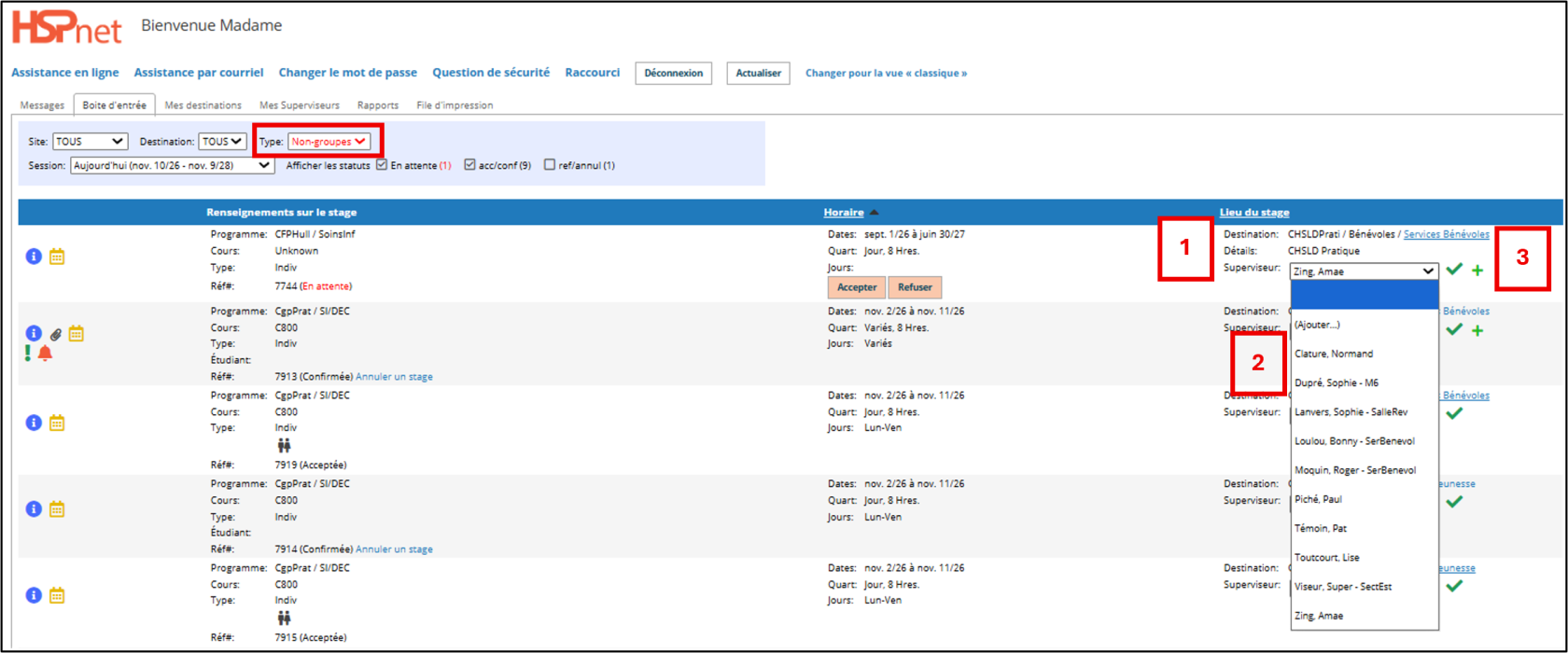
</td></tr><tr style="height:679.354px;"><td style="height:679.354px;">Chaque demande dans votre boîte d’entrée **qui n'est pas une demande de groupe** affichera un menu déroulant de personnel à affecter comme personne préceptrice si cela est nécessaire (par ex. préceptorat ou projet).

<div class="content-wrapper">

1. Le menu déroulant affiche une liste de tous les membres du personnel dans votre département (par ex. soins infirmiers). Si le membre du personnel n'est pas dans la liste, vous pouvez l'ajouter sous cet écran.
2. Sélectionnez un nom dans le menu déroulant et cliquez <span style="color:rgb(53,152,219);"><span style="color:rgb(0,0,0);"><sub><span class="confluence-embedded-file-wrapper confluence-embedded-manual-size" style="font-style:normal;font-weight:400;font-family:'-apple-system', BlinkMacSystemFont, 'Segoe UI', Oxygen, Ubuntu, Roboto, Cantarell, 'Fira Sans', 'Droid Sans', 'Helvetica Neue', sans-serif;"><span class="confluence-embedded-file-wrapper confluence-embedded-manual-size">![sauvegarder](https://kbfr.hspnetapp.ca/attachments/25723686/25723627.png "sauvegarder")</span></span></sub></span></span>pour affecter le précepteur.
3. Si un second précepteur est nécessaire, cliquez <sub><span class="confluence-embedded-file-wrapper confluence-embedded-manual-size"><span class="confluence-embedded-file-wrapper confluence-embedded-manual-size" style="font-style:normal;font-weight:400;font-family:'-apple-system', BlinkMacSystemFont, 'Segoe UI', Oxygen, Ubuntu, Roboto, Cantarell, 'Fira Sans', 'Droid Sans', 'Helvetica Neue', sans-serif;"><span class="confluence-embedded-file-wrapper confluence-embedded-manual-size">![ajouter](https://kbfr.hspnetapp.ca/attachments/25723686/25723636.png "ajouter")</span></span></span></sub> pour ouvrir la fenêtre **Précepteurs multiples**. Cliquez <sub><span class="confluence-embedded-file-wrapper confluence-embedded-manual-size"><span class="confluence-embedded-file-wrapper confluence-embedded-manual-size" style="font-style:normal;font-weight:400;font-family:'-apple-system', BlinkMacSystemFont, 'Segoe UI', Oxygen, Ubuntu, Roboto, Cantarell, 'Fira Sans', 'Droid Sans', 'Helvetica Neue', sans-serif;"><span class="confluence-embedded-file-wrapper confluence-embedded-manual-size">![ajouter](https://kbfr.hspnetapp.ca/attachments/25723686/25723636.png "ajouter")</span></span></span></sub> à nouveau pour afficher le menu déroulant et entrez le nombre d'heures pour ce précepteur ou cette précetrice.

</div><div class="content-wrapper">

- Vous devrez ajuster les heures de l'autre précepteur ou préceptrice, cliquez sur <sub><span class="confluence-embedded-file-wrapper confluence-embedded-manual-size" style="font-style:normal;font-weight:400;font-family:'-apple-system', BlinkMacSystemFont, 'Segoe UI', Oxygen, Ubuntu, Roboto, Cantarell, 'Fira Sans', 'Droid Sans', 'Helvetica Neue', sans-serif;"><span class="confluence-embedded-file-wrapper confluence-embedded-manual-size">![ajuster l'horaire](https://kbfr.hspnetapp.ca/attachments/25723686/25723574.png "ajuster l'horaire")</span></span></sub>pour équilibrer le nombre total des heures, ou cliquer <sub><span class="confluence-embedded-file-wrapper confluence-embedded-manual-size">![](https://kbfr.hspnetapp.ca/attachments/9011602/9011630.png)</span></sub> pour partager les heures.

</div>

> Pour plus de détails sur l'ajout de précepteurs multiples, référez-vous au guide : [Affectation multiple des superviseurs-précepteurs](https://kbfr.hspnetapp.ca/books/survol-du-cycle-des-demandes-de-stage-pour-od/page/affectation-multiple-des-superviseursprecepteurs).

</td><td style="height:679.354px;">[![Affecter precepteur.png](https://kbfr.hspnetapp.ca/uploads/images/gallery/2026-11/scaled-1680-/affecter-precepteur.png)](https://kbfr.hspnetapp.ca/uploads/images/gallery/2026-11/affecter-precepteur.png)  
[![image.png](https://kbfr.hspnetapp.ca/uploads/images/gallery/2024-10/scaled-1680-/AhDMP4wxpbVVNWP8-image.png)](https://kbfr.hspnetapp.ca/uploads/images/gallery/2024-10/AhDMP4wxpbVVNWP8-image.png)

[![image.png](https://kbfr.hspnetapp.ca/uploads/images/gallery/2024-10/scaled-1680-/1LxcRvrQPpTm9323-image.png)](https://kbfr.hspnetapp.ca/uploads/images/gallery/2024-10/1LxcRvrQPpTm9323-image.png)

</td></tr><tr style="height:92.7885px;"><td colspan="2" style="height:92.7885px;"><p class="callout info">Pour les groupes avec enseignant.e, la personne qui supervise est fournie par le programme d’études sauf si un accord spécial existe et que l’établissement d’enseignement demande un moniteur ou une monitrice (employé.e par le site) pour accompagner le groupe. Référez-vous au guide : **<span style="color:rgb(35,111,161);">[*Moniteurs/monitrices*](https://kbfr.hspnetapp.ca/books/fichiers-du-personnel/page/moniteursmonitrices-pour-enseignant-de-groupe)</span>** pour de plus amples informations.</p>

</td></tr><tr style="height:64.6902px;"><td colspan="2" style="height:64.6902px;">##### <span style="color:rgb(51,51,153);">**Imprimer les horaires et rapports**</span>

</td></tr><tr style="height:352.791px;"><td style="height:352.791px;">L'onglet **Rapports** offre un menu de rapports PDF qui sont appréciés par les AD, y compris une liste de précepteurs et préceptrices et un horaire de stage pour la prochaine session.

Lorsqu'un rapport est demandé dans le menu, il est ajouté à la **file d'impression** d'où il sera produit selon l'ordre de soumission :

<div class="content-wrapper">

1. Dans la file d'impression, les rapports sont produits en deux minutes ou moins; cliquez <sub><span class="confluence-embedded-file-wrapper confluence-embedded-manual-size">![](https://kbfr.hspnetapp.ca/attachments/9011602/9011633.png)</span></sub>pour actualiser le statut et vérifier si le rapport est prêt.
2.  Quand le statut est <span style="color:rgb(255,0,0);">**Prêt** </span>:
    
    
    - Cliquez l'icône Prévisualiser <sub><span class="confluence-embedded-file-wrapper confluence-embedded-manual-size" style="font-style:normal;font-weight:400;font-family:'-apple-system', BlinkMacSystemFont, 'Segoe UI', Oxygen, Ubuntu, Roboto, Cantarell, 'Fira Sans', 'Droid Sans', 'Helvetica Neue', sans-serif;"><span class="confluence-embedded-file-wrapper confluence-embedded-manual-size">![prévisualiser](https://kbfr.hspnetapp.ca/attachments/25723686/25723607.png "prévisualiser")</span></span></sub> pour l'ouvrir avec Adobe Reader dans une autre fenêtre, d'où il pourra être imprimé ou sauvegardé localement.
    - Cliquez l'icône Courriel <sub><span class="confluence-embedded-file-wrapper confluence-embedded-manual-size" style="font-style:normal;font-weight:400;font-family:'-apple-system', BlinkMacSystemFont, 'Segoe UI', Oxygen, Ubuntu, Roboto, Cantarell, 'Fira Sans', 'Droid Sans', 'Helvetica Neue', sans-serif;"><span class="confluence-embedded-file-wrapper confluence-embedded-manual-size">![envoyer un courriel](https://kbfr.hspnetapp.ca/attachments/25723686/25723674.png "envoyer un courriel")</span></span></sub> pour envoyer le fichier comme pièce jointe à un ou plusieurs destinataires.

</div></td><td style="height:352.791px;">![](https://kbfr.hspnetapp.ca/uploads/images/gallery/2024-10/DD0XbTtYKJyVOJH1-embedded-image-7pgb38cu.png)

<span style="background-color:rgb(255,255,255);">![](https://kbfr.hspnetapp.ca/uploads/images/gallery/2024-10/XxYEuUaVM1SkibCG-embedded-image-avuwcrxp.png)</span>

</td></tr><tr style="height:64.6902px;"><td colspan="2" style="height:64.6902px;">##### <span style="color:rgb(51,51,153);">**Gérer vos destinations, vos précepteurs et vos préceptrices**</span>

</td></tr><tr style="height:317.537px;"><td class="confluenceTd" style="height:317.537px;">La liste des destinations dont vous êtes responsable apparaît sous l'onglet **Mes destinations**. La date de la «dernière mise à jour» apparaîtra **<span style="color:rgb(255,0,0);">en rouge</span>** si le profil n'a pas été mis à jour depuis plus d'un an.

<div class="content-wrapper">

1. <span style="letter-spacing:0px;">Cliquez le lien de la destination (par ex. <span style="text-decoration:underline;"><span style="color:rgb(53,152,219);text-decoration:underline;">**Salle de réveil**</span></span></span><span style="letter-spacing:0px;">**<span style="color:rgb(35,111,161);">)</span>** pour ouvrir le </span>**profil de destination**<span style="letter-spacing:0px;">.</span>
2. Chaque onglet du profil peut être modifié selon le format de l'information affichée :

- - Cliquez <sub><span class="confluence-embedded-file-wrapper confluence-embedded-manual-size" style="font-style:normal;font-weight:400;font-family:'-apple-system', BlinkMacSystemFont, 'Segoe UI', Oxygen, Ubuntu, Roboto, Cantarell, 'Fira Sans', 'Droid Sans', 'Helvetica Neue', sans-serif;"><span class="confluence-embedded-file-wrapper confluence-embedded-manual-size">![modifier](https://kbfr.hspnetapp.ca/attachments/25723686/25723609.png "modifier")</span></span></sub> pour modifier chaque section de l'onglet, par exemple pour mettre à jour les heures d'opération ou pour entrer une description de votre unité ou programme;
    - Cliquez <sub><span class="confluence-embedded-file-wrapper confluence-embedded-manual-size"><span class="confluence-embedded-file-wrapper confluence-embedded-manual-size" style="font-style:normal;font-weight:400;font-family:'-apple-system', BlinkMacSystemFont, 'Segoe UI', Oxygen, Ubuntu, Roboto, Cantarell, 'Fira Sans', 'Droid Sans', 'Helvetica Neue', sans-serif;"><span class="confluence-embedded-file-wrapper confluence-embedded-manual-size">![ajouter](https://kbfr.hspnetapp.ca/attachments/25723686/25723636.png "ajouter")</span></span></span></sub> pour ajouter une entrée dans un tableau tel que ceux dans les onglets «Personnes-ressources» et «Personnel typique».

</div></td><td class="confluenceTd" style="height:317.537px;">![](https://kbfr.hspnetapp.ca/uploads/images/gallery/2024-10/EEBYZ0nNWKFs2wji-embedded-image-ncswfkb9.png)

![](https://kbfr.hspnetapp.ca/uploads/images/gallery/2024-10/UaYcpl2o8j1RaPur-embedded-image-zgvv1hiz.png)

</td></tr><tr style="height:431.357px;"><td style="height:431.357px;">L'onglet **Mes précepteurs** :

<div class="content-wrapper">

3. Une liste des membres du personnel disponibles pour la supervision est fournie sous l'onglet **Mes Précepteurs**.

- La section du haut contient la liste des précepteurs et préceptrices qui sont affecté.e.s à une ***Destination*** sous votre responsabilité. Cliquez sur <span class="confluence-embedded-file-wrapper confluence-embedded-manual-size">![](https://kbfr.hspnetapp.ca/attachments/9011602/9011638.png)</span> pour les retirer de cette liste.

</div>

- <span style="color:rgb(0,0,0);background-color:rgb(255,255,255);">Vous pouvez modifier le profil des précepteurs et préceptrices dans cette section.  La section du bas affiche la liste des précepteurs et préceptrices des autres départements. Cliquez sur <span class="confluence-embedded-file-wrapper confluence-embedded-manual-size">![](https://kbfr.hspnetapp.ca/attachments/9011602/9011639.png)</span> pour affecter un précepteur ou une préceptrice à une **Destination** sous votre responsabilité et le déplacer vers la liste **Mes précepteurs**.</span>

> Pour plus de détails sur la gestion de votre profil de destination, référez-vous au guide  : [Profil de destination"](https://kbfr.hspnetapp.ca/books/gestion-des-destinations/page/profil-de-destination)

<span style="color:rgb(51,51,153);">  
</span>

</td><td style="height:431.357px;">[![image.png](https://kbfr.hspnetapp.ca/uploads/images/gallery/2024-10/scaled-1680-/U7B59atIdivWV9iW-image.png)](https://kbfr.hspnetapp.ca/uploads/images/gallery/2024-10/U7B59atIdivWV9iW-image.png)

</td></tr></tbody></table>

</div></div></div></div></div>

# Accès à HSPnet pour agent.e.s de destination vidéo

**Guide concernant les organismes receveurs (GCOR)**

**Sommaire:**   
Une présentation complète des fonctions disponibles aux agent.e.s de destination, comprenant les messages et alertes, la boîte d'entrée, la gestion des précepteurs et des préceptrices, des profils de destination, et la production de rapports. (7 minutes)

Cliquez sur la vidéo pour la visionner. Cliquez sur l’icône cadre pour le plein écran.

<div id="bkmrk-" style="padding:56.21% 0 0 0;"><iframe src="https://player.vimeo.com/video/893466363?h=4e07984fc7&badge=0&autopause=0&player_id=0&app_id=58479" style="border:0;width:100%;height:100%;" title="FR-RC-dc_access_fr"></iframe>

</div>