# Sélecteur de sites

# Sélection de sites par l'étudiant.e

**Guide concernant les organismes demandeurs (GCOD)**

**<span style="color:rgb(0,0,0);">Sommaire </span>** <span style="color:rgb(0,0,0);">Les responsables de programmes d'études peuvent permettre aux étudiant.e.s de consulter les offres disponibles et même de sélectionner des sites avant l'envoi des demandes.  Les étudiant.e.s peuvent enregistrer un nombre limité de préférences classifiées, qui seront prises en compte lors de l'affectation manuelle ou automatisée des stages.</span>

<span style="color:rgb(0,0,0);">**Généralités** </span>  
L'accès des étudiant.e.s à HSPnet améliore la communication entre les responsables des programmes d'études, les étudiant.e.s et les sites receveurs. La fonction *Sélecteur des sites* leur permet de sélectionner leurs milieux préférés à partir :

- D'une liste de **stages disponibles** ou d'offres,
- D'une série prédéfinie de **sites possibles** (même si les demandes n'ont pas encore été envoyées).

Grâce au *Sélecteur des sites,* une personne étudiante peut rechercher des stages, enregistrer un nombre de préférences ordonnées et consulter les statistiques des choix des autres étudiant.e.s de sa classe, tant que la sélection reste ouverte.  On entend par « ouverte » et « fermée », la période définie par le CD durant laquelle les étudiant.e.s peuvent utiliser le **Sélecteur de stages**.

La personne coordonnatrice demandeure (CD) peut consulter les préférences des étudiant.e.s lors de l'affectation manuelle des stages ou elle peut configurer HSPnet pour effectuer l'affectation automatisée en fonction des préférences des étudiant.e.s ou d'autres variables (voir le guide intitulé [*Affectation automatisée des étudiants*](https://kbfr.hspnetapp.ca/books/selecteur-de-sites/page/affectation-automatisee-des-etudiants-aae)).

<table id="bkmrk-pour-l%27organisme-dem" style="border-collapse:collapse;width:100.001%;"><colgroup><col style="width:99.881%;"></col></colgroup><tbody><tr><td><p class="callout warning">Pour l'**organisme demandeur** (OD) dans le **Profil de cours**, il s'agit du ***Sélecteur de stages par l'étudiant*** et pour l'**étudiant.e** il s'agit du ***Sélecteur des sites***</p>

</td></tr></tbody></table>

<div id="bkmrk-%C3%89tape-1-%E2%80%93-activation"><div class="aui-page-panel"><div id="bkmrk-%C3%89tape-1-%E2%80%93-activation-1"><div class="table-wrap"><table class="confluenceTable" style="width:100%;height:7808.39px;"><colgroup><col style="width:49.445%;"></col><col style="width:50.5173%;"></col></colgroup><tbody><tr style="height:103.75px;"><td colspan="2" style="height:103.75px;"><p class="callout info"><span style="color:rgb(51,51,153);">Une fois le *Sélecteur des sites* fermé, le CD peut réviser les sélections des étudiant.e.s et les "déverrouiller" pour les modifier.  Par exemple, le CD peut outrepasser les préférences sauvegardées d'une personne étudiante si celle-ci ne remplit pas les exigences du programme.  Les changements effectués par le CD sont consignés dans une table d'archives.</span></p>

</td></tr><tr style="height:339.135px;"><td colspan="2" style="height:339.135px;"><table style="border-collapse:collapse;width:39.0734%;height:276.35px;"><colgroup><col style="width:13.6488%;"></col><col style="width:86.4425%;"></col></colgroup><tbody><tr style="height:29.3998px;"><td colspan="2" style="height:29.3998px;">***<span class="confluence-embedded-file-wrapper confluence-embedded-manual-size" style="font-size:14px;font-family:'-apple-system', BlinkMacSystemFont, 'Segoe UI', Oxygen, Ubuntu, Roboto, Cantarell, 'Fira Sans', 'Droid Sans', 'Helvetica Neue', sans-serif;"><span class="confluence-embedded-file-wrapper confluence-embedded-manual-size">Icônes associées :</span></span>***</td></tr><tr style="height:56.8085px;"><td style="height:56.8085px;"><sup><span class="confluence-embedded-file-wrapper confluence-embedded-manual-size" style="font-style:normal;font-weight:400;font-family:'-apple-system', BlinkMacSystemFont, 'Segoe UI', Oxygen, Ubuntu, Roboto, Cantarell, 'Fira Sans', 'Droid Sans', 'Helvetica Neue', sans-serif;"><span class="confluence-embedded-file-wrapper confluence-embedded-manual-size">![le sélecteur n'est pas configuré](https://kbfr.hspnetapp.ca/attachments/25723686/25723621.png "le sélecteur n'est pas configuré")</span></span></sup></td><td style="vertical-align:middle;height:56.8085px;">Le sélecteur n'est pas configuré</td></tr><tr style="height:52.7195px;"><td style="height:52.7195px;"><span class="confluence-embedded-file-wrapper confluence-embedded-manual-size" style="font-style:normal;font-weight:400;font-size:14px;font-family:'-apple-system', BlinkMacSystemFont, 'Segoe UI', Oxygen, Ubuntu, Roboto, Cantarell, 'Fira Sans', 'Droid Sans', 'Helvetica Neue', sans-serif;"><span class="confluence-embedded-file-wrapper confluence-embedded-manual-size">![le sélecteur n'a pas commencé](https://kbfr.hspnetapp.ca/attachments/25723686/25723623.png "le sélecteur n'a pas commencé")</span></span></td><td style="vertical-align:middle;height:52.7195px;">Le sélecteur n'a pas commencé</td></tr><tr style="height:45.6585px;"><td style="height:45.6585px;"><span class="confluence-embedded-file-wrapper confluence-embedded-manual-size" style="font-style:normal;font-weight:400;font-size:14px;font-family:'-apple-system', BlinkMacSystemFont, 'Segoe UI', Oxygen, Ubuntu, Roboto, Cantarell, 'Fira Sans', 'Droid Sans', 'Helvetica Neue', sans-serif;"><span class="confluence-embedded-file-wrapper confluence-embedded-manual-size">![le sélecteur est ouvert et la sélection est en cours](https://kbfr.hspnetapp.ca/attachments/25723686/25723566.png "le sélecteur est ouvert et la sélection est en cours")</span></span></td><td style="vertical-align:middle;height:45.6585px;">Le sélecteur est ouvert et la sélection est en cours</td></tr><tr style="height:43.8228px;"><td style="height:43.8228px;"><span class="confluence-embedded-file-wrapper confluence-embedded-manual-size" style="font-style:normal;font-weight:400;font-size:14px;font-family:'-apple-system', BlinkMacSystemFont, 'Segoe UI', Oxygen, Ubuntu, Roboto, Cantarell, 'Fira Sans', 'Droid Sans', 'Helvetica Neue', sans-serif;"><span class="confluence-embedded-file-wrapper confluence-embedded-manual-size">![le sélecteur est fermé](https://kbfr.hspnetapp.ca/attachments/25723686/25723580.png "le sélecteur est fermé")</span></span></td><td style="vertical-align:middle;height:43.8228px;">Le sélecteur est fermé</td></tr><tr style="height:47.9409px;"><td style="height:47.9409px;"><span class="confluence-embedded-file-wrapper confluence-embedded-manual-size" style="font-style:normal;font-weight:400;font-size:14px;font-family:'-apple-system', BlinkMacSystemFont, 'Segoe UI', Oxygen, Ubuntu, Roboto, Cantarell, 'Fira Sans', 'Droid Sans', 'Helvetica Neue', sans-serif;"><span class="confluence-embedded-file-wrapper confluence-embedded-manual-size">![exclure de la sélection des étudiants](https://kbfr.hspnetapp.ca/attachments/25723686/25723733.png "exclure de la sélection des étudiants")</span></span></td><td style="vertical-align:middle;height:47.9409px;">Place exclue de la sélection des étudiants</td></tr></tbody></table>

</td></tr><tr style="height:154.199px;"><td class="confluenceTd" colspan="2" style="height:154.199px;">##### <span style="color:rgb(230,126,35);">**Étape 1 – Activer le Sélecteur de stages par le centre d'assistance**</span> 

  
Si vous n'avez pas accès au **Sélecteur de stages**, contactez le centre d'assistance HSPnet à <assistance@hspcanada.net> afin d'activer le sélecteur de stages pour votre ou vos programme(s).

Le CD doit par la suite définir les informations spécifiques au sélecteur de sites pour le cours dans la *Maintenance des cours*.

</td></tr><tr style="height:64.5085px;"><td colspan="2" style="height:64.5085px;">##### <span style="color:rgb(230,126,35);">**Étape 2 – Configurer le Sélecteur de stages pour vos cours**</span>

</td></tr><tr style="height:497.073px;"><td class="confluenceTd" style="height:497.073px;">
Pour chaque cours autorisant les étudiant.e.s à faire des sélections, on devra préciser les paramètres, le nombre maximum de préférences et des options telles que permettre aux étudiant.e.s de voir les statistiques des autres étudiant.e.s de sa classe.

<div class="content-wrapper">

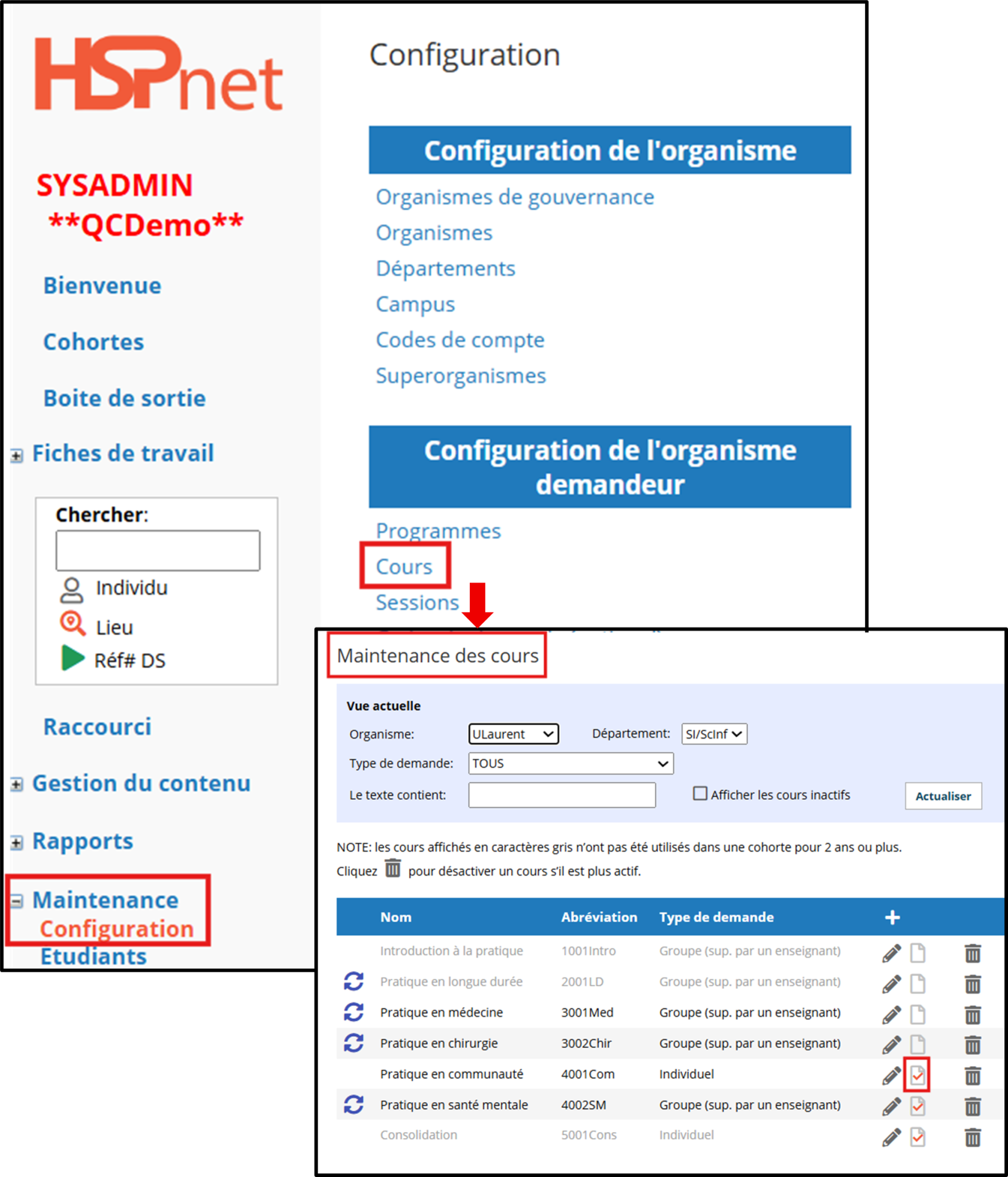
- Cliquez <span style="color:rgb(227,108,10);">**Maintenance** - </span><span style="color:rgb(227,108,10);">**Configuration**</span> - <span style="color:rgb(0,0,204);">**<span style="color:rgb(230,126,35);">Cours</span>**,</span> afficher le **Profil de cours** <sub><span class="confluence-embedded-file-wrapper confluence-embedded-manual-size" style="font-style:normal;font-weight:400;font-family:'-apple-system', BlinkMacSystemFont, 'Segoe UI', Oxygen, Ubuntu, Roboto, Cantarell, 'Fira Sans', 'Droid Sans', 'Helvetica Neue', sans-serif;"><span class="confluence-embedded-file-wrapper confluence-embedded-manual-size">![un profil existe](https://kbfr.hspnetapp.ca/attachments/25723686/25723631.png "un profil existe")</span></span></sub>pour activer le sélecteur de stages par l'étudiant.e. Si vous n'avez pas l'onglet ***Sélecteur de stages par l'étudiant*** contactez le Centre d'assistance HSPnet à <assistance@hspcanada.net> afin d'activer le sélecteur de sites/stages pour votre ou vos programme(s).

</div></td><td class="confluenceTd" style="height:497.073px;">[![Conf&#95;Cours.png](https://kbfr.hspnetapp.ca/uploads/images/gallery/2025-05/scaled-1680-/zmGconf-cours.png)](https://kbfr.hspnetapp.ca/uploads/images/gallery/2025-05/zmGconf-cours.png)</td></tr><tr style="height:139.156px;"><td colspan="2" style="height:139.156px;"><p class="callout info"><span style="color:rgb(51,51,153);">Les paramètres du **Sélecteur de sites** peuvent être changés depuis l'écran Cohortes avant le début de chaque cours.</span></p>

<p class="callout info"><span style="color:rgb(51,51,153);">**Les étudiant.e.s** doivent avoir été préalablement copiés dans la **fiche de stage** pour qu'ils puissent **avoir accès aux places disponibles**.  Pour plus d'informations svp consulter le guide [Affecter/désaffecter ou réaffecter un étudiant via l'écran des Cohortes.](https://kbfr.hspnetapp.ca/books/survol-du-cycle-des-demandes-de-stage-pour-od/page/affecterdesaffecter-ou-reaffecter-une-etudiante-via-lecran-des-cohortes)</span></p>

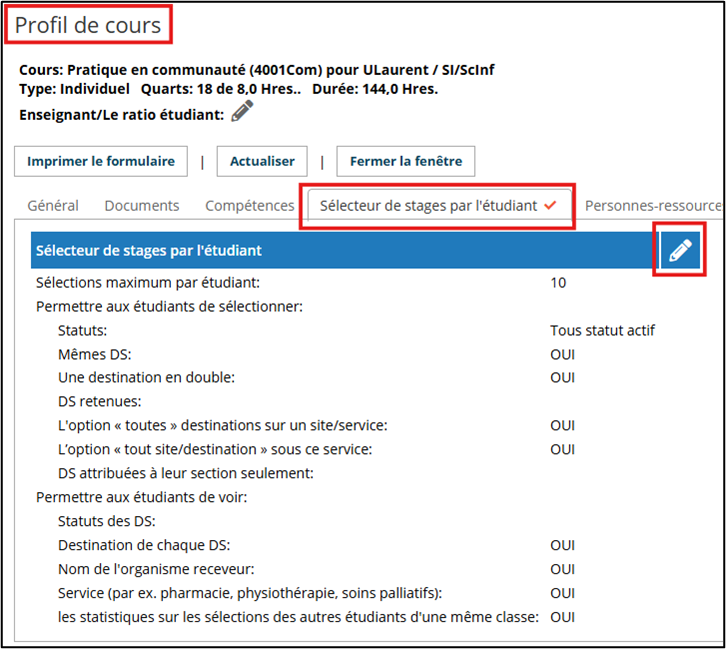
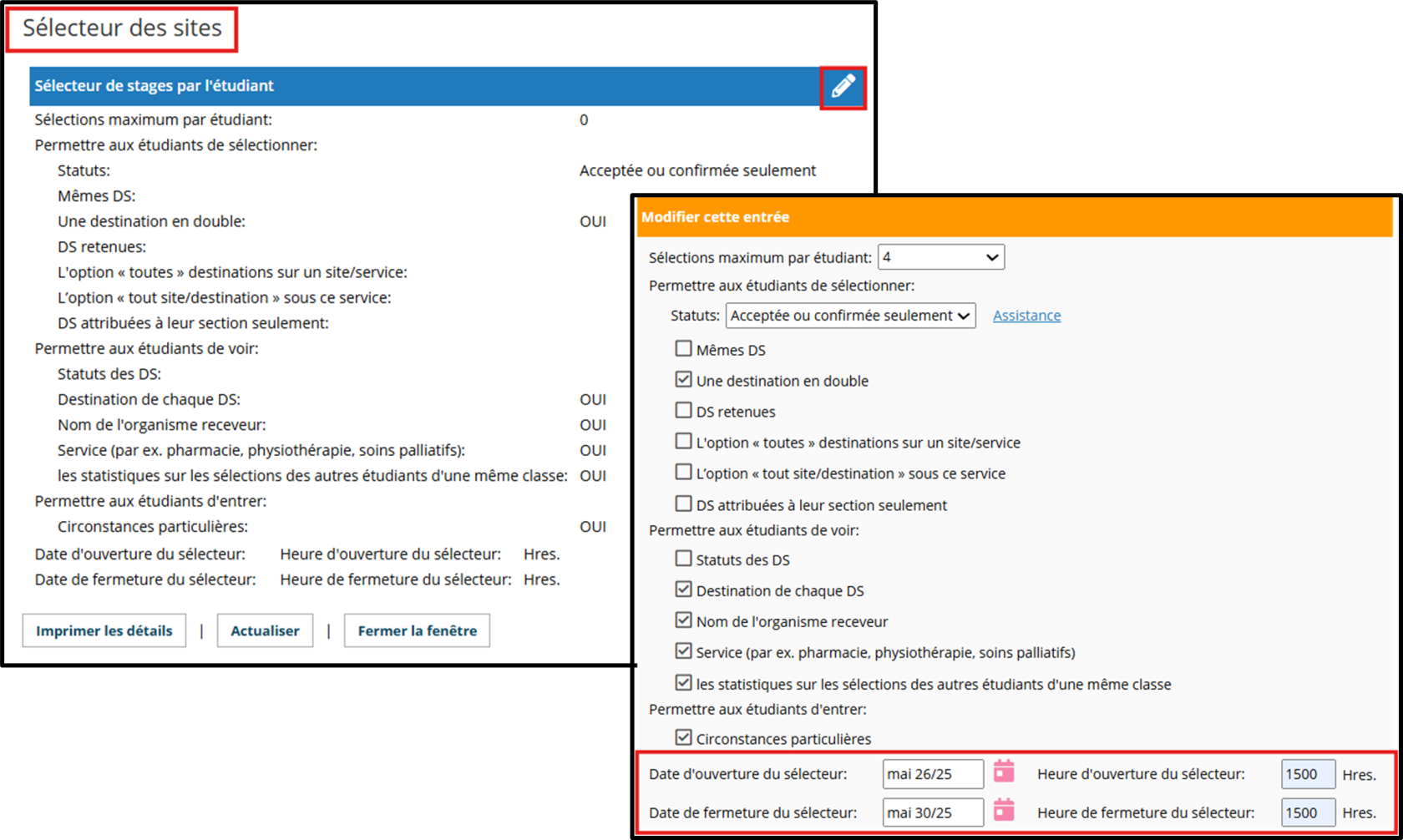
</td></tr><tr style="height:396.058px;"><td class="confluenceTd" style="height:396.058px;">Affichez l'onglet pour le **Sélecteur de stages par l'étudiant** et cliquez sur <sub><span class="confluence-embedded-file-wrapper confluence-embedded-manual-size" style="font-style:normal;font-weight:400;font-family:'-apple-system', BlinkMacSystemFont, 'Segoe UI', Oxygen, Ubuntu, Roboto, Cantarell, 'Fira Sans', 'Droid Sans', 'Helvetica Neue', sans-serif;"><span class="confluence-embedded-file-wrapper confluence-embedded-manual-size">![modifier](https://kbfr.hspnetapp.ca/attachments/25723686/25723609.png "modifier")</span></span></sub> pour changer les paramètres.

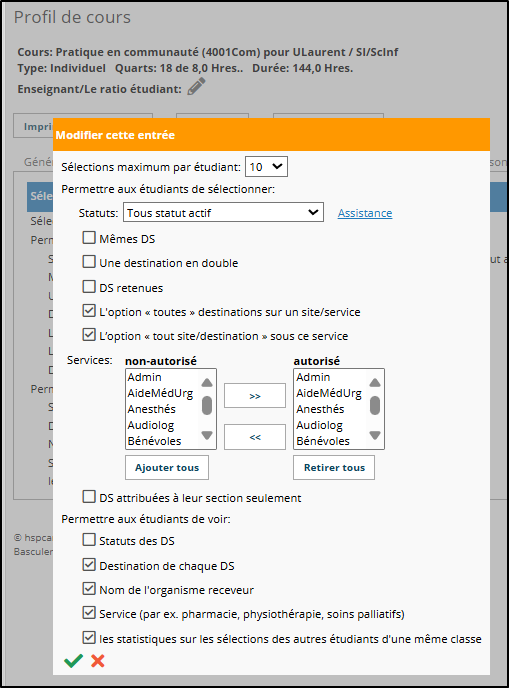
</td><td class="confluenceTd" style="height:396.058px;">[![Modifier&#95;Selec&#95;Stage.png](https://kbfr.hspnetapp.ca/uploads/images/gallery/2025-05/scaled-1680-/modifier-selec-stage.png)](https://kbfr.hspnetapp.ca/uploads/images/gallery/2025-05/modifier-selec-stage.png)</td></tr><tr style="height:1361.15px;"><td style="height:1361.15px;">**Paramètres du Sélection de stages :**

<div class="content-wrapper"><div class="content-wrapper">

- **Sélections maximum par étudiant :** Dans cet exemple les étudiant.e.s peuvent sauvegarder jusqu'à 10 sélections;
- **Statuts :** Peuvent voir tous les statuts actifs (sauf refusés et annulés);
- **Mêmes DS :** Dans cet exemple (case non cochée), les étudiant.e.s ne peuvent pas sélectionner les **mêmes** stages (c-à-d, ils ne peuvent pas sélectionner deux fois le même stage sauf si le milieu offre deux places distinctes);
- **Une destination en double :** Lorsque la case est cochée, les étudiant.e.s peuvent sélectionner une destination en double s'il y a deux demandes de stage différentes avec des numéros de référence différents pour la même destination;
- **DS retenues :** Ne peuvent pas sélectionner des stages **retenus** (c-à-d, ils ne peuvent pas voir de stages s'ils sont « retenus » par le CD – voir étape 4);
- **L'option « toutes » destinations sur un site/service :** Lorsque la case est cochée, les étudiant.e.s peuvent marquer une sélection comme convenant à n'importe quelle destination sur ce site/service. Cela permet aux étudiant.e.s de ne classer un site/service qu'une seule fois dans leurs sélections et de rendre cette sélection applicable à tous les placements potentiels lorsqu'il y a plusieurs offres disponibles sur le même site et dans le même service.
- **L'option « tout site/destination » sous ce service :** Cette option apparaît lorsque vous cochez l'option ci-dessus pour n'importe quelle destination. La <span style="text-decoration:underline;">liste des services</span> s'ouvre. Pour identifier les services spécifiques autorisés, cliquez pour mettre en évidence le(s) service(s) dans la case ***non autorisé***, puis cliquez sur la flèche qui pointe vers la case ***autorisé***. Les services sélectionnés permettront à l'étudiant.e. d'entrer dans l'option n'importe quel site/destination avec ce service, ce qui lui permettra de classer une seule préférence pour un service particulier et de réserver le reste de ses choix à d'autres sites/services. Cette option est particulièrement utile pour permettre aux étudiant.e.s d'indiquer une préférence pour un service spécialisé disponible dans plusieurs sites sans avoir à utiliser plusieurs sélections pour ce service.
- **DS attribuées à leur section seulement :** Lorsque cette case est cochée, vous pouvez répartir la sélection des demandes de stage par section d'étudiant.e.s. Par exemple, seules les personnes étudiantes de la section 2 peuvent sélectionner certaines demandes de stage.

</div></div>**Permettre aux étudiant.e.s de voir :**

<div class="content-wrapper"><div class="content-wrapper">

- **Statuts des DS :** Lorsque cette case est cochée,  permet aux étudiant.e.s de connaître le statut de leur demande de stage lorsqu'ils la sélectionnent (accepté ou confirmé).
- **Destination de chaque DS :** Si cette case est cochée, les étudiant.e.s peuvent lire les informations du profil de destination pour cette demande de stage.
- **Nom de l'organisme receveur :** Lorsque cette case est cochée, permet aux étudiant.e.s de voir le nom de l'organisme receveur.
- **Service :** Si cette case est cochée, l'étudiant.e peut visualiser le service auquel la demande de stage est affectée pour cette destination.
- **Les statistiques sur les sélections des autres étudiants d'une même classe :** Cette option, lorsqu'elle est cochée, permet aux étudiant.e.s de consulter des statistiques résumées (anonymes) sur les camarades de classe pour chaque choix sauvegardé, lorsque le sélecteur de site est ouvert aux étudiant.e.s. Lorsque cette option est activée, une personne étudiante qui enregistre un site comme deuxième choix peut voir le nombre de camarades de classe ayant le même site comme deuxième choix, et le nombre enregistré dans n'importe quel rang (1er, 2ème, etc.).

</div></div>Cliquez sur le crochet vert <sub><span class="confluence-embedded-file-wrapper confluence-embedded-manual-size" style="font-style:normal;font-weight:400;font-family:'-apple-system', BlinkMacSystemFont, 'Segoe UI', Oxygen, Ubuntu, Roboto, Cantarell, 'Fira Sans', 'Droid Sans', 'Helvetica Neue', sans-serif;"><span class="confluence-embedded-file-wrapper confluence-embedded-manual-size">![sauvegarder](https://kbfr.hspnetapp.ca/attachments/25723686/25723627.png "sauvegarder")</span></span></sub> pour sauvegarder vos paramètres

</td><td style="height:1361.15px;">[![Modif&#95;Selec&#95;Stages.png](https://kbfr.hspnetapp.ca/uploads/images/gallery/2025-05/scaled-1680-/xiXmodif-selec-stages.png)](https://kbfr.hspnetapp.ca/uploads/images/gallery/2025-05/xiXmodif-selec-stages.png)</td></tr><tr style="height:59.1453px;"><td colspan="2" style="height:59.1453px;"><p class="callout info"><span class="confluence-embedded-file-wrapper">Sélectionnez "N/D" comme maximum de sélections pour désactiver le sélecteur de sites pour tout cours.</span></p>

</td></tr><tr style="height:64.5085px;"><td colspan="2" style="height:64.5085px;">##### <span style="color:rgb(230,126,35);">**Étape 3** **–** **Actualiser les paramètres du sélecteur de sites dans Cohortes**</span>

</td></tr><tr style="height:192.885px;"><td class="confluenceTd" style="height:192.885px;">
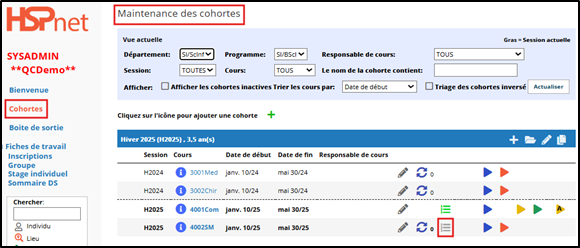
Lorsqu'un cours est ajouté à une cohorte, il hérite des paramètres par défaut du sélecteur de site pour le cours (par ex. un maximum de 4 sélections). Ces paramètres doivent être actualisés à chaque fois qu'un cours est offert incluant les dates d'ouverture et de fermeture du sélecteur. Dans l'exemple ci-contre, le **Profil de cours** indique qu'un cours est configuré pour utiliser le sélecteur de sites <sub><span class="confluence-embedded-file-wrapper confluence-embedded-manual-size" style="font-style:normal;font-weight:400;font-family:'-apple-system', BlinkMacSystemFont, 'Segoe UI', Oxygen, Ubuntu, Roboto, Cantarell, 'Fira Sans', 'Droid Sans', 'Helvetica Neue', sans-serif;"><span class="confluence-embedded-file-wrapper confluence-embedded-manual-size">![le sélecteur n'est pas configuré](https://kbfr.hspnetapp.ca/attachments/25723686/25723621.png "le sélecteur n'est pas configuré").</span></span></sub>

</td><td class="confluenceTd" style="height:192.885px;">[![Conf&#95;Sel&#95;Stage.png](https://kbfr.hspnetapp.ca/uploads/images/gallery/2025-05/scaled-1680-/conf-sel-stage.png)](https://kbfr.hspnetapp.ca/uploads/images/gallery/2025-05/conf-sel-stage.png)

</td></tr><tr style="height:362.511px;"><td class="confluenceTd" style="height:362.511px;"><div class="content-wrapper">

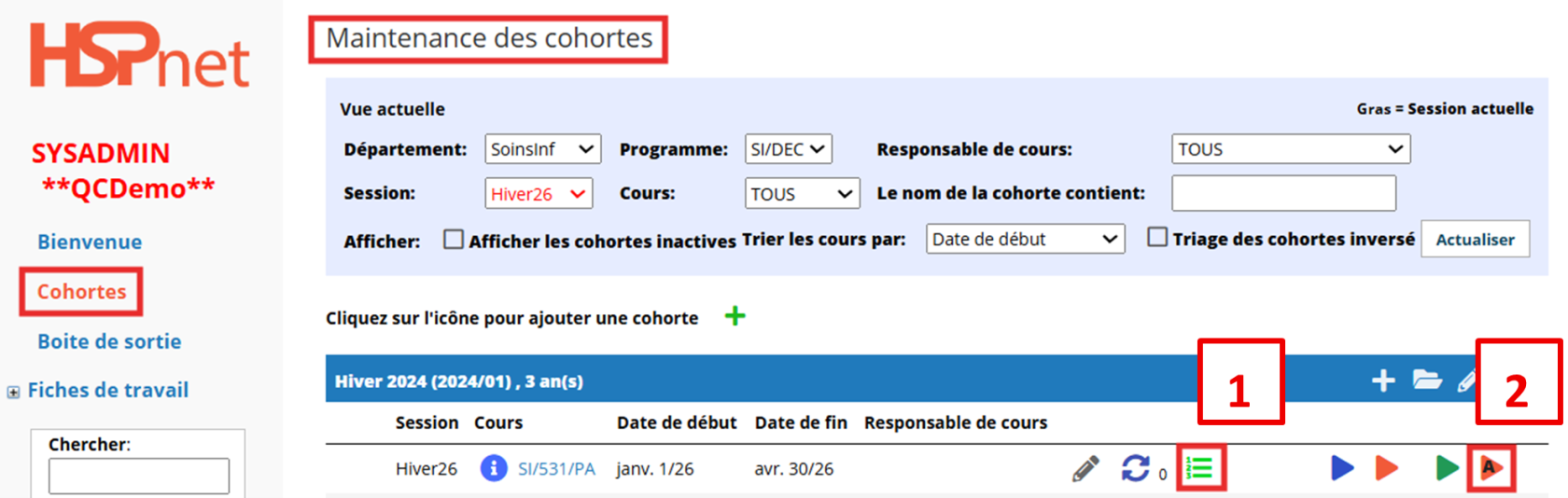
1. Cliquez sur l'icône <sub><span class="confluence-embedded-file-wrapper confluence-embedded-manual-size" style="font-style:normal;font-weight:400;font-family:'-apple-system', BlinkMacSystemFont, 'Segoe UI', Oxygen, Ubuntu, Roboto, Cantarell, 'Fira Sans', 'Droid Sans', 'Helvetica Neue', sans-serif;"><span class="confluence-embedded-file-wrapper confluence-embedded-manual-size">![le sélecteur n'est pas configuré](https://kbfr.hspnetapp.ca/attachments/25723686/25723621.png "le sélecteur n'est pas configuré")</span></span></sub><span class="confluence-embedded-file-wrapper confluence-embedded-manual-size"> </span>*Sélecteur de sites* pour un cours afin de réviser les paramètres par défaut et entrer les dates d'ouverture et de fermeture du sélecteur.
2. Modifiez au besoin les paramètres par défaut (par ex. augmenter le nombre de sélections à quatre pour une session seulement) et définir les dates et heures d'ouverture et de fermeture du sélecteur de sites.
3. Cliquez sur <sub><span class="confluence-embedded-file-wrapper confluence-embedded-manual-size" style="font-style:normal;font-weight:400;font-family:'-apple-system', BlinkMacSystemFont, 'Segoe UI', Oxygen, Ubuntu, Roboto, Cantarell, 'Fira Sans', 'Droid Sans', 'Helvetica Neue', sans-serif;"><span class="confluence-embedded-file-wrapper confluence-embedded-manual-size">![sauvegarder](https://kbfr.hspnetapp.ca/attachments/25723686/25723627.png "sauvegarder")</span></span></sub> sauvegarder pour continuer.

</div></td><td class="confluenceTd" style="height:362.511px;">[![Sel&#95;Site&#95;Cohort.png](https://kbfr.hspnetapp.ca/uploads/images/gallery/2025-05/scaled-1680-/sel-site-cohort.png)](https://kbfr.hspnetapp.ca/uploads/images/gallery/2025-05/sel-site-cohort.png)</td></tr><tr style="height:81.5278px;"><td colspan="2" style="height:81.5278px;"><p class="callout info">Le *sélecteur de sites devrait être ouvert aux étudiant.e.s durant les jours de la semaine seulement* afin que ceux-ci puissent bénéficier de l'aide du personnel de la maison d'enseignement.</p>

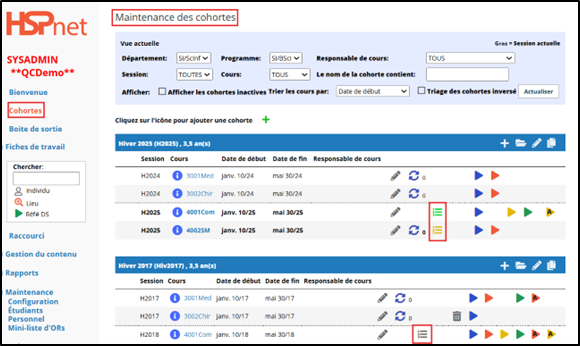
</td></tr><tr style="height:361.218px;"><td class="confluenceTd" style="height:361.218px;">**L'icône du sélecteur de site changera de couleur pour indiquer le statut actuel pour chaque cours et session :**

<sub><span class="confluence-embedded-file-wrapper confluence-embedded-manual-size" style="font-style:normal;font-weight:400;font-family:'-apple-system', BlinkMacSystemFont, 'Segoe UI', Oxygen, Ubuntu, Roboto, Cantarell, 'Fira Sans', 'Droid Sans', 'Helvetica Neue', sans-serif;"><span class="confluence-embedded-file-wrapper confluence-embedded-manual-size">![le sélecteur n'est pas configuré](https://kbfr.hspnetapp.ca/attachments/25723686/25723621.png "le sélecteur n'est pas configuré") </span></span></sub><sup>Le sélecteur est **disponible** pour ce cours</sup>  
<sub><span class="confluence-embedded-file-wrapper confluence-embedded-manual-size" style="font-style:normal;font-weight:400;font-family:'-apple-system', BlinkMacSystemFont, 'Segoe UI', Oxygen, Ubuntu, Roboto, Cantarell, 'Fira Sans', 'Droid Sans', 'Helvetica Neue', sans-serif;"><span class="confluence-embedded-file-wrapper confluence-embedded-manual-size"> ![le sélecteur n'a pas commencé](https://kbfr.hspnetapp.ca/attachments/25723686/25723623.png "le sélecteur n'a pas commencé")  </span></span></sub><sup>Le sélecteur est configuré avec des dates d'ouverture/fermeture, il est « **prêt** » mais n'est pas ouvert</sup>   
<sub><span class="confluence-embedded-file-wrapper confluence-embedded-manual-size" style="font-style:normal;font-weight:400;font-family:'-apple-system', BlinkMacSystemFont, 'Segoe UI', Oxygen, Ubuntu, Roboto, Cantarell, 'Fira Sans', 'Droid Sans', 'Helvetica Neue', sans-serif;"><span class="confluence-embedded-file-wrapper confluence-embedded-manual-size">![le sélecteur est ouvert et la sélection est en cours](https://kbfr.hspnetapp.ca/attachments/25723686/25723566.png "le sélecteur est ouvert et la sélection est en cours")</span></span></sub> <sup>Le sélecteur est ouvert et la sélection **est en cours** </sup>  
<sub><span class="confluence-embedded-file-wrapper confluence-embedded-manual-size" style="font-style:normal;font-weight:400;font-family:'-apple-system', BlinkMacSystemFont, 'Segoe UI', Oxygen, Ubuntu, Roboto, Cantarell, 'Fira Sans', 'Droid Sans', 'Helvetica Neue', sans-serif;"><span class="confluence-embedded-file-wrapper confluence-embedded-manual-size">![le sélecteur est fermé](https://kbfr.hspnetapp.ca/attachments/25723686/25723580.png "le sélecteur est fermé")</span></span></sub> <sup>Le sélecteur est **fermé** (la sélection est terminée)</sup>

</td><td style="height:361.218px;">[![Cohort&#95;Icone&#95;Coul.png](https://kbfr.hspnetapp.ca/uploads/images/gallery/2025-05/scaled-1680-/cohort-icone-coul.png)](https://kbfr.hspnetapp.ca/uploads/images/gallery/2025-05/cohort-icone-coul.png)

</td></tr><tr style="height:87.1902px;"><td colspan="2" style="height:87.1902px;"><p class="callout info"><span class="confluence-embedded-file-wrapper confluence-embedded-manual-size">L'affectation manuelle peut être faite en tout temps depuis la fiche d'affectation; l'affectation automatisée peut être faite seulement lorsque le sélecteur de sites n'est PAS ouvert (c-à-d lorsqu'il n'est pas configuré pour un cours ou lorsqu'il est fermé).</span></p>

</td></tr><tr style="height:64.5085px;"><td colspan="2" style="height:64.5085px;">##### <span style="color:rgb(230,126,35);">**Étape 4 – Réviser les stages disponibles *avant l'ouverture du sélecteur de sites***</span>

</td></tr><tr style="height:491.25px;"><td class="confluenceTd" style="height:491.25px;">
***Option #1 –** Les étudiant.e.s peuvent sélectionner **seulement** les **stages acceptés** ou **confirmés***

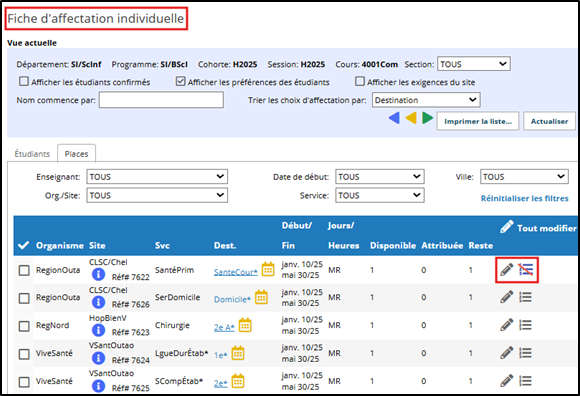
La <span style="color:rgb(227,108,10);">**fiche d'affectation <sub><span class="confluence-embedded-file-wrapper confluence-embedded-manual-size" style="font-style:normal;font-weight:400;font-family:'-apple-system', BlinkMacSystemFont, 'Segoe UI', Oxygen, Ubuntu, Roboto, Cantarell, 'Fira Sans', 'Droid Sans', 'Helvetica Neue', sans-serif;"><span class="confluence-embedded-file-wrapper confluence-embedded-manual-size">![accéder à la fiche de stage individuel](https://kbfr.hspnetapp.ca/attachments/25723686/25723603.png "accéder à la fiche de stage individuel")</span></span></sub>**</span> ou <sub><span class="confluence-embedded-file-wrapper confluence-embedded-manual-size" style="font-style:normal;font-weight:400;font-family:'-apple-system', BlinkMacSystemFont, 'Segoe UI', Oxygen, Ubuntu, Roboto, Cantarell, 'Fira Sans', 'Droid Sans', 'Helvetica Neue', sans-serif;"><span class="confluence-embedded-file-wrapper confluence-embedded-manual-size">![accéder à la fiche de groupe](https://kbfr.hspnetapp.ca/attachments/25723686/25723602.png "accéder à la fiche de groupe")</span></span></sub> affiche une liste de stages disponibles pour l'étudiant.e et elle devrait être révisée **avant** l'ouverture du sélecteur.

Il est possible d'exclure ou de retenir tout stage de la sélection des étudiant.e.s pour le réserver et l'utiliser plus tard si nécessaire, par exemple pour un.e étudiant.e ayant des conditions particulières. Il existe deux façons d'exclure un stage de la sélection des étudiant.e.s:

<div class="content-wrapper">

- Attribuer manuellement un stage à une personne étudiante maintenant et confirmer son affectation; ceci pourra être changé plus tard si le stage devient nécessaire pour une autre personne étudiante; ou
- « Exclure » le stage de la sélection des étudiant.e.s:

1. Dans la liste des places offertes, cliquez <sub><span class="confluence-embedded-file-wrapper confluence-embedded-manual-size" style="font-style:normal;font-weight:400;font-family:'-apple-system', BlinkMacSystemFont, 'Segoe UI', Oxygen, Ubuntu, Roboto, Cantarell, 'Fira Sans', 'Droid Sans', 'Helvetica Neue', sans-serif;"><span class="confluence-embedded-file-wrapper confluence-embedded-manual-size">![le sélecteur n'a pas commencé](https://kbfr.hspnetapp.ca/attachments/25723686/25723623.png "le sélecteur n'a pas commencé")</span></span></sub> pour ***Exclure de la sélection des étudiants*** l'icône sera modifiée ainsi <sub><span class="confluence-embedded-file-wrapper confluence-embedded-manual-size" style="font-style:normal;font-weight:400;font-family:'-apple-system', BlinkMacSystemFont, 'Segoe UI', Oxygen, Ubuntu, Roboto, Cantarell, 'Fira Sans', 'Droid Sans', 'Helvetica Neue', sans-serif;"><span class="confluence-embedded-file-wrapper confluence-embedded-manual-size">![exclure de la sélection des étudiants](https://kbfr.hspnetapp.ca/attachments/25723686/25723733.png "exclure de la sélection des étudiants")</span></span></sub>.
2.  Cliquez <sub><span class="confluence-embedded-file-wrapper confluence-embedded-manual-size" style="font-style:normal;font-weight:400;font-family:'-apple-system', BlinkMacSystemFont, 'Segoe UI', Oxygen, Ubuntu, Roboto, Cantarell, 'Fira Sans', 'Droid Sans', 'Helvetica Neue', sans-serif;"><span class="confluence-embedded-file-wrapper confluence-embedded-manual-size">![exclure de la sélection des étudiants](https://kbfr.hspnetapp.ca/attachments/25723686/25723733.png "exclure de la sélection des étudiants")</span></span></sub> pour rendre la place à nouveau disponible aux étudiant.e.s selon la configuration du sélecteur pour ce cours.

</div></td><td class="confluenceTd" style="height:491.25px;">[![Fiche&#95;Affect.png](https://kbfr.hspnetapp.ca/uploads/images/gallery/2025-05/scaled-1680-/fiche-affect.png)](https://kbfr.hspnetapp.ca/uploads/images/gallery/2025-05/fiche-affect.png)

</td></tr><tr style="height:439.541px;"><td class="confluenceTd" style="height:439.541px;">***Option #2 –*** Les étudiant.e.s peuvent sélectionner **tout stage** ayant un statut actif (sauf refusé et annulé)

Certains programmes peuvent vouloir utiliser le sélecteur de sites pour permettre aux étudiant.e.s de « voter » pour des sites potentiels plutôt que de leur permettre de sélectionner des stages « réels». Le CD peut créer des places de stage dans la fiche de travail et les copier dans la boîte de sortie et ouvrir le sélecteur de sites pour choisir les demandes ayant un statut:

<div class="content-wrapper">

- **Nouvelle** (non envoyée)
- **Envoyée** ou  **réacheminée** (en attente)
- **Acceptée** ou  **confirmée** (disponible)

</div>**NOTE** : Il est également possible de retenir des stages réels dans la fiche de travail pour la sélection par l'étudiant.e (tel qu'indiqué plus haut) avant même qu'ils ne soient disponibles dans la fiche d'affectation.

<div class="content-wrapper">  
</div>Le CD peut utiliser les sélections ou les « votes » des étudiant.e.s pour décider quels stages demander (si certains ne sont pas envoyés) ou, si des stages sont en attente, quels stages devraient être considérés en fonction de l'intérêt des étudiant.e.s, et supprimer les demandes qui ne sont pas nécessaires.

</td><td style="height:439.541px;"></td></tr><tr style="height:234.701px;"><td colspan="2" style="height:234.701px;">

> Les étudiant.e.s peuvent être affectés aux stages acceptés ou confirmés seulement, *indépendamment du fait* que :
> 
> - Vous leur permettiez de sélectionner n'importe quel statut actif; et
> - Vous utilisez l'affectation manuelle ou l'affectation automatisée.
> 
> Si vous utilisez l'affectation automatisée et autorisez **n'importe quel statut**, vous pouvez obtenir **moins de jumelages réussis** si les étudiant.e.s sélectionnent des sites qui ne sont pas encore disponibles (qui pourraient être éventuellement refusés).
> 
> Si vous utilisez le sélecteur de sites pour recueillir les « votes » sur des sites potentiels, vous pourrez **refaire le processus de sélection plus tard**, ainsi les étudiant.e.s pourront sélectionner des stages « réels » (acceptés ou confirmés).

</td></tr><tr style="height:64.5085px;"><td colspan="2" style="height:64.5085px;">##### <span style="color:rgb(230,126,35);">**Étape 5 – Aviser les étudiant.e.s admissibles d'utiliser le sélecteur**</span>

</td></tr><tr style="height:527.874px;"><td class="confluenceTd" style="height:527.874px;">
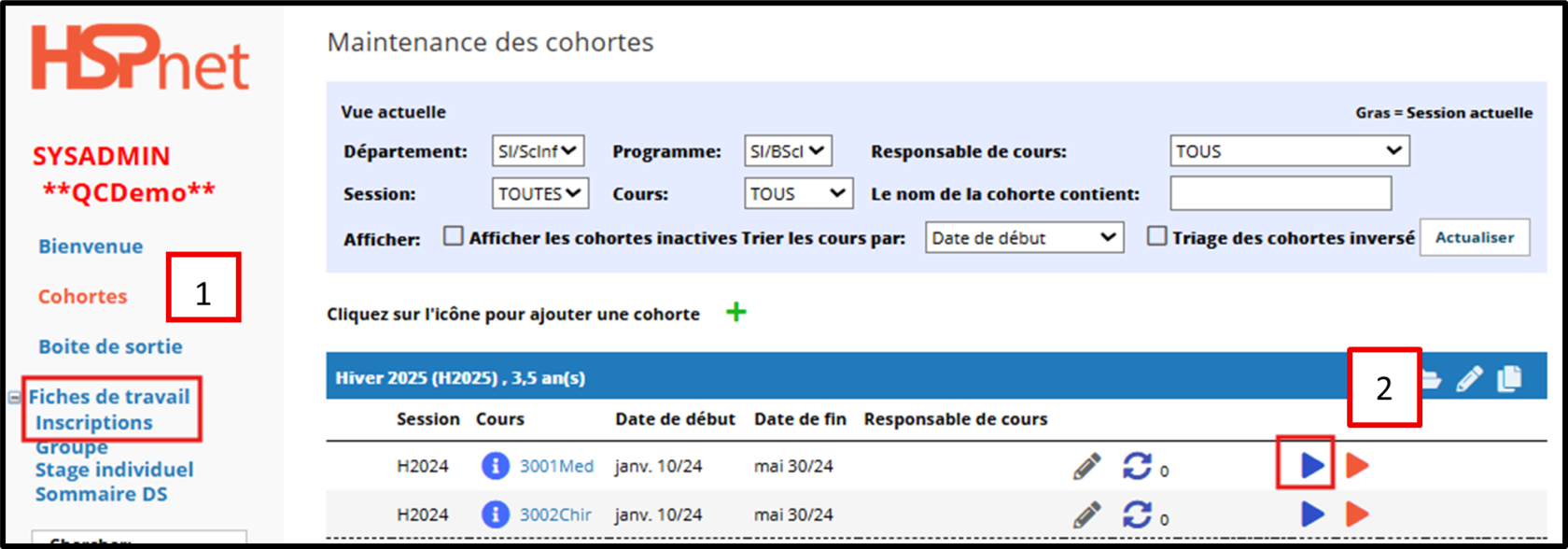
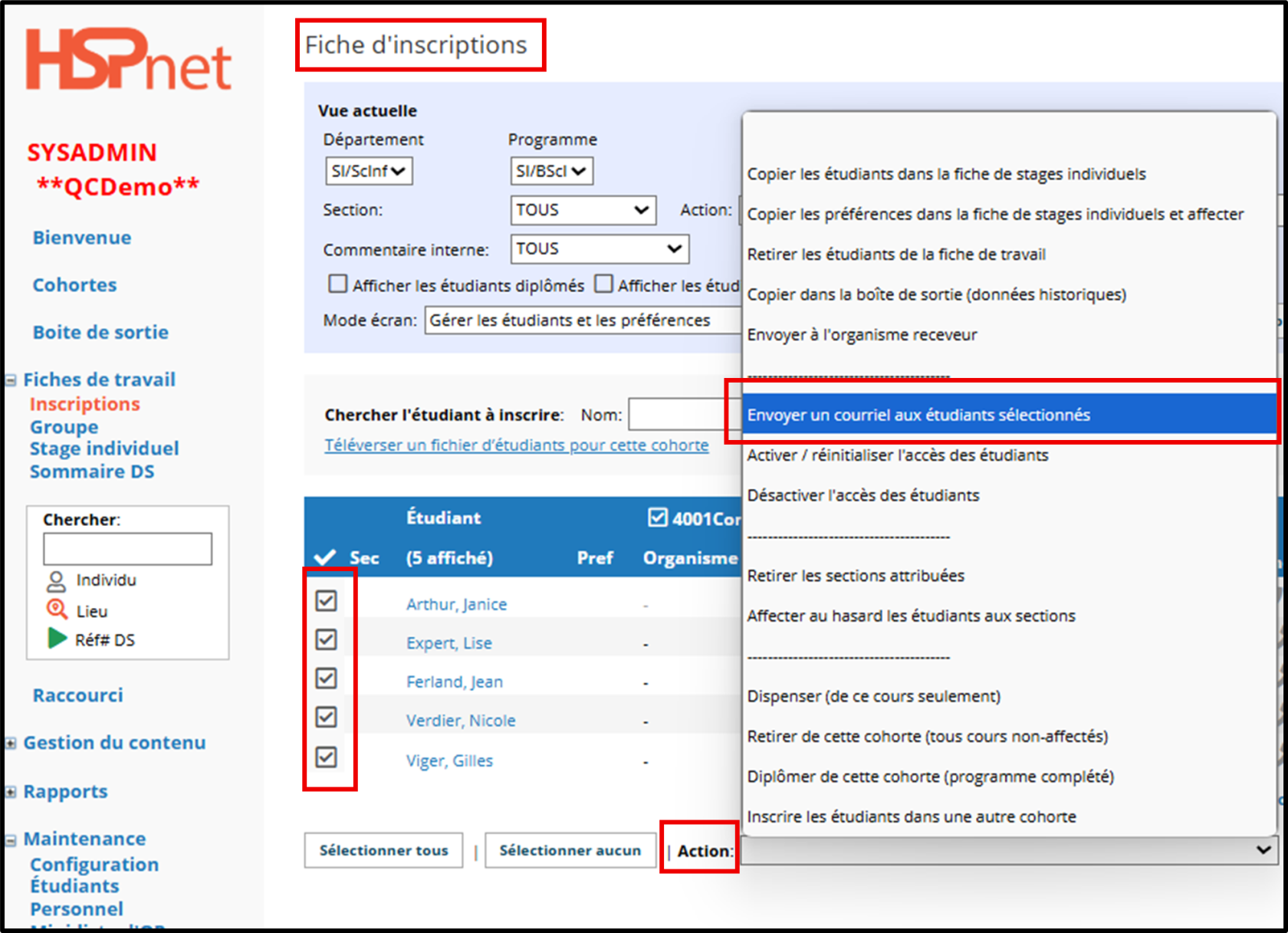
Si l'accès aux étudiant.e.s est déjà activé (voir le guide de consultation rapide [*Activation de l'accès étudiant*](https://kbfr.hspnetapp.ca/books/gestion-des-etudiants/page/activation-de-lacces-des-etudiantes)) vous pouvez diffuser un avis par courriel depuis le menu <span style="color:rgb(227,108,10);">**Fiches de travail**</span>  <span style="color:rgb(227,108,10);">**Inscriptions <sup><span style="color:rgb(0,0,0);">1</span></sup>** <span style="color:rgb(0,0,0);">**ou** par</span> **<span class="confluence-embedded-file-wrapper confluence-embedded-manual-size" style="font-style:normal;font-weight:400;font-size:14px;font-family:'-apple-system', BlinkMacSystemFont, 'Segoe UI', Oxygen, Ubuntu, Roboto, Cantarell, 'Fira Sans', 'Droid Sans', 'Helvetica Neue', sans-serif;"><span class="confluence-embedded-file-wrapper confluence-embedded-manual-size"><sub>![accéder à la fiche d'incriptions](https://kbfr.hspnetapp.ca/attachments/25723686/25723668.png "accéder à la fiche d'incriptions")</sub> <span style="color:rgb(0,0,0);">sur l'écran des</span> **Cohortes <sup><span style="color:rgb(0,0,0);">2</span></sup>**</span></span>**</span>

<div class="content-wrapper">

- Révisez la liste de classe depuis *Inscriptions* afin de vous assurer qu'elle est à jour et que les noms de tous les étudiant.e.s sont bien dans la fiche appropriée (groupe ou stage individuel). Les étudiant.e.s qui ne sont pas autorisés à utiliser le sélecteur (suite à un retrait par ex.) ne devraient pas se retrouver dans la fiche de travail pour le prochain cours et devraient être complètement retirés de la cohorte s'ils ne sont plus actifs.
- Assurez-vous que chaque étudiant.e éligible possède un compte HSPnet actif indiqué par l'icône <span class="confluence-embedded-file-wrapper confluence-embedded-manual-size"><sub><span class="confluence-embedded-file-wrapper confluence-embedded-manual-size" style="font-style:normal;font-weight:400;font-family:'-apple-system', BlinkMacSystemFont, 'Segoe UI', Oxygen, Ubuntu, Roboto, Cantarell, 'Fira Sans', 'Droid Sans', 'Helvetica Neue', sans-serif;"><span class="confluence-embedded-file-wrapper confluence-embedded-manual-size">![utilisateur actif - droits d'accès réguliers](https://kbfr.hspnetapp.ca/attachments/25723686/25723595.png "utilisateur actif - droits d'accès réguliers")</span></span></sub></span> . Utilisez l'option ***Activer/réinitialiser l'accès des étudiants*** si l'icône « clé » apparaît sous les formes suivantes :

</div><sub><span class="confluence-embedded-file-wrapper confluence-embedded-manual-size" style="font-style:normal;font-weight:400;font-family:'-apple-system', BlinkMacSystemFont, 'Segoe UI', Oxygen, Ubuntu, Roboto, Cantarell, 'Fira Sans', 'Droid Sans', 'Helvetica Neue', sans-serif;"><span class="confluence-embedded-file-wrapper confluence-embedded-manual-size">![non-utilisateur (créer un compte d'utilisateur)](https://kbfr.hspnetapp.ca/attachments/25723686/25723657.png "non-utilisateur (créer un compte d'utilisateur)")</span></span></sub> - aucun compte existant   
<sub><span class="confluence-embedded-file-wrapper confluence-embedded-manual-size" style="font-style:normal;font-weight:400;font-family:'-apple-system', BlinkMacSystemFont, 'Segoe UI', Oxygen, Ubuntu, Roboto, Cantarell, 'Fira Sans', 'Droid Sans', 'Helvetica Neue', sans-serif;"><span class="confluence-embedded-file-wrapper confluence-embedded-manual-size">![clé - compte désactivé](https://kbfr.hspnetapp.ca/attachments/25723686/25723594.png "clé - compte désactivé")</span></span></sub> - le compte va bientôt être désactivé pour cause d'inactivité

<span class="confluence-embedded-file-wrapper confluence-embedded-manual-size" style="font-style:normal;font-weight:400;font-size:14px;font-family:'-apple-system', BlinkMacSystemFont, 'Segoe UI', Oxygen, Ubuntu, Roboto, Cantarell, 'Fira Sans', 'Droid Sans', 'Helvetica Neue', sans-serif;"><span class="confluence-embedded-file-wrapper confluence-embedded-manual-size">![accès désactivé](https://kbfr.hspnetapp.ca/attachments/25723686/25723645.png "accès désactivé")</span></span> - le compte est désactivé

Lorsqu'il n'y a pas d'icône de clé, cela signifie qu'aucune adresse de courriel principale n'a été entrée pour cette personne étudiante.

</td><td style="height:527.874px;">##### <span style="color:rgb(51,51,153);">**[![Fiche&#95;Inscr.png](https://kbfr.hspnetapp.ca/uploads/images/gallery/2025-05/scaled-1680-/fiche-inscr.png)](https://kbfr.hspnetapp.ca/uploads/images/gallery/2025-05/fiche-inscr.png)**</span>

</td></tr><tr style="height:344.306px;"><td style="height:344.306px;">

- Cochez la case des étudiant.e.s qui doivent être avisés et choisissez l'action ***Envoyer un courriel aux étudiants sélectionnés*** pour diffuser un courriel. Vous pouvez téléverser une copie du guide de consultation rapide intitulé [Utiliser la fonction Sélecteur de sites](https://kbfr.hspnetapp.ca/books/guides-pour-etudiants/page/guide-etudiant-utiliser-la-fonction-selecteur-de-sites) ou leur rappeler que ce guide est disponible depuis leur écran ***Messages*** une fois connectés.

</td><td style="height:344.306px;">##### <span style="color:rgb(51,51,153);">**[![Env&#95;Courriel.png](https://kbfr.hspnetapp.ca/uploads/images/gallery/2025-05/scaled-1680-/env-courriel.png)](https://kbfr.hspnetapp.ca/uploads/images/gallery/2025-05/env-courriel.png)**</span>

</td></tr><tr style="height:64.5085px;"><td colspan="2" style="height:64.5085px;">##### <span style="color:rgb(230,126,35);">**Étape** **6** **– Surveiller les sélections des étudiant.e.s et préparer l'affectation** </span>

</td></tr><tr style="height:271.303px;"><td class="confluenceTd" style="height:271.303px;">
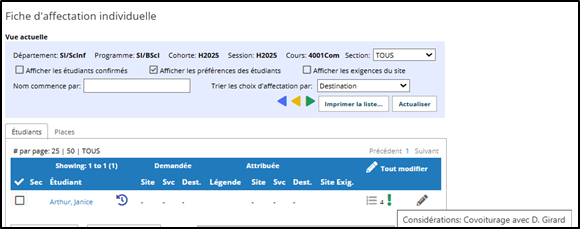
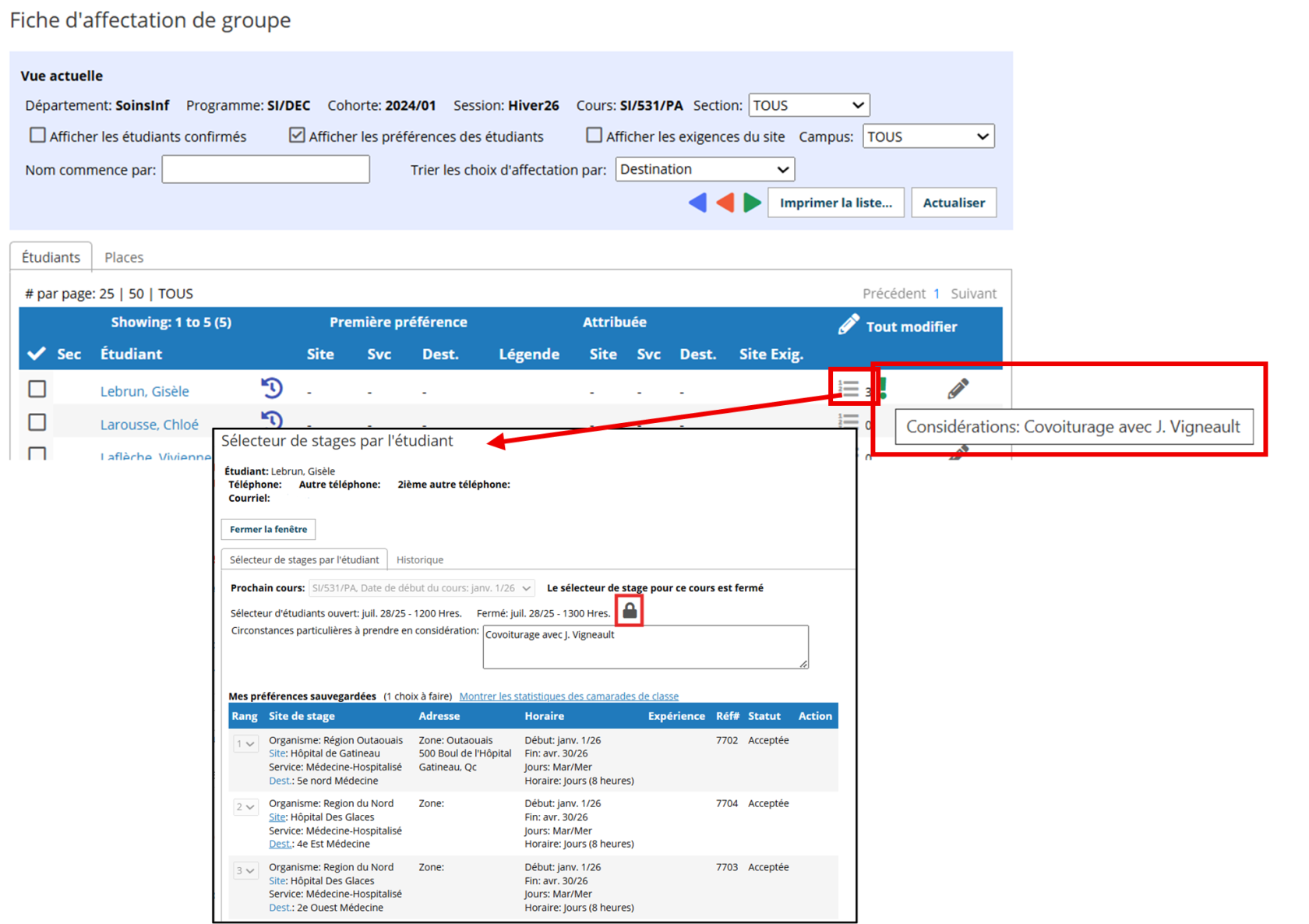
La <span style="color:rgb(227,108,10);">**Fiche d'affectation** </span> <sub><span class="confluence-embedded-file-wrapper confluence-embedded-manual-size" style="font-style:normal;font-weight:400;font-family:'-apple-system', BlinkMacSystemFont, 'Segoe UI', Oxygen, Ubuntu, Roboto, Cantarell, 'Fira Sans', 'Droid Sans', 'Helvetica Neue', sans-serif;"><span class="confluence-embedded-file-wrapper confluence-embedded-manual-size">![accéder à la fiche de stage individuel](https://kbfr.hspnetapp.ca/attachments/25723686/25723603.png "accéder à la fiche de stage individuel")</span></span></sub>ou <sub><span class="confluence-embedded-file-wrapper confluence-embedded-manual-size" style="font-style:normal;font-weight:400;font-family:'-apple-system', BlinkMacSystemFont, 'Segoe UI', Oxygen, Ubuntu, Roboto, Cantarell, 'Fira Sans', 'Droid Sans', 'Helvetica Neue', sans-serif;"><span class="confluence-embedded-file-wrapper confluence-embedded-manual-size">![accéder à la fiche de groupe](https://kbfr.hspnetapp.ca/attachments/25723686/25723602.png "accéder à la fiche de groupe")</span></span></sub> affiche l'icône du sélecteur de sites <span class="confluence-embedded-file-wrapper confluence-embedded-manual-size" style="font-style:normal;font-weight:400;font-size:14px;font-family:'-apple-system', BlinkMacSystemFont, 'Segoe UI', Oxygen, Ubuntu, Roboto, Cantarell, 'Fira Sans', 'Droid Sans', 'Helvetica Neue', sans-serif;"><span class="confluence-embedded-file-wrapper confluence-embedded-manual-size"><sub>![le sélecteur n'a pas commencé](https://kbfr.hspnetapp.ca/attachments/25723686/25723623.png "le sélecteur n'a pas commencé")</sub>"**n**"</span></span> lorsqu'une personne étudiante a sauvegardé ses préférences et le chiffre adjacent indique le nombre de préférences qu'il a sauvegardées.

Dans l'exemple ci-contre, un.e étudiant.e a sauvegardé quatre préférences. Passez votre souris sur l'icône verte de commentaire <sub><span class="confluence-embedded-file-wrapper confluence-embedded-manual-size" style="font-style:normal;font-weight:400;font-family:'-apple-system', BlinkMacSystemFont, 'Segoe UI', Oxygen, Ubuntu, Roboto, Cantarell, 'Fira Sans', 'Droid Sans', 'Helvetica Neue', sans-serif;"><span class="confluence-embedded-file-wrapper confluence-embedded-manual-size">![commentaire](https://kbfr.hspnetapp.ca/attachments/25723686/25723586.png "commentaire")</span></span></sub> pour voir les ***Circonstances particulières à prendre en considération***.

<div class="content-wrapper">

- Cliquez <span class="confluence-embedded-file-wrapper confluence-embedded-manual-size" style="font-style:normal;font-weight:400;font-size:14px;font-family:'-apple-system', BlinkMacSystemFont, 'Segoe UI', Oxygen, Ubuntu, Roboto, Cantarell, 'Fira Sans', 'Droid Sans', 'Helvetica Neue', sans-serif;"><span class="confluence-embedded-file-wrapper confluence-embedded-manual-size"><sub>![le sélecteur n'a pas commencé](https://kbfr.hspnetapp.ca/attachments/25723686/25723623.png "le sélecteur n'a pas commencé")</sub>"**n**" </span></span>pour voir les sélections faites par l'étudiant.e.

</div></td><td class="confluenceTd" style="height:271.303px;">[![Affec&#95;No&#95;Comm.png](https://kbfr.hspnetapp.ca/uploads/images/gallery/2025-05/scaled-1680-/affec-no-comm.png)](https://kbfr.hspnetapp.ca/uploads/images/gallery/2025-05/affec-no-comm.png)

</td></tr><tr style="height:294.306px;"><td style="height:294.306px;">

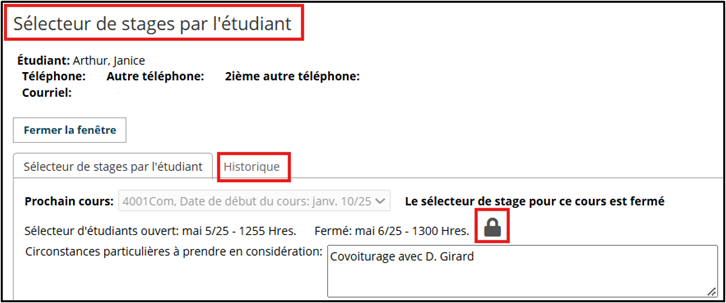
- Si vous devez modifier les préférences choisies lorsque le sélecteur de site est fermé, vous devez cliquer sur l'icône <sub><span class="confluence-embedded-file-wrapper confluence-embedded-manual-size" style="font-style:normal;font-weight:400;font-family:'-apple-system', BlinkMacSystemFont, 'Segoe UI', Oxygen, Ubuntu, Roboto, Cantarell, 'Fira Sans', 'Droid Sans', 'Helvetica Neue', sans-serif;"><span class="confluence-embedded-file-wrapper confluence-embedded-manual-size">![ouvrir](https://kbfr.hspnetapp.ca/attachments/25723686/25723568.png "ouvrir")</span></span></sub>pour déverrouiller le sélecteur de sites.
- Si vous modifiez les préférences des étudiant.e.s, vos entrées seront répertoriées sous l'onglet Historique (visible seulement par les responsables des programmes d'études) en tant que *piste de vérification des changements* *faits par le responsable du programme d'études*.

Le sélecteur de site peut être exécuté autant de fois que vous le souhaitez. Conservez les correspondances spécifiques pour chaque tour, puis finalisez les affectations à chaque fois que vous exécutez la sélection, sinon vous ne pourrez pas rouvrir le sélecteur de site pour de nouvelles correspondances.

</td><td style="height:294.306px;">[![Histor&#95;Select.png](https://kbfr.hspnetapp.ca/uploads/images/gallery/2025-05/scaled-1680-/histor-select.png)](https://kbfr.hspnetapp.ca/uploads/images/gallery/2025-05/histor-select.png)

</td></tr><tr style="height:220.855px;"><td class="confluenceTd" colspan="2" style="height:220.855px;">Lorsque vous êtes satisfait de la révision des sélections des étudiant.e.s, vous pouvez procéder en utilisant :

- **L'affectation manuelle**  qui peut être effectuée à n'importe quel moment de la procédure, ou
- **L'affectation automatisée** qui ne peut se faire que lorsque le sélecteur de site n'est pas ouvert, qu'il est terminé ou qu'il n'est pas configuré.

Si vous utilisez l'affectation automatisée et permettez aux étudiant.e.s de sélectionner n'importe quel statut actif, le nombre d'affectation réussis risque d'être plus faible si les sites sélectionnés par les étudiant.e.s ne sont pas disponibles (ils pourrait être refusés).

Si vous utilisez le sélecteur de site pour recueillir les « votes » des étudiant.e.s pour des placements potentiels, vous pouvez répéter le processus de sélection ultérieurement pour que les étudiant.e.s puissent choisir parmi les demandes de stages réelles (acceptées ou confirmées).

</td></tr><tr style="height:64.5085px;"><td colspan="2" style="height:64.5085px;">##### <span style="color:rgb(230,126,35);">**Étape 7 - Exécuter un rapport sur les sélection d'étudiant.e.s**</span>

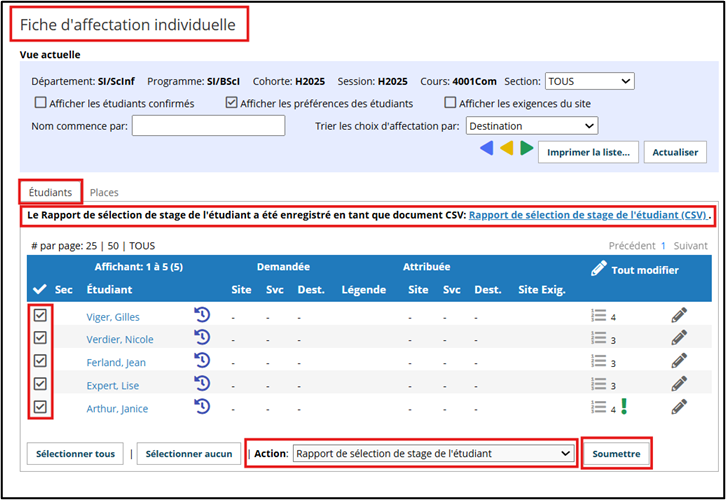
</td></tr><tr style="height:397.511px;"><td style="height:397.511px;"><span style="color:rgb(0,0,0);">**Pour voir les choix de stage des étudiant.e.s** </span>

<span style="color:rgb(0,0,0);">Vous pouvez extraire un fichier Excel afin de voir les choix de stages des étudiant.e.s pour faciliter votre travail:</span>

- <span style="color:rgb(0,0,0);">Sélectionnez la *Fiche d'affectation individuelle* <span class="confluence-embedded-file-wrapper confluence-embedded-manual-size" style="font-style:normal;font-weight:400;font-size:14px;font-family:'-apple-system', BlinkMacSystemFont, 'Segoe UI', Oxygen, Ubuntu, Roboto, Cantarell, 'Fira Sans', 'Droid Sans', 'Helvetica Neue', sans-serif;"><span class="confluence-embedded-file-wrapper confluence-embedded-manual-size"><sub>![accéder à la fiche de stage individuel](https://kbfr.hspnetapp.ca/attachments/25723686/25723603.png "accéder à la fiche de stage individuel")</sub>ou de groupe <sub>![accéder à la fiche de groupe](https://kbfr.hspnetapp.ca/attachments/25723686/25723602.png "accéder à la fiche de groupe")</sub></span></span></span>
- <span style="color:rgb(0,0,0);"><span class="confluence-embedded-file-wrapper confluence-embedded-manual-size" style="font-style:normal;font-weight:400;font-size:14px;font-family:'-apple-system', BlinkMacSystemFont, 'Segoe UI', Oxygen, Ubuntu, Roboto, Cantarell, 'Fira Sans', 'Droid Sans', 'Helvetica Neue', sans-serif;"><span class="confluence-embedded-file-wrapper confluence-embedded-manual-size">Sélectionnez l'onglet ***Étudiants***</span></span></span>
- <span style="color:rgb(0,0,0);"><span class="confluence-embedded-file-wrapper confluence-embedded-manual-size" style="font-style:normal;font-weight:400;font-size:14px;font-family:'-apple-system', BlinkMacSystemFont, 'Segoe UI', Oxygen, Ubuntu, Roboto, Cantarell, 'Fira Sans', 'Droid Sans', 'Helvetica Neue', sans-serif;"><span class="confluence-embedded-file-wrapper confluence-embedded-manual-size">Cliquez pour cocher les étudiant.e.s que vous souhaitez sélectionner pour le rapport, ou sélectionnez-les tous</span></span></span>
- <span style="color:rgb(0,0,0);"><span class="confluence-embedded-file-wrapper confluence-embedded-manual-size" style="font-style:normal;font-weight:400;font-size:14px;font-family:'-apple-system', BlinkMacSystemFont, 'Segoe UI', Oxygen, Ubuntu, Roboto, Cantarell, 'Fira Sans', 'Droid Sans', 'Helvetica Neue', sans-serif;"><span class="confluence-embedded-file-wrapper confluence-embedded-manual-size">Dans la liste déroulante **Action**, sélectionnez **Rapport de sélection de stage de l'étudiant**</span></span></span>
- <span style="color:rgb(0,0,0);"><span class="confluence-embedded-file-wrapper confluence-embedded-manual-size" style="font-style:normal;font-weight:400;font-size:14px;font-family:'-apple-system', BlinkMacSystemFont, 'Segoe UI', Oxygen, Ubuntu, Roboto, Cantarell, 'Fira Sans', 'Droid Sans', 'Helvetica Neue', sans-serif;"><span class="confluence-embedded-file-wrapper confluence-embedded-manual-size">Cliquez sur **Soumettre**</span></span></span>

<span style="color:rgb(0,0,0);"><span class="confluence-embedded-file-wrapper confluence-embedded-manual-size" style="font-style:normal;font-weight:400;font-size:14px;font-family:'-apple-system', BlinkMacSystemFont, 'Segoe UI', Oxygen, Ubuntu, Roboto, Cantarell, 'Fira Sans', 'Droid Sans', 'Helvetica Neue', sans-serif;"><span class="confluence-embedded-file-wrapper confluence-embedded-manual-size">Le rapport sera généré juste en dessous des onglets ***Étudiants*** et ***Places***.  Lorsque vous cliquez sur le lien, le fichier est téléchargé dans votre navigateur.  </span></span></span><span style="color:rgb(0,0,0);"><span class="confluence-embedded-file-wrapper confluence-embedded-manual-size" style="font-style:normal;font-weight:400;font-size:14px;font-family:'-apple-system', BlinkMacSystemFont, 'Segoe UI', Oxygen, Ubuntu, Roboto, Cantarell, 'Fira Sans', 'Droid Sans', 'Helvetica Neue', sans-serif;"><span class="confluence-embedded-file-wrapper confluence-embedded-manual-size">Ouvrez le fichier à partir de votre navigateur et vous pouvez sélectionner ***Enregistrer sous*** pour conserver une copie sur votre ordinateur.</span></span></span>

<span style="color:rgb(0,0,0);"><span class="confluence-embedded-file-wrapper confluence-embedded-manual-size" style="font-style:normal;font-weight:400;font-size:14px;font-family:'-apple-system', BlinkMacSystemFont, 'Segoe UI', Oxygen, Ubuntu, Roboto, Cantarell, 'Fira Sans', 'Droid Sans', 'Helvetica Neue', sans-serif;"><span class="confluence-embedded-file-wrapper confluence-embedded-manual-size">Le fichier Excel répertorie les étudiant.e.s, les numéros de référence et le rang que chaque étudiant.e a attribué à chaque numéro de référence de demande de stage.</span></span></span>

</td><td style="height:397.511px;">##### <span style="color:rgb(51,51,153);">**[![Rap&#95;Sel&#95;Stage.png](https://kbfr.hspnetapp.ca/uploads/images/gallery/2025-06/scaled-1680-/rap-sel-stage.png)](https://kbfr.hspnetapp.ca/uploads/images/gallery/2025-06/rap-sel-stage.png)**</span>

</td></tr><tr style="height:64.6902px;"><td style="height:64.6902px;"><span style="color:rgb(0,0,0);"><sup>*Version anglaise : [Student Admin - Student Site Selector (SSS)](https://kben.hspnetapp.ca/books/site-selector/page/student-admin-student-site-selector-sss)*</sup></span></td><td style="height:64.6902px;">##### <span style="color:rgb(51,51,153);">  
</span>

</td></tr></tbody></table>

</div></div></div></div><div id="bkmrk--9"><div class="aui-page-panel" id="bkmrk--10"><div id="bkmrk--11"></div></div></div>

# Affectation automatisée des étudiants (AAE)

**Guide concernant les organismes demandeurs (GCOD)**

**Sommaire :** Le processus d'affectation des étudiant.e.s peut être accéléré grâce à la fonction ***Affectation automatisée des étudiants*** (AAE) qui permet de les jumeler aux milieux de stage en fonction de leurs préférences (choix classés) et d'autres paramètres. L'AAE permet au coordonnateur demandeur d'utiliser *une combinaison d'affectation manuelle et automatisée* pour chaque cours.

Cliquez ici pour consulter la [liste d'algorithmes de jumelage disponibles et des exemples de scénarios d'utilisation.](https://kbfr.hspnetapp.ca/books/selecteur-de-sites/page/algorithmes-de-jumelages-disponibles)

<div id="bkmrk-g%C3%A9n%C3%A9ralit%C3%A9s-%C2%A0-l%27affe"><div class="aui-page-panel"><div class="table-wrap"><table class="wrapped confluenceTable" style="width:100%;height:4847.51px;"><colgroup><col style="width:49.2067%;"></col><col style="width:50.7556%;"></col></colgroup><tbody><tr style="height:382.073px;"><td class="confluenceTd" style="height:382.073px;"><span style="color:rgb(51,51,153);">**Généralités**</span>

L'affectation automatisée des étudiants (AAE) permet de jumeler les places de stage disponibles aux étudiant.e.s selon leurs préférences ou selon d'autres variables, ou de façon aléatoire s'ils n'ont pas entré de préférence.

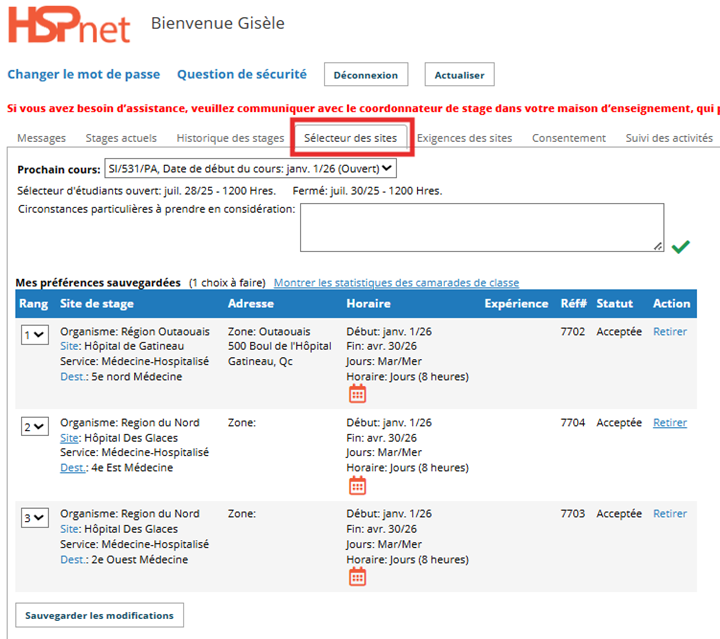
Les étudiant.e.s peuvent entrer leurs préférences en se connectant à HSPnet et en consultant les stages disponibles sous l'onglet ***Sélecteur de sites***.

Communiquez avec le centre d'assistance de HSPnet à <assistance@hspcanada.net> pour demander qu'on active la fonctionnalité d'affectation automatisée pour vos programmes d'études.

</td><td class="confluenceTd" style="height:382.073px;">[![Sélecteur de sites&#95;Etudiants&#95;2.png](https://kbfr.hspnetapp.ca/uploads/images/gallery/2025-07/scaled-1680-/selecteur-de-sites-etudiants-2.png)](https://kbfr.hspnetapp.ca/uploads/images/gallery/2025-07/selecteur-de-sites-etudiants-2.png)

</td></tr><tr style="height:268.59px;"><td class="confluenceTd" style="height:268.59px;">##### <span style="color:rgb(51,51,153);">**Étape 1 – Passer en revue les inscriptions**</span>

Avant d'effectuer l'AAE, vous devez réviser les inscriptions des étudiants pour vous assurer qu'ils soient éligibles pour le stage dans le cours.

<div class="content-wrapper">

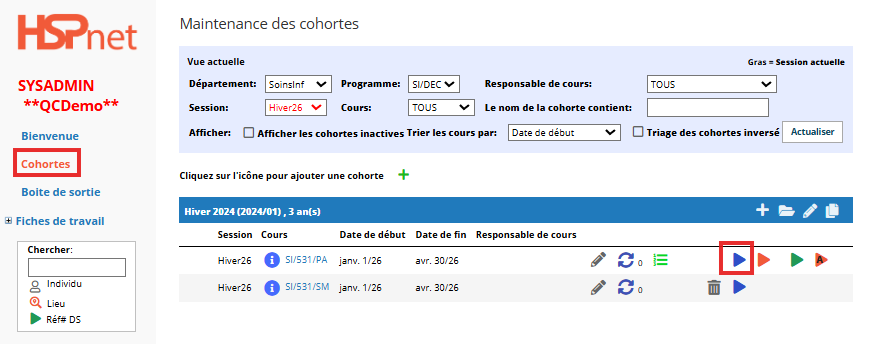
- Cliquez sur <span style="color:rgb(227,108,10);">**Cohortes**</span> - <span style="color:rgb(227,108,10);">**Inscriptions <sub><span class="confluence-embedded-file-wrapper confluence-embedded-manual-size" style="font-style:normal;font-weight:400;font-family:'-apple-system', BlinkMacSystemFont, 'Segoe UI', Oxygen, Ubuntu, Roboto, Cantarell, 'Fira Sans', 'Droid Sans', 'Helvetica Neue', sans-serif;"><span class="confluence-embedded-file-wrapper confluence-embedded-manual-size">![accéder à la fiche d'incriptions](https://kbfr.hspnetapp.ca/attachments/25723686/25723668.png "accéder à la fiche d'incriptions")</span></span></sub>**</span> pour le cours à affecter.
- Passez en revue les étudiant.e.s inscrit.e.s pour vous assurer qu'ils soient tous éligibles et inscrits dans la fiche appropriée (statut « Grpe » ou « Indiv »).

</div></td><td style="height:268.59px;"><span style="color:rgb(51,51,153);">**[![Cohorte&#95;Insc.png](https://kbfr.hspnetapp.ca/uploads/images/gallery/2025-09/scaled-1680-/cohorte-insc.png)](https://kbfr.hspnetapp.ca/uploads/images/gallery/2025-09/cohorte-insc.png)**</span>

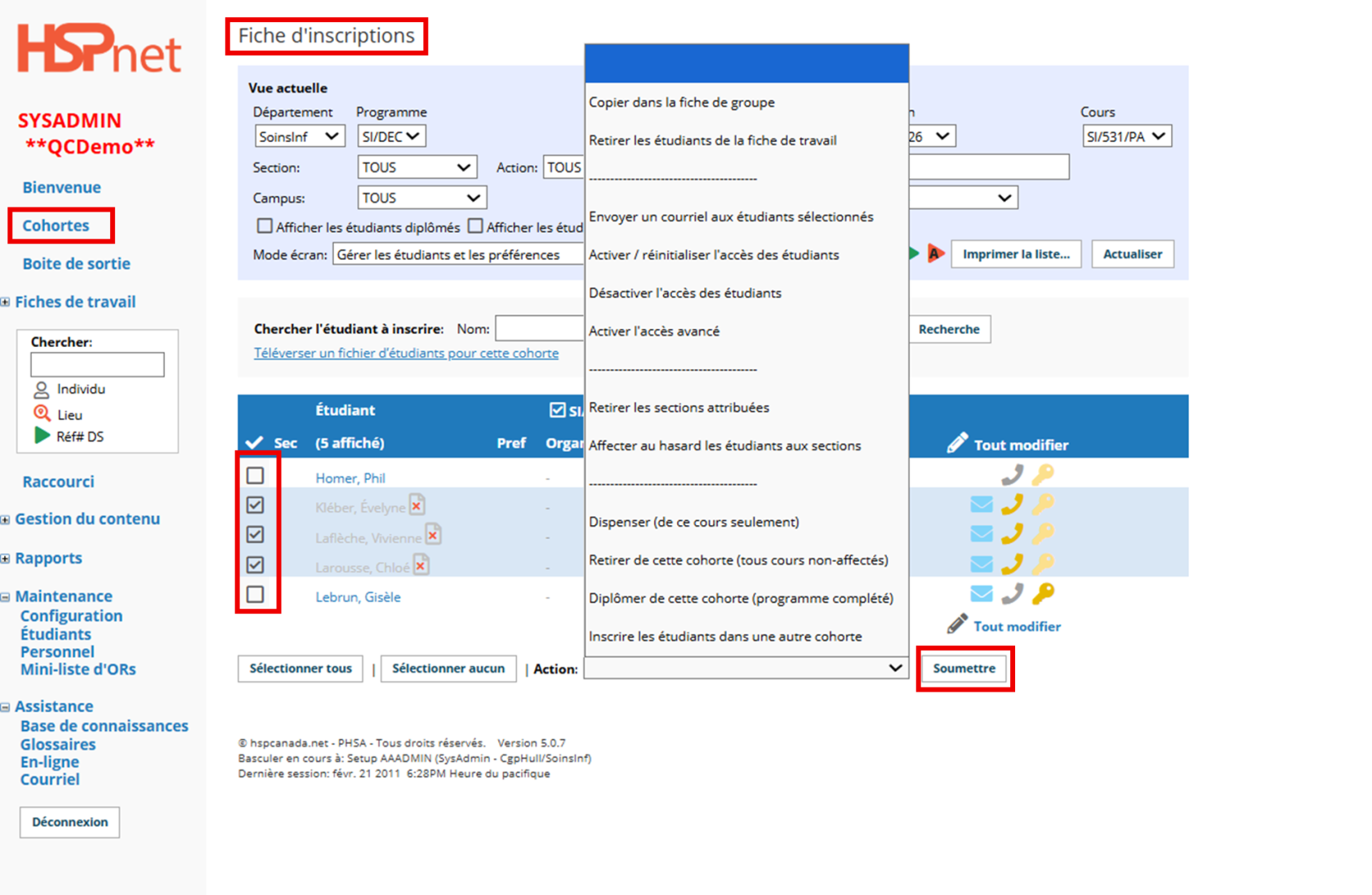
</td></tr><tr style="height:285.801px;"><td style="height:285.801px;">**Si certain.e.s étudiant.e.s ne sont pas éligibles, plusieurs choix s'offrent à vous.**

- Sélectionnez dans le menu déroulant l'option qui est appropriée comme par exemple : « ***Retirer les étudiants de la fiche de travail*** » ou encore « ***Retirer de cette cohorte (tous cours non-affectés)*** ».
- Cochez les cases des étudiant.e.s visés et cliquez sur **Soumettre**.

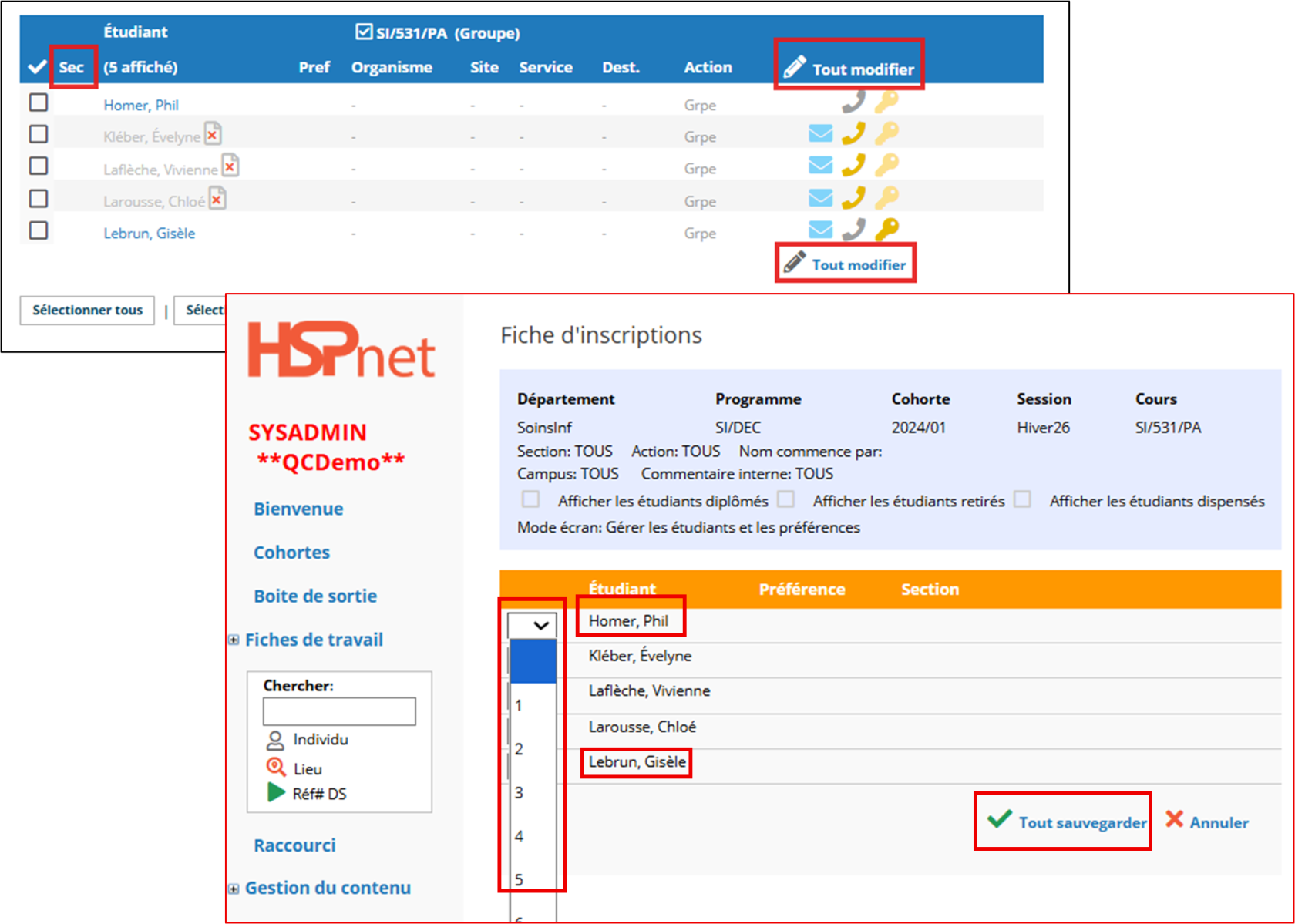
</td><td style="height:285.801px;">[![Menu&#95;deroul&#95;Inscr.png](https://kbfr.hspnetapp.ca/uploads/images/gallery/2025-09/scaled-1680-/IkCmenu-deroul-inscr.png)](https://kbfr.hspnetapp.ca/uploads/images/gallery/2025-09/IkCmenu-deroul-inscr.png)</td></tr><tr style="height:310.908px;"><td class="confluenceTd" style="height:310.908px;">**Si vous utilisez des Sections pour créer des sous-groupes dans la cohorte** révisez-les pour vous assurer qu'elles soient mises à jour.

<div class="content-wrapper">

- Cliquez sur le crayon <span class="confluence-embedded-file-wrapper confluence-embedded-manual-size"><sub><span class="confluence-embedded-file-wrapper confluence-embedded-manual-size" style="font-style:normal;font-weight:400;font-family:'-apple-system', BlinkMacSystemFont, 'Segoe UI', Oxygen, Ubuntu, Roboto, Cantarell, 'Fira Sans', 'Droid Sans', 'Helvetica Neue', sans-serif;"><span class="confluence-embedded-file-wrapper confluence-embedded-manual-size">![modifier](https://kbfr.hspnetapp.ca/attachments/25723686/25723609.png "modifier")</span></span></sub></span>pour modifier un.e  ou plusieurs étudiant.e.s.
- Sélectionnez une section dans le menu déroulant d'un.e étudiant.e ou plus et cliquez <sub><span class="confluence-embedded-file-wrapper confluence-embedded-manual-size" style="font-style:normal;font-weight:400;font-family:'-apple-system', BlinkMacSystemFont, 'Segoe UI', Oxygen, Ubuntu, Roboto, Cantarell, 'Fira Sans', 'Droid Sans', 'Helvetica Neue', sans-serif;"><span class="confluence-embedded-file-wrapper confluence-embedded-manual-size">![sauvegarder](https://kbfr.hspnetapp.ca/attachments/25723686/25723627.png "sauvegarder")</span></span></sub>pour sauvegarder.

</div></td><td class="confluenceTd" style="height:310.908px;">[![Sections.png](https://kbfr.hspnetapp.ca/uploads/images/gallery/2025-09/scaled-1680-/sections.png)](https://kbfr.hspnetapp.ca/uploads/images/gallery/2025-09/sections.png)

</td></tr><tr style="height:120.641px;"><td colspan="2" style="height:120.641px;"><p class="callout info align-left"><span style="color:rgb(51,51,153);">**Astuce :  Les sections peuvent être utilisées durant l'AAE pour mélanger ou combiner les étudiant.e.s lors d'un jumelage aléatoire pour un stage de groupe.  Par exemple :  
  
- Mélanger** les étudiant.e.s avec des besoins d'apprentissage différents; ou **- Combiner** les étudiant.e.s qui veulent être placés ensemble par exemple pour covoiturer.</span></p>

</td></tr><tr style="height:211.111px;"><td colspan="2" style="height:211.111px;">##### <span style="color:rgb(51,51,153);">**Étape 2 – Gérer les exceptions**</span>

Il est recommandé de gérer les exceptions avant d'utiliser l'AAE.  Voir le guide de consultation rapide [Sélecteur de sites par l'étudiant](https://kbfr.hspnetapp.ca/books/selecteur-de-sites/page/selection-de-sites-par-letudiante) pour plus de détails sur les étapes nécessaires pour retenir un site avant le jumelage.  Les exceptions peuvent inclure :

- **Retenir des sites** de l'AAE pour les garder « en réserve» pour les étudiant.e.s ayant des conditions particulières;
- **Affecter manuellement** si nécessaire, par exemple pour : 
    - Répondre à une demande de considération particulière;
    - Répondre aux besoins des étudiant.e.s qui présentent des lacunes dans leurs parcours scolaire.

</td></tr><tr style="height:230.246px;"><td style="height:230.246px;">##### <span style="color:rgb(51,51,153);">**Étape 3** </span><span style="color:rgb(51,51,153);">**–** </span><span style="color:rgb(51,51,153);">**Activer le sélecteur de site**</span>

Vous êtes maintenant à l'étape de l'activation du sélecteur de site pour rendre les offres accessibles et ainsi permettre aux étudiant.e.s de faire leurs choix de stage.

- Cliquez sur l'icône <sub><span class="confluence-embedded-file-wrapper confluence-embedded-manual-size" style="font-style:normal;font-weight:400;font-family:'-apple-system', BlinkMacSystemFont, 'Segoe UI', Oxygen, Ubuntu, Roboto, Cantarell, 'Fira Sans', 'Droid Sans', 'Helvetica Neue', sans-serif;"><span class="confluence-embedded-file-wrapper confluence-embedded-manual-size">![le sélecteur n'est pas configuré](https://kbfr.hspnetapp.ca/attachments/25723686/25723621.png "le sélecteur n'est pas configuré")</span></span></sub><span class="confluence-embedded-file-wrapper confluence-embedded-manual-size"> </span>*Sélecteur de sites* pour un cours afin de réviser les paramètres par défaut et entrer les dates d'ouverture et de fermeture du sélecteur.

</td><td style="height:230.246px;">[![Conf&#95;Sel&#95;Stage.png](https://kbfr.hspnetapp.ca/uploads/images/gallery/2025-05/scaled-1680-/conf-sel-stage.png)](https://kbfr.hspnetapp.ca/uploads/images/gallery/2025-05/conf-sel-stage.png)

</td></tr><tr style="height:263.857px;"><td style="height:263.857px;">

- Modifiez au besoin les paramètres par défaut (par ex. : augmenter le nombre de sélections à quatre pour une session seulement) et définir les dates et heures d'ouverture et de fermeture du sélecteur de sites.
- Cliquez sur <sub><span class="confluence-embedded-file-wrapper confluence-embedded-manual-size" style="font-style:normal;font-weight:400;font-family:'-apple-system', BlinkMacSystemFont, 'Segoe UI', Oxygen, Ubuntu, Roboto, Cantarell, 'Fira Sans', 'Droid Sans', 'Helvetica Neue', sans-serif;"><span class="confluence-embedded-file-wrapper confluence-embedded-manual-size">![sauvegarder](https://kbfr.hspnetapp.ca/attachments/25723686/25723627.png "sauvegarder")</span></span></sub> sauvegarder pour continuer.

##### <span style="color:rgb(51,51,153);">  
</span>

</td><td style="height:263.857px;">[![Sel&#95;Site&#95;Cohort.png](https://kbfr.hspnetapp.ca/uploads/images/gallery/2025-05/scaled-1680-/sel-site-cohort.png)](https://kbfr.hspnetapp.ca/uploads/images/gallery/2025-05/sel-site-cohort.png)

</td></tr><tr style="height:250.395px;"><td class="confluenceTd" style="height:250.395px;">##### <span style="color:rgb(51,51,153);">**Étape 4 –** </span><span style="color:rgb(51,51,153);">**Effectuer l'affectation automatisée**</span>

Pour vous préparer à l'affectation automatisée sur la base des choix des étudiant.e.s :

**1.  Assurez-vous que le sélecteur de site du cours soit fermé,** c'est-à-dire que l'icône s'affiche en vert <sub><span class="confluence-embedded-file-wrapper confluence-embedded-manual-size" style="font-style:normal;font-weight:400;font-family:'-apple-system', BlinkMacSystemFont, 'Segoe UI', Oxygen, Ubuntu, Roboto, Cantarell, 'Fira Sans', 'Droid Sans', 'Helvetica Neue', sans-serif;"><span class="confluence-embedded-file-wrapper confluence-embedded-manual-size">![le sélecteur est fermé](https://kbfr.hspnetapp.ca/attachments/25723686/25723580.png "le sélecteur est fermé")</span></span></sub> dans l'écran des <span style="color:rgb(227,108,10);">**Cohortes**<span style="color:rgb(0,0,0);">.</span></span>

**2.  Révisez les sélections des étudiant.e.s** dans la <span style="color:rgb(227,108,10);">**Fiche d'affectation**</span> <span class="confluence-embedded-file-wrapper confluence-embedded-manual-size" style="font-style:normal;font-weight:400;font-size:14px;font-family:'-apple-system', BlinkMacSystemFont, 'Segoe UI', Oxygen, Ubuntu, Roboto, Cantarell, 'Fira Sans', 'Droid Sans', 'Helvetica Neue', sans-serif;"><span class="confluence-embedded-file-wrapper confluence-embedded-manual-size"><sub>![accéder à la fiche de stage individuel](https://kbfr.hspnetapp.ca/attachments/25723686/25723603.png "accéder à la fiche de stage individuel")</sub> ou <sub>![accéder à la fiche de groupe](https://kbfr.hspnetapp.ca/attachments/25723686/25723602.png "accéder à la fiche de groupe")</sub></span></span>pour vérifier que tous les étudiant.e.s ont entré leurs sélections.

</td><td class="confluenceTd" style="height:250.395px;">[![Statut&#95;Sel&#95;Stage.png](https://kbfr.hspnetapp.ca/uploads/images/gallery/2025-07/scaled-1680-/statut-sel-stage.png)](https://kbfr.hspnetapp.ca/uploads/images/gallery/2025-07/statut-sel-stage.png)

</td></tr><tr style="height:307.735px;"><td class="confluenceTd" style="height:307.735px;">

- <span style="letter-spacing:0px;">Placez votre curseur sur l'icône Commentaires </span><span style="color:rgb(0,176,80);">**<sub><span class="confluence-embedded-file-wrapper confluence-embedded-manual-size" style="font-style:normal;font-weight:400;font-family:'-apple-system', BlinkMacSystemFont, 'Segoe UI', Oxygen, Ubuntu, Roboto, Cantarell, 'Fira Sans', 'Droid Sans', 'Helvetica Neue', sans-serif;"><span class="confluence-embedded-file-wrapper confluence-embedded-manual-size">![commentaire](https://kbfr.hspnetapp.ca/attachments/25723686/25723586.png "commentaire")</span></span></sub>**</span><span style="letter-spacing:0px;">pour voir les « circonstances particulières».</span>
- Voyez les choix de l'étudiant.e en cliquant sur <sub><span class="confluence-embedded-file-wrapper confluence-embedded-manual-size" style="font-style:normal;font-weight:400;font-family:'-apple-system', BlinkMacSystemFont, 'Segoe UI', Oxygen, Ubuntu, Roboto, Cantarell, 'Fira Sans', 'Droid Sans', 'Helvetica Neue', sans-serif;"><span class="confluence-embedded-file-wrapper confluence-embedded-manual-size"><span class="confluence-embedded-file-wrapper confluence-embedded-manual-size">[![Préférences de l'étudiant](https://kbfr.hspnetapp.ca/uploads/images/gallery/2025-07/scaled-1680-/pref-etud.png)](https://kbfr.hspnetapp.ca/uploads/images/gallery/2025-07/pref-etud.png)</span></span></span></sub> ; cela ouvre une copie de ses choix sauvegardés (en lecture seule).
- **Si vous devez modifier les choix d'un.e étudiant.e**, par exemple pour vous assurer que les exigences du programme sont respectées, cliquez sur le cadenas. 
    - ***Un avertissement vous rappellera que les modifications par le responsable du programme d'études sont inscrites dans l'historique à des fins de vérification.***
- Lorsque vous avez terminé la révision vous êtes maintenant prêt.e.s à procéder au jumelage.

</td><td class="confluenceTd" style="height:307.735px;">[![Choix&#95;Etud.png](https://kbfr.hspnetapp.ca/uploads/images/gallery/2025-07/scaled-1680-/Coachoix-etud.png)](https://kbfr.hspnetapp.ca/uploads/images/gallery/2025-07/Coachoix-etud.png)</td></tr><tr style="height:423.932px;"><td class="confluenceTd" style="height:423.932px;">
3.  **Cochez les cases des étudiant.e.s éligibles**, et

4.  **Choisissez l'action** « Jumeler les étudiants sélectionnés ».

5.  **Sélectionnez l'algorithme à utiliser**; dans l'exemple ci-contre, les étudiant.e.s seront affectés sur la base de leurs choix; aucune autre variable ne s'appliquera<span style="background-color:rgb(255,255,255);">.</span><span style="background-color:rgb(241,196,15);"><span style="background-color:rgb(255,255,255);"> Dans HSPnet cliquez sur l'icône du glossaire <sub><span class="confluence-embedded-file-wrapper confluence-embedded-manual-size" style="font-style:normal;font-weight:400;font-family:'-apple-system', BlinkMacSystemFont, 'Segoe UI', Oxygen, Ubuntu, Roboto, Cantarell, 'Fira Sans', 'Droid Sans', 'Helvetica Neue', sans-serif;"><span class="confluence-embedded-file-wrapper confluence-embedded-manual-size">[![glossaire](https://kbfr.hspnetapp.ca/uploads/images/gallery/2025-09/scaled-1680-/glossaire.png)](https://kbfr.hspnetapp.ca/books/selecteur-de-sites/page/algorithmes-de-jumelages-disponibles "Algorithmes de jumelage") </span></span></sub>pour voir une explication des algorithmes </span></span>disponibles ou cliquez [Algorithmes de jumelages disponibles](https://kbfr.hspnetapp.ca/books/selecteur-de-sites/page/algorithmes-de-jumelage-disponibles) pour accéder directement au guide.

6\. **Sélectionnez le statut des demandes pour le jumelage des étudiant.e.s** :

- ***Acceptée ou confirmée*** pour finaliser le jumelage des étudiant.e.s aux places de stage déjà acceptées par les sites receveurs;
- ***Tous statuts actifs*** pour un pré-jumelage des étudiant.e.s dans l'attente de l'acceptation des demandes (inclus les demandes nouvelles, envoyées, ou réacheminées en plus de celles acceptées et confirmées).

7.  Cliquez sur **Soumettre** pour effectuer le jumelage automatisé,<span style="background-color:rgb(255,255,255);"> qui sera fait cinq fois.</span>

</td><td class="confluenceTd" style="height:423.932px;"><span class="confluence-embedded-file-wrapper">  [![Jumelage.png](https://kbfr.hspnetapp.ca/uploads/images/gallery/2025-09/scaled-1680-/uTfjumelage.png)](https://kbfr.hspnetapp.ca/uploads/images/gallery/2025-09/uTfjumelage.png)</span>

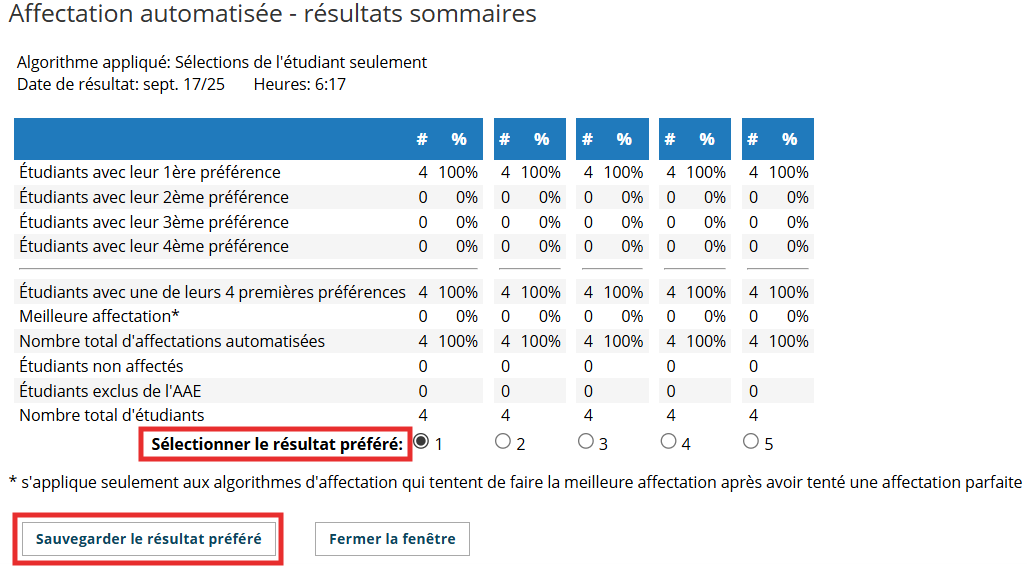
</td></tr><tr style="height:249.776px;"><td class="confluenceTd" style="height:249.776px;">Une fois complété, une fenêtre affichera les cinq ensembles de résultats :

<div class="content-wrapper">

- Pour appliquer l'un des résultats, sélectionnez le résultat de votre choix (1 à 5) et sauvegardez.

</div></td><td class="confluenceTd" style="height:249.776px;">[![Result&#95;Affec&#95;Autom.png](https://kbfr.hspnetapp.ca/uploads/images/gallery/2025-09/scaled-1680-/result-affec-autom.png)](https://kbfr.hspnetapp.ca/uploads/images/gallery/2025-09/result-affec-autom.png)

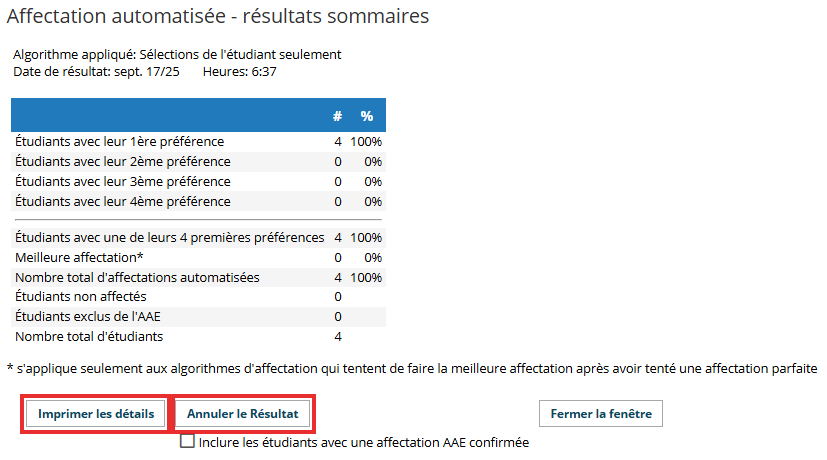
</td></tr><tr style="height:338.419px;"><td style="height:338.419px;">**Une nouvelle fenêtre s'ouvrira dans laquelle deux choix vous seront offerts :**

- **Imprimer** une liste Excel de tous les étudiant.e.s, leur affectation automatisée et le rang de celle-ci dans leurs préférences.
- **Annuler** **le résultat**
    
    
    - Cliquez pour annuler l'affectation automatisée et retournez à la <span style="color:rgb(227,108,10);">**fiche d'affectation**</span> d'où vous pourrez affecter les étudiant.e.s manuellement ou refaire un nouveau jumelage.
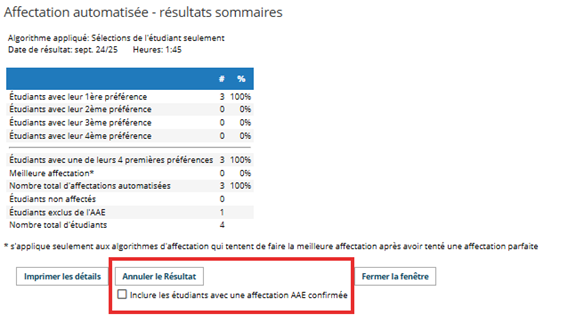
    - Si vous avez déjà confirmé des stages ayant été jumelés à des étudiant.e.s par le biais de l'AAE (voir étape 5) et que vous voulez également annuler ces affectations, cochez la case « ***Inclure les étudiants avec une affectation AAE confirmée*** ».

</td><td style="height:338.419px;">[![Result&#95;2.png](https://kbfr.hspnetapp.ca/uploads/images/gallery/2025-09/scaled-1680-/result-2.png)](https://kbfr.hspnetapp.ca/uploads/images/gallery/2025-09/result-2.png)

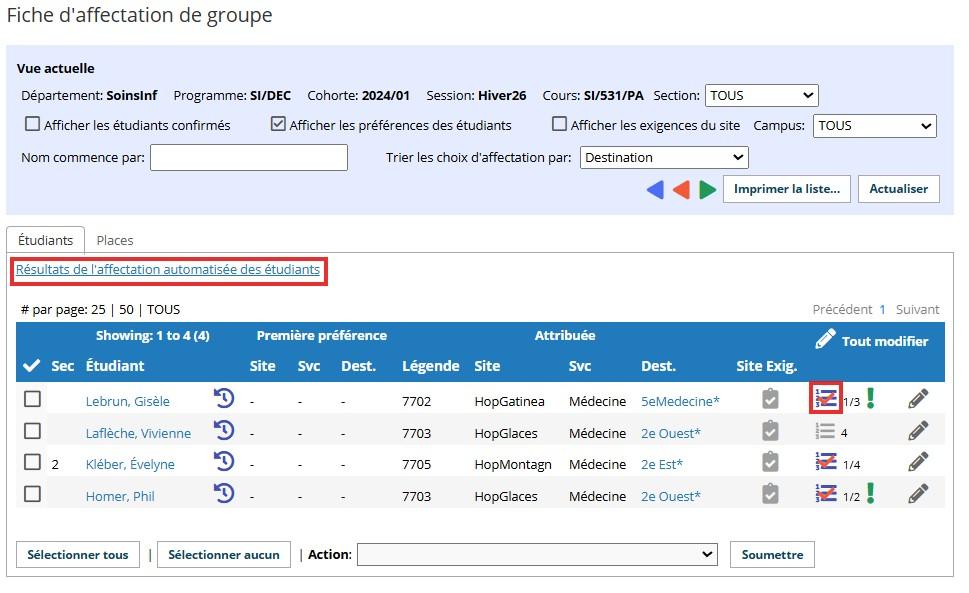
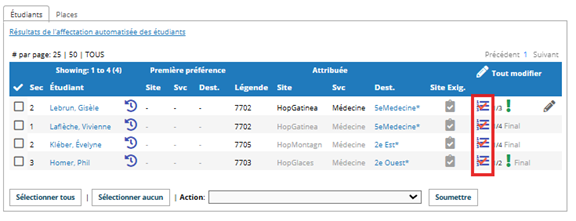
</td></tr><tr style="height:254.252px;"><td class="confluenceTd" style="height:254.252px;">Fermez la fenêtre pour actualiser la <span style="color:rgb(227,108,10);">**fiche d'affectation**</span> et afficher les affectations suggérées. Les étudiant.e.s jumelé.e.s avec succès ont une icône  <sub><span class="confluence-embedded-file-wrapper confluence-embedded-manual-size">![excluded from site selector](https://kben.hspnetapp.ca/attachments/22380726/25723704.png "excluded from site selector")</span></sub>« affectation automatisée » (qui peut être cliquée pour afficher les choix des étudiant.e.s).

<p class="callout info">Les affectations ne sont pas finalisées à ce point et ne sont pas visibles tant qu'elles ne sont pas confirmées.</p>

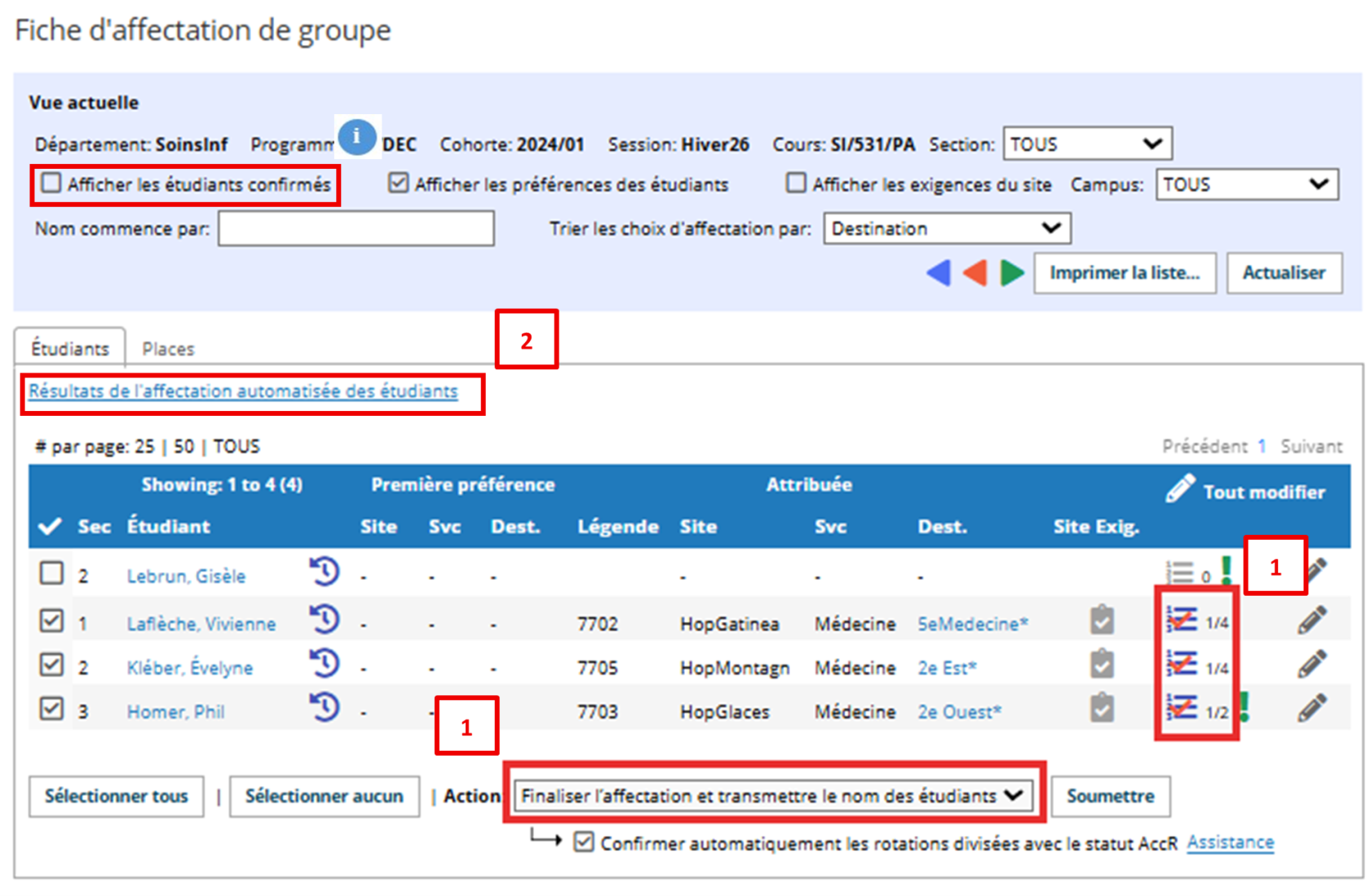
Vous pouvez réviser les affectations à n'importe quel moment après que l'AAE ait été utilisée, en cliquant le lien ***Résultats de l'affectation automatisée des étudiants***.

</td><td style="height:254.252px;">[![Fiche&#95;affec.jpg](https://kbfr.hspnetapp.ca/uploads/images/gallery/2025-09/scaled-1680-/fiche-affec.jpg)](https://kbfr.hspnetapp.ca/uploads/images/gallery/2025-09/fiche-affec.jpg)</td></tr><tr style="height:186.966px;"><td class="confluenceTd" style="height:186.966px;">##### <span style="color:rgb(51,51,153);">**Étape 5 – Finaliser les affectations**</span>

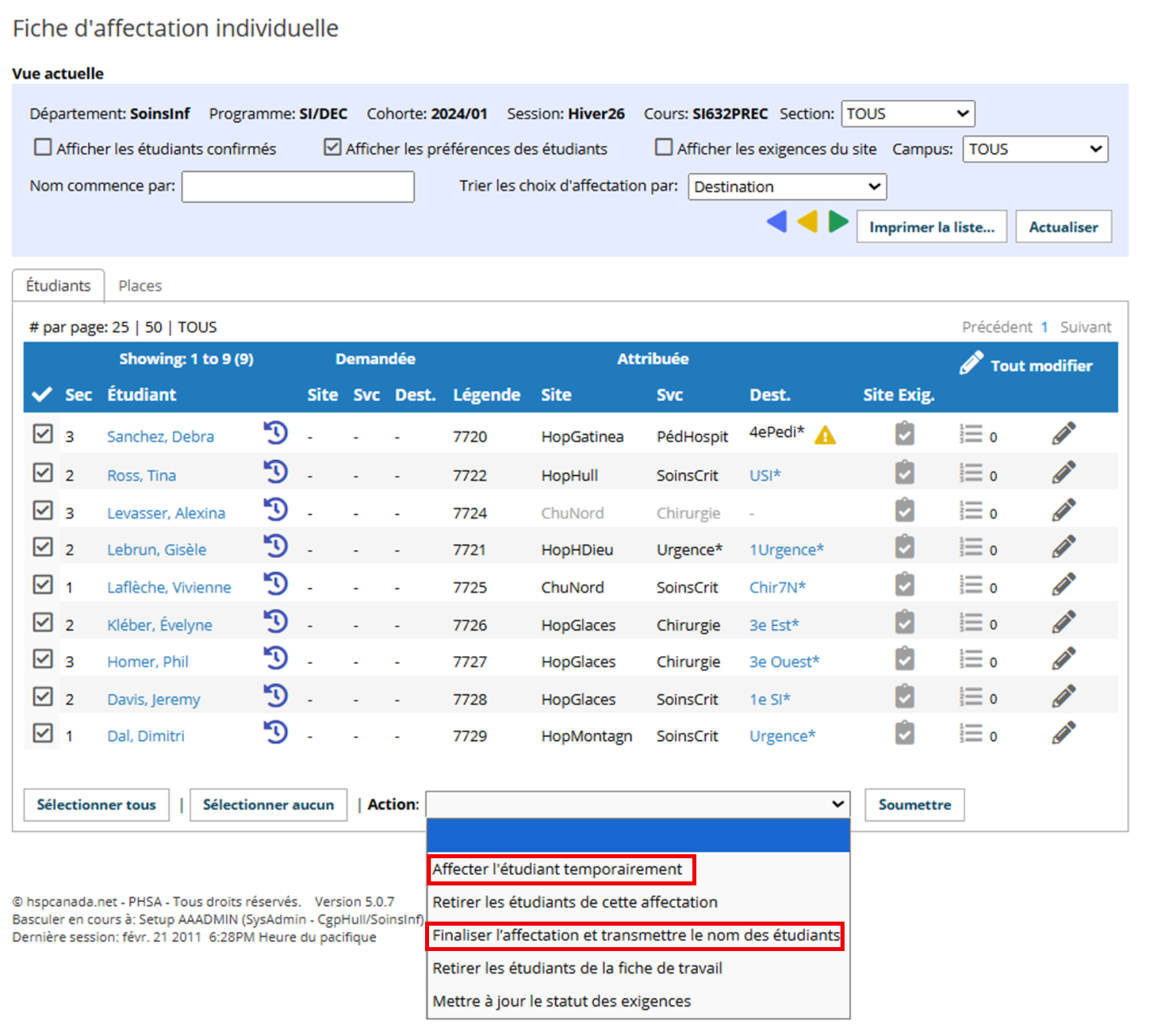
Pour finaliser les affectations, cochez la case d'un ou plusieurs étudiant.e.s et sélectionnez l'action appropriée :

<div class="content-wrapper">

- ***Finaliser les affectations et transmettre le nom des étudiants*** : ceci finalise l'affectation, la rend visible dans la page de <span style="color:rgb(227,108,10);">**bienvenue** <span style="color:rgb(0,0,0);">de l'étudiant.e</span></span> (sous l'onglet « stages actuels »), et ***transmet le nom de l'étudiant.e au site receveur;***
- ***Affecter temporairement*** (fiche individuelle seulement) : ceci complète l'affectation et rend le nom de l'étudiant.e visible dans votre boîte de sortie, mais le statut de la demande n'est pas confirmé ***et le nom de l'étudiant.e n'est pas transmis.***

</div></td><td>##### <span style="color:rgb(51,51,153);">**[![Final&#95;affect.png](https://kbfr.hspnetapp.ca/uploads/images/gallery/2025-09/scaled-1680-/final-affect.png)](https://kbfr.hspnetapp.ca/uploads/images/gallery/2025-09/final-affect.png)**</span>

</td></tr><tr><td><span style="color:rgb(51,51,153);">Si par la suite, vous devez modifier une affectation :</span>

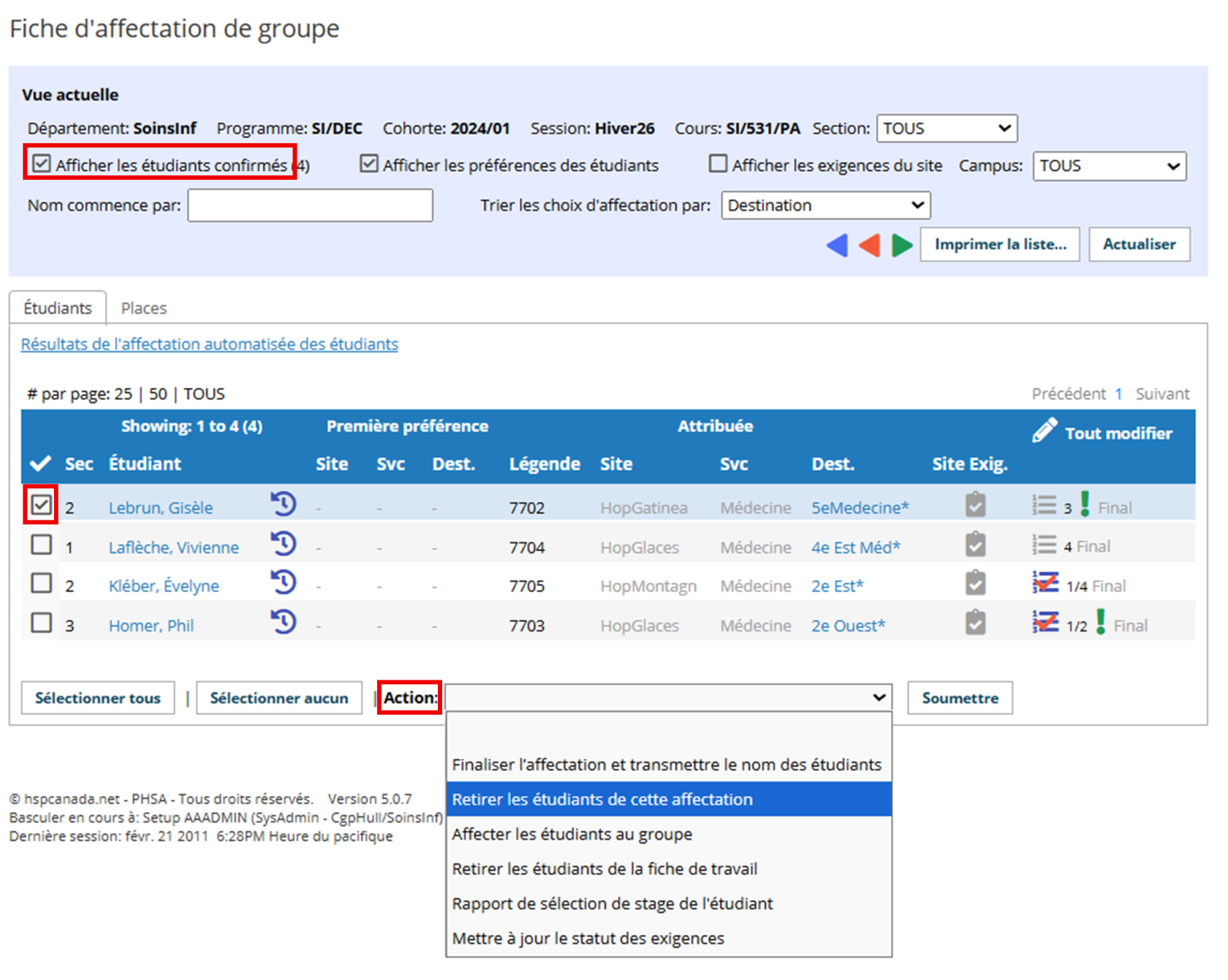
- <span style="color:rgb(51,51,153);">Dans la <span style="color:rgb(230,126,35);">**Fiche d'affectation**</span>, cochez ***Afficher les étudiants confirmés***.</span>
- <span style="color:rgb(51,51,153);">Cochez la case de l'étudiant.e concerné.e et dans le menu déroulant **Action** sélectionnez ***Retirer les étudiants de cette affectation***.</span>
- <span style="color:rgb(51,51,153);">Cliquez modifier <sub><span class="confluence-embedded-file-wrapper confluence-embedded-manual-size" style="font-style:normal;font-weight:400;font-family:'-apple-system', BlinkMacSystemFont, 'Segoe UI', Oxygen, Ubuntu, Roboto, Cantarell, 'Fira Sans', 'Droid Sans', 'Helvetica Neue', sans-serif;"><span class="confluence-embedded-file-wrapper confluence-embedded-manual-size">![modifier](https://kbfr.hspnetapp.ca/attachments/25723686/25723609.png "modifier") </span></span></sub><span class="confluence-embedded-file-wrapper confluence-embedded-manual-size" style="font-style:normal;font-weight:400;font-family:'-apple-system', BlinkMacSystemFont, 'Segoe UI', Oxygen, Ubuntu, Roboto, Cantarell, 'Fira Sans', 'Droid Sans', 'Helvetica Neue', sans-serif;"><span class="confluence-embedded-file-wrapper confluence-embedded-manual-size">et choisissez un stage dans le menu déroulant (ou laissez l'espace libre pour affecter manuellement plus tard).</span></span></span>

</td><td>##### <span style="color:rgb(51,51,153);">[![Retirer&#95;etud.png](https://kbfr.hspnetapp.ca/uploads/images/gallery/2025-09/scaled-1680-/retirer-etud.png)](https://kbfr.hspnetapp.ca/uploads/images/gallery/2025-09/retirer-etud.png)</span>

</td></tr><tr style="height:255.823px;"><td class="confluenceTd" style="height:255.823px;">Si vous devez modifier manuellement une affectation, cliquez Modifier <sub><span class="confluence-embedded-file-wrapper confluence-embedded-manual-size" style="font-style:normal;font-weight:400;font-family:'-apple-system', BlinkMacSystemFont, 'Segoe UI', Oxygen, Ubuntu, Roboto, Cantarell, 'Fira Sans', 'Droid Sans', 'Helvetica Neue', sans-serif;"><span class="confluence-embedded-file-wrapper confluence-embedded-manual-size">![modifier](https://kbfr.hspnetapp.ca/attachments/25723686/25723609.png "modifier")</span></span></sub> et choisissez un stage dans le menu déroulant (ou l'espace « libre » pour affecter manuellement plus tard).

Cliquez  **Tout sauvegarder** pour continuer et voir les résultats.

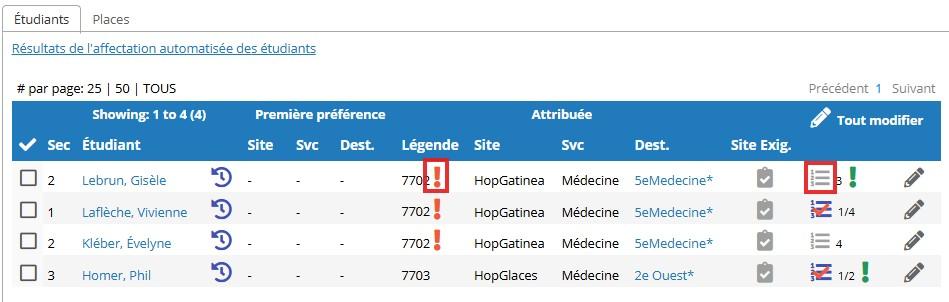
Dans cet exemple, l'icône d'AAE de l'étudiant.e a changé de <sub><span class="confluence-embedded-file-wrapper confluence-embedded-manual-size" style="font-style:normal;font-weight:400;font-family:'-apple-system', BlinkMacSystemFont, 'Segoe UI', Oxygen, Ubuntu, Roboto, Cantarell, 'Fira Sans', 'Droid Sans', 'Helvetica Neue', sans-serif;"><span class="confluence-embedded-file-wrapper confluence-embedded-manual-size">![Jumelé dans le résultat d'AAE actuel](https://kbfr.hspnetapp.ca/uploads/images/gallery/2025-09/scaled-1680-/jumele-aae.png "Jumelé dans le résultat d'AAE actuel")</span></span></sub> en <sub><span class="confluence-embedded-file-wrapper confluence-embedded-manual-size" style="font-style:normal;font-weight:400;font-family:'-apple-system', BlinkMacSystemFont, 'Segoe UI', Oxygen, Ubuntu, Roboto, Cantarell, 'Fira Sans', 'Droid Sans', 'Helvetica Neue', sans-serif;"><span class="confluence-embedded-file-wrapper confluence-embedded-manual-size">![Préférence de l'étudiant](https://kbfr.hspnetapp.ca/uploads/images/gallery/2025-09/scaled-1680-/preference-de-letudiant.jpg "Préférences de l'étudiant")</span></span></sub>, indiquant qu'une affectation manuelle a été faite, *et un avertissement rouge [![Avertissement rouge.jpg](https://kbfr.hspnetapp.ca/uploads/images/gallery/2025-09/scaled-1680-/avertissement-rouge.jpg)](https://kbfr.hspnetapp.ca/uploads/images/gallery/2025-09/avertissement-rouge.jpg) est affiché car le stage sélectionné est déjà attribué à un.e autre étudiant.e.*

- ***Avant de confirmer l'affectation manuelle, l'étudiant.e doit être changé.e d'affectation à une place disponible***, ou l'autre étudiant.e doit être retiré de l'affectation pour rendre la place disponible.

</td><td class="confluenceTd" style="height:255.823px;">[![Groupe sur alloué.jpg](https://kbfr.hspnetapp.ca/uploads/images/gallery/2025-09/scaled-1680-/groupe-sur-alloue.jpg)](https://kbfr.hspnetapp.ca/uploads/images/gallery/2025-09/groupe-sur-alloue.jpg)</td></tr><tr style="height:120.085px;"><td class="confluenceTd" colspan="2" style="height:120.085px;"><p class="callout info">Toutes les personnes étudiantes sur la fiche de travail devraient avoir une affectation manuelle ou automatisée. Si certaines personnes étudiantes ne doivent pas être affectées dans ce cours, elles devraient être retirées de la **fiche d'affectation** (avec le menu déroulant Action) et dispensées du cours ou retirées de la cohorte (dans <span style="color:rgb(227,108,10);">**la fiche d'inscriptions**</span>) si elles ne continuent pas avec leurs collègues de classe.</p>

</td></tr></tbody></table>

</div>  
</div></div><div id="bkmrk-a.%C2%A0-confirmez-l%27affe"><div class="aui-page-panel" id="bkmrk-a.%C2%A0-confirmez-l%27affe-1"><div id="bkmrk-a.%C2%A0-confirmez-l%27affe-2"><div id="bkmrk-a.%C2%A0-confirmez-l%27affe-3"><div class="table-wrap"><table class="wrapped confluenceTable" style="width:100%;height:954.701px;"><colgroup><col style="width:50.279%;"></col><col style="width:49.6833%;"></col></colgroup><tbody><tr style="height:296.368px;"><td class="confluenceTd" style="height:296.368px;">##### <span style="color:rgb(51,51,153);">**Étape 6** </span><span style="color:rgb(51,51,153);">**–** </span><span style="color:rgb(51,51,153);">**Relancer l'AAE pour jumeler les étudiant.e.s non affecté.e.s**</span>

Dans l'exemple ci-après, quelques étudiant.e.s ont été jumelé.e.s, mais le reste des étudiant.e.s n'a pas pu l'être car leurs choix n'étaient pas disponibles. Suivez les étapes pour exécuter à nouveau l'AAE afin d'affecter les étudiant.e.s restant.e.s aux demandes de stage encore disponibles.

**1 - Confirmez l'affectation** pour les étudiant.e.s qui ont été affecté.e.s pendant le premier jumelage (indiqués par l'icône de l'AAE « jumelé dans le résultat d'AAE actuel » <sub><span class="confluence-embedded-file-wrapper confluence-embedded-manual-size" style="font-style:normal;font-weight:400;font-family:'-apple-system', BlinkMacSystemFont, 'Segoe UI', Oxygen, Ubuntu, Roboto, Cantarell, 'Fira Sans', 'Droid Sans', 'Helvetica Neue', sans-serif;"><span class="confluence-embedded-file-wrapper confluence-embedded-manual-size">![Jumelé dans le résultat d'AAE actuel](https://kbfr.hspnetapp.ca/uploads/images/gallery/2025-09/scaled-1680-/jumele-aae.png "Jumelé dans le résultat d'AAE actuel")</span></span></sub> ) en choisissant l'action "***Finaliser l'affectation et transmettre le nom des étudiants***".

</td><td class="confluenceTd" style="height:296.368px;">[![Affectation&#95;1&#95;2&#95;i.png](https://kbfr.hspnetapp.ca/uploads/images/gallery/2025-09/scaled-1680-/affectation-1-2-i.png)](https://kbfr.hspnetapp.ca/uploads/images/gallery/2025-09/affectation-1-2-i.png)</td></tr><tr style="height:87.0513px;"><td colspan="2" style="height:87.0513px;"><p class="callout info">Les étudiant.e.s confirmé.e.s disparaîtront de l'écran; <span style="text-decoration:underline;">cochez la case</span> "**Afficher les étudiants confirmés**" <span style="text-decoration:underline;">si vous souhaitez afficher tous les étudiant.e.s</span>.</p>

</td></tr><tr style="height:237.671px;"><td class="confluenceTd" style="height:237.671px;">**2 - Ouvrez la fenêtre** <span style="color:rgb(0,0,204);">Résultats de l'affectation automatisée des étudiants</span> et cliquez sur **Annuler le Résultat** pour effacer les résultats de jumelage courants.

**Si vous souhaitez conserver le premier groupe de jumelages** confirmés, **NE cochez PAS** la case « ***Inclure les étudiants avec une affectation AAE confirmée*** ».

</td><td style="height:237.671px;">[![Affectation&#95;Result&#95;Somm.png](https://kbfr.hspnetapp.ca/uploads/images/gallery/2025-09/scaled-1680-/affectation-result-somm.png)](https://kbfr.hspnetapp.ca/uploads/images/gallery/2025-09/affectation-result-somm.png)

</td></tr><tr style="height:205.897px;"><td class="confluenceTd" style="height:205.897px;">**3 - Refaite l'étape 4**

- Selon le jumelage des étudiant.e.s l'info bulle pour l'icône du jumelage indiquera : « **Jumelé dans le résultat d'AAE actuel** » ou encore : « **Jumelé dans un résultat d'AAE précédent** ».

</td><td class="confluenceTd" style="height:205.897px;"> [![Etat du jumelage.png](https://kbfr.hspnetapp.ca/uploads/images/gallery/2025-09/scaled-1680-/etat-du-jumelage.png)](https://kbfr.hspnetapp.ca/uploads/images/gallery/2025-09/etat-du-jumelage.png)

</td></tr><tr style="height:70.2564px;"><td class="confluenceTd" colspan="2" style="height:70.2564px;"><p class="callout info">Répétez les étapes autant de fois que nécessaires afin de générer un autre jumelage partiel, ou sélectionnez l'action "Retirer les étudiants de cette affectation" pour annuler l'affectation pour n'importe quelle personne étudiante.</p>

</td></tr><tr style="height:57.4573px;"><td colspan="2" style="height:57.4573px;">Version anglaise : [Student Admin - Automated Student Matching part 1 (Random Match only - No Student Site selector needed)](https://kben.hspnetapp.ca/books/placement-cycle-overview-pa/page/student-admin-automated-student-matching-part-1-random-match-only-no-student-site-selector-needed)

                           : [Student Admin - Automated Student Matching part 2 (Student Site Selector)](https://kben.hspnetapp.ca/books/placement-cycle-overview-pa/page/student-admin-automated-student-matching-part-2-student-site-selector)

</td></tr></tbody></table>

</div>  


</div><div class="pageSection group"><div class="pageSectionHeader">  
</div></div></div></div></div>

# Algorithmes de jumelages disponibles

**NOTE :**

- Tous les algorithmes jumellent les étudiant.e.s à un stage spécifique seulement si la demande de stage (DS) est acceptée ou confirmée et si elle n'est pas encore attribuée à un autre étudiant.e (manuellement ou par AAE);
- Pour tous les algorithmes, des étudiant.e.s resteront non jumelé.e.s après l'AAE si le nombre de places était insuffisant pour le nombre d'étudiant.e.s sélectioné.e.s pour le jumelage.

<table id="bkmrk-1.%C2%A0-algorithmes-bas%C3%A9" style="border-collapse:collapse;width:100%;"><colgroup><col style="width:99.881%;"></col></colgroup><tbody><tr><td>##### <span style="color:rgb(53,152,219);">**1.  Algorithmes basés sur les préférences sauvegardées des étudiant.e.s**</span>

- <span style="color:rgb(0,0,0);">Les étudiant.e.s resteront non jumelé.e.s après l'AAE s'ils n'avaient pas de préférences sauvegardées.</span>

</td></tr></tbody></table>

<table id="bkmrk-nom-de-l%27algorithme-" style="border-collapse:collapse;width:100%;height:147.329px;border:1px solid rgb(35,111,161);"><colgroup><col style="width:25.0204%;"></col><col style="width:16.2244%;"></col><col style="width:58.8367%;"></col></colgroup><tbody><tr style="height:29.4658px;"><td class="align-center" style="background-color:rgb(194,224,244);height:29.4658px;border-color:rgb(35,111,161);border-style:solid;">**<span style="font-size:14px;"><span style="color:#444444;">Nom de l'algorithme</span></span>**

</td><td class="align-center" style="background-color:rgb(194,224,244);height:29.4658px;border-color:rgb(35,111,161);border-style:solid;">**<span style="font-size:14px;"><span style="color:#444444;">Fiche de travail</span></span>**

</td><td class="align-center" style="background-color:rgb(194,224,244);height:29.4658px;border-color:rgb(35,111,161);border-style:solid;">**<span style="font-size:14px;"><span style="color:#444444;">Utilisation et résultats</span></span>**

</td></tr><tr style="height:29.4658px;"><td style="height:29.4658px;border-color:rgb(35,111,161);">**<span style="font-size:14px;">Sélection de l'étudiant seulement</span>**</td><td style="height:29.4658px;border-color:rgb(35,111,161);"><span style="font-size:14px;">Individuelle</span>

<span style="font-size:14px;">ou groupe</span>

<span style="font-size:14px;">  
</span>

</td><td style="height:29.4658px;border-color:rgb(35,111,161);">***Utilisé quand un jumelage exact basé sur la référence de la demande de stage est désiré.***

- Affecte l'étudiant.e sélectionné.e à l'un de ses choix sauvegardés SI le site est disponible : 
    - le statut est accepté ou confirmé, et
    - le stage n'est pas encore attribué à un autre étudiant (manuellement ou par l'AAE)

- Un.e étudiant.e sélectionné.e n’est **pas jumelé.e** si : 
    - aucun de ses choix de demande spécifique n’est disponible, ou
    - n'a aucun choix sauvegardé, ou
    - il n'y a pas de place disponible pour tous les étudiants

**Note :** Cet algorithme essaie de jumeler chaque étudiant.e avec son choix sauvegardé à chaque passe. À la première passe, toutes les personnes étudiantes sont jumelées avec leur premier choix s'il est disponible, puis l'algorithme commence une seconde passe et essaie de jumeler toutes celles non affecté.e.s à leur second choix, et ainsi de suite.

</td></tr><tr><td style="border-color:rgb(35,111,161);">**<span style="font-size:14px;">Sélection de l'étudiant seulement - par étudiant</span>**</td><td style="border-color:rgb(35,111,161);"><span style="font-size:14px;">Individuelle   
ou groupe</span>

</td><td style="border-color:rgb(35,111,161);">***Utilisé quand un jumelage exact basé sur la référence de la demande de stage est désiré.***

- Affecte l'étudiant.e sélectionné.e à l'un de ses choix sauvegardés SI le site est disponible : 
    - le statut est accepté ou confirmé, et
    - le stage n'est pas encore attribué à un.e autre étudiant.e (manuellement ou par l'AAE)

- Un.e étudiant.e sélectionné.e n’est **pas jumelé.e** si : 
    - aucun de ses choix de demande spécifique n’est disponible, ou
    - n'a aucun choix sauvegardé, ou
    - il n'y a pas de place disponible pour toutes les personnes étudiantes

**Note :** Cet algorithme sélectionne une personne étudiante au hasard et essaie de la jumeler avec un de ses choix sauvegardés par ordre de classement (1<sup>er</sup>, 2<sup>e</sup>, etc.). Une autre personne étudiante est alors sélectionnée au hasard et jumelée avec un de ses choix sauvegardés par ordre de classement, et ainsi de suite.

***<span style="font-size:14px;">  
</span>***

</td></tr><tr style="height:29.4658px;"><td style="height:29.4658px;border-color:rgb(35,111,161);">**<span style="font-size:14px;">Sélection de l'étudiant + ville/date/zone</span>**</td><td style="height:29.4658px;border-color:rgb(35,111,161);"><span style="font-size:14px;">Individuelle</span>

<span style="font-size:14px;">ou groupe</span>

</td><td style="height:29.4658px;border-color:rgb(35,111,161);">***Utilisé quand les préférences de l'étudiant.e sont la seule variable pour le jumelage, et quand il est utile ou considéré plus équitable que l'AAE propose le « meilleur stage possible ».***

- L'algorithme affecte les étudiant.e.s à un de leurs choix sauvegardés si le site est disponible (voir plus haut) OU à un stage qui est un « **résultat proche** » de leurs choix sauvegardés, sur la base de la ville, date de début (rotation), et région si entrée.

Exemple : un.e étudiant.e avec trois choix à Laval serait jumelé.e à sa demande précise ou à un site à Laval, et si aucun n’est disponible, à un site dans la même région.

- Aucune personne étudiante n'est **pas jumelée** sauf s'il n'y a pas assez de places disponibles pour le nombre d'étudiant.e.s jumelé.e.s.

</td></tr><tr style="height:29.4658px;"><td style="height:29.4658px;border-color:rgb(35,111,161);">**<span style="font-size:14px;">Sélection de l'étudiant ou même destination</span>**</td><td style="height:29.4658px;border-color:rgb(35,111,161);"><span style="font-size:14px;">Individuelle</span>

<span style="font-size:14px;">ou groupe</span>

</td><td style="height:29.4658px;border-color:rgb(35,111,161);">***Utilisé quand il y a plusieurs places disponibles à la même destination (par ex. 4<sup>e</sup> nord).***

**Exemple :** un.e étudiant.e avec une préférence pour la demande #12345 au 4e nord sera jumelé.e à n’importe quelle demande disponible pour le 4e nord.

<div>

- Un.e étudiant.e n’est **pas jumelé.e** si aucune de ses préférences de destination n’est disponible.

  
</div><span style="font-size:14px;">  
</span></td></tr></tbody></table>

<table id="bkmrk-2.-algorithmes-al%C3%A9at" style="border-collapse:collapse;width:100.001%;"><colgroup><col style="width:99.881%;"></col></colgroup><tbody><tr><td>##### <span style="color:rgb(53,152,219);">**2. Algorithmes aléatoires (non basés sur les préférences sauvegardées des étudiant.e.s**</span>

- Le jumelage aléatoire est utilisé quand les préférences de l'étudiant.e ne s'appliquent pas, soit parce que les préférences ne sont pas entrées dans le sélecteur de sites par l'étudiant.e (et donc pas entrées dans HSPnet) ou si les préférences ne sont pas prises en considération dans le processus d'affectation.

- Tant qu'il y a des places disponibles, les étudiant.es seront jumelé.es même s'ils n'ont pas sauvegardé de préférences.

</td></tr></tbody></table>

<table id="bkmrk-%C2%A0-nom-de-l%27algorithm" style="border-collapse:collapse;width:100.001%;"><colgroup><col style="width:25.8597%;"></col><col style="width:18.7322%;"></col><col style="width:55.5102%;"></col></colgroup><tbody><tr><td class="align-center" style="background-color:rgb(194,224,244);height:29.4658px;border-color:rgb(35,111,161);border-style:solid;"><span style="font-size:14px;"> </span>

<span style="font-size:14px;">Nom de l'algorithme</span>

<span style="font-size:14px;"> </span>

</td><td class="align-center" style="background-color:rgb(194,224,244);height:29.4658px;border-color:rgb(35,111,161);border-style:solid;"><span style="font-size:14px;"> </span>

<span style="font-size:14px;">Fiche de travail</span>

</td><td class="align-center" style="background-color:rgb(194,224,244);height:29.4658px;border-color:rgb(35,111,161);border-style:solid;"><span style="font-size:14px;"> </span>

<span style="font-size:14px;">Utilisation et résultats</span>

</td></tr><tr><td style="border-color:rgb(35,111,161);border-style:solid;">**<span style="font-size:14px;">Affectation aléatoire</span>**

</td><td style="border-color:rgb(35,111,161);border-style:solid;"><span style="font-size:14px;">Individuelle </span>

<span style="font-size:14px;">ou groupe</span>

</td><td style="border-color:rgb(35,111,161);border-style:solid;"><span style="font-size:14px;">***Utilisé quand les préférences de l'étudiant.e ne sont pas applicables, parce que les préférences des étudiant.e.s ne sont pas recueillies a temps pour l'affectation automatisée, ou elles ne sont pas prises en considération durant le processus de stage.*** </span>

- <span style="font-size:14px;">Les préférences de l'étudiant.e ne sont pas prises en considération (même si elles sont disponibles).  
      
    </span>
- <span style="font-size:14px;">Aucune personne étudiante n'est pas jumelée sauf s'il n'y a pas assez de places disponibles pour le nombre d'étudiant.e.s jumelé.e.s.</span>

</td></tr><tr><td style="border-color:rgb(35,111,161);border-style:solid;">**<span style="font-size:14px;">Affectation aléatoire - Mélanger les sections</span>**

</td><td style="border-color:rgb(35,111,161);border-style:solid;"><span style="font-size:14px;">Groupe</span>

</td><td style="border-color:rgb(35,111,161);border-style:solid;">***<span style="font-size:14px;">Utilisé quand les préférences de l'étudiant.e ne sont pas applicables (voir ci-dessus), ET quand les affectations de groupe doivent représenter un ensemble varié de caractéristiques telles que le style d'apprentissage ou niveau d'expérience.</span>***

<div><span style="font-size:14px;">  
</span></div><div><span style="font-size:14px;">**Exemple :** des étudiant.e.s dans la section 1 (avancée) et 2 (inexpérimentée) doivent être mélangé.e.s afin de s'assister mutuellement.</span></div><div><span style="font-size:14px;">  
</span></div><div><span style="font-size:14px;">Préalable : les étudiant.e.s doivent être affecté.e.s a une section dans la fiche d'inscription.</span></div></td></tr><tr><td style="border-color:rgb(35,111,161);border-style:solid;">**<span style="font-size:14px;">Affectation aléatoire - Combiner les sections</span>**

</td><td style="border-color:rgb(35,111,161);border-style:solid;"><span style="font-size:14px;">Groupe</span>

</td><td style="border-color:rgb(35,111,161);border-style:solid;"><div><div>***Utilisé quand les préférences de l'étudiant.e ne sont pas applicables (voir ci-dessus), ET quand les étudiant.e.s affecté.e.s au groupe doivent avoir des caractéristiques similaires telles qu'un niveau d'expérience ou une préférence géographique (ex. pour le co-voiturage).***</div><div>  
</div><div>**Exemple :** des étudiant.e.s dans la section 1 (en ville) et 2 (côte nord) doivent être combiné.e.s en groupes correspondant a leur préférence géographique.</div><div>  
</div><div>**Préalable :** les étudiant.e.s doivent être affecté.e.s a une section dans la fiche d'inscription.</div></div><span style="font-size:14px;">  
</span>

</td></tr></tbody></table>