# Affectation automatisée des étudiants (AAE)

**Guide concernant les organismes demandeurs (GCOD)**

**Sommaire :** Le processus d'affectation des étudiant.e.s peut être accéléré grâce à la fonction ***Affectation automatisée des étudiants*** (AAE) qui permet de les jumeler aux milieux de stage en fonction de leurs préférences (choix classés) et d'autres paramètres. L'AAE permet au coordonnateur demandeur d'utiliser *une combinaison d'affectation manuelle et automatisée* pour chaque cours.

Cliquez ici pour consulter la [liste d'algorithmes de jumelage disponibles et des exemples de scénarios d'utilisation.](https://kbfr.hspnetapp.ca/books/selecteur-de-sites/page/algorithmes-de-jumelages-disponibles)

<div id="bkmrk-g%C3%A9n%C3%A9ralit%C3%A9s-%C2%A0-l%27affe"><div class="aui-page-panel"><div class="table-wrap"><table class="wrapped confluenceTable" style="width: 100%; height: 4847.51px;"><colgroup><col style="width: 49.2067%;"></col><col style="width: 50.7556%;"></col></colgroup><tbody><tr style="height: 382.073px;"><td class="confluenceTd" style="height: 382.073px;"><span style="color: rgb(51, 51, 153);">**Généralités**</span>

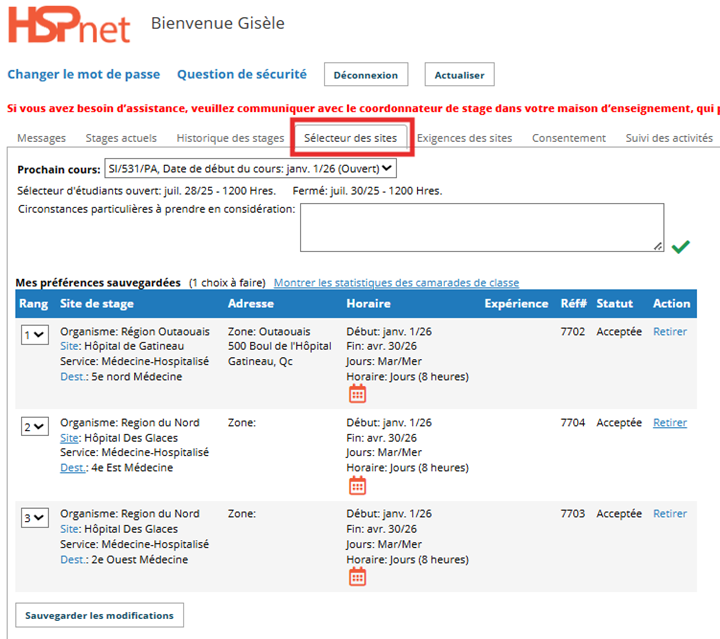
L'affectation automatisée des étudiants (AAE) permet de jumeler les places de stage disponibles aux étudiant.e.s selon leurs préférences ou selon d'autres variables, ou de façon aléatoire s'ils n'ont pas entré de préférence.

Les étudiant.e.s peuvent entrer leurs préférences en se connectant à HSPnet et en consultant les stages disponibles sous l'onglet ***Sélecteur de sites***.

Communiquez avec le centre d'assistance de HSPnet à <assistance@hspcanada.net> pour demander qu'on active la fonctionnalité d'affectation automatisée pour vos programmes d'études.

</td><td class="confluenceTd" style="height: 382.073px;">[![Sélecteur de sites&#95;Etudiants&#95;2.png](https://kbfr.hspnetapp.ca/uploads/images/gallery/2025-07/scaled-1680-/selecteur-de-sites-etudiants-2.png)](https://kbfr.hspnetapp.ca/uploads/images/gallery/2025-07/selecteur-de-sites-etudiants-2.png)

</td></tr><tr style="height: 268.59px;"><td class="confluenceTd" style="height: 268.59px;">##### <span style="color: rgb(51, 51, 153);">**Étape 1 – Passer en revue les inscriptions**</span>

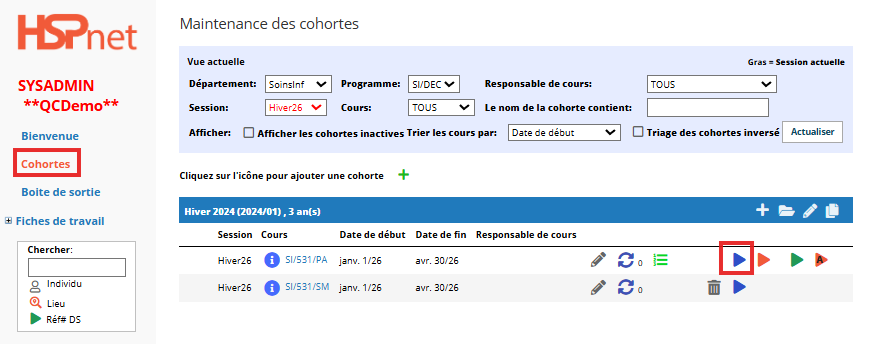
Avant d'effectuer l'AAE, vous devez réviser les inscriptions des étudiants pour vous assurer qu'ils soient éligibles pour le stage dans le cours.

<div class="content-wrapper">

- Cliquez sur <span style="color: rgb(227, 108, 10);">**Cohortes**</span> - <span style="color: rgb(227, 108, 10);">**Inscriptions <sub><span class="confluence-embedded-file-wrapper confluence-embedded-manual-size" style="outline-color: var(--color-primary); font-style: normal; font-variant-ligatures: normal; font-variant-caps: normal; font-weight: 400; font-family: -apple-system, BlinkMacSystemFont, 'Segoe UI', Oxygen, Ubuntu, Roboto, Cantarell, 'Fira Sans', 'Droid Sans', 'Helvetica Neue', sans-serif;"><span class="confluence-embedded-file-wrapper confluence-embedded-manual-size" style="outline-color: var(--color-primary);">![accéder à la fiche d'incriptions](https://kbfr.hspnetapp.ca/attachments/25723686/25723668.png "accéder à la fiche d'incriptions")</span></span></sub>**</span> pour le cours à affecter.
- Passez en revue les étudiant.e.s inscrit.e.s pour vous assurer qu'ils soient tous éligibles et inscrits dans la fiche appropriée (statut « Grpe » ou « Indiv »).

</div></td><td style="height: 268.59px;"><span style="color: rgb(51, 51, 153);">**[![Cohorte&#95;Insc.png](https://kbfr.hspnetapp.ca/uploads/images/gallery/2025-09/scaled-1680-/cohorte-insc.png)](https://kbfr.hspnetapp.ca/uploads/images/gallery/2025-09/cohorte-insc.png)**</span>

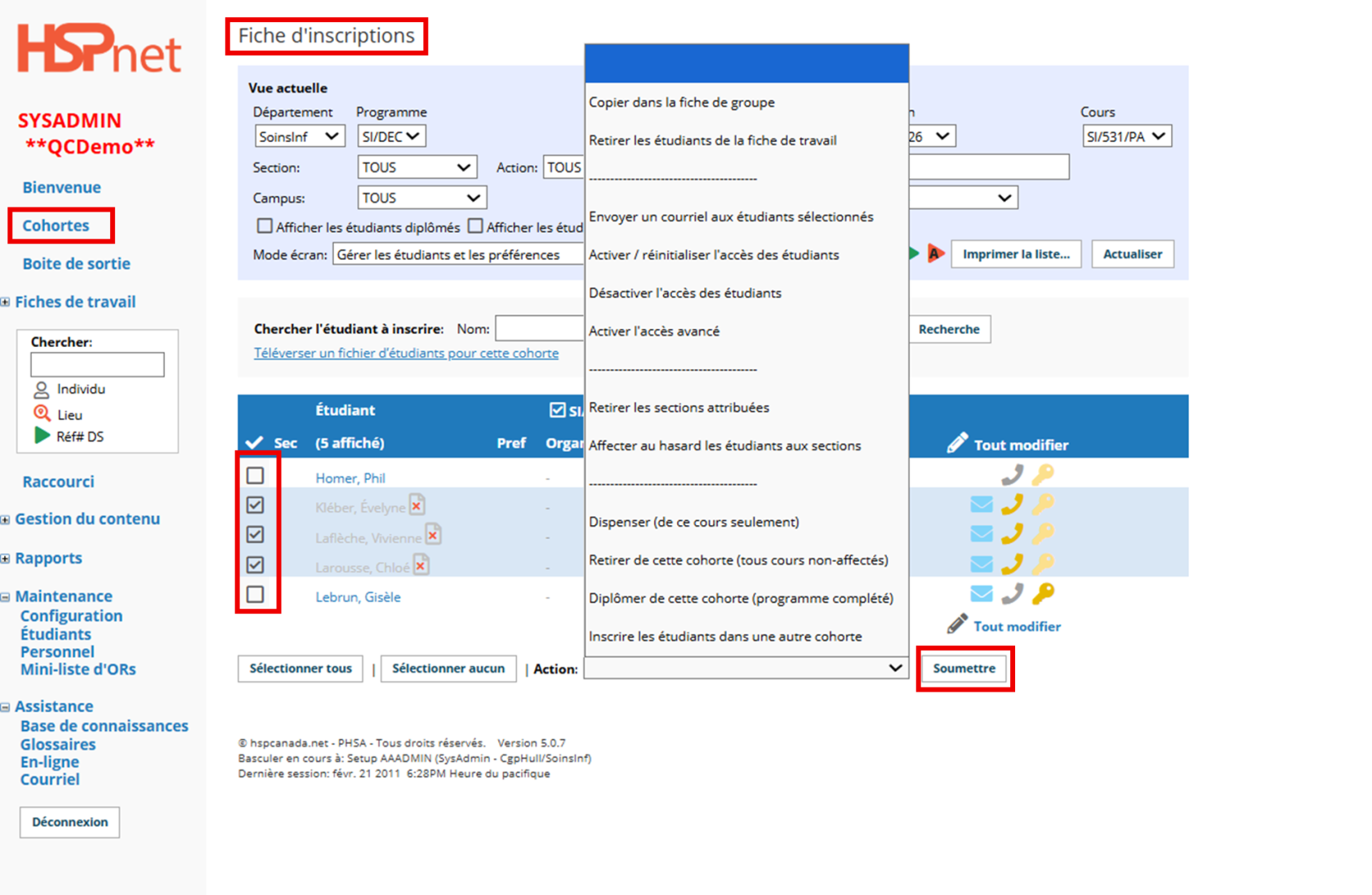
</td></tr><tr style="height: 285.801px;"><td style="height: 285.801px;">**Si certain.e.s étudiant.e.s ne sont pas éligibles, plusieurs choix s'offrent à vous.**

- Sélectionnez dans le menu déroulant l'option qui est appropriée comme par exemple : « ***Retirer les étudiants de la fiche de travail*** » ou encore « ***Retirer de cette cohorte (tous cours non-affectés)*** ».
- Cochez les cases des étudiant.e.s visés et cliquez sur **Soumettre**.

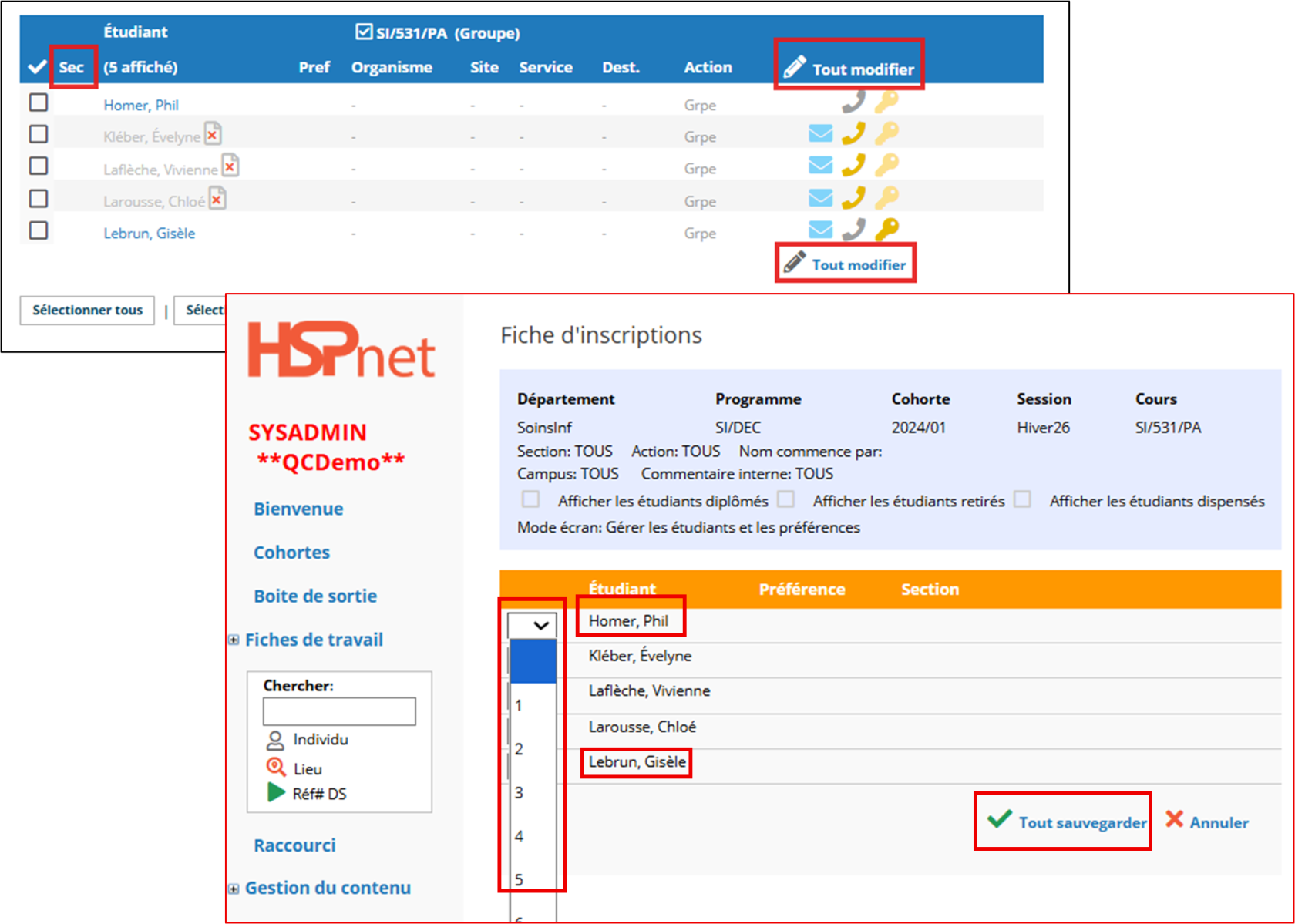
</td><td style="height: 285.801px;">[![Menu&#95;deroul&#95;Inscr.png](https://kbfr.hspnetapp.ca/uploads/images/gallery/2025-09/scaled-1680-/IkCmenu-deroul-inscr.png)](https://kbfr.hspnetapp.ca/uploads/images/gallery/2025-09/IkCmenu-deroul-inscr.png)</td></tr><tr style="height: 310.908px;"><td class="confluenceTd" style="height: 310.908px;">**Si vous utilisez des Sections pour créer des sous-groupes dans la cohorte** révisez-les pour vous assurer qu'elles soient mises à jour.

<div class="content-wrapper">

- Cliquez sur le crayon <span class="confluence-embedded-file-wrapper confluence-embedded-manual-size"><sub><span class="confluence-embedded-file-wrapper confluence-embedded-manual-size" style="outline-color: var(--color-primary); font-style: normal; font-variant-ligatures: normal; font-variant-caps: normal; font-weight: 400; font-family: -apple-system, BlinkMacSystemFont, 'Segoe UI', Oxygen, Ubuntu, Roboto, Cantarell, 'Fira Sans', 'Droid Sans', 'Helvetica Neue', sans-serif;"><span class="confluence-embedded-file-wrapper confluence-embedded-manual-size" style="outline-color: var(--color-primary);">![modifier](https://kbfr.hspnetapp.ca/attachments/25723686/25723609.png "modifier")</span></span></sub></span>pour modifier un.e  ou plusieurs étudiant.e.s.
- Sélectionnez une section dans le menu déroulant d'un.e étudiant.e ou plus et cliquez <sub><span class="confluence-embedded-file-wrapper confluence-embedded-manual-size" style="outline-color: var(--color-primary); font-style: normal; font-variant-ligatures: normal; font-variant-caps: normal; font-weight: 400; font-family: -apple-system, BlinkMacSystemFont, 'Segoe UI', Oxygen, Ubuntu, Roboto, Cantarell, 'Fira Sans', 'Droid Sans', 'Helvetica Neue', sans-serif;"><span class="confluence-embedded-file-wrapper confluence-embedded-manual-size" style="outline-color: var(--color-primary);">![sauvegarder](https://kbfr.hspnetapp.ca/attachments/25723686/25723627.png "sauvegarder")</span></span></sub>pour sauvegarder.

</div></td><td class="confluenceTd" style="height: 310.908px;">[![Sections.png](https://kbfr.hspnetapp.ca/uploads/images/gallery/2025-09/scaled-1680-/sections.png)](https://kbfr.hspnetapp.ca/uploads/images/gallery/2025-09/sections.png)

</td></tr><tr style="height: 120.641px;"><td colspan="2" style="height: 120.641px;"><p class="callout info align-left"><span style="color: rgb(51, 51, 153);">**Astuce :  Les sections peuvent être utilisées durant l'AAE pour mélanger ou combiner les étudiant.e.s lors d'un jumelage aléatoire pour un stage de groupe.  Par exemple :  
  
- Mélanger** les étudiant.e.s avec des besoins d'apprentissage différents; ou **- Combiner** les étudiant.e.s qui veulent être placés ensemble par exemple pour covoiturer.</span></p>

</td></tr><tr style="height: 211.111px;"><td colspan="2" style="height: 211.111px;">##### <span style="color: rgb(51, 51, 153);">**Étape 2 – Gérer les exceptions**</span>

Il est recommandé de gérer les exceptions avant d'utiliser l'AAE.  Voir le guide de consultation rapide [Sélecteur de sites par l'étudiant](https://kbfr.hspnetapp.ca/books/selecteur-de-sites/page/selection-de-sites-par-letudiante) pour plus de détails sur les étapes nécessaires pour retenir un site avant le jumelage.  Les exceptions peuvent inclure :

- **Retenir des sites** de l'AAE pour les garder « en réserve» pour les étudiant.e.s ayant des conditions particulières;
- **Affecter manuellement** si nécessaire, par exemple pour : 
    - Répondre à une demande de considération particulière;
    - Répondre aux besoins des étudiant.e.s qui présentent des lacunes dans leurs parcours scolaire.

</td></tr><tr style="height: 230.246px;"><td style="height: 230.246px;">##### <span style="color: rgb(51, 51, 153);">**Étape 3** </span><span style="color: rgb(51, 51, 153);">**–** </span><span style="color: rgb(51, 51, 153);">**Activer le sélecteur de site**</span>

Vous êtes maintenant à l'étape de l'activation du sélecteur de site pour rendre les offres accessibles et ainsi permettre aux étudiant.e.s de faire leurs choix de stage.

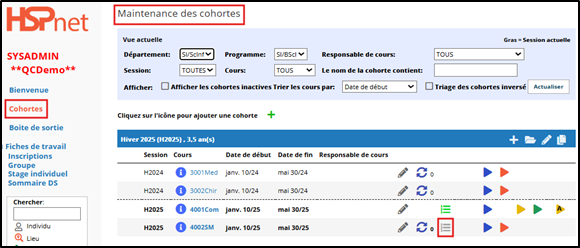
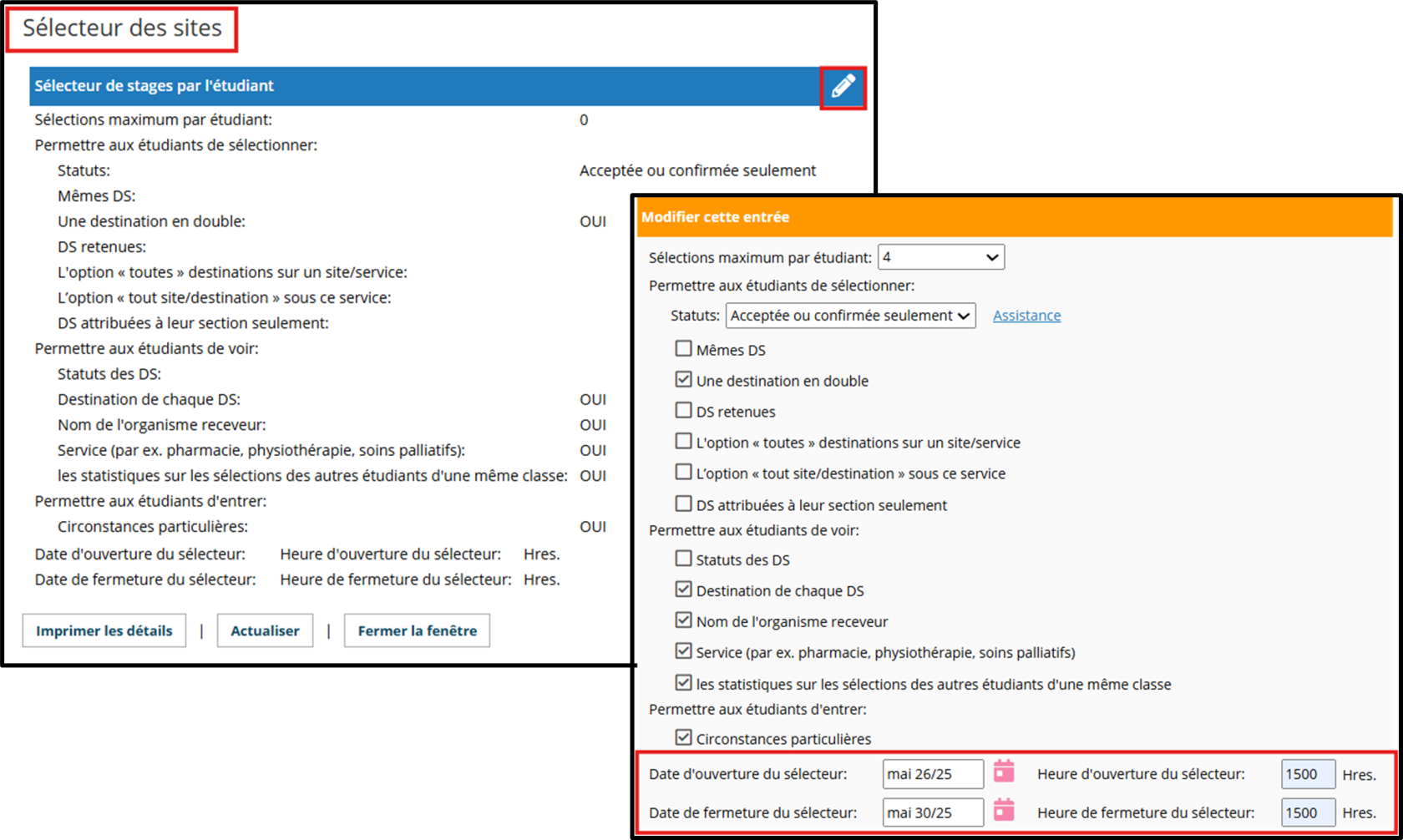
- Cliquez sur l'icône <sub><span class="confluence-embedded-file-wrapper confluence-embedded-manual-size" style="outline-color: var(--color-primary); font-style: normal; font-variant-ligatures: normal; font-variant-caps: normal; font-weight: 400; font-family: -apple-system, BlinkMacSystemFont, 'Segoe UI', Oxygen, Ubuntu, Roboto, Cantarell, 'Fira Sans', 'Droid Sans', 'Helvetica Neue', sans-serif;"><span class="confluence-embedded-file-wrapper confluence-embedded-manual-size" style="outline-color: var(--color-primary);">![le sélecteur n'est pas configuré](https://kbfr.hspnetapp.ca/attachments/25723686/25723621.png "le sélecteur n'est pas configuré")</span></span></sub><span class="confluence-embedded-file-wrapper confluence-embedded-manual-size"> </span>*Sélecteur de sites* pour un cours afin de réviser les paramètres par défaut et entrer les dates d'ouverture et de fermeture du sélecteur.

</td><td style="height: 230.246px;">[![Conf&#95;Sel&#95;Stage.png](https://kbfr.hspnetapp.ca/uploads/images/gallery/2025-05/scaled-1680-/conf-sel-stage.png)](https://kbfr.hspnetapp.ca/uploads/images/gallery/2025-05/conf-sel-stage.png)

</td></tr><tr style="height: 263.857px;"><td style="height: 263.857px;">

- Modifiez au besoin les paramètres par défaut (par ex. : augmenter le nombre de sélections à quatre pour une session seulement) et définir les dates et heures d'ouverture et de fermeture du sélecteur de sites.
- Cliquez sur <sub><span class="confluence-embedded-file-wrapper confluence-embedded-manual-size" style="outline-color: var(--color-primary); font-style: normal; font-variant-ligatures: normal; font-variant-caps: normal; font-weight: 400; font-family: -apple-system, BlinkMacSystemFont, 'Segoe UI', Oxygen, Ubuntu, Roboto, Cantarell, 'Fira Sans', 'Droid Sans', 'Helvetica Neue', sans-serif;"><span class="confluence-embedded-file-wrapper confluence-embedded-manual-size" style="outline-color: var(--color-primary);">![sauvegarder](https://kbfr.hspnetapp.ca/attachments/25723686/25723627.png "sauvegarder")</span></span></sub> sauvegarder pour continuer.

##### <span style="color: rgb(51, 51, 153);">  
</span>

</td><td style="height: 263.857px;">[![Sel&#95;Site&#95;Cohort.png](https://kbfr.hspnetapp.ca/uploads/images/gallery/2025-05/scaled-1680-/sel-site-cohort.png)](https://kbfr.hspnetapp.ca/uploads/images/gallery/2025-05/sel-site-cohort.png)

</td></tr><tr style="height: 250.395px;"><td class="confluenceTd" style="height: 250.395px;">##### <span style="color: rgb(51, 51, 153);">**Étape 4 –** </span><span style="color: rgb(51, 51, 153);">**Effectuer l'affectation automatisée**</span>

Pour vous préparer à l'affectation automatisée sur la base des choix des étudiant.e.s :

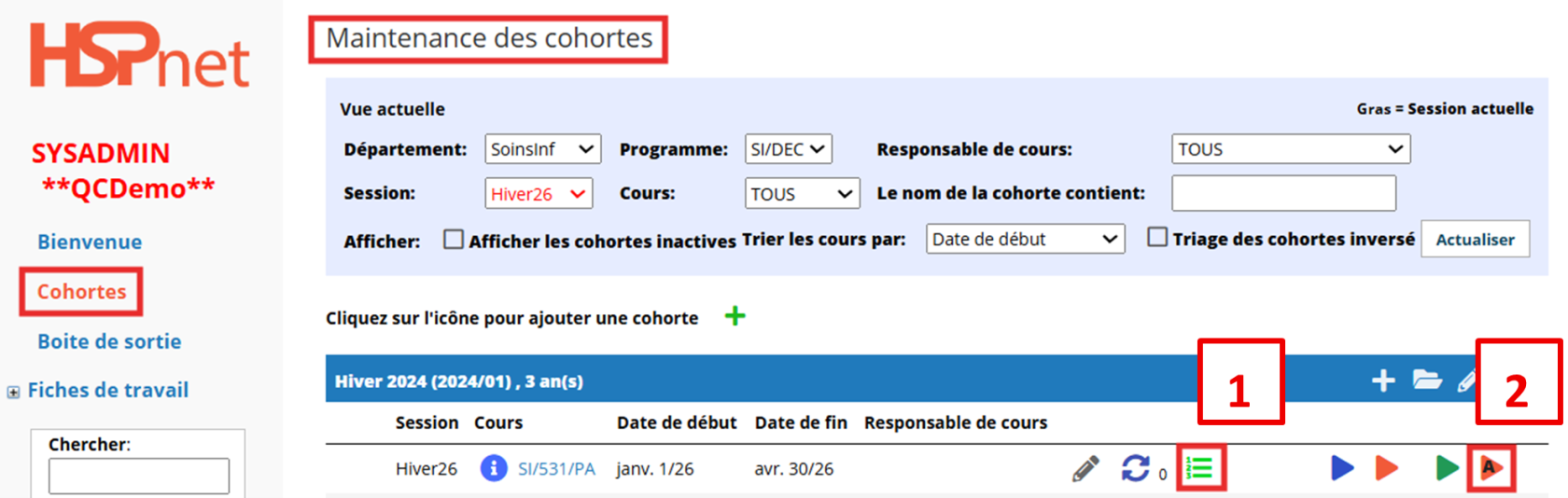
**1.  Assurez-vous que le sélecteur de site du cours soit fermé,** c'est-à-dire que l'icône s'affiche en vert <sub><span class="confluence-embedded-file-wrapper confluence-embedded-manual-size" style="outline-color: var(--color-primary); font-style: normal; font-variant-ligatures: normal; font-variant-caps: normal; font-weight: 400; font-family: -apple-system, BlinkMacSystemFont, 'Segoe UI', Oxygen, Ubuntu, Roboto, Cantarell, 'Fira Sans', 'Droid Sans', 'Helvetica Neue', sans-serif;"><span class="confluence-embedded-file-wrapper confluence-embedded-manual-size" style="outline-color: var(--color-primary);">![le sélecteur est fermé](https://kbfr.hspnetapp.ca/attachments/25723686/25723580.png "le sélecteur est fermé")</span></span></sub> dans l'écran des <span style="color: rgb(227, 108, 10);">**Cohortes**<span style="color: rgb(0, 0, 0);">.</span></span>

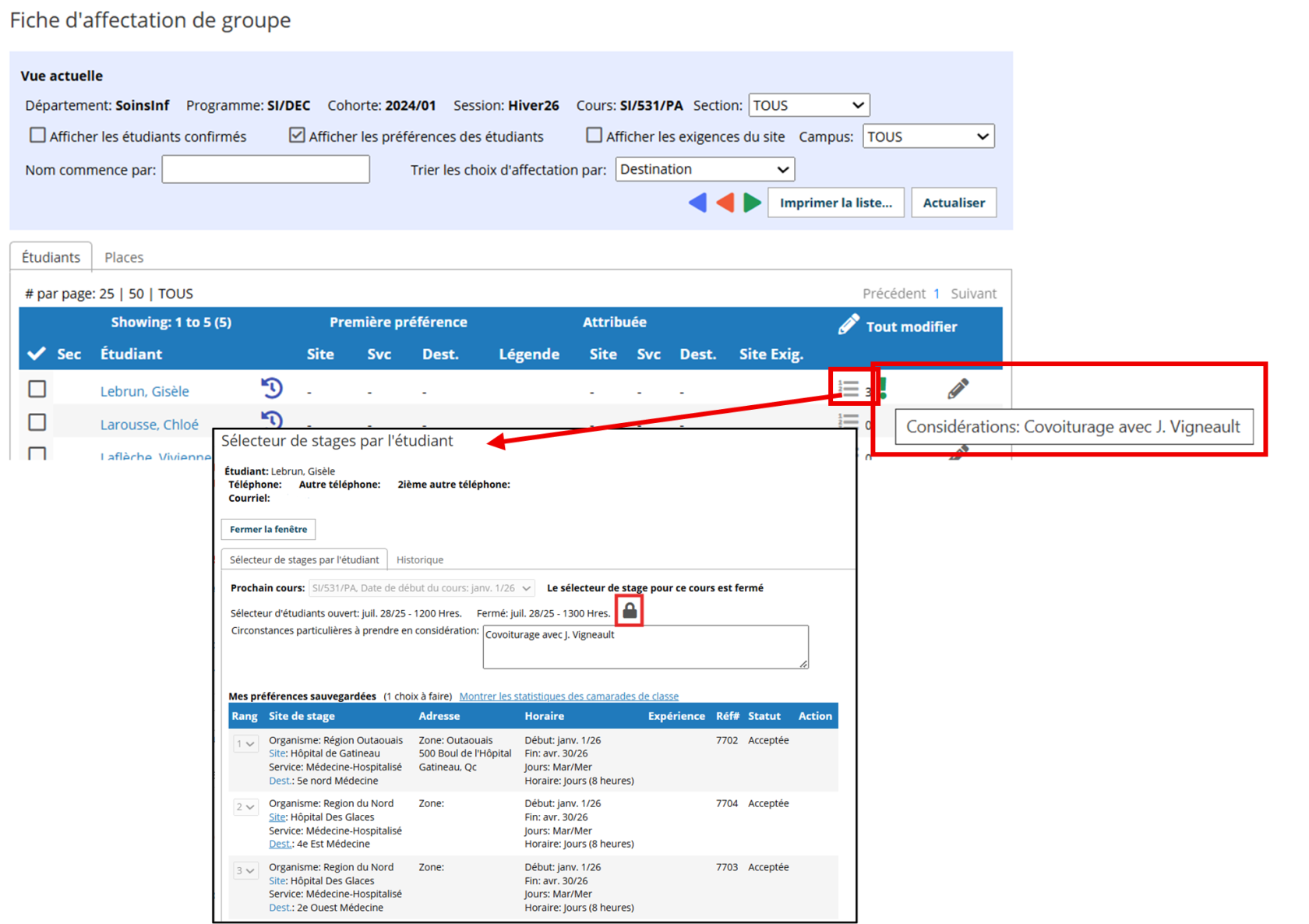
**2.  Révisez les sélections des étudiant.e.s** dans la <span style="color: rgb(227, 108, 10);">**Fiche d'affectation**</span> <span class="confluence-embedded-file-wrapper confluence-embedded-manual-size" style="outline-color: var(--color-primary); font-style: normal; font-variant-ligatures: normal; font-variant-caps: normal; font-weight: 400; font-size: 14px; font-family: -apple-system, BlinkMacSystemFont, 'Segoe UI', Oxygen, Ubuntu, Roboto, Cantarell, 'Fira Sans', 'Droid Sans', 'Helvetica Neue', sans-serif;"><span class="confluence-embedded-file-wrapper confluence-embedded-manual-size" style="outline-color: var(--color-primary);"><sub>![accéder à la fiche de stage individuel](https://kbfr.hspnetapp.ca/attachments/25723686/25723603.png "accéder à la fiche de stage individuel")</sub> ou <sub>![accéder à la fiche de groupe](https://kbfr.hspnetapp.ca/attachments/25723686/25723602.png "accéder à la fiche de groupe")</sub></span></span>pour vérifier que tous les étudiant.e.s ont entré leurs sélections.

</td><td class="confluenceTd" style="height: 250.395px;">[![Statut&#95;Sel&#95;Stage.png](https://kbfr.hspnetapp.ca/uploads/images/gallery/2025-07/scaled-1680-/statut-sel-stage.png)](https://kbfr.hspnetapp.ca/uploads/images/gallery/2025-07/statut-sel-stage.png)

</td></tr><tr style="height: 307.735px;"><td class="confluenceTd" style="height: 307.735px;">

- <span style="letter-spacing: 0px;">Placez votre curseur sur l'icône Commentaires </span><span style="color: rgb(0, 176, 80);">**<sub><span class="confluence-embedded-file-wrapper confluence-embedded-manual-size" style="outline-color: var(--color-primary); font-style: normal; font-variant-ligatures: normal; font-variant-caps: normal; font-weight: 400; font-family: -apple-system, BlinkMacSystemFont, 'Segoe UI', Oxygen, Ubuntu, Roboto, Cantarell, 'Fira Sans', 'Droid Sans', 'Helvetica Neue', sans-serif;"><span class="confluence-embedded-file-wrapper confluence-embedded-manual-size" style="outline-color: var(--color-primary);">![commentaire](https://kbfr.hspnetapp.ca/attachments/25723686/25723586.png "commentaire")</span></span></sub>**</span><span style="letter-spacing: 0px;">pour voir les « circonstances particulières».</span>
- Voyez les choix de l'étudiant.e en cliquant sur <sub><span class="confluence-embedded-file-wrapper confluence-embedded-manual-size" style="outline-color: var(--color-primary); font-style: normal; font-variant-ligatures: normal; font-variant-caps: normal; font-weight: 400; font-family: -apple-system, BlinkMacSystemFont, 'Segoe UI', Oxygen, Ubuntu, Roboto, Cantarell, 'Fira Sans', 'Droid Sans', 'Helvetica Neue', sans-serif;"><span class="confluence-embedded-file-wrapper confluence-embedded-manual-size" style="outline-color: var(--color-primary);"><span class="confluence-embedded-file-wrapper confluence-embedded-manual-size">[![Préférences de l'étudiant](https://kbfr.hspnetapp.ca/uploads/images/gallery/2025-07/scaled-1680-/pref-etud.png)](https://kbfr.hspnetapp.ca/uploads/images/gallery/2025-07/pref-etud.png)</span></span></span></sub> ; cela ouvre une copie de ses choix sauvegardés (en lecture seule).
- **Si vous devez modifier les choix d'un.e étudiant.e**, par exemple pour vous assurer que les exigences du programme sont respectées, cliquez sur le cadenas. 
    - ***Un avertissement vous rappellera que les modifications par le responsable du programme d'études sont inscrites dans l'historique à des fins de vérification.***
- Lorsque vous avez terminé la révision vous êtes maintenant prêt.e.s à procéder au jumelage.

</td><td class="confluenceTd" style="height: 307.735px;">[![Choix&#95;Etud.png](https://kbfr.hspnetapp.ca/uploads/images/gallery/2025-07/scaled-1680-/Coachoix-etud.png)](https://kbfr.hspnetapp.ca/uploads/images/gallery/2025-07/Coachoix-etud.png)</td></tr><tr style="height: 423.932px;"><td class="confluenceTd" style="height: 423.932px;">
3.  **Cochez les cases des étudiant.e.s éligibles**, et

4.  **Choisissez l'action** « Jumeler les étudiants sélectionnés ».

5.  **Sélectionnez l'algorithme à utiliser**; dans l'exemple ci-contre, les étudiant.e.s seront affectés sur la base de leurs choix; aucune autre variable ne s'appliquera<span style="background-color: rgb(255, 255, 255);">.</span><span style="background-color: rgb(241, 196, 15);"><span style="background-color: rgb(255, 255, 255);"> Dans HSPnet cliquez sur l'icône du glossaire <sub><span class="confluence-embedded-file-wrapper confluence-embedded-manual-size" style="outline-color: var(--color-primary); font-style: normal; font-variant-ligatures: normal; font-variant-caps: normal; font-weight: 400; font-family: -apple-system, BlinkMacSystemFont, 'Segoe UI', Oxygen, Ubuntu, Roboto, Cantarell, 'Fira Sans', 'Droid Sans', 'Helvetica Neue', sans-serif;"><span class="confluence-embedded-file-wrapper confluence-embedded-manual-size" style="outline-color: var(--color-primary);">[![glossaire](https://kbfr.hspnetapp.ca/uploads/images/gallery/2025-09/scaled-1680-/glossaire.png)](https://kbfr.hspnetapp.ca/books/selecteur-de-sites/page/algorithmes-de-jumelages-disponibles "Algorithmes de jumelage") </span></span></sub>pour voir une explication des algorithmes </span></span>disponibles ou cliquez [Algorithmes de jumelages disponibles](https://kbfr.hspnetapp.ca/books/selecteur-de-sites/page/algorithmes-de-jumelage-disponibles) pour accéder directement au guide.

6\. **Sélectionnez le statut des demandes pour le jumelage des étudiant.e.s** :

- ***Acceptée ou confirmée*** pour finaliser le jumelage des étudiant.e.s aux places de stage déjà acceptées par les sites receveurs;
- ***Tous statuts actifs*** pour un pré-jumelage des étudiant.e.s dans l'attente de l'acceptation des demandes (inclus les demandes nouvelles, envoyées, ou réacheminées en plus de celles acceptées et confirmées).

7.  Cliquez sur **Soumettre** pour effectuer le jumelage automatisé,<span style="background-color: rgb(255, 255, 255);"> qui sera fait cinq fois.</span>

</td><td class="confluenceTd" style="height: 423.932px;"><span class="confluence-embedded-file-wrapper">  [![Jumelage.png](https://kbfr.hspnetapp.ca/uploads/images/gallery/2025-09/scaled-1680-/uTfjumelage.png)](https://kbfr.hspnetapp.ca/uploads/images/gallery/2025-09/uTfjumelage.png)</span>

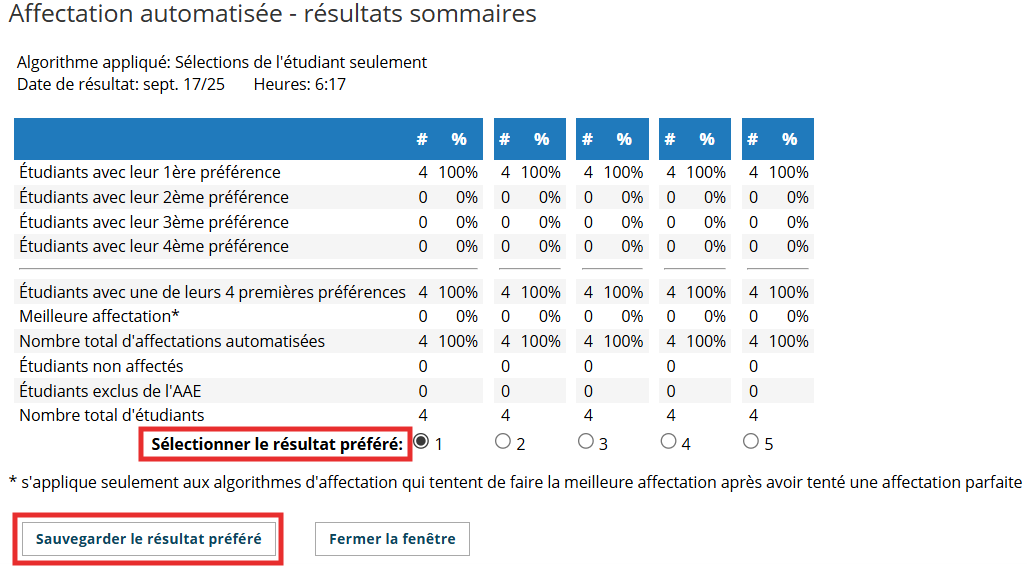
</td></tr><tr style="height: 249.776px;"><td class="confluenceTd" style="height: 249.776px;">Une fois complété, une fenêtre affichera les cinq ensembles de résultats :

<div class="content-wrapper">

- Pour appliquer l'un des résultats, sélectionnez le résultat de votre choix (1 à 5) et sauvegardez.

</div></td><td class="confluenceTd" style="height: 249.776px;">[![Result&#95;Affec&#95;Autom.png](https://kbfr.hspnetapp.ca/uploads/images/gallery/2025-09/scaled-1680-/result-affec-autom.png)](https://kbfr.hspnetapp.ca/uploads/images/gallery/2025-09/result-affec-autom.png)

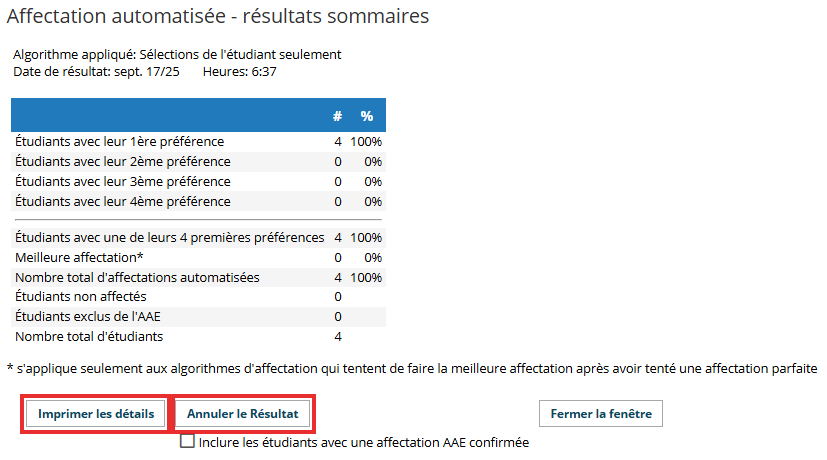
</td></tr><tr style="height: 338.419px;"><td style="height: 338.419px;">**Une nouvelle fenêtre s'ouvrira dans laquelle deux choix vous seront offerts :**

- **Imprimer** une liste Excel de tous les étudiant.e.s, leur affectation automatisée et le rang de celle-ci dans leurs préférences.
- **Annuler** **le résultat**
    
    
    - Cliquez pour annuler l'affectation automatisée et retournez à la <span style="color: rgb(227, 108, 10);">**fiche d'affectation**</span> d'où vous pourrez affecter les étudiant.e.s manuellement ou refaire un nouveau jumelage.
    - Si vous avez déjà confirmé des stages ayant été jumelés à des étudiant.e.s par le biais de l'AAE (voir étape 5) et que vous voulez également annuler ces affectations, cochez la case « ***Inclure les étudiants avec une affectation AAE confirmée*** ».

</td><td style="height: 338.419px;">[![Result&#95;2.png](https://kbfr.hspnetapp.ca/uploads/images/gallery/2025-09/scaled-1680-/result-2.png)](https://kbfr.hspnetapp.ca/uploads/images/gallery/2025-09/result-2.png)

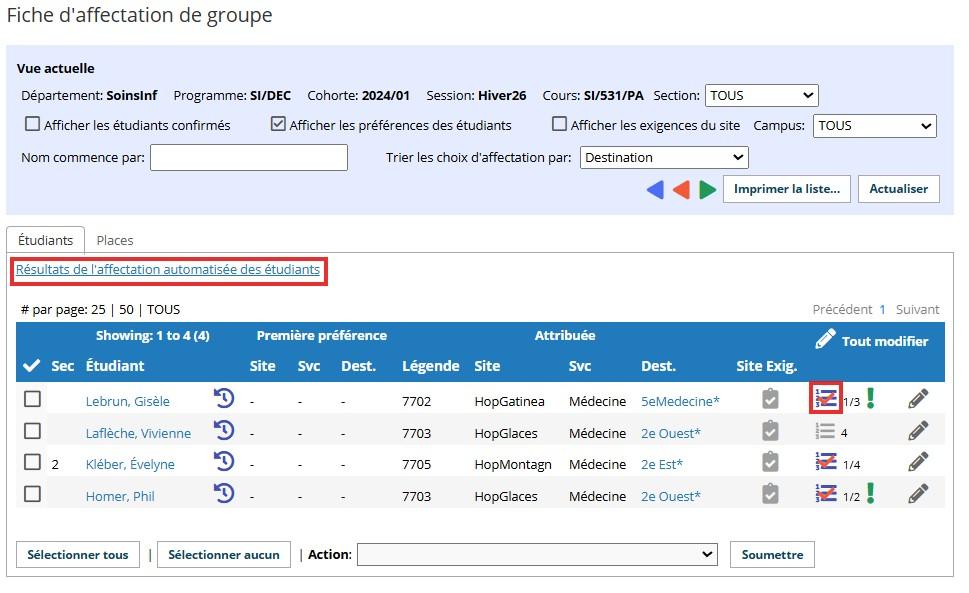
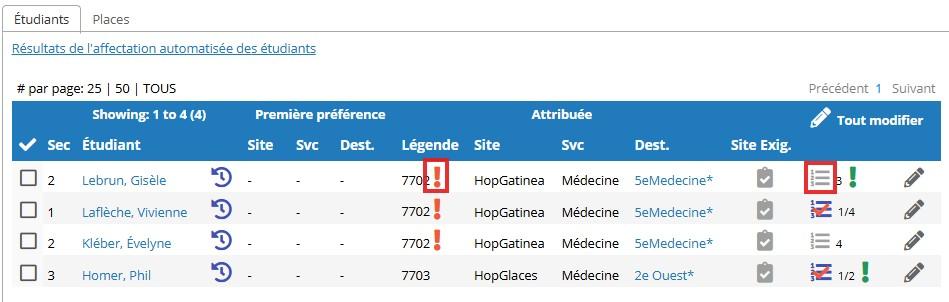
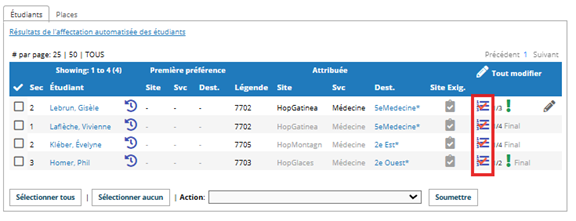
</td></tr><tr style="height: 254.252px;"><td class="confluenceTd" style="height: 254.252px;">Fermez la fenêtre pour actualiser la <span style="color: rgb(227, 108, 10);">**fiche d'affectation**</span> et afficher les affectations suggérées. Les étudiant.e.s jumelé.e.s avec succès ont une icône  <sub><span class="confluence-embedded-file-wrapper confluence-embedded-manual-size">![excluded from site selector](https://kben.hspnetapp.ca/attachments/22380726/25723704.png "excluded from site selector")</span></sub>« affectation automatisée » (qui peut être cliquée pour afficher les choix des étudiant.e.s).

<p class="callout info">Les affectations ne sont pas finalisées à ce point et ne sont pas visibles tant qu'elles ne sont pas confirmées.</p>

Vous pouvez réviser les affectations à n'importe quel moment après que l'AAE ait été utilisée, en cliquant le lien ***Résultats de l'affectation automatisée des étudiants***.

</td><td style="height: 254.252px;">[![Fiche&#95;affec.jpg](https://kbfr.hspnetapp.ca/uploads/images/gallery/2025-09/scaled-1680-/fiche-affec.jpg)](https://kbfr.hspnetapp.ca/uploads/images/gallery/2025-09/fiche-affec.jpg)</td></tr><tr style="height: 186.966px;"><td class="confluenceTd" style="height: 186.966px;">##### <span style="color: rgb(51, 51, 153);">**Étape 5 – Finaliser les affectations**</span>

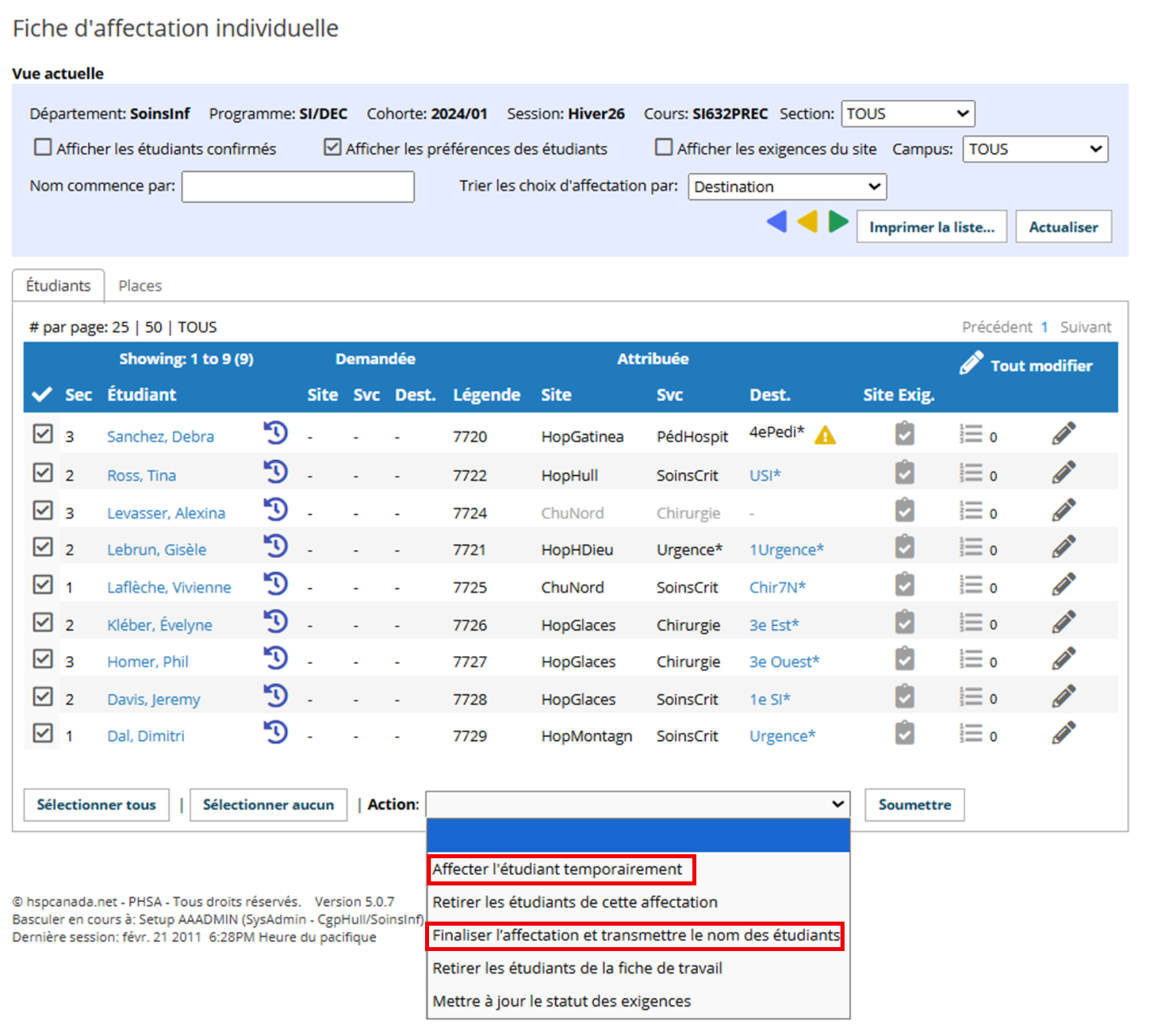
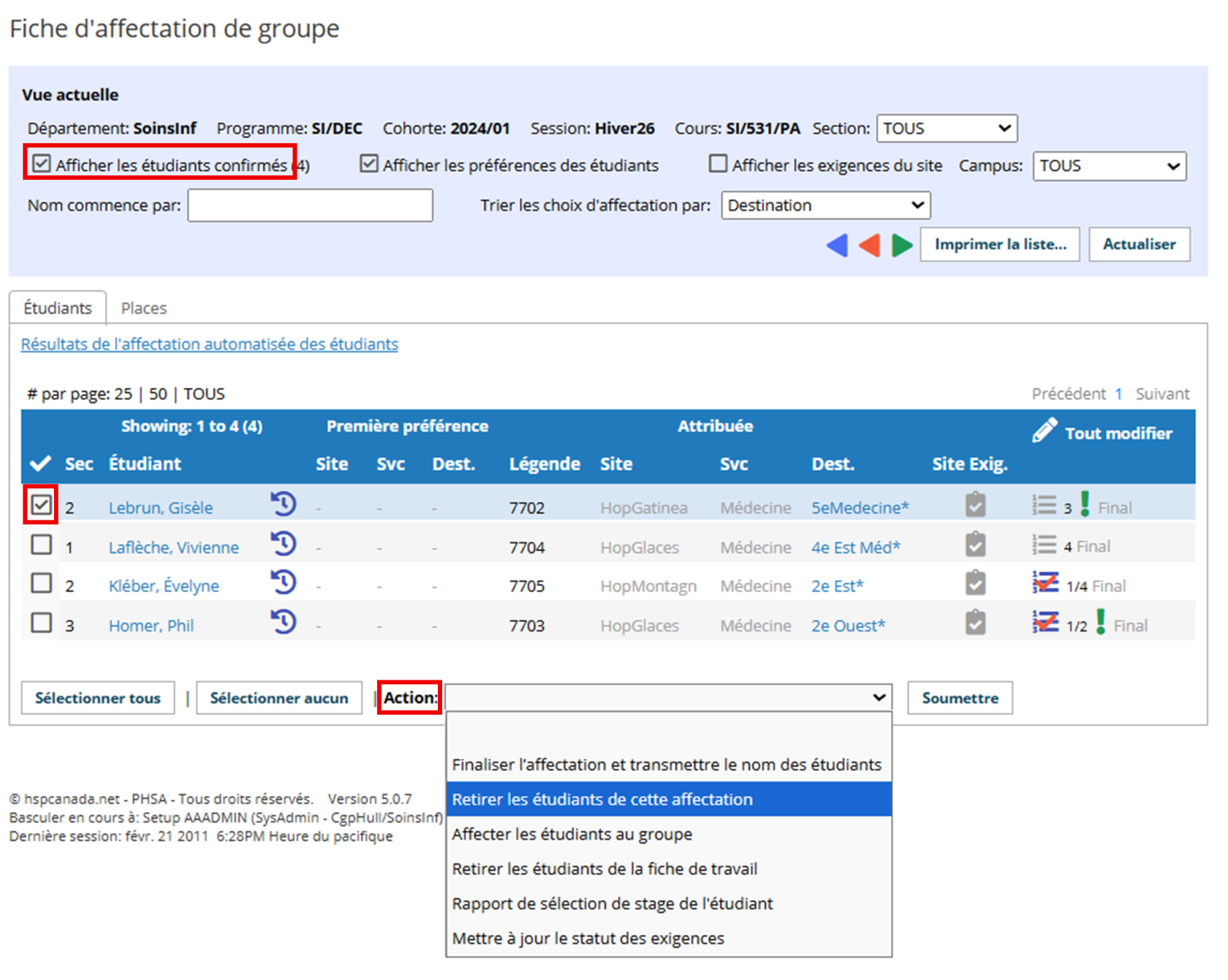
Pour finaliser les affectations, cochez la case d'un ou plusieurs étudiant.e.s et sélectionnez l'action appropriée :

<div class="content-wrapper">

- ***Finaliser les affectations et transmettre le nom des étudiants*** : ceci finalise l'affectation, la rend visible dans la page de <span style="color: rgb(227, 108, 10);">**bienvenue** <span style="color: rgb(0, 0, 0);">de l'étudiant.e</span></span> (sous l'onglet « stages actuels »), et ***transmet le nom de l'étudiant.e au site receveur;***
- ***Affecter temporairement*** (fiche individuelle seulement) : ceci complète l'affectation et rend le nom de l'étudiant.e visible dans votre boîte de sortie, mais le statut de la demande n'est pas confirmé ***et le nom de l'étudiant.e n'est pas transmis.***

</div></td><td>##### <span style="color: rgb(51, 51, 153);">**[![Final&#95;affect.png](https://kbfr.hspnetapp.ca/uploads/images/gallery/2025-09/scaled-1680-/final-affect.png)](https://kbfr.hspnetapp.ca/uploads/images/gallery/2025-09/final-affect.png)**</span>

</td></tr><tr><td><span style="color: rgb(51, 51, 153);">Si par la suite, vous devez modifier une affectation :</span>

- <span style="color: rgb(51, 51, 153);">Dans la <span style="color: rgb(230, 126, 35);">**Fiche d'affectation**</span>, cochez ***Afficher les étudiants confirmés***.</span>
- <span style="color: rgb(51, 51, 153);">Cochez la case de l'étudiant.e concerné.e et dans le menu déroulant **Action** sélectionnez ***Retirer les étudiants de cette affectation***.</span>
- <span style="color: rgb(51, 51, 153);">Cliquez modifier <sub><span class="confluence-embedded-file-wrapper confluence-embedded-manual-size" style="outline-color: var(--color-primary); font-style: normal; font-variant-ligatures: normal; font-variant-caps: normal; font-weight: 400; font-family: -apple-system, BlinkMacSystemFont, 'Segoe UI', Oxygen, Ubuntu, Roboto, Cantarell, 'Fira Sans', 'Droid Sans', 'Helvetica Neue', sans-serif;"><span class="confluence-embedded-file-wrapper confluence-embedded-manual-size" style="outline-color: var(--color-primary);">![modifier](https://kbfr.hspnetapp.ca/attachments/25723686/25723609.png "modifier") </span></span></sub><span class="confluence-embedded-file-wrapper confluence-embedded-manual-size" style="outline-color: var(--color-primary); font-style: normal; font-variant-ligatures: normal; font-variant-caps: normal; font-weight: 400; font-family: -apple-system, BlinkMacSystemFont, 'Segoe UI', Oxygen, Ubuntu, Roboto, Cantarell, 'Fira Sans', 'Droid Sans', 'Helvetica Neue', sans-serif;"><span class="confluence-embedded-file-wrapper confluence-embedded-manual-size" style="outline-color: var(--color-primary);">et choisissez un stage dans le menu déroulant (ou laissez l'espace libre pour affecter manuellement plus tard).</span></span></span>

</td><td>##### <span style="color: rgb(51, 51, 153);">[![Retirer&#95;etud.png](https://kbfr.hspnetapp.ca/uploads/images/gallery/2025-09/scaled-1680-/retirer-etud.png)](https://kbfr.hspnetapp.ca/uploads/images/gallery/2025-09/retirer-etud.png)</span>

</td></tr><tr style="height: 255.823px;"><td class="confluenceTd" style="height: 255.823px;">Si vous devez modifier manuellement une affectation, cliquez Modifier <sub><span class="confluence-embedded-file-wrapper confluence-embedded-manual-size" style="outline-color: var(--color-primary); font-style: normal; font-variant-ligatures: normal; font-variant-caps: normal; font-weight: 400; font-family: -apple-system, BlinkMacSystemFont, 'Segoe UI', Oxygen, Ubuntu, Roboto, Cantarell, 'Fira Sans', 'Droid Sans', 'Helvetica Neue', sans-serif;"><span class="confluence-embedded-file-wrapper confluence-embedded-manual-size" style="outline-color: var(--color-primary);">![modifier](https://kbfr.hspnetapp.ca/attachments/25723686/25723609.png "modifier")</span></span></sub> et choisissez un stage dans le menu déroulant (ou l'espace « libre » pour affecter manuellement plus tard).

Cliquez  **Tout sauvegarder** pour continuer et voir les résultats.

Dans cet exemple, l'icône d'AAE de l'étudiant.e a changé de <sub><span class="confluence-embedded-file-wrapper confluence-embedded-manual-size" style="outline-color: var(--color-primary); font-style: normal; font-variant-ligatures: normal; font-variant-caps: normal; font-weight: 400; font-family: -apple-system, BlinkMacSystemFont, 'Segoe UI', Oxygen, Ubuntu, Roboto, Cantarell, 'Fira Sans', 'Droid Sans', 'Helvetica Neue', sans-serif;"><span class="confluence-embedded-file-wrapper confluence-embedded-manual-size" style="outline-color: var(--color-primary);">![Jumelé dans le résultat d'AAE actuel](https://kbfr.hspnetapp.ca/uploads/images/gallery/2025-09/scaled-1680-/jumele-aae.png "Jumelé dans le résultat d'AAE actuel")</span></span></sub> en <sub><span class="confluence-embedded-file-wrapper confluence-embedded-manual-size" style="outline-color: var(--color-primary); font-style: normal; font-variant-ligatures: normal; font-variant-caps: normal; font-weight: 400; font-family: -apple-system, BlinkMacSystemFont, 'Segoe UI', Oxygen, Ubuntu, Roboto, Cantarell, 'Fira Sans', 'Droid Sans', 'Helvetica Neue', sans-serif;"><span class="confluence-embedded-file-wrapper confluence-embedded-manual-size" style="outline-color: var(--color-primary);">![Préférence de l'étudiant](https://kbfr.hspnetapp.ca/uploads/images/gallery/2025-09/scaled-1680-/preference-de-letudiant.jpg "Préférences de l'étudiant")</span></span></sub>, indiquant qu'une affectation manuelle a été faite, *et un avertissement rouge [![Avertissement rouge.jpg](https://kbfr.hspnetapp.ca/uploads/images/gallery/2025-09/scaled-1680-/avertissement-rouge.jpg)](https://kbfr.hspnetapp.ca/uploads/images/gallery/2025-09/avertissement-rouge.jpg) est affiché car le stage sélectionné est déjà attribué à un.e autre étudiant.e.*

- ***Avant de confirmer l'affectation manuelle, l'étudiant.e doit être changé.e d'affectation à une place disponible***, ou l'autre étudiant.e doit être retiré de l'affectation pour rendre la place disponible.

</td><td class="confluenceTd" style="height: 255.823px;">[![Groupe sur alloué.jpg](https://kbfr.hspnetapp.ca/uploads/images/gallery/2025-09/scaled-1680-/groupe-sur-alloue.jpg)](https://kbfr.hspnetapp.ca/uploads/images/gallery/2025-09/groupe-sur-alloue.jpg)</td></tr><tr style="height: 120.085px;"><td class="confluenceTd" colspan="2" style="height: 120.085px;"><p class="callout info">Toutes les personnes étudiantes sur la fiche de travail devraient avoir une affectation manuelle ou automatisée. Si certaines personnes étudiantes ne doivent pas être affectées dans ce cours, elles devraient être retirées de la **fiche d'affectation** (avec le menu déroulant Action) et dispensées du cours ou retirées de la cohorte (dans <span style="color: rgb(227, 108, 10);">**la fiche d'inscriptions**</span>) si elles ne continuent pas avec leurs collègues de classe.</p>

</td></tr></tbody></table>

</div>  
</div></div><div id="bkmrk-a.%C2%A0-confirmez-l%27affe"><div class="aui-page-panel" id="bkmrk-a.%C2%A0-confirmez-l%27affe-1"><div id="bkmrk-a.%C2%A0-confirmez-l%27affe-2"><div id="bkmrk-a.%C2%A0-confirmez-l%27affe-3"><div class="table-wrap"><table class="wrapped confluenceTable" style="width: 100%; height: 954.701px;"><colgroup><col style="width: 50.279%;"></col><col style="width: 49.6833%;"></col></colgroup><tbody><tr style="height: 296.368px;"><td class="confluenceTd" style="height: 296.368px;">##### <span style="color: rgb(51, 51, 153);">**Étape 6** </span><span style="color: rgb(51, 51, 153);">**–** </span><span style="color: rgb(51, 51, 153);">**Relancer l'AAE pour jumeler les étudiant.e.s non affecté.e.s**</span>

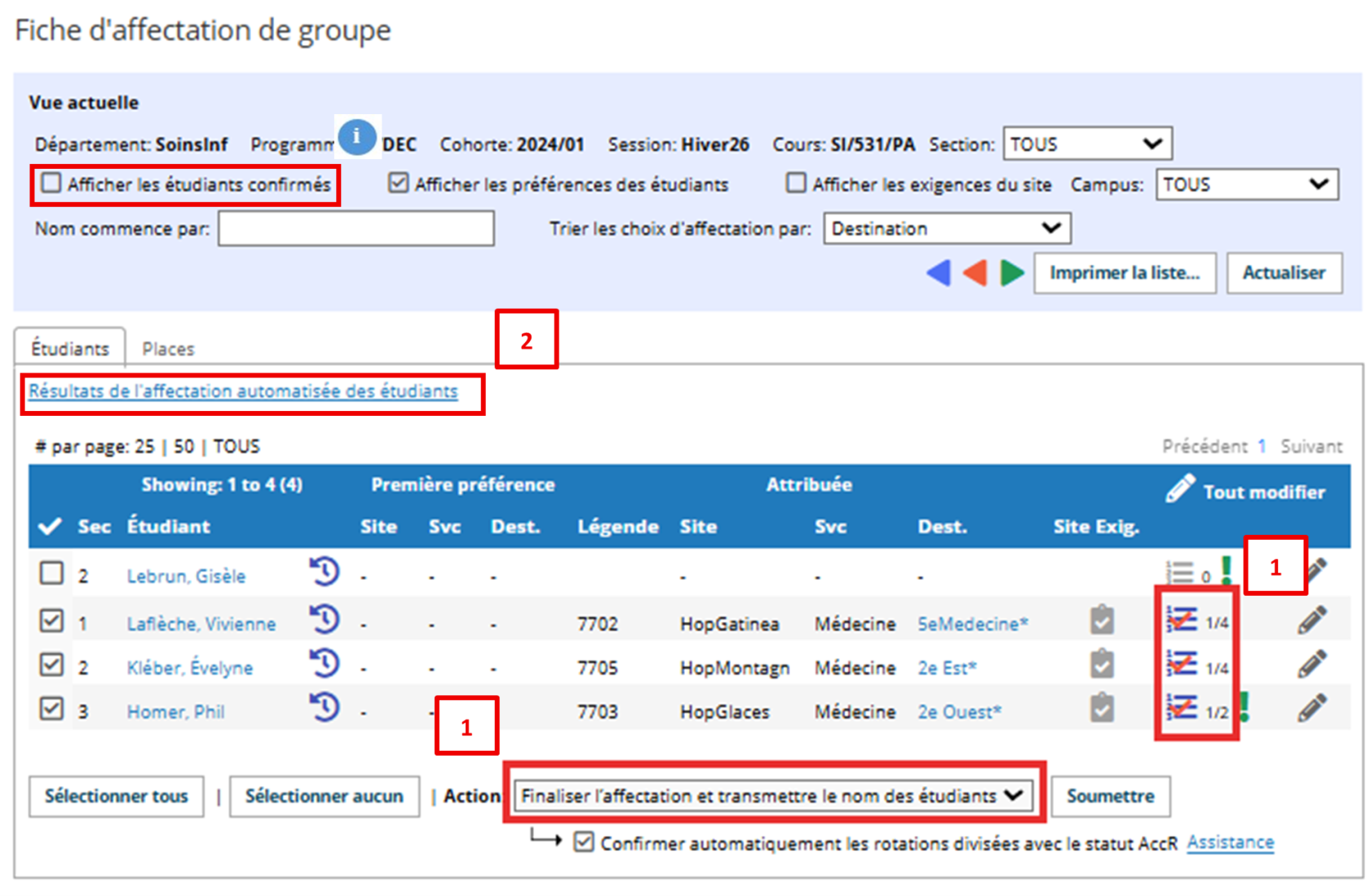
Dans l'exemple ci-après, quelques étudiant.e.s ont été jumelé.e.s, mais le reste des étudiant.e.s n'a pas pu l'être car leurs choix n'étaient pas disponibles. Suivez les étapes pour exécuter à nouveau l'AAE afin d'affecter les étudiant.e.s restant.e.s aux demandes de stage encore disponibles.

**1 - Confirmez l'affectation** pour les étudiant.e.s qui ont été affecté.e.s pendant le premier jumelage (indiqués par l'icône de l'AAE « jumelé dans le résultat d'AAE actuel » <sub><span class="confluence-embedded-file-wrapper confluence-embedded-manual-size" style="outline-color: var(--color-primary); font-style: normal; font-variant-ligatures: normal; font-variant-caps: normal; font-weight: 400; font-family: -apple-system, BlinkMacSystemFont, 'Segoe UI', Oxygen, Ubuntu, Roboto, Cantarell, 'Fira Sans', 'Droid Sans', 'Helvetica Neue', sans-serif;"><span class="confluence-embedded-file-wrapper confluence-embedded-manual-size" style="outline-color: var(--color-primary);">![Jumelé dans le résultat d'AAE actuel](https://kbfr.hspnetapp.ca/uploads/images/gallery/2025-09/scaled-1680-/jumele-aae.png "Jumelé dans le résultat d'AAE actuel")</span></span></sub> ) en choisissant l'action "***Finaliser l'affectation et transmettre le nom des étudiants***".

</td><td class="confluenceTd" style="height: 296.368px;">[![Affectation&#95;1&#95;2&#95;i.png](https://kbfr.hspnetapp.ca/uploads/images/gallery/2025-09/scaled-1680-/affectation-1-2-i.png)](https://kbfr.hspnetapp.ca/uploads/images/gallery/2025-09/affectation-1-2-i.png)</td></tr><tr style="height: 87.0513px;"><td colspan="2" style="height: 87.0513px;"><p class="callout info">Les étudiant.e.s confirmé.e.s disparaîtront de l'écran; <span style="text-decoration: underline;">cochez la case</span> "**Afficher les étudiants confirmés**" <span style="text-decoration: underline;">si vous souhaitez afficher tous les étudiant.e.s</span>.</p>

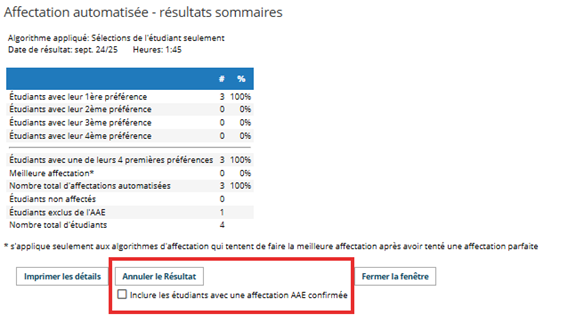
</td></tr><tr style="height: 237.671px;"><td class="confluenceTd" style="height: 237.671px;">**2 - Ouvrez la fenêtre** <span style="color: rgb(0, 0, 204);">Résultats de l'affectation automatisée des étudiants</span> et cliquez sur **Annuler le Résultat** pour effacer les résultats de jumelage courants.

**Si vous souhaitez conserver le premier groupe de jumelages** confirmés, **NE cochez PAS** la case « ***Inclure les étudiants avec une affectation AAE confirmée*** ».

</td><td style="height: 237.671px;">[![Affectation&#95;Result&#95;Somm.png](https://kbfr.hspnetapp.ca/uploads/images/gallery/2025-09/scaled-1680-/affectation-result-somm.png)](https://kbfr.hspnetapp.ca/uploads/images/gallery/2025-09/affectation-result-somm.png)

</td></tr><tr style="height: 205.897px;"><td class="confluenceTd" style="height: 205.897px;">**3 - Refaite l'étape 4**

- Selon le jumelage des étudiant.e.s l'info bulle pour l'icône du jumelage indiquera : « **Jumelé dans le résultat d'AAE actuel** » ou encore : « **Jumelé dans un résultat d'AAE précédent** ».

</td><td class="confluenceTd" style="height: 205.897px;"> [![Etat du jumelage.png](https://kbfr.hspnetapp.ca/uploads/images/gallery/2025-09/scaled-1680-/etat-du-jumelage.png)](https://kbfr.hspnetapp.ca/uploads/images/gallery/2025-09/etat-du-jumelage.png)

</td></tr><tr style="height: 70.2564px;"><td class="confluenceTd" colspan="2" style="height: 70.2564px;"><p class="callout info">Répétez les étapes autant de fois que nécessaires afin de générer un autre jumelage partiel, ou sélectionnez l'action "Retirer les étudiants de cette affectation" pour annuler l'affectation pour n'importe quelle personne étudiante.</p>

</td></tr><tr style="height: 57.4573px;"><td colspan="2" style="height: 57.4573px;">Version anglaise : [Student Admin - Automated Student Matching part 1 (Random Match only - No Student Site selector needed)](https://kben.hspnetapp.ca/books/placement-cycle-overview-pa/page/student-admin-automated-student-matching-part-1-random-match-only-no-student-site-selector-needed)

                           : [Student Admin - Automated Student Matching part 2 (Student Site Selector)](https://kben.hspnetapp.ca/books/placement-cycle-overview-pa/page/student-admin-automated-student-matching-part-2-student-site-selector)

</td></tr></tbody></table>

</div>  


</div><div class="pageSection group"><div class="pageSectionHeader">  
</div></div></div></div></div>