Survol du cycle des demandes de stage pour OD
- Affectation de multiples superviseurs (précepteurs) pour agents de destination vidéo
- Transférer une demande de stage vers un autre cours
- Affectation de multiples superviseurs (précepteurs) pour coordonnateurs receveurs vidéo
- Affectation de multiples superviseurs (précepteurs) vidéo
- Options d'impression PDF pour les OD (Env-P)
- Affecter/désaffecter ou réaffecter un.e étudiant.e via l'écran des Cohortes
- Cycle des demandes de stage pour OD
- Délivrer des demandes à des personnes non-utilisatrices vidéo
- Les fonctions Condition et Révocation pour les OD et les OR
- Différer des stages
- Gestion des stages pour organismes demandeurs - Présentation
- Raccourci pour organismes demandeurs
- Signalisation des conflits
- Sommaire des demandes de stage
- Suivi des stages partiellement complétés, différés, ou suspendus
- Affectation multiple des superviseurs/précepteurs
Affectation de multiples superviseurs (précepteurs) pour agents de destination vidéo
Guide concernant les organismes demandeurs (GCOD)
Sommaire:
Instructions étape-par-étape pour affecter de multiples superviseurs et allouer les heures de stage. (4 minutes)
Cliquez sur la vidéo pour la visionner. Cliquez sur l’icône cadre pour le plein écran.
Transférer une demande de stage vers un autre cours
Guide concernant les organismes demandeurs (GCOD)
Sommaire
Les personnes utilisatrices peuvent transférer leurs demandes de stage (ou les offres de stage issues d'un appel d'offres) vers un autre cours, à condition que la demande de stage respecte les critères suivants :
- Être liée au même département et au même programme;
- Se dérouler durant la même session;
- Correspondre à la même année d'études ou à une année plus avancée. Par exemple, il est possible de transférer une demande de stage de la première année vers la quatrième année, mais l'inverse n'est pas permis.
Veuillez contacter le Centre d’assistance pour effectuer des modifications au nom des personnes utilisatrices dans les cas suivants :
- Les cohortes ne sont pas structurées (l'année du programme peut ne pas correspondre)
- La demande de stage a été envoyée, redirigée ou confirmée.
- Les OR doivent autoriser toute modification apportée aux demandes de stage qui leur ont déjà été envoyées – veuillez mettre le CR en copie lorsque vous demandez une modification du parcours.
- Le Centre d’assistance peut traiter les demandes envoyées à des organismes non-utilisateurs sans l'autorisation de l'OR.
Méthodes pour faire un transfert vers un autre cours |
|
|
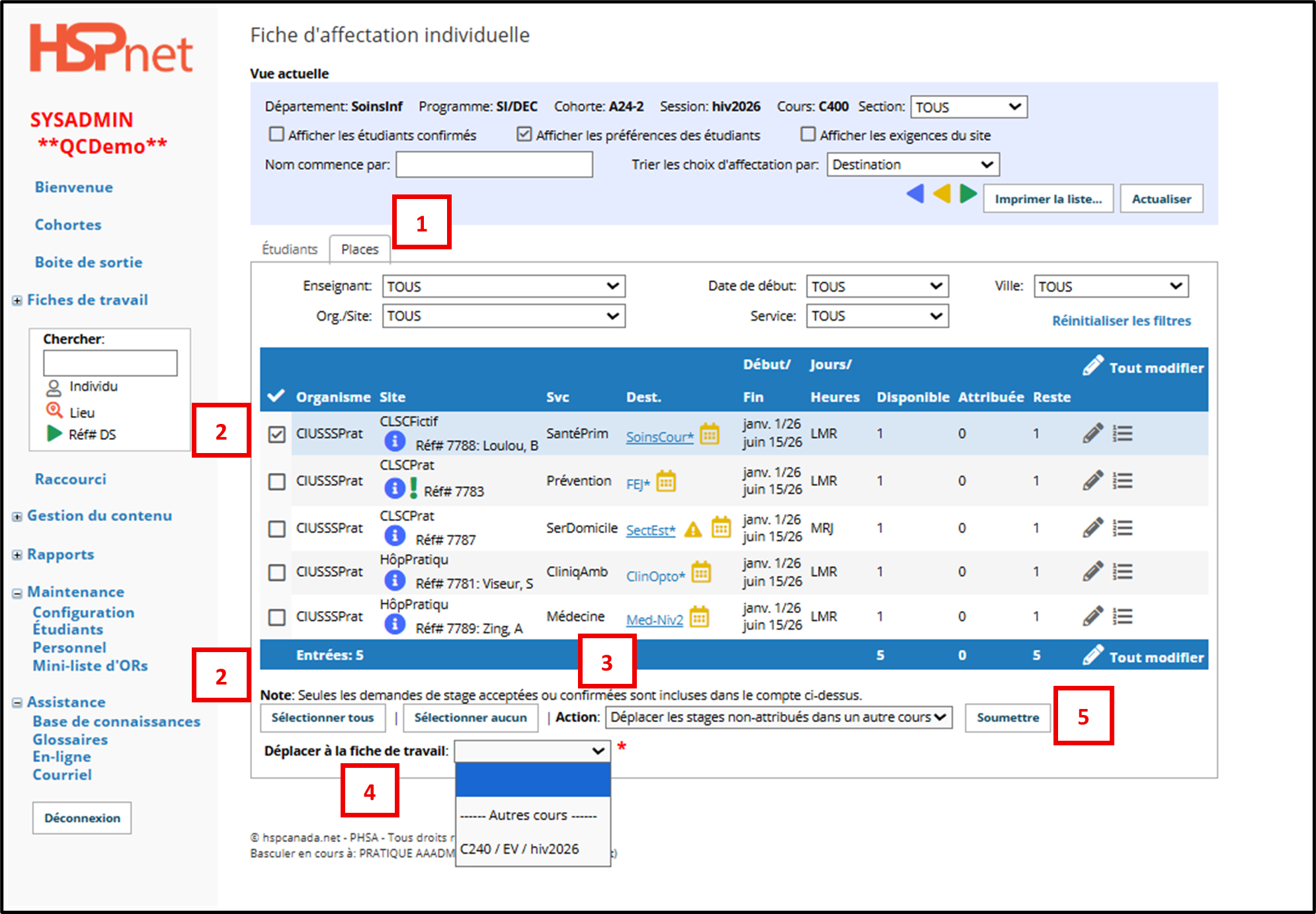
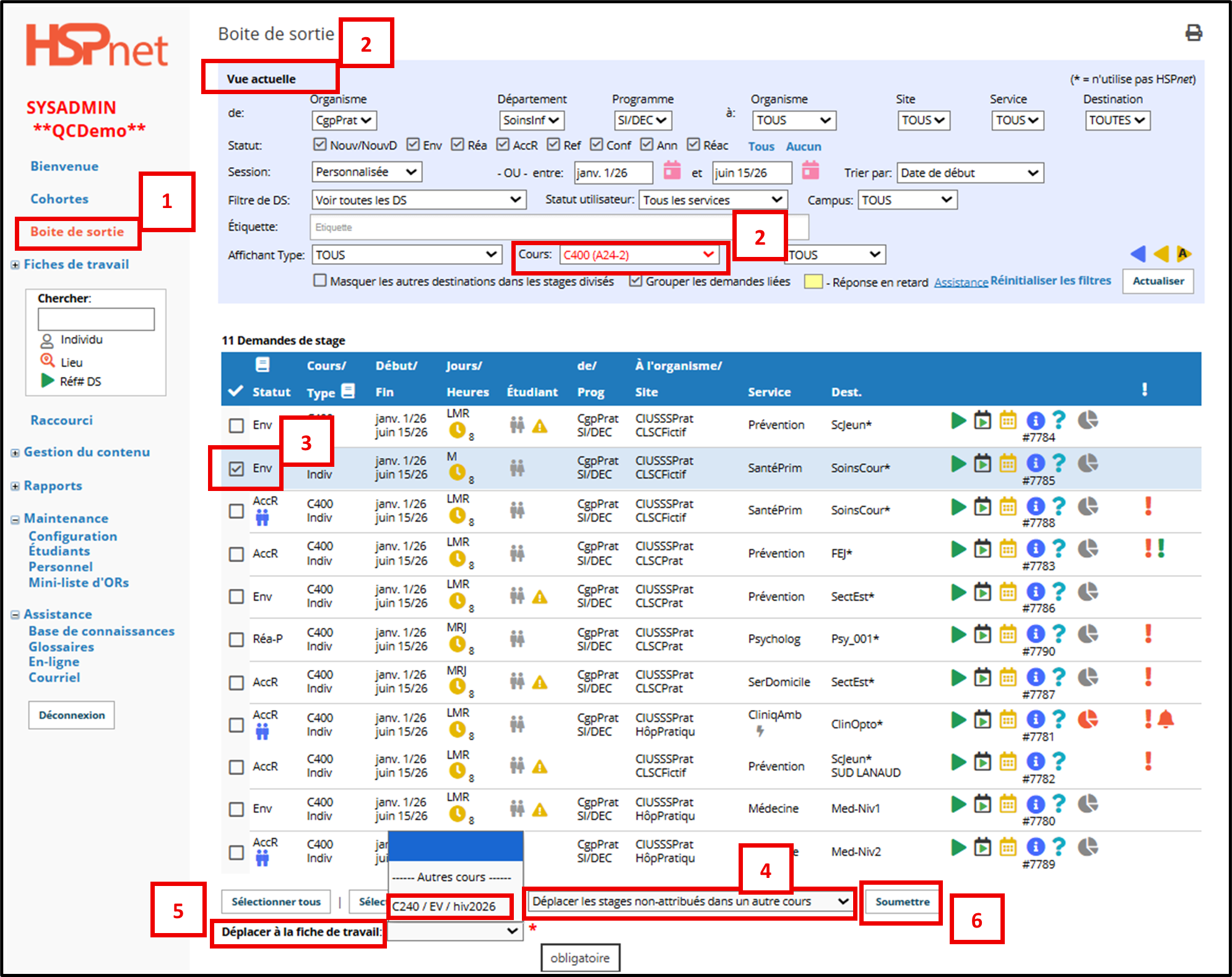
Il existe deux méthodes différentes pour effectuer le déplacement d'une demande de stage : via la Boîte de sortie ou via la Fiche d'affectation.
Dans les deux cas, il est nécessaire que
|
|
|
Veuillez noter qu'aucune alerte n'est affichée lors du transfert d'une demande de stage. Il est donc essentiel d'obtenir une autorisation préalable avant d'effectuer cette opération. |
|
Via la Boîte de sortie |
|
|
Cette option offre beaucoup de souplesse car vous pouvez déplacer une demande de stage quel que soit son statut.
|
*Cliquez sur l'image pour l'agrandir |
Via la Fiche d'affectation |
|
Avec l'option de la Fiche d'affectation, la demande de stage doit avoir le statut Acceptée ou un statut ultérieur.
|
 |
| V.A. : Move a placement request to another course | |

 ou

Affectation de multiples superviseurs (précepteurs) pour coordonnateurs receveurs vidéo
Guide concernant les organismes receveurs (GCOR)
Sommaire:
Instructions étape-par-étape pour affecter de multiples superviseurs et allouer les heures de stage.
Cliquez sur la vidéo pour la visionner. Cliquez sur l’icône cadre pour le plein écran.
Affectation de multiples superviseurs (précepteurs) vidéo
Sommaire:
Instructions étape-par-étape pour affecter de multiples superviseurs, au nom de l'organisme receveur, et allouer les heures de stage. (3.5 minutes)Cliquez sur la vidéo pour la visionner.
Cliquez sur l’icône cadre pour le plein écran.
Options d'impression PDF pour les OD (Env-P)
Guide concernant les organismes demandeurs (GCOD)
Sommaire
Ce guide présente les options d'impression PDF dont disposent les personnes coordonnatrices demandeures (CD) lorsqu'elles génèrent des fichiers PDF pour les demandes de stage via Env-P.
Imprimer les demandes de stage |
|
|
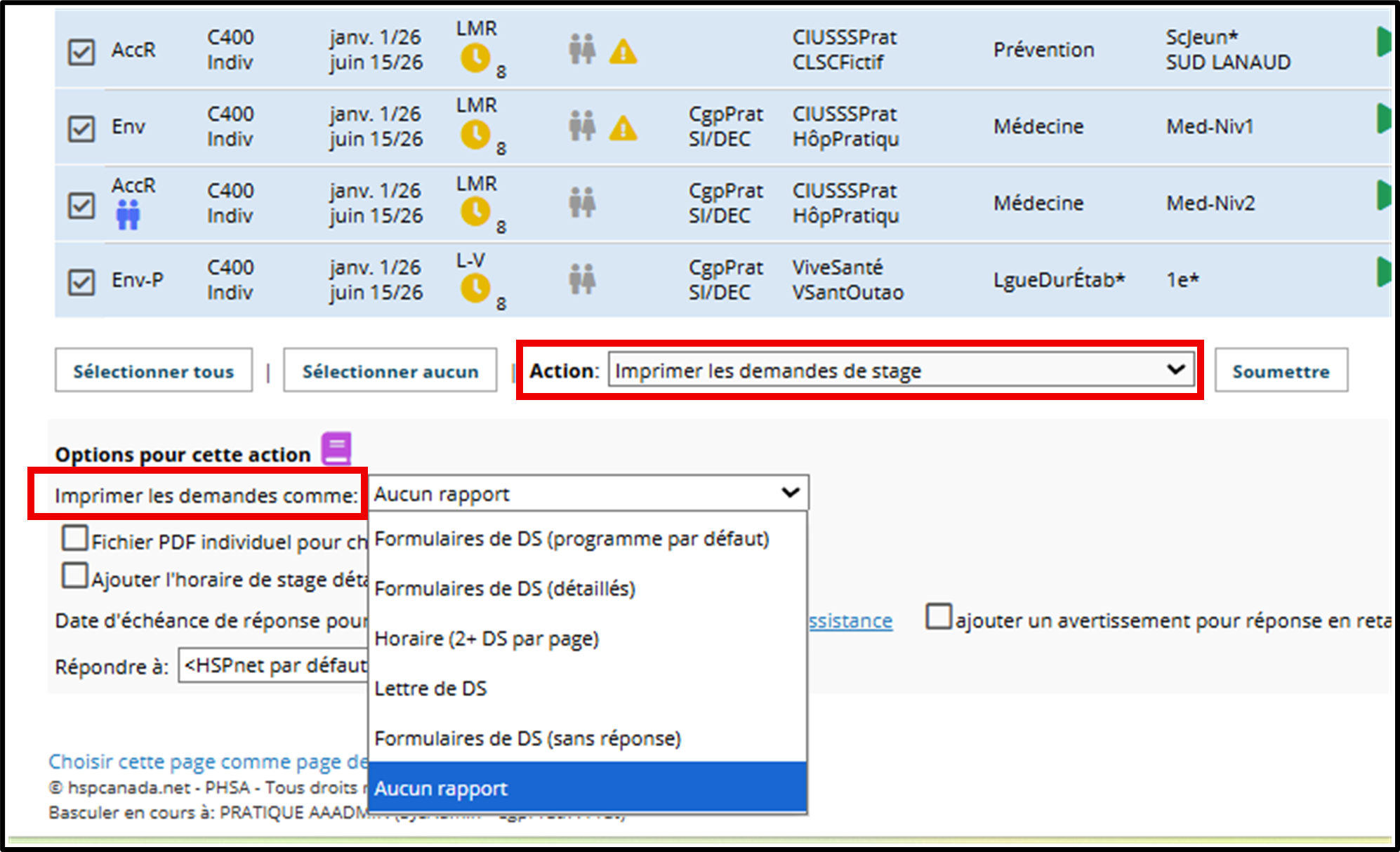
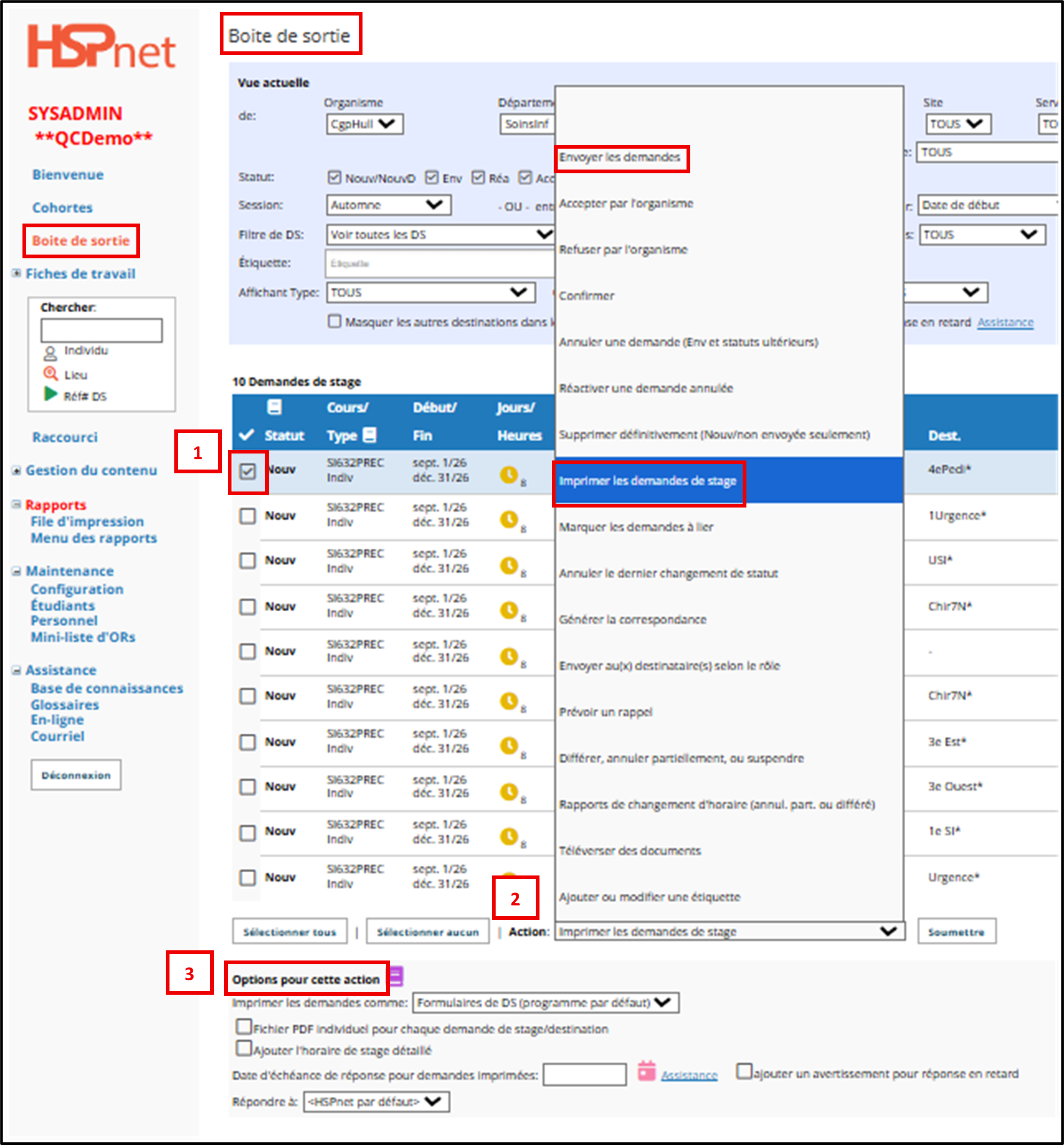
Dans la boîte de sortie
|
*Cliquez sur l'image pour l'agrandir |
Les options pour imprimer |
|
|
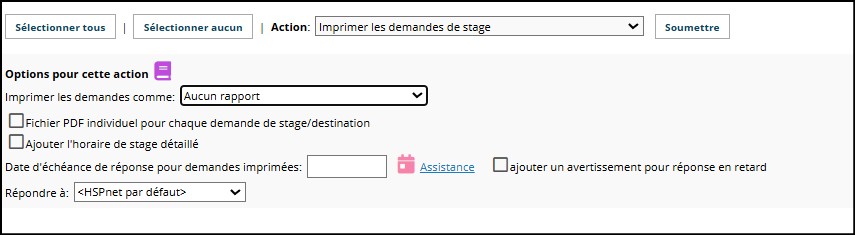
Les options pour cette action sont* :
*Des exemples de ces rapports sont illustrés plus bas. |
 |
|
Sous le menu déroulant d'autres options vous sont offertes:
|
 |
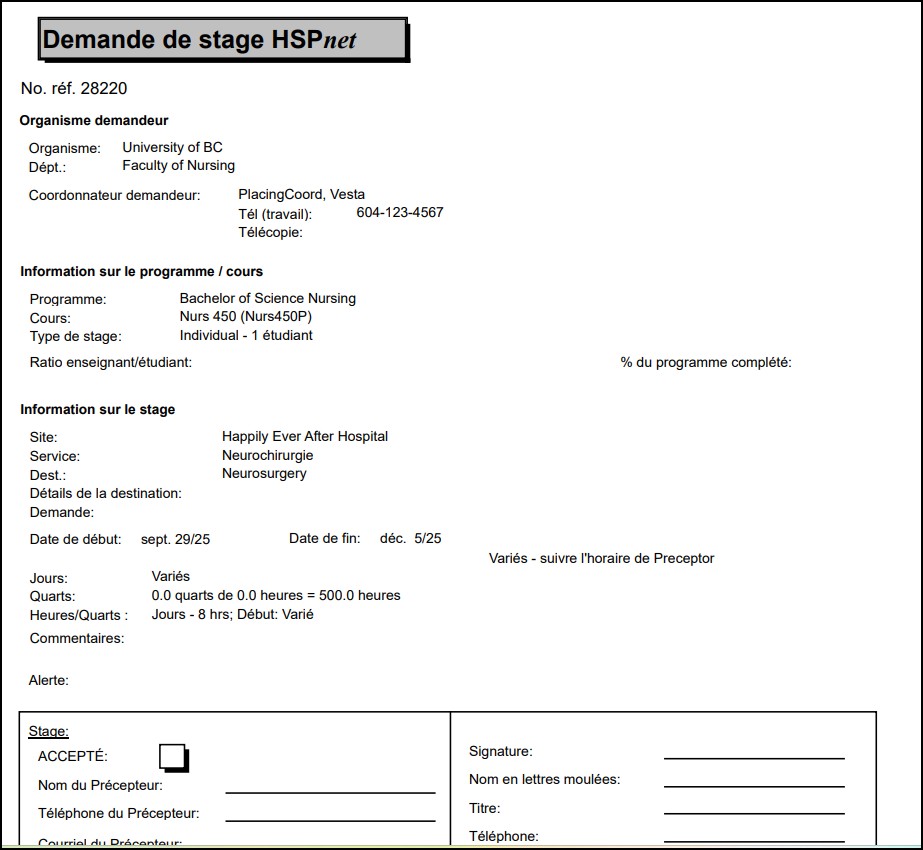
Les différents modèles |
|
1. Formulaire de DS (programme par défaut) |
|
|
|
|
2. Formulaires de DS (détaillés) |
|
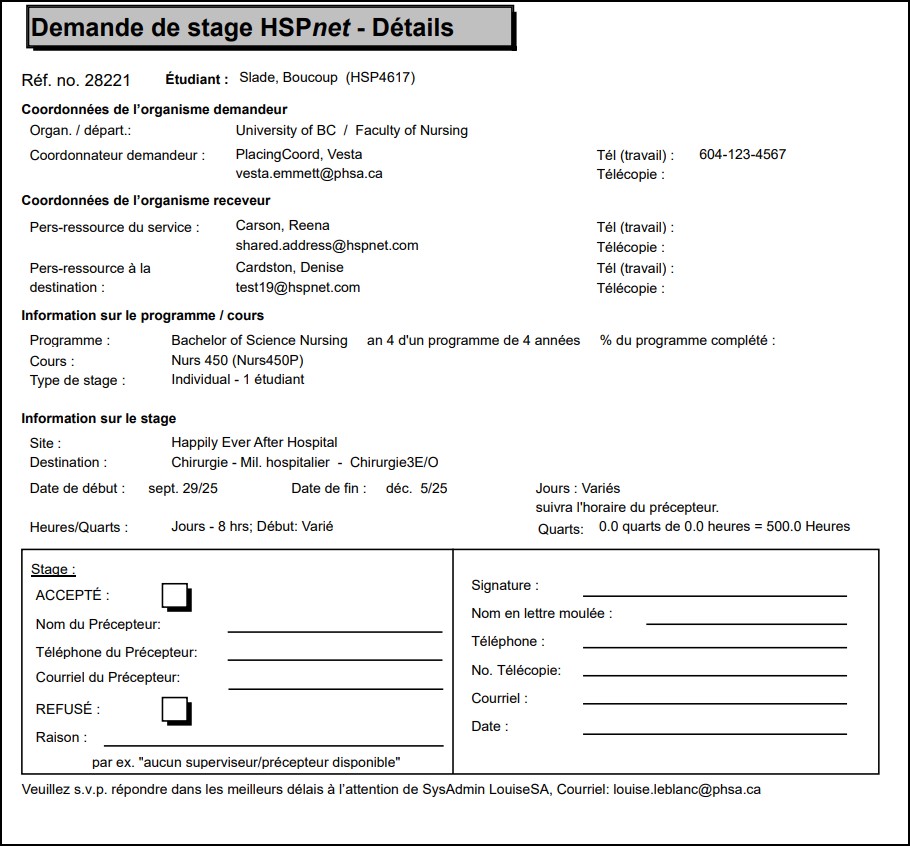 |
|
3. Horaire (2+DS par page) |
|
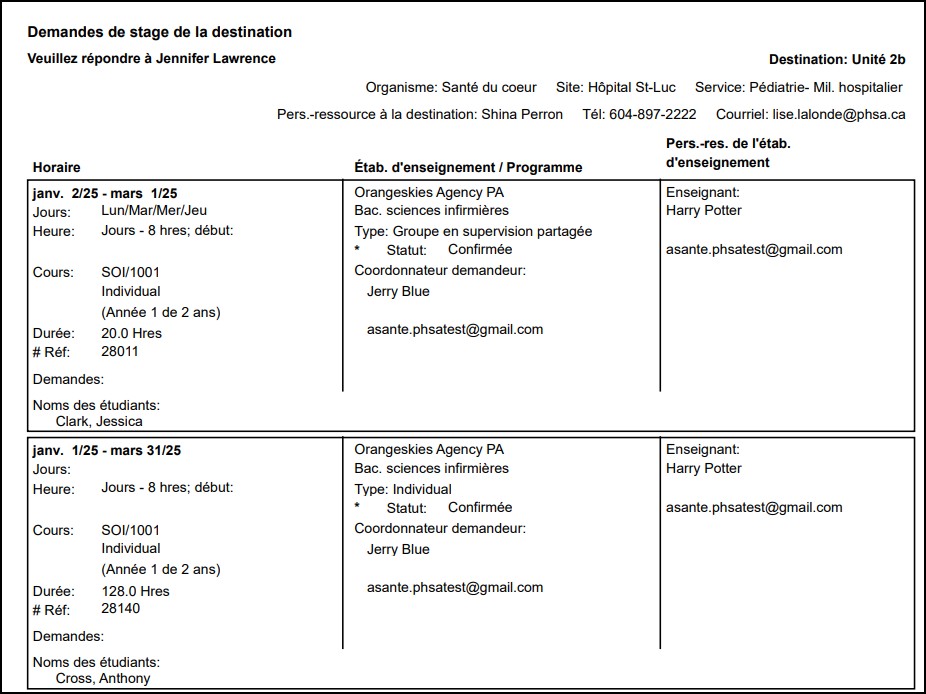 |
|
4. Lettre DS |
|
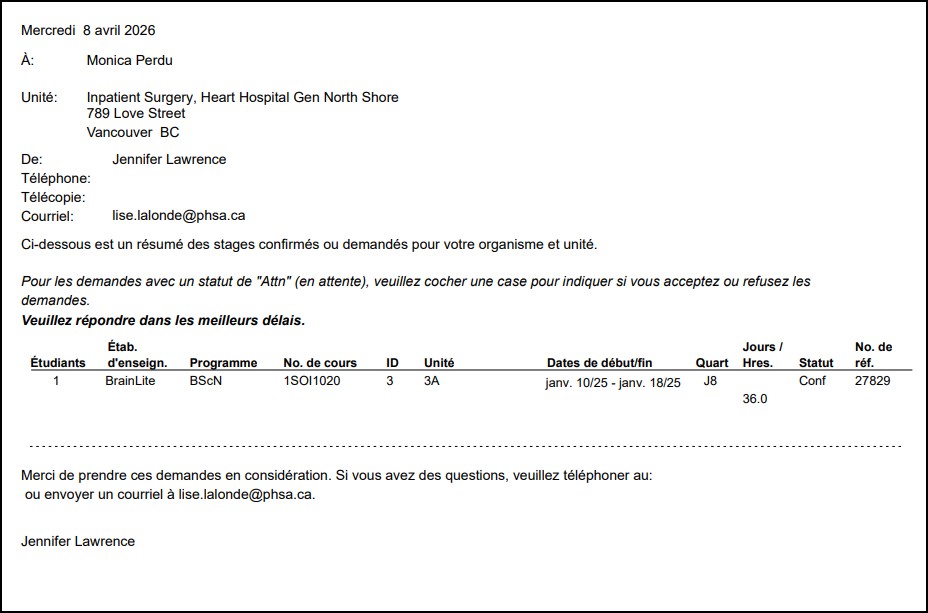 |
|
5. Formulaire de DS (sans réponse) |
|
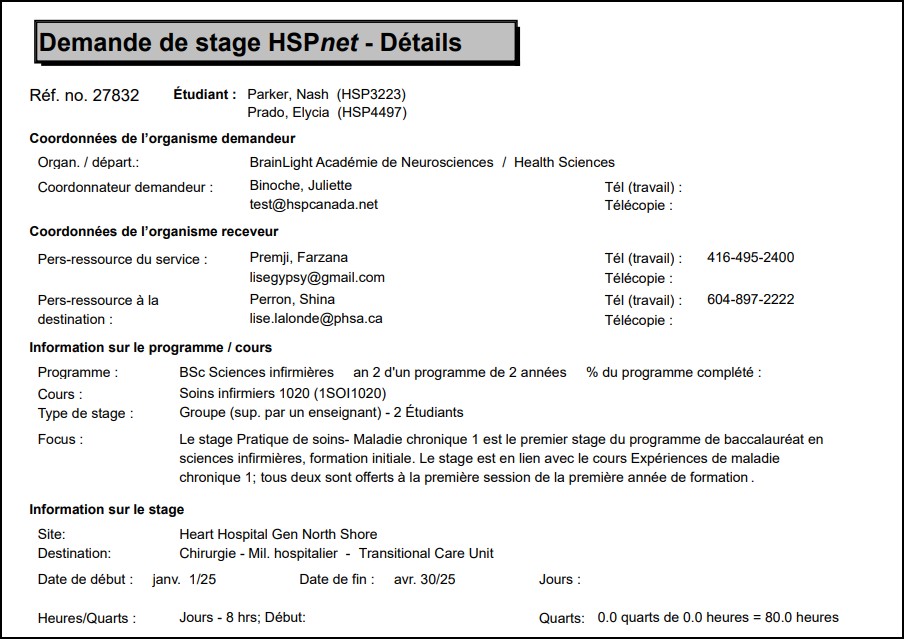 |
|
| V.A. : PDF Print Options for Placing Agencies (Sent-P) | |
Affecter/désaffecter ou réaffecter un.e étudiant.e via l'écran des Cohortes
Sommaire
Ce guide explique comment affecter, retirer et réaffecter une personne étudiante à une demande de stage. Pour ce faire, les profils des étudiant.e.s doivent déjà avoir été saisis dans la base de données.
Affecter un.e étudiant.e |
|
|
Les profils des étudiant.e.s doivent être « copiés » dans la fiche de stage individuel ou de groupe.
Afin de vérifier si les personnes étudiantes sont inscrites : Dans l’écran des Cohortes, cliquez sur l’icône de la fiche d’inscriptions |
*Cliquez sur l'image pour l'agrandir.
|
|
Sur la Fiche d'inscriptions, regardez sous la colonne Action :
|
|
|
La colonne Action doit maintenant être remplie, ce qui signifie que les élèves se trouvent également sur la Fiche d'affectation.
Vous pouvez cliquer sur le bouton |
|
|
Si vous êtes sur la page Maintenance des cohortes : vous pouvez accéder à la Fiche d'affectation en cliquant sur l'une des deux icônes ci-dessous : |
|
|
Sur la Fiche d'affectation :
|
|
|
|
|
Pour finaliser et publier les noms des personnes étudiantes :
Si vous devez valider un CV avant son acceptation :
|
|
|
Lorsque les personnes étudiantes seront confirmées, elles n'apparaitront plus sur la "Fiche d'affectation individuelle". Pour les voir à nouveau :
|
|
Désaffecter un.e étudiant.e |
|
|
Accédez à l'écran Cohortes et utilisez le bouton « aller à »
|
|
Réaffecter un.e étudiant.e |
|
|
Pour réaffecter un.e étudiant.e :
|
|
|
|
|
Pour compléter l'affectation :
|
|
| Version anglaise : Student Admin - Assigning/Un-assign or Reassigning via Cohorts |
|


 (pour les stages de individuels) ou
 (pour les stages de groupes) de la Fiche d'inscriptions pour naviguer vers la Fiche d'affectation.


 les modifications une fois qu'elles sont terminées, ou sauvegardez et reprenez-les lorsque vous en faites une série. Les places disponibles commenceront à diminuer après chaque sauvegarde, au fur et à mesure qu'elles sont utilisées, pour n'afficher que celles qui sont encore disponibles.


Cycle des demandes de stage pour OD
Sommaire:
Ce guide offre des instructions étape par étape pour créer et envoyer des demandes de stage depuis l'écran Cohortes.
|
Étape 1 : Réviser la configuration du cours
Dans l'écran Cohortes, révisez la configuration du cours afin de vous assurer que les renseignements sont exacts :
|
|

|
Étape 2 : Inscrire les étudiants
NOTE: Pour téléverser une nouvelle liste d'étudiants, consultez le Guide de consultation rapide Téléversement personnel et étudiants pour plus de détails. |


|
Étape 3 : Créer une fiche de travail
Si aucun étudiant n'est inscrit ou si vous n'êtes pas prêt à copier les étudiants sur la fiche de travail, vous pouvez commencer une nouvelle fiche de travail en cliquant l'icône « Créer la fiche de travail » à droite du bouton Actualiser :
|
|


|
Si des étudiants sont inscrits, il y a deux options pour les placer sur une fiche de travail :
Option #1 – Copier les étudiants sur une fiche de travail et les affecter plus tard
Option #2 – Copier les préférences sur la fiche de stage individuel et les affecter maintenant – les étudiants sont affectés automatiquement à leur milieu préféré, mais peuvent être réaffectés si nécessaire :
Dans la fiche d'inscription, cochez la case d'un ou plusieurs étudiants, choisissez unes des options du menu déroulant « Action » et effectuez la copie en cliquant
Option #1 – utilisez :
Option #2 - Utilisez « Copier les préférences à une fiche de stage individuel et affecter » quand les étudiants doivent être automatiquement affectés sur la base de leurs préférences.
|


|
Quand l'écran est actualisé :
Si vous choisissez l'option #1, passez à l'étape 4. Si vous choisissez l'option #2, vos demandes ont déjà été créées et attribuées aux étudiants sur la base de leurs préférences, et sont prêtes à être envoyées depuis la boîte de sortie (passez directement à l'étape 5). |
|
||
|
Étape 4 : Planifier et créer des places dans la fiche de travail
|
|
||
|
Copier les places d'une fiche de travail précédente
2. Lorsque vous copiez, vous avez aussi des options quant aux commentaires et horaires à utiliser:
|
|
||
|
Créer de nouvelles demandes à partir de zéro
2. Une fois la demande créée, vous pouvez :
|
|


|
Étape 5 : Finaliser les demandes dans la boîte de sortie
|
|
|
Étape 6 : Envoyer les demandes aux organismes receveurs
Si les demandes n'ont pas été envoyées depuis la fiche de travail, il faut les envoyer depuis la boîte de sortie.
NOTE : L'organisme, site et service doivent être entrés avant qu'une demande ne puisse être envoyée. La destination peut être vide si le coordonnateur receveur détermine couramment la destination pour vous, ou si vous voulez l'entrer plus tard. Cependant, dans la plupart des cas, la destination devrait être précisée avant l'envoi. 2. Après l'envoi de la demande, le statut de celle-ci sera « Env » (envoyé) si le site ou service receveur utilise HSPnet, ou « Env-P » sinon (envoyé au format PDF). Un fichier PDF sera produit automatiquement et ajouté à votre File d'impression pour toute demande en statut « Env-P » nécessitant une distribution par télécopie ou courriel à un organisme non-utilisateur.
L'écran de Bienvenue est le moyen le plus efficace de surveiller les réponses des sites utilisant HSPnet et d'entrer les réponses au nom des sites n'utilisant pas HSPnet.
|


 Stage de
|
Étape 8 : Affecter les enseignants et les étudiants
Pour réaffecter les étudiants, cochez la case des étudiants et choisissez l'action « Retirer les étudiants de cette affectation », puis modifiez et reconfirmez leur affectation comme dans la procédure ci-dessus.
NOTE : Si un stage individuel est attribué à plus d'un étudiant ou un stage de groupe est sur-alloué par rapport à la taille du groupe, un avertissement |
|


Rappelez-vous
- Si une demande envoyée est refusée ou annulée, ces places seront affichées en caractères gris dans la fiche avec le chiffre « 0 » et ne seront pas comptées dans le décompte total en bas de la fiche parce qu'elles ne sont plus disponibles aux étudiants.
- Si vous voulez remplacer ces places perdues, ou si vous avez besoin de places supplémentaires pour un cours, vous pouvez le faire en retournant à la fiche de travail et en répétant les étapes 4.c.
 Cliquez pour voir les détails d'une demande, y compris les personnes-ressources, l'horaire détaillé et les commentaires et alertes.
- Les fiches de travail de groupe ou de stage individuel sont prévues pour la planification et le suivi des places de stages ou pour la prévision de places potentielles selon le nombre d'étudiants inscrits en fonction des demandes acceptées ou refusées. Les entrées des fiches seront mises à jour pour refléter certains changements faits dans la boite de sortie. Toutefois, les changements des fiches de travail ne seront PAS mis à jour dans la boite de sortie. Ceci dans le but de conserver les places et les horaires créés initialement dans les fiches de travail qui pourront servir de « calque » en vue des copies futures. Ainsi, la directive à suivre une fois les espaces créés dans la boite de sortie est de faire toutes les modifications ultérieures concernant le lieu ou l'horaire à cet endroit plutôt que dans les fiches de travail.

Mots clefs: Gestion, "Gestion des stages"
Délivrer des demandes à des personnes non-utilisatrices vidéo
Guide concernant les organismes demandeurs et receveurs (GCOD GCOR)
Sommaire:
Une révision du processus de livraison de demandes de stages aux sites non-utilisateurs (Env-P ou « envoyé par PDF ») pour les coordonnateurs demandeurs, et aux destinations non-utilisatrices (Réa-P ou « réacheminé par PDF ») pour les coordonnateurs receveurs. (4 minutes)
Cliquez sur la vidéo pour la visionner. Cliquez sur l’icône cadre pour le plein écran.
Les fonctions Condition et Révocation pour les OD et les OR
Guide concernant les organismes demandeurs et les organismes receveurs (GCOR GCOD)
Sommaire
Ce guide présente l'utilisation des fonctions Conditions  et Révocation
 .
La fonction Condition |
|
|
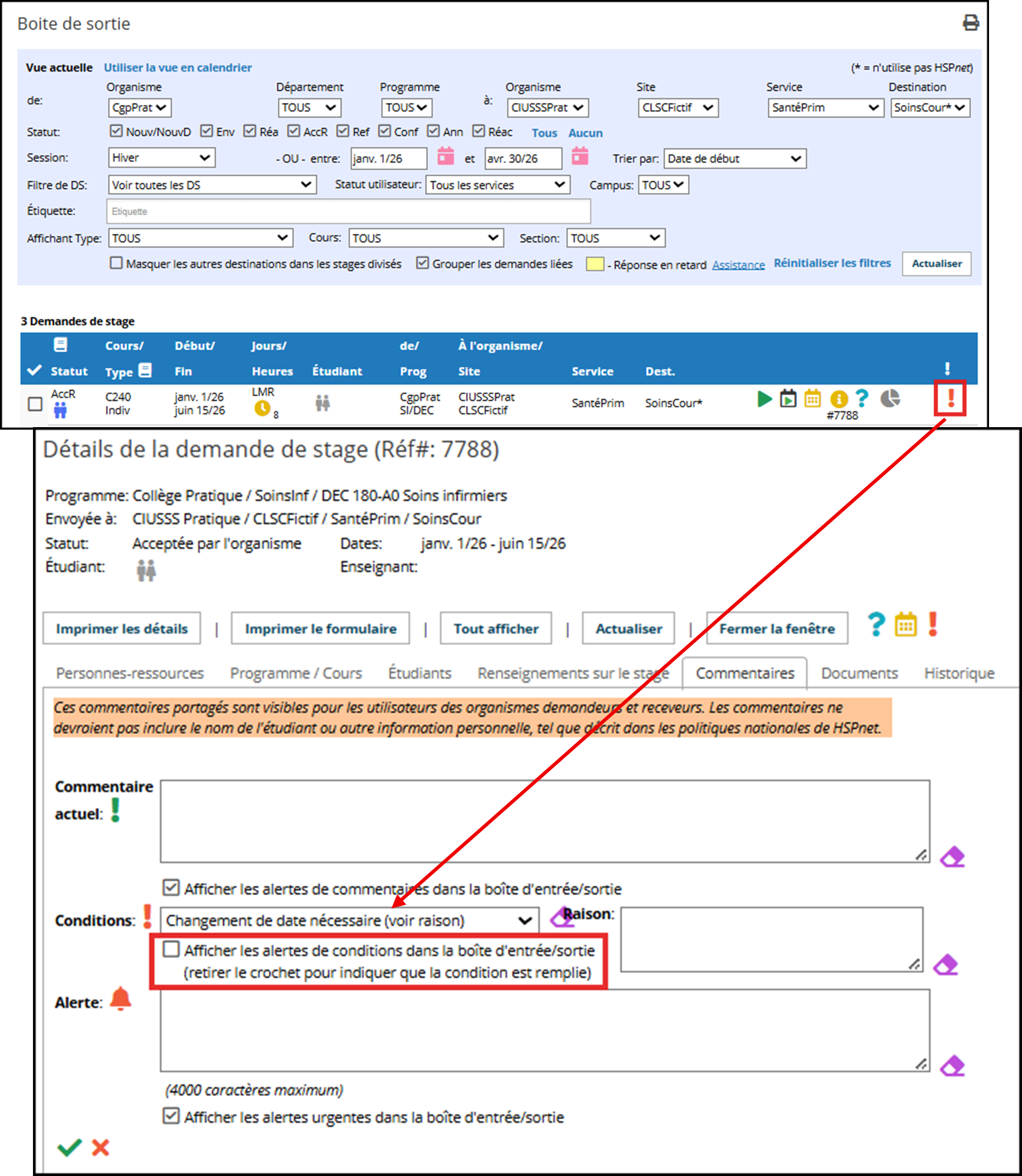
L'organisme receveur (OR) peut ajouter des conditions à une demande de stage. Le CD doit alors répondre et indiquer si ces conditions peuvent être remplies; dans le cas contraire, la demande peut être annulée.
Le CR peut ajouter des conditions avant de rediriger les demandes vers un.e agent.e de destination (AD), selon le profil de la destination. Par exemple : l'option Taille max. du groupe peut être sélectionnée si la demande concerne un groupe de 8 élèves et que la capacité indiquée dans le profil de la destination précise que la taille maximale est de 6.
L’AD peut, à son tour, ajouter une condition après avoir reçu la demande de stage, par exemple : Changement de date nécessaire.
D'autres conditions peuvent être rajoutées, comme par exemple :
|
|
Processus |
|
|
|
|
|
1. Le CR ajoute une condition
*Cette action suspend tous les messages automatisés envoyés à l'AD concernant cette demande; cependant, elle n'affecte pas l'icône de courriel
|
|
|
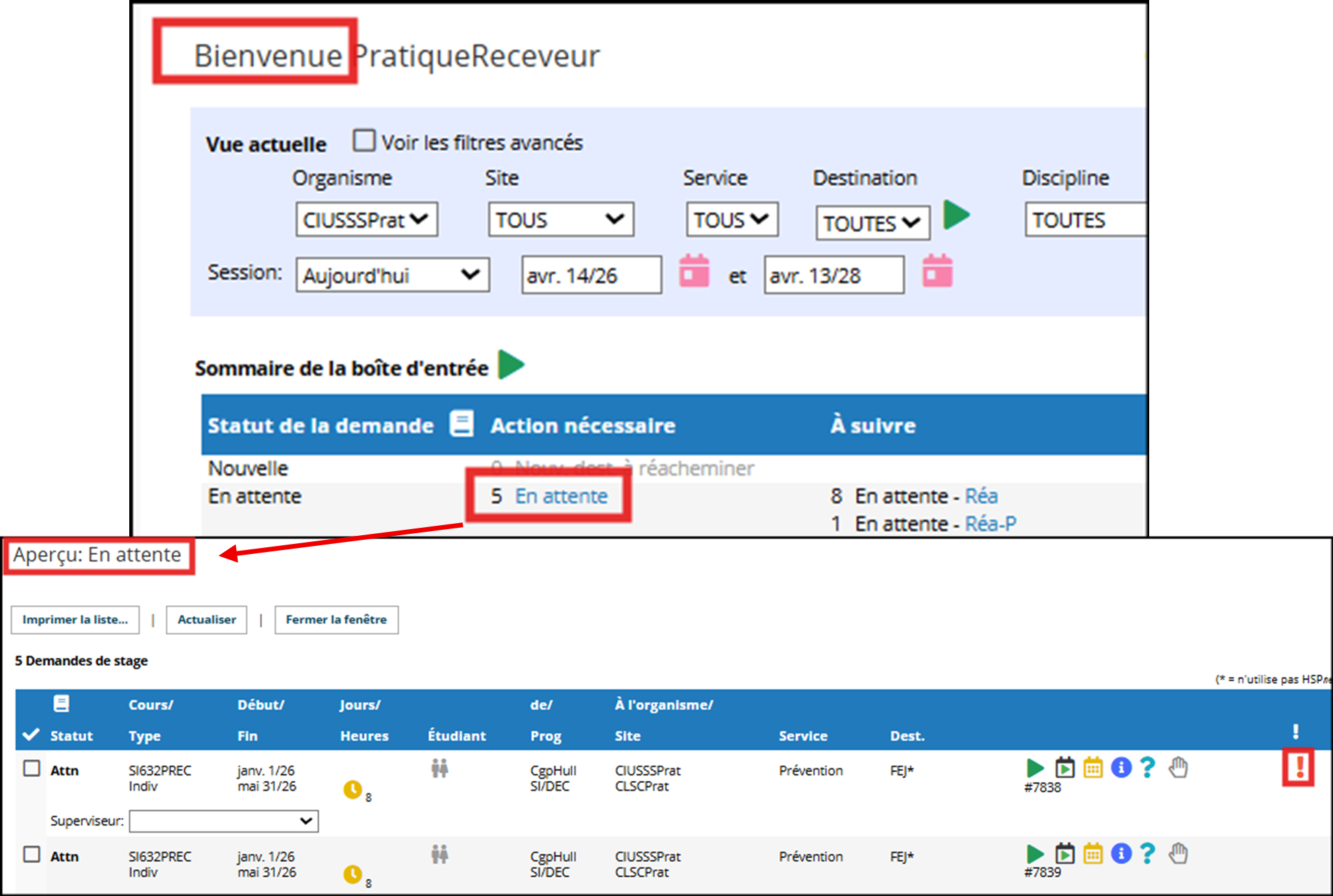
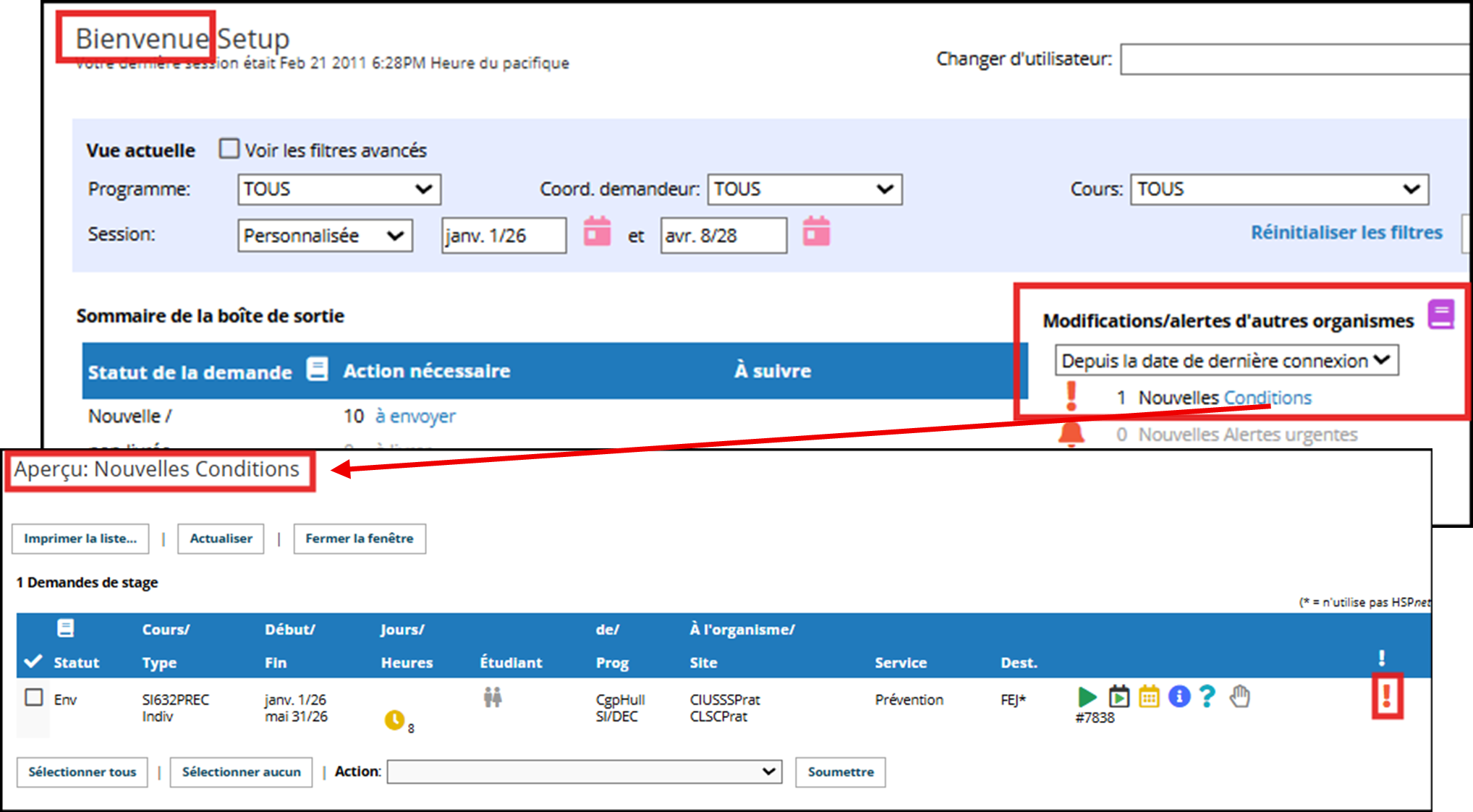
Lorsqu'une Condition est ajoutée à une demande, l'icône |
 |
|
|
|
|
3. Lorsque la condition est rencontrée, le CD doit la retirer pour alerter le CR que la demande de stage a été mise à jour.
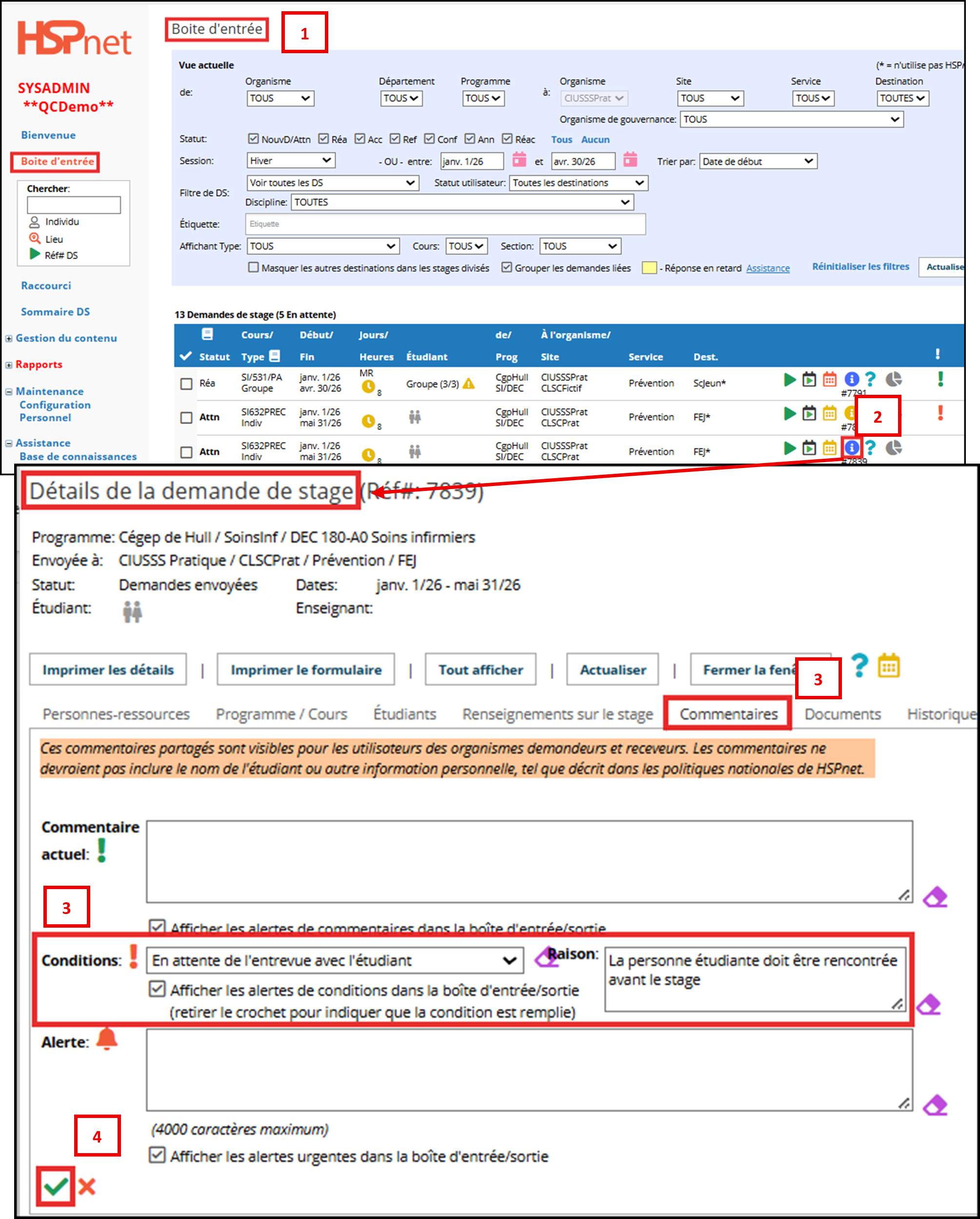
À partir de l'écran de Bienvenue ou dans la Boîte de sortie, sélectionner la DS pour laquelle la condition est complétée en cliquant sur le
Dans la fenêtre contextuelle sous Conditions:
Cliquez sur
|
|
|
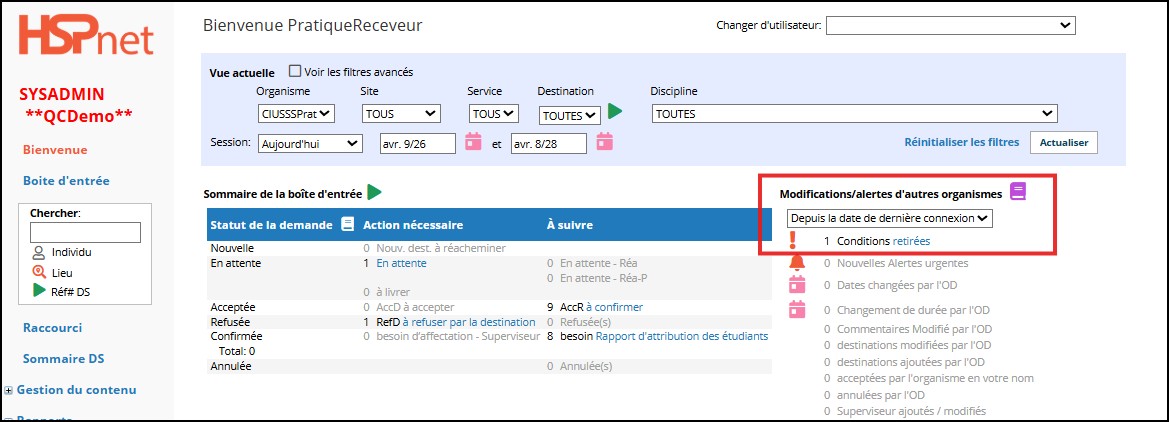
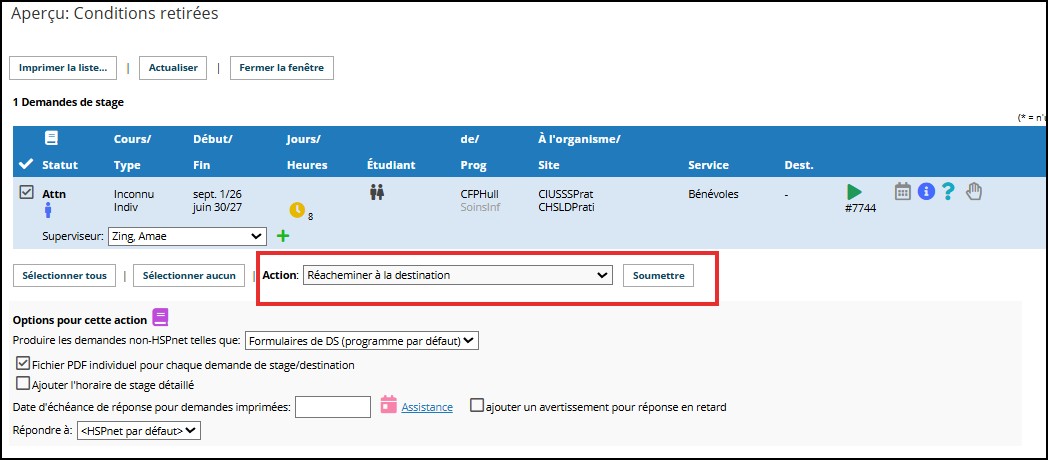
4. Le CR reçoit une alerte sur son écran de Bienvenue sous Modifications/alertes d'autres organismes : 1 Condition retirée. Il peut cliquer sur le lien retirées pour ouvrir l'écran Aperçu : Conditions retirées et voir la demande de stage concernée.
|
 |
|
5. Le CR peut maintenant réacheminer la demande de stage vers la destination à partir de cet écran
|
 |
|
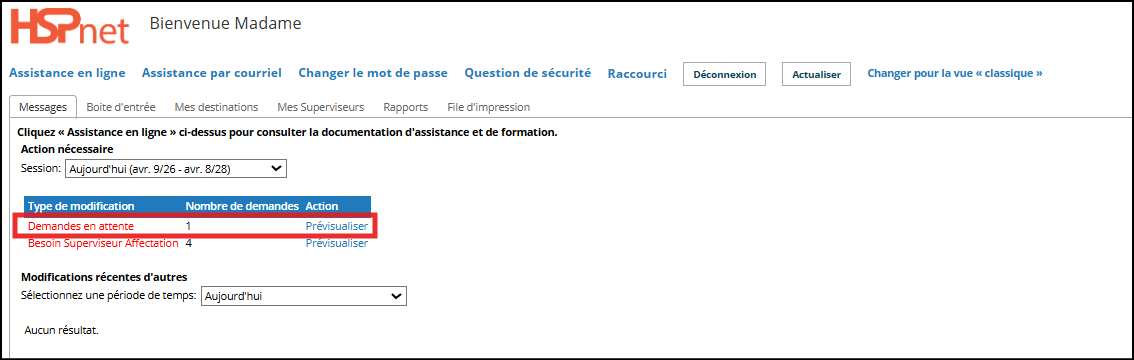
6. Par la suite l'AD pourra voir la demande de stage et pourra la traiter en cliquant sur l'hyperlien Prévisualiser.
|
 |
La fonction Révoquer |
|
|
La fonction Révoquer est une fonctionnalité distincte et le CR peut l'utiliser pour masquer une demande de la liste des demandes En attente sur l'écran de Bienvenue. |
|
|
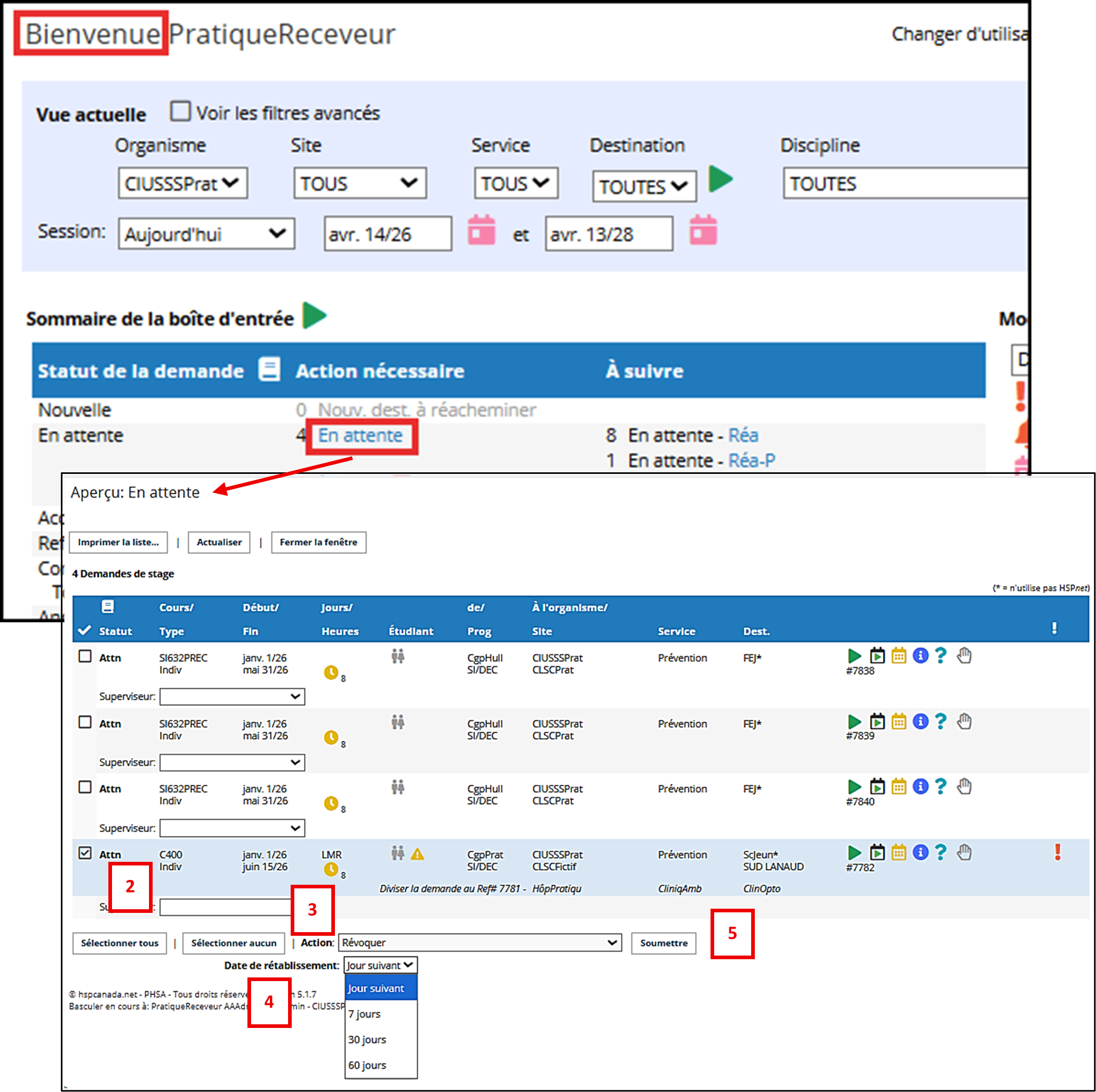
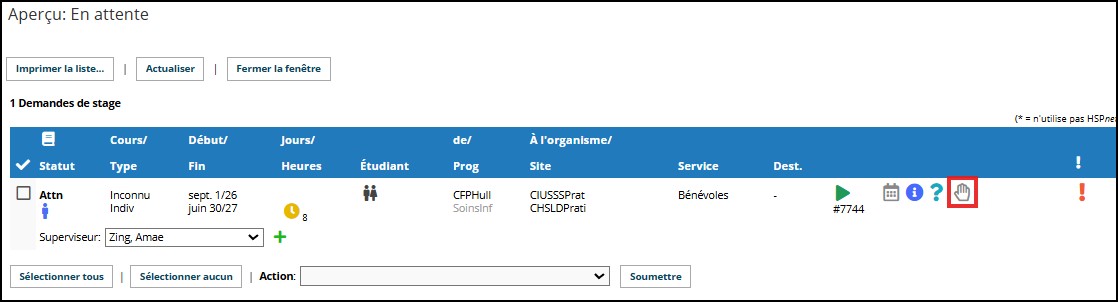
Sur l'écran de Bienvenue, cliquez sur l'hyperlien En attente pour ouvrir l'écran Aperçu : En attente.
1. Pour révoquer une demande pendant 24 heures seulement : Cliquez sur l'icône
Pour révoquer pour de plus longues périodes :
2. Cochez la case à côté de la ou les demandes concernées ou cliquez sur Sélectionner tout. 3. Dans la liste déroulante du menu Action, sélectionnez Révoquer. 4. Une autre liste déroulante intitulée : Date de rétablissement s'ouvre. Sélectionnez 7, 30 ou 60 jours*. 5. Cliquez sur Soumettre.
*Les demandes peuvent être rétablies en tout temps. |
 |
|
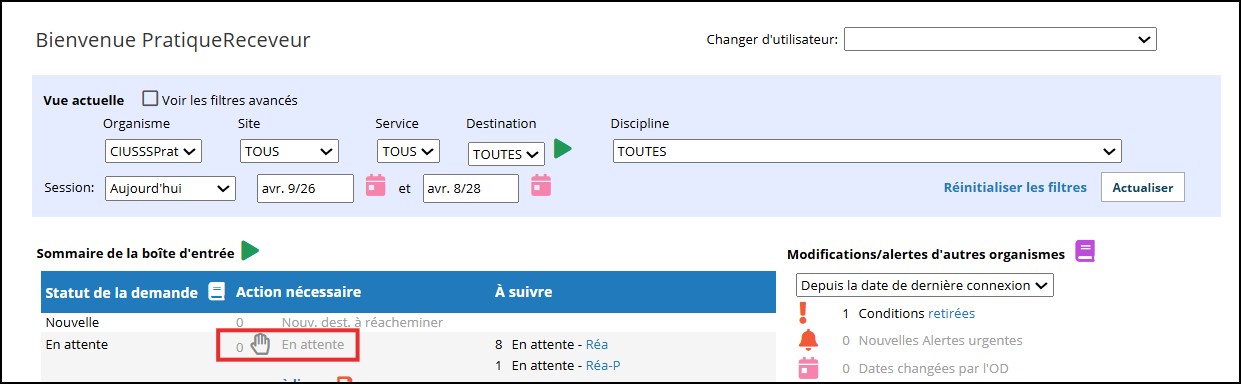
Écran de Bienvenue du CR
Quand le CR a révoqué des demandes, une icone |
 |
|
Le CR peut révoquer
|
 |
|
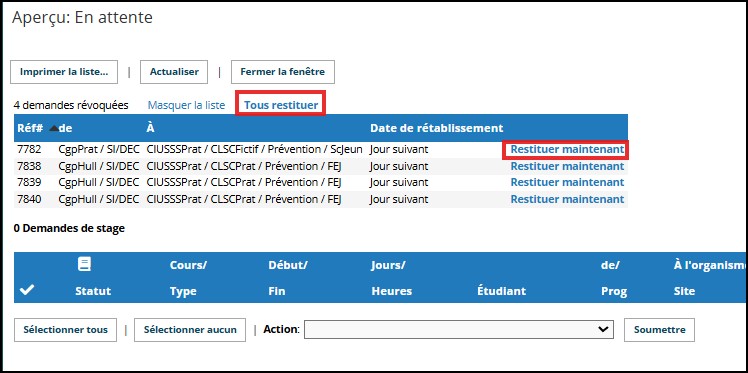
Pour rétablir les demandes de stage révoquées Cliquez sur l'icône
|
 |
|
|
|
 pour accéder aux Détails de la demande de stage.
 pour sauvegarder.

Différer des stages
Sommaire:
Comment soumettre des demandes de stage à l'organisme receveur en différant des stages existants qui n'ont pas pu avoir lieu durant l'horaire original.
Webinaire: Suivi des Stages Partiellement Complétés, Différés, ou Suspendus
Généralités
- Des stages actifs qui sont annulés à cause de circonstances inatendues peuvent avoir besoin d'être soumises de nouveau pour une nouvelle période
- Puisque la disponibilité de la destination et des superviseurs doit être coordonnée avec le nouvel horaire, la demande devrait être acceptée de nouveau par le site
- L'action de différer peut être soumise sur des demande de tout statut
- Si le statut est autre qu'envoyé (en attente), la statut passera à réactivé
- Les demandes réactivées fonctionnent de façon identiques à des nouvelles demandes en attente du point de vue du site; elles doivent être réactivées et acceptées en suivant le processus régulier
- Tous les détails des changements dont conservés sur l'historique du stage
Note: Il peut être préférable d'annuler des stages et en créer de nouveau plutôt de de différer des stages déjà entrés dans le système. Que des stages soient créés pour les nouvelles dates ou différés sur la base de stages existants, le processus reste le même pour l'organisme receveur: les demandes apparaîtront comme en attente pour le site et devront être accepté ou non suivant la disponibilité de la destination et du personnel supervisant le stage.
|
Réviser la configuration de la cohorte et du cours (organime demandeur)
Note: Si les stages sont différés pour une date ultérieure à la date de fin du cours, la date de fin sera mise à jour automatiquement.
|
 |
|
Réviser les demandes de stage dans la boîte de sortie (organisme demandeur)
Note: Il n'est pas nécessaire de différer l'ensemble des stages dans le cours. La sélection et l'action peuvent être effectuées au cas par cas |
|
|
Entrer les nouvelles dates (organisme demandeur)
Note: Si vous avez déjà coordonné les nouvelles dates et désirez maintenir le statut actuel (ex. accepté ou confirmé), il est possible d'omettre la réactivation de la demande en désactivant cette case. Ceci ne devrait arriver qu'avec l'accord du site receveur.
|
|
|
Différer les stages (organisme demandeur)
|
|
|
Réviser et traiter les stages dans la page de bienvenue (organisme receveur
|
|
|
Rappelez-vous
|
|


Gestion des stages pour organismes demandeurs - Présentation
OD: organisme demandeur
OR: organisme receveur
| Cliquez le lien pour accéder à la présentation |
| Date | Audience |
Contenu webinaires |
Contenu présentations |
Durée ou format |
| Le 26 juillet 2023 | OD | p/d | Gestion des stages pour organismes demandeurs |
Raccourci pour organismes demandeurs
Guide concernant les organismes demandeurs (GCOD)
Sommaire:
Ce guide explique comment créer des demandes de stages sporadiques qui pourrait convenir pour:
- Un programme d'études ayant des demandes de stage occasionnelles ou en nombre réduit;
- Créer des demandes supplémentaires pour des projets ou une rotation spéciale; ou
- Les organismes demandeurs qui agissent à titre « d'intermédiaire » dans la création de demandes de stage au nom d'un autre établissement d'enseignement.
Instructions pour utiliser l'écran Raccourci:
- Sélectionner Raccourci depuis le menu de gauche.
- Depuis le filtre Vue actuelle, changer les filtres pour afficher votre programme d'études et l'organisme receveur, site, service et destination (optionnelle) désirés.
- Inscrire le plus de renseignements possible dans les différents champs du formulaire:
- Organisme demandeur – sélectionner le coordonnateur demandeur et l'enseignant (optionnel) depuis les listes déroulantes;
- Organisme receveur – si le site ou le service utilisent HSPnet, les coordonnées de la personne-ressource pour ce site/service/destination seront affichées automatiquement (et peuvent être modifiées pour une autre liste déroulante au besoin). Si le site/service n'utilisent pas HSPnet, vous pouvez entrer les coordonnées dans les champs appropriés.
- Renseignements sur le cours– sélectionner le nom du cours, l'année du programme (les deux sont obligatoires) depuis les listes déroulantes. NOTE : laissez le champ «Tailledugroupe» vide sauf si plusieurs étudiants sont affectés à ce groupe– exemples de stage demandant de préciser la taille du groupe :
o Groupe supervisé par un enseignant (soins infirmiers)
o Demande 2 :1 (2 étudiants sous la responsabilité d'un précepteur/superviseur)
o Projet d'équipe
- Données de l'étudiant – si vous êtes prêts à affecter les étudiants maintenant :
o Cliquer sur Ajout pour ouvrir la fenêtre pour trouver des étudiants.
o Chercher les étudiants en inscrivant quelques lettres de leur nom de famille ou leur numéro d'étudiant.
o Sélectionner le(s) étudiant(s) à inclure et cliquer sur  et
 pour voir les noms à l'écran Raccourci.


- Renseignements sur le stage. Inscrire les renseignements sur le stage:
o Date de début et de fin (obligatoire)
o La durée totale en heures (obligatoire)
o L'horaire tel que les journées, le code de quart (p.ex. : J8 ou S8), commentaires, etc. (optionnel)
4 .Lorsque tous les renseignements sont entrés, sélectionnez une des actions suivantes depuis la liste déroulante Action:
- Copier dans ma boite de sortie – pour faire d'autres modifications telles que lier ou diviser la demande.
- Envoyer à l'organisme receveur– d'autres changements peuvent être faits ultérieurement depuis la boite de sortie.
5. Cliquez  pour compléter l'Action. Une fois votre écran actualisé, un avis en vert indiquera si la demande a été entrée avec succès et le bouton d'accès vert
 vous permettra de vous rendre directement à la demande nouvellement créée dans votre boite de sortie.
6. Dans votre boîte de sortie, vous verrez la nouvelle demande. Vous pouvez aussi la Chercher par son numérode Ref# DS.
Dans les détails de la DS, sous l'onglet "Étudiants", un crayon vous permettra d'ajouter ou retirer des étudiants.

7. Dans votre boite de sortie, vous pouvez reconnaître les demandes créées depuis l'écran Raccourci de deux façons :
o L'abréviation du programme dans la boite de sortie apparaitra en gris pour les demandes faites par l'écran Raccourci et en noir pour les autres demandes

o Dans les détails , sous l'onglet historique, une note indiquera que la demande a été créé dans l'écran Raccourci.

8. Les demandes créées depuis l'écran Raccourci n'apparaitront pas dans aucune cohorte de votre écran Cohortes pas plus que dans les différentes fiches de travail.
Si vous avez des questions ou désirez recevoir plus d'assistance concernant l'écran Raccourci, n'hésitez pas à communiquer avec nous.
L'équipeHSPnet
assistance@hspcanada.net
Signalisation des conflits
Guide concernant les organismes demandeurs (GCOD)
Sommaire
Visualiser facilement les conflits afin de les gérer.
Meilleures pratiques
Les personnes coordonnatrices demandeures (CD) ont la responsabilité de résoudre les conflits qu'ils peuvent avoir avec d'autres programmes d'études. Ceci peut se faire via un processus de coordination provinciale. Dans tous les cas, les conflits doivent être résolus avant que les demandes de stage ne soient envoyées à l’organisme receveur; l'envoi des demandes de stage depuis la boîte de sortie sera restreinte seulement aux demandes sans conflit.
IMPORTANT : les jours et les quarts du stage doivent être précisés afin de pouvoir identifier les conflits.
Les guides rapides liés à la gestion des conflits :-
- Horaire des stages du groupe : Horaire des stages du groupe
- Sommaire des stages : Sommaire des stages
Vérification automatique des conflits |
|
|
Un groupe de maisons d'enseignement dans une région ou une province sont en mesure d'utiliser la fonctionnalité de la signalisation des conflits, de sorte que les demandes de stage de groupe qui se chevauchent soient identifiées par l'icône Alerte de conflit
Lorsque la fonction de signalisation de conflit est activée entre différentes maisons d'enseignement dans la même région géographique :
Cette icône avertit les CD qu'il y a des conflits d'horaire qui devront être résolus. |
|
|
Lorsque la maison d'enseignement envoie une nouvelle demande à un organisme receveur et que l'indicateur de signalisation de conflit apparaît, la demande ne pourra pas être envoyée. Un message d'avertissement indiquera qu'il y a un conflit qui doit d'abord être résolu. |
|
|
Il peut arriver qu'une demande de stage déjà envoyée à un organisme receveur soit modifiée par la personne coordonnatrice (par exemple, changement de destination) et que la modification crée un conflit. |
|
Supprimer l'alerte de conflit |
|
|
Pour supprimer l'alerte de conflit :
|
|
|
4. Modifiez l'horaire en déplaçant les quarts de stage. Consultez le document horaire de stage du groupe si nécessaire. 5. Cliquez Vérifier les conflits
6. Cliquez Fermer la fenêtre. |
|
|
Le conflit est résolu en modifiant le groupe CgpH-2 pour qu'il soit maintenant en soirée. Les chevauchements rouges ont maintenant disparu.
|
|
Supprimer l'icône de conflit (CD uniquement) |
|
|
Dans certaines circonstances, la personne coordonnatrice receveure (CR) sera en mesure d'approuver un groupe malgré le conflit, par exemple, pour un quart d'observation, une discipline différente ou d'autres situations pour lesquelles le milieu a donné son accord.
Le conflit peut être contourné dans ce cas, sous le jour en question sous l'horaire de stage du groupe :
|
|
|
D'autre part le conflit peut être contourné via l'écran Détails de la demande de stage
|
|
Pour imprimer une copie de l'horaire de stage du groupe |
|
|
Vous avez la possibilité de faire imprimer un horaire de stage de groupe :
|
|
Changements qui peuvent survenir suite à une modification |
|
|
Lorsque l'horaire de stage du groupe est actualisé après avoir apporté une ou plusieurs modifications de quart, la boîte de d'entrée/boîte de sortie est mise à jour pour refléter les modifications qui ont eu lieu :
|
|
 .


Sommaire des demandes de stage
Guide concernant les organismes demandeurs et receveurs (GCOD GCOR)
Sommaire
Le sommaire des stages offre un ensemble de vues utiles pour gérer la capacité d'accueil et l'utilisation des milieux par les groupes et les stages individuels. Un mode spécial pour les conflits d'horaire permet aux programmes de réviser et résoudre ces conflits pour les groupes avec enseignant.
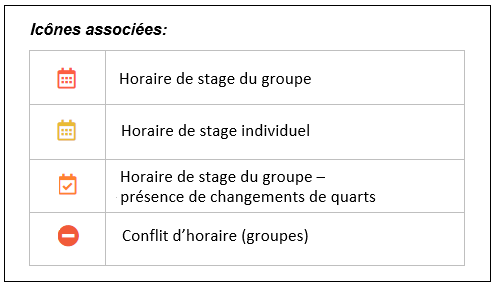
|
Généralités
Les groupes avec enseignant présentent des défis uniques pour la gestion des horaires et de la capacité d'accueil. Dans certaines régions administratives (telles qu'une ville ou région), les organismes demandeurs peuvent entrer en conflit si deux groupes ou plus demandent le même quart sur la même unité. L'écran Sommaire des stages offre des vues différentes pour gérer la capacité d'accueil et l'utilisation d'un organisme ou région :
Les conflits d'horaire peuvent être résolus de façons suivantes :
Pour que les conflits d'horaire soient signalés automatiquement dans HSPnet, tous les établissements d'enseignement doivent être configurés dans Maintenance
Cette configuration doit être faite par l’assistance HSPnet et exige une discussion préalable entre les établissements d’enseignement d’une région sur la façon dont ils utiliseront la signalisation automatique des conflits. |
|
|
Accéder à l'écran Sommaire des stages : (Coordonnateur demandeur)
Dans l'écran de navigation à gauche, cliquez sur Fiches de travail pour ouvrir le menu sous ce lien et sélectionnez Sommaire DS. |
(Cliquez pour agrandir l'écran) |
|
Accéder à l'écran Sommaire des stages : (Coordonnateur receveur)
Dans l'écran de navigation à gauche, cliquez sur Sommaire DS. |
|
|
Utiliser l'écran Sommaire des stages
Le filtre de vue actuel offre plusieurs options de filtrage :
|
|
|
Mode 1 : Toutes les destinations – par site
Cliquez l'icône Horaire de stage |
|
|
|
|
|
Mode 2 : Toutes les destinations – par service
|
|
|
Mode 3 : Conflits d'horaire seulement (disponible pour « Groupes seulement »)
|
|
|
Rappelez-vous
|
|
|
Lorsque vous passez votre curseur sur les icônes à droite du calendrier, le pourcentage d'utilisation s'affiche, indiquant la capacité actuelle de l'unité pour la période sélectionnée.
|
|
|
Dans le Profil de destination, il existe un autre outil appelé Capacité utilisée qui vous permet de visualiser l'utilisation d'une seule destination. Vous pouvez consulter le guide Profil de destination pour en savoir plus à ce sujet. |
|
|
Version anglaise : Placement Request - Placement Summary Screen
|
|


 ou


 Utilisation faible
 Utilisation moyenne
 Utilisation élevée


Suivi des stages partiellement complétés, différés, ou suspendus
Guide concernant les organismes demandeurs et receveurs (GCOD GCOR)
Sommaire:
Comment indiquer les changements de date et d'horaire sur les stages à cause de situation de risque ou d'urgence.
Généralités
- Un stage peut être terminé en avance si un étudiant se retire, ou pour une situation de risque sur le site
- Un stage peut être différé ou suspendu pour cause de fermeture d'urgence du site
- Les dates et l'horaire peuvent être mis à jour pour refléter la présence réelle ou future sur le site
- Une étiquette attachée aux stages changés de cette façon permet de les identifier dans la boîte d'entrée ou de sortie
- Un rapport est disponible pour obtenir les détails des changements sur les stages affectés
|
Annulation partielle
|
|
|
Délai d'un stage
Référez vous au guide Différer des stages pour plus de détails sur cette action. |
|
|
Suspension d'un stage
IMPORTANT: Le statut actuel du stage dans HSPnet n'est pas mis à jour (ex. Confirmé). Cet outil sert à faciliter le suivi sur les stages affectés par une situation d'urgence et qui demandent un suivi ultérieur. Une fois le statut réel du stage clarifié, il doit être mis à jour, soit en l'annulant, l'annulant partiellement, le différant, ou en ajustant les dates, l'horaire, ou le milieu. |
|
|
Révision des stages mis à jour dans la boîte d'entrée ou de sortie Les stages mis à jour sont identifiés par une étiquette textuelle. |
|
|
Rapport des changements
Référez-vous au guide Rapport sur les stages partiellement complétés pour les détails.
NOTE: Le rapport inclut les changements pour tous les stages ou l'action Différer, annuler partiellement, ou suspendre a été soumise pour enregistrer les changements. |
|
|
Rappelez-vous
|
|


Affectation multiple des superviseurs/précepteurs
Sommaire:
Il est possible d'affecter deux (2) précepteurs ou plus à une seule demande de stage sans la diviser. Cela peut être utile lorsque les précepteurs travaillent à temps partiel, par exemple.
|
Affecter le premier superviseur/précepteur
|
|
|
Ajouter de multiples superviseurs/précepteurs
En cliquant l'icône d'ajouter un autre précepteur, vous ouvrez une nouvelle fenêtre Précepteurs Multiples, pour gérer l'affectation des précepteurs et l'allocation des heures.
|
|
|
|
|
Il y a deux (2) façons de corriger la sous- ou sur-allocation :
|
 |
|
|
|
Veuillez noter que si plus d'un précepteur est affecté, l'icône du précepteur dans la boîte d'entrée/sortie sera changée en icône « Précepteurs multiples » |
|


