# Affecter/désaffecter ou réaffecter un.e étudiant.e via l'écran des Cohortes

<div id="bkmrk-guide-concernant-les"><div class="aui-page-panel"><div><div>Guide **concernant les organismes demandeurs (GCOD)**</div><div>  
</div></div></div></div>**Sommaire**  <span lang="FR" style="font-size: 11.0pt; font-family: 'Calibri',sans-serif; mso-fareast-font-family: Calibri; color: #444444; letter-spacing: -.1pt; mso-ansi-language: FR; mso-fareast-language: EN-US; mso-bidi-language: AR-SA;">Ce</span><span lang="FR" style="font-size: 11.0pt; font-family: 'Calibri',sans-serif; mso-fareast-font-family: Calibri; color: #444444; letter-spacing: -.35pt; mso-ansi-language: FR; mso-fareast-language: EN-US; mso-bidi-language: AR-SA;"> </span><span lang="FR" style="font-size: 11.0pt; font-family: 'Calibri',sans-serif; mso-fareast-font-family: Calibri; color: #444444; letter-spacing: -.1pt; mso-ansi-language: FR; mso-fareast-language: EN-US; mso-bidi-language: AR-SA;">guide explique comment affecter, retirer et réaffecter une personne étudiante à une demande de stage. Pour ce faire, </span><span lang="FR" style="font-size: 11.0pt; font-family: 'Calibri',sans-serif; mso-fareast-font-family: Calibri; color: #444444; letter-spacing: -.3pt; mso-ansi-language: FR; mso-fareast-language: EN-US; mso-bidi-language: AR-SA;">les </span><span lang="FR" style="font-size: 11.0pt; font-family: 'Calibri',sans-serif; mso-fareast-font-family: Calibri; color: #444444; letter-spacing: -.1pt; mso-ansi-language: FR; mso-fareast-language: EN-US; mso-bidi-language: AR-SA;">profils</span><span lang="FR" style="font-size: 11.0pt; font-family: 'Calibri',sans-serif; mso-fareast-font-family: Calibri; color: #444444; letter-spacing: .2pt; mso-ansi-language: FR; mso-fareast-language: EN-US; mso-bidi-language: AR-SA;"> </span><span lang="FR" style="font-size: 11.0pt; font-family: 'Calibri',sans-serif; mso-fareast-font-family: Calibri; color: #444444; letter-spacing: -.1pt; mso-ansi-language: FR; mso-fareast-language: EN-US; mso-bidi-language: AR-SA;">des</span><span lang="FR" style="font-size: 11.0pt; font-family: 'Calibri',sans-serif; mso-fareast-font-family: Calibri; color: #444444; letter-spacing: -.05pt; mso-ansi-language: FR; mso-fareast-language: EN-US; mso-bidi-language: AR-SA;"> </span><span lang="FR" style="font-size: 11.0pt; font-family: 'Calibri',sans-serif; mso-fareast-font-family: Calibri; color: #444444; letter-spacing: -.1pt; mso-ansi-language: FR; mso-fareast-language: EN-US; mso-bidi-language: AR-SA;">étudiant.e.s</span><span lang="FR" style="font-size: 11.0pt; font-family: 'Calibri',sans-serif; mso-fareast-font-family: Calibri; color: #444444; letter-spacing: .35pt; mso-ansi-language: FR; mso-fareast-language: EN-US; mso-bidi-language: AR-SA;"> </span><span lang="FR" style="font-size: 11.0pt; font-family: 'Calibri',sans-serif; mso-fareast-font-family: Calibri; color: #444444; letter-spacing: -.1pt; mso-ansi-language: FR; mso-fareast-language: EN-US; mso-bidi-language: AR-SA;">doivent déjà</span><span lang="FR" style="font-size: 11.0pt; font-family: 'Calibri',sans-serif; mso-fareast-font-family: Calibri; color: #444444; mso-ansi-language: FR; mso-fareast-language: EN-US; mso-bidi-language: AR-SA;"> avoir été <span style="letter-spacing: -.1pt;">saisis</span><span style="letter-spacing: -.15pt;"> </span><span style="letter-spacing: -.1pt;">dans</span><span style="letter-spacing: -.15pt;"> </span><span style="letter-spacing: -.1pt;">la</span><span style="letter-spacing: -.5pt;"> </span><span style="letter-spacing: -.1pt;">base</span><span style="letter-spacing: -.2pt;"> </span><span style="letter-spacing: -.1pt;">de</span><span style="letter-spacing: -.15pt;"> </span><span style="letter-spacing: -.1pt;">données</span><span style="letter-spacing: -.1pt;">.</span></span>

<div id="bkmrk-les-profils-des-%C3%A9tud"><div class="aui-page-panel"><div id="bkmrk-"></div><div class="table-wrap"><table class="wrapped relative-table confluenceTable" style="width: 100%; height: 3672.89px;"><colgroup><col style="width: 49.4161%;"></col><col style="width: 50.6515%;"></col></colgroup><tbody><tr style="height: 73.2906px;"><td colspan="2" style="vertical-align: top; height: 73.2906px;">#### <span style="color: rgb(230, 126, 35);">**Affecter un.e étudiant.e**</span>

</td></tr><tr style="height: 242.722px;"><td class="confluenceTd" style="width: 792px; height: 242.722px;">Les profils des étudiant.e.s **doivent être** « copiés » dans la fiche de stage individuel ou de groupe.

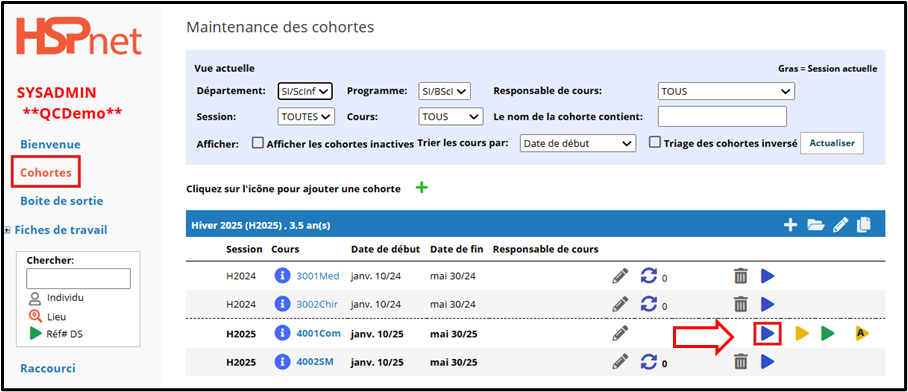
<u>Afin de vérifier si les personnes étudiantes sont inscrites :</u>

Dans l’écran des Cohortes, cliquez sur l’icône de la fiche d’inscriptions <sub><span class="confluence-embedded-file-wrapper confluence-embedded-manual-size"><span class="confluence-embedded-file-wrapper confluence-embedded-manual-size">![accéder à la fiche d'incriptions](https://kbfr.hspnetapp.ca/attachments/68125432/68125434.png "accéder à la fiche d'incriptions")</span></span></sub>

</td><td class="confluenceTd" style="width: 706px; height: 242.722px;">![](https://kbfr.hspnetapp.ca/uploads/images/gallery/2025-03/mXmSaXFDl1XMbs6O-embedded-image-9yxbrdn2.png)

***<sup>\*Cliquez sur l'image pour l'agrandir.</sup>***

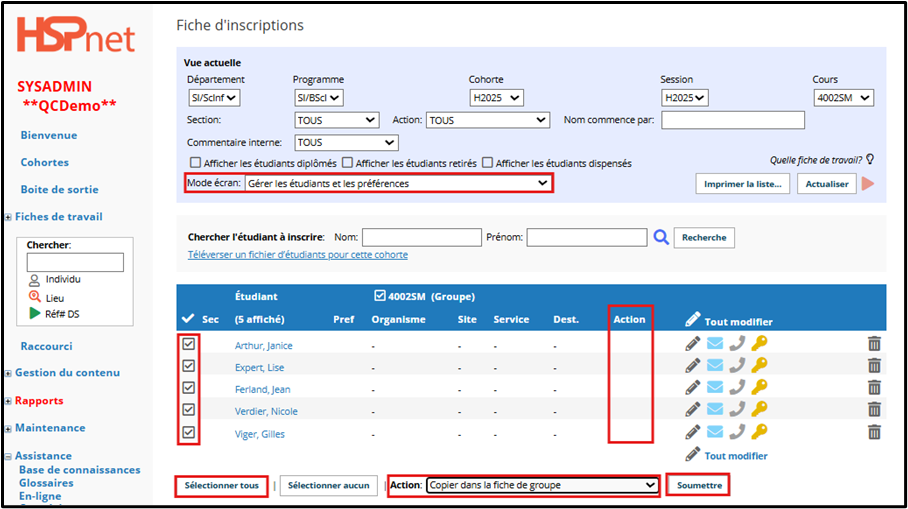
</td></tr><tr style="height: 372.022px;"><td class="confluenceTd" style="height: 372.022px;">Sur la *Fiche d'inscriptions*, regardez sous la colonne **Action** :

- En mode écran, **sélectionnez la liste déroulante** : *Gérer les étudiants et les préférences*.
- Regardez sous la colonne **Action** : 
    - Les cours de groupes doivent être indiqués comme étant des cours de groupes (Grpe) dans la colonne d'action.
    - Les cours individuels doivent porter la mention Indiv sous la colonne d'action.
- <span style="text-decoration: underline;">S'il n'y a rien sous la colonne Action</span> : 
    - Cliquez sur : **Sélectionner tous**, ou cliquez pour cocher la ou les cases adjacentes afin de sélectionner des personnes étudiantes individuelles.
    - Dans le menu déroulant **Action**, sélectionnez : *Copier dans la fiche de groupe* ou *individuelle* (selon le type de stage).
    - Cliquez sur : **Soumettre**.
    - Il se peut que vous deviez cliquer sur **Actualiser**.

</td><td class="confluenceTd" style="height: 372.022px;">![](https://kbfr.hspnetapp.ca/uploads/images/gallery/2025-03/ccAkhJdIt7taPpLM-embedded-image-tcz5f9nl.png)

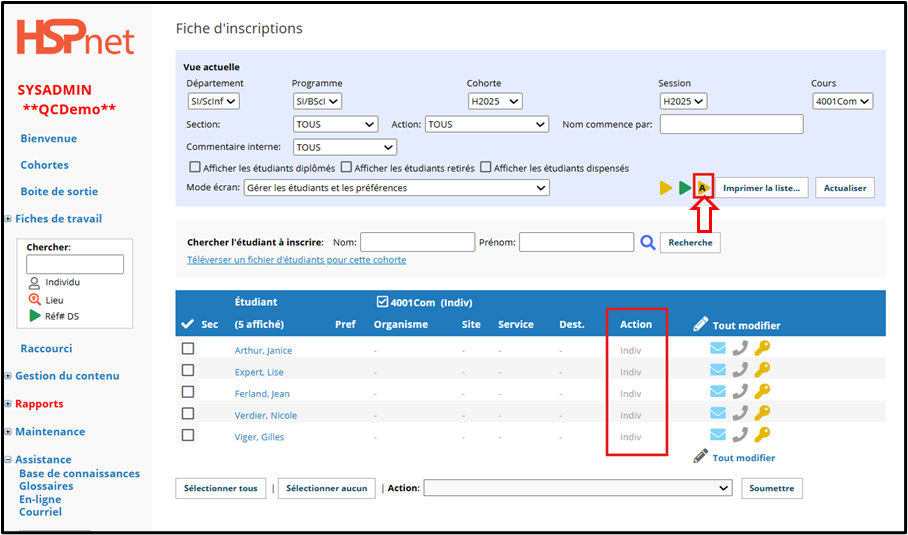
</td></tr><tr style="height: 259.482px;"><td class="confluenceTd" style="height: 259.482px;">La colonne **Action** doit maintenant être remplie, ce qui signifie que les élèves se trouvent également sur la *Fiche d'affectation*.

Vous pouvez cliquer sur le bouton <sub>![](https://kbfr.hspnetapp.ca/uploads/images/gallery/2025-03/5ZtLNi5F79p3Y0sP-embedded-image-i0fxlysr.png) </sub>(pour les stages de individuels) ou <sub>![](https://kbfr.hspnetapp.ca/uploads/images/gallery/2025-04/embedded-image-g4bwujic.png)</sub> (pour les stages de groupes) de la *Fiche d'inscriptions* pour naviguer vers la *Fiche d'affectation*.

</td><td class="confluenceTd" style="height: 259.482px;">![](https://kbfr.hspnetapp.ca/uploads/images/gallery/2025-03/NyPtwxZ61xgnmT6U-embedded-image-kimzl5jw.png)

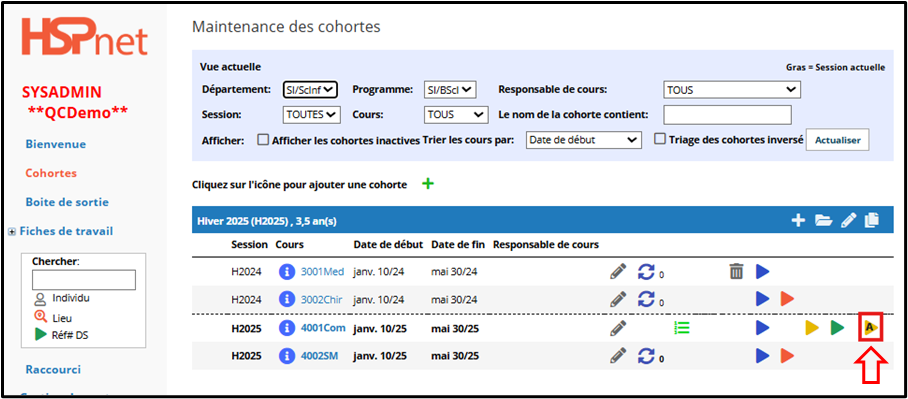
</td></tr><tr style="height: 195.192px;"><td class="confluenceTd" style="width: 792px; height: 195.192px;">Si vous êtes sur la page *Maintenance des cohortes* : vous pouvez accéder à la  *Fiche d'affectation* en cliquant sur l'une des deux icônes ci-dessous :

  <sub>![](https://kbfr.hspnetapp.ca/uploads/images/gallery/2025-03/Luwpun91WFXgRmuF-embedded-image-tegshvdr.png)  </sub>icône jaune avec un A pour la fiche d'affectation individuelle.

  <sub>![](https://kbfr.hspnetapp.ca/uploads/images/gallery/2025-03/bVojZHeE6I9pEtcK-embedded-image-g2wcp2wj.png)   </sub>icône rouge avec un A pour la fiche d'affectation de groupe.

</td><td class="confluenceTd" style="width: 706px; height: 195.192px;">![](https://kbfr.hspnetapp.ca/uploads/images/gallery/2025-03/HSA8JxgFidTdDCAi-embedded-image-ysz1rjfr.png)

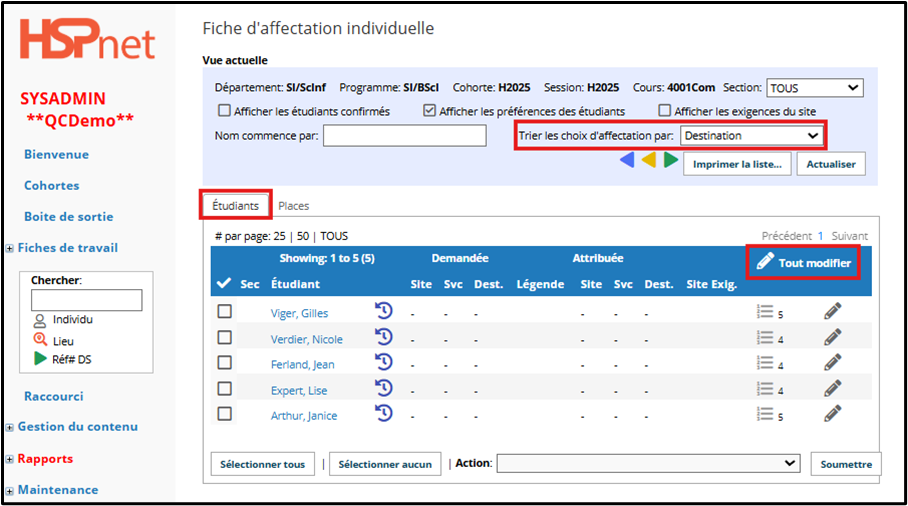
</td></tr><tr style="height: 254.394px;"><td class="confluenceTd" style="height: 254.394px;">Sur la *Fiche d'affectation* :

- Sélectionner l'onglet *Étudiants* et choisir un ordre de tri;
- Cliquez sur **Tout modifier**.

</td><td class="confluenceTd" style="height: 254.394px;">![](https://kbfr.hspnetapp.ca/uploads/images/gallery/2025-03/nXVJt4K4HEsRDuhw-embedded-image-kspd1pdm.png)

</td></tr><tr style="height: 416.48px;"><td class="confluenceTd" style="height: 416.48px;">

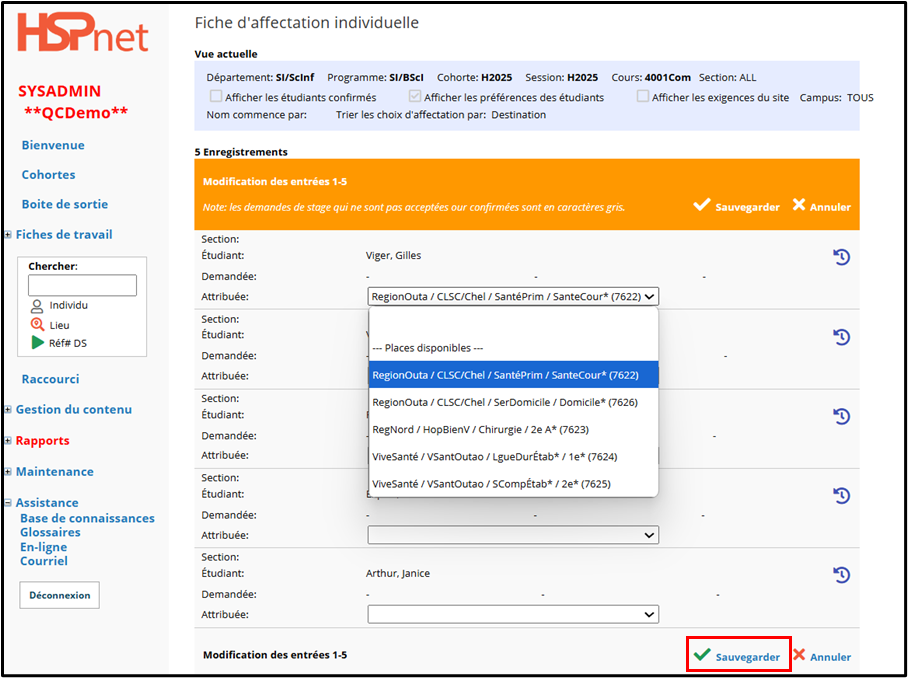
- Sélectionnez les demandes de placement dans la liste déroulante pour chaque personne étudiante (individuel ou groupe).
- **Sauvegarder** <sub>![](https://kbfr.hspnetapp.ca/uploads/images/gallery/2025-03/XNBraO4jfPZ5NVJ2-embedded-image-odvsc8tg.png)</sub>les modifications une fois qu'elles sont terminées, ou sauvegardez et reprenez-les lorsque vous en faites une série. Les places disponibles commenceront à diminuer après chaque sauvegarde, au fur et à mesure qu'elles sont utilisées, pour n'afficher que celles qui sont encore disponibles.
- Toute destination fractionnée, créée à partir d'une demande primaire, ne sera pas disponible pour l'affectation ; toutes les personnes étudiantes affectées à la demande primaire sont automatiquement affectées à tous les **fractionnements créés à partir de la demande initiale.**

</td><td class="confluenceTd" style="height: 416.48px;">**![](https://kbfr.hspnetapp.ca/uploads/images/gallery/2025-03/4hPBhWaauGoFC1Io-embedded-image-izrd9vx9.png)**

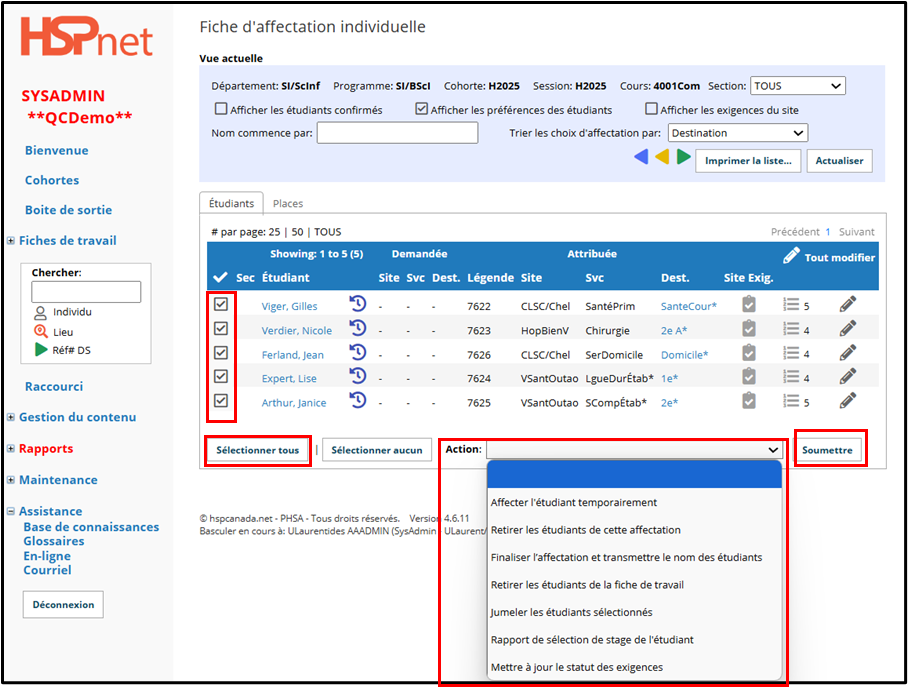
</td></tr><tr style="height: 361.886px;"><td style="height: 361.886px;">**Pour finaliser et publier les noms des personnes étudiantes :**

- Cliquez sur : **Sélectionner tous** ou cliquez pour cocher la case afin de sélectionner des personnes étudiantes spécifiques.
- Dans le menu déroulant  **Action** situé en bas de la page, sélectionnez : *Finaliser l'affectation et transmettre le nom des étudiants*.
- Cliquez sur **Soumettre**.

**Si vous devez valider un CV avant son acceptation :**

- Cliquez pour cocher la case permettant de sélectionner des étudiant.e.s spécifiques.
- Dans le menu déroulant **Action**, sélectionnez : *Affecter l'étudiant temporairement*.
- Cliquez sur **Soumettre**.
- Si cette option a été sélectionnée, le nom de l'étudiant.e sera automatiquement finalisé et confirmé lorsque la demande sera confirmée.

</td><td style="height: 361.886px;">![](https://kbfr.hspnetapp.ca/uploads/images/gallery/2025-03/DG1Bb1jVS2GN72tN-embedded-image-tjihklsu.png)

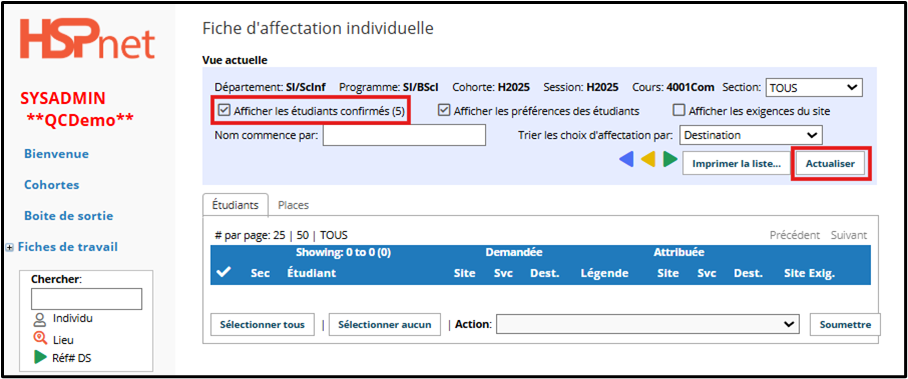
</td></tr><tr style="height: 186.806px;"><td style="height: 186.806px;">**Lorsque les personnes étudiantes seront confirmées, elles n'apparaitront plus sur la "Fiche d'affectation individuelle".**

<span style="text-decoration: underline;">Pour les voir à nouveau :</span>

- Cochez **Afficher les étudiants confirmés**;
- Cliquez sur **Actualiser**.

</td><td style="height: 186.806px;">![](https://kbfr.hspnetapp.ca/uploads/images/gallery/2025-03/drUmC7NggN71r4JJ-embedded-image-ocwjypcm.png)

</td></tr><tr style="height: 73.2906px;"><td colspan="2" style="height: 73.2906px;">#### <span style="color: rgb(230, 126, 35);">**Désaffecter un.e étudiant.e**</span>

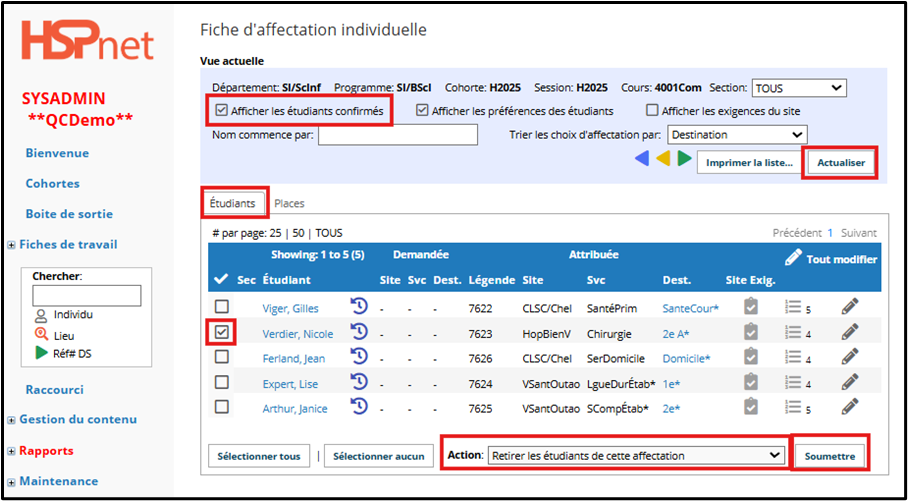
</td></tr><tr style="height: 240.5px;"><td style="height: 240.5px;">Accédez à l'écran *Cohortes* et utilisez le bouton « aller à » <sub>![](https://kbfr.hspnetapp.ca/uploads/images/gallery/2025-03/GMtux4t7O7eIbH1I-embedded-image-gli8xbrf.png)</sub> pour atteindre la fiche d'affectation individuelle ou de groupe et sélectionnez l'onglet *Étudiants*.

- Cochez la case **Afficher les étudiants confirmés**.
- Cliquez sur : **Actualiser**.
- Cliquez pour cocher la case adjacente à l'étudiant.e que vous souhaitez retirer l'affectation.
- Dans la liste déroulante **Action**, sélectionnez : *Retirer les étudiants de cette affectation*.
- Cliquez sur : **Soumettre**.

</td><td style="height: 240.5px;">![](https://kbfr.hspnetapp.ca/uploads/images/gallery/2025-03/xKUdUE0ZPmWDWMiG-embedded-image-hw0ohmaa.png)

</td></tr><tr style="height: 73.2906px;"><td colspan="2" style="height: 73.2906px;">#### <span style="color: rgb(230, 126, 35);">**Réaffecter un.e étudiant.e**</span>

</td></tr><tr style="height: 234.736px;"><td style="height: 234.736px;">**Pour réaffecter un.e étudiant.e :**

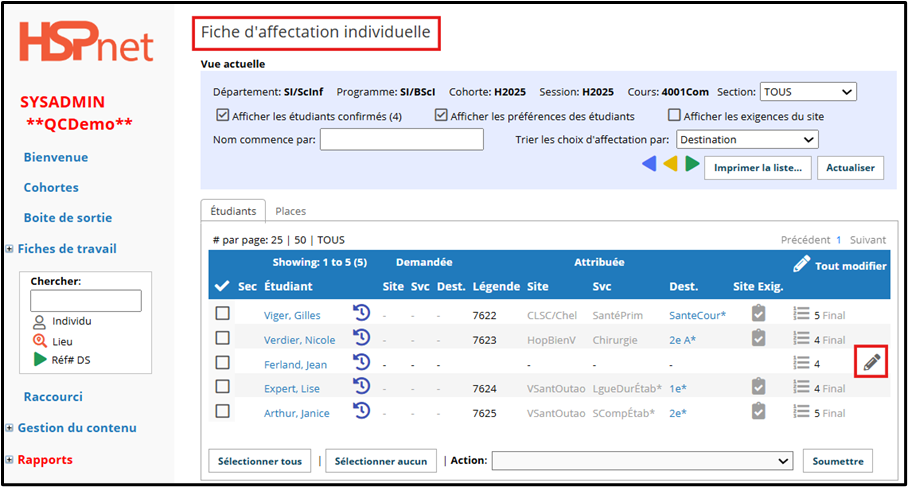
- Dans la fiche d'affectation cliquez sur <sub>![](https://kbfr.hspnetapp.ca/uploads/images/gallery/2025-03/uslYQjfHJUJbAZFn-embedded-image-j7jyf2ds.png)</sub>

</td><td style="height: 234.736px;">![](https://kbfr.hspnetapp.ca/uploads/images/gallery/2025-03/gg2FxKVfykv1GWl3-embedded-image-ei2zeubr.png)

</td></tr><tr style="height: 303.459px;"><td style="height: 303.459px;">

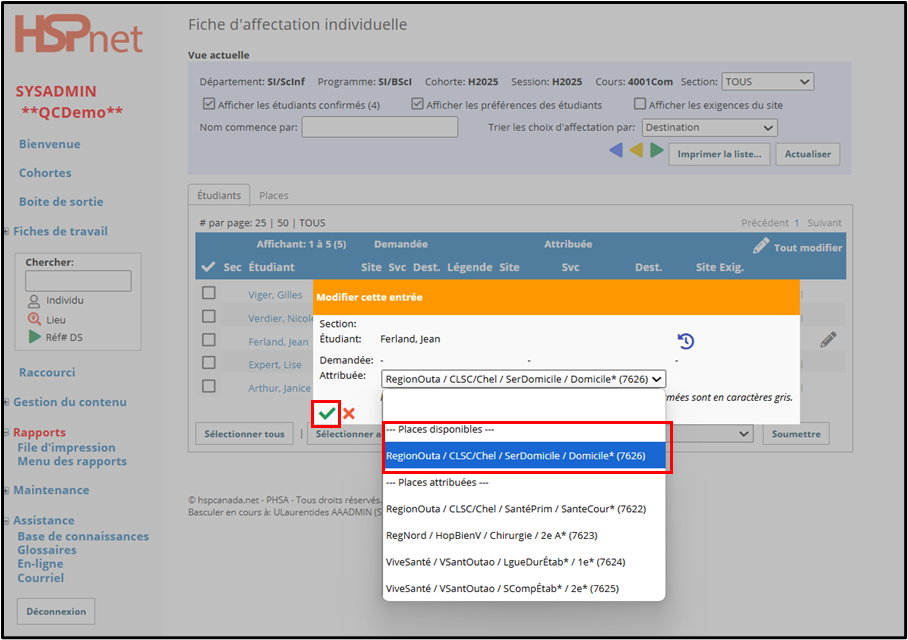
- Lorsque la fenêtre contextuelle s'ouvre, sélectionnez parmi les places disponibles.
- Sauvegardez en cliquant sur le crochet vert <sub>![](https://kbfr.hspnetapp.ca/uploads/images/gallery/2025-03/hj8m5uz6PKLenmbG-embedded-image-akt0fcmr.png)</sub>

</td><td style="height: 303.459px;">![](https://kbfr.hspnetapp.ca/uploads/images/gallery/2025-03/S4fAkWpnK7yxCRPl-embedded-image-tlbotv2n.png)

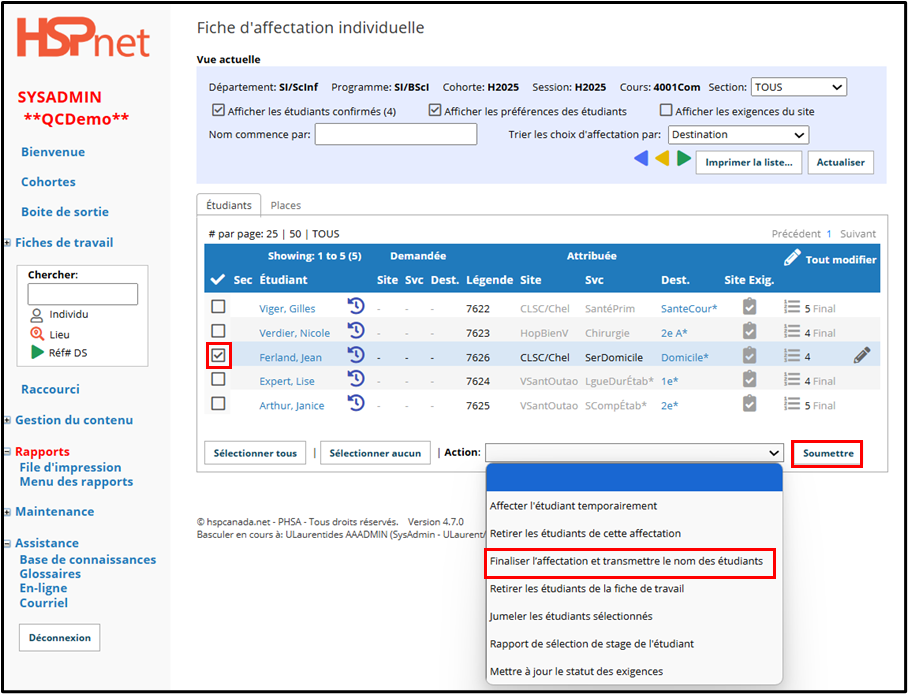
</td></tr><tr style="height: 327.724px;"><td style="height: 327.724px;">**Pour compléter l'affectation :**

- Cochez la boîte devant le nom de l'étudiant.e.
- Dans le menu déroulant de **Action**, sélectionnez : *Finaliser l'affectation et transmettre le nom des étudiants*.
- Par la suite cliquez sur **Soumettre.**

</td><td style="height: 327.724px;">![](https://kbfr.hspnetapp.ca/uploads/images/gallery/2025-03/5SzjIgP0dth748VM-embedded-image-xsqks9k9.png)

</td></tr><tr style="height: 57.6122px;"><td style="height: 57.6122px;">Version anglaise :  [Student Admin - Assigning/Un-assign or Reassigning via Cohorts](https://kben.hspnetapp.ca/books/placement-cycle-overview-pa/page/student-admin-assigningun-assign-or-reassigning-via-cohorts)</td><td style="height: 57.6122px;"></td></tr></tbody></table>

</div>  
</div></div><div id="bkmrk--1"><div class="aui-page-panel"><div class="pageSection group"><div class="pageSectionHeader">  
</div></div></div></div>