# Cycle des demandes de stage pour OD

<div id="bkmrk-guide-concernant-les"><div class="aui-page-panel"><div><div>**Guide concernant les organismes demandeurs (GCOD)**</div><div>  
</div></div></div></div>**Sommaire:**  
Ce guide offre des instructions étape par étape pour créer et envoyer des demandes de stage depuis l'écran **Cohortes**.

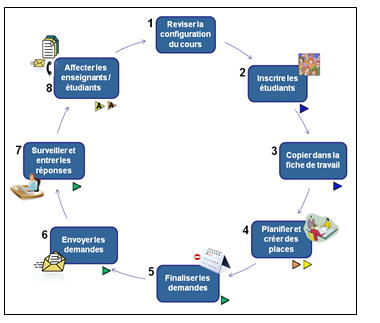
<table border="1" id="bkmrk-%C3%89tape-1%C2%A0%3A-r%C3%A9viser-la" style="border-collapse: collapse; width: 100%;"><colgroup><col style="width: 49.3278%;"></col><col style="width: 50.5623%;"></col></colgroup><tbody><tr><td>**Étape 1 : Réviser la configuration du cours**

Dans l'écran **Cohortes**, révisez la configuration du cours afin de vous assurer que les renseignements sont exacts :

- Horaire : dates de début et de fin de stage, jours de la semaine, heures
- Responsable(s) de cours
- Commentaire par défaut (présent pour toutes les demandes de stage)

</td><td>[![image.png](https://kbfr.hspnetapp.ca/uploads/images/gallery/2023-12/scaled-1680-/sIBimage.png)](https://kbfr.hspnetapp.ca/uploads/images/gallery/2023-12/sIBimage.png)

</td></tr></tbody></table>

<div id="bkmrk-%C3%89tape-2%C2%A0%3A-inscrire-l"><div class="aui-page-panel"><div id="bkmrk-"><div id="bkmrk--1"></div></div><div class="pageSection group"><div class="pageSectionHeader"><table border="1" style="border-collapse: collapse; width: 100%;"><colgroup><col style="width: 99.8765%;"></col></colgroup><tbody><tr><td>**Étape 2 : Inscrire les étudiants**

1. Cliquez [![image.png](https://kbfr.hspnetapp.ca/uploads/images/gallery/2024-02/scaled-1680-/5QcRp2P9FWm4FKr7-image.png)](https://kbfr.hspnetapp.ca/uploads/images/gallery/2024-02/5QcRp2P9FWm4FKr7-image.png)« Inscriptions pour ce cours» pour accéder à la fiche des inscriptions pour le cours et la session choisis.
2. Si les étudiants ne sont pas encore connus, vous pouvez passer à l'étape 3.
3. Pour ajouter un ou des étudiants à la **fiche d'inscription**, cliquez [![image.png](https://kbfr.hspnetapp.ca/uploads/images/gallery/2024-02/scaled-1680-/GewS6npVQml16TaS-image.png)](https://kbfr.hspnetapp.ca/uploads/images/gallery/2024-02/GewS6npVQml16TaS-image.png) afin d'ouvrir la fenêtre **Chercher l**'**étudiant à inscrire**. Tapez deux ou trois lettres du nom de l'étudiant et cliquez **Recherche** pour localiser l'étudiant.
4. Dans la liste de résultats, cochez la case du ou des étudiants à inscrire, et cliquez le bouton [![image.png](https://kbfr.hspnetapp.ca/uploads/images/gallery/2024-02/scaled-1680-/zKjFRGqmDx16jcYG-image.png)](https://kbfr.hspnetapp.ca/uploads/images/gallery/2024-02/zKjFRGqmDx16jcYG-image.png)<span class="confluence-embedded-file-wrapper confluence-embedded-manual-size">![](https://kb.hspcanada.net/download/thumbnails/9011779/Inscrire%20les%20etudiants.PNG?version=1&modificationDate=1581099181150&api=v2)</span> . Lorsque tous les étudiants requis sont inscrits, cliquez <span class="confluence-embedded-file-wrapper confluence-embedded-manual-size">![](https://kb.hspcanada.net/download/thumbnails/9011779/image2019-12-17_15-17-13.png?version=1&modificationDate=1581099181197&api=v2)</span>pour[![image.png](https://kbfr.hspnetapp.ca/uploads/images/gallery/2024-02/scaled-1680-/x2Ywy7nqbLv78W5C-image.png)](https://kbfr.hspnetapp.ca/uploads/images/gallery/2024-02/x2Ywy7nqbLv78W5C-image.png) revenir à la fiche d'inscription.

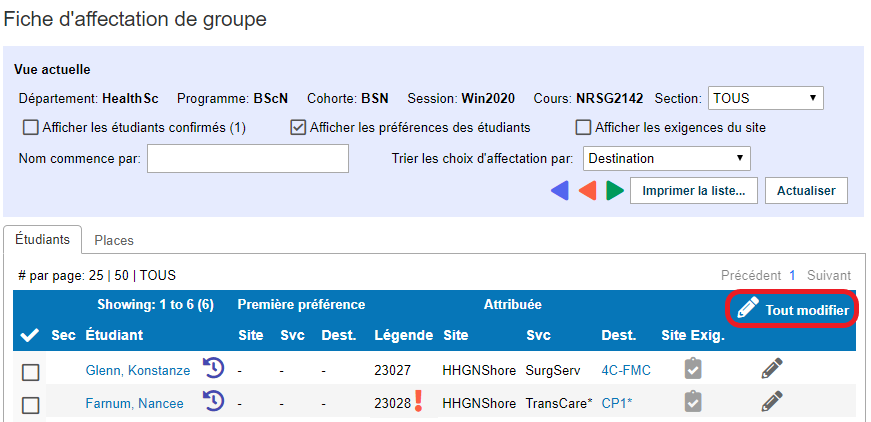
5. Quand la fiche d'inscription est actualisée, le ou les étudiants seront inscrits. Si les préférences des étudiants doivent être entrées, cliquez [![image.png](https://kbfr.hspnetapp.ca/uploads/images/gallery/2024-02/scaled-1680-/zs4QOvuisF1J7lLj-image.png)](https://kbfr.hspnetapp.ca/uploads/images/gallery/2024-02/zs4QOvuisF1J7lLj-image.png)pour entrer la préférence d'un seul étudiant, ou cliquez **Tout modifier** pour modifier plusieurs étudiants à la fois. Les préférences saisies peuvent être utilisées à titre d'information seulement (lors de l'affectation manuelle des étudiants) ou pour créer des demandes si les préférences sont utilisées pour déterminer où les demandes sont envoyées.

**NOTE**: Pour téléverser une nouvelle liste d'étudiants, consultez le Guide de consultation rapide *Téléversement personnel et étudiants* pour plus de détails.

</td></tr></tbody></table>

<table border="1" style="font-family: var(--font-body); font-size: 14px; width: 100%;"><colgroup><col style="width: 49.0809%;"></col><col style="width: 50.8093%;"></col></colgroup><tbody><tr><td>**Étape 3 : Créer une fiche de travail**

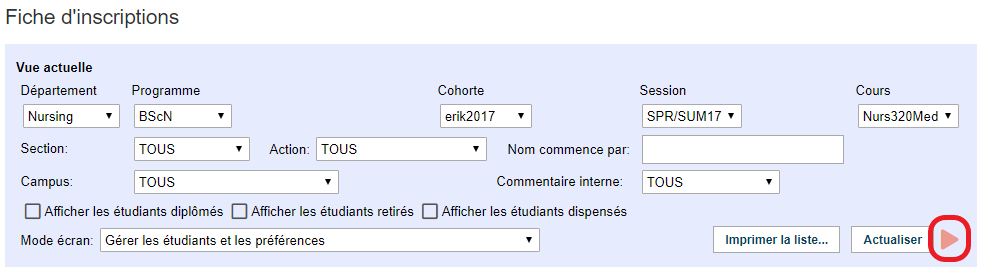
***Si aucun étudiant n'est inscrit*** ou si vous n'êtes pas prêt à copier les étudiants sur la fiche de travail, vous pouvez commencer une nouvelle fiche de travail en cliquant l'icône « Créer la fiche de travail » à droite du bouton Actualiser :

- Pour un groupe avec enseignant, une icône permet de « Créer la fiche de travail de groupe » [![image.png](https://kbfr.hspnetapp.ca/uploads/images/gallery/2024-02/scaled-1680-/g1INn4mPuOhsJGov-image.png)](https://kbfr.hspnetapp.ca/uploads/images/gallery/2024-02/g1INn4mPuOhsJGov-image.png)
- Pour un cours de type non-groupe, deux icônes sont présentes : 
    - Pour des stages 1:1 (ex. préceptorat) pour « Créer la fiche de travail individuelle »[![image.png](https://kbfr.hspnetapp.ca/uploads/images/gallery/2024-02/scaled-1680-/OAe0YfgKOcWTj4mv-image.png)](https://kbfr.hspnetapp.ca/uploads/images/gallery/2024-02/OAe0YfgKOcWTj4mv-image.png)
    - Pour des équipes ou stages x:1 (ex. stage sur le terrain 4:1) pour « Créer la fiche de travail de groupe » [![image.png](https://kbfr.hspnetapp.ca/uploads/images/gallery/2024-02/scaled-1680-/g1INn4mPuOhsJGov-image.png)](https://kbfr.hspnetapp.ca/uploads/images/gallery/2024-02/g1INn4mPuOhsJGov-image.png)

</td><td>[![image.png](https://kbfr.hspnetapp.ca/uploads/images/gallery/2023-12/scaled-1680-/Mpuimage.png)](https://kbfr.hspnetapp.ca/uploads/images/gallery/2023-12/Mpuimage.png)

</td></tr></tbody></table>

</div></div></div></div><table border="1" id="bkmrk-si-des-%C3%A9tudiants-son" style="border-collapse: collapse; width: 100%;"><colgroup><col style="width: 99.8765%;"></col></colgroup><tbody><tr><td>***Si des étudiants sont inscrits***, il y a deux options pour les placer sur une fiche de travail :

**Option #1 –** **Copier les étudiants sur** **une** **fiche de travail et les affecter plus tard**

- Permet de créer des demandes avant que les préférences ou affectations ne soient connues;
- Permet d'utiliser l'action « Copier les demandes précédentes » pour réutiliser rapidement les milieux demandés lors d'une session précédente;
- Les étudiants seront affectés plus tard et peuvent être réaffectés si nécessaire.

**Option #2 – Copier les préférences sur la fiche de stage individuel et les affecter** **maintenant –** les étudiants sont affectés automatiquement à leur milieu préféré, mais peuvent être réaffectés si nécessaire :

- L'action « Copier les demandes précédentes » ne peut être utilisée car les demandes sont basées sur les préférences des étudiants;
- Les étudiants sont affectés automatiquement, mais peuvent être réaffectés si des changements sont nécessaires.

Dans la **fiche d'inscription**, cochez la case d'un ou plusieurs étudiants, choisissez unes des options du menu déroulant « Action » et effectuez la copie en cliquant <span class="confluence-embedded-file-wrapper confluence-embedded-manual-size">![](https://kb.hspcanada.net/download/thumbnails/9011779/Soumettre.PNG?version=1&modificationDate=1581099181273&api=v2)[![image.png](https://kbfr.hspnetapp.ca/uploads/images/gallery/2024-02/scaled-1680-/n0ODLssc6Cmdht6t-image.png)](https://kbfr.hspnetapp.ca/uploads/images/gallery/2024-02/n0ODLssc6Cmdht6t-image.png)</span>.

Option #1 – utilisez :

- « Copier à la fiche de groupe » pour les groupes (avec enseignant);
- « Copier à la fiche de stage individuel » quand les étudiants seront affectés plus tard (aussi utilisé pour les stages de type « appel d'offre »);

Option #2 - Utilisez « Copier les préférences à une fiche de stage individuel et affecter » quand les étudiants doivent être automatiquement affectés sur la base de leurs préférences.

</td></tr></tbody></table>

<table border="1" id="bkmrk-quand-l%27%C3%A9cran-est-ac" style="border-collapse: collapse; width: 100%; height: 691.424px;"><colgroup><col style="width: 48.9574%;"></col><col style="width: 50.9327%;"></col></colgroup><tbody><tr style="height: 542.257px;"><td style="height: 542.257px;">***Quand l'écran est actualisé*** :

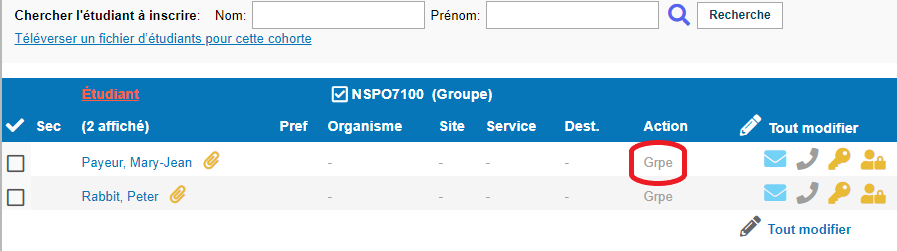
- La colonne *Action* de chaque étudiant affiche « Indiv » s'il a été copié à la fiche de stage individuel et « Grp » s'il a été copié à la fiche de groupe;
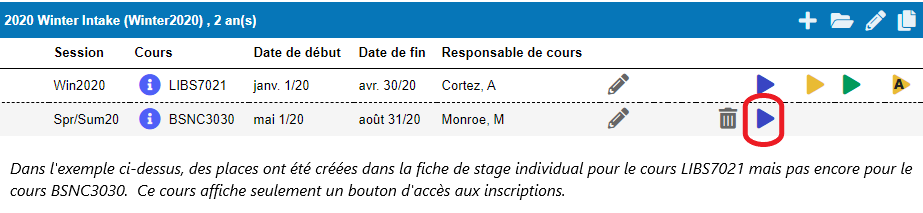
- Un ou plusieurs boutons d'accès apparaitront dans la barre de filtres de vue actuelle:

- - - [![image.png](https://kbfr.hspnetapp.ca/uploads/images/gallery/2024-02/scaled-1680-/g1INn4mPuOhsJGov-image.png)](https://kbfr.hspnetapp.ca/uploads/images/gallery/2024-02/g1INn4mPuOhsJGov-image.png) pour accéder à la **fiche de groupe**
        - [![image.png](https://kbfr.hspnetapp.ca/uploads/images/gallery/2024-02/scaled-1680-/OAe0YfgKOcWTj4mv-image.png)](https://kbfr.hspnetapp.ca/uploads/images/gallery/2024-02/OAe0YfgKOcWTj4mv-image.png) pour accéder à la **fiche de stage individuel**
        - [![image.png](https://kbfr.hspnetapp.ca/uploads/images/gallery/2024-02/scaled-1680-/0uUtG9AJJuhqxZrC-image.png)](https://kbfr.hspnetapp.ca/uploads/images/gallery/2024-02/0uUtG9AJJuhqxZrC-image.png) pour accéder à la **boîte de sortie** si une ou plusieurs demandes ont été créées (automatiquement lorsque l'option #2 est choisie)
        - [![image.png](https://kbfr.hspnetapp.ca/uploads/images/gallery/2024-02/scaled-1680-/l8YCccI1kjNMSrEk-image.png)](https://kbfr.hspnetapp.ca/uploads/images/gallery/2024-02/l8YCccI1kjNMSrEk-image.png)ou [![image.png](https://kbfr.hspnetapp.ca/uploads/images/gallery/2024-02/scaled-1680-/PqlXBLpMv6qi1k9U-image.png)](https://kbfr.hspnetapp.ca/uploads/images/gallery/2024-02/PqlXBLpMv6qi1k9U-image.png) pour accéder à la **fiche d'affectation** de la fiche utilisée.

- L'écran « Cohortes » affichera aussi ces boutons d'accès, ce qui offre un résumé visuel de la progression de chaque étape.

***Si vous choisissez l'option #1,*** passez à l'étape 4.

***Si vous choisissez l'option #2,*** vos demandes ont déjà été créées et attribuées aux étudiants sur la base de leurs préférences, et sont prêtes à être envoyées depuis la **boîte de sortie** (passez directement à l'étape 5).

</td><td style="height: 542.257px;">[![image.png](https://kbfr.hspnetapp.ca/uploads/images/gallery/2023-12/scaled-1680-/V16image.png)](https://kbfr.hspnetapp.ca/uploads/images/gallery/2023-12/V16image.png)

[![image.png](https://kbfr.hspnetapp.ca/uploads/images/gallery/2023-12/scaled-1680-/JArimage.png)](https://kbfr.hspnetapp.ca/uploads/images/gallery/2023-12/JArimage.png)
</td></tr><tr style="height: 89.4097px;"><td style="height: 89.4097px;">**Étape 4 : Planifier et créer des places dans la fiche de travail**

  
Dans la **fiche de travail**, vous pouvez :

- - - Copier des demandes d'une fiche de travail dans un autre cours (la fiche « source ») à la fiche vide actuelle (la fiche « cible »); ou
        - Créer des places à partir de zéro selon différentes méthodes.

  
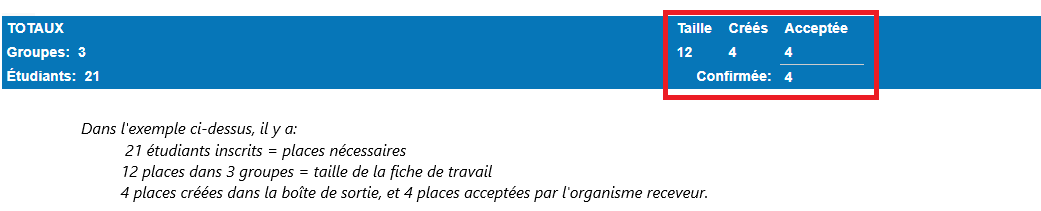
Dans les deux cas, vous devriez créer assez de places pour vos inscriptions actuelles ou prévues, et un décompte est visible en bas de chaque **fiche de travail** pour suivre votre progrès :

<table border="1" style="border-collapse: collapse; width: 100.263%;"><colgroup><col style="width: 99.7849%;"></col></colgroup><tbody><tr><td>**Astuce**: vous pouvez revenir à une fiche à n'importe quel moment pour créer des places de plus, si nécessaire (par ex. pour remplacer une demande refusée ou annulée).</td></tr></tbody></table>

<div class="table-wrap">  
</div></td><td style="height: 89.4097px;">[![image.png](https://kbfr.hspnetapp.ca/uploads/images/gallery/2023-12/scaled-1680-/sF9image.png)](https://kbfr.hspnetapp.ca/uploads/images/gallery/2023-12/sF9image.png)

[![image.png](https://kbfr.hspnetapp.ca/uploads/images/gallery/2023-12/scaled-1680-/YoIimage.png)](https://kbfr.hspnetapp.ca/uploads/images/gallery/2023-12/YoIimage.png)
</td></tr><tr style="height: 29.8785px;"><td style="height: 29.8785px;">***Copier les places d'une fiche de travail précédente***

1. Quand une fiche de travail est créée vous avez deux choix pour copier les places d'une autre fiche, soit du même cours, ou d'un cours différent utilisant le même type de fiche :

- - - <span class="confluence-embedded-file-wrapper confluence-embedded-manual-size">![](https://kb.hspcanada.net/download/thumbnails/9011779/Copier%20les%20stages%20demand%C3%A9s.PNG?version=1&modificationDate=1581099181507&api=v2)</span>[![image.png](https://kbfr.hspnetapp.ca/uploads/images/gallery/2024-02/scaled-1680-/ZUA0kybDVaaXfB7f-image.png)](https://kbfr.hspnetapp.ca/uploads/images/gallery/2024-02/ZUA0kybDVaaXfB7f-image.png)
            
            copie toutes les demandes quel que soit leur statut (refusée, annulée, etc.);
        - <span class="confluence-embedded-file-wrapper confluence-embedded-manual-size">![](https://kb.hspcanada.net/download/thumbnails/9011779/Copier%20les%20stages%20accept%C3%A9s%20derniere%20fois.PNG?version=1&modificationDate=1581099181553&api=v2)</span>[![image.png](https://kbfr.hspnetapp.ca/uploads/images/gallery/2024-02/scaled-1680-/S5pOuOO4cDHR9UkD-image.png)](https://kbfr.hspnetapp.ca/uploads/images/gallery/2024-02/S5pOuOO4cDHR9UkD-image.png)
            
            copie seulement les demandes acceptées de l'autre cours.

2\. Lorsque vous copiez, vous avez aussi des options quant aux commentaires et horaires à utiliser:

- - - **Cohorte actuelle** utilise les commentaires par défaut et l'horaire (par ex. journées LMM) tels qu'entrés dans l'écran **Cohortes** de la cohorte / cours / session cible;

- - - **Fiche de travail source** copie les commentaires par défaut et horaire de chaque demande copiée depuis la fiche source sans tenir compte de ceux entrés dans l'écran **Cohortes** de la fiche cible.

<div class="table-wrap"><table class="wrapped confluenceTable"><tbody><tr><td class="highlight-grey confluenceTd" data-highlight-colour="grey">**Astuce:** les boutons «Copier les stages demandés la dernière fois» disparaissent quand vous créez la première place. Si vous décidez à un moment qu'une copie aurait été plus rapide, supprimez simplement les places créées de la fiche de travail et ces boutons réapparaitront.</td></tr></tbody></table>

</div></td><td style="height: 29.8785px;">[![image.png](https://kbfr.hspnetapp.ca/uploads/images/gallery/2023-12/scaled-1680-/Lydimage.png)](https://kbfr.hspnetapp.ca/uploads/images/gallery/2023-12/Lydimage.png)

</td></tr><tr style="height: 29.8785px;"><td style="height: 29.8785px;">***Créer de nouvelles demandes à partir de zéro***

1. Dans la fiche de **groupe** ou de **stage individuel**, deux icônes sont disponibles pour créer de nouvelles demandes :

- - [![image.png](https://kbfr.hspnetapp.ca/uploads/images/gallery/2024-02/scaled-1680-/16uQu2ckvsmP9AjC-image.png)](https://kbfr.hspnetapp.ca/uploads/images/gallery/2024-02/16uQu2ckvsmP9AjC-image.png) ajouter une nouvelle place en sélectionnant le milieu (l'organisme, site, service, et destination) et les informations sur la taille du groupe (pour un stage de groupe) et l'horaire (ci celui-ci est différent de l'horaire par défaut entré dans l'écran **Cohortes**) ou

<div class="table-wrap"><table class="wrapped confluenceTable"><tbody><tr><td class="highlight-grey confluenceTd" data-highlight-colour="grey">**Astuce**: si vous ne pouvez pas entrer le service ou la destination d'un site à ce moment, vous pouvez créer les places sans choisir le service ou la destination. Vous pourrez les sélectionner plus tard dans la boîte d'envoi avant de les envoyer.</td></tr></tbody></table>

</div>

- - [![image.png](https://kbfr.hspnetapp.ca/uploads/images/gallery/2024-02/scaled-1680-/lb7nntqYx72wYgqQ-image.png)](https://kbfr.hspnetapp.ca/uploads/images/gallery/2024-02/lb7nntqYx72wYgqQ-image.png) « Trouver et créer » en recherchant la base de données pour une ou plusieurs destinations et créer des places en une seule étape

 2. Une fois la demande créée, vous pouvez :

- - **[![image.png](https://kbfr.hspnetapp.ca/uploads/images/gallery/2024-02/scaled-1680-/mYw6w4wsKGmjhDMO-image.png)](https://kbfr.hspnetapp.ca/uploads/images/gallery/2024-02/mYw6w4wsKGmjhDMO-image.png) Copier** une entrée et cliquer **Modifier** [![image.png](https://kbfr.hspnetapp.ca/uploads/images/gallery/2024-02/scaled-1680-/zs4QOvuisF1J7lLj-image.png)](https://kbfr.hspnetapp.ca/uploads/images/gallery/2024-02/zs4QOvuisF1J7lLj-image.png) pour modifier la destination, l'horaire, etc. ; ou
    - <span class="confluence-embedded-file-wrapper confluence-embedded-manual-size">![](https://kb.hspcanada.net/download/thumbnails/9011779/image2019-12-23_10-49-43.png?version=1&modificationDate=1581099181617&api=v2)</span> [![image.png](https://kbfr.hspnetapp.ca/uploads/images/gallery/2024-02/scaled-1680-/gdE093IrCpWD5GKx-image.png)](https://kbfr.hspnetapp.ca/uploads/images/gallery/2024-02/gdE093IrCpWD5GKx-image.png)**Indiquer** l'entrée comme horaire modèle afin que les informations sur l'horaire (dates de début et de fin, quarts, jours) soient appliquées lsi vous créez de nouvelles demandes par le biais des autres méthodes (ajout, copie, "trouver et créer").

<div class="table-wrap"><table class="wrapped confluenceTable"><tbody><tr><td class="highlight-grey confluenceTd" data-highlight-colour="grey">**Astuce**:  pour plus d'information sur les options pour créer des places de stage, surtout pour des programmes ayant des volumes importants d'étudiants ou des horaires variés, veuillez consulter le *Guide de consultation rapide Options pour créer des places dans les fiches de travail*.

</td></tr></tbody></table>

</div></td><td style="height: 29.8785px;">[![image.png](https://kbfr.hspnetapp.ca/uploads/images/gallery/2023-12/scaled-1680-/lJ3image.png)](https://kbfr.hspnetapp.ca/uploads/images/gallery/2023-12/lJ3image.png)

</td></tr></tbody></table>

<table border="1" id="bkmrk-%C2%A0%C3%89tape-5%C2%A0%3A-finaliser" style="border-collapse: collapse; width: 100%;"><colgroup><col style="width: 99.8765%;"></col></colgroup><tbody><tr><td> **Étape 5 : Finaliser les demandes dans la boîte de sortie**

1. Quand vous êtes prêt à produire des places dans la **fiche de travail**, cochez la case d'une ou plusieurs demandes ou cliquez <span class="confluence-embedded-file-wrapper confluence-embedded-manual-size">![](https://kb.hspcanada.net/download/attachments/9011779/Selectionner%20tous.JPG?version=1&modificationDate=1581099181697&api=v2)</span>pour toutes les sélectionner et :

- - - Choisissez « Copier à la boîte de sortie » dans le menu déroulant *Action* ; ou
        - Choisissez « Envoyer les demandes aux organismes receveurs » si les demandes sont prêtes à envoyer – *ceci copiera les demandes à la boîte de sortie* *et les enverra d'un seul coup*;
        - Cliquez sur <span class="confluence-embedded-file-wrapper confluence-embedded-manual-size">![](https://kb.hspcanada.net/download/thumbnails/9011779/Soumettre.JPG?version=1&modificationDate=1581099181727&api=v2)</span>pour procéder.

<div class="table-wrap"><table class="wrapped confluenceTable"><tbody><tr><td class="highlight-grey confluenceTd" data-highlight-colour="grey">**Astuce**: les demandes de stage devraient être copiées à la boîte de sortie si elles doivent être retravaillées avant d'être envoyées. Par exemple:

<div class="content-wrapper" title="">

- Ajout d'un commentaire[![image.png](https://kbfr.hspnetapp.ca/uploads/images/gallery/2024-02/scaled-1680-/JjUZ2fKE3fuWsBbY-image.png)](https://kbfr.hspnetapp.ca/uploads/images/gallery/2024-02/JjUZ2fKE3fuWsBbY-image.png)<span class="confluence-embedded-file-wrapper confluence-embedded-manual-size">![](https://kb.hspcanada.net/download/thumbnails/9011779/comment%20-%20green.PNG?version=1&modificationDate=1581099181743&api=v2)</span>ou alerte urgente[![image.png](https://kbfr.hspnetapp.ca/uploads/images/gallery/2024-02/scaled-1680-/QzmgMkrgffBmfHta-image.png)](https://kbfr.hspnetapp.ca/uploads/images/gallery/2024-02/QzmgMkrgffBmfHta-image.png)<span class="confluence-embedded-file-wrapper confluence-embedded-manual-size">![](https://kb.hspcanada.net/download/thumbnails/9011779/alert.PNG?version=1&modificationDate=1581099181210&api=v2)</span>;
- Entrée d'horaires détaillés dans l'horaire de stage (voir le *Guide de consultation rapide*); 
    - <span class="confluence-embedded-file-wrapper confluence-embedded-manual-size">![](https://kb.hspcanada.net/download/thumbnails/9011779/iss.PNG?version=1&modificationDate=1581099181757&api=v2)[![image.png](https://kbfr.hspnetapp.ca/uploads/images/gallery/2024-02/scaled-1680-/MKPcWX9AB6yfDMAi-image.png)](https://kbfr.hspnetapp.ca/uploads/images/gallery/2024-02/MKPcWX9AB6yfDMAi-image.png)</span>Stage Individuel ou <span class="confluence-embedded-file-wrapper confluence-embedded-manual-size">![](https://kb.hspcanada.net/download/thumbnails/9011779/gss.PNG?version=1&modificationDate=1581099181773&api=v2)[![image.png](https://kbfr.hspnetapp.ca/uploads/images/gallery/2024-02/scaled-1680-/kqA2SEv0QvpCOkgy-image.png)Stage de ](https://kbfr.hspnetapp.ca/uploads/images/gallery/2024-02/kqA2SEv0QvpCOkgy-image.png)</span>groupe
    - Division pour créer des **demandes à multi-destinations** ou des rotations (voir le *Guide de consultation rapide*).
    - **Lier des demandes** ayant un enseignant en commun (voir le *Guide de consultation rapide*).

</div></td></tr></tbody></table>

</div></td></tr><tr><td>**Étape 6 : Envoyer les demandes aux organismes receveurs**

Si les demandes n'ont pas été envoyées depuis la **fiche de travail**, il faut les envoyer depuis la **boîte de sortie**.

1. Cochez la case d'une ou plusieurs demandes, choisissez « Envoyer les demandes » dans le menu déroulant  « Action » et cliquez sur <span class="confluence-embedded-file-wrapper confluence-embedded-manual-size">![](https://kb.hspcanada.net/download/thumbnails/9011779/Soumettre.JPG?version=1&modificationDate=1581099181727&api=v2)</span> pour effectuer l'envoi.

**NOTE :** L'organisme, site et service doivent être entrés avant qu'une demande ne puisse être envoyée. La destination peut être vide si le coordonnateur receveur détermine couramment la destination pour vous, ou si vous voulez l'entrer plus tard. Cependant, dans la plupart des cas, la destination devrait être précisée avant l'envoi.

2\. Après l'envoi de la demande, le statut de celle-ci sera « Env » (envoyé) si le site ou service receveur utilise HSPnet, ou « Env-P » sinon (envoyé au format PDF). Un fichier PDF sera produit automatiquement et ajouté à votre **File d'impression** pour toute demande en statut « Env-P » nécessitant une distribution par télécopie ou courriel à un organisme non-utilisateur.

  
**Étape 7 : Surveiller et entrer les réponses**

L'écran de **Bienvenue** est le moyen le plus efficace de surveiller les réponses des sites utilisant HSPnet et d'entrer les réponses au nom des sites n'utilisant pas HSPnet.

1. Quand un organisme n'utilisant pas HSPnet répond à vos demandes, trouvez ces demandes dans votre écran de bienvenue en cliquant sur le lien tel que « xx demandes en attente – Env-P ».
2. Dans la fenêtre **Aperçu**, cochez la case d'une ou plusieurs demandes, sélectionnez « Accepter par l'organisme » (ou « Refuser… » une raison est nécessaire lors d'un refus) ou « Annuler » avec comme raison « pas de réponse de la destination » si le site ne répond pas et cliquez <span class="confluence-embedded-file-wrapper confluence-embedded-manual-size">![](https://kb.hspcanada.net/download/thumbnails/9011779/Soumettre.JPG?version=1&modificationDate=1581099181727&api=v2)</span>

</td></tr></tbody></table>

<table border="1" id="bkmrk-%C3%89tape-8%C2%A0%3A-affecter-l" style="border-collapse: collapse; width: 100%;"><colgroup><col style="width: 49.0809%;"></col><col style="width: 50.8093%;"></col></colgroup><tbody><tr><td>**Étape 8 : Affecter les enseignants et les étudiants**

1. Les enseignants peuvent être affectés :  
    
    - Au moment de la création de la demande dans la **fiche de travail**; ou
    - Dans l'écran d'**affectation** (auquel conduit le bouton d'accès [![image.png](https://kbfr.hspnetapp.ca/uploads/images/gallery/2024-02/scaled-1680-/PqlXBLpMv6qi1k9U-image.png)](https://kbfr.hspnetapp.ca/uploads/images/gallery/2024-02/PqlXBLpMv6qi1k9U-image.png)[![image.png](https://kbfr.hspnetapp.ca/uploads/images/gallery/2024-02/scaled-1680-/cMa2AweYFayGv6b3-image.png)](https://kbfr.hspnetapp.ca/uploads/images/gallery/2024-02/cMa2AweYFayGv6b3-image.png) de la fiche de travail); ou
    - Dans la **boîte de sortie** en modifiant les détails d'une demande.
2. Les étudiants peuvent être affectés ou réaffectés dans l'écran d'**affectation** de la fiche de travail de groupe [![image.png](https://kbfr.hspnetapp.ca/uploads/images/gallery/2024-02/scaled-1680-/PqlXBLpMv6qi1k9U-image.png)](https://kbfr.hspnetapp.ca/uploads/images/gallery/2024-02/PqlXBLpMv6qi1k9U-image.png) ou stage individuel [![image.png](https://kbfr.hspnetapp.ca/uploads/images/gallery/2024-02/scaled-1680-/cMa2AweYFayGv6b3-image.png)](https://kbfr.hspnetapp.ca/uploads/images/gallery/2024-02/cMa2AweYFayGv6b3-image.png) . 
    - Cliquez **Tout modifier** et choisissez une destination dans le menu déroulant « Affecté » (ou cliquez modifier [![image.png](https://kbfr.hspnetapp.ca/uploads/images/gallery/2024-02/scaled-1680-/zs4QOvuisF1J7lLj-image.png)](https://kbfr.hspnetapp.ca/uploads/images/gallery/2024-02/zs4QOvuisF1J7lLj-image.png)pour ajouter ou modifier l'affectation d'un seul étudiant);
    - Cliquez **Tout sauvegarder** pour sauvegarder les affectations d'un seul ou tous les étudiants;
    - Cochez la case d'un ou plusieurs étudiants et choisissez l'action appropriée pour affecter les étudiants temporairement (stage individuel) ou pour finaliser les affectations et divulguer le nom de l'étudiant (groupe ou stage individuel).

Pour réaffecter les étudiants, cochez la case des étudiants et choisissez l'action « Retirer les étudiants de cette affectation », puis modifiez et reconfirmez leur affectation comme dans la procédure ci-dessus.

**NOTE** : Si un stage individuel est attribué à plus d'un étudiant ou un stage de groupe est sur-alloué par rapport à la taille du groupe, un avertissement [![image.png](https://kbfr.hspnetapp.ca/uploads/images/gallery/2024-02/scaled-1680-/w5EfW9DKcOA0KIE5-image.png)](https://kbfr.hspnetapp.ca/uploads/images/gallery/2024-02/w5EfW9DKcOA0KIE5-image.png) apparaitra et les affectations devront être corrigées avant de confirmer.

</td><td>[![image.png](https://kbfr.hspnetapp.ca/uploads/images/gallery/2023-12/scaled-1680-/q2Iimage.png)](https://kbfr.hspnetapp.ca/uploads/images/gallery/2023-12/q2Iimage.png)

[![image.png](https://kbfr.hspnetapp.ca/uploads/images/gallery/2023-12/scaled-1680-/Ssbimage.png)](https://kbfr.hspnetapp.ca/uploads/images/gallery/2023-12/Ssbimage.png)

[![image.png](https://kbfr.hspnetapp.ca/uploads/images/gallery/2023-12/scaled-1680-/OvAimage.png)](https://kbfr.hspnetapp.ca/uploads/images/gallery/2023-12/OvAimage.png)

</td></tr></tbody></table>

**Rappelez-vous**

- Si une demande envoyée est refusée ou annulée, ces places seront affichées en caractères gris dans la fiche avec le chiffre « 0 » et ne seront pas comptées dans le décompte total en bas de la fiche parce qu'elles ne sont plus disponibles aux étudiants.

- Si vous voulez remplacer ces places perdues, ou si vous avez besoin de places supplémentaires pour un cours, vous pouvez le faire en retournant à la fiche de travail et en répétant les étapes 4.c.
- [![image.png](https://kbfr.hspnetapp.ca/uploads/images/gallery/2024-02/scaled-1680-/mBesK1vPjCKatESd-image.png)](https://kbfr.hspnetapp.ca/uploads/images/gallery/2024-02/mBesK1vPjCKatESd-image.png)Cliquez pour voir les détails d'une demande, y compris les personnes-ressources, l'horaire détaillé et les commentaires et alertes.
- Les fiches de travail de groupe ou de stage individuel sont prévues pour la planification et le suivi des places de stages ou pour la prévision de places potentielles selon le nombre d'étudiants inscrits en fonction des demandes acceptées ou refusées. Les entrées des fiches seront mises à jour pour refléter certains changements faits dans la boite de sortie. Toutefois, les changements des fiches de travail ne *seront PAS mis à jour dans la boite de sortie*. Ceci dans le but de conserver les places et les horaires créés initialement dans les fiches de travail qui pourront servir de «  calque » en vue des copies futures. Ainsi, la directive à suivre une fois les espaces créés dans la boite de sortie est de faire toutes les modifications ultérieures concernant le lieu ou l'horaire à cet endroit plutôt que dans les fiches de travail.

Mots clefs: Gestion, "Gestion des stages"