Survol du cycle des demandes de stage pour OR
- Cycle des demandes de stage pour CR
- Horaire de stage du groupe
- Horaire de stage individuel
- Déverrouillage du numéro de téléphone de l'étudiant
- Les fonctions Condition et Révocation pour les OD et les OR
- Raccourci pour organismes receveurs
Cycle des demandes de stage pour CR
Guide concernant les organismes receveurs (GCOR)
Sommaire:
Ce guide présente les différentes étapes permettant de recevoir, gérer, et répondre aux demandes de stage.
Généralités
Les coordonnateurs receveurs (CR) sont responsables de répondre directement aux demandes de stage ou de les réacheminer aux agents de destination (AD) pour leur décision. Si un AD n'utilise pas HSPnet, le CR devra répondre en son nom. Si un AD possède un compte d'utilisateur actif, la demande sera réacheminée électroniquement (Réa) vers sa boîte d'entrée. Sinon, le réacheminement par le CR produira une copie de la demande en format PDF (Réa-P) pret à être envoyé par courriel ou télécopie.
Les coordonnateurs receveurs n'ont pas besoin de se connecter à HSPnet quotidiennement – un courriel de rappel leur sera envoyé s'il y a au moins une demande en attente depuis plus de trois jours dans leur boîte d'entrée.
|
Étape 1 – Connectez-vous à HSPnet
Note : Si vous oubliez votre mot de passe, utilisez le lien Aide pour mot de passe oublié afin qu'un nouveau mot de passe vous soit envoyé par courriel. |
|
|
Étape 2 – Passez en revue votre écran de bienvenue
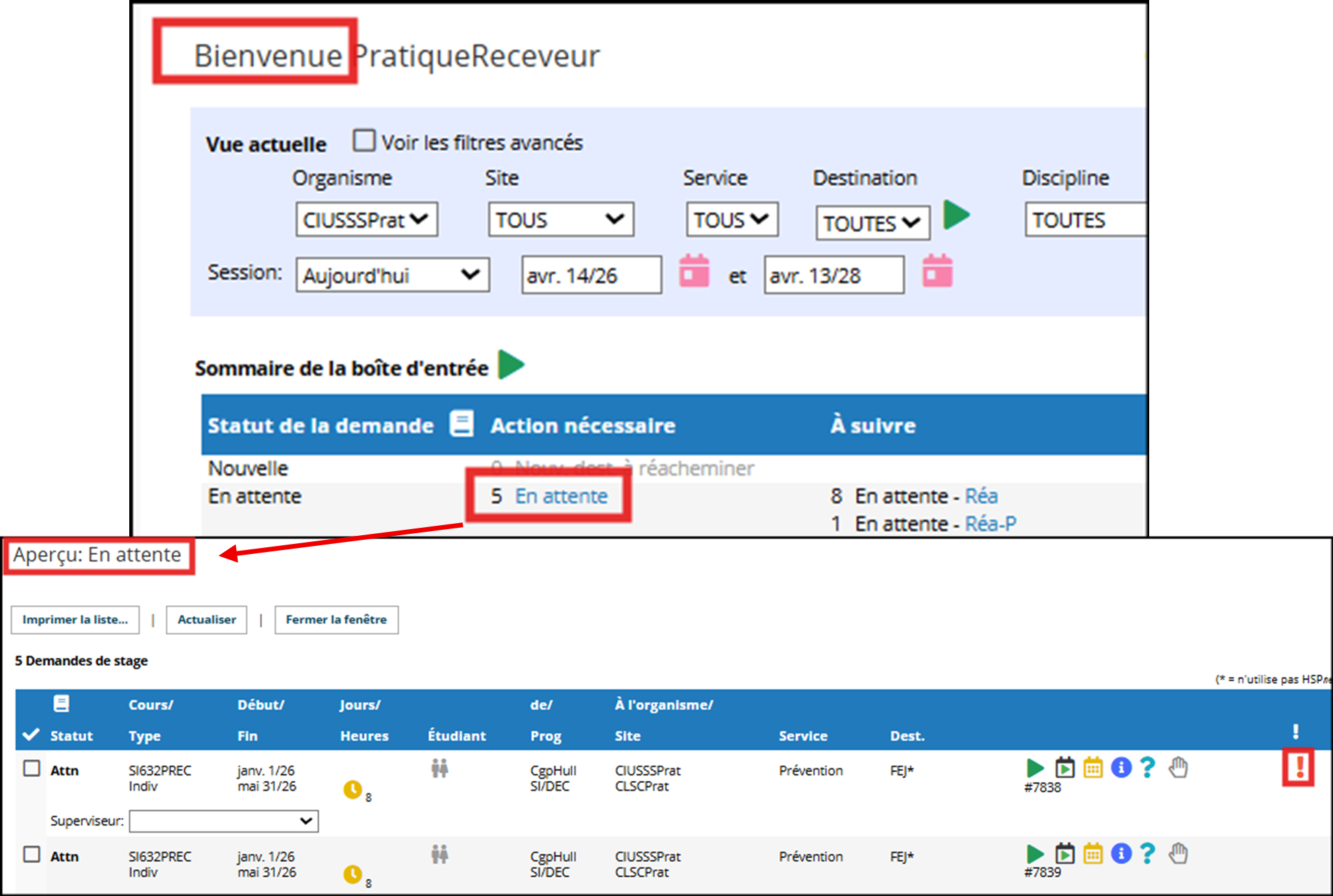
4. Les demandes de stages qui ont besoin de votre attention seront indiquées dans votre sommaire de boîte d'entrée comme étant En attente; cliquez le lien pour ouvrir la fenêtre Aperçu: En attente. |
|
|
Étape 3 – Réacheminez les demandes de stage 5. Dans l'écran Aperçu, cochez la case d'une ou plusieurs demandes en attente à traiter. 6. Choisissez « Réacheminer » dans le menu déroulant Action et entrez toutes les options de livraison pour les non-utilisateurs HSPnet (date de réponse, format d'impression, etc.).
7. Cochez l'option « Ajouter l'horaire de stage détaillé » pour ajouter la grille horaire de stage. 8. L'utilisation de l'action « Réacheminer » est très efficace car :
9. Votre écran de bienvenue sera actualisé pour afficher les demandes en attente sous « xx en attente – Réa » à la destination, afin que vous puissiez continuer à les suivre et vous assurer d'une réponse en temps opportun de la part de l'AD. |
|
|
Deux scénarios peuvent se produire au réacheminement : |
|
|
Scénario 1 – l'agent de la destination (AD) utilise HSPnet
NOTE : C'est au CR de compléter le processus en acceptant ou refusant au nom de l'organisme receveur (étape 4). |
|
|
Scénario 2 – l'agent de destination (AD) n'utilise pas HSPnet
3. Pour livrer un rapport au statut « Prêt » :
4. La fenêtre Envoyer un courriel :
|
|
|
Étape 4 – Acceptez / refusez au nom des AD n'utilisant pas HSPnet
14. Cliquez |
|
|
Étape 5 – Affectez les précepteurs pour les AD n'utilisant pas HSPnet 15. Depuis l'écran de bienvenue, cliquez le lien « XX besoin d'affectation - Précepteur » pour ouvrir la fenêtre d'Aperçu. |
|
|
16. Choisissez un précepteur depuis le menu déroulant; si le précepteur n'est pas dans la liste, ajoutez-le en cliquant
18. Pour ajouter un autre précepteur, cliquez
|
|
|
Étape 6 – Imprimez les horaires de stage pour les destinations
|
|
|
Rappelez-vous
Mots clefs: "gestion des stages", gestion |
|


Horaire de stage du groupe
Guide concernant les organismes demandeurs et receveurs (GCOD GCOR)
Sommaire
L'horaire de stage du groupe fournit :
- Un horaire quotidien pour tous les groupes avec enseignant d'une unité, permettant une programmation des quarts de jour, de soir, de fins de semaine et d'autres moyens de résolution de conflits d'horaire;
- L’identification d'autres types de quarts tels que « orientation » ou « observation seulement ».

Généralités
Les difficultés de programmation pour concilier les groupes avec enseignant nécessitent la possibilité de faire des modifications détaillées à l'horaire habituel d'un stage de groupe.
Des exemples de modifications détaillées sont :
- L'horaire de stage habituel du groupe est les lundi/mardi mais certains quarts de fin de semaine sont nécessaires;
- Certains quarts d'un horaire peuvent être supprimés tels les jours fériés ou les congés d'études;
- Deux groupes partagent une unité en alternant les quarts de jour et de soir.
|
Exigences pour voir l'horaire de stage du groupe
Afin d'être affiché correctement dans l'horaire de stage, les détails de l'horaire habituel doivent spécifier les jours de la semaine (par ex. LMV) et heures (code du quart ou heures de début et fin). |
|
|
Les groupes ayant un horaire habituel vide ou des jours et des heures variés ne seront pas affichés (les heures pour les quarts seront « 0 ») et un avertissement orange sera affiché : |
 |
|
L'utilisation de codes pour les quarts (tels que J8 ou J7) augmentera grandement l'efficacité de l'horaire de stage du groupe, particulièrement pour effectuer des modifications tels que l'alternance jour/soir. Si votre programme désire activer les codes de quart, vous devez cocher la case « utiliser les codes de quart » dans la configuration du département. |
|
|
Voir l'horaire de stage (tous les utilisateurs) Cliquez l'icône Horaire de stage du groupe
Surnom des groupes
Chaque demande est affichée par son « surnom » formé des premières lettres du nom de l'établissement suivies d'un chiffre (par ex. CgpP-1). Ces surnoms correspondent à un numéro de demande de stage. |
|
|
Sommaire de groupe
Ce tableau montre tous les groupes d'une unité et les renseignements clés tels que la taille du groupe, l'horaire habituel, les jours et le numéro de référence. |
 |
|
Si le total des heures pour les quarts est supérieur ou inférieur à ce qui est exigé par le cours (Inscrit dans les détails du cours) les heures pour les quarts sont affichées en rouge. |
|
|
 |
|
Si un organisme demandeur tente d'envoyer une nouvelle demande à un organisme receveur et que l'alerte de conflit
Un message d'arrière-plan orange indiquera qu'il existe un conflit qui doit d'abord être résolu.
Des conflits peuvent toujours se produire si l'on modifie un horaire après l'envoi d'une demande. |
 |
Modifier l'horaire de stage du groupe (coordonnateurs demandeurs seulement) |
|
|
Si le surnom du groupe sur l'horaire est en caractères gras, ce groupe peut être modifié par l'utilisateur. Cliquez sur un surnom pour modifier ce quart - plusieurs icônes apparaîtront : Basculer le quart - |
 |
|
Dans le menu contextuel :
|
 |
|
Si ce quart ne doit pas compter dans les heures de cours exigées de l'étudiant, décocher la case « inclure dans les heures de cours ». |
|
|
 |
|
|
|
 |
|
Vérification automatique des conflits (pour les organismes utilisant SIIE)
|
|
|
Il est important que tous les établissements d'enseignement d'une région s'entendent pour utiliser la vérification des conflits au même moment, plutôt que certains programmes soient vérifiés et d'autres pas. Si votre région désire activer la vérification des conflits (manuelle ou automatique), veuillez contacter le centre d'assistance de HSPnet.
|
|
|
Dans l'exemple à droite de l'écran, deux groupes sont en conflit pour le quart de jour du mardi.
Quand le conflit est résolu en transférant le CgpH-2 de soirée, le bouton « Vérifier les conflits » devient rouge pour vous rappeler que des modifications ont été effectuées et que les conflits doivent être vérifiés.
Une fois que tous les changements ont été effectués, cliquez |
|
|
Imprimer un horaire de stage de groupe
|
|
|
Rappelez-vous Quand l'horaire de stage du groupe est fermé après avoir effectué une ou plusieurs modifications de quarts, la boîte d'entrée et de sortie est mise à jour pour refléter les modifications :
|
|
|
Version anglaise : Group Shift Schedule |
|


 .


Horaire de stage individuel
Guide concernant les organismes demandeurs et receveurs (GCOD GCOR)
Sommaire:

Généralités:
L'horaire de stage détaillé est utile pour des stages individuels tels que des préceptorats ou des stages terrain afin de transmettre les renseignements de l'horaire aux coordonnateurs, enseignants, précepteurs et étudiants.
Exemples:
- Un étudiant doit suivre l'horaire de son précepteur et a besoin de connaître la rotation de ses quarts;
- Un étudiant devra se déplacer quelques jours à la fois dans plusieurs disciplines de son programme.
|
Activation de l'horaire de stage (tous les utilisateurs)
|
|
|
|
|
|
Modifier l'horaire de stage (Coordonnateurs demandeurs et receveurs)
Si le surnom du stage est en caractères gras, ce stage peut être modifié par le présent utilisateur.
(utilisation des codes de quart nécessaire)
|
|
|
Rappelez-vous
Si vous désirez utiliser les codes de quart pour votre programme d'études, vous devrez cocher la case à cocher dans la maintenance des départements: |
|


Déverrouillage du numéro de téléphone de l'étudiant
Guide concernant les organismes receveurs (GCOR)
Sommaire: À moins que l'étudiant ne consente à la divulgation du numéro de téléphone qu'il a saisi dans son profil, cette information n'est pas d'emblée accessible aux organismes receveurs. C'est seulement une fois le consentement accordé et le nom de l'étudiant inscrit dans la demande confirmée que la personne-ressource de l'organisme receveur pourra accéder au numéro de téléphone de l'étudiant.
Les coordonnateurs receveurs et les agents de destination:
- Suivez les étapes suivantes pour afficher le numéro de téléphone de l'étudiant une fois que la demande de stage (DS) est confirmée et que l'étudiant a été affecté au stage.
Note : Le numéro de téléphone ne sera plus disponible 14 jours après la date de fin du stage.
|
Étape 1 Sur la demande de stage:
L'icône de verrouillage sera visible sur le profil de l'étudiant |
|
|
Étape 2
''L'étudiant a consenti à la divulgation de son numéro de téléphone pour la recherche des contacts. Votre accès sera enregistré sur l'historique du profil de l'étudiant. Veuillez confirmer que vous souhaitez accéder au numéro de téléphone pour la recherche de contacts''.
|
|
|
Étape 3
Le numéro de téléphone de l'élève sera affiché.
Note: Le numéro de téléphone ne sera plus disponible 14 jours après la date de fin du placement. |
|


Les fonctions Condition et Révocation pour les OD et les OR
Guide concernant les organismes demandeurs et les organismes receveurs (GCOR GCOD)
Sommaire
Ce guide présente l'utilisation des fonctions Conditions  et Révocation
 .
La fonction Condition |
|
|
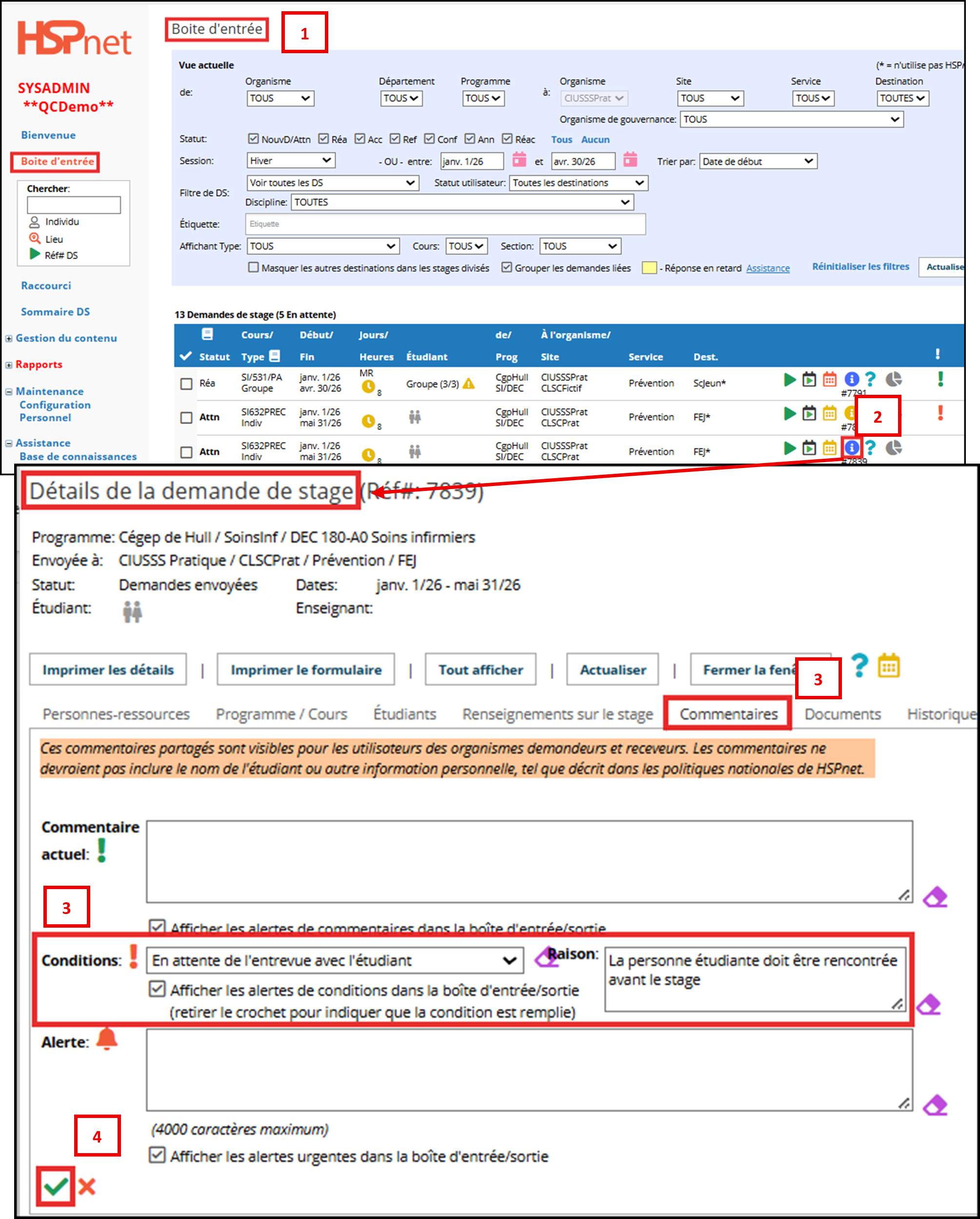
L'organisme receveur (OR) peut ajouter des conditions à une demande de stage. Le CD doit alors répondre et indiquer si ces conditions peuvent être remplies; dans le cas contraire, la demande peut être annulée.
Le CR peut ajouter des conditions avant de rediriger les demandes vers un.e agent.e de destination (AD), selon le profil de la destination. Par exemple : l'option Taille max. du groupe peut être sélectionnée si la demande concerne un groupe de 8 élèves et que la capacité indiquée dans le profil de la destination précise que la taille maximale est de 6.
L’AD peut, à son tour, ajouter une condition après avoir reçu la demande de stage, par exemple : Changement de date nécessaire.
D'autres conditions peuvent être rajoutées, comme par exemple :
|
|
Processus |
|
|
|
|
|
1. Le CR ajoute une condition
*Cette action suspend tous les messages automatisés envoyés à l'AD concernant cette demande; cependant, elle n'affecte pas l'icône de courriel
|
|
|
Lorsqu'une Condition est ajoutée à une demande, l'icône |
 |
|
|
|
|
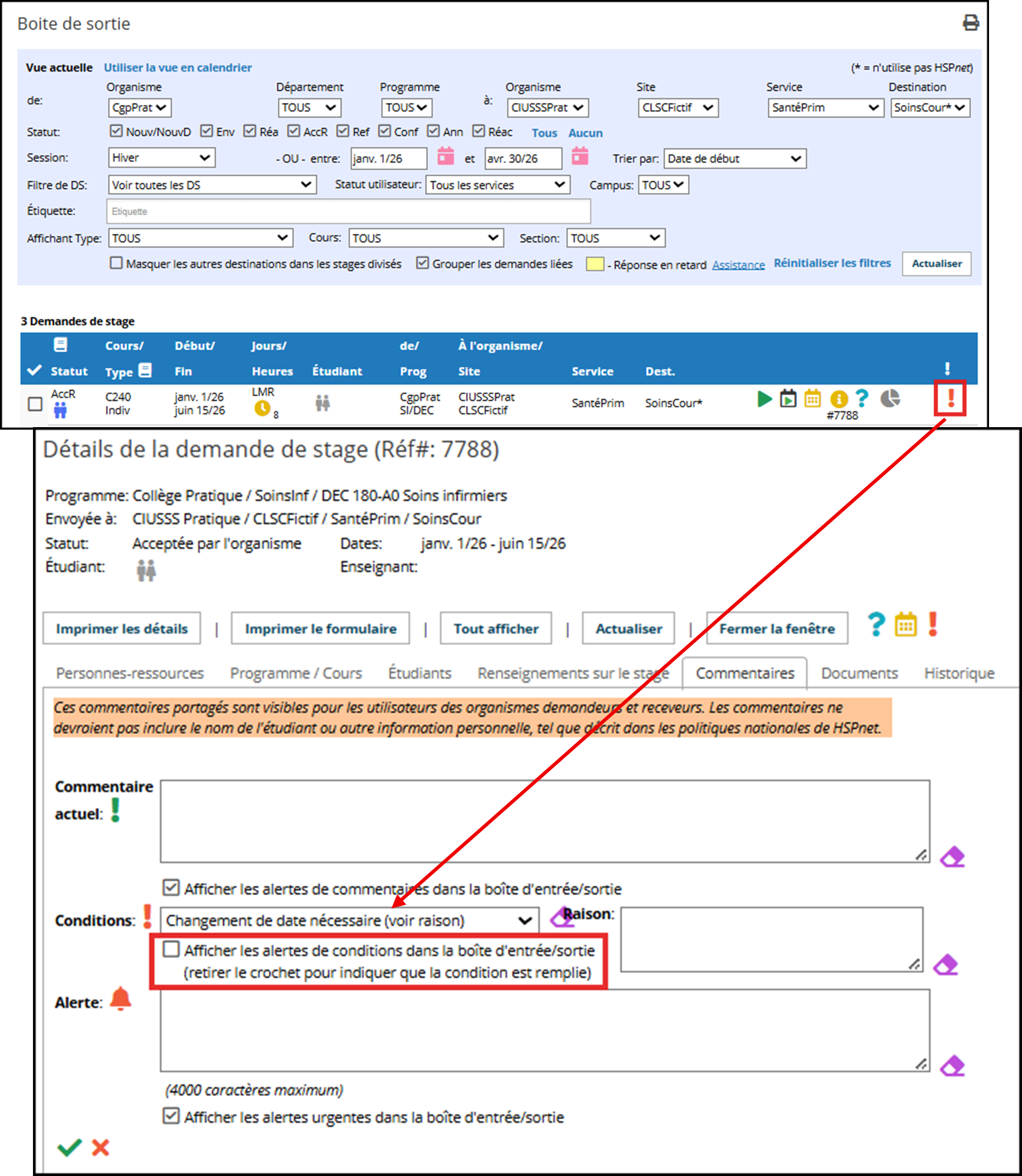
3. Lorsque la condition est rencontrée, le CD doit la retirer pour alerter le CR que la demande de stage a été mise à jour.
À partir de l'écran de Bienvenue ou dans la Boîte de sortie, sélectionner la DS pour laquelle la condition est complétée en cliquant sur le
Dans la fenêtre contextuelle sous Conditions:
Cliquez sur
|
|
|
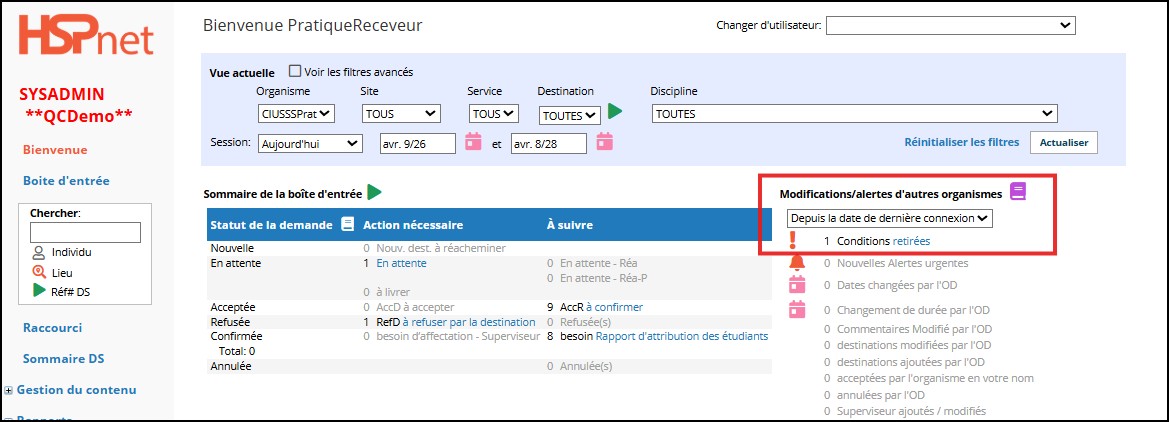
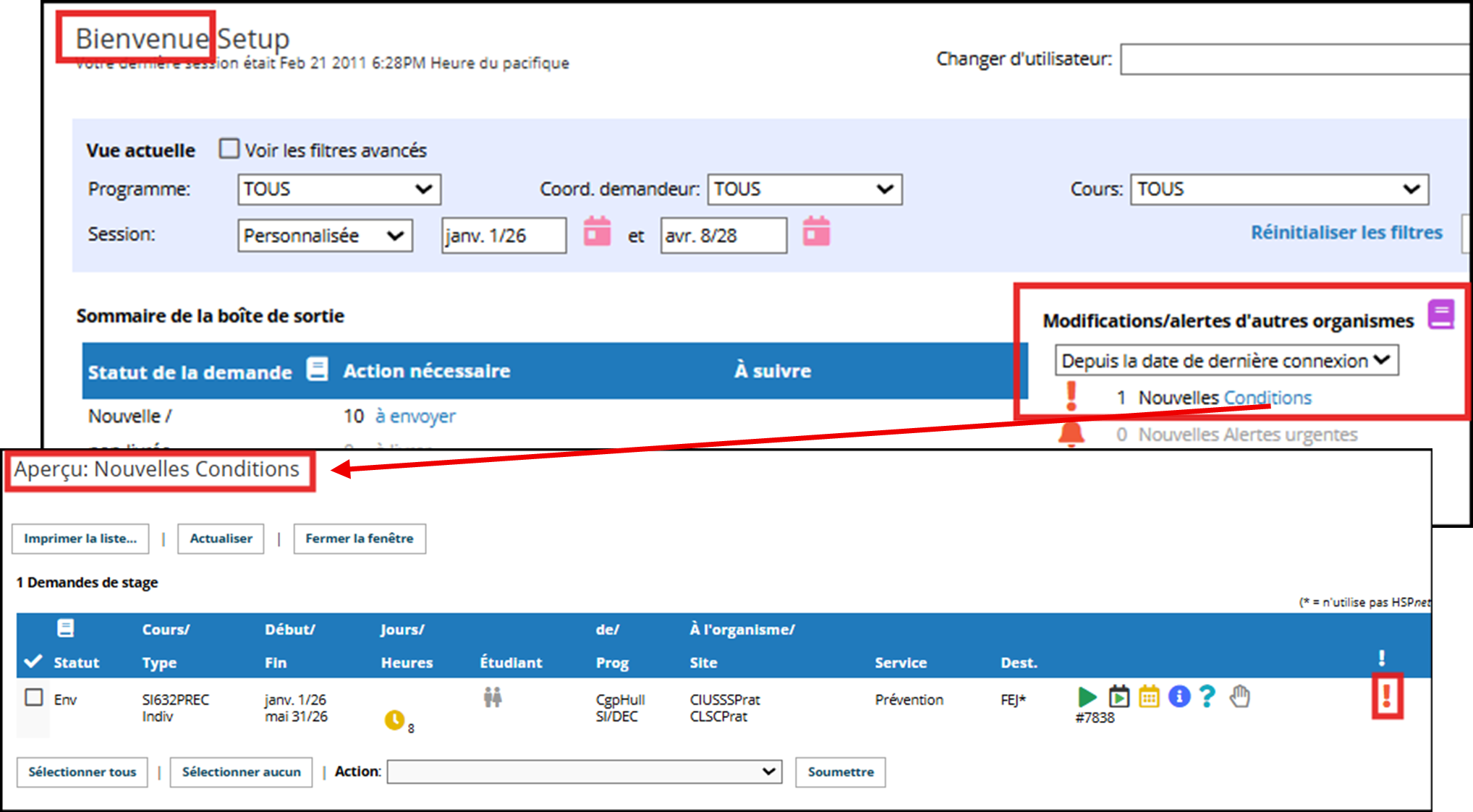
4. Le CR reçoit une alerte sur son écran de Bienvenue sous Modifications/alertes d'autres organismes : 1 Condition retirée. Il peut cliquer sur le lien retirées pour ouvrir l'écran Aperçu : Conditions retirées et voir la demande de stage concernée.
|
 |
|
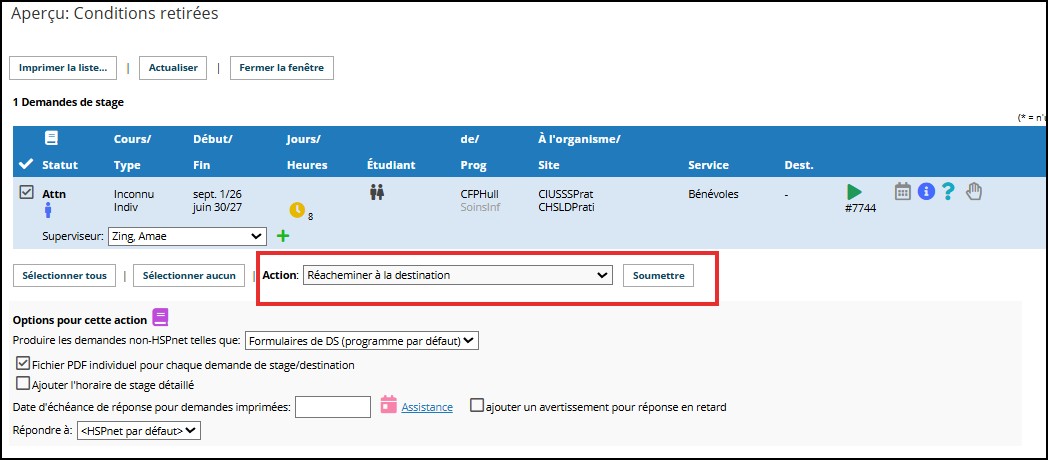
5. Le CR peut maintenant réacheminer la demande de stage vers la destination à partir de cet écran
|
 |
|
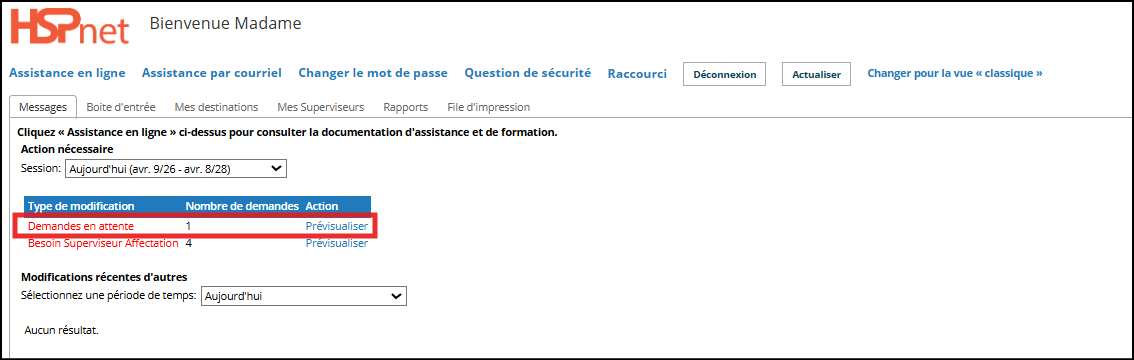
6. Par la suite l'AD pourra voir la demande de stage et pourra la traiter en cliquant sur l'hyperlien Prévisualiser.
|
 |
La fonction Révoquer |
|
|
La fonction Révoquer est une fonctionnalité distincte et le CR peut l'utiliser pour masquer une demande de la liste des demandes En attente sur l'écran de Bienvenue. |
|
|
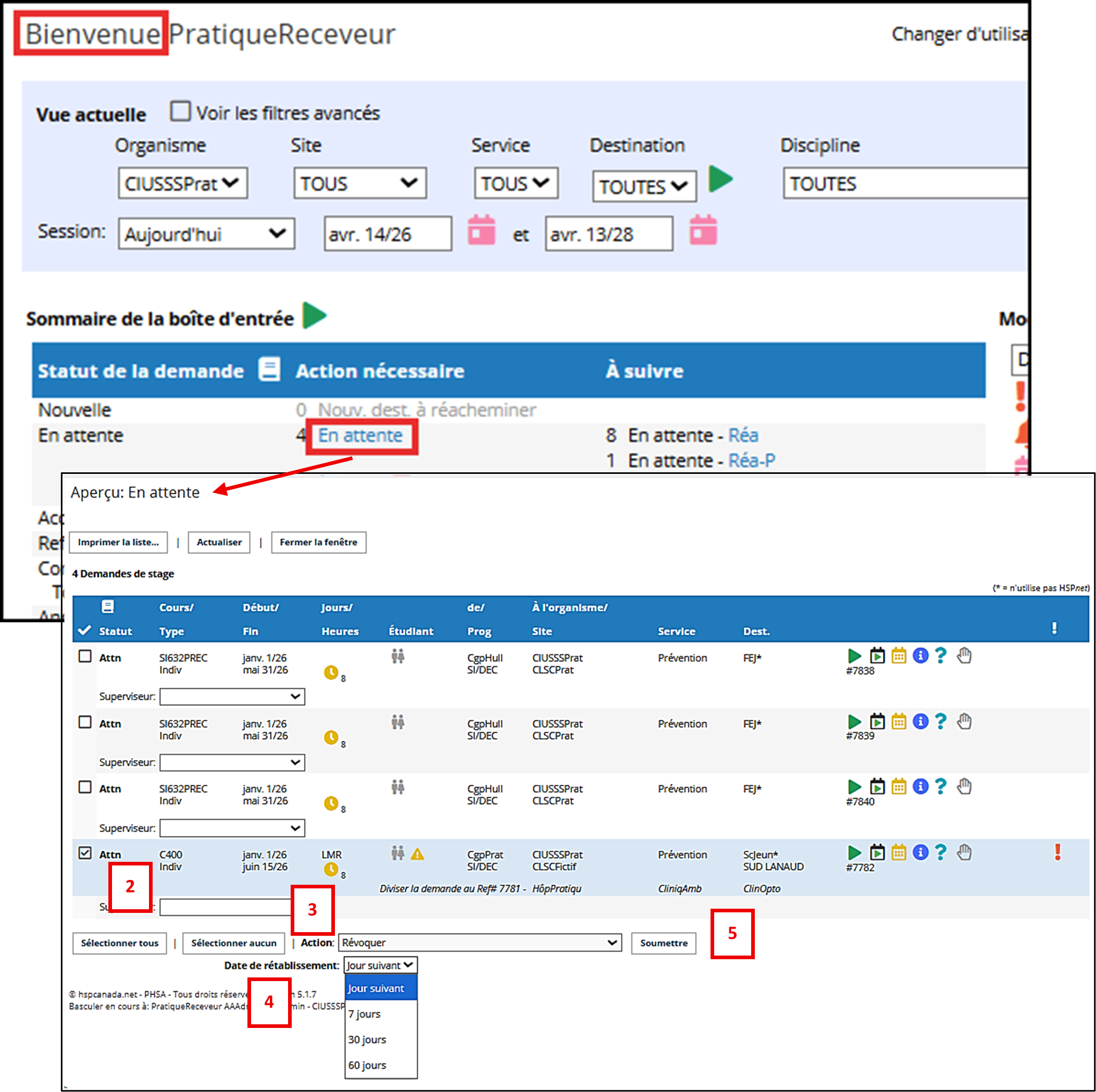
Sur l'écran de Bienvenue, cliquez sur l'hyperlien En attente pour ouvrir l'écran Aperçu : En attente.
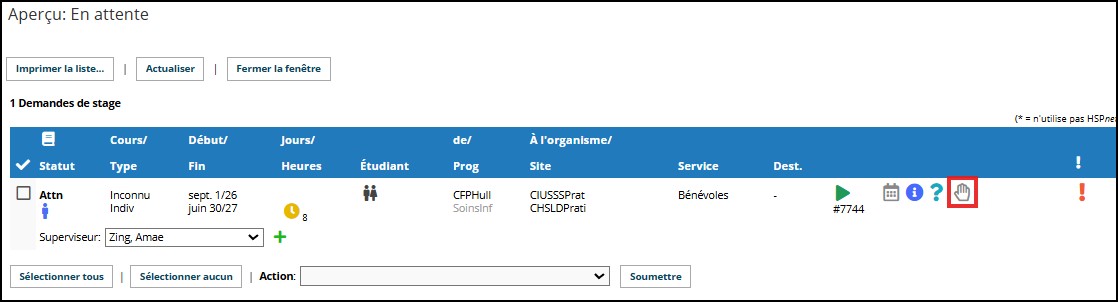
1. Pour révoquer une demande pendant 24 heures seulement : Cliquez sur l'icône
Pour révoquer pour de plus longues périodes :
2. Cochez la case à côté de la ou les demandes concernées ou cliquez sur Sélectionner tout. 3. Dans la liste déroulante du menu Action, sélectionnez Révoquer. 4. Une autre liste déroulante intitulée : Date de rétablissement s'ouvre. Sélectionnez 7, 30 ou 60 jours*. 5. Cliquez sur Soumettre.
*Les demandes peuvent être rétablies en tout temps. |
 |
|
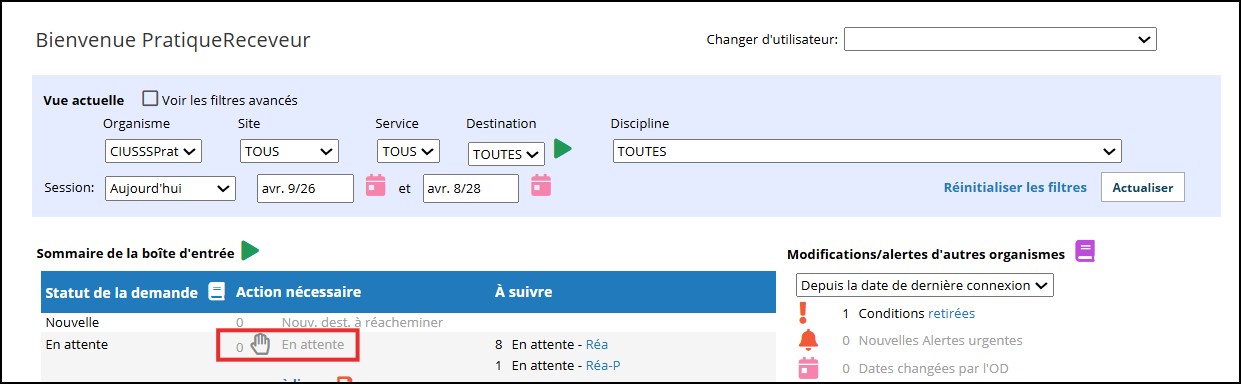
Écran de Bienvenue du CR
Quand le CR a révoqué des demandes, une icone |
 |
|
Le CR peut révoquer
|
 |
|
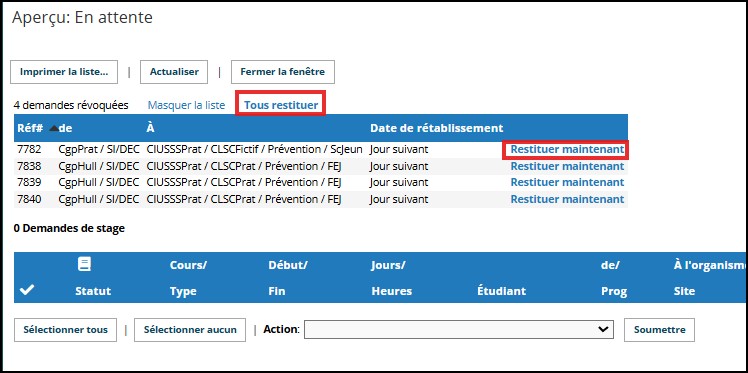
Pour rétablir les demandes de stage révoquées Cliquez sur l'icône
|
 |
|
|
|
 pour accéder aux Détails de la demande de stage.
 pour sauvegarder.

Raccourci pour organismes receveurs
Guide concernant les organismes receveurs (GCOR)
Sommaire:
L’écran Raccourci permet aux utilisateurs des organismes receveurs d’entrer dans le système des demandes de stage au nom des organismes demandeurs n’utilisant pas HSPnet. Ceci permet aux organismes receveurs de faire le suivi dans HSPnet de toutes les demandes reçues afin de les inclure dans leur planification, leurs rapports etc.
Instructions pour utiliser l’écran Raccourci:
1. Sélectionnez Raccourci depuis le menu de gauche.
2. Depuis le filtre Vue actuelle:
- De: Organisme – sélectionnez l’établissement d’enseignement, le département et le programme d’études à l’aide des listes déroulantes; les écoles hors province sont regroupées sous un organisme général tel que « Organismes demandeurs de – [Province]».
- À: Organisme – sélectionnez le site, service et destination requis pour la demande reçue.

NOTE – Cliquez HSPnet pour demander par courriel l’ajout de l’établissement d’enseignement ou du programme qui n’est pas encore disponible dans les listes déroulantes.
3. Inscrire le plus de renseignements possible dans les différents champs du formulaire:
- Organisme demandeur – inscrire les noms du coordonnateur demandeur, responsable de cours et enseignant ainsi que leurs coordonnées respectives si elles sont disponibles.
- Organisme receveur – les noms et coordonnées seront automatiquement entrés suivant la sélection du service et de la destination dans le filtre de la Vue actuelle.
- Renseignements sur le cours– inscrire le nom du cours, l’année du programme et le type de stage (obligatoire) ; la taille maximale du groupe si plus d’un étudiant est supervisé par un enseignant ou un superviseur/précepteur sinon, laissez ce champ vide.
- Données de l’étudiant – si l’établissement d’enseignement fournit le formulaire de consentement de l’étudiant, cliquez sur la case à cocher « Consentement obtenu ». Une fois la case cochée, vous serez autorisé à entrer le nom complet de l’étudiant. Si aucun consentement vous est transmis, vous pourrez entrer seulement les initiales de son nom.
NOTE – En aucun temps le nom de l’étudiant et autres données identificatoires ne peuvent être entrés dans les champs commentaires ou autres espaces textes même après l’obtention du consentement de l’étudiant. Seuls les champs désignés pour le nom et prénom peuvent être utilisés à cet effet et seulement si le consentement de l’étudiant a été obtenu.
- Renseignements sur le stage – inscrire les renseignements y compris ceux des champs obligatoires suivants : Date de début et de fin et la durée totale (en heures). Vous pouvez également inscrire des informations supplémentaires telles que les journées, le code de quart (p.ex. : J8 ou S8), l’heure de début et commentaires.
4. Lorsque tous les renseignements sont entrés, sélectionnez une des actions suivantes depuis la liste déroulante Action:
- Envoyer à ma boite d’entrée – crée une nouvelle demande «en attente» dans votre boite d’entrée;
- Accepter par l’organisme – crée une nouvelle demande «acceptée» en une seule étape;
- Accepter et confirmer – crée une demande «acceptée/confirmée» (façon très efficace d’entrer des données historiques); ou
- Refuser par l’organisme – crée une demande «refusée » en une seule étape (aussi très utile pour l’entrée de données historiques des demandes faites mais refusées). Cette action nécessite une raison de refus.
5. Cliquez Une fois votre écran actualisé, un avis en vert indiquera si la demande a été entrée avec succès et le bouton d’accès vert vous permettra de vous rendre directement à la demande nouvellement créée dans votre boite d’entrée.
À noter:
- L’Organisme qui inscrit des informations étudiantes dans HSPnet est responsable d’obtenir un consentement signé de leur part avant de le faire. En ce qui a trait au registre de l’écran Raccourci, l’organisme receveur doit obtenir ce consentement de la part de l’établissement d’enseignement ou de l’étudiant lui-même et doit le conserver selon les politiques de HSPnet (disponibles dans le guide Vie privée et sécurité)
- Le Raccourci peut aussi servir à entrer des demandes « internes » telles que le mentorat de nouveaux employés en entrant le nom de leur organisme en tant qu’organisme demandeur et receveur. Le résultat de cette entrée indiquera « Interne » pour l’organisme demandeur dans votre boite d’entrée.
Les écoles du Québec doivent utiliser le formulaire de consentement développé par leur province.
Si vous avez des questions ou désirez recevoir plus d’assistance avec l’écran Raccourci, n’hésitez pas à communiquer avec nous.
L’équipe HSPnet