Profil de destination
Guide concernant les organismes receveurs (GCOR)
Sommaire :
Chaque destination possède un profil d'information en ligne pour assister la coordination des stages. Le profil est accessible aux personnes utilisatrices et peut être mis à jour par le coordonnateur.trice receveur.e (CR) ou l'agent.e de destination (AD), ou par le coordonnateur.trice demandeur.e (CD) si le service ou la destination n'utilise pas HSPnet.
Icônes associées :
 |
Profil non créé |
 |
Un profil existe |
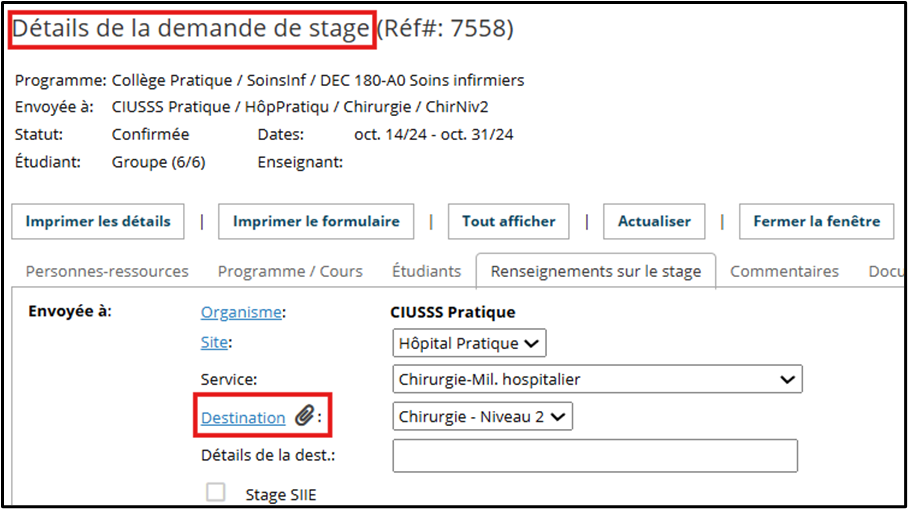
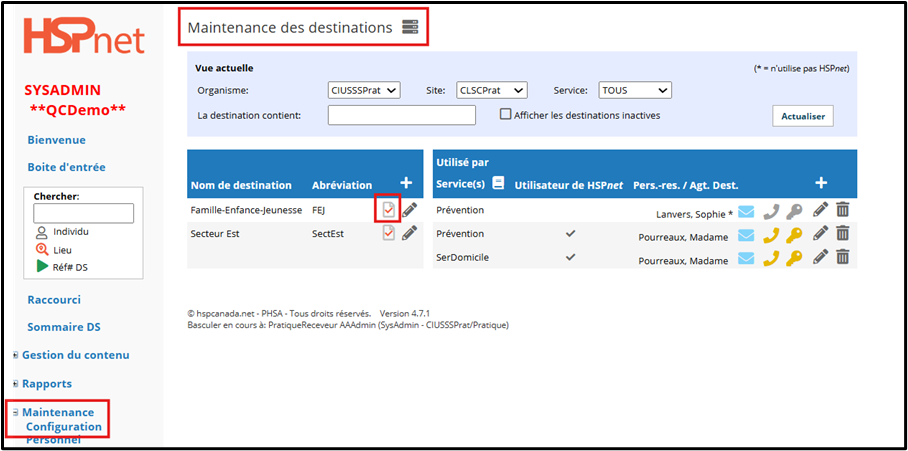
Accéder au profil de destination |
|
|
Le profil de destination est disponible :
|
|
|
 |
|
En plus de l'onglet Historique qui enregistre toutes les mises à jour, le profil de destination comprend plusieurs onglets correspondant chacun à une catégorie d'informations :
La présence d'un crochet rouge |
|
|
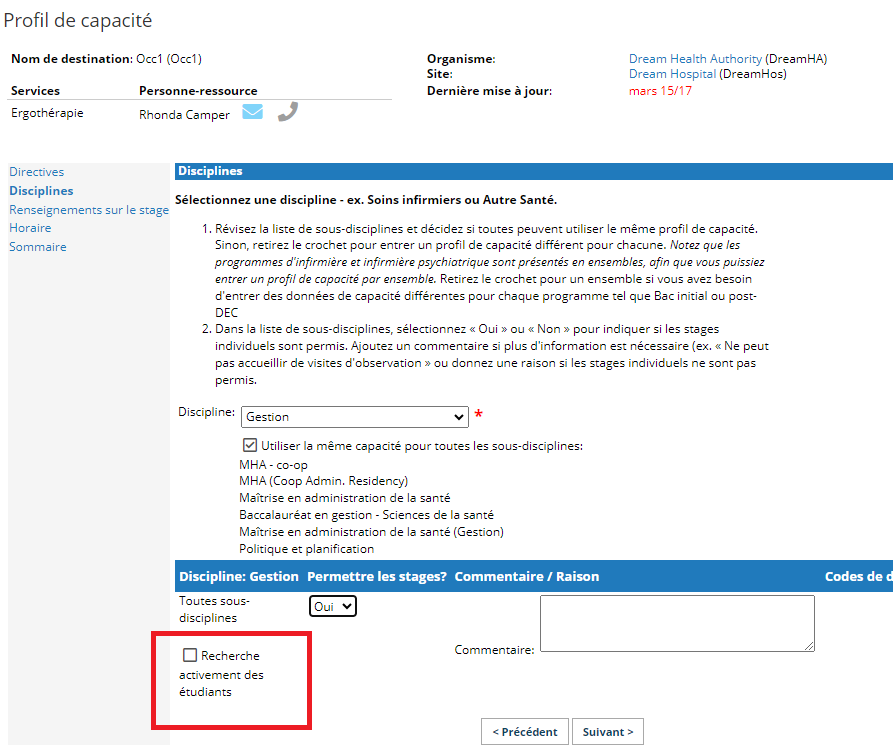
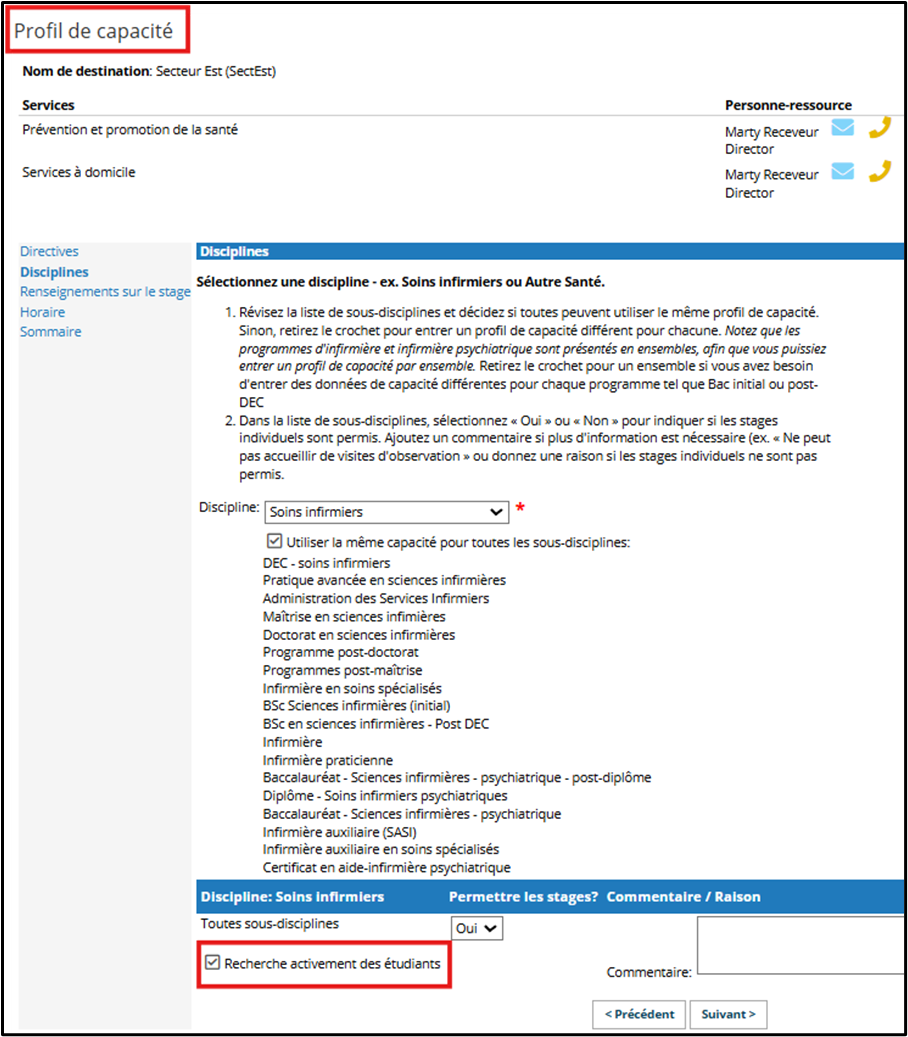
Une case à cocher est également disponible pour signaler que la destination recherche activement des étudiant.e.s pour une sous-discipline spécifique, et une icône supplémentaire est affichée si cette option est sauvegardée. |
 |
Mise à jour des catégories |
|
|
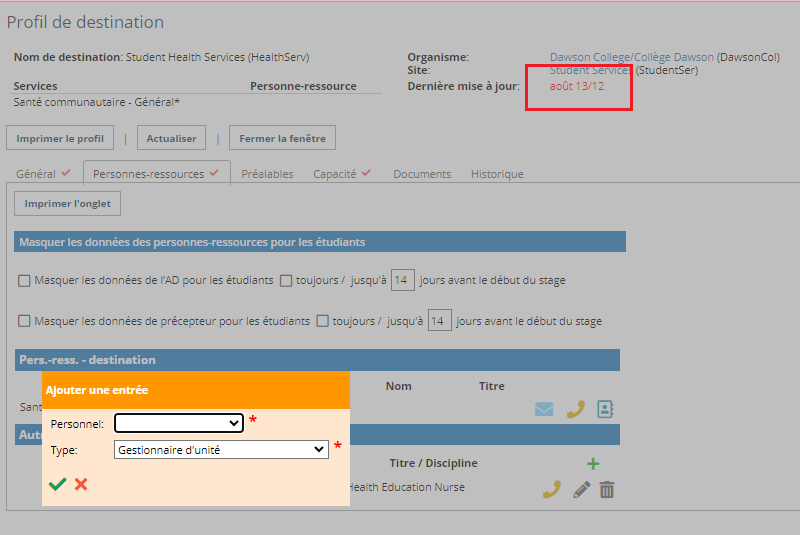
L'écran du Profil de destination affiche le site et le service de la destination et la date de la dernière mise à jour. La date est affichée en rouge si le profil n'a pas été mis à jour depuis l'année passée.
|
|
|
La case à cocher Recherche activement des étudiants affiche une icône dans le profil de destination, et cette icône peut être utilisée lors d'une recherche de destinations en utilisant la fonctionnalité de recherche. |
|
Développer un profil de la capacité d'accueil |
|
|
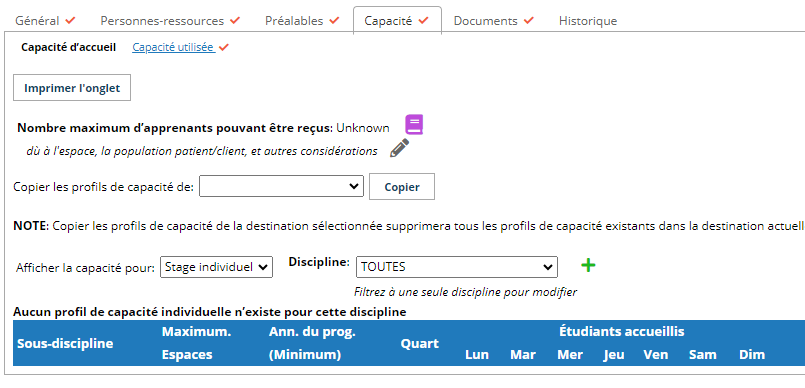
L'onglet Capacité d'accueil conserve les détails des nombres et types d'étudiant.e.s qui peuvent être accueilli.e.s à une destination. Cette capacité « visée » est très utile aux programmes d'études et CD qui essaient de trouver et d'attribuer des places de stage. Cependant, la décision d'accepter ou de refuser une demande revient à la personne-ressource de la destination ou au CR.
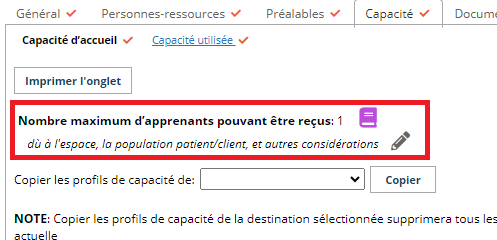
Le premier lien Nombre maximum d'apprenants pouvant être reçus vous permet d'entrer un nombre d'étudiant.e.s pouvant être accueillis pour toutes les disciplines en tenant compte de l'espace et d'autres limitations. Deux liens additionnels permettent d'entrer un profil de capacité pour des stages individuels ou de groupe. Chaque profil de capacité d'accueil est rempli à l'aide d'un assistant qui vous guide étape par étape. |
|
|
Si les profils de capacité d'accueil ont déjà été créés, choisissez la discipline désirée dans le menu déroulant avant de continuer. Dans l'exemple suivant, un profil de capacité existe déjà pour les étudiant.e.s de niveau baccalauréat en sciences infirmières. Ici la modification vise les stages individuels, si vous avez des stages de groupes il faut refaire la démarche en sélectionnant stage de groupe.
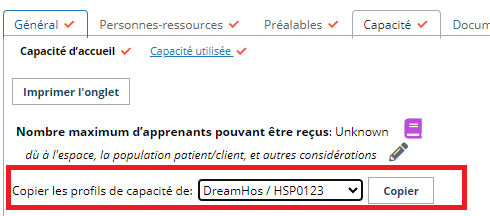
NOTE : Lorsque vous désirez ajouter ou éditer un profil de capacité, vous pouvez copier les résultats de l'assistant pour une autre destination en sélectionnant celle-ci dans le menu déroulant : |
|
|
Rappelez-vous
|
|