Cohortes - Inscrire à un cours une personne étudiante déjà existante
Guide concernant les organismes demandeurs (GC0D)
Sommaire
Lorsqu'un.e étudiant.e est déjà dans la base de données HSPnet, mais n’apparaît pas dans la cohorte souhaitée, vous pouvez l'inscrire à partir de la base de données générale, pourvu que le consentement pour participer au programme ait été donné.
Lorsque vous effectuez un téléchargement automatisé d'étudiant.e.s, il se peut que vous receviez un message d’erreur indiquant qu’un.e étudiant.e nommé.e X existe déjà avec ce numéro d'étudiant.e. Toutefois, après avoir recherché ce numéro, le système affiche : aucune correspondance.
Solution : contactez le centre d’assistance par courriel en précisant que vous ne parvenez pas à accéder à l'étudiant.e par son nom et/ou son numéro. Veuillez indiquer le nom du nouveau programme (actuel) auquel il a donné son consentement et la date figurant sur le formulaire de consentement. Le centre d’assistance HSPnet mettra à jour le programme et la date de consentement. Vous recevrez, par la suite, la confirmation que l’étudiant.e est de nouveau visible. Veuillez suivre les instructions ci-dessous.
Plusieurs années peuvent s'écouler entre les inscriptions d'un.e même étudiant.e, et ses informations deviennent indisponibles lorsqu'il obtient son diplôme à la fin de son programme HSPnet.
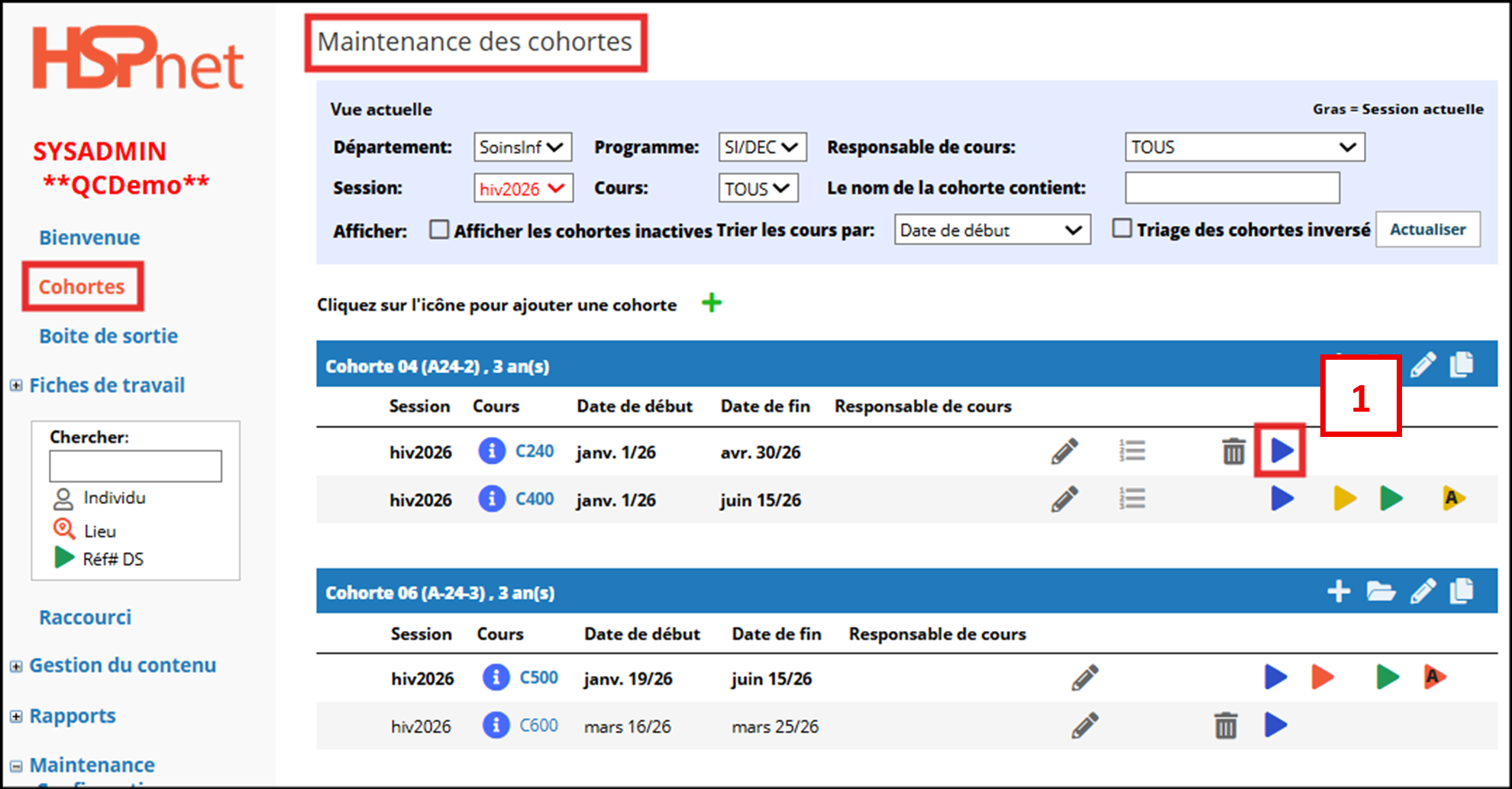
À partir de l'Écran des cohortes |
|
|
1. Cliquez sur l'icône de la fiche d'inscription du cours |
*Cliquez pour agrandir l'image |
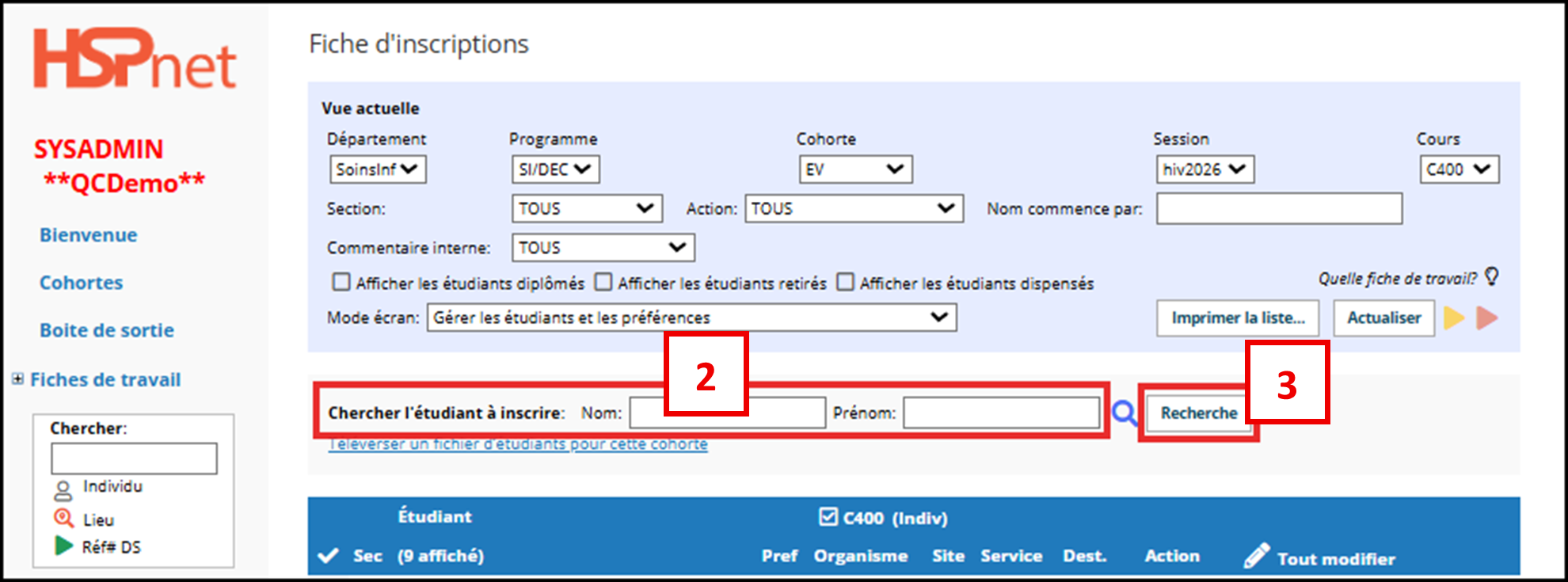
|
3. Cliquez sur Recherche. |
 |
|
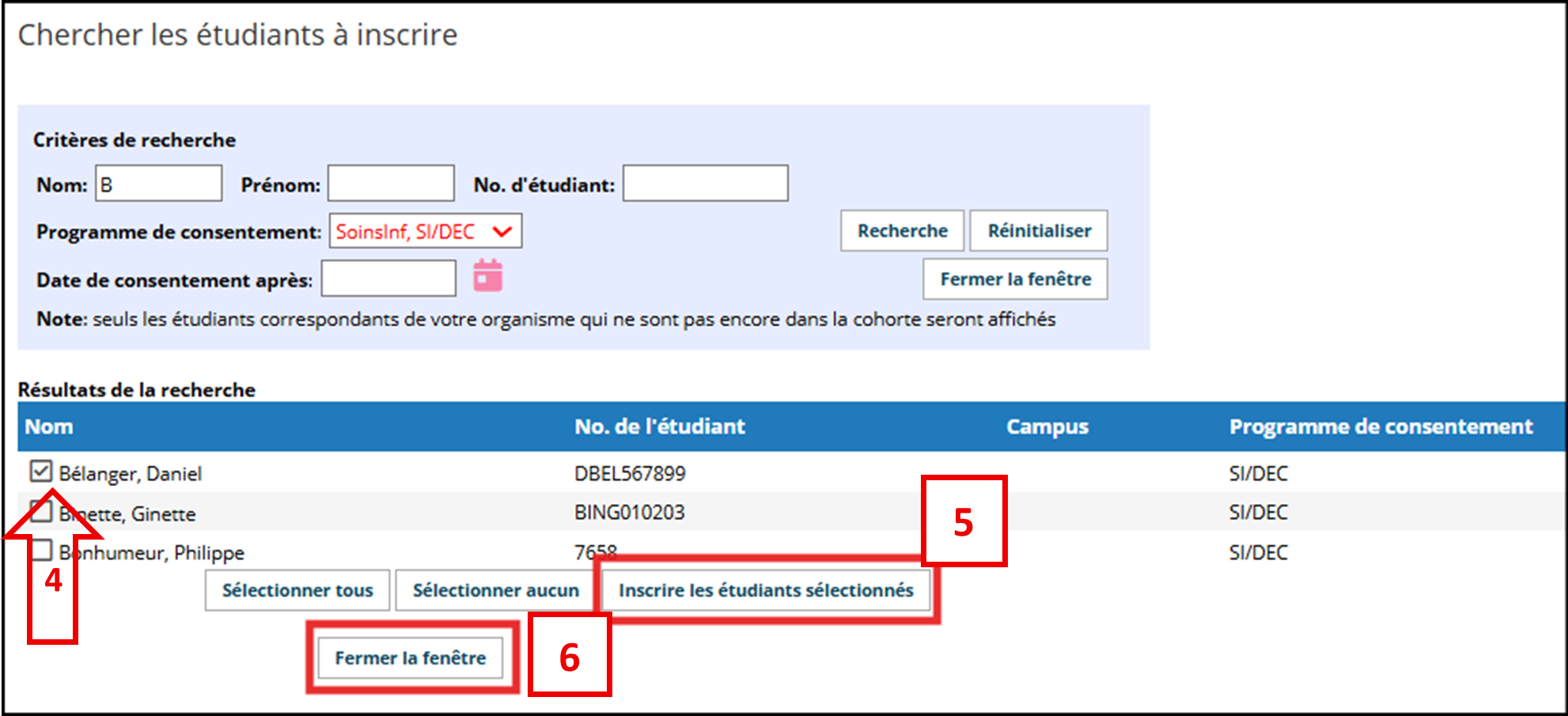
4. Cochez la case devant le nom des étudiant.e.s que vous souhaitez inscrire.
5. Cliquez sur Inscrire les étudiants sélectionnés.
6. Fermer la fenêtre |
 |