
Options pour créer des places dans les fiches de travail
1.
<span>[Base de connaissances HSPnet](index.html)</span>
1.
<span>[Base de connaissances HSPnet](file:///c:/temp/31412736-e95d-4f0d-a849-d006bea31dfc/input/Base-de-connaissances-HSPnet_4456787.html)</span>
</div>
# <span id="title-text"> Base de connaissances HSPnet : Options pour créer des places dans les fiches de travail </span>
</div>
<div id="content" class="view">
<div class="page-metadata">
Created by <span class="author"> utilisateur-b1fcb</span>, last modified on févr. 20, 2019
</div>
<div id="main-content" class="wiki-content group">
**Guide concernant les organismes demandeurs (GCOD)****Sommaire:**
Il existe quatre options pour créer des places de stages dans les fiches de travail de groupe ou de stage individuel. Ce guide explique ces options, leurs avantages et limites respectives.Options pour créer des places dans les fiches de travail
Résumé des optionsChaque option est adaptée à différentes situations et chacune ont des avantages et limites importantes: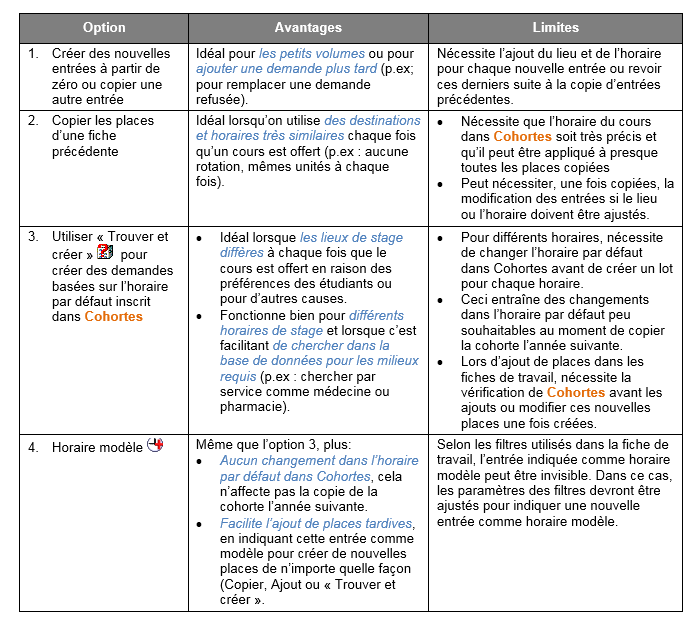 Instructions
Option #1 – Créer « à partir de zéro » ou copier une entrée dans la fiche de travail
Dans la fiche de groupe ou de stage individuel, basculez en mode Modifier en cliquant sur Modifier:  pour créer chaque nouvelle entrée dans la fiche de travail: Dans la fiche de groupe ou de stage individuel, basculez en mode Modifier en cliquant sur 3. Cliquez 4. Vous pouvez aussi copier |
|
Option #2 – Copier les places d'une fiche précédente
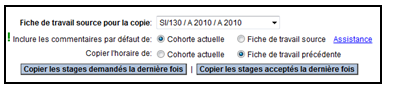
Copier les stages demandés la dernière fois: Copier les stages acceptés la dernière fois |
|
Option #3 – « Trouver et créer » en une seule étape
Assurez-vous que l'horaire par défaut pour le cours inscrit dans Maintenance des cohortes est exact avant de créer les entrées par cette méthode. Par exemple, pour créer plusieurs entrées prévues les lundis seulement, modifier les dates de début et de fin pour être un lundi et cochez cette case dans les jours de la semaine. Cliquez l'icône « Trouver et créer » À partir des résultats obtenus, cocher la case d'une ou plusieurs destinations et cliquez sur Chercher et créer des entrées supplémentaires au besoin ( p.ex : pour avoir plusieurs places à la même destination) ou retourner dans la fiche de travail et utiliser la copie | |
Option #4 – Horaire modèle
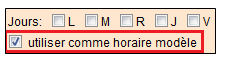
Une fois sauvegardée, l'entrée sera indiquée comme étant l'horaire modèle dans cette fiche de travail et son horaire sera appliquée pour chaque nouvelle entrée qui sera créée par le biais de l'option 1 ou 3. Lorsque vous utilisez l'option 3 pour « trouver et créer » plusieurs entrées depuis votre recherche, vous pouvez décocher la case si vous ne voulez pas tenir compte de l'horaire modèle, ainsi, c'est l'horaire entré par défaut dans Cohortes qui sera utilisé pour les destinations sélectionnées. Pour créer un autre lot d'entrées ayant un horaire différent, créez une nouvelle entrée ou copiez et modifiez une entrée existante avec l'horaire voulu; assurez-vous que les dates de début et de fin correspondent aux jours de la semaine choisis. Cochez la case « utiliser comme horaire modèle » ainsi, cette entrée sera indiquée comme étant l'horaire modèle, remplaçant, s'il y a lieu, un horaire modèle existant | |










Rappelez-vous

<div class="pageSection group">
<div class="pageSectionHeader">
## Attachments:
</div>
<div class="greybox" align="left">

[worddav68ae31fd646ea2c673f0f78beca2b03a.png](attachments/9012204/9012203.png) (image/png)

[worddavb7f04ffe57924b3e3c0c03dbf88871be.png](attachments/9012204/9012205.png) (image/png)

[worddavc61b99ed31f4d8db32219d2aac9688b9.png](attachments/9012204/9012206.png) (image/png)

[worddav44c930ebd1d4e2503b3733cd150dfd50.png](attachments/9012204/9012207.png) (image/png)

[worddav8a5b8c990c8efc5489c4c9da98ac884b.png](attachments/9012204/9012208.png) (image/png)

[worddavd47e882e63b7cb6e15517338dcbd5645.png](attachments/9012204/9012209.png) (image/png)

[worddav3a87606d3b8b7c2b1b09966f393e47d3.png](attachments/9012204/9012210.png) (image/png)

[worddavb15020189e78838a9e1e4d0bddaae613.png](attachments/9012204/9012211.png) (image/png)

[worddava6426dc2e3e4ee087f8e4e7b7b0a3ddf.png](attachments/9012204/9012212.png) (image/png)

[worddav3c4d981422347ab6c956e6f236c8b850.png](attachments/9012204/9012213.png) (image/png)

[worddavdc0b4e10241cde5bb1e5c596ac5fec92.png](attachments/9012204/9012214.png) (image/png)

[worddav9cdad26b4ab97adb97512223ea05601a.png](attachments/9012204/9012215.png) (image/png)

[Step 1.PNG](attachments/9012204/9012217.png) (image/png)

[Step 2.PNG](attachments/9012204/9012218.png) (image/png)

[Step 3.PNG](attachments/9012204/9012219.png) (image/png)

[Step 4.PNG](attachments/9012204/9012220.png) (image/png)

[Step 5.PNG](attachments/9012204/9012221.png) (image/png)

[Step 7.PNG](attachments/9012204/9012223.png) (image/png)

[Step 7.PNG](attachments/9012204/9012222.png) (image/png)

[Step 6.PNG](attachments/9012204/9012224.png) (image/png)

[Step 8.PNG](attachments/9012204/9012225.png) (image/png)

[Step 9.PNG](attachments/9012204/9012226.png) (image/png)
</div>
</div>
</div> </div>
<div id="footer" role="contentinfo">
<section class="footer-body">
Document generated by Confluence on nov. 05, 2023 21:54
<div id="footer-logo">[Atlassian](https://www.atlassian.com/)</div>
</section>
</div>
</div>