
Configuration de nouveaux comptes d'utilisateur
1.
<span>[Base de connaissances HSPnet](index.html)</span>
1.
<span>[Base de connaissances HSPnet](file:///c:/temp/31412736-e95d-4f0d-a849-d006bea31dfc/input/Base-de-connaissances-HSPnet_4456787.html)</span>
</div>
# <span id="title-text"> Base de connaissances HSPnet : Configuration de nouveaux comptes d'utilisateur </span>
</div>
<div id="content" class="view">
<div class="page-metadata">
Created by <span class="author"> utilisateur-b1fcb</span>, last modified by <span class="editor"> Lise Lalonde</span> on déc. 17, 2019
</div>
<div id="main-content" class="wiki-content group">
**Guide concernant les organismes demandeurs et receveurs (GCOD GCOR)****Sommaire:**
Sommaire:
Ceci est un guide général pour les administrateurs locaux sur la configuration de nouveaux comptes d'utilisateur (ex. personnel remplaçant).
Veuillez vous référer au guide de consultation approprié pour le déploiement initial d'utilisateurs avec le rôle d'enseignant, étudiant, ou superviseur (précepteur).


Généralités
Les administrateurs locaux peuvent activer des comptes d'utilisateur pour tout membre du personnel entré dans HSPnet. Une fois le compte activé, l'utilisateur recevra un courriel avec son nom d'utilisateur et un mot de passe temporaire. Quand un utilisateur complète sa première connexion et modifie le mot de passe temporaire, il est dirigé vers l'orientation en ligne obligatoire sur les rôles et confidentialité des données personnelles dans HSPnet. Les étudiants n'ont pas à compléter l'orientation en ligne car leur accès est en lecture seulement et est limité à leur propre information.
Après avoir complété l'orientation en ligne, son compte sera activé en quelques minutes, et il pourra se connecter avec son nouveau mot de passe.
****
Étape 1 – Ajouter ou mettre à jour le dossier du personnel
- Cliquez sur Maintenance > Personnel dans le menu de navigation de gauche.
- Effectuez une recherche en tapant 2-3 lettres du nom du membre du personnel et cliquez

 .
- Si un résultat est trouvé, cliquez Modifier

 pour réviser ses coordonnées puis procédez à l'étape 2.
- Si aucun résultat n'est trouvé, sélectionnez le département approprié et cliquez Ajouter

 pour créer un nouveau dossier.
- Complétez tous les champs obligatoires indiqués par

 dont le nom, prénom et courriel au travail.
- Cochez la case pour le rôle approprié. Dans certaines situations, une personne peut avoir plusieurs rôles (ex. un coordonnateur demandeur peut aussi être un enseignant, ou un agent de destination peut aussi superviser des étudiants).




Étape 2 – Créer un compte d'utilisateur et établir les droits d'accès
- Cliquez
 ou

 pour créer un compte d'utilisateur, ou cliquez

 si un compte existant est actuellement désactivé.
- Dans la fenêtre de gestion du compte d'utilisateur, naviguez sur chaque page de l'assistant de configuration ou cliquez

 après avoir complété chaque étape.
NOTE – le nom d'utilisateur est généralement l'initiale du prénom suivie du nom de famille (« jtrudeau» pour Justin Trudeau, dans cet exemple). Si vous obtenez un message d'erreur indiquant que le nom est déjà utilisé, ajoutez une initiale (ex. jetrudeau) ou un chiffre (ex. jtrudeau2) pour assurer que le nom d'utilisateur est unique.
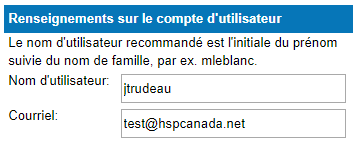

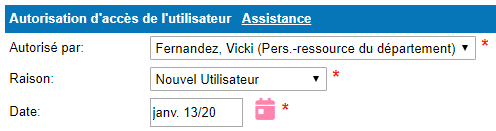

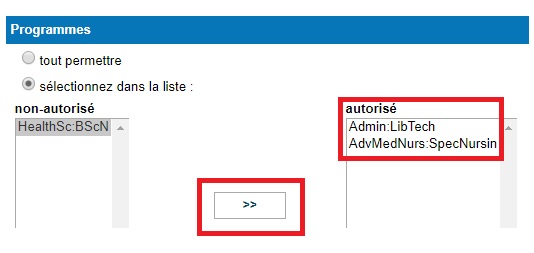
Copier les droits d'accès – pour établir les droits d'accès de l'utilisateur, vous pouvez soit copier ceux d'un autre compte, ou procéder à l'étape suivante et ajouter leurs Programmes (pour organismes demandeurs) ou Disciplines et Sites / Services / Destinations (pour organismes receveurs).
Réviser et sauvegarder - révisez les droits d'accès inclus, et retournez à une page précédente si des corrections sont nécessaires.
Cliquez 
 pour sauvegarder les modifications; ceci activera le nouveau compte d'utilisateur et enverra automatiquement un courriel à l'utilisateur avec son nom d'utilisateur et mot de passe temporaire.

Étape 3 – Surveiller l'achèvement de l'orientation obligatoire
Une clé gris foncé  indique que le compte est en attente d'achèvement de l'orientation en ligne obligatoire à HSPnet. Une fois cette orientation achevée, la clé changera à
 pour les utilisateurs avec un accès régulier et

 pour les utilisateurs avec un accès d'administrateur local.
Une fois le compte configuré, vous pouvez cliquer le mode de surveillance  dans l'écran de Maintenance : Personnel pour accéder aux écrans de l'utilisateur (lecture seulement) afin d'assurer que la configuration est exacte, ou pour supporter l'utilisateur.
En mode de surveillance, cliquez Retour au nom d'utilisateur principal à tout moment pour revenir à votre propre compte.

Rappelez-vous
- Une fois que le compte d'utilisateur est configuré et que l'utilisateur s'est connecté au moins une fois, vous pouvez utiliser la fonction de surveillance pour accéder aux écrans de l'utilisateur (en lecture seulement) pour s'assurer que sa configuration est exacte, ou pour assister cet utilisateur à l'avenir. Cette fonction est disponible pour les utilisateurs qui n'ont pas le même rôle que vous (ex. un coordonnateur demandeur ne peut pas se mettre en mode de surveillance sur le compte d'un autre coordonnateur demandeur).
En mode de surveillance, cliquez sur Retour au nom d'utilisateur principal à tout moment pour revenir à votre propre compte.




<div class="greybox" align="left">

[worddav68ae31fd646ea2c673f0f78beca2b03a.png](attachments/7570489/7570488.png) (image/png)

[worddav8e2a6879fb17e03cb3edfe0cbadcbf4a.png](attachments/7570489/7570490.png) (image/png)

[worddavaeeb2cab0a1a5fe42ccc57dbf30bc0a1.png](attachments/7570489/7570491.png) (image/png)

[worddav50a0267acb1c29cece76d7e53adf2b48.png](attachments/7570489/7570492.png) (image/png)

[worddavcef4d03ca5bb7d189bb77bb392e58ff7.png](attachments/7570489/7570493.png) (image/png)

[worddav0f7de6e7316b61204096a093b3317806.png](attachments/7570489/7570494.png) (image/png)

[worddav5a680f96c6637a584af175cb7716811f.png](attachments/7570489/7570495.png) (image/png)

[worddav8a5b8c990c8efc5489c4c9da98ac884b.png](attachments/7570489/7570496.png) (image/png)

[worddav56d0c7e682e7a90ebe3d25f62a5cfcd9.png](attachments/7570489/7570497.png) (image/png)

[worddav9c60399d9dba5c8abc3046955792ab05.png](attachments/7570489/7570498.png) (image/png)

[worddavb66120b8900987c87e8fd4a75c47ca27.png](attachments/7570489/7570499.png) (image/png)

[worddav252380fac9d4f4115fd72bd45144aa80.png](attachments/7570489/7570500.png) (image/png)

[worddav03b561baade216edd0a9ce77762acfbb.png](attachments/7570489/7570501.png) (image/png)

[worddav2b429967535f48fe5381d6fe0f9f56fd.png](attachments/7570489/7570502.png) (image/png)

[worddavef2fa541b279ff233f74300972720ceb.png](attachments/7570489/7570503.png) (image/png)

[worddav93ac8468cd8b4c3e60df33e1de7ae076.png](attachments/7570489/7570504.png) (image/png)

[worddav4323128ae899e31dc3440ea6bbf3e73b.png](attachments/7570489/7570505.png) (image/png)

[worddav724cb88596e16f9ecb7c19d52ab6c4dd.png](attachments/7570489/7570506.png) (image/png)

[worddav9c483717155d56e8f6f93574098bd41e.png](attachments/7570489/7570507.png) (image/png)

[worddav73174b10fb2a7a6e3528b9a516d960f9.png](attachments/7570489/7570508.png) (image/png)

[worddavfc118942eeb5db0b6743c263699c9c82.png](attachments/7570489/7570509.png) (image/png)

[worddav7ff649229566cbdce79c49a5c5261b28.png](attachments/7570489/7570510.png) (image/png)

[worddav8a9f92540dfce976304229f6bc8d04ea.png](attachments/7570489/7570511.png) (image/png)

[Icons.PNG](attachments/7570489/7570513.png) (image/png)

[Step 2.PNG](attachments/7570489/7570514.png) (image/png)

[Step 4.PNG](attachments/7570489/7570517.png) (image/png)

[Step 5.PNG](attachments/7570489/7570518.png) (image/png)

[Step 6.PNG](attachments/7570489/7570519.png) (image/png)

[Step 7.PNG](attachments/7570489/7570520.png) (image/png)

[Step 8.PNG](attachments/7570489/7570521.png) (image/png)

[Step 9.PNG](attachments/7570489/7570522.png) (image/png)

[gss.PNG](attachments/7570489/27099229.png) (image/png)

[iss.PNG](attachments/7570489/27099230.png) (image/png)

[paper clip - grey.PNG](attachments/7570489/27099231.png) (image/png)

[updated.PNG](attachments/7570489/27099232.png) (image/png)

[phone - gold.PNG](attachments/7570489/27099233.png) (image/png)

[email - blue.PNG](attachments/7570489/27099234.png) (image/png)

[key - greyed out.PNG](attachments/7570489/27099236.png) (image/png)

[key - grey.PNG](attachments/7570489/27099237.png) (image/png)

[regular key.PNG](attachments/7570489/27099238.png) (image/png)

[monitor view.PNG](attachments/7570489/27099239.png) (image/png)

[edit grey.PNG](attachments/7570489/27099245.png) (image/png)

[add green.PNG](attachments/7570489/27099246.png) (image/png)

[key - create student account.PNG](attachments/7570489/27099248.png) (image/png)

[key - disabled.PNG](attachments/7570489/27099249.png) (image/png)

[image2019-12-17_11-39-41.png](attachments/7570489/27099252.png) (image/png)

[image2019-12-17_11-39-57.png](attachments/7570489/27099253.png) (image/png)

[image2019-12-17_11-42-50.png](attachments/7570489/27099256.png) (image/png)

[image2019-12-17_11-44-25.png](attachments/7570489/27099257.png) (image/png)

[image2019-12-17_11-56-38.png](attachments/7570489/27099283.png) (image/png)

[image2019-12-17_11-57-53.png](attachments/7570489/27099285.png) (image/png)

[image2019-12-17_11-58-38.png](attachments/7570489/27099286.png) (image/png)

[key - blue.PNG](attachments/7570489/27099290.png) (image/png)

[suivant.PNG](attachments/7570489/27099292.png) (image/png)

[Recherche.PNG](attachments/7570489/27099294.png) (image/png)

[Sauvegarder.PNG](attachments/7570489/27099297.png) (image/png)

[Les icones pour surveiller.PNG](attachments/7570489/27099306.png) (image/png)

[image2019-12-17_14-1-20.png](attachments/7570489/27099309.png) (image/png)

[image2019-12-17_14-2-40.png](attachments/7570489/27099310.png) (image/png)

[Surveillance.png](attachments/7570489/27099311.png) (image/png)

[image2019-12-17_14-4-29.png](attachments/7570489/27099312.png) (image/png)

[image2019-12-17_14-6-35.png](attachments/7570489/27099314.png) (image/png)

[Red asterix.PNG](attachments/7570489/27099318.png) (image/png)

[image2019-12-17_14-14-42.png](attachments/7570489/27099324.png) (image/png)

[image2019-12-17_14-15-37.png](attachments/7570489/27099327.png) (image/png)

[image2019-12-17_14-16-48.png](attachments/7570489/27099329.png) (image/png)

[image2019-12-17_14-17-19.png](attachments/7570489/27099330.png) (image/png)
</div>
</div>
</div> </div>
<div id="footer" role="contentinfo">
<section class="footer-body">
Document generated by Confluence on nov. 05, 2023 21:53
<div id="footer-logo">[Atlassian](https://www.atlassian.com/)</div>
</section>
</div>
</div>