Configuration de nouveaux comptes d'utilisateurs
Guide concernant les organismes demandeurs et receveurs (GCOD GCOR)
Sommaire
Ceci est un guide général destiné aux personnes administratrices locales (AL) qui doivent configurer de nouveaux comptes d'utilisateur.trice (ex. personnel remplaçant).
Pour le déploiement initial de personnes utilisatrices avec le rôle d'enseignant, étudiant, ou superviseur (précepteur), veuillez vous référer au guide de consultation approprié.
| Icônes associées | |
|---|---|
|
|
Créer un compte d'utilisateur (orientation en ligne obligatoire) |
|
|
Compte en attente d'achèvement de l'orientation en ligne |
|
|
Utilisateur actif - droits d'accès réguliers |
|
|
Surveiller un compte d'utilisateur (lecture seule) |


Généralités
Les AL peuvent activer des comptes d'utilisateurs pour tout membre du personnel entré dans HSPnet. Une fois le compte activé, la personne utilisatrice recevra un courriel avec son nom d'utilisateur.trice et un mot de passe temporaire. Quand la nouvelle personne utilisatrice aura complété sa première connexion et modifié le mot de passe temporaire, elle sera dirigée vers l'orientation en ligne obligatoire sur la confidentialité des données personnelles dans HSPnet. Les personnes étudiantes n'ont pas à compléter l'orientation en ligne car leur accès est en lecture seule et est limité à leurs informations personnelles. Après avoir complété l'orientation en ligne, le compte de la nouvelle personne utilisatrice sera activé en quelques minutes, et elle pourra se connecter avec son nouveau mot de passe.
Étape 1 – Avant la création d'un nouveau compte d'utilisateur.trice |
|
|
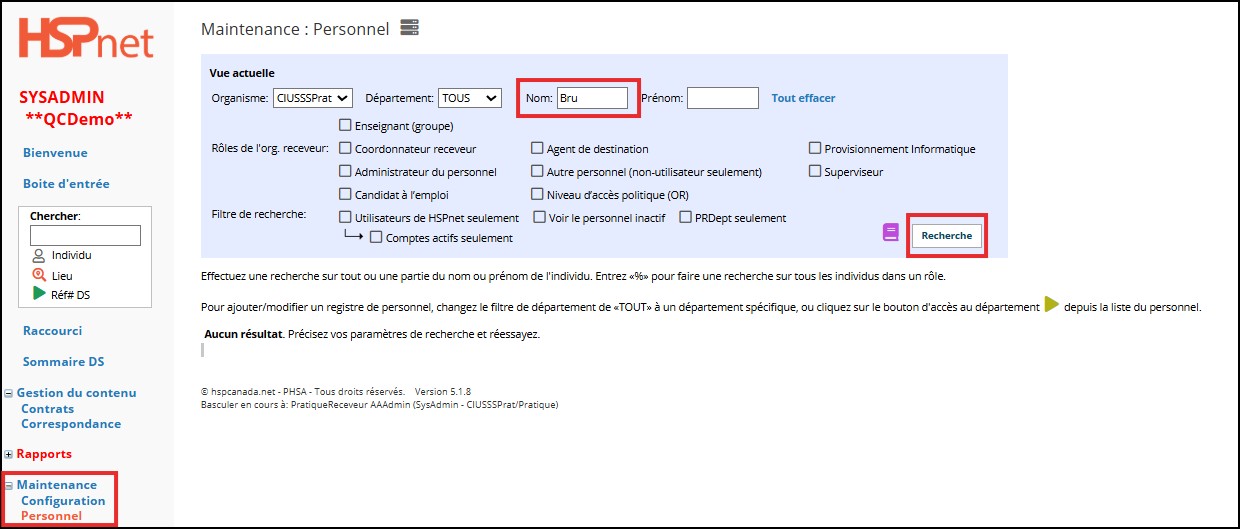
Avant de créer un.e nouvel.le utilisateur.trice, il est important de vérifier si la personne existe déjà dans la base de données afin d'éviter la création de doublons.
|
|
Étape 2 – Créer un compte d'utilisateur et établir les droits d'accès |
|
|
Pour procéder à la création d'un compte d'utilisateur.trice, filtrez d'abord la Vue Actuelle par Département. Cest uniquement après avoir appliqué ce filtre que l'icône
NOTE: Le nom d'utilisateur est généralement l'initiale du prénom suivie du nom de famille (« jtrudeau» pour Justin Trudeau, dans cet exemple). Si vous obtenez un message d'erreur indiquant que le nom est déjà utilisé, ajoutez une initiale (ex. jetrudeau) ou un chiffre (ex. jtrudeau2) pour assurer que le nom d'utilisateur est unique. |
|
|
Autorisation d'accès de l'utilisateur – sélectionnez l'individu autorisant l'accès de l'utilisateur à HSPnet. C'est normalement le directeur ou un administrateur local impliqué dans la gestion du personnel. |
|
|
Copier les droits d'accès – pour établir les droits d'accès de l'utilisateur, vous pouvez soit copier ceux d'un autre compte, ou procéder à l'étape suivante et ajouter leurs Programmes (pour organismes demandeurs) ou Disciplines et Sites / Services / Destinations (pour organismes receveurs).
Réviser et sauvegarder - révisez les droits d'accès inclus, et retournez à une page précédente si des corrections sont nécessaires. Cliquez |
|
|
Étape 3 – Surveiller l'achèvement de l'orientation obligatoire
Une clé gris foncé
Une fois le compte configuré pour un Agent de destination ou pour un Superviseur et que l'utilisateur s'est connecté au moins une fois, vous pouvez cliquer sur l'icône du mode de surveillance En mode de surveillance, cliquez Retour au nom d'utilisateur principal à tout moment pour revenir à votre propre compte.
|
|
|
Rappelez-vous
|
|
| V.A. : Staff Record - Create (or Edit) a New Staff Record (Non-User - No User ID)
|
|