Bienvenue à HSPnet
Sommaire
Nous sommes heureux de vous accueillir en tant que nouvel utilisateur de HSPnet, le réseau de gestion des stages en sciences de la santé.
Ce guide de consultation rapide vous fournit les informations essentielles pour débuter et inclut quelques rappels utiles pour assister un utilisateur occasionnel.
Nom d'utilisateur, mot de passe, et question rappel |
|
|
Votre nom d'utilisateur et votre mot de passe temporaire ont été envoyés à votre adresse de messagerie actuelle. Votre nom d'utilisateur est généralement formé par l'initiale de votre prénom et votre nom de famille (par ex. Sophie Martin = smartin). Ne vous souciez pas des majuscules ou minuscules, les deux sont acceptées.
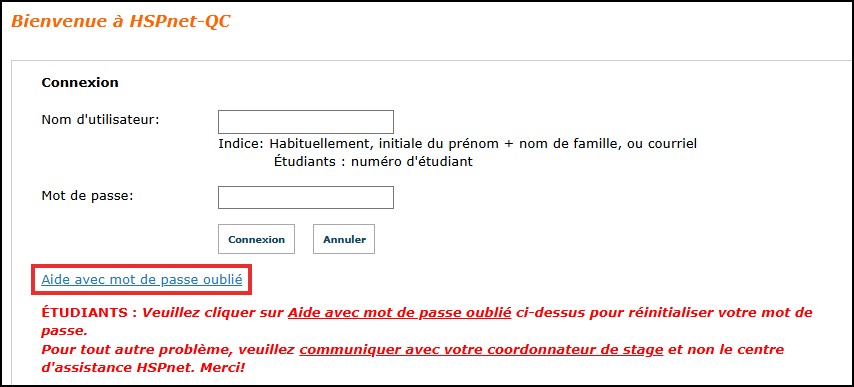
Si vous oubliez votre mot de passe, cliquez sur Aide avec mot de passe oublié sur l'écran d'ouverture de session. Vous devrez répondre à la question rappel choisie lors de votre première session et un mot de passe temporaire vous sera immédiatement envoyé par courriel. |
|
|
Si vous ne vous souvenez pas de la réponse à votre question rappel ou que vous avez d'autres problèmes d'ouverture de session, contactez assistance@hspcanada.net.
|
|
Obtenir de l'assistance |
|
|
HSPnet est une application puissante très appréciée des utilisateurs. Comme beaucoup d'autres nouveaux systèmes, les utilisateurs ont un apprentissage à faire et peuvent obtenir de l'aide de plusieurs façons :
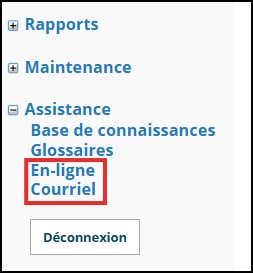
La plupart des écrans offrent des écrans d'assistance contextuelle en ligne. Cliquez simplement sur le lien pour l'assistance En ligne dans la navigation à gauche.
La méthode la plus efficace pour obtenir de l'assistance est à l'aide du lien pour l'assistance par Courriel dans la navigation à gauche. Un message courriel préadressé à assistance@hspcanada.net sera ouvert et vous recevrez une réponse en quatre heures ouvrables au plus. |
|
Rappels et astuces |
|
|
Vous ne pouvez pas « briser » HSPnet! Le système est très robuste et indulgent – si vous n'êtes pas sûr de la prochaine étape, essayez de cliquer sur quelque chose. Le système vous avertira avant d'effectuer un changement important ou d'effacer des données, et dans de nombreux cas il vous sera possible de défaire des changements effectués par erreur. Par exemple, si vous refusez une demande de stage par erreur, vous pouvez changer son statut en « Acceptée ».
Vous pouvez connaître la fonction de n'importe quelle icône en plaçant votre curseur au dessus. Une main apparaîtra, avec le nom de l'icône ou sa fonction. La main ouvre une bulle d'aide qui peut aussi inclure d'autres informations :
|
|
|
En tant qu'application web, l'écran de HSPnet a besoin d'être actualisé régulièrement pour s'assurer que l'information soit à jour. Utilisez le bouton Actualiser après des périodes d'inactivité et fermez votre session avant de quitter votre bureau pour de longues périodes.
Utilisez les boutons et les liens de HSPnet plutôt que ceux de votre navigateur pour imprimer, actualiser l'écran ou accéder à un autre écran. Par exemple :
|
|
Chercher un lieu (ou un milieu) |
|
|
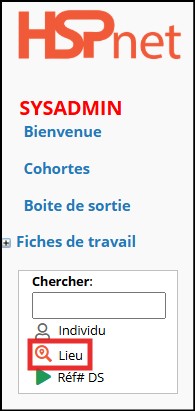
L'icône chercher un lieu |
|
|
Pour
|
|