Masquer l'accès des coordonnées de l'enseignant, de l'agent de destination ou du superviseur aux étudiants ayant accès à HSPnet
Guide concernant les organismes demandeurs et receveurs (GCOD et GCOR)
Sommaire:
Comment masquer l’accès aux informations du stage jusqu’à quelques jours avant le début du stage.
Cette option peut être activée par un Coordonnateur Demandeur (CD) comme suit :
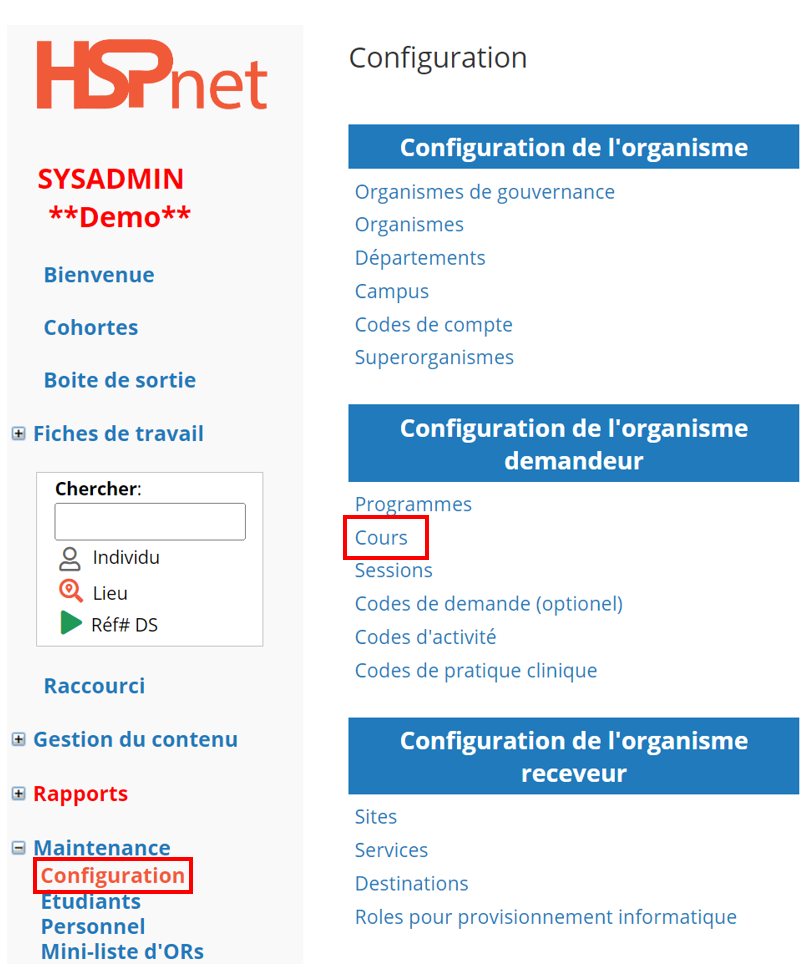
- Cliquez sur Maintenance > Configuration > Cours
Pour les Coordonnateurs Receveurs (CR), défilez vers le bas.
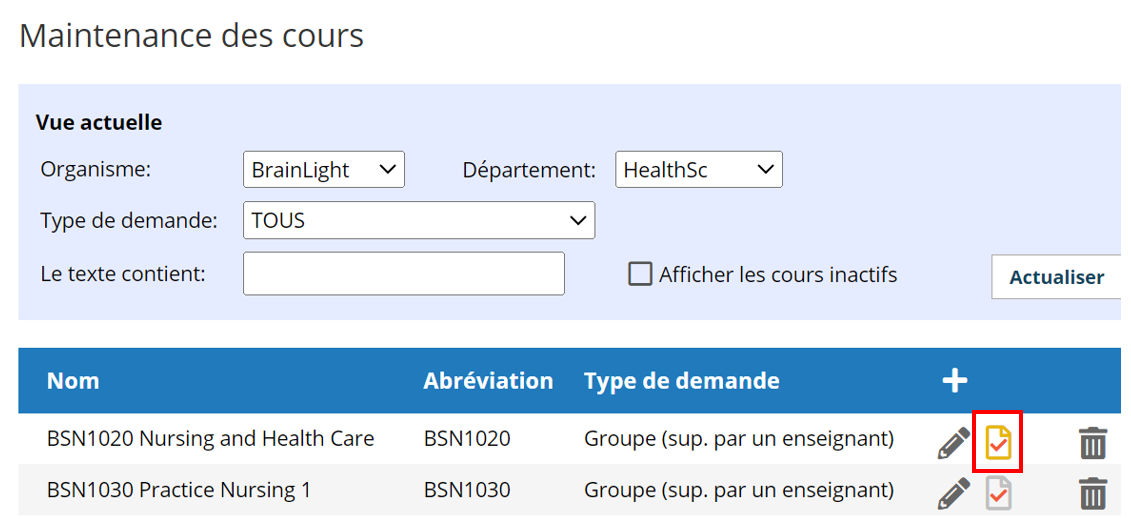
2. Ouvrez le profil du cours
 ou
 pour lequel vous souhaitez mettre la restriction:
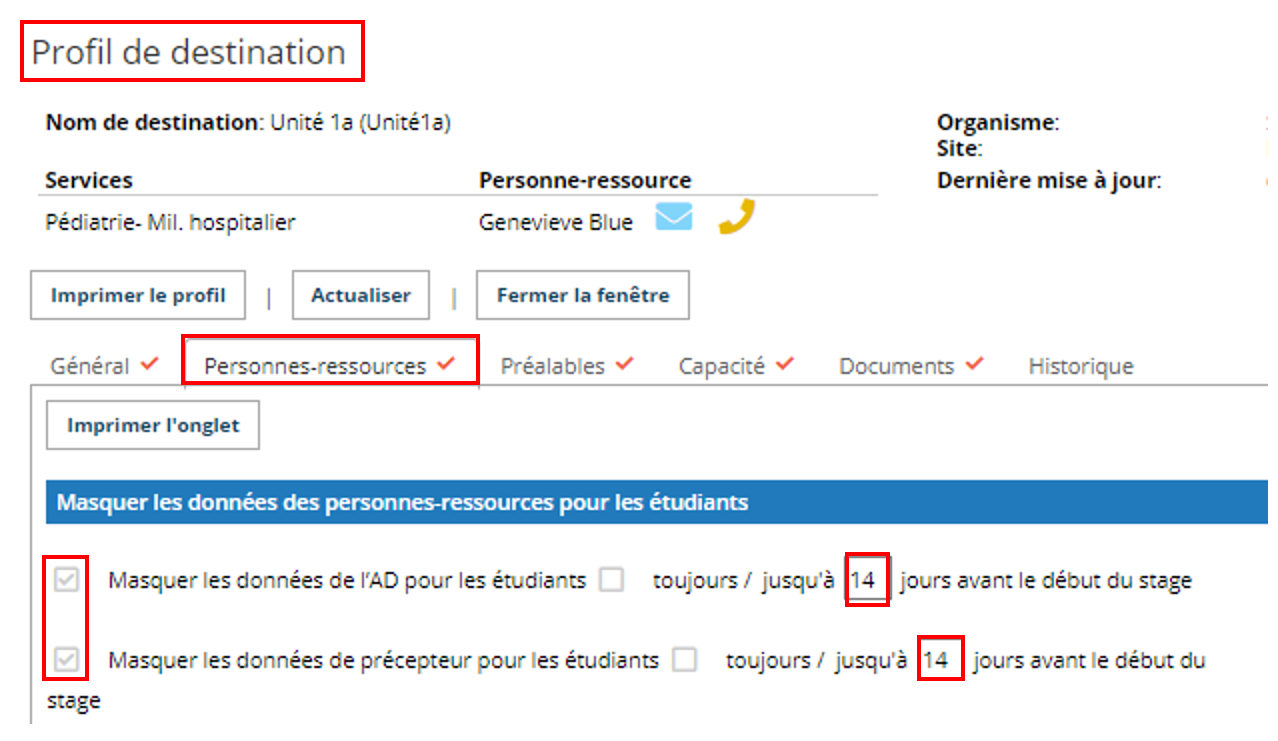
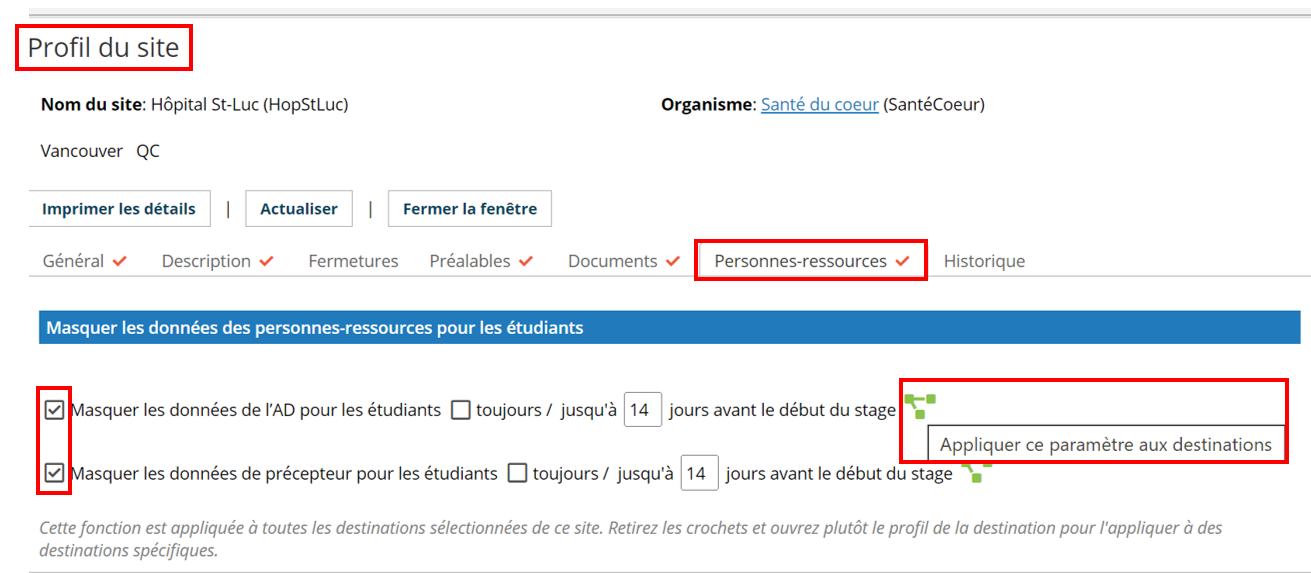
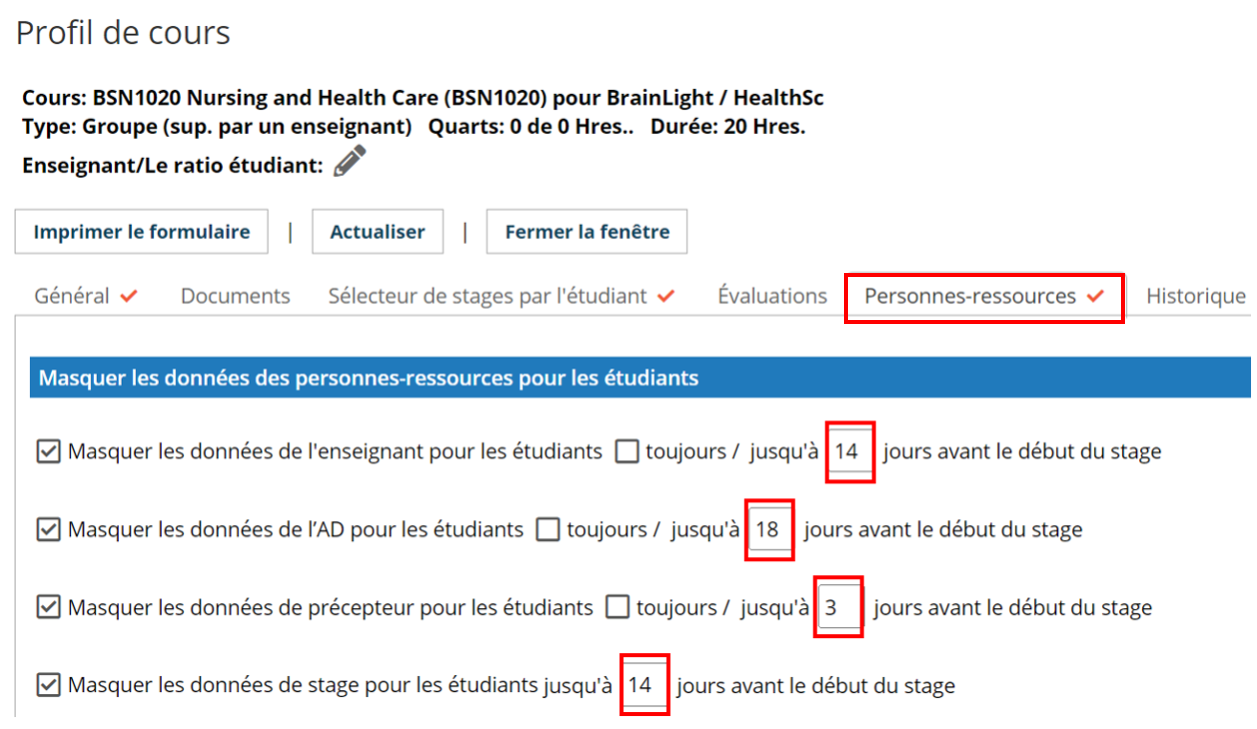
Sélectionnez l’onglet Personnes-Ressources
- Cochez une ou toutes les options :
-
- Masquer les données de l’enseignant aux étudiants: spécifiez à partir de quand l’étudiant aura accès aux informations.
- Masquer les données de l’agent de destination aux étudiants : spécifiez à partir de quand l’étudiant aura accès aux informations.
- Masquer les données du précepteur aux étudiants : spécifiez à partir de quand l’étudiant aura accès aux informations.
- Masquer les données du stage aux étudiants : spécifiez à partir de quand l’étudiant aura accès aux informations.
Aucune sauvegarde n’est requise.
- La valeur par défaut est de 14 jours. Si les cases ne sont pas cochées, la fonctionnalité n’est pas activée et les étudiants ayant accès à HSPnet peuvent voir les informations de contact au moment où elles sont au statut « confirmé ».
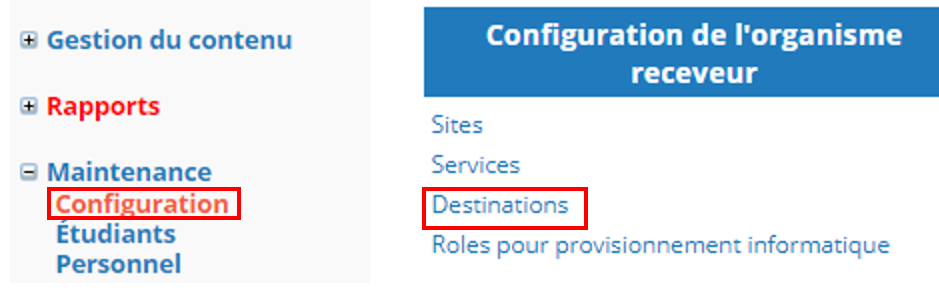
Cette fonctionnalité peut être activée par un Coordonnateur receveur comme suit :
|
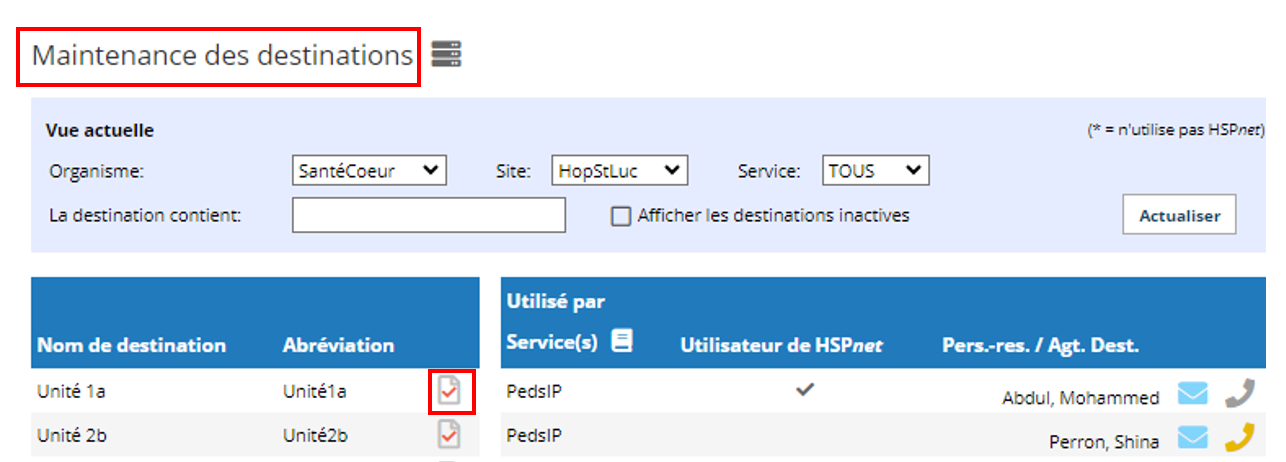
Pour ajouter cette fonction à une destination spécifique :
Aucune sauvegarde n’est requise. |
|
|
Pour ajouter cette fonction à toutes les destinations d’un site :
Aucune sauvegarde n’est requise. |
|