Fermeture d'un site ou d'une destination due à une situation de risque ou un danger
Guide concernant les organismes receveurs (GCOR)
Sommaire :
UnChaque destination dispose d'un profil encontenant lignedes estinformations disponibleutiles pourà chaquela organismecoordination receveurdes (OR)stages. La plupart des informations contenues dans ce profil sont accessibles à tous les utilisateurs et peuvent être mises à jour par la personne coordonnatrice receveure ou l'agent.e de mêmedestination, queou pourpar l'ensemblela depersonne sescoordonnatrice sites,demandeur servicessi etle destinations.service/la destination n'utilise pas HSPnet.
La personne coordonnatrice receveure (CR) peut identifier une raison de fermeture au niveau du profil du site et l'appliquer à des destinations spécifiques ou à tous les sites et toutes les destinations. Les raisons de fermetures peuvent aussi être ajoutées dans le profil de chaque destination.
|
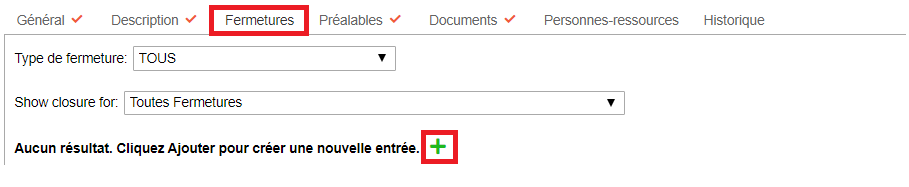
L'onglet de fermetures :
- Cet onglet sert uniquement à afficher les fermetures temporaires. Par conséquent, une date de début et de fin de la fermeture doivent être entrées.
- Vous pouvez également indiquer le type de fermeture et si cette fermeture s'applique à tous les sites/destinations et disciplines ou à des sites/destinations et disciplines spécifiques.
- La meilleure pratique consiste à afficher les fermetures au niveau approprié soit celui du site ou de la destination.
- L'onglet de fermetures comprend deux (2) filtres dans les menus déroulants.
Le type de fermetures :
- Type de fermeture : Situation de risque/évènement sur site, comme une éclosion, ou fermé durant la construction.
- Afficher la fermeture : les choix sont toutes les disciplines ou des disciplines spécifiques.
|
|
Ajouter une raison pour la fermeture d'un site ou d'une destination:
- Cliquer sur l'icône ''Ajouter''

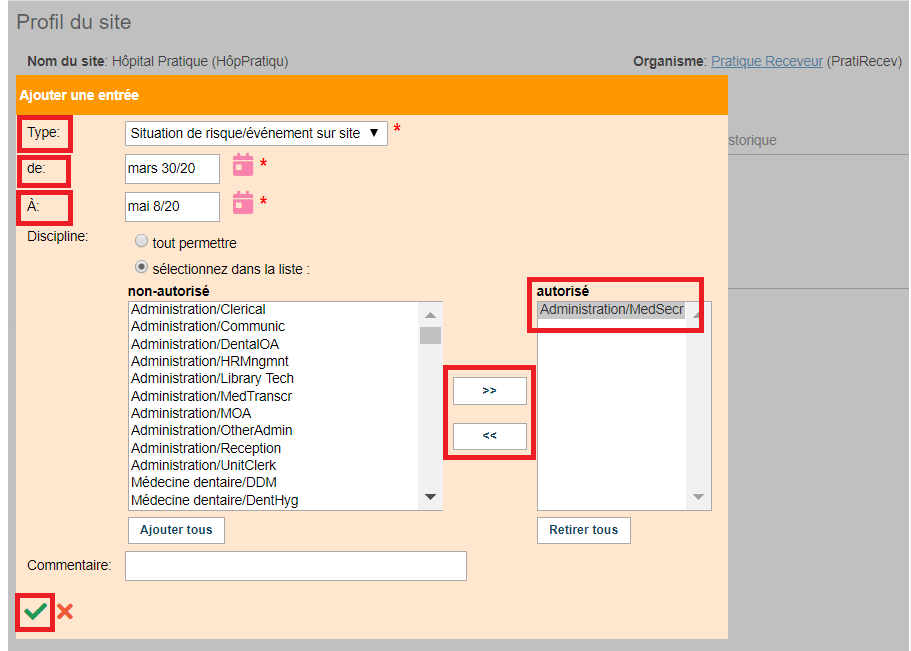
- Sélectionner le type de fermeture en utilisant le menu déroulant.
- Cliquer sur l'icône du calendrier
 et sélectionner le premier jour de fermeture
- Cliquer sur l'icône du calendrier et sélectionner le dernier jour de la fermeture
- Dans le champ ''Discipline'' si tous les étudiants sont affectés par cette fermeture, garder le paramètre par défaut qui est de ''tout permettre''
- Sinon, cliquer sur ''sélectionnez dans la liste'' afin d'identifier la discipline des étudiants affectés par la fermeture
- Choisissez la discipline des étudiants qui ne sont pas affectés durant la fermeture en sélectionnant la discipline de la colonne non-autorisé
- Cliquez sur la flèche qui pointe sur la droite pour déplacer la discipline au dessous de la colonne autorisé
- Dans l'exemple de l'écran de droite, seuls les étudiants en Administration/MedSecr sont concernés et ne peuvent pas accéder au site durant la fermeture
- Cliquez ''Sauvegarder''.
Note: En cas d'épidémie, appliquer la fermeture au niveau du site.
|
|
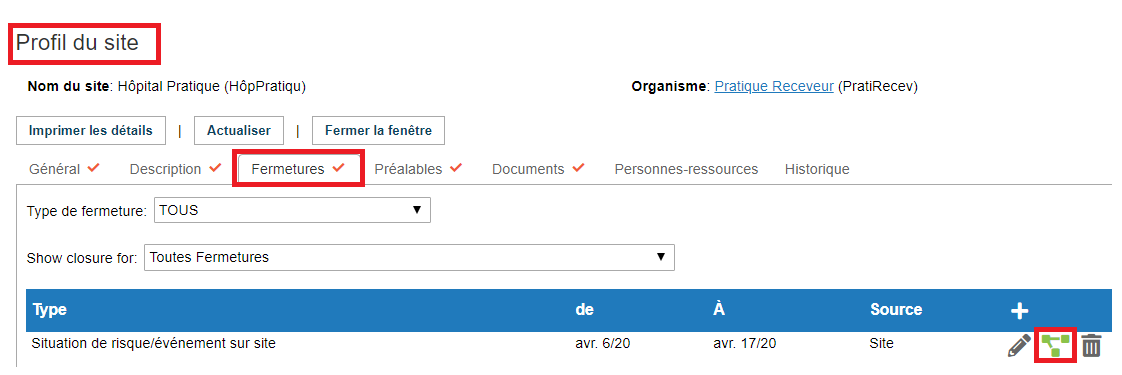
- Si la fermeture est ajoutée sur le profil du site, il faudra l'appliquer
 soit à toutes les destinations soit à des destinations spécifiques.
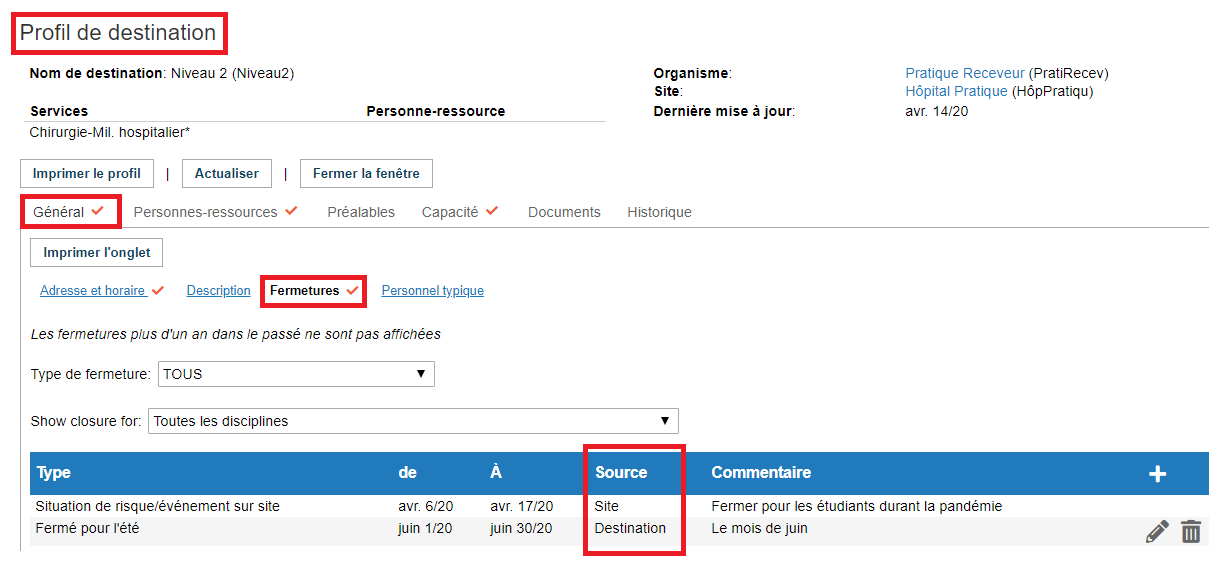
- Dans l'exemple de droite, la raison de la fermeture: ''Situation de risque/évènement sur site'' a été appliquée au niveau du Site tandis que la raison de la fermeture ''Fermé pour l'été'' a été appliquée sur la destination ''Niveau 2'' seulement.
|
|