Fermeture d'un site ou d'une destination due à une situation de risque ou un danger
Guide concernant les organismes receveurs (GCOR)
Sommaire
Chaque destination dispose d'un profil contenant des informations utiles à la coordination des stages. La plupart des informations contenues dans ce profil sont accessibles à tous les utilisateurs et peuvent être mises à jour par la personne coordonnatrice receveure ou l'agent.e de destination, ou par la personne coordonnatrice demandeur si le service/la destination n'utilise pas HSPnet.
En cas de fermeture d'un site, la personne coordonnatrice receveure (CR) peut indiquer une fermeture dans le profil du site et l'appliquer à des destinations spécifiques ou à tous les sites et toutes les destinations. Les raisons de fermetures peuvent aussi être ajoutées dans le profil de chaque destination. Cette démarche permet de garantir que les CD disposent d'une information à jour et fiable lors de la planification des stages.
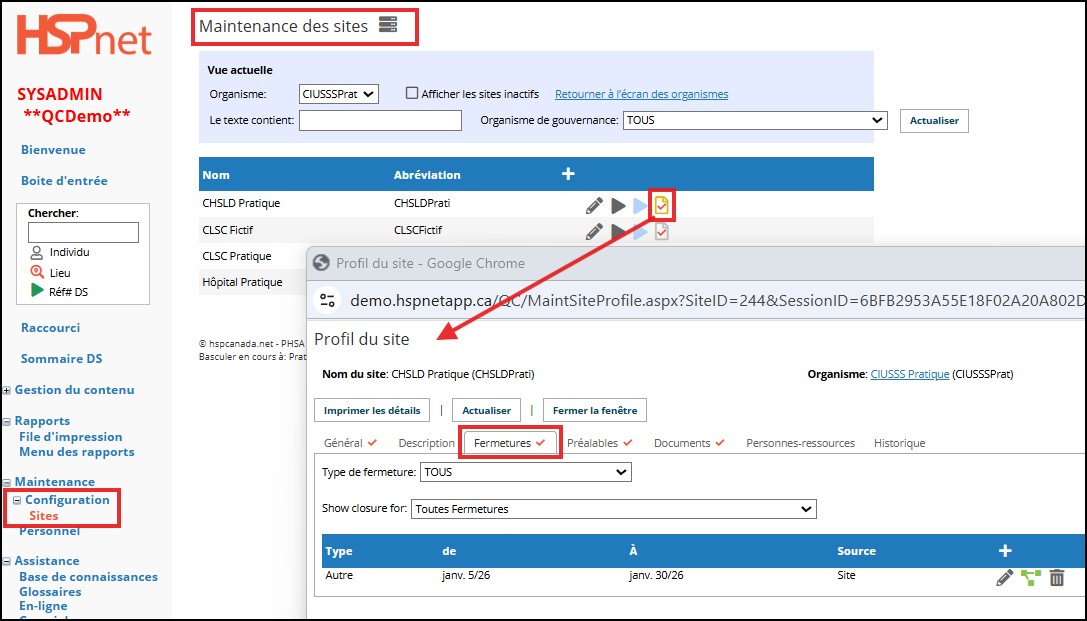
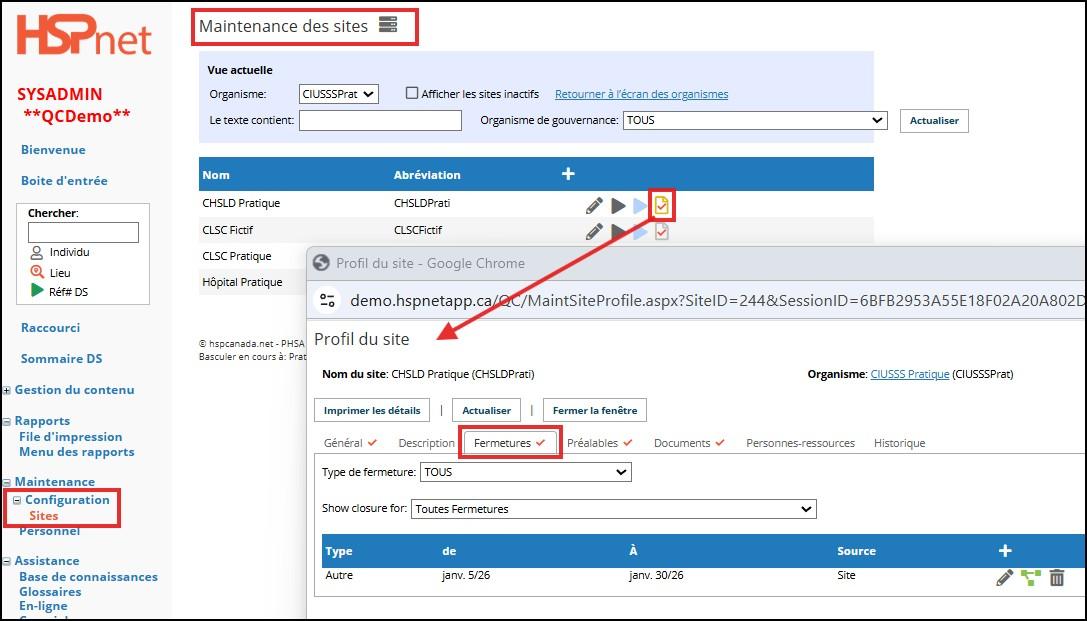
Accéder à l'onglet Fermetures
|
|
L'onglet de fermetures :
- Cet onglet sert uniquement à afficher les fermetures temporaires. Par conséquent, une date de début et de fin de la fermeture doivent être entrées.
- Vous pouvez également indiquer le type de fermeture et si cette fermeture s'applique à tous les sites/destinations et disciplines ou à des sites/destinations et disciplines spécifiques.
- La meilleure pratique consiste à afficher les fermetures au niveau approprié soit celui du site ou de la destination.
- L'onglet de fermetures comprend deux (2) filtres dans les menus déroulants.
Le type de fermetures :
- Type de fermeture : Situation de risque/évènement sur site, comme une éclosion, ou fermé durant la construction.
- Afficher la fermeture : les choix sont toutes les disciplines ou des disciplines spécifiques.
|
|
À partir de Maintenance - Configuration - Sites, cliquez sur l'icône du profil  pour pouvoir accéder à l'onglet Fermetures.
|
|
Indiquer une raison pour la fermeture d'un site ou d'une destination
|
- Sous l'onglet Fermetures, cliquez sur l'icône

- Dans la fenêtre contextuelle, sélectionnez le type de fermeture en utilisant le menu déroulant.
- Cliquez sur l'icône du calendrier
 et sélectionnez le premier jour de fermeture.
- Cliquez sur l'icône du calendrier et sélectionnez le dernier jour de la fermeture.
- Dans le champ Discipline si tous les étudiant.e.s sont affecté.e.s par cette fermeture, gardez le paramètre par défaut qui est de tout permettre.
- Sinon, cliquez sur sélectionnez dans la liste afin d'identifier la discipline des étudiant.e.s affecté.e.s par la fermeture.
- Cliquez sur la flèche qui pointe sur la droite pour déplacer la discipline au dessous de la colonne autorisé.
- Dans l'exemple de l'écran de droite, seuls les étudiants en Administration/MedSecr sont concernés et ne peuvent pas accéder au site durant la fermeture.
- Cliquez
 pour sauvegarder.
|


|
|
En cas d'épidémie, appliquer la fermeture au niveau du site.
|
- Si la fermeture est ajoutée sur le Profil du site, il faudra l'appliquer soit à toutes les destinations
 soit à des destinations spécifiques.
- Dans l'exemple de droite, la raison de la fermeture :
''Situation de risque/évènement sur site''site a été appliquée au niveau du Site tandis que la raison de la fermeture ''Fermé pour l'été'' a été appliquée sur la destination ''Niveau 2''2 seulement.
|


|