Passer au contenu principal

Téléversement automatisé des étudiant.e.s (TAE)


Guide concernant les organismes demandeurs (GCOD)

Sommaire 

Ce guide explique comment effectuer un téléversement direct d'un fichier Excel à HSPnet, que ce soit pour inscrire ou mettre à jour des données démographiques (ex. nom, coordonnées) d’étudiant.e.s, ou entrer des informations relatives aux  préalables pour des étudiant.e.s.

Généralités 

Toutes les transactions Internet par HSPnet sont sécurisées avec un cryptage industriel standard fournissant une option sécurisée pour ajouter ou mettre à jour des données démographiques étudiantes dans HSPnet. Le TAE est accessible :

  • Dans l'écran de Maintenance : Étudiants, pour ajout à la base de données;
  • Dans la Fiche d'inscriptions, pour ajout à la base de données ET inscription dans une cohorte en une étape (méthode recommandée)

Utilisations 

L'ajout ou mise à jour de multiples données par TAE est appropriée dans les situations suivantes :

  • Durant la mise en place de HSPnet afin qu'un programme d'études charge ses données étudiantes dans HSPnet;
  • Lors de la création d'une cohorte d'étudiant.e.s, par exemple une nouvelle cohorte à l'automne;
  • Pour mettre à jour les coordonnées (téléphone/courriel)
  • Pour mettre à jour les préalables d'étudiant.e.s, par ex. pour ajouter le courriel d'étudiant.e.s téléversés auparavant sans courriel, ou encore pour ajouter les certifications.

Spécifications des fichiers de téléversement


  • Accès aux informations - Vous devrez peut-être contacter votre service informatique ou le registrariat pour obtenir une extraction des données dont vous aurez besoin, si votre système ne vous permet pas de le faire vous-même.

  • Formats de fichier permis - Seul le format Excel est reconnu par le système.  Si votre fichier à téléverser est enformat CSV ou tout autre format, vous devrez le convertir en format Excel avant de le téléverser.

  • Fichiers correspondants - Lors du téléversement, il sera important de vous assurer que le fichier que vous téléchargerez de votre poste de travail correspond au modèle de téléversement HSPnet sélectionné.

  • Données obligatoires (en colonnes séparées et dans cet ordre) - Chacun des modèles de téléversement disponibles comprennent ces données :
    • Nom de famille
    • Prénom
    • Numéro d'étudiant (principal)
  • Données facultatives selon le modèle choisi (en colonnes séparées) - Selon le modèle sélectionné, voici les champs disponibles : 
    • Adresse – peut inclure Addresse1, Addresse2, Ville, Province, Code Postal, et Pays
    • Adresse courriel principale émise par l'école– ex. legrand@123college.ca
    • Autre adresse courriel
    • Autre prénom(s)
    • Campus - cette colonne doit contenir une donnée correspondant au nom (ex. Université de Montréal) ou abréviation (ex. UdeMtréal) entré dans HSPnet
    • Numéro de téléphone – le code régional et le numéro à 7 chiffres sont dans deux colonnes distinctes
    • Autre numéro d'étudiant et organisme demandeur qui l'a émis, par exemple si un étudiant a complété les deux premières années d'un programme dans un autre établissement d'enseignement
    • Sexe de l'étudiant.e - ex. M/F, Masculin/Féminin ou masculin/féminin

Étape 1 : Choisir le bon modèle de fichier

A. RéviserSélectionner lesun modèlesmodèle de téléversement disponibles

Affichez les modèles de téléversement disponibles pour votre département depuis :

  • Maintenance - Étudiants – cliquez Téléverser un fichier d'étudiants à la base de données; OU
  • Cohortes  : naviguez à la  **Fiche d'inscriptionsaccéder à la fiche d'incriptionsaccéder à la fiche d'incriptions** pour une cohorte et cliquez le lien pour Téléverser un fichier d'étudiants dans cette cohorte. Pour une cohorte non-structurée, les étudiant.e.s doivent être téléversés dans chaque cours.

Le menu affichera par défaut le modèle standard HSPnet, ou le dernier modèle utilisé, et affichera un exemple des colonnes de données dans le modèle sélectionné :


Révisez et modifiez votre fichier pour correspondre à l'un des modèles disponibles, par exemple en changeant l'ordre des colonnes ou en séparant les noms et prénoms en colonnes distinctes. Si votre fichier correspond maintenant à l'un des modèles disponibles, procédez à l'étape C.


B. Demander un nouveau modèle (si les modèles ne correspondent pas à votre fichier)


Si l'extrait de données de votre système de données d'étudiant.e.s ne peut pas être facilement modifié pour correspondre à un modèle disponible, par exemple si des colonnes supplémentaires sont incluses telles que courriel secondaire, cliquez le lien pour Demander un nouveau modèle de téléversement qui sera personnalisé à votre extrait. Ce lien ouvrira un courriel au centre d'assistance, avec des instructions pour joindre un exemple de modèle de données de votre système de données d'étudiant.e.s.


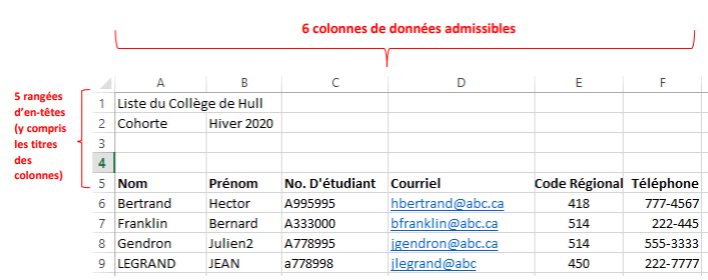
Dans l'exemple ci-dessous, le centre d'assistance a construit un modèle personnalisé avec 5 lignes d'en-tête apparaissant au dessus des données réelles et 6 colonnes de données admissibles.


Quand le centre d'assistance vous avise que le modèle personnalisé est disponible, passez à l'étape C.


C. Téléversez vos données d'étudiant.e.s (utilisant un modèle disponible)


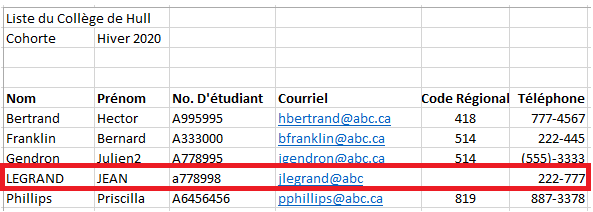
  1. Révisez toujours votre fichier avant de commencer le téléversement.

Dans cet exemple, il y a quelques erreurs à corriger

  • Le nom de l'étudiant.e est en MAJUSCULES
  • Le no. D'étudiant est non conforme (a minuscule)
  • L'adresse courriel est incomplète (manquant « .ca »)

Ces erreurs doivent être corrigées dans le fichier avant le téléversement (recommandé) ou dans l'écran de validation avant de traiter le téléversement. 


Les numéros de téléphone dans l'exemple ci-dessus sont formatés de façon incohérente (ex. parenthèses et traits d'union, code régional manquant) mais ceci sera corrigé automatiquement si au moins 7 chiffres (p.ex. : 222-7777) et l'indicatif régional sont entrés.


  1. Démarrez le téléversement depuis :
  • Maintenance - Étudiants – cliquez Téléverser un fichier d'étudiants à la base de données; OU
  •  Cohortes : naviguez à la Fiche d'inscriptions accéder à la fiche d'incriptionspour une cohorte et cliquez le lien pour Téléverser un fichier d'étudiants dans cette cohorte. Pour une cohorte non-structurée, les données étudiantes doivent être téléversées à chaque cours.
  1. Sélectionnez un modèle de téléversement dans le menu. Révisez l'exemple pour vous assurer que les rangées d'en-tête et les colonnes de données sont conformes à celles de votre fichier.

  2. Cliquez le bouton pour sélectionner le fichier de téléversement de votre ordinateur ou disque réseau – le nom du fichier sera affiché après que vous l'ayez sélectionné :

5. Cochez la case pour confirmer que les étudiant.e.s ont soumis un formulaire de consentement, et cliquez  pour continuer.


Si des étudiant.e.s dans le fichier sont déjà dans la base de données mais ont consenti à un autre programme, leur dossier sera mis à jour automatiquement au programme du téléversement actuel.


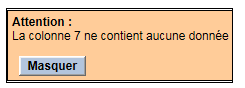
Le fichier de données sera comparé au modèle de téléversement sélectionné et une erreur apparaitra si le nombre de colonnes ne correspond pas au modèle. Dans cet exemple, le modèle de téléversement est construit pour 6 colonnes, mais la colonne 7 dans le fichier ne contient pas de données. Ceci suggère que le mauvais modèle a été utilisé, ou qu'un nouveau modèle devrait être demandé car le format du fichier a changé depuis que le modèle a été construit.


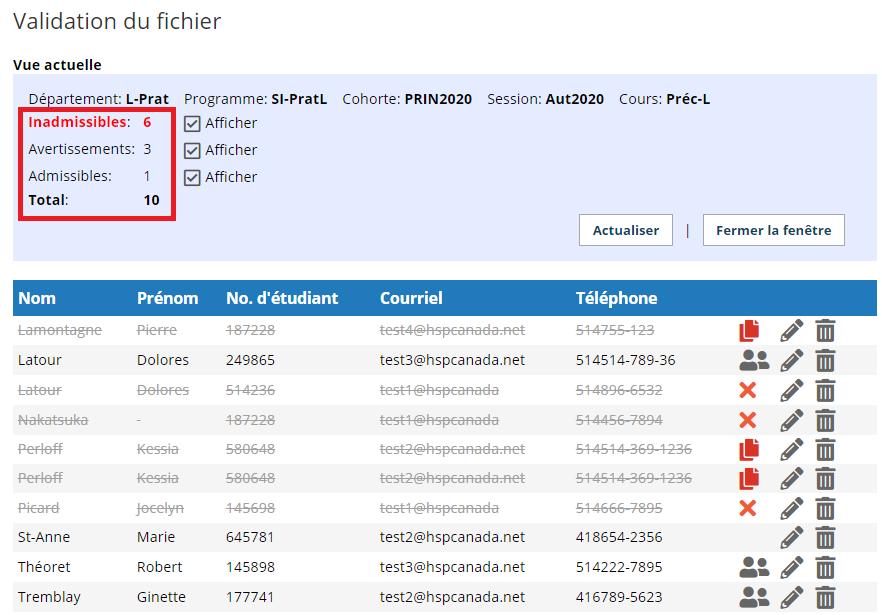
Si le fichier correspond au modèle téléversé, un message de succès apparaitra et l'écran de Validation du fichier apparaitra dans un nouvel onglet. L'écran Validation du fichier après le téléversement de notre exemple a :

  • 6 dossiers inadmissibles (causés par des erreurs – voir l'étape C.6)
  • 3 avertissements, et
  • 1 dossier admissible (sans erreur ou avertissement).

Les dossiers inadmissibles sont raturés pour afficher qu'ils ne peuvent être traités tels quels.


Les dossiers inadmissibles contenant des erreurs doivent être corrigés (ou supprimés) pour continuer. L'icône d'avertissement sera donnée à titre d'information seulement et les données doivent être révisées, par contre le système ne vous empêchera pas de continuer le téléversement.  

  1. Révisez chaque erreur en plaçant votre curseur sur l'icône associée :

(Avertissement) – une personne étudiante du même nom existe déjà dans la base de données mais avec un numéro différent. Ceci est un avertissement qui peut être ignoré si approprié (des doublons peuvent exister avec un nom commun). Cependant, ceci peut être une erreur à corriger – par ex. si un.e étudiant.e dans le fichier a un numéro inexact, mais le numéro est le même qu'un.e autre étudiant.e déjà dans la base de données.

(Erreur) – un.e étudiant.e avec le même numéro d'étudiant mais un autre nom existe et ce numéro ne peut être réutilisé. 

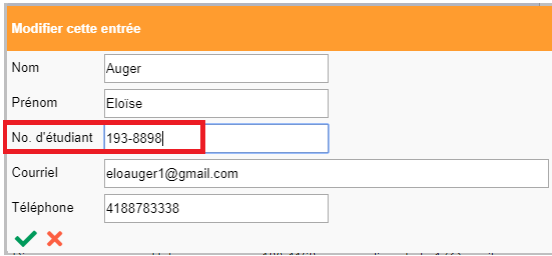
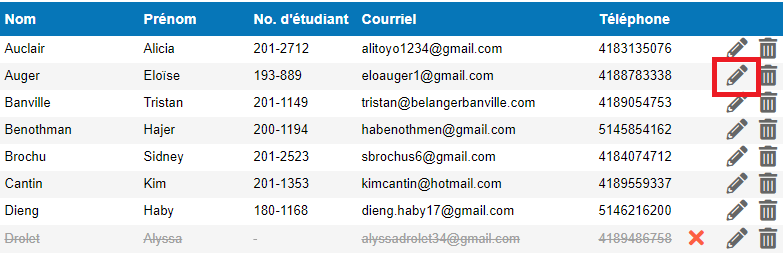
  • Solution : Si le fichier téléversé à un numéro inexact, cliquez Modifier modifierpour corriger le numéro avant de continuer.

Après la sauvegarde, l'icône d'erreur ou d'avertissement disparait et le dossier devient admissible à téléverser :


annuler(Erreur) – l'adresse courriel de l'étudiant.e est inexacte (ex. « .ca » manquant à la fin) ou le numéro de téléphone est inexact (chiffres manquants ou superflus). 

  • Solution : Cliquez Modifier modifierpour corriger les coordonnées et sauvegardez. 
  • NOTE - c'est aussi un moment opportun pour corriger les problèmes de majuscules/minuscules dans le nom et numéro de l'étudiant.e.

(Erreur) – un.e étudiant.e apparaît en double dans le fichier. 

  • Solution : supprimez le dossier en double afin qu'un des deux soit traité.

(Avertissement- n'apparaît pas dans l'exemple) – la personne étudiante est déjà inscrite dans la cohorte et sera ignorée lors du traitement du téléversement. Cependant, ses coordonnées seront mises à jour si vous cochez la case « Mettre à jour les coordonnées des étudiants existants » (étape suivante).

Une fois toutes les erreurs corrigées dans les dossiers inadmissibles, le téléversement peut continuer.

7.  Cliquez pour compléter le téléversement.


Si le fichier contient des personnes étudiantes déjà entrées dans HSPnet, cochez la case si vous désirez « Mettre à jour les coordonnées des étudiants existants ».

Un message de confirmation dans un encadré vert indique le nombre de dossiers d'étudiant.e.s créés ou inscrits.

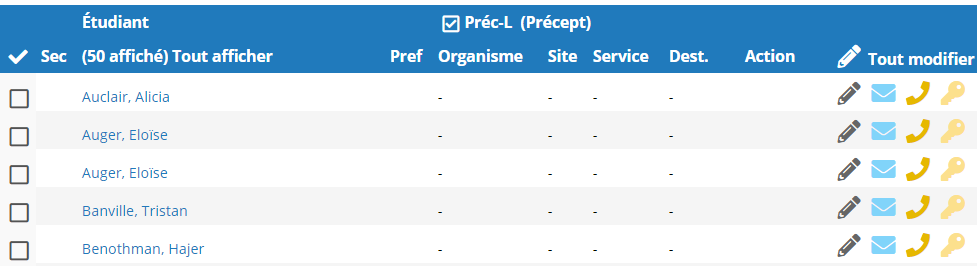
8. Fermez l'onglet de l'écran de validation du fichier et retournez à HSPnet. Si vous avez débuté depuis la Fiche d'inscriptions, actualisez votre écran et les résultats seront affichés :

Rappelez-vous

  • Les fichiers de données de toute taille (une personne étudiante ou des centaines) peuvent être téléversés par cette fonction. Pour de larges volumes d'étudiant.e.s, vous pouvez retirer le crochet de la case pour dossiers admissibles dans l'écran de validation du téléversement afin de porter attention aux erreurs et avertissements.
  • Vous pouvez répéter un téléversement pour mettre à jour les coordonnées seulement, ou retirer le crochet de la case « Mettre à jour les coordonnées des étudiants existants » si vous ne croyez pas que le téléversement actuel contient des coordonnées à jour.
  • Vérifiez toujours le contenu de chaque colonne dans l'écran de validation du fichier – par exemple pour assurer que le prénom et nom de famille ne sont pas inversés. Si vous rencontrez un problème, ne procédez pas au téléversement, essayez plutôt un autre modèle ou communiquez avec le centre d'assistance.
  • Autant que possible, les personnes étudiantes doivent être téléversées dans une cohorte dans la Fiche d'inscriptions, car ceci ajoute ou met à jour leur dossier dans la base de données ET les inscrit dans une cohorte en même temps. Téléverser par Maintenance : Étudiants n'ajoutera leur dossier qu'à la base de données**,** et vous devrez répéter le téléversement par la fiche d'inscriptions (ou les inscrire manuellement) pour les ajouter à la cohorte.