Division d'un groupe d'étudiantsétudiants sur plusieurs destinations (horaire avancé)avancé)
|
|
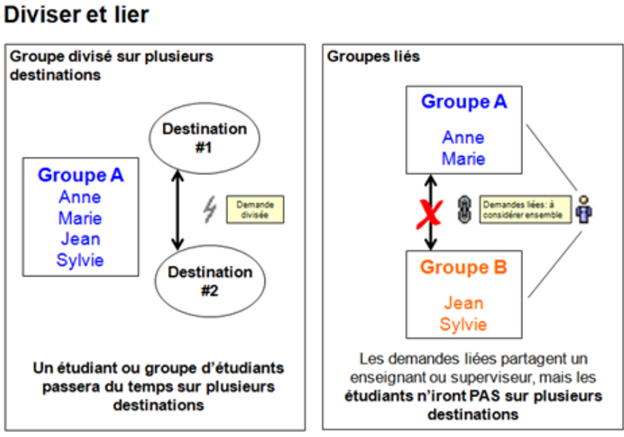
Dans cet exemple, un groupe de 6 étudiantsétudiants sera divisédivisé de sorte que 4 étudiantsétudiants soient placésplacés dans une unitéunité de médecinemédecine et 2 étudiantsétudiants soient placésplacés dans une clinique, et les étudiantsétudiants se déplacerontdéplaceront d'une destination àà l'autre.
CréezCréez la demande de stage principale pour le groupe et copiez-la dans la boîteboîte de sortie:- Dans la
boîteboîte de sortie, cliquez sur l'icôneicône  écranécran de l'horaire avancé.avancé.
|

|
|
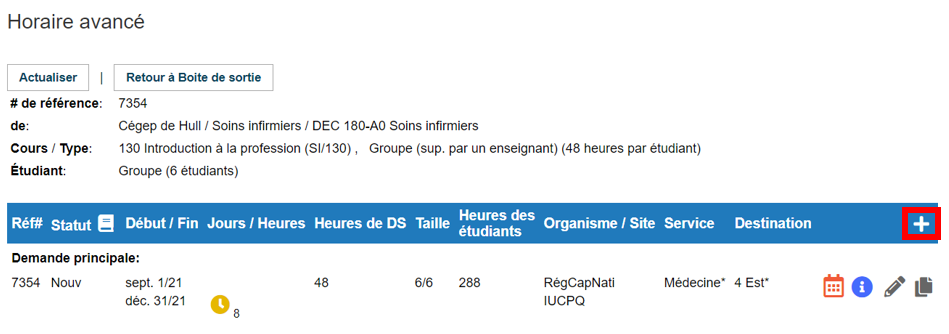
3. Cliquez l'icône icône  pour Ajouter une nouvelle destination divisée divisée :
|
|
|
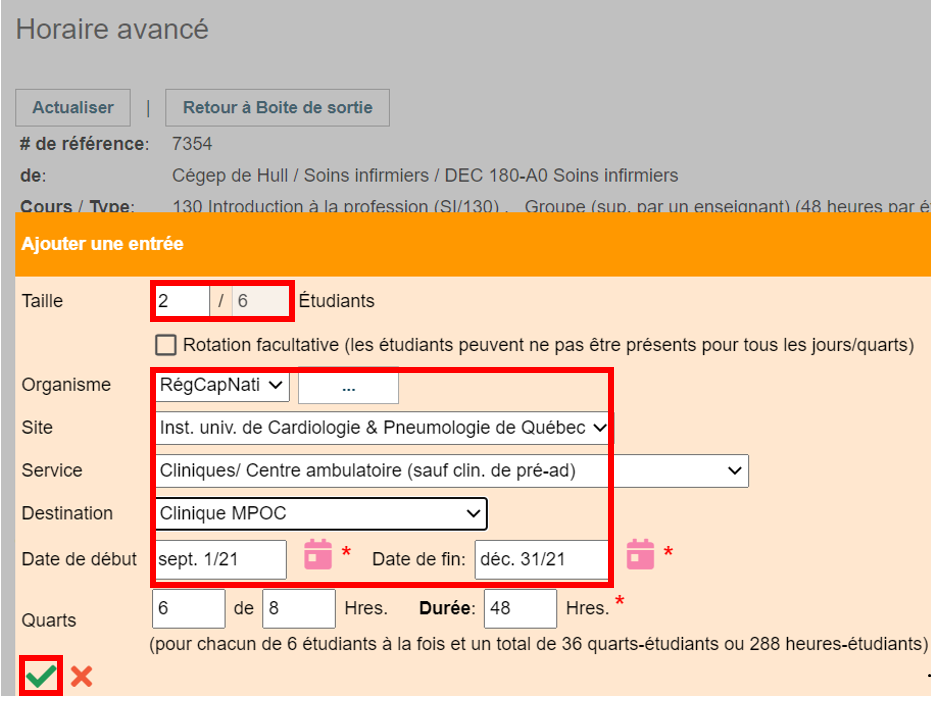
4. Entrez la taille du groupe de destination: c'est àà dire le nombre d'étudiantsétudiants en rotation àà tout moment, ici 2/6.
5. Dans ce scénario,scénario, ne cochez pas la « « Rotation facultative »facultative », car les étudiantsétudiants seront présentsprésents àà la clinique pour tous les quarts de travail.
Les définitionsdéfinitions de l'option de rotation « facultatif »« facultatif » par rapport àà « obligatoire »« obligatoire »:
- Rotation obligatoire
: la demande diviséedivisée sera utiliséeutilisée àà chaque quart de travail travail ; réduisezréduisez la taille du groupe du milieu dans la demande principale pour indiquer que 4 étudiantsétudiants seulement seront présentsprésents àà la fois sur la demande principale.
- Rotation facultative
: la demande diviséedivisée ne sera pas nécessairementnécessairement utiliséeutilisée àà chaque quart de travail travail : cochez la case pour indiquer qu'il s'agit d'une rotation facultative facultative ; la demande principale doit indiquer que 6 étudiantsétudiants seront présents.présents. Entrez le maximum d'étudiantsétudiants pouvant assister àà la division àà tout moment (2 dans ce scénario)scénario). Dans cet exemple, les nombres totaliseront jusqu'àà 8 (6 sur la DS 7354 et jusqu'àà 2 dans la nouvelle demande diviséedivisée en cours de création)création). Le mot "Option" apparaîtra.apparaîtra.
6. Dans le menu déroulant,déroulant, sélectionnezsélectionnez l'organisme, le site, le service et la destination. Il est possible de répartirrépartir une demande entre deux ou plusieurs organismes différents.différents.
7. Dans ce scénario,scénario, les dates seront exactement les mêmesmêmes que celles de la demande originale 7354, car il s'agit d'une rotation et toutes les dates entre la date de débutdébut et la date de fin auront deux étudiants.étudiants.
8. Cliquez l'icôneicône  pour sauvegarder et continuer.
|
|
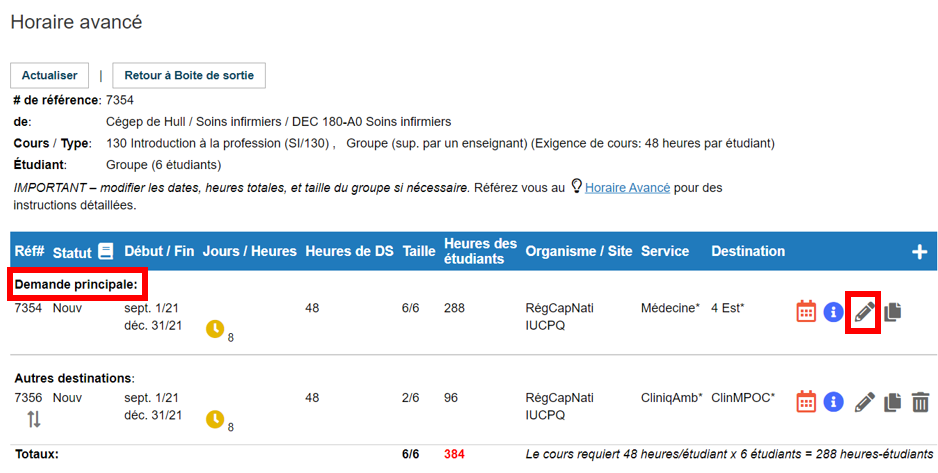
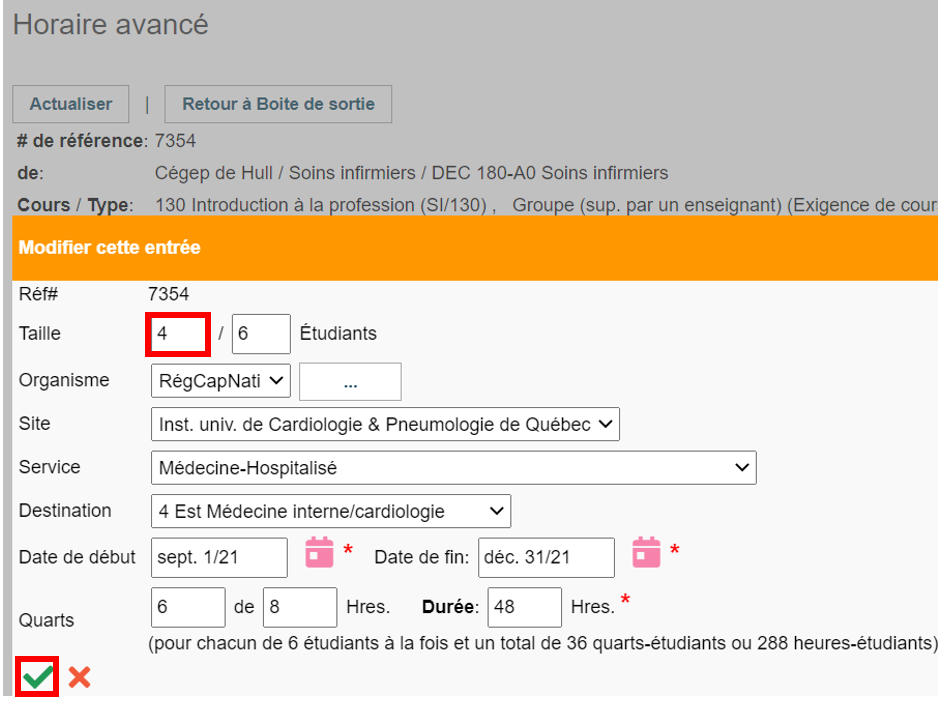
9. Cliquez l'icôneicône du crayon sous la demande principale de stage afin de modifier la taille du groupe principal pour réduireréduire la taille àà 4 étudiantsétudiants (au lieu de 6), ce qui sera la taille maximale du groupe qui participera àà cette destination àà tout moment. |
|
|
10. Cliquez l'icôneicône pour sauvegarder.
|
|
|
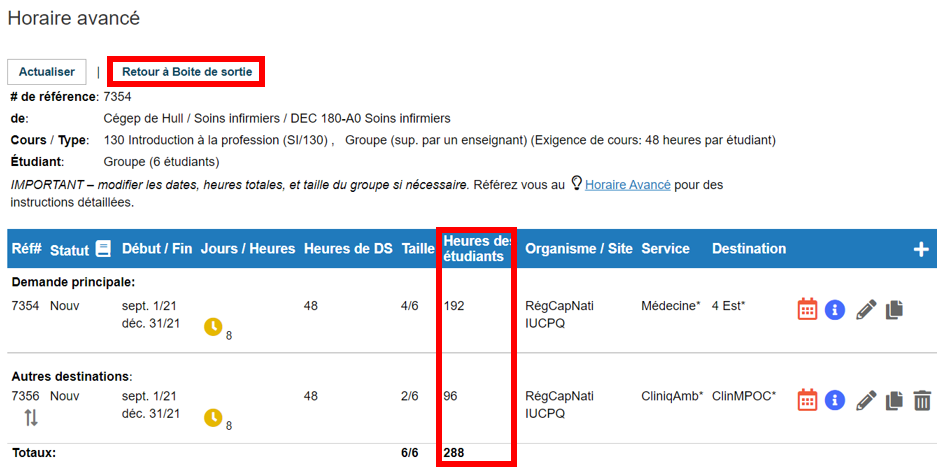
L'écranécran de l'Horaire avancéavancé affiche:
- La taille du groupe principal pour la destination est de 4
étudiantsétudiants
- La taille du groupe de la rotation obligatoire est de 2
étudiantsétudiants
- La taille de chacun des deux groupes est correcte: 4/6 + 2/6 = 6/6
- Les heures de stage pour les
étudiantsétudiants sont partagées.partagées.
11. Afin de voir cet écranécran dans la boite de sortie, cliquez ««Retour àà Boite de sortie»sortie».
|
|
|
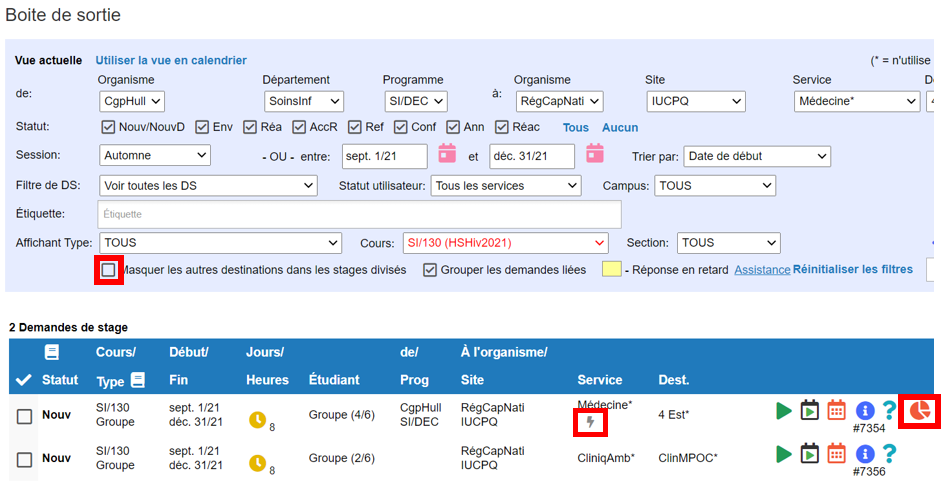
La boîteboîte de sortie affiche désormaisdésormais une petite icôneicône en forme d'éclair. éclair. Les stages divisésdivisés existent, ce qui indique que la deuxièmedeuxième Demande de Stage 7356 a étéété crééecréée àà partir de la DS au-dessus : 7354. L'autre changement est que l'icôneicône de l'horaire avancéavancé  passéepassée du noir au rouge, indiquant que l'horaire avancéavancé a étéété activé.activé.
- Il est possible d'activer l'
option «option « Masquer les autres destinations dans les stages divisés »divisés » qui se trouve sur l'écranécran d'affichage de la boite de sortie.
|
|
|
Diviser un stage individuel (Horaire avancé)avancé)
Un stage individuel (par ex. préceptorat)préceptorat) devrait êtreêtre divisédivisé quand l'étudiantétudiant passera du temps sur plus d'une destination.
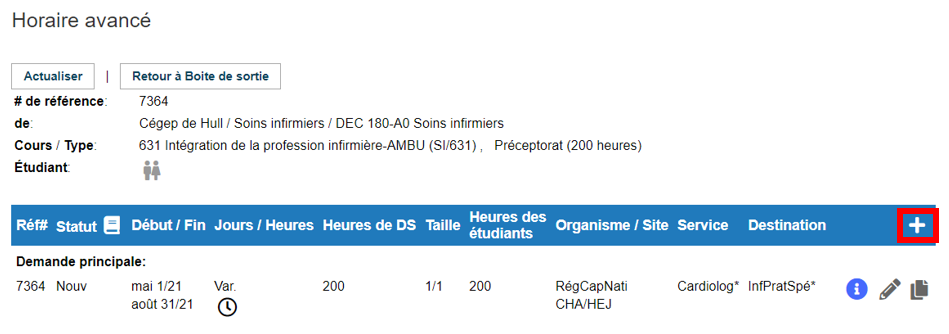
- Dans la boite de sortie, cliquez sur l'
icôneicône de l'horaire avancé avancé
- Cliquez l'
icône icône pour créercréer une nouvelle destination divisée.divisée.
|

|
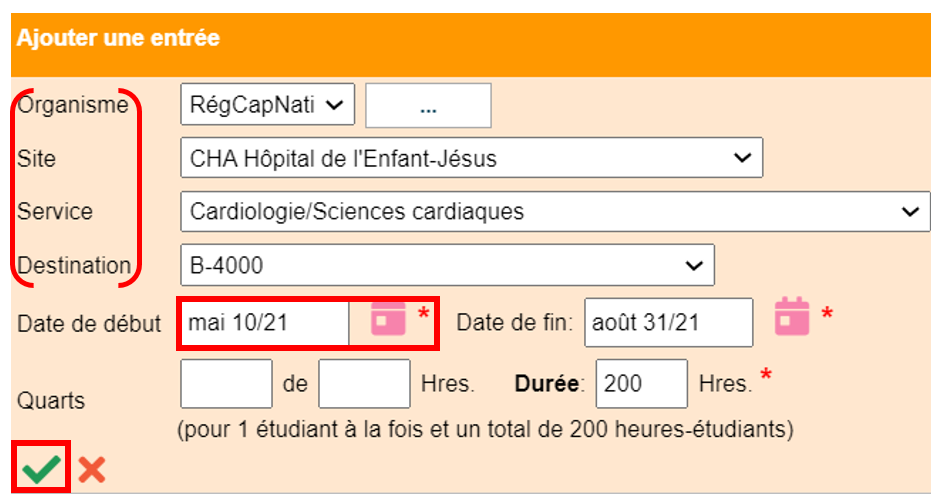
SélectionnezSélectionnez le milieu de stage appropriéapproprié pour cette deuxièmedeuxième rotation.- Cliquez sur l'
icôneicône du calendrier afin de sélectionnersélectionner la nouvelle date de débutdébut et de fin pour la destination pour ce stage.
- Cliquez l'
icôneicône pour sauvegarder la nouvelle demande de stage qui affiche le nouveau milieu et les nouvelles dates de débutdébut et de fin du stage.
|
|
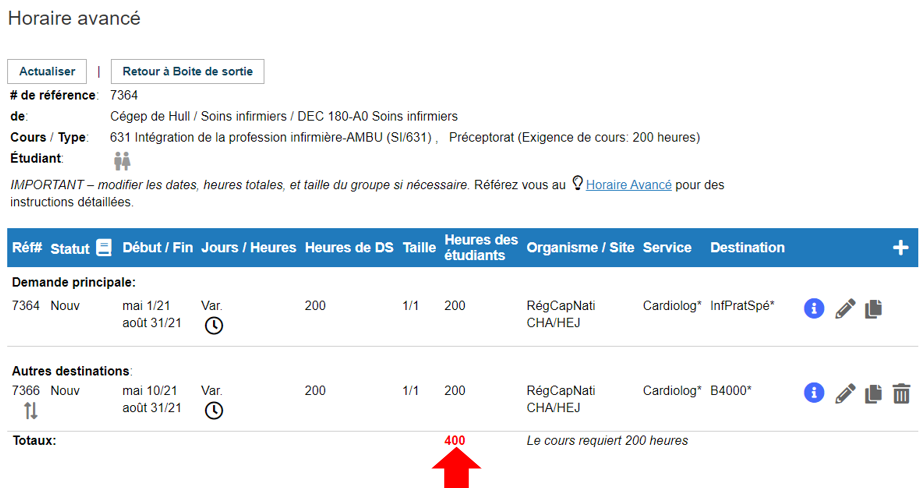
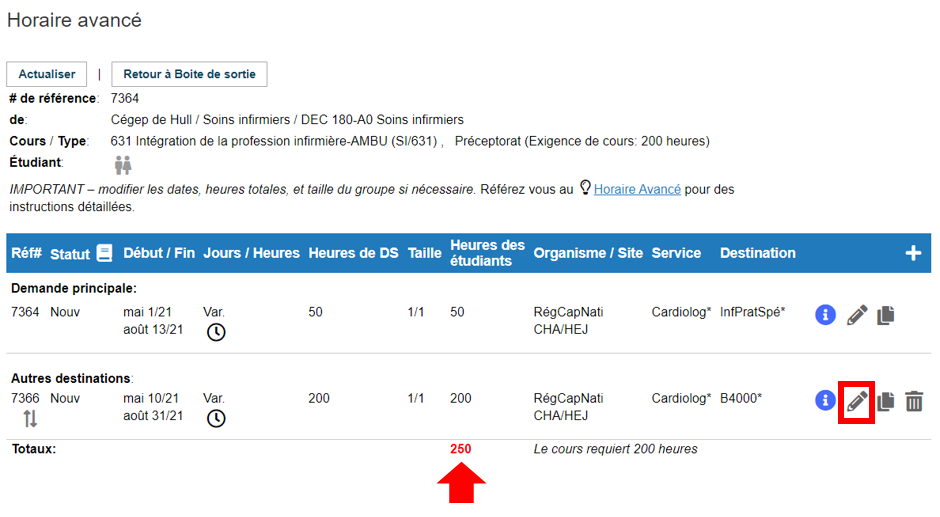
Le nombre total d'heures s'affiche maintenant en rouge : le cours ne dure que 200 heures, mais les modifications indiquent maintenant que le stage ajoutéajouté a portéporté le total des heures àà 400. |
|
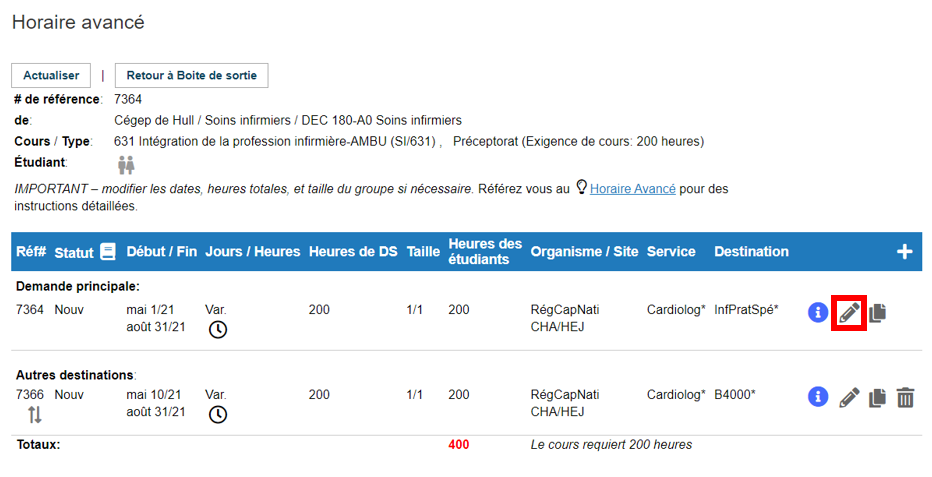
Cliquez l'icôneicône du crayon àà côtécôté de la demande de stage 7364 afin d'ajuster la date de fin du stage ainsi que les heures de la demande principale. |
|
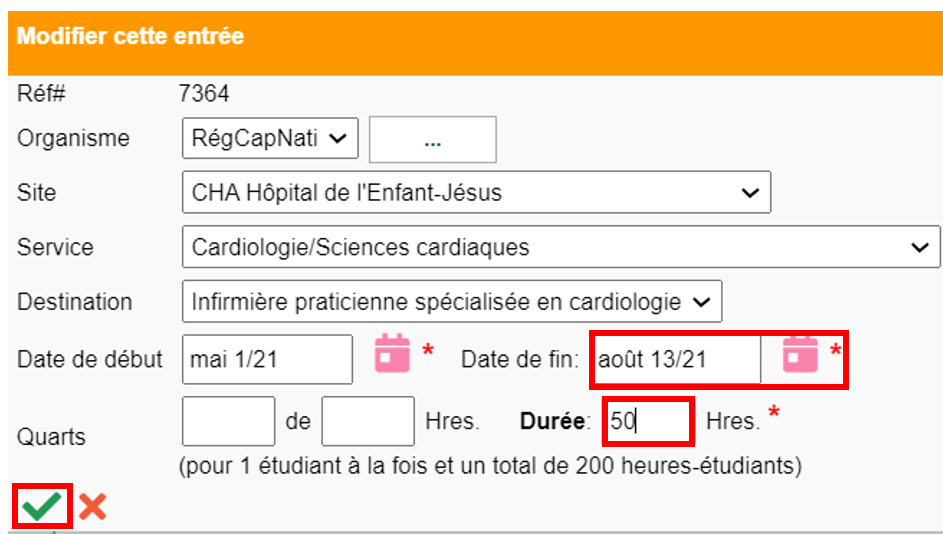
- Modifier la date de fin de la rotation pour la demande principale en cliquant sur l'
icôneicône du calendrier.
- Ajustez les heures pour cette partie de la rotation
àà cette destination.
- Cliquez l'
icôneicône pour sauvegarder.
|
|
|
Les heures (250) montrent encore plus que le parcours (200).
- Cliquez sur l'
icôneicône du crayon pour effectuer d'autres modifications sur la demande divisée:divisée: les heures doivent êtreêtre réduites.réduites.
|
|
|
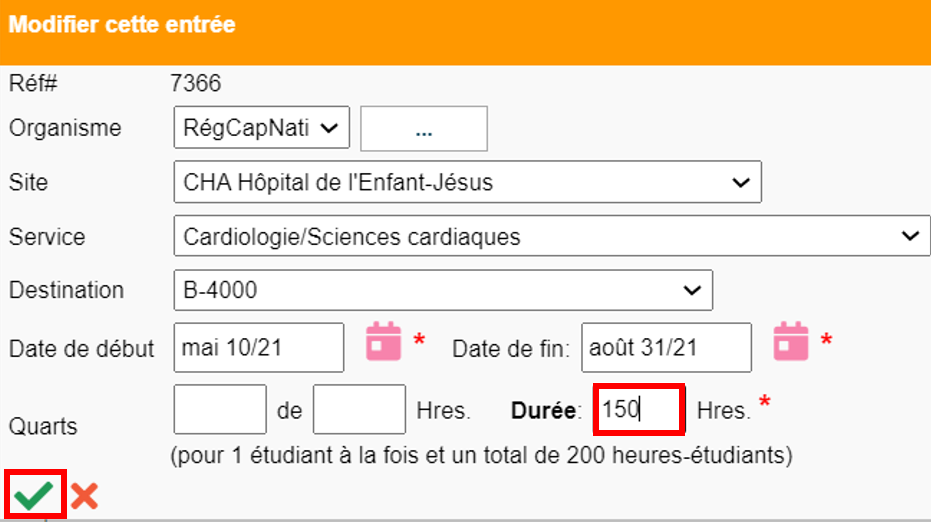
RéduisezRéduisez les heures de sorte que le total des deux stages corresponde au total des heures du cours.
- Cliquez l'
icôneicône pour sauvegarder
Si les heures de destination ne sont pas ajustées,ajustées, chaque destination (et superviseur ou précepteur)précepteur) recevra le « crédit »« crédit » complet, ce qui entraîneraentraînera une duplication des heures.
L'organisme receveur peut s'attendre àà ce que ces changements soient apportésapportés avant d'accepter la demande de stage.
|
|
|
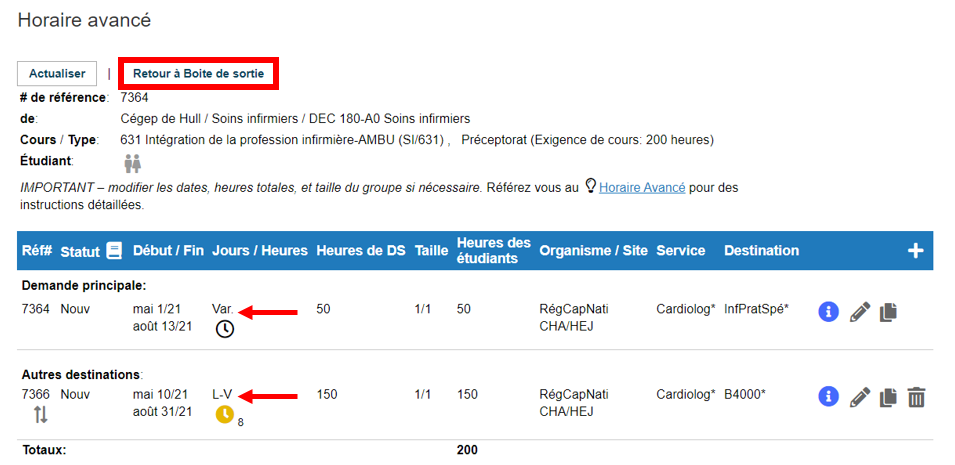
Modifiez les horaires de la fiche de travail individuelle, si nécessaire. nécessaire. Dans cet exemple, l'étudiantétudiant suivra l'horaire du précepteurprécepteur (différentsdifférents jours/différentesdifférentes heures) sur l'unitéunité cardiaque, mais lors du placement àà la clinique, les heures seront du lundi au vendredi, durant le jour.
Ces informations peuvent êtreêtre modifiéesmodifiées en ouvrant l'icôneicône des détails détails  icôneicône «« i bulle »») et en modifiant l'onglet d'information sur le placement, ou elles peuvent êtreêtre modifiéesmodifiées en cliquant et en modifiant l'horaire du fichier individuel .
- Cliquez :
Retour àà la boîteboîte de sortie.
|
|
|
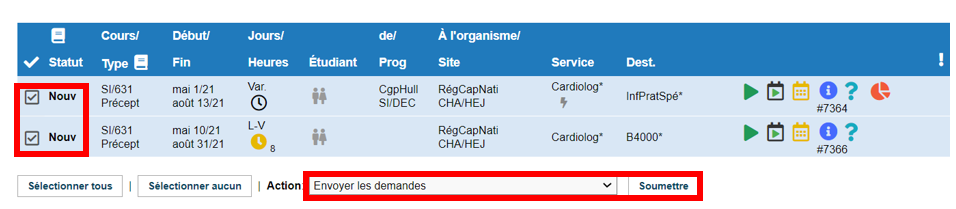
Lorsque vous envoyez des demandes divisées,divisées, vous devez envoyer la demande principale et toutes les autres destinations, parce que chacune des demandes de stage sont distinctes et nécessitentnécessitent une réponseréponse provenant de l'organisme receveur.
|
|
|
SéparerSéparer une demande d'un ensemble divisédivisé
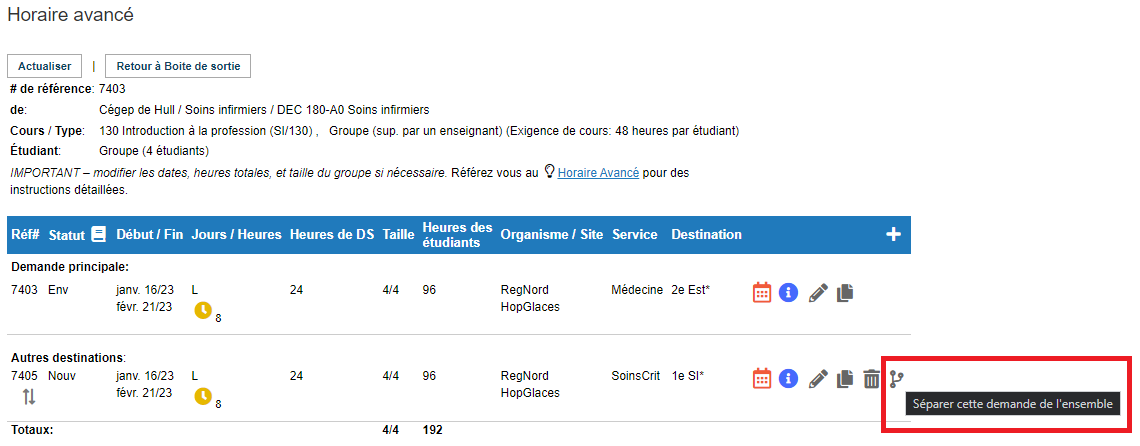
Pour convertir une demande diviséedivisée en de multiples demandes de stage distinctes (auxquelles de différentsdifférents étudiantsétudiants pourront êtreêtre affectés)affectés), localisez l'une des demandes secondaires de l'ensemble dans l'horaire avancéavancé et cliquez l'icône icône SéparerSéparer cette demande de l'ensemble ensemble  . 
|
|
Dans la **boîteboîte de sortie**, les demandes apparaîtrontapparaîtront alors distinctes (non plus rejointes par l'icôneicône de stage divisé)divisé). Tout étudiantétudiant affectéaffecté àà l'ancien ensemble divisédivisé restera affectéaffecté àà la demande principale seulement. D'autres étudiantsétudiants pourront alors êtreêtre affectésaffectés àà la demande séparée.séparée. Si nécessaire,nécessaire, mettez àà jour la taille du groupe et la duréedurée de stage sur les demandes maintenant distinctes, et affectez les étudiantsétudiants normalement. |

|
|
Lier les demandes(disponible dans la boîteboîte de sortie seulement)
Arrière-Arrière-plan et filtres
L'objectif de lier les demandes est de signaler àà l'organisme receveur que ces demandes doivent êtreêtre examinéesexaminées ensemble. Si l'une des demandes est refusée,refusée, l'autre demande n'est plus requise. L'enseignant ne pourra pas superviser la moitiémoitié de son groupe par exemple, si l'une des demandes liéesliées est refusée.refusée. Le coordonnateur demandeur devra annuler ses deux demandes et chercher un milieu dans un autre établissementétablissement oùoù les deux groupes pourront êtreêtre acceptés.acceptés.
- Seuls les coordonnateurs demandeurs peuvent lier ou dissocier des demandes.
- Les demandes de tout statut peuvent
êtreêtre liéesliées ou non liées.liées.
- La liaison ne garantit pas que les demandes seront
acceptéesacceptées ou refuséesrefusées ensemble - chaque destination peut accepter ou refuser sa propre demande selon le cas, quelle que soit la réponseréponse des autres destinations liées.liées.
Les demandes liéesliées sont triéestriées en haut de la boîteboîte d'entréeentrée et de la boîteboîte de sortie, quel que soit le choix des paramètresparamètres des filtres de la boîteboîte d'entrée/boîteentrée/boîte sortie. Une case àà cocher pour afficher "Grouper les ensembles liés"liés" est disponible àà la fois dans la boîteboîte de réceptionréception (organisme receveur) et dans la boîteboîte d'envoi (organisme demandeur), et permet aux utilisateurs d'afficher les ensembles liésliés (ou non).
-
Marquer les demandes àà lier lier :
- Trouver les demandes
àà lier dans votre votre boîteboîte de sortie, et cochez leurs cases.
SélectionnezSélectionnez « « Marquer les demandes àà lier »lier » dans le menu Action et cliquez cliquez  .- Si
nécessaire,nécessaire, retournez àà l'écranécran Cohortes, ou changez les filtres de la la boîteboîte de sortie pour trouver les autres demandes àà lier et les marquer aussi.
|
|
|
2. Passez en revue les demandes àà lier dans l'encadré.encadré. Cliquez Supprimer Supprimer  pour retirer une demande de la section àà lier, ou recommencez àà zérozéro en cliquant cliquant  pour vider l'encadré.encadré.
3. Quand toutes les demandes àà lier sont marquées,marquées, cliquez cliquez  .
Les demandes liéesliées apparaissent maintenant ensemble dans la la boîteboîte de sortie et la la boîteboîte d'entréeentrée liées liées par l'icône icône 
|
|
|
4. Pour retirer une demande d'un ensemble lié,lié, cliquez l'icôneicône «« retirer le lien »»  . Notez que cela ne retire pas le lien des autres demandes d'un ensemble de 3 ou plus, il retire seulement la demande sélectionnéesélectionnée de l'ensemble. Cependant, si seulement 2 demandes sont liées,liées, retirer le lien d'une demande sépareraséparera l'ensemble complet. Retirer le lien peut êtreêtre utile quand quand : - Une des demandes liéesliées n'est pas exacte, ou n'est plus requise, et doit êtreêtre annulée.annulée. - Une demande liéeliée a étéété refusée,refusée, mais les autres demandes dans l'ensemble liélié sont actives (p.ex. : envoyéesenvoyées ou acceptées)acceptées). - Une rotation partagéepartagée (pour 2 groupes ou plus) est refuséerefusée ou annulée,annulée, et les étudiantsétudiants dans les groupes liésliés n'y ont plus accès.accès.
|
 |
|
|
|
|
Fusionner les demandes (disponible dans la boîteboîte de sortie seulement, quand filtréefiltrée àà un seul cours)
Il y a des situations oùoù deux demandes ou plus doivent êtreêtre fusionnées,fusionnées, pour former une seule possibilitépossibilité de stage pour un étudiantétudiant ou groupe. Par exemple exemple :
- Deux stages en salle d'accouchement et
obstétriqueobstétrique peuvent êtreêtre fusionnésfusionnés pour offrir une expérienceexpérience combinée;combinée;
- Un
préceptoratpréceptorat en communautécommunauté est fusionnéfusionné avec un stage àà l'hôpitalhôpital pour offrir une rotation améliorée.améliorée.
La fusion est disponible comme action dans la boîteboîte de sortie mais elle est visible SEULEMENT quand vous filtrez àà un seul cours (typiquement par le bouton d'accès accès  , mais aussi accessible par le filtre de cours).
SélectionnezSélectionnez une ou plusieurs demandes et choisissez l'action de « « Fusionner les demandes sélectionnées »sélectionnées » puis cliquez cliquez .
|
|
- Un message affiche les conditions principales pour
réussirréussir la fusion :
- Les
étudiantsétudiants et enseignants (du groupe) ne doivent pas êtreêtre affectés;affectés;
- Le statut des stages ne peut
êtreêtre annuléannulé ou refusé;refusé;
- Les tailles totales des groupes (
dénominateur)dénominateur) doivent correspondre –– par ex. une fusion de groupes de taille « « 4/4 »4 » et « « 5/5 »5 » ne réussiraréussira pas;
- Les demandes ne peuvent
êtreêtre fusionnéesfusionnées si elles avaient étéété crééescréées directement depuis la fiche d'inscriptions (car les étudiantsétudiants sont déjàdéjà affectésaffectés de façonfaçon permanente).
Si la fusion est réussie,réussie, les demandes sélectionnéessélectionnées seront maintenant combinéescombinées en un ensemble divisé,divisé, et l'écranécran Horaire avancéavancé sera ouvert automatiquement avec l'avertissement en rouge habituel recommandant de réviserréviser les dates de débutdébut et de fin, heures sur la destination/totales, et tailles du groupe si nécessaire. nécessaire.
|
|
|
Rappelez-vous
Diviser des demandes se fait depuis l'Horaire avancéavancé et permet aux étudiantsétudiants de se déplacerdéplacer dune destination àà l'autre dans le cadre d'un mêmemême stage.
- Rappelez-vous d'envoyer toutes les destinations
diviséesdivisées une fois qu'elles sont créées,créées, afin qu'elles soient visibles dans la boîteboîte d'entréeentrée du site receveur.
Lier des demandes se fait dans la la boîteboîte de sortie et permet aux coordonnateurs demandeurs d'indiquer aux organismes receveurs que ces demandes sont reliéesreliées (p.ex. : mêmemême enseignant) et, qu'elles devraient êtreêtre considéréesconsidérées ensemble.
- Seuls les coordonnateurs demandeurs peuvent lier ou retirer les liens des demandes.
- Les demandes de n'importe quel statut peuvent
êtreêtre liéesliées ou déliées.déliées.
- Lier ne garantit pas que les demandes seront
acceptéesacceptées ou refuséesrefusées ensemble – – chaque destination peut accepter ou refuser les demandes, quelle que soit la réponseréponse des autres destinations.
- Les demandes
liéesliées apparaissent en haut de la la boîteboîte d'entréeentrée et de la la boîteboîte de sortie, quelle que soit l'option de tri choisie. Une case pour «« Grouper les demandes liéesliées »» dans dans la boîteboîte d'entréeentrée et et la boîteboîte de sortie, permet d'afficher les demandes liéesliées ensemble ou non.
- Si la case
est est cochéecochée, les demandes liéesliées sont affichéesaffichées ensemble en haut de de la boîteboîte d'entréeentrée et et la boîteboîte de sortie, suivies des autres demandes triéestriées par l'ordre choisi dans le filtre « « Trier par par : » » (par exemple par date de débutdébut ou par destination).
Si la case est est décochéedécochée, les demandes liéesliées gardent les icônesicônes pour retirer les liens mais n'apparaissent pas ensemble, et sont triéestriées selon le filtre choisi. Cette option permet un tri complet de toutes les demandes dans la la boîteboîte d'entréeentrée et la la boîteboîte de sortie, liéesliées ou non.
- Les
icônesicônes pour retirer le lien sont visibles en tout temps mais ne fonctionnent que lorsque l'option «« Montrer les ensembles liésliés »» est cochée.cochée. Vous ne pouvez retirer le lien que lorsque les demandes liéesliées sont affichéesaffichées ensemble. Ceci vous permet de réviserréviser les autres demandes de l'ensemble avant de retirer le lien.
|
|
|
Fusionner des demandes se fait dans la la boîteboîte de sortie et permet de combiner deux demandes séparéesséparées en une seule demande sur plusieurs destinations.
- La demande originale avec le
numéronuméro de référenceréférence inférieurinférieur devient la nouvelle demande principale, quel que soit l'ordre de tri de la la boîteboîte de sortie. L'ordre peut êtreêtre inverséinversé dans l'Horaire avancéavancé si nécessairenécessaire (par exemple si la demande principale est par la suite refuséerefusée et une autre destination doit devenir la demande principale).
- Si une des demandes
sélectionnéessélectionnées fait déjàdéjà partie d'un ensemble divisédivisé avant la fusion, toutes les destinations dans l'ensemble divisédivisé seront fusionnées.fusionnées.
- Comme
indiquéindiqué dans le message d'avertissement, une fusion ne peut pas êtreêtre annulée.annulée. Si une fusion a étéété effectuéeeffectuée par erreur, vous devez annuler la demande fusionnéefusionnée et la remplacer dans la fiche de travail par une nouvelle demande principale.
|
|