En cours - Survol HSPnet pour enseignant.e.s
Guide concernant les organismes demandeurs (GCOD)
Ce guide porte sur l'accès des enseignant.e.s et vous explique comment :
- Vous connecter à
HSPnetHSPnet la première fois - Accéder à l'orientation en ligne avant d'utiliser
HSPnetHSPnet - Voir les stages à venir, les horaires de stage et les détails de stage
- Communiquer avec les personnes-ressource et les étudiant.e.s
- Imprimer un horaire
| Icônes associées |
|
 |
Écran des détails |
 |
Horaire de stage de groupe |
 |
Horaire de stage individuel |
 |
Mise à jour depuis la dernière connexion |
 |
Document joint |
 |
Afficher le numéro de téléphone |
 |
Envoyer un courriel |
Généralités
HSPnet est un système web pour la coordination des stages étudiants dans une province. Il a été introduit en 2003 et est maintenant utilisé dans plusieurs provinces du Canada. Les enseignant.e.s peuvent accéder à HSPnet dans leur province pour voir et imprimer les détails des stages et leurs horaires ainsi que pour communiquer avec les étudiant.e.s et les personnes-ressources des sites.
Étapes pour accéder à HSPnet |
|
Étape 1 – Première connexion à HSPnet
|
|
Étape 2 – Afficher votre écran de bienvenue |
|
|
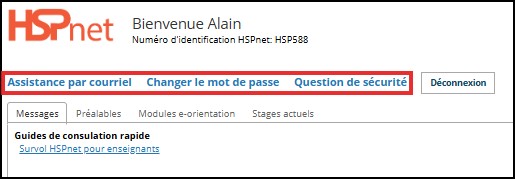
Lorsque vous vous connecterez une nouvelle fois après avoir complété le module d'orientation en ligne, vous accéderez à l'écran de bienvenue, organisé à l'aide d'onglets. Il contient également les liens suivants :
Assistance par courriel – ouvre un nouveau courriel destiné au centre d'assistance depuis votre système de messagerie habituel, avec un objet qui nous permettra de vous identifier et d'identifier l'écran que vous utilisez.
Changer le mot de passe – vous permet de changer votre mot de passe (avant la période d'expiration de 90 jours)
Question de sécurité – vous permet de changer la question à laquelle répondre lorsque vous demanderez un nouveau mot de passe. |
 |
|
La vue par défaut affiche les stages actifs à partir d'aujourd'hui et pour les quatre mois suivants.
|
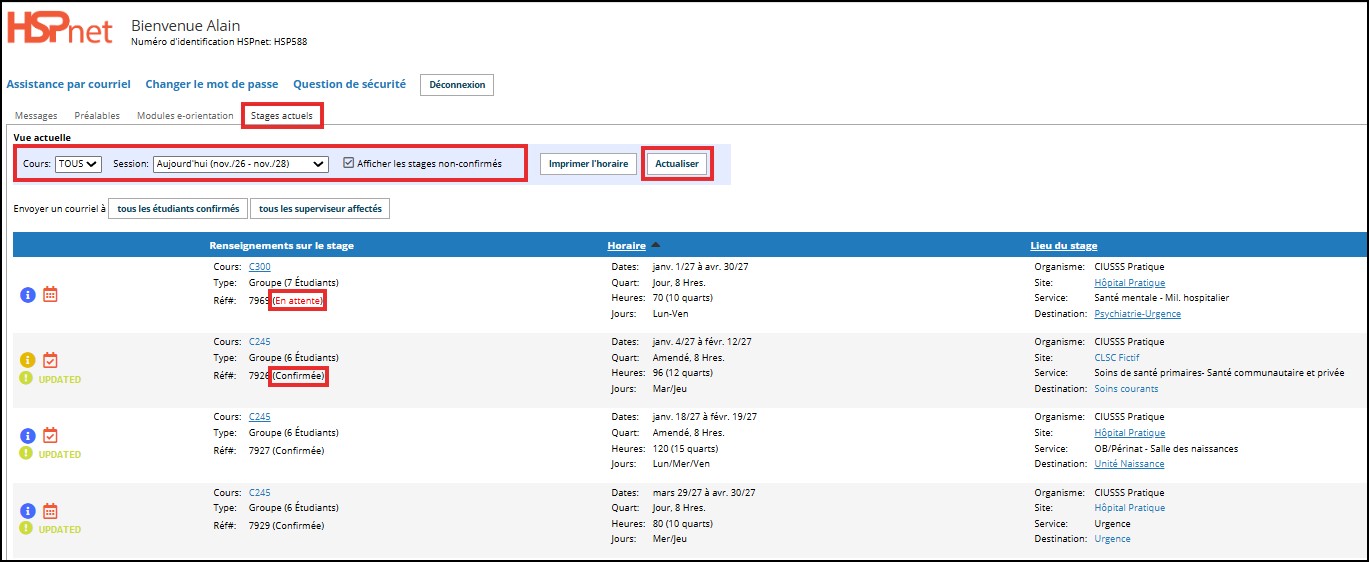 *Cliquez sur l'image pour l'agrandir |
|
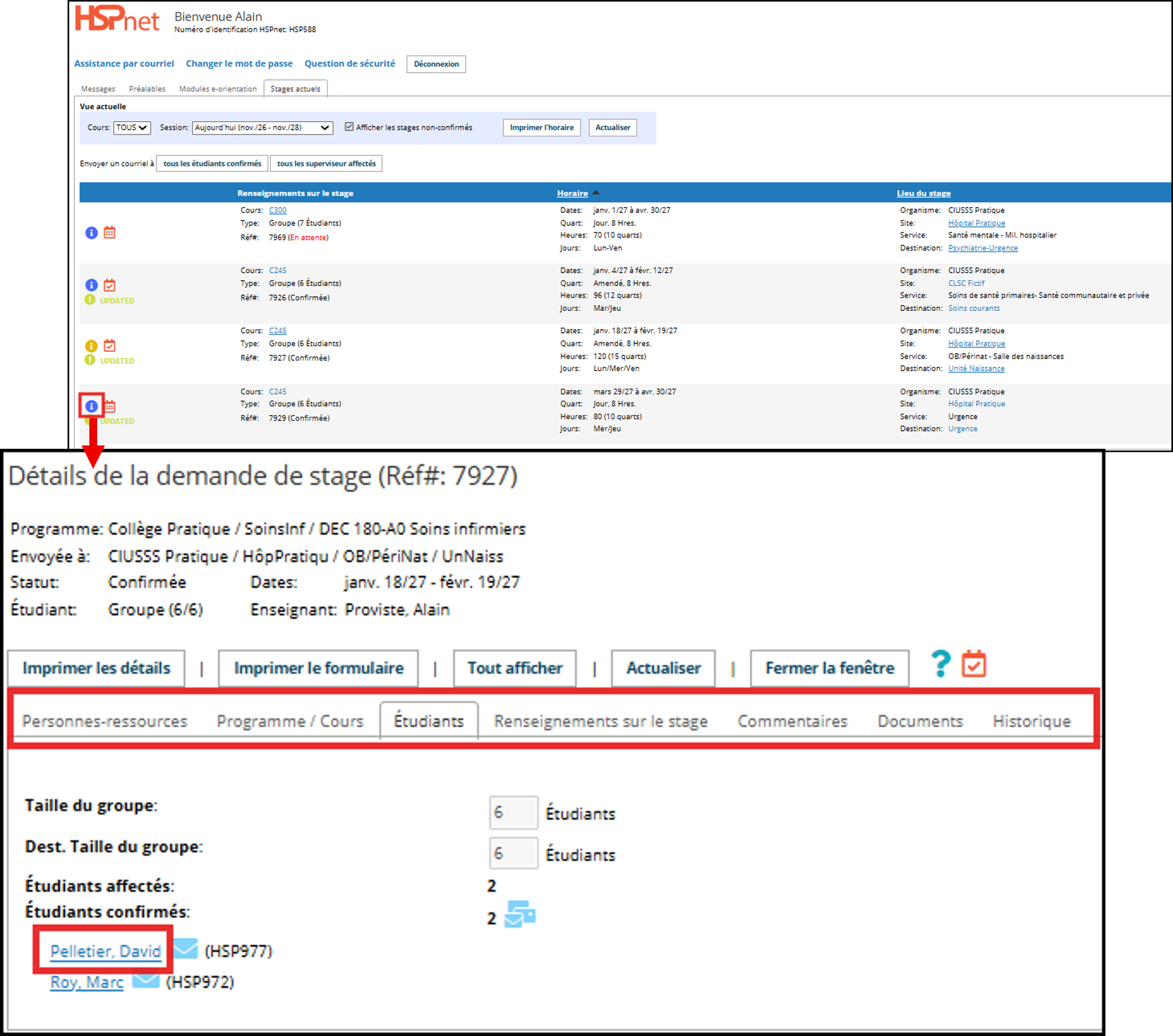
Pour avoir plus d'informations sur une demande de stage, cliquez sur
|
 |
Étape 3 – Afficher ou imprimer un horaire de stage |
|

L'horaire de stage du groupe affiche un calendrier détaillé pour un stage; si un crochet rouge apparait  , cela signifie que des modifications ont été effectuées à l'horaire par défaut. Un tableau de Surnoms situé dans le haut de la page permet d'identifier chaque demande de stage pour l'unité. Les surnoms sont composés de quelques lettres du nom de l'établissement suivis d'un nombre pour chaque demande de stage (par ex. CgpP-1).
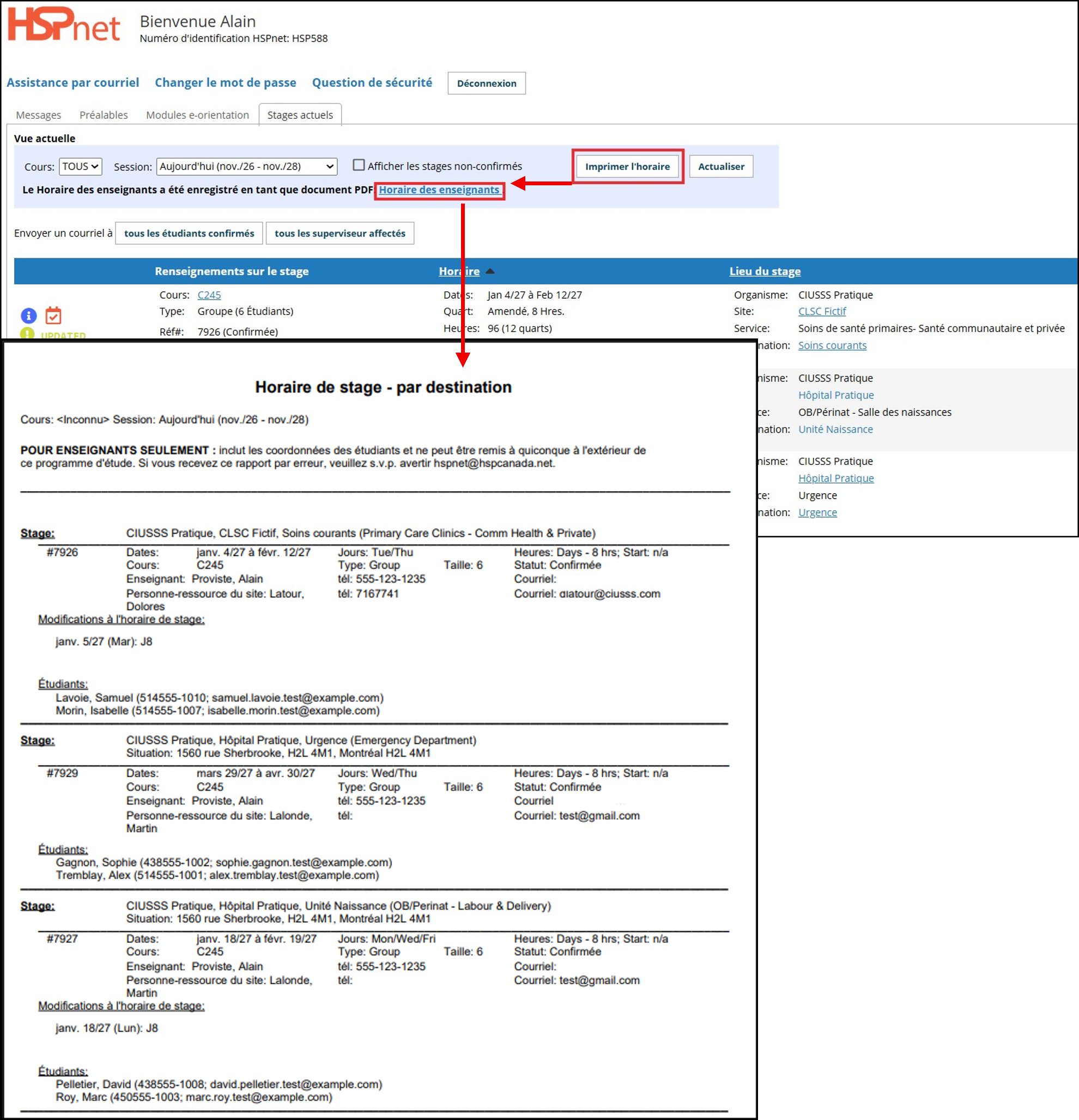
Cliquez Afficher les détails pour afficher les dates de début/fin, les quarts et les heures, les commentaires et alertes, et les coordonnées des personnes-ressources du site. Cliquez  pour imprimer l'horaire de stage.

Cliquez Imprimer l'horaire pour imprimer un sommaire des stages affichés.