
Fonctions principales des Organismes Demandeurs
Guide concernant les organismes receveurs (GCOR)
FORMATIONS pré-enregistrées et Guides pour les Coordonnateurs Receveurs
Disponibles dans Assistance > Base de connaissances
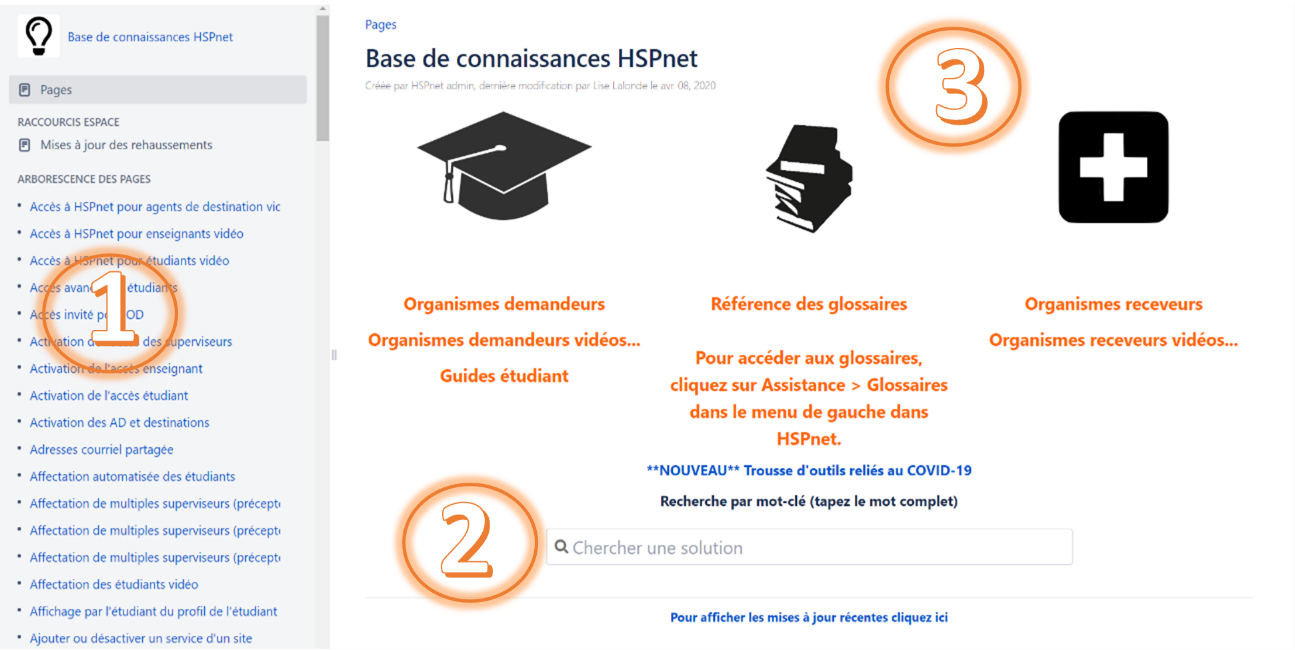
Trois façons de trouver un document dans la Base de connaissances connaissances :
(1) en ordre alphabétique dans la colonne gauche de votre écran;
(2) avec l’outil de recherche dans le milieu de la page;
(3) dans la section vous concernant

**Thème**Thème
**Contenu**Contenu
**Lien vers le Guide**Guide
*Vous devez cliquer sur les liens dans HSPnet
**Lien vers la capsule vidéo**vidéo
*Vous devez cliquer sur les liens dans HSPnet
Introduction à HSPnet
Première connexion : changer le mot de passe
Options d’assistance/ ressources
Première connexion pour nouveaux utilisateurs
Confidentialité des données
Rôles et responsabilités
Glossaire : Rôles des utilisateurs
Formation complète
Formation complète
Obligatoire pour devenir administrateur local

Durée : 2 :20 31 :5024 minutes
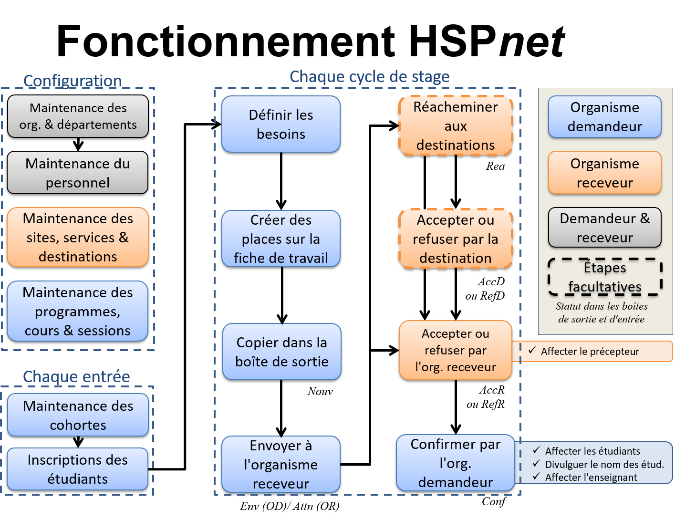
DemandesConfiguration
(pour les administrateurs locaux : AL)
Maintenance des services et destinations
Profils des organismes receveurs
Déposer des documents
Gestion des services et destinations
Ajouter ou désactiver un service d’un site
Maintenance > Configuration
ComprendreFermeture d’un site ou d’une destination due à une situation de risque ou un danger
Configuration
(AL)
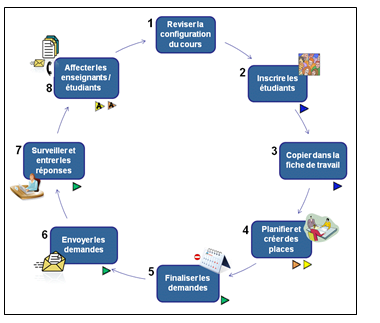
Ajouter les 8membres étapesdu aupersonnel cycle
Téléversement des demandesfichiers du personnel (grande quantité)
Créer de stagenouveaux comptes utilisateurs : coordonnateurs receveurs, utilisateurs réguliers, agents de destination, etc.
Maintenance > personnel
Configuration
(AL)
Modifier le coordonnateur receveur
Maintenance > Configuration > Services
Services – Modifier le nom du coordonnateur receveur affecté aux services
Traiter les demandes
Gestion des demandes : réacheminer, accepter, refuser
Raisons de refus et d’annulation
Webinaire CD - Formation complète
Durée : :2 :20 :50
Étape 1: Configuration
(pour les administrateurs locaux : AL)
Maintenance des programmes, cours et sessions
Ajouter un nouveau cours ou stage; réviser la configuration d’un cours.
Maintenance > configuration
Cours – Ajouter un nouveau cours
Étape 1: Configuration
(AL)
Ajouter les membres du personnel
Maintenance > personnel
Téléversement des fichiers du personnel
Étape 2: Étudiants
Configuration et gestion des cohortes
Cohortes
Gestion des cohortes: Ajouter, copier et inactiver
Étape 2: Étudiants
Téléverser des listes d’étudiants et les inscrire dans une cohorte
. Maintenance > Etudiants
. Cohortes
Téléversement automatisé des étudiants
Écran de maintenance – Étudiants
Durée 4 :38
GestionGlossaire des inscriptionsraisons despour étudiantsannuler,
Durée : 4 :18
Étape 2: Étudiants
Identifier les préalables de l’étudiant requis par l’OR
. Maintenance > étudiant
. Boite de sortie > Inscriptionsaccepter ou Affectation
(ex : déclaration d’antécédents judiciaires, Engagement à la confidentialité, vaccination, etc.)
Étape 3: Fiche de travail
Créer des fiches de travail
Cohortes
Créer une fiche de groupe ou une fiche de stage individuelle
Horaire
Définir l’horaire quotidien et identifier les quarts
Cohortes
Webinaire CD - Formation complète
à partir de 1:22 :07
Étape 4: Créer des places
Trouver et sélectionner des milieux de stage
Options pour créer des places dans les fiches de travail
Webinaire CD - Formation complète
à partir de 1:51:59
Durée : 4 :07
Étape 4: Créer des places
(Fonction plus avancée)
Gérer des demandes impliquant plusieurs destinations (demandes divisées)
Division, liaison et fusion des demandes
Division, liaison et fusionrefuser des demandes de stage
Superviseurs
Affecter plusieurs superviseurs à un stage
HoraireSuperviseurs-précepteurs avancémultiples
Durée : 4 :49
ÉtapeAffectation 5:de Finalisermultiples lessuperviseurs demandes(précepteurs)
Agents de destination
(AL)
Donner accès aux agents de destination
Maintenance > personnel
Présenter HSPnet aux agents de destination
CycleActivation des demandesAD deet stagedestinations
WebinaireAccès CDà -HSPnet Formation(pour complèteagents de destination
àDurée : partir8 :18 de 2:01:17
ÉtapeVue 6:d’ensemble Envoyer les demandes
Visualiser le niveau d’occupation d’un site, service ou destination
Sommaire DS
Étape 6: Envoyer les demandes
Faire des demandes à des OR non-utilisateurs de HSPnet
Délivrer des demandes à des personnes non-utilisatrices
Durée : 4 :27
Étape 7: Surveiller les réponses
Confirmer les demandes
Étape 8: Affecter
Affecter des étudiants et enseignants à des stages
Durée : 4 :41
Étape 8: Affecter
Retrait d’un étudiant en stage
Gestion des étudiants : retrait du stage
Annuler l’attribution d’un élève confirmé
Courriels
Courriels de rappel : Prévoir un courriel de rappel pour un stage ou autre
Vue d’ensemble
Gérer la capacité d’accueil et l’utilisation des milieux
Fiches de travail > Sommaire DS
Sommaire des demandes de stage
Recherche
Recherche
Chercher et trouver des milieux de stage, une demande, un étudiant ou enseignantenseignant
Chercher
Durée : 4 :0707
CréationNon-utilisateurs d’accèsHSPnet
Collaborer avec des organismes non-utilisateurs
(AL)Raccourci
Créer de nouveaux comptes utilisateurs : coordonnateurs demandeurs, utilisateurs réguliers, étudiants, enseignants
Maintenance > Personnel OU Cohortes
Création d’accès pour étudiants
Activation de l’accès étudiant (accès de base)
Configuration de nouveaux comptes d’utilisateurs
Accès avancé (recommandéRaccourci pour utiliserorganismes lereceveurs téléversement de documents)
Guide étudiant – TéléverserDélivrer des documentsdemandes (pourà lesdes étudiantspersonnes avecnon-utilisatrices accès avancé)
Gérer l’accès des utilisateurs
Durée : 4 :4427
Rapports
Introduction aux fonctions de rapport
Rapports
>Menu
des rapports
Enseignants
(AL)
Donner accès à HSPnet aux enseignants
ActivationRapports de– l’accèsIntroduction enseignant
Durée : 6 :41
Facturation
Produire des rapports de facturation
Rapports > Menu des rapports
SurvolModule HSPnetde pourfacturation enseignants
Accès à HSPnet pour enseignants
Durée : 5 :51
Facturation
Indiquer le montant à facturer
Configuration > Maintenance des programmes
Webinaire sur le module de facturation
Durée : 51 :1414
Rapports
Introduction aux fonctions de rapport
Rapports > Menu des rapports
Durée : 6 :41
Rapports
Créer, modifier, copier et sauvegarder un rapport avec les assistants HSPnet (pré-définis)définis)
Rapports > Menu des rapportsrapports
Durée : 5 :5555
Rapports
(Fonctionfonction plus avancée)
Soumettre des demandes de rapports personnalisés au centre d’assistance de HSPnet,HSPnet, pour les rapports que vous ne pouvez pas créer vous-même.
Rapports > Menu des rapportsrapports
File de rapports personnalisés
Rapports – File de rapports personnalisés
Durée : 3 :3535
Rôles et responsabilités
Il y a deux niveaux d’utilisateurs dans
Les utilisateurs réguliers (UR),
et les administrateurs locaux (AL).Les
InscrireGérer lesétudiantsdemandesd’une(Réacheminer,cohorteaccepter,dansrefuser,HSPnet;- Changer
Créerladesdestinationdemandes,d’unles annuler, les confirmer, les modifier; - Associer
Produireunelespréceptricehorairesà une demande destage;
coursservices(stages),etsession, cohortes;destinations;
Les bonnes pratiques de gestion HSPnet:
Les administrateurs ont accès à toutes les fonctionnalités des utilisateurs réguliers.
Les bonnes pratiques de gestion HSPnet veulent qu’il y ait au moins un administrateur local par site ou programme. Idéalement, chaque site aura deux administrateurs locaux afin d’assurer du soutien lors d’absences de l'un des deux.
Pour connaître votre rôle, allez à Maintenance > Personnel; entrer votre nom > Rechercher; une clef bleue = administrateur local; une clef jaune = utilisateur régulier.
Pour avoir le rôle d’administrateur local,local, il faut être utilisateur et visionner le Webinaire CDCR – Formation complète (Webinaire CR (formation complète) (enregistrement)), puis contacter HSPnet.HSPnet.
Pour en savoir plus sur les accès et fonctions rattachées à chaque rôle, consultez Gérer l’accès des utilisateurs
Pour en savoir plus sur les différents utilisateurs HSPnet : Glossaire, rôles des utilisateurs https://kb.hspcanada.net/pages/viewpage.action?pageId=33361304
ASSISTANCE HSPnet
Quand faut-il contacter HSPnet : assistance@hspcanada.net ?
Vous souhaitez vous impliquer dans la communauté HSPnet soit en:
Vous aimeriez partager des pistes d’amélioration ?
Vous avez des questions sur la facturation ?
Vous voudriez que HSPnet soit présent lors d’un événement ou d’une réunion ?
Questions ou commentaires sur la formation ? Sur ce document ?
Contactez hspnetqc.ccsmtl@ssss.gouv.qc.ca
<div class="greybox" align="left">

[activate cohort.PNG](attachments/68124923/68124815.png) (image/png)

[image2022-4-13_9-43-2.png](attachments/68124923/68124816.png) (image/png)

[image2022-4-13_9-33-25.png](attachments/68124923/68124817.png) (image/png)

[inactivate cohort.PNG](attachments/68124923/68124818.png) (image/png)

[image2022-4-5_14-42-20.png](attachments/68124923/68124819.png) (image/png)

[image2022-4-5_14-34-48.png](attachments/68124923/68124820.png) (image/png)

[cohort copy.PNG](attachments/68124923/68124821.png) (image/png)

[calendar.PNG](attachments/68124923/68124822.png) (image/png)

[image2022-4-5_11-10-14.png](attachments/68124923/68124823.png) (image/png)

[image2022-4-5_11-5-36.png](attachments/68124923/68124824.png) (image/png)

[image2022-4-5_11-3-39.png](attachments/68124923/68124825.png) (image/png)

[image2022-4-5_10-58-11.png](attachments/68124923/68124826.png) (image/png)

[image2022-4-5_9-36-19.png](attachments/68124923/68124827.png) (image/png)

[image2022-4-5_9-31-58.png](attachments/68124923/68124828.png) (image/png)

[save green.PNG](attachments/68124923/68124829.png) (image/png)

[image2022-4-5_9-8-0.png](attachments/68124923/68124830.png) (image/png)

[image2022-4-5_8-57-51.png](attachments/68124923/68124831.png) (image/png)

[worddavd8dc3ec4b843e2bd8a67098e2d3261e0.png](attachments/68124923/68124832.png) (image/png)

[worddav2a83fb1ec7bc17f8109417011fe33df8.png](attachments/68124923/68124833.png) (image/png)

[worddavb30ac83145369a627ee7d9359f85adcb.png](attachments/68124923/68124834.png) (image/png)

[worddave8c09d66dbb52138facb7eb1ff6792d8.png](attachments/68124923/68124835.png) (image/png)

[worddav486d8daf2539f4171c49931ef0f45e5b.png](attachments/68124923/68124836.png) (image/png)

[worddavb4f98393f4739547b1164aa6338647f5.png](attachments/68124923/68124837.png) (image/png)

[worddav72432d43d68fe363f4e723847d992aba.png](attachments/68124923/68124838.png) (image/png)

[worddav5a680f96c6637a584af175cb7716811f.png](attachments/68124923/68124839.png) (image/png)

[worddav0989e9fdb92a649ca79c6bd4dbaf762c.png](attachments/68124923/68124840.png) (image/png)

[worddavf12c8f630952278e6899227dcdb175f7.png](attachments/68124923/68124841.png) (image/png)

[worddav892cb117f1746701243d7e04612b62a4.png](attachments/68124923/68124842.png) (image/png)

[worddav25046ad76c6cb37717c9baf50714ab6f.png](attachments/68124923/68124843.png) (image/png)

[worddav83c6b7f42e85e1af9209a3d89b211431.png](attachments/68124923/68124844.png) (image/png)

[worddav9b8c2c412e0afcfb2f4fd6cb8453ec5a.png](attachments/68124923/68124845.png) (image/png)

[worddavb73ac05dfd4020bc684e53353cb4dd44.png](attachments/68124923/68124846.png) (image/png)

[worddava9bb4315473e733df725a6cef4d2319b.png](attachments/68124923/68124847.png) (image/png)

[worddavdcf7b0536886549a44bce32093e99616.png](attachments/68124923/68124848.png) (image/png)

[worddavc4fdddd1e56aa8bcf3675a4e96f9c262.png](attachments/68124923/68124849.png) (image/png)

[worddave360658b3edaceb634b03d74b98acabc.png](attachments/68124923/68124850.png) (image/png)

[worddav21af692cfd97210436648ce677bafef8.png](attachments/68124923/68124851.png) (image/png)

[worddavb326a31142b2541294104ce2f92488dc.png](attachments/68124923/68124852.png) (image/png)

[worddav641783c178282ab10bbadcf3c807511d.png](attachments/68124923/68124853.png) (image/png)

[worddaved2256ce290ee385477f1b189ac1acdd.png](attachments/68124923/68124854.png) (image/png)

[worddav8335fefddecdf36a253d559f418d9869.png](attachments/68124923/68124855.png) (image/png)

[worddavce9237cc6d5c312d067ec6a8ffcfa08c.png](attachments/68124923/68124856.png) (image/png)

[worddav95869224ee71ea9153d54154335213ed.png](attachments/68124923/68124857.png) (image/png)

[worddavd015f87dd7520eda8aa330ad1513d0a4.png](attachments/68124923/68124858.png) (image/png)

[worddav3d3277c71905c7e29213d29dda02b77e.png](attachments/68124923/68124859.png) (image/png)

[worddavfe29849770bfa6ca38d8afcdc00cdbe7.png](attachments/68124923/68124860.png) (image/png)

[worddav8a5b8c990c8efc5489c4c9da98ac884b.png](attachments/68124923/68124861.png) (image/png)

[worddav672277a299274ecc8655841d33878394.png](attachments/68124923/68124862.png) (image/png)

[worddav68ad96972ceb1f102651aa9e2a4f5f36.png](attachments/68124923/68124863.png) (image/png)

[worddav18f9cb3a2a570a4038f8786c59438d7d.png](attachments/68124923/68124864.png) (image/png)

[worddav8b678d725c6ce676a1d0d87d213e63c7.png](attachments/68124923/68124865.png) (image/png)

[worddave231d0845cb0eec3c2f52996d21d0db9.png](attachments/68124923/68124866.png) (image/png)

[worddavc61b99ed31f4d8db32219d2aac9688b9.png](attachments/68124923/68124867.png) (image/png)

[Step 2.PNG](attachments/68124923/68124868.png) (image/png)

[Step 1.PNG](attachments/68124923/68124869.png) (image/png)

[worddava06bf1063d019717bd0b157f8206ff53.png](attachments/68124923/68124870.png) (image/png)

[worddavd6a826870af8938040633100499992e3.png](attachments/68124923/68124871.png) (image/png)

[worddavcc10403742e6644447e76f3b8a00c41b.png](attachments/68124923/68124872.png) (image/png)

[worddav9c272b88c30120d280aefcb081fd7b32.png](attachments/68124923/68124873.png) (image/png)

[Step 7.PNG](attachments/68124923/68124874.png) (image/png)

[Step 6.PNG](attachments/68124923/68124875.png) (image/png)

[Step 4.PNG](attachments/68124923/68124876.png) (image/png)

[Step 5.PNG](attachments/68124923/68124877.png) (image/png)

[Step 3.PNG](attachments/68124923/68124878.png) (image/png)

[Step 13.PNG](attachments/68124923/68124879.png) (image/png)

[Step 12.PNG](attachments/68124923/68124880.png) (image/png)

[Step 11.PNG](attachments/68124923/68124881.png) (image/png)

[Step 10.PNG](attachments/68124923/68124882.png) (image/png)

[Step 9.PNG](attachments/68124923/68124883.png) (image/png)

[Step 8.PNG](attachments/68124923/68124884.png) (image/png)

[Inscrire les etudiants.PNG](attachments/68124923/68124885.png) (image/png)

[find.PNG](attachments/68124923/68124886.png) (image/png)

[goto enrollment.PNG](attachments/68124923/68124887.png) (image/png)

[Step 15.PNG](attachments/68124923/68124888.png) (image/png)

[Step 14.PNG](attachments/68124923/68124889.png) (image/png)

[image2020-2-3_9-7-10.png](attachments/68124923/68124890.png) (image/png)

[goto indv.PNG](attachments/68124923/68124891.png) (image/png)

[goto group.PNG](attachments/68124923/68124892.png) (image/png)

[edit grey.PNG](attachments/68124923/68124893.png) (image/png)

[alert.PNG](attachments/68124923/68124894.png) (image/png)

[image2019-12-17_15-17-13.png](attachments/68124923/68124895.png) (image/png)

[image2019-12-18_8-9-28.png](attachments/68124923/68124896.png) (image/png)

[goto indv assign.PNG](attachments/68124923/68124897.png) (image/png)

[goto group assign.PNG](attachments/68124923/68124898.png) (image/png)

[goto outbox.PNG](attachments/68124923/68124899.png) (image/png)

[Soumettre.PNG](attachments/68124923/68124900.png) (image/png)

[Pin doc.JPG](attachments/68124923/68124901.jpg) (image/jpeg)

[image2019-12-18_8-31-28.png](attachments/68124923/68124902.png) (image/png)

[image2019-12-18_9-11-36.png](attachments/68124923/68124903.png) (image/png)

[add green.PNG](attachments/68124923/68124904.png) (image/png)

[Copier les stages acceptés derniere fois.PNG](attachments/68124923/68124905.png) (image/png)

[Copier les stages demandés.PNG](attachments/68124923/68124906.png) (image/png)

[image2019-12-18_8-58-27.png](attachments/68124923/68124907.png) (image/png)

[image2019-12-18_8-42-23.png](attachments/68124923/68124908.png) (image/png)

[image2019-12-23_10-14-41.png](attachments/68124923/68124909.png) (image/png)

[image2019-12-23_10-49-43.png](attachments/68124923/68124910.png) (image/png)

[copy.PNG](attachments/68124923/68124911.png) (image/png)

[add worksheet placements.PNG](attachments/68124923/68124912.png) (image/png)

[Selectionner tous.JPG](attachments/68124923/68124913.jpg) (image/jpeg)

[gss.PNG](attachments/68124923/68124914.png) (image/png)

[iss.PNG](attachments/68124923/68124915.png) (image/png)

[comment - green.PNG](attachments/68124923/68124916.png) (image/png)

[Soumettre.JPG](attachments/68124923/68124917.jpg) (image/jpeg)

[image2020-2-7_8-47-2.png](attachments/68124923/68124918.png) (image/png)

[image2020-2-4_7-34-45.png](attachments/68124923/68124919.png) (image/png)

[image2020-2-3_15-20-53.png](attachments/68124923/68124920.png) (image/png)

[comment.PNG](attachments/68124923/68124921.png) (image/png)

[ibubble.PNG](attachments/68124923/68124922.png) (image/png)

[image2023-1-30_9-4-13.png](attachments/68124923/68124925.png) (image/png)

[image2023-2-1_9-57-26.png](attachments/68124923/68124928.png) (image/png)

[image2023-2-1_10-2-36.png](attachments/68124923/68124929.png) (image/png)

[image2023-2-1_10-21-55.png](attachments/68124923/68124930.png) (image/png)

[image2023-2-1_10-25-1.png](attachments/68124923/68124931.png) (image/png)

[image2023-6-26_14-47-56.png](attachments/68124923/68125650.png) (image/png)

[image2023-6-26_14-50-6.png](attachments/68124923/68125654.png) (image/png)

[image2023-6-26_14-52-7.png](attachments/68124923/68125656.png) (image/png)

[Base de connaissances schema.png](attachments/68124923/68125719.png) (image/png)

[Fonctionnement HSPnet schema.png](attachments/68124923/68125723.png) (image/png)

[Cycle des demandes schema.png](attachments/68124923/68125724.png) (image/png)
</div>
</div>
</div> </div>
<div id="footer" role="contentinfo">
<section class="footer-body">
Document generated by Confluence on nov. 05, 2023 21:53
<div id="footer-logo">[Atlassian](https://www.atlassian.com/)</div>
</section>
</div>
</div>