En cours - Désactivation des superviseur.e.s en lot
Guide concernant les Organismes Receveurs (GCOR)
Sommaire
Ce guide décrit les étapes à suivre pour désactiver les personnes superviseures/préceptrices qui n'ont pas accueilli d'étudiant.e.s au cours des deux à cinq dernières années. La fonctionnalité permet étalement de télécharger un fichier Excel répertoriant toutes les personnes désactivées à chaque utilisation.
Si un.e superviseur.e occupe également le rôle d'agent.e de destination, la procédure ne les désactivera pas.
Désactiver des superviseurs en lot |
|
|
Pour désactiver des superviseurs en lot
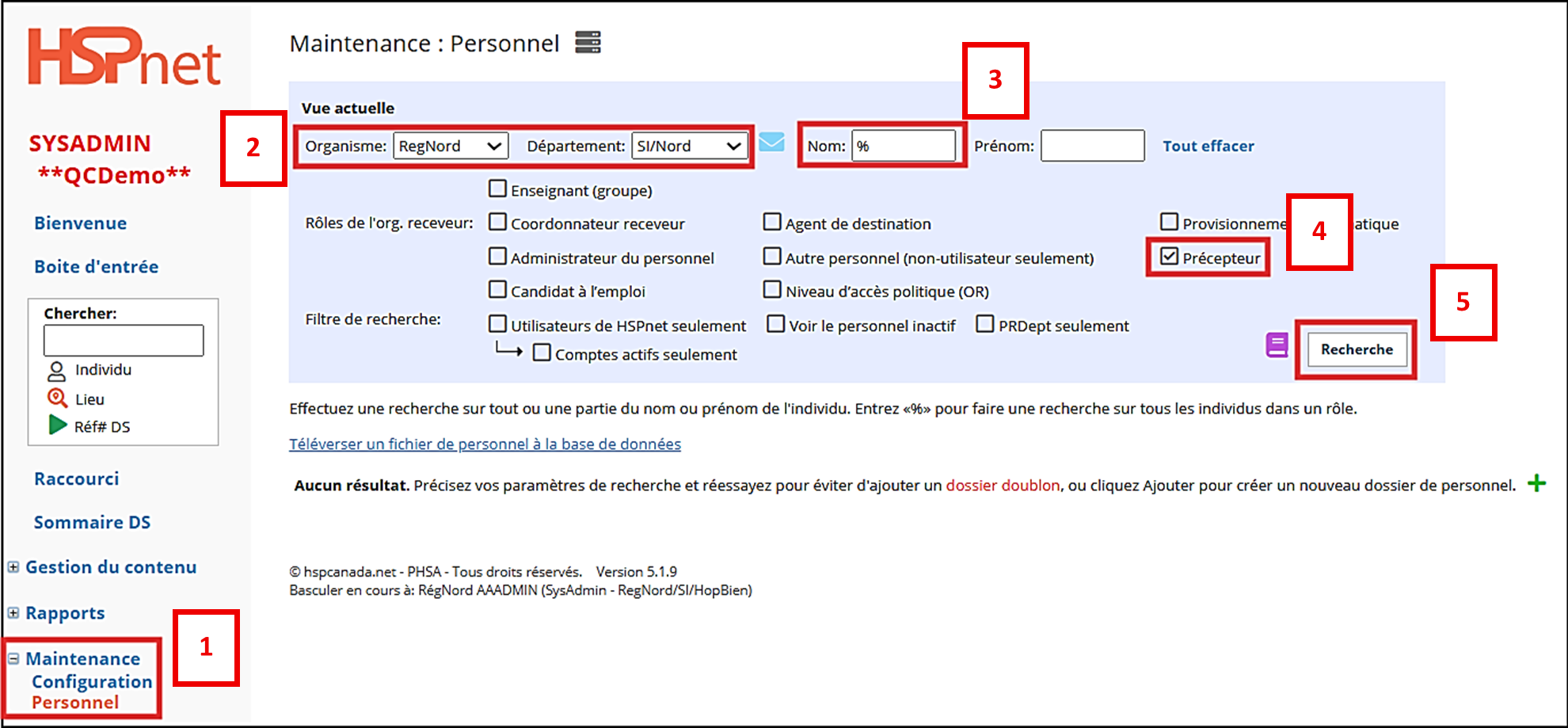
1. Cliquez sur Maintenance - Personnel 2. Sélectionnez votre Organisme et le Département pour lesquels vous souhaitez désactiver les fiches du personnel à l'aide des listes déroulantes. 3. Entrez % dans le champ Nom. Ceci permet d'afficher l'ensemble du personnel de cette base de données. 4. Cochez la case de Précepteur (ou le terme que vous avez sélectionné dans la maintenance des services - toutes les options sont disponibles). 5. Cliquez sur le bouton Recherche |
*Cliquez sur l'image pour l'agrandir. |
|
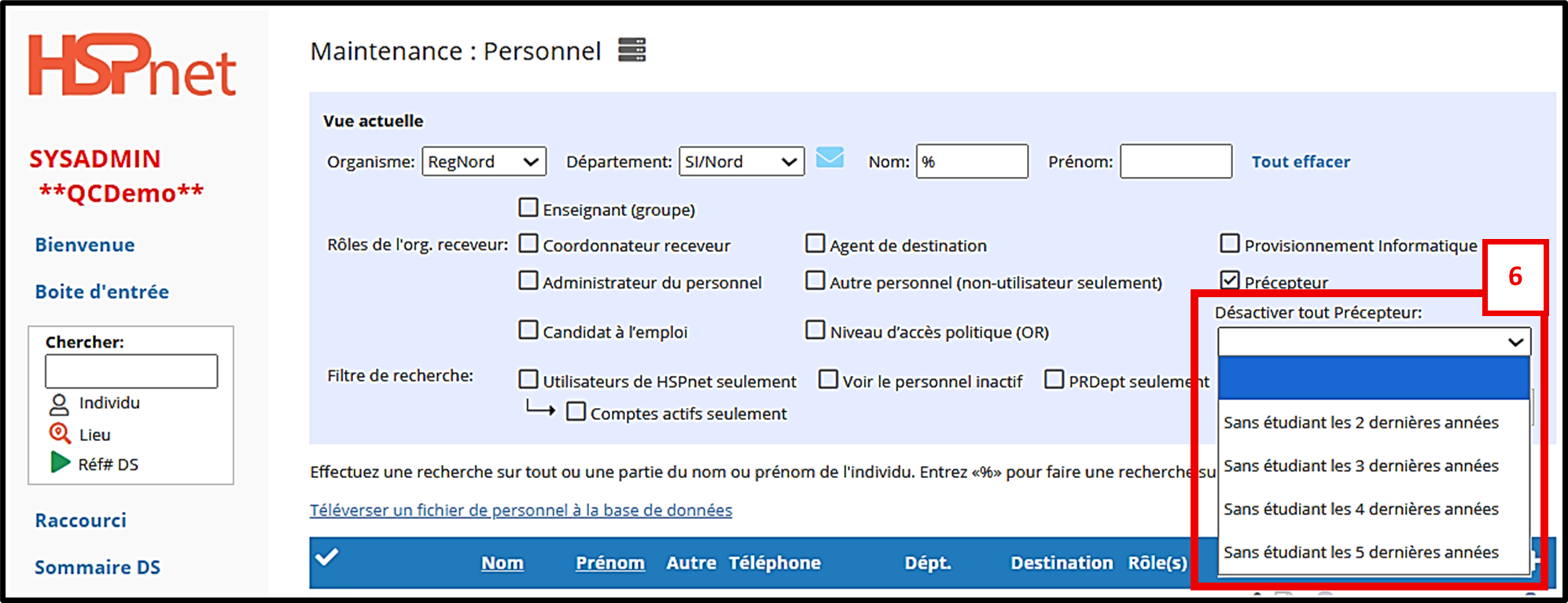
6. Une nouvelle liste déroulante apparaît en dessous : Désactiver tout Précepteur : Sélectionnez l'une des options de la liste déroulante correspondant à une période de 2 à 5 ans (sans étudiants les XX dernières années) |
 |
|
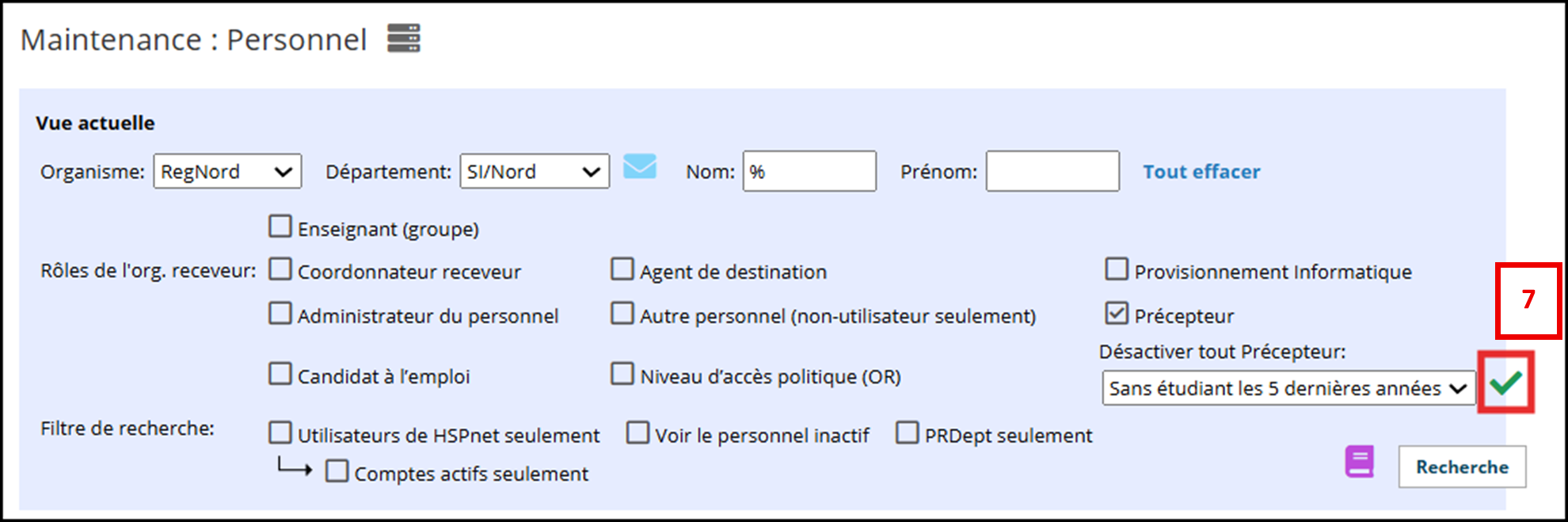
7. Lorsque vous aurez fait votre sélection, un crochet |
 |
|
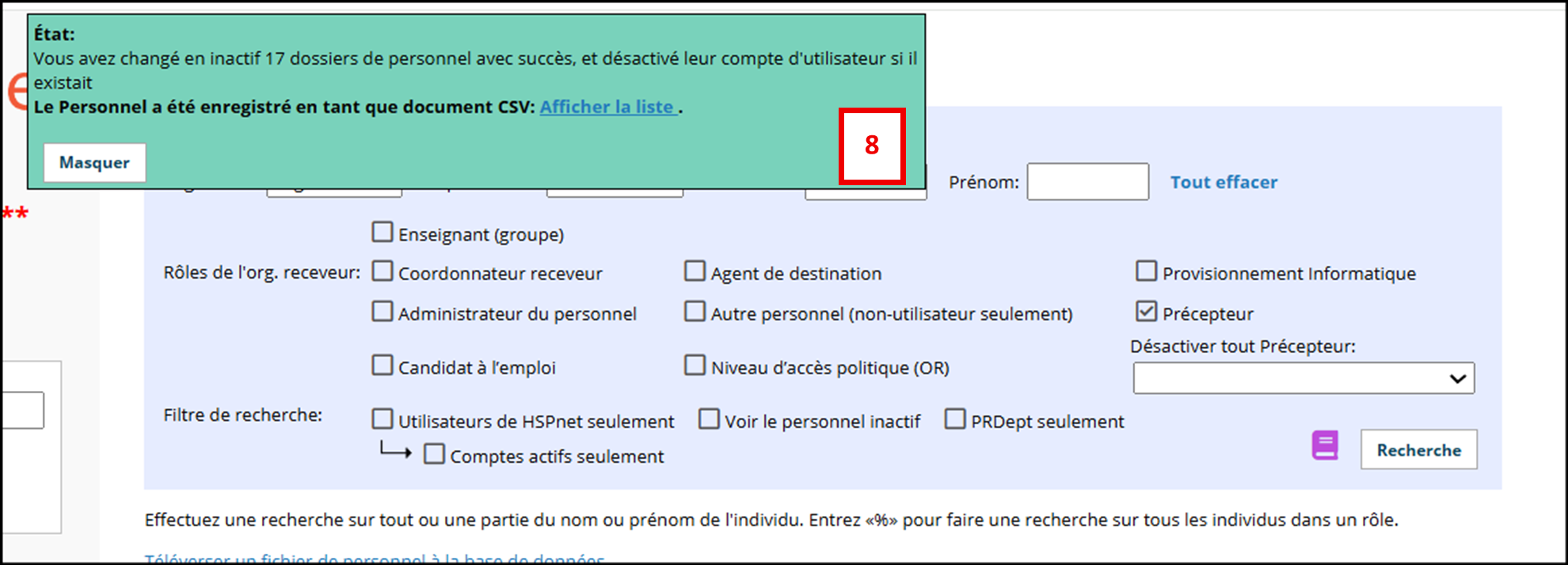
8. Lorsque vous aurez cliqué sur le crochet |
 |
|
9. Pour consulter la liste et enregistrer ce fichier afin de conserver une trace |
|
|
10. Si par la suite, vous désirez récupérer l'un de ces fichiers, insérez le caractère % (ou entrez le nom précis) dans le champ Nom de la section Gestion du personnel, cochez la case Afficher le personnel inactif et cliquez sur Rechercher
11. Cliquez sur |
|