
Profils des organismes receveurs - Préalables et documents aux niveaux de l'Organisme et du Site
Guide concernant les organismes receveurs (GCOR)
Sommaire
Un profil est disponible pour chaque organisme receveur (OR) incluant ses sites, services et destinations.
Ce guide vise à :
- Présenter une vue d'ensemble des profils des OR et de l'utilisation appropriée de chacun d'entre eux.
- Donner des instructions pour ajouter du contenu dans un profil, puis l'appliquer à d'autres profils, le cas échéant. Vous trouverez des informations plus détaillées spécifiques aux profils des destinations dans le document : Profil de destination.
Les profils des Organismes et des Sites sont en lecture seule, cependant les hyperliens intégrés sont actifs et peuvent être consultés par les étudiant.e.s et le personnel enseignant.
Lorsque vous ajoutez des conditions préalables, des documents ou des fermetures dans les profils de l'Organisme ou du Site, assurez-vous de les appliquer - ou de les supprimer - dans les profils de destination concernés. Cela garantit que chaque profil de destination présente l'ensemble de ses exigences au même endroit, dans l'onglet Préalables du Profil de destination, facilitant ainsi la recherche pour les Organismes demandeurs (OD).
Par exemple, lorsqu'un préalable est défini par un organisme, il est enregistré au niveau de cet organisme, puis appliqué uniquement aux sites qui l'exigent. Il ne sera donc pas imposé aux sites où ce préalable n'est pas requis. Ces informations peuvent également varier selon la discipline ou la sous-discipline des étudiant.e.s. Par exemple, toutes les personnes étudiantes en soins infirmiers affectées au service d'obstétrique doivent avoir la certification PRN, tandis que cette exigence ne s'applique pas aux personnes étudiantes en secrétariat hospitalier envoyées à cette destination.
Dans ce document :
- Aperçu des Profils des organismes, des Sites et des Destinations
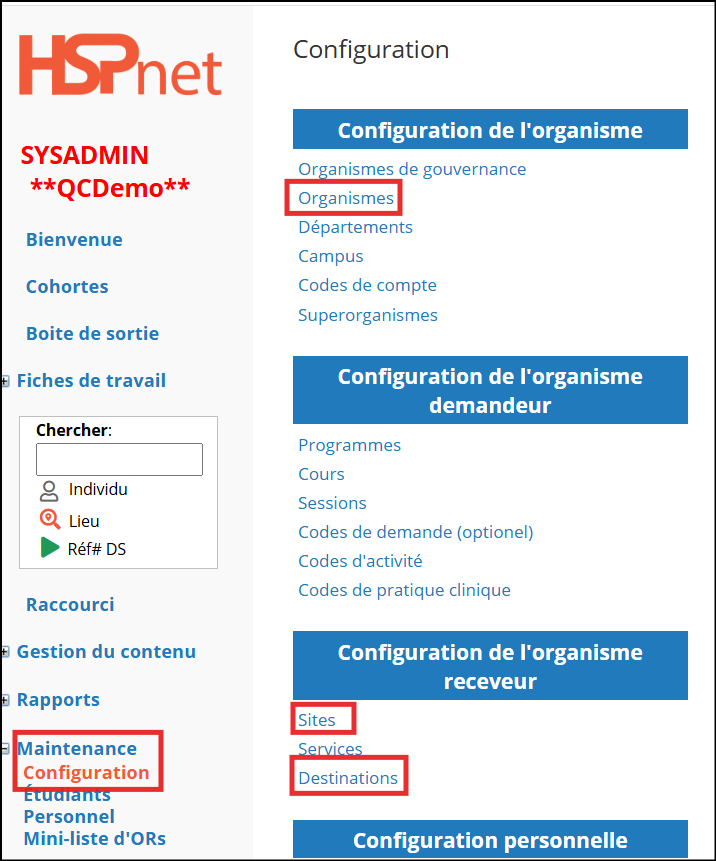
- Accès aux profils
- Onglet Général des profils des organismes ou des sites (y compris les liens Web)
- Onglet Fermetures (générer un rapport pour les OD et les OR inclus ici).
- Onglet Préalables
- Onglet Documents
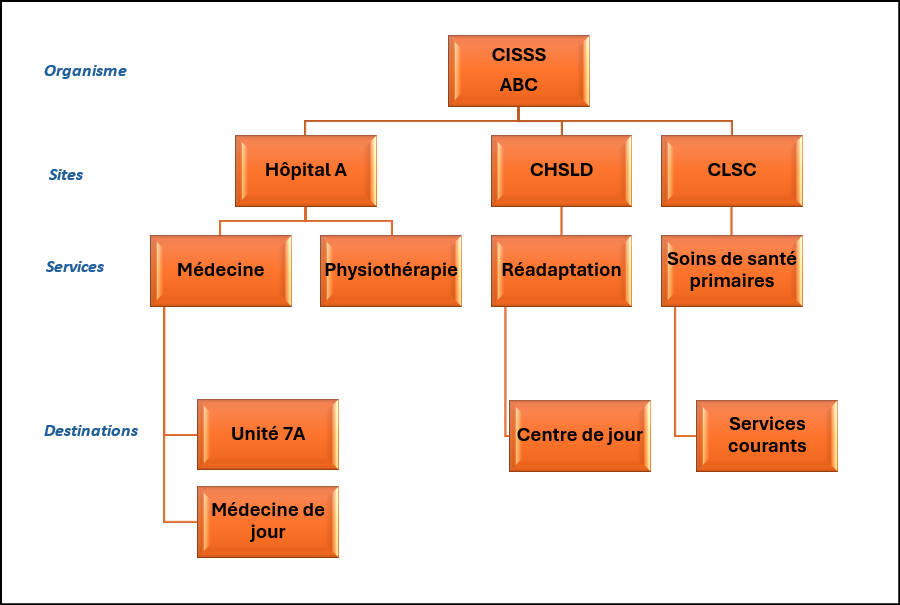
La structure de HSPnet pour les organismes receveurs comporte quatre niveaux |
|
Un profil est disponible pour chaque niveau et doit contenir un contenu adapté à ce niveau.
Le contenu du Profil de l'organisme doit s'appliquer à la plupart des sites et destinations de cet organisme. Le contenu qui ne s'applique qu'à un seul site doit être ajouté au Profil du site et appliqué à tous les Profils de destination ou à des profils de destination spécifiques de ce site. |
 |
Disposition du profil |
|
|
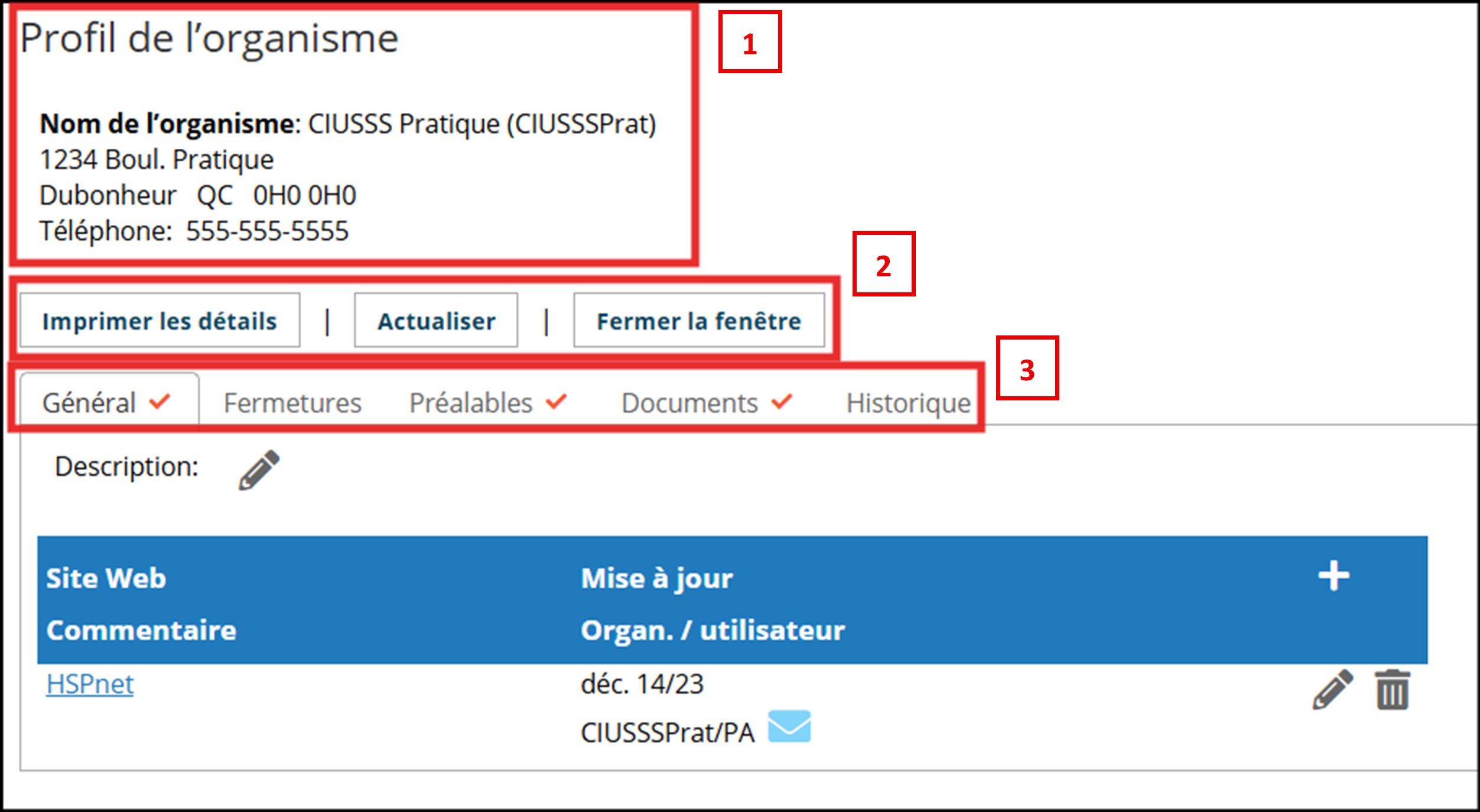
Tous les écrans de profil ont trois caractéristiques communes :
|
 |
Exemple de contenu pour chaque niveau |
|
|
Profil de l'organisme :
Les informations (documents ou liens) peuvent être mises à jour en un seul endroit sur HSPnet après avoir été appliquées aux profils de site ou de destination. Ces informations peuvent également être spécifiques à certaines disciplines / sous disciplines des étudiant.e.s, ou à toutes les personnes étudiant.e.s. |
|
|
En Ontario, dans certaines régions du Québec et dans la région de Montréal, différentes entités juridiques ont été regroupées sous un organisme-cadre représenté par cet icône |
|
|
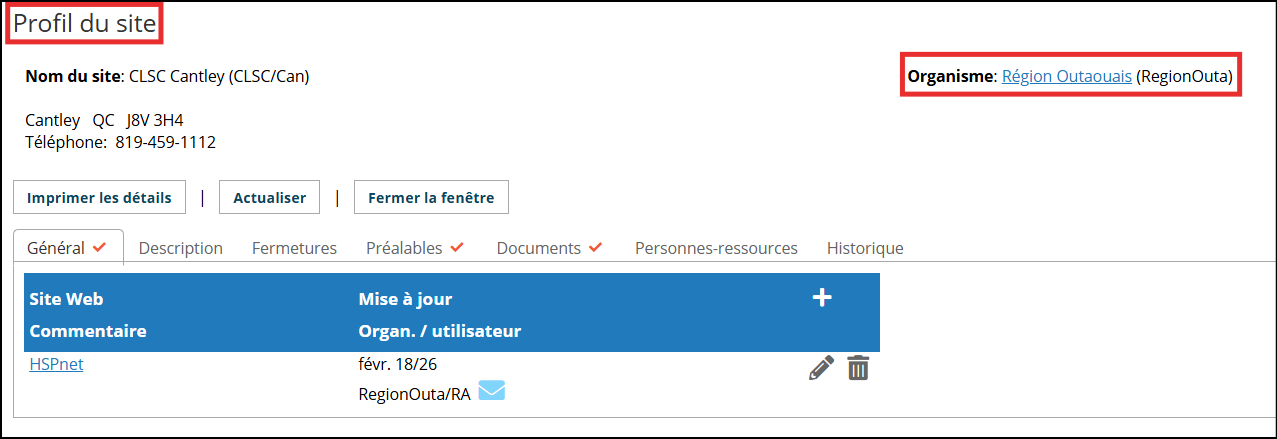
Profil du site :
Ces informations peuvent également être appliquées à tous les profils de destination ou à certains profils spécifiques, ainsi qu'à toutes les disciplines ou à certaines disciplines spécifiques. Lorsque vous ouvrez le profil d'un site, un lien vers le profil de l'organisme apparaît en haut à droite. |
 |
|
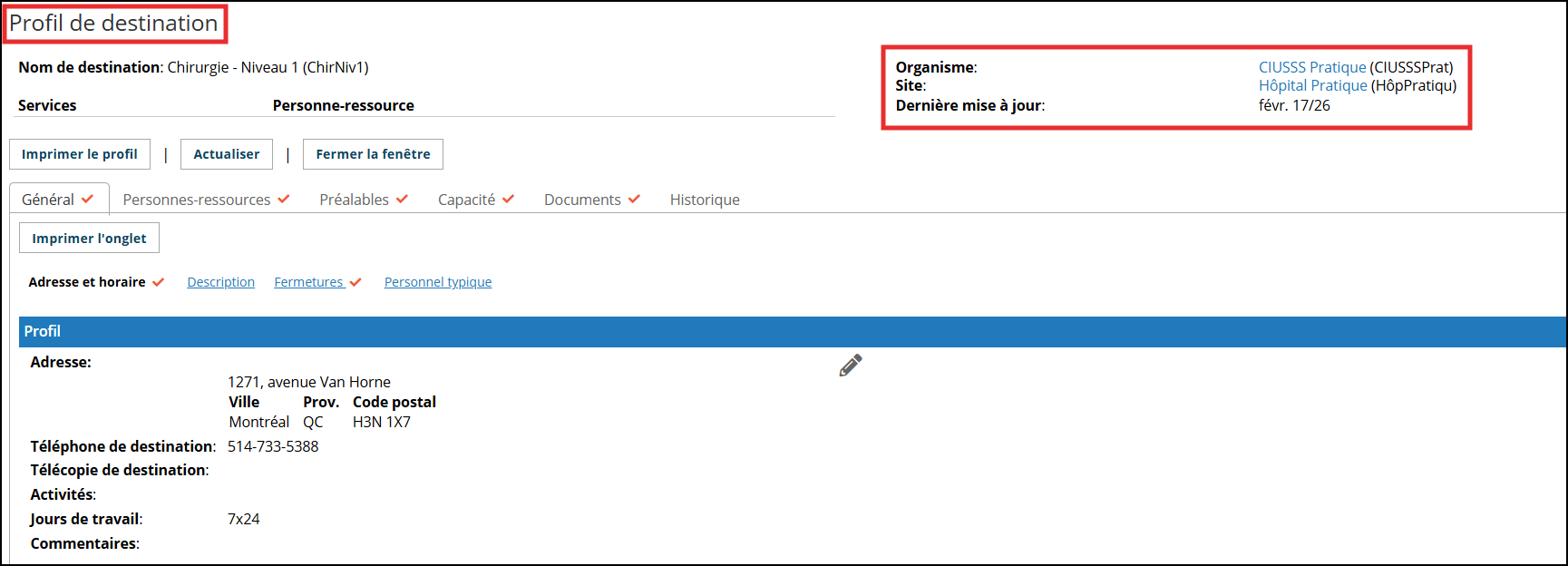
Profil de destination :
Lorsque vous ouvrez un profil de destination, le coin supérieur droit indique liens vers les profils de l'organisme et du site (ou vous pouvez y accéder via Maintenance - Configuration).
Vous pouvez cliquer sur les liens Profil de l'organisme ou Profil du site en haut à droite du Profil de destination pour revenir à l'un ou l'autre de ces profils. |
 |
|
Pour des instructions complètes sur le remplissage d'un Profil de destination, consultez le document Profil de destination. Le présent guide traite les onglets Général (partiellement), Fermetures, Préalables et Documents. |
|
Accéder aux profils de l'Organisme, du Site ou de la Destination |
|
|
Pour les personnes Coordonnatrices Receveures (CR), Coordonnatrice Demandeures (CD), Instructrices ou les Agent.e.s de destination (AD) avec l'accès avancé :
|
 |
| Pour les agent.e.s de destinations avec un accès régulier, dans l'écran de bienvenue, accédez au Profil de destination via l'onglet Mes Destinations et cliquez sur le lien pour ouvrir le profil. |  |
|
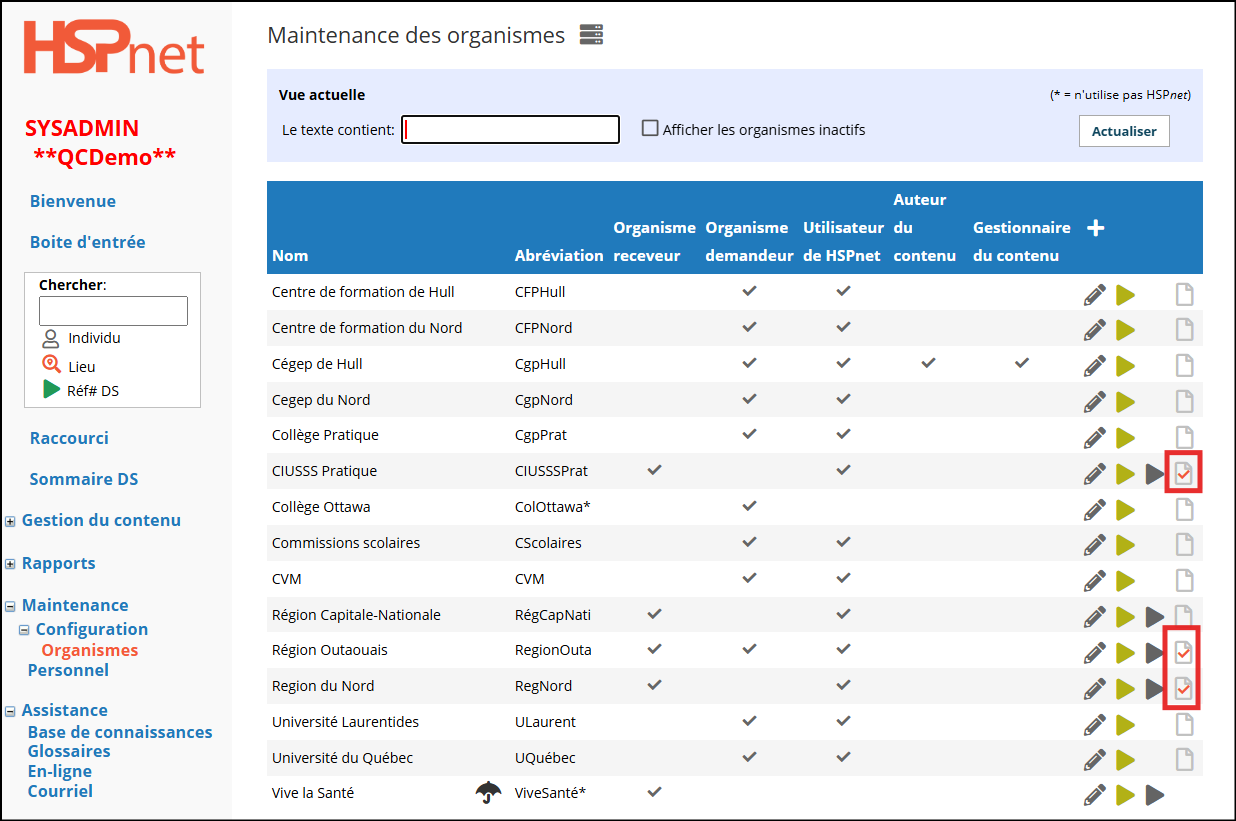
Cliquez sur l'icône pour ouvrir le profil :
|
 |
Onglet Général |
|
|
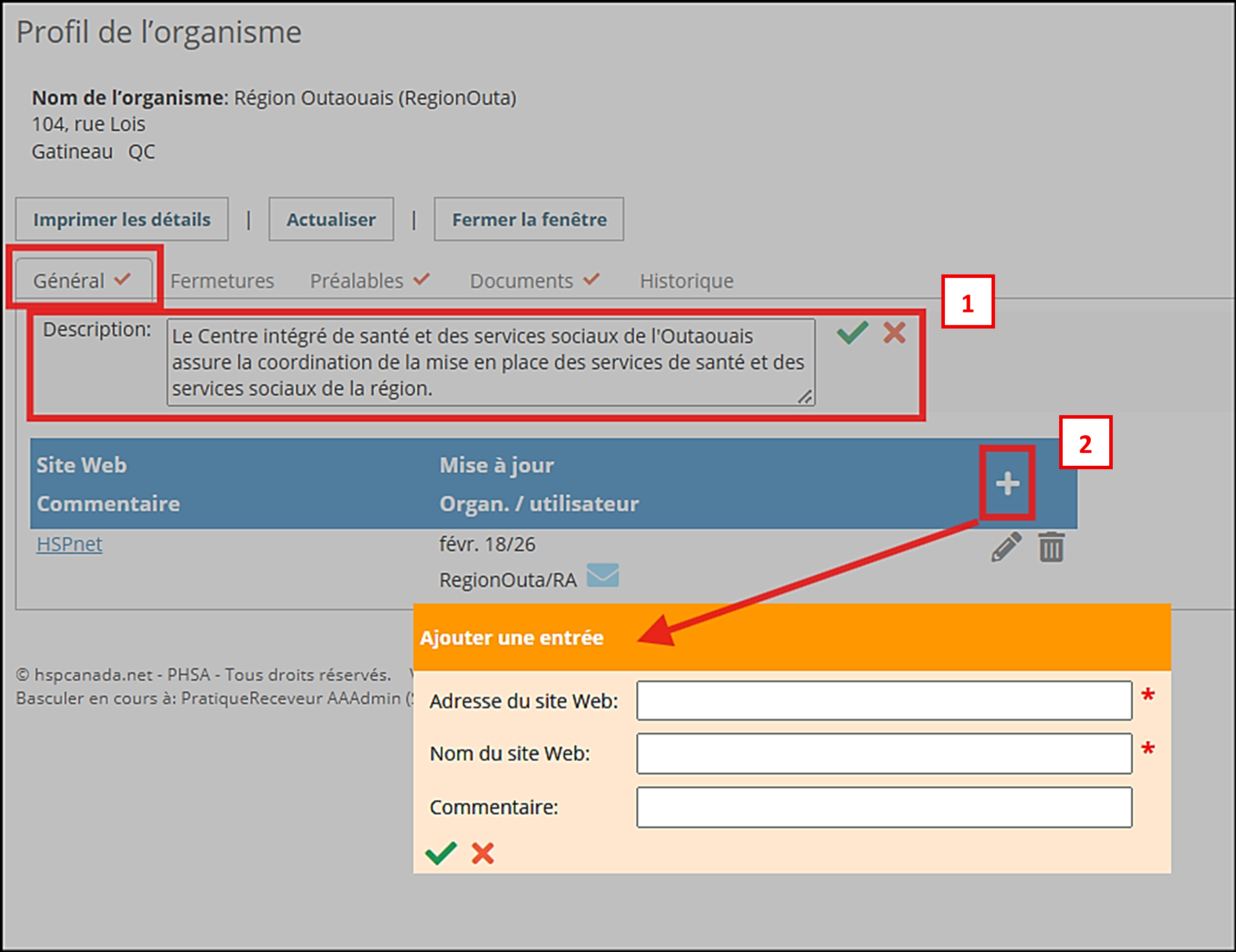
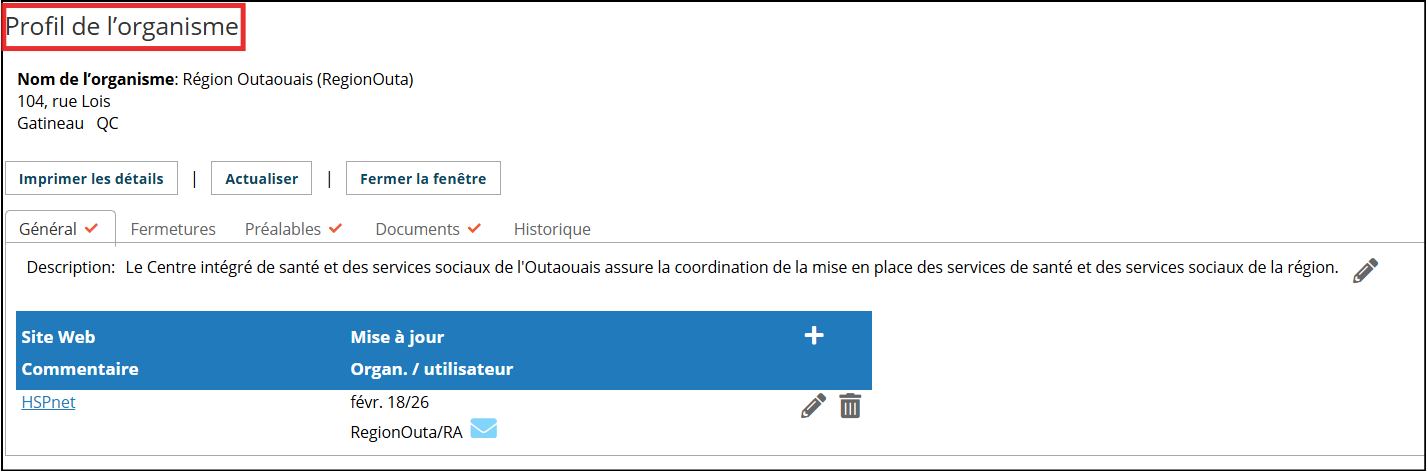
Sélectionnez l'onglet Général
Les crochets rouges |
 |
Onglet Fermetures |
|
|
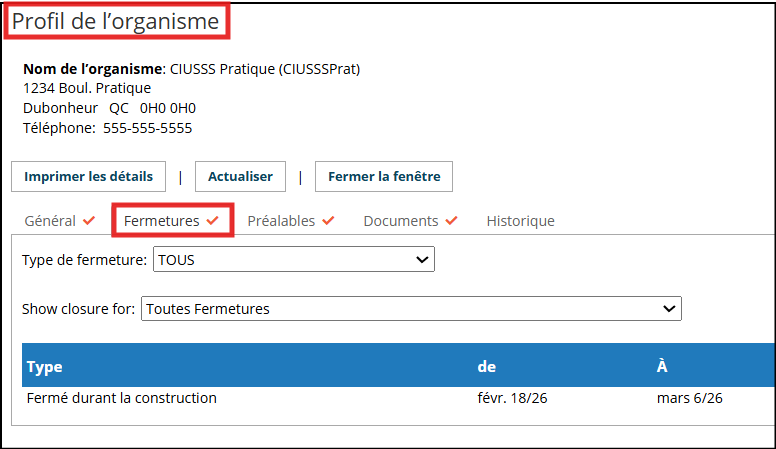
Vous trouverez l'information complète pour l'onglet des Fermetures temporaires dans le guide Fermeture temporaire d'un site ou d'une destination due à une situation de risque ou un danger |
|
Onglet Préalables |
|
|
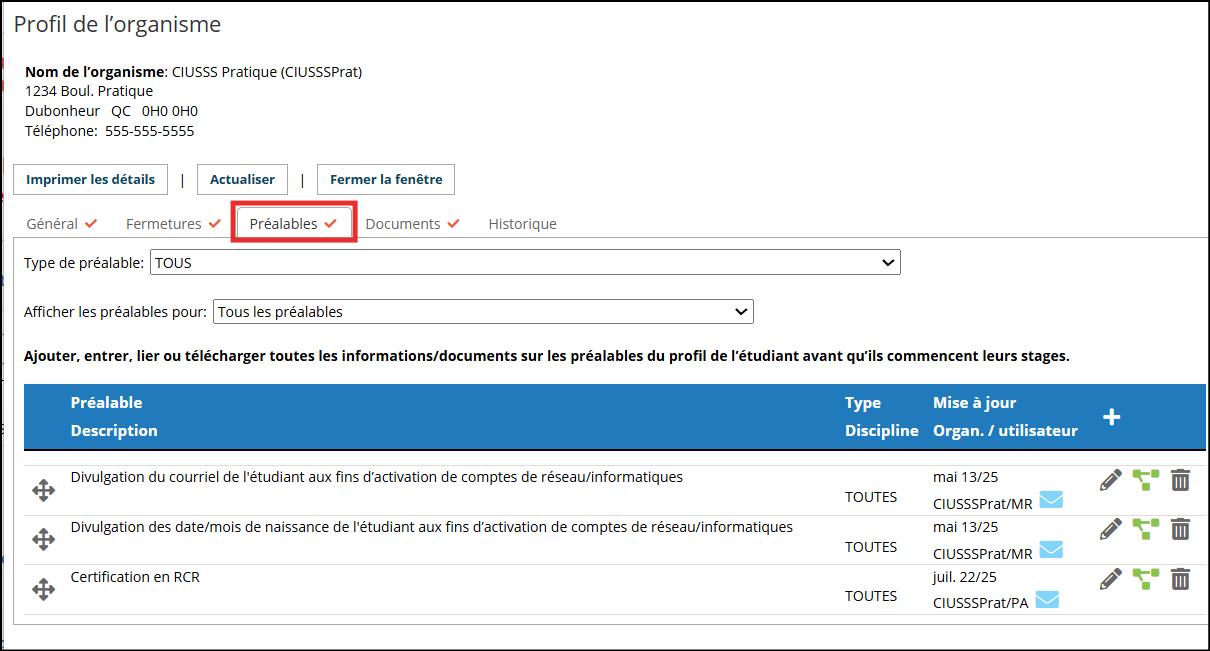
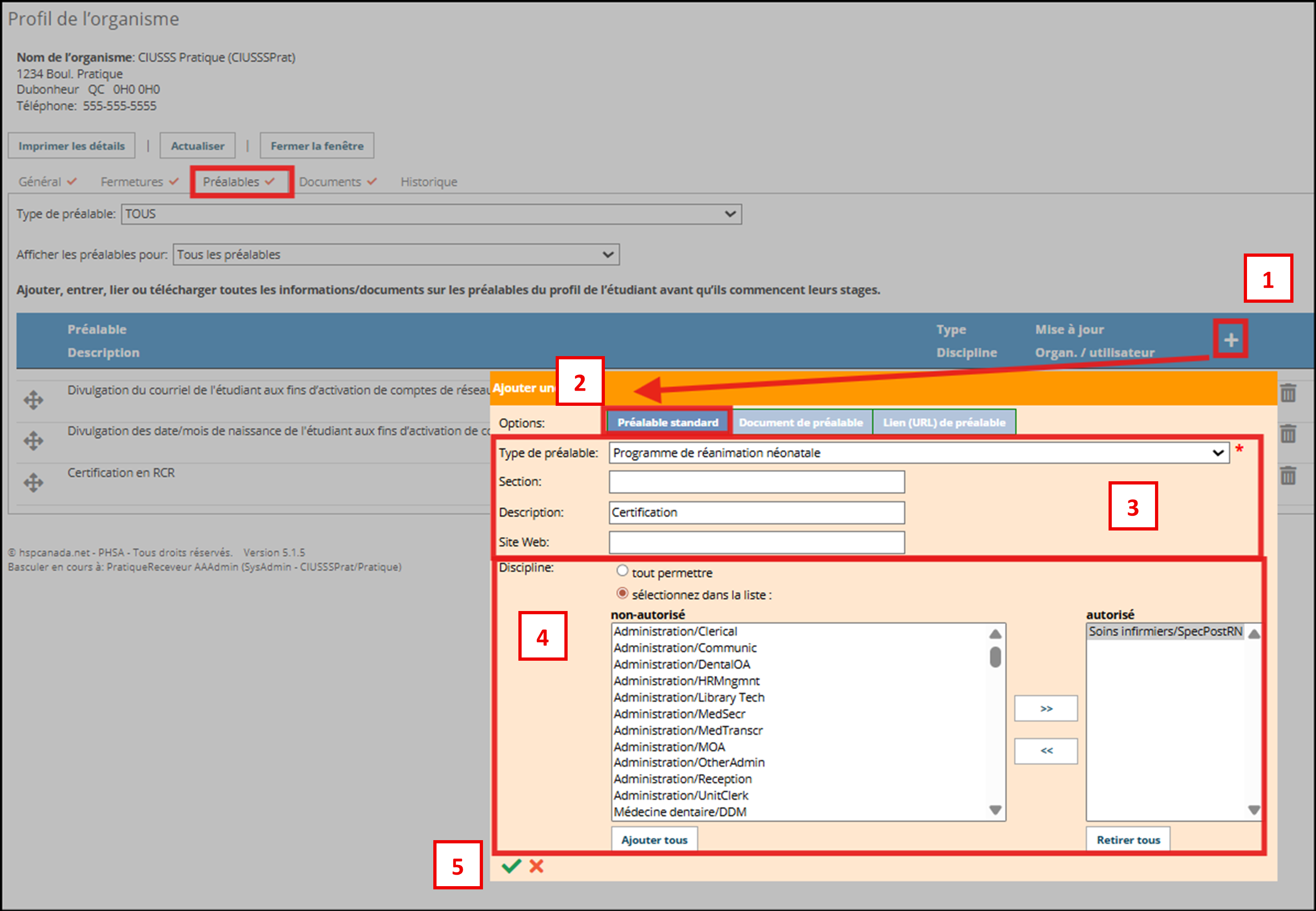
L'onglet Préalables sert à identifier toutes les exigences que les étudiants (et les enseignants) doivent remplir ou respecter avant le début d'un stage. Vous pouvez ajouter, saisir, lier ou télécharger les préalables et les documents qui les accompagnent au niveau de l'organisme ou du site, et les appliquer à l'ensemble des destinations ou pour des destinations spécifiques et pour les disciplines - sous-disciplines.
Cet onglet comprend également deux filtres (listes déroulantes) permettant aux autres utilisateurs de rechercher les entrées saisies par le CR (CD, responsable de cours, instructeurs, étudiants) :
|
 |
|
Assurez-vous que toutes les informations pertinentes pour une destination spécifique sont incluses dans le profil de cette destination; par défaut, toutes les conditions préalables et tous les documents saisis dans le profil d'un organisme ou d'un site s'appliquent à toutes les destinations. Vous pouvez supprimer des destinations ou des disciplines et sous-disciplines si elles ne s'appliquent pas à cette destination ou ce type d'étudiant, en utilisant l'icône |
|
|
Ajouter un Préalable standard (dans le profil de l'organisme, du site ou de la destination)
|
|
|
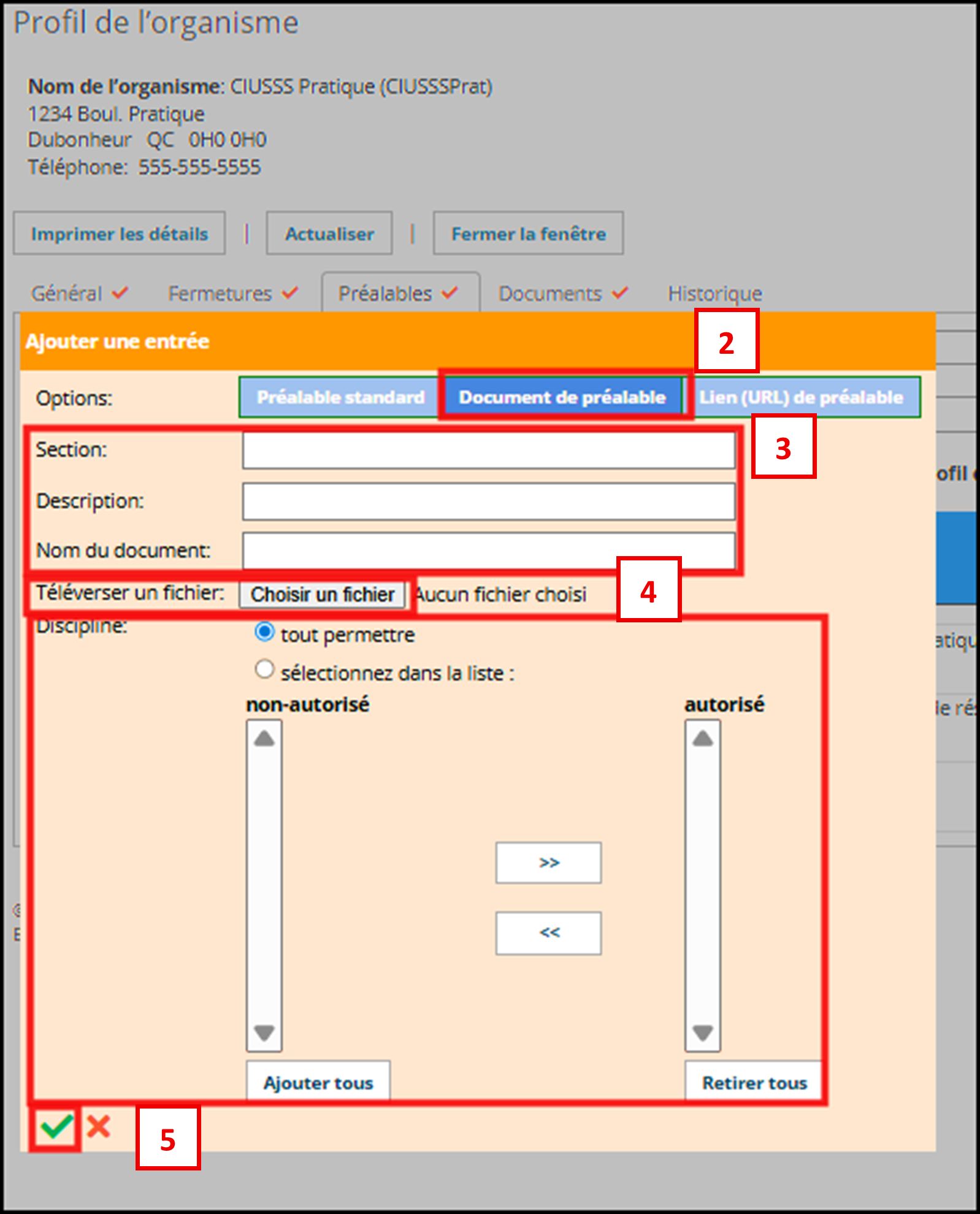
Ajouter un Document de préalable
|
|
|
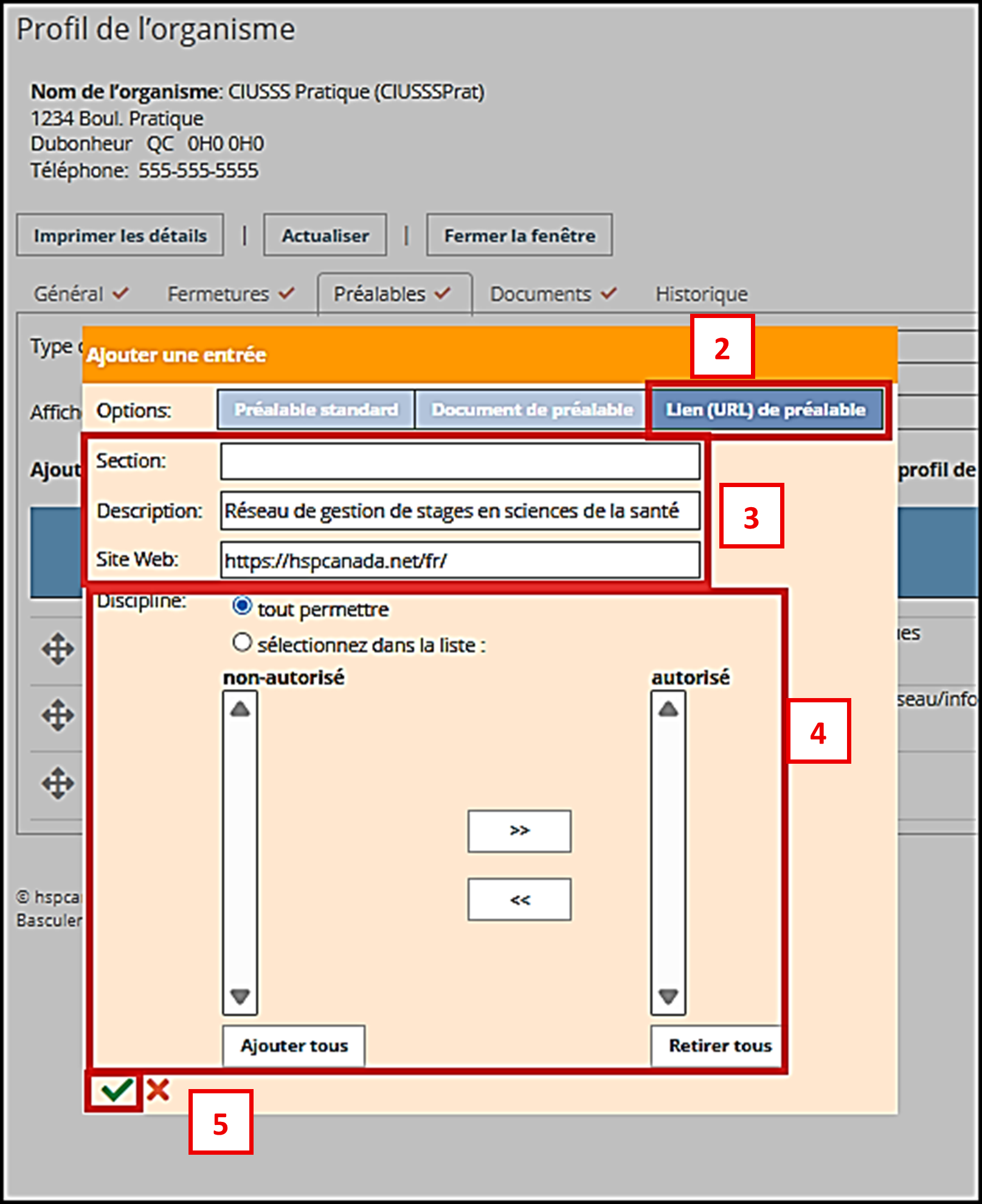
Ajouter un Lien de préalable 
Discipline : si le préalable s'applique à tous les étudiants, laissez le bouton tout permettre coché, sinon cliquez sur sélectionnez dans la liste et ne répertoriez que les sous-disciplines de la case non autorisé (le préalable n'est pas requis pour ces étudiants) vers la case autorisé, cliquez pour mettre en surbrillance la discipline, puis cliquez sur la flèche vers la droite pour la déplacer. Enregistrez les modifications  .
|
|
|
|
|
|
|
|
|
|
|
|
|
|
Onglet Documents |
|
|
|
|

 Icone du profil vide : Aucune information n'a été entrée
 Icône de profil ayant de l'information
 Icône du dernier profil que vous avez ouvert sur cette page.
 pour entrer une brève description de l'organisme ou du site.
 à l'intérieur des onglets indiquent qu'il y a de l'information d'entrée.
 .
V.A. : Agency Level, Site Level: Prerequisites and Documents